
Оптимизируем и ускоряем DayZ
Читайте в этой статье
Ускорение запуска игры
Как ускорить процесс запуска игры.
Для начала зайдите в свою библиотеку игр, нажмите на DayZ правой кнопкой мыши, выберите «свойства». (смотрите картинку №1, там пошагово).
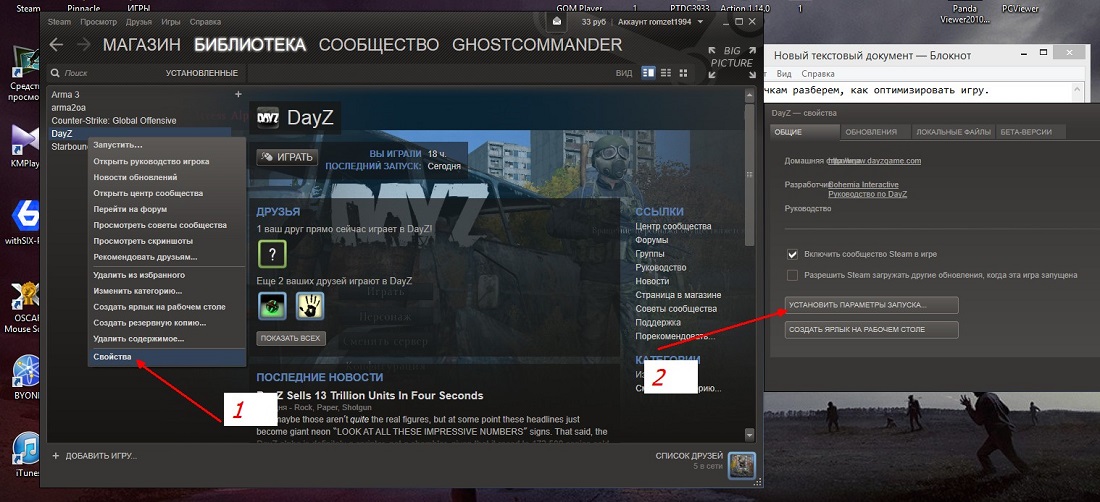
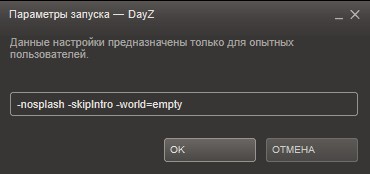
Жмем «Окей» и закрываем окна. Можно запускать игру.
Что нам это дает? Данные команды пропускают интро, чтобы не тратить время загрузки и внимание не загружает карту в главном меню. В главном меню вы не будете видеть своего персонажа и карта на заднем фоне, возможно будет иметь артефакты, но это не критично, мы просто увеличиваем быстродействие при запуске.
В следующей главе, мы рассмотрим детальные настройки для процессора и видеокарты.
Настройка игры под свой процессор и видеокарту
Теперь рассмотрим более подробный процесс оптимизации.
Повторяем первые действия из первой статьи, где мы устанавливаем параметры запуска.
И если вы знаете «железо» своего ПК, то сопоставьте с нижними вариантами под свое «железо».
Данные команды устанавливают параметры, сколько использовать ядер, сколько выделять памяти и сколько памяти может выдать видеокарта.
Мне данные команды помогли, прирост FPS составил +10.
В следующей главе, мы разберем подробнее настройки графики.
Детальные настройки графики
В этой главе, мы рассмотрим более детальные настройки графики.
Настройки находятся по пути: C:\Users\USER\Documents\DayZ
В этой папке нам нужен конфиг файл DayZ.cfg. Открываем его блокнотом и ищем строчки:
меняем значение на
Честно говоря, не знаю, что оно делает, но оно помогает.
Идем уже собственно к самим настройкам графики:
Заходим в папку : C:\Users\USER\Documents\DayZ Other Profiles\*ваш ник*\
Там лежит два файла, нам нужен который GhostCommander.DayZProfile, в вашем случае выглядеть он будет так *ваш ник*.DayZProfile
Открываем его блокнотом и ищем строчки sceneComplexity & shadowZDistance & viewDistance & preferredObjectViewDistance.
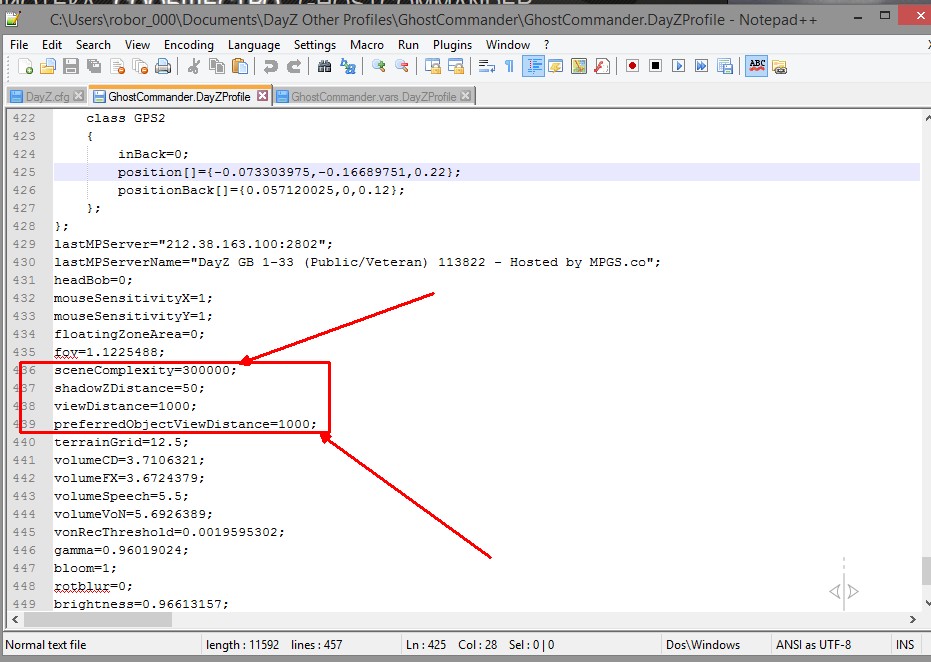
Можете прописать в них
sceneComplexity=150000;
shadowZDistance=100;
viewDistance=1600;
preferredObjectViewDistance=1600;
Но в своем случае, я долго настраивал эти параметры, чтобы сохранить красоту мира и FPS, так что вы можете здесь пошаманить и быть может, добьетесь оптимального результата.
Обо всем
Данные действия могут помочь увеличить производительность игры для кого-то заметно, а для кого-то это будет и вовсе бесполезно (если слабый ПК).
Игра еще находится на стадии АЛЬФА-тестирования и когда вы покупали игру, вы знали об этом и предъявлять претензии до выхода релиза не стоит.
Надеюсь вам помогло мое руководство, буду и дальше стараться.
Scenecomplexity dayz standalone что это

Итак, для начала вам надо найти папку с конфигами DayZ, находятся они в папке «Мои документы», для примера: C:\Users\User\Documents\DayZ. Здесь нам понадобятся два файла, это Dayz.cfg и User.dayzprofile
1) Первым файлом мы откроем Dayz.cfg, и там найдем эти две строчки:
В этих строчках, после равно (=) ставим значение 1, для обеих строчек.
После проделанной работы, закрываем конфиг и сохраняем его. После этого, жмем по нему правой клавишей мыши и в свойствах ставим галочку на «Только чтение». Применяем, закрываем.
2) Вторым файлом у нас будет User.dayzprofile, ищем там эти 5 строк:
В данных строчках, после равно (=) мы будем ставить следующие параметры:
sceneComplexity=75000; (рекомендуется от 50000 до 200000)
shadowZDistance=1; (т.к. тени нам не нужны, то поставим значение 1)
viewDistance=800; (рекомендуется от 800 до 1100, этого вполне хватает для видимости людей и зомби)
preferredObjectViewDistance=1000; (рекомендуется ставить одинаковое значение с «viewDistance»)
terrainGrid=3.125; (здесь ставим исключительно 3.125)
После проделанной работы, так же как и с Dayz.cfg закрываем конфиг и сохраняем его. После этого, жмем по нему правой клавишей мыши и в свойствах ставим галочку на «Только чтение». Применяем, закрываем.
3) Теперь перейдем непосредственно к настройке графики в игре. Т.к. Я играю с английским интерфейсом, и вдруг вам что-то будет непонятно, Я буду в этой статье писать на русском.
И так, заходим в настройки, заходим в настройки «ВИДЕО». Первое что надо сделать, это отключить Вертикальную Синхронизацию и поставить разрешение экрана на 100% (т.к. Я делаю настройки на повышение FPS, это на него не повлияет, да и картинка в игре будет приятнее, и не посадите глаза от мыла). В графе «ВИДЕО» есть подкатегории настроек качества картинки, детализации объектов, и общей насыщенностью в игре.
Видеопамять: АВТО (Игра сама выберет подходящую для игры память)
Детализация текстур: Очень высокая (Не повлияет на FPS, но при этом картинка будет четче)
Фильтрация текстур: Очень высокая (Тоже особо не влияет на FPS, но при этом будут дальше прорисовываться текстуры)
Объекты: Очень низкие (Прибавляет от
3-5 FPS)
Трава: Очень низкие (Прибавит нам от
3-7 FPS, делаем такое значение каждый раз при входе в игру)
Облака: Отключить (Основная нагрузка это облака, отключаем, радуемся полученым
5-10 FPS)
Тени: Отключить (Не так сильно как облака, но тоже нагружает игру, отключаем, радуемся прибавке в
Третья категория: «Рендеринг», ну тут все просто, отключаем все в этой подкатегории без исключений!
После проделанной работы, в вашей игре будет прибавление в
Данная статья сделана для тех, кому не слишком важна графика, но и при этом не слишком уж и мыльная, при достойном FPS.
Scenecomplexity dayz standalone что это

Инструкция, как настроить DayZ под свой ПК, чтобы добиться максимальной производительности.
Все просто, пошагово и на русском языке. (даже с картинками ^^)



Как ускорить процесс запуска игры.
Для начала зайдите в свою библиотеку игр, нажмите на DayZ правой кнопкой мыши, выберите «свойства». (смотрите картинку №1, там пошагово).
Жмем «Окей» и закрываем окна. Можно запускать игру.
Что нам это дает? Данные команды пропускают интро, чтобы не тратить время загрузки и ВНИМАНИЕ не загружает карту в главном меню. В главном меню вы не будете видеть своего персонажа и карта на заднем фоне, возможно будет иметь артефакты, но это не критично, мы просто увеличиваем быстродействие при запуске.
В следующей главе, мы рассмотрим детальные настройки для процессора и видеокарты.
Теперь рассмотрим более подробный процесс оптимизации.
Повторяем первые действия из первой статьи, где мы устанавливаем параметры запуска.
И если вы знаете «железо» своего ПК, то сопоставьте с нижними вариантами под свое «железо».
Данные команды устанавливают параметры, сколько использовать ядер, сколько выделять памяти и сколько памяти может выдать видеокарта.
Мне данные команды помогли, прирост FPS составил +10.
В следующей главе, мы разберем подробнее настройки графики.
В этой главе, мы рассмотрим более детальные настройки графики.
Настройки находятся по пути: C:\Users\USER\Documents\DayZ
В этой папке нам нужен конфиг файл DayZ.cfg. Открываем его блокнотом и ищем строчки:
меняем значение на
Честно говоря, не знаю, что оно делает, но оно помогает.
Идем уже собственно к самим настройкам графики:
Заходим в папку : C:\Users\USER\Documents\DayZ Other Profiles\*ваш ник*\
Там лежит два файла, нам нужен который GhostCommander.DayZProfile, в вашем случае выглядеть он будет так *ваш ник*.DayZProfile
Открываем его блокнотом и ищем строчки sceneComplexity & shadowZDistance & viewDistance & preferredObjectViewDistance.
Можете прописать в них
sceneComplexity=150000;
shadowZDistance=100;
viewDistance=1600;
preferredObjectViewDistance=1600;
Но в своем случае, я долго настраивал эти параметры, чтобы сохранить красоту мира и FPS, так что вы можете здесь пошаманить и быть может, добьетесь оптимального результата.
Данные действия могут помочь увеличить производительность игры для кого-то заметно, а для кого-то это будет и вовсе бесполезно (если слабый ПК).
Игра еще находится на стадии АЛЬФА-тестирования и когда вы покупали игру, вы знали об этом и предъявлять претензии до выхода релиза не стоит.
Надеюсь вам помогло мое руководство, буду и дальше стараться.
Если вам будет интересно, выскажите свою мысль, стоит ли делать видео-обучение, в котором будут разъясняться различные аспекты игры и наглядно показывать что и как работает?
Оставляйте отзывы как у вас все работает теперь, понравилась ли статья и стоит ли мне делать видео-гайд.
Всем спасибо за прочтение, ни пуха ни пера в Дейзи!
Разница фпс в dayz и настройка с повышением фпс
Ниже вы увидите разницу в фпс между максимальным и минимальным значением каждого параметра:
Хочу заметить что данные показатели могут оооочень сильно варьироваться, они зависят от того где вы находитесь (лес/село/город), от количества предметов/людей/зомби в кадре, от вашего пк, от ваших действий… также он может очень сильно меняться при выходе новых патчей, потому это все очень косвенно
Повышаем фпс
В итоге на моей конфигурации получилась вот такая строчка:
При прописывании этого параметра игра вылетает с ошибкой если вы нажмете Alt + Tab, а затем снова откроете её, но это даст вам около 10 FPS в городах и 20 FPS в других местах. Если вы столкнулись с ошибкой (вылетом) при запуске, попробуйте 2 способа решения вылетов.
Способ 1. Запустить с совместимостью Windows XP вручную. Зайдите в папку с установленой игрой, например: C:\Program Files (x86)\Steam\SteamApps\common\DayZ, program files x86 если у вас 64 bit система. Потом найдите DayZ.exe, правой кнопкой на нем, Свойства, кликните на вкладку Совместимость, потом Запустить программу с совместимостью: выберите Windows XP, и нажмите OK.
Теперь подробней о каждой прописанной команде:
-winxp
Один из важных параметров. Запускает игру в режиме совместимости с Windows XP. Внимание: после использования этой команды игра может вылетать после сворачивания. Тем не менее, данная команда прибавит как минимум 10 FPS в городе и 20 FPS вне города. Данный параметр заставит игру использовать Direct3D только 9 версии, может сильно помочь при использовании старых драйверов для видеокарты. Хоть у меня и самые свежие драйвера, но + 15 FPS я получил, не теряя качество.
-maxMem=#
Где «#» — количество Вашей оперативной памяти, например если у Вас 2ГБ оперативной памяти, то пишем число 2048 (-maxMem=2048), если 4ГБ, то 4096 (-maxMem=4096), если 8ГБ, то 8192 (-maxMem=8192) и так далее.
-maxVram=#
Где «#» — количество оперативной памяти в Вашей видеокарте, например 512 (-maxVram=512), 1024 (-maxVram=1024) или 2048 (-maxVram=2048).
-cpuCount=#
Где «#» — число ядер в Вашем процессоре, например для Dual Core это число 2 (-cpuCount=2), для quadcore число 4 (-cpuCount=4).
-high
Запустит игру в высоком приоритете.
Открываем его при помощи любого текстового редактора. В нём находим две строчки и указываем для них значение «1»:
Сохраняем и закрываем файл.
Теперь вновь заходим в папку «Мои документы» и далее переходим в папку «DayZ» и открываем там cfg файл с названием «Ваше имя.DayZProfile» при помощи любого текстового редактора.
В нём находим следующие строчки и тоже заменяем для них значения:
sceneComplexity=# — желательное значение не больше 200000 и не меньше 150000, это поможет значительно снизить нагрузку на Ваш процессор. Параметр отвечает за дальность прорисовки объектов (лута). В игре — вкладка Видео — Качество — Объекты.
viewDistance=# — желательное значение не больше 1800 и не меньше 1200, значительно снижает нагрузку на видеокарту и на процессор. Параметр отвечает за расстояние, на которое детализируется окружающая среда.
preferredObjectViewDistance=# — устанавливаем значение на 1000, значительно снижает нагрузку на процессор. Показатель отвечающий за расстояние, на которое детализируются объекты (персонажи) в игре.
terrainGrid=# — устанавливаем на 3.125. Отвечает за детализацию поверхности (трава). В игре — вкладка Видео — Качество — Ландшафт.
shadowZDistance=# — желательное значение от 100 до 200 (100 лучше всего). Параметр устанавливает дистанцию, на которую прорисовываются тени.
mouseSmoothing=0; — Этот параметр отключает ускорение мышки в игре, тем самым исчезают эти плавные движения камерой, и можно играть с комфортом как в любой шутер, точно позиционируя прицел.
В итоге должно получиться что-то вроде этого:
sceneComplexity=150000;
shadowZDistance=100;
viewDistance=1400;
preferredObjectViewDistance=1000;
terrainGrid=3.125;
Закрываем и сохраняем документ. Переходим к пункту 3.
Устанавливаем «Разрешение» на 100% и отключаем «VSync».
Далее переходим в раздел «Качество».
«Объекты» – Мы уже поставили этот параметр в конфиге. Вот он: sceneComplexity=150000. Если поставить на — Очень низко, то значение в конфиге изменится до 200000. Но если у вас слабый процессор, не трогайте этот параметр вообще и тогда в конфиге останется 150000. Сильно влияет на FPS, больше чем — Очень низко лучше не ставить, по крайней мере с моим процессором так. От этого параметра зависит дальность прорисовки объектов (лута).
«Ландшафт» — Этот параметр тоже прописывали в конфиге. Вот он: terrainGrid=3.125. Это значение выставляет параметр на — Очень высоко. На этот параметр влияет видеокарта, выставляйте в соответствии с мощностью Вашей видеокарты.
«Облака» — Установите на очень низко, более не надо.
«Тени» — На этот параметр влияет как видеокарта, так и процессор, выставляем так же в соответствии с мощностью Вашей видеокарты.
P.S. Лично я поставил в этом разделе все на – Очень низко, кроме ландшафта, качество особо не теряется и прибавляется FPS. А для ландшафта моей видеокарты хватает.
Возвращаемся обратно и переходим на вкладку «Текстуры».
«Видеопамять» — Устанавливаем на «Auto».
«Детали текстур» — Если у Вас хорошая видеокарта — выставляем на очень высокий или просто высокий (данный пункт не вызывает падения FPS), в ином случае — отключаем.
«Фильтрация текстур» — Это анизотропный фильтр, не сильно влияет на производительность игры, если у Вас хорошая видеокарта — включаем на высокий или очень высокий, в ином случае — выставляем на наименьшее значение.
P.S. С моей видеокартой, я поставил обе настройки на – Очень высоко, FPS не упал и игра стала красивее.
Вновь возвращаемся обратно и переходим на вкладку «Рендер».
Здесь все ставьте на – Минимум, прибавится FPS и не особо потеряется качество. Единственное, что можно включить это Сглаживание, хотя бы на – Очень низко или Низко, так все-таки красивее, но это минус 2-3 FPS.
Scenecomplexity dayz standalone что это
Многие возможно заметили, что с выходом версии 1.0 на стабильную ветку, была снижена планка графики, но это немного не так. Разработчики просто занизили значения некоторых внутренних настроек профиля, которые по желанию можно вернуть обратно и даже улучшить.
Для начала давайте взглянем на расширенные настройки отрисовки графики в DayZ. Переходим в «Мои документы > DayZ > Имя профиля_settings.DayZProfile». Открываем файл при помощи Notepad ++ или другого текстового редактора.
| version=1; | На данный момент параметр не используется |
| blood=1; | На данный момент параметр не используется |
| singleVoice=0; | На данный момент параметр не используется |
| gamma=1; | Значение гаммы |
| inputVersion=1; | Язык ввода (По умолчанию Английский) |
| perspective=1; | На данный момент параметр не используется |
| trackIR=1; | Включение технологии виртуальной реальности |
| freeTrack=1; | Поддержка технологии виртуальной реальности |
| mouseSmoothing=0; | Ускорение мыши |
| TexQuality=4; | Качество текстур |
| tripleHead=0; | На данный момент параметр не используется |
| showTitles=1; | Настройка для фильтра-серверов, при включении будет отображаться подробная информация о серверах |
| vehicleFreelook=0; | На данный момент параметр не используется |
| shadowQuality=4; | Качество теней |
| battleyeLicense=1; | Включить BE |
| lastMPServer=»»; | IP последнего сервера |
| lastMPServerName=»; | Название последнего сервера |
| lastMPMission=»»; | Последняя карта |
| mouseSensitivityX=0.82999998; | Чувствительность мыши по горизонтали |
| mouseSensitivityY=0.82999998; | Чувствительность мыши по вертикале |
| controllerSensitivityX=1; | |
| controllerSensitivityY=1; | Чувствительность геймпада по вертикале |
| headBob=1; | Тряска головы |
| fov=0.95993; | Угол обзора |
| sceneComplexity=1000000; | Количество полигонов в сцене |
| shadowZDistance=250; | Дальность отрисовки теней |
| viewDistance=2200; | Дальность отрисовки локации |
| preferredObjectViewDistance=1375; | Дальность отрисовки объектов |
| terrainGrid=3.125; | Дальность и качество отрисовки растительности |
| volumeMaster=10; | Общая громкость |
| volumeCD=5; | На данный момент параметр не используется |
| volumeFX=5; | Громкость эффектов |
| volumeSpeech=5; | На данный момент параметр не используется |
| volumeVoN=10; | Громкость голосовой связи |
| vonRecThreshold=0.029999999; | Чувствительность микрофона |
| brightness=1; | Яркость |
| uiTopLeftX=0.12500001; | На данный момент параметр не используется |
| uiTopLeftY=0; | На данный момент параметр не используется |
| uiBottomRightX=0.875; | На данный момент параметр не используется |
| uiBottomRightY=1; | На данный момент параметр не используется |
| IGUIScale=0.55000001; | На данный момент параметр не используется |
Изменение этих параметров может как улучшить графику, так и увеличить оптимизацию, за счет уменьшения дефолтных значений. Допустим, если мы увеличим значение параметра sceneComplexity=1000000 с 1000000 на 2000000, то мы увидел улучшение в отрисовки объектов в загруженной сцене. Если уменьшить значение с 1000000 до 750000 (или другое значение исходя их характеристики вашего ПК) то мы увидим ухудшение в графике, но в замен мы получим улучшение в производительности.
Ниже представлены основные параметры, изменение значений которых позволит вам улучшить графику или оптимизацию.
Ниже наглядно продемонстрировано как измениться графика в игре.

Часть основных настроек лежит в файле DayZ.cfg который находится в разделе «Мои документы > DayZ».
| language=»Russian»; | Язык игры |
| adapter=-1; | Выбор устройства вывода |
| 3D_Performance=24194; | Диагностическая информация |
| Resolution_Bpp=32; | Разрешение и глубина цвета в полноэкранном режиме |
| WinX=0; | Размеры окна в оконном режиме по высоте |
| WinY=0; | Размеры окна в оконном режиме по ширине |
| WindowWidth=1920; | Расширение по высоте |
| WindowHeight=1080; | Расширение по ширине |
| Windowed=1; | Оконный режим (1 выкл, 0 вкл) |
| MSAA=8; | Настройка полноэкранного сглаживания. |
| PostFX=0; | Настройки качества эффектов постобработки. |
| VSync=0; | Вертикальное сглаживание |
| FXAO=1; | Настройка полноэкранного сглаживания. |
| AToC=1; | Режим работы мультисемплинга |
| AnisoFilter=2; | Анизатропная фильтрация текстур |
| TerrainDetail=0; | Отрисовка растений |
| FXAA=1; | Настройка полноэкранного сглаживания. |
На данный момент в настройках DayZ значение фильтрации текстур нельзя изменить выше значения «2» но данное значение можно изменить в файле DayZ.cfg который находится в разделе «Мои документы > DayZ > Имя профиля_settings.DayZProfile».
AnisoFilter=2; меняем значение с «2» на «16» и получаем значительное улучшение в отрисовки и дальности объектов.


