
990x.top
Простой компьютерный блог для души)
Если процессор без графического ядра — будет ли изображение?
 Если процессор без встроенного видеоядра (iGPU), тогда изображение на мониторе будет только при наличии внешней видеокарты (GPU), установленной в разьем PCI на материнской плате.
Встроенный графически адаптер чаще всего маркируется термином iGPU (Integrated Graphic Processor Unit), реже — IGP (Integrated Graphics Processor).
В качестве видеопамяти (VRAM) используется оперативная память (RAM), однако обычно выделяемый обьем небольшой и почти не оказывает влияние на производительность компьютера.
Если процессор без видеоядра — данные видеовыходы функционировать не будут:
 Синий разьем — VGA, предназначенный для подключения небольших мониторов, старых больших мониторов (ЭЛТ). Белый DVI — цифровой выход, поддерживают почти все современные мониторы. Рядом небольшой — разьем HDMI, также поддерживают многие модели современных мониторов. Качество сигнала по VGA, в отличии от DVI — ухудшается с ростом диагонали экрана.
Поэтому придется устанавливать внешнюю видеокарту, которая выглядит примерно так:
 Образно говоря разница между встроенной видеокартой и внешней — примерно как в размерах, можно просто сравнить масштабы устройств.
Встроенная графика помогает снизить потребление компьютера, можно ставить блок питания небольшой мощности (например 300-400 Ватт). Интересный факт — 90% всех ПК, которые продаются в Северной Америке имеют встроенную графическую систему.
Надеюсь данная информация оказалась полезной. Удачи и добра.
Графическое ядро в процессоре: что это такое и зачем оно в компьютере?

GPU переводится как Graphics Processing Unit, по факту это отдельный небольшой компонент компьютера, который несет ответственность за обработку видеографики. GPU на компьютере — это отдельный небольшой микрочип, который может быть:
GPU в компьютере — что это такое?
Не нужно путать GPU в компьютере с видеокартой, потому что GPU — это небольшой микрочип для обрабатывания графики, а видеокарта — это уже полноценное отдельное устройство. GPU является частью видеокарты. Когда GPU в компьютере размещается как отдельный микрочип, тогда его именуют графическим процессором. А если GPU интегрирован в процессор или материнскую плату, то в этом случае его часто называют встроенным или интегрированным графическим ядром.
Графическое ядро в процессоре
Процессор — это небольшой микрочип, который устанавливается на материнскую плату ; это не «весь компьютер», как считают некоторые. Мы уже знаем, что такое GPU в компьютере и как это может быть организовано.
С видеокартой как бы ясно — это отдельное устройство, которое можно купить в магазине и установить в свой ПК. Хорошая видеокарта стоит недешево. Она занимает отдельное место в материнской плате и греется при своей работе.
Графическое ядро в процессоре — это та же видеокарта, только более простая и минимизированная. Оно не занимает отдельного места в материнской плате, так как находится внутри самого процессора. Как правило, такие ядра могут быть менее мощными, чем стационарные видеокарты. Но со своей основной целью — выводить изображение на экран компьютера — они справляются на «отлично». Поэтому такие процессоры рекомендуется применять в офисных компьютерах, где нет больших нагрузок на GPU.
Для чего нужно такое «объединение»?
Такое «объединение» несет в себе 3 задачи:
То есть такая компоновка с центральным процессором существенно разгружает саму материнскую плату. А отсутствие отдельной видеокарты позволяет создавать устройства того же размера, но с увеличенной мощностью.
Недостатки встроенного ГП в компьютере
Встроенный графический процессор обладает рядом собственных недостатков:
Заключение
Мы будем очень благодарны
если под понравившемся материалом Вы нажмёте одну из кнопок социальных сетей и поделитесь с друзьями.
Нюансы подбора железа без видеокарты

Предположим, что вы подобрали себе сборку мечты и готовитесь заказать очиститель стёкол без разводов и микрофибру для ежедневного ухода за прозрачной боковой стенкой. Но что если есть пара неочевидных нюансов, которые помогут вам повысить производительность, сохранить нервы или сэкономить падающие рубли? Вот как раз о таких моментах в подборе комплектующих и будет эта статья, летс-гоу.
Процессор
Отказаться от видеочипа полностью не получится. Более того, вам нужен кусок кремния с интегрированным графическим ядром, а не многоядерное серверное решение. Выбирать вы тут вольны что хотите, но учтите, что без видеокарты загрузка CPU будет максимальным, внимательно смотрите на заявленный параметр тепловыделения.
Старенькие Haswell-ы от Intel спокойно выходили за 100 Ватт нагревания окружающей среды. Знаменитый i7-4790K адекватно трудится лишь с водяным охлаждением, которое в готовом варианте стоит в 2 раза дороже топовой медной башни. Если же вспомнить про AMD, то старые чипы с крупным тех. процессом также сильно грелись, а нам же не яичницу нужно готовить…
Вдобавок те же Haswell-ы в основном дружат только с DDR3, а это устаревший стандарт оперативной памяти. Так что не поскупитесь на современный камень с тепловыделением до 70 Ватт, тогда вы сможете обойтись обычной башней с парой вентиляторов. Сэкономите время и выиграете в стабильности системы. А если ещё докупить водянку (СЖО), то можно думать в сторону разгона, но об этом мы ещё вспомним далее.
Мать в доме хозяйка

Материнская плата частенько становится второй по счёту после процессора деталькой в подборе комплектующих. В её прямые обязанности входит связать все подключенные к ней элементы в единую систему и тут можно как сэкономить, так и выиграть ФПС-ы. Главное, чтобы у платы был выход HDMI, иначе придётся пользоваться VGA…
Небось вы уже слышали про сокет, который определяет посадочное гнездо под процессор. Но им выбор материнской платы относительно процессора не ограничивается, ведь есть ещё чипсет, который во времена динозавров означал конфигурацию северного моста. Сейчас же всё просто, ваш процессор просто не будет работать, если не поддерживается нужный ему чипсет.

Вот так мы смотрим спецификации процессора. В данном случае термопакет = сокет
Совместимость проверить легко: смотрим на спецификации процессора и материнской платы. Там и там указывается поддерживаемый чипсет. Опасность заключается в том, что производитель материнской платы может обновить BIOS и заявить о поддержке процессора, а вы купите плату старой ревизии и не сможете обновить BIOS, так как ваш новый процессор не заведётся. От такой фигни никто не застрахован…

В разделе поддержки на оф. сайте производителя указываются поддерживаемые процессоры, их ревизии и версии BIOS-а материнской платы
Если неизбежное произошло, то нужно искать поддерживаемый процессор или программатор. Самый редкий вариант, когда материнская плата поддерживает обновление BIOS-а с флешки.
Гнаться за космическим чипсетом не стоит, достаточно взять один из совместимых. Но учтите, что на платформе Intel буквы Z или X в название чипсета означают разгон процессора и оперативной памяти. Логично, что переплачивать за Z/X-чипсет с процессором без K или X в конце названия (что означает открытый множитель, то есть можно гнать!) практически бессмысленно, если только вы не будете разгонять память. Но об этом мы поговорим позже.
В случае с AMD, большинство плат поддерживают разгон CPU и ОЗУ, убедитесь в этом в характеристиках и не забывайте про запас в производительности системы охлаждения. Обычно такие фишки называют CPU-Z, CPU-POWER-ON, CPU-МЕГАРАЗГОН и так далее. Тут каждый производитель материнских плат называет разгон как хочет.
Планируете ставить видеокарту? Тогда примерьте какую, ибо для неё понадобится место в корпусе, пины от блока питания и разъём на материнской плате. Учтите свои пожелания один раз и это спасёт вас от переплаты потом. Потому что отдавать 30+ тысяч за видеокарту и менять корпус ещё за 3-5 — болезненно. А финиш хим, это когда у вас не стыкуется версия PCI-E… Материнская плата имеет 2.0/3.0, видеокарта 3.0/4.0. При таком апдейте вы не добьётесь максимальной производительности.
Тут же вспомним про тех, кто работает, а не играет. Если в постоянной памяти хранятся огромные проекты, то подумайте о M.2 SSD и проверьте, чтобы материнская плата имела соответствующий разъём.
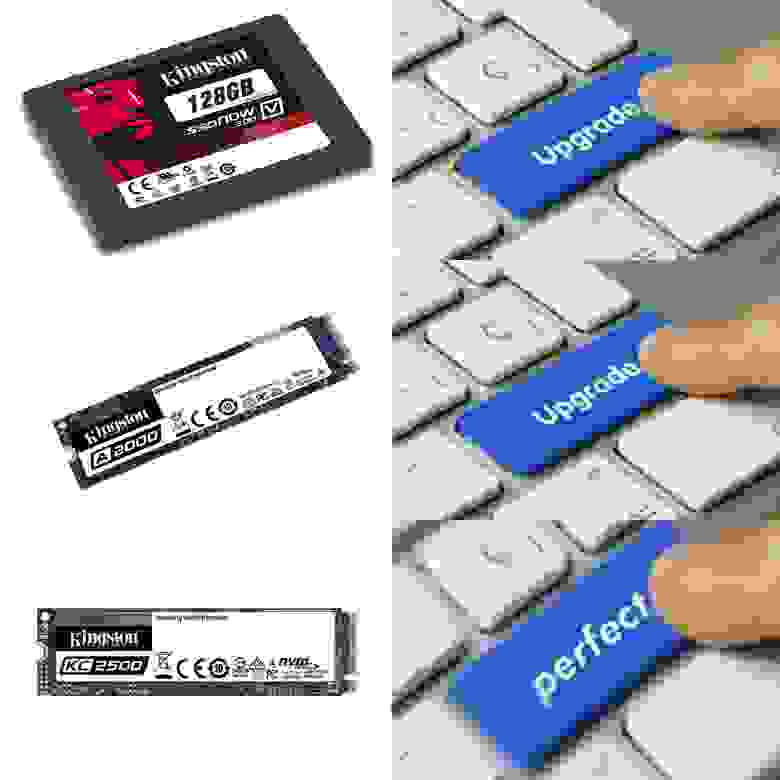
Аналогичное правило работает при попытке сэкономить. Видите поддержку M.2, понимаете, что вам это не нужно. И присматриваетесь к аналогичным платам без ненужного разъёма.
Подробнее про типы и подборы дисков читаем в отдельной статье.
RAMсы с памятью
После внимательного разбора с материнской платой, нужно уделить внимание оперативной памяти. Сразу стоит предостеречь вас от покупки одного модуля, скажем на 8 или 16 ГБ. Так как в таком случае он будет работать в одноканальном режиме и это хуже, чем два модуля по 4/8/16 ГБ, которые смогут трудиться параллельно. И здесь неважно даже разбираться в топологиях плат. Две плашки лучше, чем одна, запомните это.
Если вы не раскошелились на материнскую плату с разгоном памяти, а об этом мы говорили выше, то брать дорогущую память с частотой 3200/4000/10 000 (шутка) МГц бессмысленно.
К примеру, сокет 1200 у Intel представлен в 3 “неразгоняемых” чипсетах и они не умеют работать с памятью быстрее 2933 МГц. Хотите больше? Ищите плату с буквами Z или X в начале чипсета. А если интернет вам не нужен вам это не нужно, то не тратьте лишние деньги.
Ещё раз отметим, что в случае с AMD большинство плат поддерживают разгон и ограничений не будет, а если и будут, то как и у разгоняемых Intel около 4500+ МГц, точнее смотрим на сайте производителя материнской платы. Естественно, бюджетные варианты ограничиваются земными значениями в 3200-3600 МГц.
Но башлять круглую сумму за лучшую материнскую плату тоже не стоит. Ведь в этих же спецификациях будет сказано, что максимальная частота разная для разных поддерживаемых процессоров. И платить за поддержку материнской платой 4000+ МГц, когда ваш процессор не сможет потянуть больше 3600 МГц — бессмысленно. Повторяем это слово по мере чтения материала, как мантру, потому что всё нужно делать с умом.
Не советуем смотреть на характеристики процессоров, так как там указаны рекомендуемые параметры для контроля памяти. Лучше всего, как и писалось ранее, смотреть на характеристики материнской платы.

Заводские профили разгона модуля памяти Kingston HX430C15FB3/8
Чуть-чуть сэкономить поможет профиль разгона. Для этого достаточно взять оперативную память с частотой 3200 МГц и разогнать её до 3800-4000 МГц. Если хотите разгонять самостоятельно, то здесь вам стоит изучить теорию про тайминги и субтайминги.
Потому что разница между 1800 и 3200 МГц сравнима с камнем и пистолетом, а чем дальше, тем менее существенный прирост вы получите. В сети полно тестов и в целом они сводятся к приросту в 3-10% вне зависимости от платформы. Подробнее про методику разгона мы рассказывали ранее.
В остальных случаях достаточно убедиться в наличии заводского профиля разгона XMP. Об этом часто пишут в продвинутых тестах и характеристиках. Просто включаем в BIOS-е нужный профиль и радуемся.
Если же вы сравниваете между собой две планки оперативной памяти с одинаковой или разной частотой, то вот вам универсальное правило: с технической точки зрения, лучше та оперативка, у которой ниже показатели тайминга.
Эти цифры означают то, какая задержка будет между командами. Фактически высокая частота ещё не значит, что процессор быстрее получит данные. Так что пользуемся небольшой формулой:
К примеру, мы сравниваем две планки памяти: Kingston Valueram KVR26N19S6 на 4ГБ и частотой 2666 МГц при таймингах 19-19-19 / HyperX Fury HX424C15FB3 на 4 ГБ и с частотой 2400 МГц при таймингах 15-15-15.
Подобрали, что дальше?
Уже на стадии написания статьи чувствуется скепсис наших читателей и не зря. Разогнанная память в большинстве случаев даёт пару дополнительных кадров в секунду, SSD повышает скорость загрузки системы, но при отсутствии дискретной графики вы не сможете разгуляться, хотя один совет чуть ниже мы вам дадим.
Тем не менее подбор комплектующих без видеокарты сводится к тому, что вы не играете в игры, или же у вас нет возможности прямо здесь и сейчас отдать пару десятков тысяч, кровно заработанных, как за процессор, так и за видеокарту.
В таком контексте возможно собрать рабочую станцию для браузинга, Photoshop-ов и прочих лайтрумов, где вам куда важнее будет стабильный процессор и большое количество ОЗУ. Заодно основательно подготовитесь к дополнительным тратам при покупке видеокарты. Хочется заметить, что без процессора комп не включится, так что его докупку мы не рассматриваем :).
К примеру, связка Intel Core i5 10400 + 1050 TI обойдётся вам в 32 тысячи рублей. GTA V в такой конфигурации работает с 50-60 кадрами в секунду на высоких и очень высоких настройках. А подождав месяц и раскошелившись ещё на 5 000р (37 000 рублей в сумме) вы позволяете себе докупить видеокарту GTX 1650. Средний ФПС подрастает до 70-80 кадров в секунду.
Сложнее в такой ситуации школьникам людям без постоянного заработка. Так как материализовать дополнительные 5-15К на более мощный процессор и следующую ступеньку по видеокарте для них сложно.
Тогда в рамках бюджетной сборки подходит AMD RYZEN 5 4650G, который за 19 000 рублей подарит вам 80-120 кадров в секунду при игре в CS:GO на низких и средних, а также 50-60 кадров в GTA V, на аналогичных низких-средних настройках. Пользовательские тесты можно найти на YouTube.

К слову, в качестве ОЗУ использовалась отнюдь не бюджетный комплект HyperX Fury DDR4 RGB, а всё потому, что встроенная в процессор графика Vega 8 использует оперативную память в качестве видеопамяти.
Для взрослых дяденек уже должно стать очевидно — на компьютере не только играют, и если он позарез нужен, то первое время удастся обойтись без видеокарты, спросите ”как” у владельцев ультрабуков.
Но программистам бэкэндерам не ужиться с 8 ГБ ОЗУ, минимум 16 ГБ, лучше 32/64 ГБ. Дизайнерам жизненно важно вложиться в профессиональный 10 битный монитор. Но каждый из них от всей души благодарен высокому спросу на видеокарты за то, что не может за один присест собрать сборку мечты.

Для получения дополнительной информации о продуктах Kingston и HyperX обращайтесь на официальный сайт компании.
Какой процессор выбрать: с графическим ядром или без?
Вопрос выбора нового процессора для многих зачастую становится непростым делом. Все из-за того, что сейчас доступен их огромный выбор как от Intel, так и от AMD. Каждый хочет выжать максимум из определенного, имеющегося у него бюджета.
У современного процессора есть масса параметров, определяющих его производительность. Одним из них является наличие встроенного графического ядра. В данной статье мы расскажем о том, что дает его наличие, благодаря чему вы сможете определиться какой процессор купить: с графическим ядром или без.
Что дает встроенная в процессор графика?
Графическое ядро, встроенное в процессор, дает возможность использования компьютера без дорогостоящей видеокарты. Но здесь стоит учитывать для каких целей планируется использовать компьютер.
Если вы хотите играть в современные игры на высоких настройках графики, то без дорогостоящей видеокарты не обойтись. Ни одно встроенное графическое ядро не справиться с этой задачей. Процессорной графики хватит только для не очень требовательных игр, 2-3 летней давности и старше.
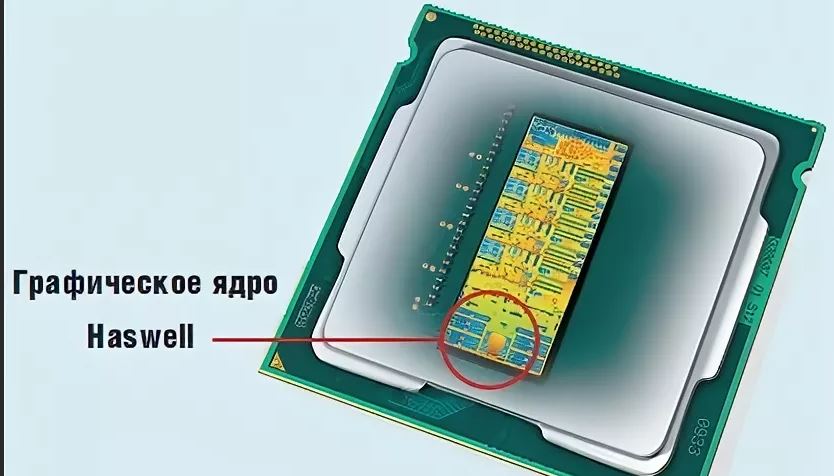
Вариант расположения графического ядра в процессоре
Поэтому для игрового компьютера можно брать процессор без графики. Они зачастую дешевле, чем аналоги со встроенным видеорядом.
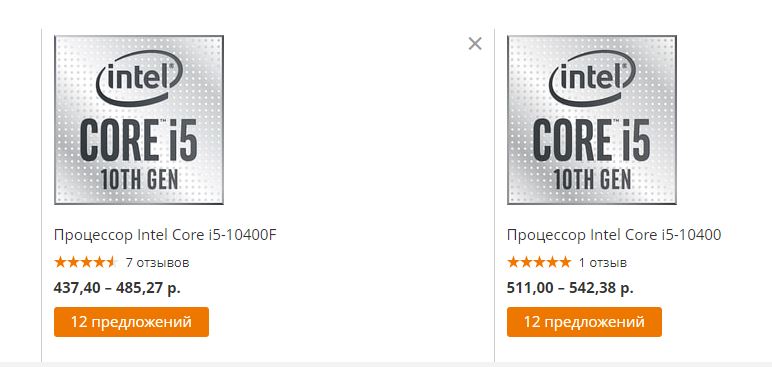
Разница в стоимости одного и того же процессора, но с графикой и без нее
Если же компьютер планируется как вариант для учебы/работы, то переплачивать за видеокарту точно не стоит. Лучше взять процессор со “встройкой”, тем более что в последних процессорах Ryzen (на 2021 год) графическое ядро является достаточно неплохим.
Вывод
Для игрового компьютера встроенная в процессор графика не важна. Она может быть, а может и не быть. Если хотите сэкономить, то можно брать без нее.
В офисно-учебный компьютер лучше взять процессор с графическим ядром и при этом не покупать видеокарту. Это даст серьезную экономию денежных средств и меньшие требования к блоку питания.
Возможно ли играть на встроенной графике? Тест процессоров


Содержание
Содержание
На фоне заоблачных цен на видеокарты как никогда актуальны стали процессоры с графическим ядром. Давайте разберемся, можно ли играть на встройках в современные игры. Возьмем три популярных процессора от Intel и три от AMD и проверим их производительность.
В обычных условиях встроенная графика актуальна для офисных и домашних ПК, которые не используются для игр. Однако пандемия коронавируса и дефицит микрочипов кардинально поменяли ситуацию на рынке. Достать игровую видеокарту по приемлемой цене практически невозможно. Даже модели, считавшиеся ранее бюджетными, вроде GeForce GTX 1660, сейчас обойдутся в сумму свыше 40 тысяч рублей — а ведь еще осенью они стоили вдвое меньше!
Как вариант, можно переждать и выбрать процессор с интегрированным видеоядром, ведь цены на них практически не изменились за эти полгода. Для тестов мы подобрали актуальные решения от Intel и AMD.
Участники тестирования
Со стороны «синей» команды выступают Intel Pentium Gold G6400, Core i5-11400 и Core i5-11500 с графикой в лице UHD Graphics 610, 730 и 750 соответственно.

Для «красной» команды взяли процессоры AMD Athlon 3000G, Ryzen 5 3350G и Ryzen 5 3400G с графикой RX Vega 3, 10 и 11.
Процессоры Intel тестировали на материнской плате MSI Z590-A PRO.
Для Ryzen использовали плату ASUS TUF GAMING X570-PLUS, а для Athlon — бюджетную GIGABYTE B450M-H.

Во всех трех вариантах укоплектовали систему оперативной памятью от G.Skill с частотой 3200 МГц и таймингами 14-14-14-34.
Блоком питания выступил Cougar GX на 800 Вт.
Тесты в играх
Тестирование проводилось в разрешениях 1080p (по умолчанию) и 720p (для тяжелых проектов) при минимальных настройках графики.
В Counter Strike: Global Offensive приемлемые результаты показывают UHD 730 и 750, однако даже на них есть кратковременные просадки до 5–7 FPS: в тяжелой сцене в дыму. Младшая UHD 610 с игрой не справилась. 24 кадра для сетевого шутера — это непозволительно мало.

Для AMD ситуация намного лучше: на всех трех встройках можно играть, а старшие Vega 10 и 11 продемонстрировали в среднем более 140 кадров в секунду. Но дым и здесь подпортил картину — есть просадки до неиграбельных 10 FPS.

В популярной Dota 2 ситуация намного лучше у обоих лагерей. Ниже 60 кадров просаживаются только младшие модели в лице Intel UHD Graphics 610 и AMD Vega 3. Впрочем, даже на них вполне можно поиграть.
Переходим к World of Tanks. Небольшие проблемы есть только у 610-го, который периодически скатывается до «консольных» FPS. Но случается это довольно редко и визуально почти не ощущается. Остальные видеокарты справляются на ура, стабильно выдавая больше 60 кадров в секунду.
Для игры Control пришлось понизить разрешение рендеринга до 1280×720. Остальные настройки, естественно, выкручены на минимум. У синей команды ситуация печальная — даже старшая модель UHD Graphics 750 не может выдать стабильные 30 кадров в секунду. На 610-й и вовсе слайд-шоу.

У компании AMD дела обстоят чуть лучше: на RX Vega 10 и 11 со скрипом, но можно играть. Младшая Vega 3, к сожалению, с проектом не справилась.

Чтобы окончательно «добить» наши встройки, пробуем запустить требовательную Shadow of the Tomb Raider. Разрешение также пришлось понизить до 720р. На Intel опять не смогли достичь даже 30 FPS, играть некомфортно.

На платформе AMD фиксируем приемлемые результаты у старших моделей Vega 730 и 750. Тем не менее, здесь тоже есть просадки до 20 FPS.

В тестах мы затронули не так много игр и использовали в основном современные проекты. Если вам интересно, во что еще можно поиграть на интегрированных видеокартах, читайте отдельные материалы по Intel и AMD.
Синтетический тест
Под конец прогоняем синтетику в лице 3D Mark. По «попугаям» ожидаемо побеждают старшие модели от Intel и AMD, причем Vega 10 и 11 оказались почти в полтора раза быстрее UHD 750.
Также наглядно видно разницу между младшими решениями конкурентов: здесь красные быстрее уже вдвое — 273 балла у UHD 610 против 514 у RX Vega 3.
Итоги
Для большинства игр, особенно сетевых, встройка не так уж и плоха: поиграть можно, а где-то даже и с комфортом. Возможно, производительности вам хватит, чтобы пересидеть, пока нормализуется ситуация с ценами на видеокарты.
Но для современных ААА-проектов интегрированной графики уже маловато: FPS находится где-то на уровне консолей предыдущего поколения или даже ниже. Достаточно ли этого — решать вам.


