
Alerter
Application Layer Gateway Service (если вы, конечно, не пользуйтесь firewalll)
Automatic Updates (содержит spyware)
Background Intelligent Transfer Service (его лучше ставить в MANUAL)
ClipBook
COM+ Event System (если вы не пользуйтесь СOM приложениями)
COM+ System Application
Computer Browser (если у вас нет домашней локальной сети)
DHCP Client (Если ваш провайдер не использует DHCP)
Distributed Link Tracking Client
Distributed Transaction Coordinator
DNS Client (ваш провайдер DNSит вас)
Error Reporting Service (spyware)
Fast User Switching Compatibility
Help and Support
Human Interface Device Access
IMAPI CD-Burning COM Service (фишка windows xp для записи дисков- ROXIO и Nero the best)
Indexing Service
Security Accounts Manager (если у вас нет domain server)
Network DDE DSDM
Print Spooler (отрубаем, если нет принтера или не используем его)
NT LM Security Support Provider
Protected Storage
WMI Performance Adapter
Windows Management Instrumentation Driver Extension
Windows Time (spyware)
Windows Image Acquisition (WIA)
WebClient
Volume Shadow Copy
Upload Manager
Universal Plug and Play Device Host (отключаем из соображений безопасности)
Uninterruptible Power Supply
Themes (отрубив, убиваем «модный» стиль XP, получаем больше памяти и «убиваем» некоторые ошибки влияющие на загрузку процессора)
Terminal Services
Telnet
TCP/IP NetBIOS Helper
Task Scheduler (как отключите, сотрите c:windowsprefetch папку)
System Restore Service
System Event Notification
SSDP Discovery Service
Smart Card
Smart Card Helper
Secondary Logon
Routing and Remote Access
Removable Storage
Remote Registry
Remote Desktop Help Session Manager
QoS RSVP
Portable Media Serial Number Service
NVIDIA Driver Helper Service ( для пользователей nvidia «убивается» без проблем)
Network Location Awareness (если у вас Firewall, то не трогайте)
Network DDE
NetMeeting Remote Desktop Sharing
Net Logon (если у вас нет домена)
MS Software Shadow Copy Provider
Messenger (отключив, будет меньше спама)
Logical Disk Manager
IPSEC Services
Internet Connection Firewall / Internet Connection Sharing
Отключаем все вышеперечисленные сервисы, и если видите какие-либо странные сервисы, возможно, это троян. Узнать больше о сервисах WindowsXP/2000 можно здесь www.blackviper.com/WIN2K/servicecfg.htm
3) Твики регистра ( startmenu/run/regedit)
«Убиваем программы (возможно, это будут Трояны/Черви/Spyware), которые загружаются с операционной системой:
KEY_LOCAL_MACHINE > software > microsoft > windows > currentversion > Run
HKEY_CURRENT_USER > software > microsoft > windows > currentversion > Run
Ускорение работы файловой системы
KEY_LOCAL_MACHINE > system > CurrentControlSet > control > filesystem
NtfsDisable8dot3NameCreation ставим значение 1
создаем DWORD ключ с именем NtfsDisableLastAccessUpdate ставим значение 1
создаем DWRODключ с именем NtfsMftZoneReservation ставим значение 2
Win31FileSystem ставим значение 0
Win95TruncatedExtensions ставим значение 0
Ускорение загрузки (только XP):
KEY_LOCAL_MACHINE > system > CurrentControlSet > control > sessionmanager > memory management > prefetchparameters
Ключ EnablePrefetcher ставим значение 5
4) Убедитесь в том, что все драйвера свежие( звуковая карта, материнская плата)
Чипсет материнской платы- чип, который обеспечивает работу системы, питает ее.
Большинство чипсетов, которые используются в быту: VIA(www.viaarena.com) и Intel(www.intel.com)
Звуковая карта
Убедитесь в том, что у вас установлены «свежие» драйвера. Также, я рекомендую отключить EAX в Counter Strike, так как это очень загружает процессор.
Отключение акселерации звука (control panel > Sounds and audio devices > speaker settingsadvanced>Performance)- может добавить FPS в CS (если после этого у вас идет задержка звука, _snd_mixahead «0» должна профиксить это)
5) Большинство производителей видео чипсетов не улучшают производительность OpenGL, так что вот несколько модифицированных драйверов:
www.guru3d.com- здесь найдем RivaTuner (твикер), DNA Drivers ( улучшенные драйвера ATI ), StarStorm (улучшенные драйвера NVIDIA), Omega Drivers (улучшенные драйвера ATI и NVIDIA) и много другого.
16bit/32bit/Z-Buffer
Опять вопрос качества и производительности: однако, разница в качестве не такая уж и большая, между 32bit и 16bit. Лично я использую 16bit.
LOD (Level of Detail)- уровень детализации:
Значение может быть изменено твикером- RivaTuner например, положительное значение- меньше качества, больше FPS. Отрицательное значение- более четкая качественная картинка, меньше FPS
PCI Memory- если у вас AGP карточка, то ставьте значение в 1 или 0- AGP использует память, которая находится на вашей материнской плате, так что вам PCI нет так уж и нужна.
VIA AGP X4 отключена по умолчанию из за багов. 90% багов исправлено, так что вы можете включить поддержку через BIOS и последние драйвера VIA (NVIDIA пользователи должны включить это через RivaTuner)
Gamma- RivaTuner также способен менять гамму (в дровах Nvidia и ATI тоже есть эта фишка), я пользуюсь высокими значениями, чтобы видеть ламеров, которые прячутся в темных местах
7) Коннект (Ping)Control Panel > Network Settings:
Я оставляю только TCP/IP.
20% пропускной способности зарезервировано под WINXP- отключаем через : start menu > run > gpedit.msc
Local Computer Policy > Administrative Templates > Network > QOS Packet Scheduler- двойной щелчок на limit reservable bandwidth setting
Ставим на «включить» и прописываем 0%
Ускорение интернета:
Качаем www.speedguide.net/files/TCPOptimizer.exe
После этого идем на www.speedguide.net/analyzer.php
В оптимизаторе выбираем ваше соединение, выбираем OPTIMAL, затем Custom.
Смотрим на страничку с analyser.
Ставим значение MTU из analyser в TCP/IP Optimizer
Ставим значение Default Receive Window (RWIN)из analyser(Scale factor of 4) в TCP/IP Optimizer.
Group Policy (XP Pro только):
start menu > run > gpedit.msc
Здесь много фишек, такие как отключение автозапуска и т.д.- изучите, вам должно понравиться.
USB:
start menu > run > devmgmt.msc
Щелкаем на свойства и отмечаем Dont tell me about USB errors(не сообщать мне об ошибках USB)
allow the computer to turn off this device to save power(позволить компу отрубать девайс, чтобы экономить энергию)- убираем галку
Отключаем EAX( больше FPS)
s_eax «0»
отключаем A3D (запрещено в большинстве чемпов)
s_a3d «0»
задержка звука исправляется
_snd_mixahead «0» или «0.1»
Connection (Идеально):
rate «25000»
cl_updaterate «100»
cl_cmdrate «100»
cl_lc «1»
cl_lw «1»
ex_interp «0.01» (подробнее в статье про сетевой код)
Если лагаем то
rate «7500-10000»
cl_updaterate «20»
cl_cmdrate «30» (Для 56к ДАЖЕ НЕ СМОТРЕТЬ НА ЭТО. )
1.5/1.6 твики графики (больше fps):
gl_cull «1»
gl_keeptjunctions «0»
gl_texsort «0»
gl_palette_tex «1»
r_norefresh «0»
gl_round_down «3»
gl_picmip «2»
gl_playermip «2»
gl_ztrick «1»
gl_texturemode «GL_LINEAR_MIPMAP_NEAREST»
viewsize «120»
brightness «1»
gamma «3»
fastsprites «0»
fps_max «200»
max_shells «0»
cl_corpsestay «0»
max_smokepuffs «0»
mp_decals «0»
d_spriteskip «0»
cl_himodels «0»
model «gordon»
topcolor «30»
bottomcolor «6»
cl_minmodels «1»
cl_weather «0»
gl_affinemodels «1»
gl_alphamin «0.25»
gl_clear «0»
gl_dither «1»
gl_flipmatrix «0»
gl_flashblend «0»
gl_lightholes «0»
developer «1»
r_dynamic «0»
r_novis «0»
r_traceglow «1»
r_wateralpha «1»
r_mirroralpha «0»
r_bmodelhighfrac «5.0»
r_lightmap «0»
gl_max_size «128» (16/32/64/128/256) (меньше значение- меньше качества и больше производительности)
precache «1»
(я бы не советовал пользоваться developer 1- fps особо не добавляет, а просто разблокирует лимит контры 100)
m_filter «0» для оптики
m_filter «1» для шариковой мыши
Zoom сенса :
zoom_sensitivity_ratio «0-3» (я использую 1.2)
отрубаем ATI Truform(сглаживание):
ati_npatch «0»
ati_subdiv «0»
Включаем MMX
r_mmx «1»
Хотите прицел как в старых версиях (не сильно расширяется при стрельбе)?
cl_dynamiccrosshair «0»
Отрубаем графическое меню покупки:
setinfo _vgui_menus «0»
R traceglow что это

Сегодня мы поговорим о самых основных и самых полезных консольных командах в игре CS 1.6. Для справки, консоль в игре Кс 1.6 вызывается нажатием клавиши
, однако в зависимости от Вашей клавиатуры, это может так же быть клавиша `, поэтому просто запомните, что консоль вызывается клавишей, расположенной слева от клавиши 1 (над клавишей Tab); если у Вас русская клавиатура, на ней расположена русская буква Ё.



Для этого последовно делаем следующее:
Я часто юзал интернет и качал для себя конфиги, скрипты и прочую феню.
И заметил что в некоторых конфигах используются странные команды. Естественно я проверил и выявил все улутшения данных команд.
Дефолтное значение 128. Эта настройка отвечает за возвращения положение прицела после отдачи. Чем она выше, тем быстрее прицел возвращается на место.
Существует 2 значения это 0 и 4. При «0» стрельбу «розносит», а при «4» стрельба кучнее
Очень интересная команда. Существует 2 значение 110 и 120. При 110 пули летят с верхней части прицела, а при 120 с центра прицела.
Рассмотрим простой пример консольной команды bind, которая отвечает за привязку команды к какой-либо клавише. Например, Вы не хотите постоянно вводить в чате /me, чтобы узнать нанесенный врагу урон. Это неудобно и тратится время. Данная команда идеально подойдет на этот случай. Откройте консоль и вводите: bind «p» «say_team /me», жмите ввод. Теперь нажав на клавишу P в командном чате моментально отпечается /me. Алгоритм одинаковый с любыми другими клавишами и командами.
Помимо привязки клавиш, существует много других полезных и важных консольных команд. Вот наиболее популярные и нужные:
Так же предлагаем ознакомиться с полным списком консольных команд CS 1.6:
R traceglow что это

Теперь максимальное значение fps_max не ограничивается 100 кадрами в секунду.
Чтобы использовать значение более fps_max 100+, включите сначала переменную fps_override 1. Она дает возможность откорректировать медленное движение моделей, исключая резкие скачки и пролагивания.
Устаревшие показатели (STEAM):
Now fps_max maximum value is not limited to 100 frames per second.
To use the value of more than fps_max 100+, turn first variable fps_override 1. It allows you to adjust slow motion models, except surges.
Obsolete indicators (STEAM):
ati_npatch «0»
ati_subdiv «0»
gl_polyoffset «0.1»
ati_npatch «1»
ati_subdiv «2»
gl_polyoffset «4»
-noforcemparms
-noforcemaccel
-nojoy (откл. поддержку джойстика)
-dxlevel 7 (поддержка DirectX 7)
-dev («режим разработчика»)
-noaafonts (откл. сглаживание шрифтов)
-nofbo (откл. всю новую визуализацию )
-nomsaa (откл. сглаживание моделей игроков)
-stretchaspect (корректировка масштабирования изображения)
violence_ablood «0»
violence_agibs «0»
violence_hblood «0»
violence_hgibs «0»
gl_dither «1»
gl_affinemodels «1»
gl_cull «1»
gl_vsync «0»
gl_ansio «0»
gl_overbright «1»
gl_playermip «1»
gl_keeptjunctions «0»
gl_lightholes 0
gl_monolights «1»
gl_spriteblend «0»
gl_fog «0»
gl_wateramp «0»
gl_reporttjunctions «0»
Три простых шага по составлению cfg:
1. Добавляем настройки видеокарты (Nvidia\AMD Radeon)
2. Выбираем соотношение «качество-быстродействие» игрового движка, путем выбора вида текстуринга.
Настройки отображения текстур для сильных\слабых видеокарт (любой производитель):
3. Добавляем все свои настройки и закидываем по адресу:
Вы можете добавить настройки в стандартный cfg игры, либо создать свой и вызывать его через консоль командой «exec moicfg123.cfg»
Или добавить в свойства запуска игры: «+exec moicfg123.cfg
Называйте кфг английскими маленькими буквами.
Советую ставить «только чтение» на cfg файлах.
Three simple steps for compiling cfg
1. Adding video settings (Nvidia\AMD Radeon)
2. Select the ratio of «quality-speed» game engine, by selecting the type of texturing
Display Settings for Texture strong \ weak video cards (any manufacturer):
3. Adding all your settings and throws at:
. \Steam\SteamApps\common\Half-Life\cstrike\
You can add settings to default cfg games, or create your own and call it via console command «exec example123.cfg» or add to the properties of the start of the game: «+exec example123.cfg»
I advise you to put «read only» on cfg files.
ati_npatch «0»
ati_subdiv «0»
gl_polyoffset «0.1»
bind «F1» «autobuy»
bind «F2» «rebuy»
hpk_maxsize «4»
viewsize «120»
fps_override «1»
fps_max «399.5»
max_shells «5»
max_smokepuffs «5»
gl_dither «1»
gl_clear «0»
gl_affinemodels «1»
gl_max_size «256»
gl_cull «1»
gl_vsync «0»
gl_ansio «0»
gl_overbright «1»
gl_playermip «1»
gl_keeptjunctions «0»
gl_lightholes 0
gl_monolights «1»
gl_spriteblend «0»
gl_fog «0»
gl_wateramp «0»
gl_reporttjunctions «0»
r_mmx «1»
r_dynamic «0»
r_decals «8»
r_mirroralpha «0»
r_shadows «0»
r_detailtextures «0»
r_detailtexturessupported «0»
r_fullbright «1»
r_bmodelhighfrac «0»
r_wateralpha «1»
r_mirroralpha «0»
r_lightmap «0»
r_norefresh «0»
r_traceglow «0
m_customaccel «3»
m_customaccel_exponent «1»
m_customaccel_max «0»
m_customaccel_scale «0»
m_rawinput «0»
m_mousethread_sleep «0»
violence_ablood «0»
violence_agibs «0»
violence_hblood «0»
violence_hgibs «0»
cl_pitchspeed «6»
cl_himodels «0»
cl_weather «0»
cl_nosmooth «1»
cl_solid_players «0»
cl_corpsestay «60»
cl_dlmax «80»
cl_resend «0»
cl_filterstuffcmd «1»
cl_righthand «1»
cl_bob «0»
cl_bobcycle «0.8»
cl_bobup «0»
cl_showfps «1»
cl_updaterate «102»
cl_cmdrate «102»
cl_shadows «0»
cl_nopred «0»
cl_particlefx «0»
cl_solid_players «0»
setinfo «_vgui_menus» «0»
setinfo «_ah» «0»
s_eax «0»
s_a3d «0»
snd_noextraupdate «1»
gl_ztrick «1»
gl_round_down «3»
hud_centerid «1»
hud_fastswitch «1»
ambient_fade «0»
tripplebuffer «0»
gunsmoke «0»
d_spriteskip «0»
m_rawinput «0»
v_dark «1»
hisound «1»
s_occfactor «0»
net_graph «3»
mp_decals «8»
fastsprites «0»
joystick «0»
bind «MWHEELdown» «+duck»
bind «MWHEELUP» «+jump»
voice_enable «1»
1000 FPS the server I’m playing on connect 5.178.87.241:27087
R traceglow что это

1. Заходим в «Панель управления Nvidia» она может находиться в «панели управлении» или на рабочем столе кликаем правую кнопку мыши и заходим в эту панель.
2. В этой панели управления есть настройки «Стандартные» и «Расширенные». Нам нужны Расширенные настройки, заходим в них и во вкладке «Параметры 3D» нажимаем «Управление параметрами 3D» и в функции «Вертикальный синхроимпульс» ставим «ОТКЛЮЧИТЬ» и приминаем эти настройки.
3. Заходим в CS 1.6 и радуемся что у нас 100 FPS=)
2 Вариант:
Настраиваем видео-карту
Есть некоторые детали, которые вы должны отключить!
1. Anti-aliasing выкл.
2. Antisotropic filtering выкл.
3. Image settings поставьте на High performance
4. Vertycal Sync выкл.
5. Refresh rate поставьте столько, сколько держит ваш монитор.
Могу посоветовать играть на разрешении 640х480 или 800х600, фпс будет больше
В цс есть парочка деталей, которые снижают фпс. Поэтому зайдите в config.cfg ( НАпример : D:\Games\Counter-Strike1.6\cstrike ) и впишите эти команды:
cl_weather «0»
fps_max «160»
developer «1»
r_dynamic «1»
r_novis «0»
r_traceglow «1»
r_wateralpha «1»
r_mirroralpha «0»
r_bmodelhighfrac «5.0»
r_lightmap «0»
gl_max_size «256»
precache «1»
mp_decals «20»
gl_affinemodels «0»
gl_alphamin «0.25»
gl_clear «0»
gl_dither «1»
gl_flipmatrix «0»
gl_flashblend «0»
gl_lightholes «0»
cl_showfps «1»
cl_minmodels «1»
cl_cmdrate «101»
cl_updaterate «101»
rate 25000
5) Настройка Valve Opengl драйвера
Идите в папку windows\sistem32 и скопируйте:
Скопируйте это файл в папку counter-strike\gldrv
В той же папке зайде в текстовый файл «drvmap.txt»
Например :
1. Default Default
gldrv/название вашего файла.dll OpenGL Driver ( в зависимости, какая у вас видеократа )
2. Default Default
gldrv/nvoglnt..dll OpenGL Driver ( для Nvidia )
Как сделаете, сохраните текстовый файл. Нажмите правой кнопкой мыши на него,свойства, и поставьте там галочку «Read-only» ( Только чтение ). Применить окей. Это действие выполните обязательно!
R traceglow что это
Модификации в CS 1.6
Консольные команды в Counter-Strike 1.6
В этой статье мы поговорим о важном значении консольных команд в игре Counter-Strike 1.6, расскажем для чего они нужны и как ими пользоваться. Ниже Вы так же сможете найти полный список всех существующих консольных команд в КС 1.6 вместе с их детальным описанием. И так давайте обсудим всё это в деталях. Из их названия уже понятно, что для применения команд используется игровая консоль, которую можно открыть в любой момент после запуска игрового клиента нажатием клавиши
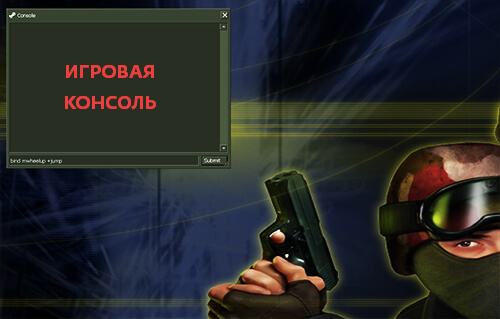
За привязку такого рода команд отвечает параметр Bind, а используется он таким образом: bind «клавиша» «команда». Например для привязки прыжка на мышь требуется ввести в консоль команду: bind «mwheelup» «+jump». После ввода команды требуется нажать Enter для её активации. Несколько полезных bind команд преведены ниже:
bind «mouse3» «say_team /me» — вызов информации об уроне средней кнопкой мыши
bind «F8» «amxmodxmenu» — вызов админского меню клавишей F8
bind «F3» «menu» — вызов меню клавишей F3
bind «mwheeldown» «+duck» — приседание на колесо мыши вниз (для техники Silent Run)
bind «mwheelup» «+jump» — прыжок на колесо мыши вниз (необходимо для техники LongJump)
bind «mwheeldown» «impulse100» — фонарик на колесо мыши вниз (создает мерцание фонарика)
Среди прочих полезных консольных команд важно выделить следующие настройки клиентской части:
cl_weather 0 (0|1|2|3) — уровень детализации погоды. Рекомендуется 0 для отсутствия лагов.
rate 25000 — минимальное значение для отсутствия торможения игры.
setinfo «_pw» «пароль» — команда задает значение пароля для получения админки/випки.
name «Ник» — команда задает Ваш ник
quit — выход из игры
Есть еще множество прочих полезных консольных команд, поэтому мы рекомендуем Вам лично ознакомиться с их списком, в котором имеется их полное описание и при необходимости применить необходимые из них для качественной настройки своего игрового клиента.


