
GoPro Quik for desktop
Quik makes it easy to access, edit and enjoy your GoPro photos and videos. Automatically import 1 your footage and create awesome videos synced to music in just a few clicks. And with an optional GoPro PLUS subscription, you can auto upload your photos and videos to the cloud to edit and enjoy on your phone—anytime, anywhere. 2
| Quik for desktop is no longer under development. Visit this page to download the legacy software. |
Editing made awesome.
Access your photos + videos anywhere.
Import + enjoy your footage.
Share with friends.
Create short video clips that are perfect for posting to Facebook, YouTube™ and more. Or share your burst and time lapse photo sequences as unique videos. You can also flip through a video frame by frame to find the best moment, then save a high-quality still image for easy sharing.
Show how fast, far + high you went.
Add another layer to your story. Capture your GPS path, speed, elevation gain and more with your HERO7 Black, HERO7 Silver, HERO6 or HERO5 Black, then apply gauges and graphs to your videos that show off your stats as the action unfolds.
Learn more >
Find your best moments.
HiLights make it more convenient than ever to find and keep track of your best shots. See a great moment while reviewing footage? Add a HiLight to mark the shot for easy editing and sharing later on.
Keep select GoPro products up to date.
Quik makes it easy to update select GoPro cameras, 4 Karma Grip and Remo (Waterproof Voice Activated Remote) with the latest software for new features and optimal performance.
Learn more >
1 Automatic import requires that you connect your GoPro camera to a computer via USB or insert your SD card using a card reader. Compatible with HERO7, HERO6, HERO5, HERO (2018), HERO4, and HERO+ cameras
2 GoPro Plus is a subscription service available in select territories. Cancel anytime. Cloud access is subject to storage limits. Separate data fees may apply.
3 Compatible with HERO7 Black, HERO7 Silver, HERO6 Black, and HERO5 cameras
4 Compatible with Karma Grip and HERO7, HERO6, HERO5, HERO (2018), HERO4, HERO Session, HERO+ LCD, HERO+, HERO (2014), and HERO3+ cameras.
Как создавать, монтировать и публиковать видео
Выбор материалов
• ПРИМЕЧАНИЕ. Если материалы хранятся на вкладке подписки [cloud] (облако), то сначала их необходимо загрузить в [app] (приложение) или на [phone] (телефон).
• Вы можете выбрать материалы, находящиеся только на одной вкладке, но позже вы сможете добавить и другие материалы в свой клип из нескольких видео.
• Quik сообщит вам, если некоторые из выбранных материалов не поддерживаются (например: сферические материалы, серии фото, файлы с высоким разрешением, которые еще не поддерживается).
Режим редактора
Quik автоматически создает видео, синхронизированные с музыкой. Далее описано как внести изменения в такой ролик.

• Если вы хотите изменить длину определенного видео, входящего в ваш ролик, перейдите на вкладку [Timeline] (Раскадровка), коснитесь значка карандаша  на миниатюре и используйте функцию [Trim] (Обрезка).
• Если вы хотите изменить продолжительность отображения фотографии или экрана с заголовком, перейдите на вкладку [Timeline] (Раскадровка), коснитесь значка карандаша  на миниатюре и используйте функцию [Duration] (Длительность).
Как сохранить
• Сначала ролик сохраняется в приложении.
• Чтобы сохранить ролик на телефон iOS: Коснитесь кнопки отправки и выберите [Save to Photos] (Сохранить в раздел фото).
• Чтобы сохранить ролик на телефон Android: Коснитесь кнопки отправки и выберите [Save to Phone] (Сохранить на телефон).
Как опубликовать
Публикация роликов. Вы проделали огромную работу по созданию своего клипа, пора поделиться им с другими! На вкладке [edits] (ролики) откройте ролик из нескольких видео и выберите кнопку отправки. Вы можете поделиться своим клипом в Instagram, Facebook, YouTube, Airdrop, мессенджере и других приложениях.
Отправка в Mural. На вкладке [edits] (ролики) вы можете выбрать  , чтобы отправить ролик в галерею Mural.
Если вы вносите изменения в ролик из нескольких видео, то его версия в Mural обновится и будет содержать внесенные правки.
Дополнительную информацию о галерее Mural см. здесь.
GoPro MAX – настраиваем камеру перед первой съёмкой
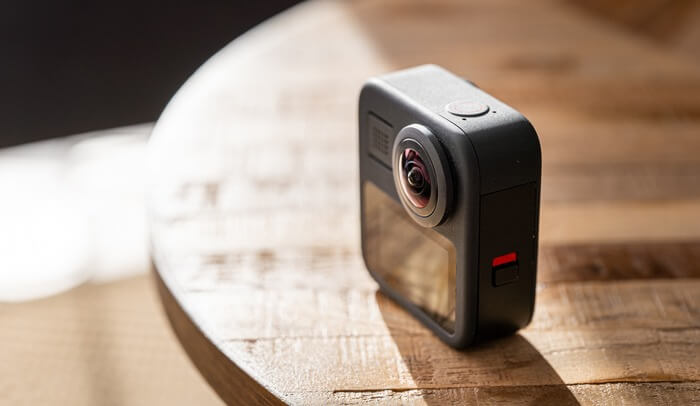
Панорамная камера GoPro MAX заменила модель Fusion. Её обновлённый интерфейс позволит любому пользователю, от новичка до опытного оператора, легко управляться с камерой.
От подобной высококлассной техники мы ждём таких же первоклассных результатов, но прежде чем их получить, необходимо тщательно и корректно настроить камеру перед первыми съёмками.
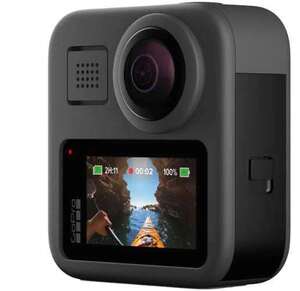
«Преднастройка»
Перед тем, как мы приступим к настройке камеры, важно убедиться, что её аккумулятор полностью заряжен, а в соответствующий слот вставлена совместимая с GoPro MAX карта памяти.
Восстановление потенциала батареи занимает порядка 3-х часов, что же касается карты, непосредственно эта модель камеры работает со всеми существующими картами памяти — от microSD до microSDXC, максимальной ёмкостью до 256 ГБ класса 10/UHS-I.
Съёмная батарея и карта флэш-памяти размещаются в отведённом для этого «отсеке», который открывается обычным сдвигом переключателя и оттягиванием самой дверцы. Вставляем расходники, закрываем дверцу и защелкиваем переключатель.
Следующий шаг — включаем камеру, осуществляется это нажатием кнопки «mode». Далее переходим к настройке.
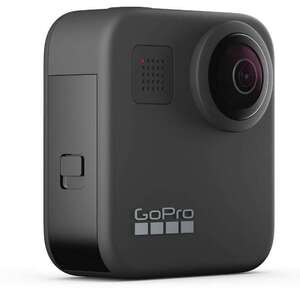
Настройка
Существует два метода управления камерой MAX:
Важно отметить, что удалённое управление через приложение Quik даст вам большую манёвренность, рассмотрим, как происходит его работа.
I. Загружаем приложение Quik:
Его можно скачать через магазин App Store/Google Play, в зависимости от операционной системы вашего смартфона.
II. Синхронизируем со смартфоном:
Включаем камеру и переходим в «параметры». Находим вкладку «подключения», заходим в «подключить устройство», выбираем наше приложение.
Далее идём по инструкции, которая отобразится на экране камеры перед привязкой к ней смартфона.
P. S. Не забываем, что ваш телефон также должен быть полностью заряжен, так как вероятнее всего потребуется включение на нём функции Bluetooth.
III. Присваиваем камере имя:
После завершения процесса синхронизации вам предложат переименовать вашу GoPro. Это делать совсем не обязательно, но для удобства работы, мы рекомендуем всё же присвоить экшн-камере личный никнейм.
IV. Обновляем прошивку:
Не забывайте регулярно обновлять прошивку, которая в свою очередь значительно повышает производительность камеры MAX.
Обновление камеры может включать в себя какие-то новые функции, улучшение функциональности, повышение удобства использования и другое.
P. S. При загрузке обновления камера должна быть обязательно включена.
V. Управляем камерой дистанционно:
Нажимаем кнопку «контроль над GoPro», появляется сообщение о том, что WiFi-соединение не может получить доступ в Интернет, игнорируем данное сообщение нажатием на «ОК».
После этих действий дисплей смартфона начнет дублировать экран камеры.
VI. Выбираем режим съёмки:
Для выбора режима съёмки на экране камеры необходимо провести пальцем в левую или правую сторону.
Для выполнения этого же действия на смартфоне нужно нажимать значки для перехода между режимами внизу дисплея телефона.
VII. Разбираемся с настройками:
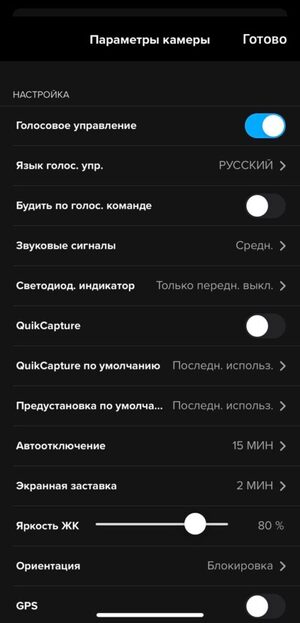
В приложении на телефоне нажимаем значок «гаечный ключ», нам отобразятся все доступные настройки камеры.
Можно установить управление голосом, включить GPS, настроить яркость дисплея, изменить дату, оценить потенциал батареи и т. д.
Чтобы открыть параметры камеры и перейти к настройкам на самой камере необходимо лишь провести вниз с верхней части, а затем нажать значок «параметры».
VIII. Переходим от режима 360 градусов к экшн-камере:
Как понять, что камера уже в сферическом режиме?
Изначально под значком «гаечный ключ» можно заметить значок «глобуса» — он и укажет нам, что камера снимает в сферическом режиме.
Для перехода в другой режим, а именно режим экшн-камеры, касаемся «глобуса», изображение автоматически перейдёт на стандартное.
Переключение между линзами камеры происходит при нажатии иконки со стрелками в форме круга.
Проведение выше перечисленных шагов происходит аналогично, как на камере, так и в приложении на смартфоне.
IX. Просматриваем снятый контент:
Воспроизвести полученные материалы возможно путем нажатия на крайний полученный снимок, либо ролик, которые будут отображены слева внизу экрана приложения на телефоне.
Сделать то же самое на MAX можно протянув пальцем вверх по экрану с нижнего края.
X. Выключаем камеру:
Для завершения работы камеры на смартфоне, нажимаем на значок кнопки питания справа вверху экрана. Или нажимаем и удерживаем кнопку «mode» непосредственно на камере.
Регулировка видеорежима на GoPro MAX
Настройка видеорежимов на камере происходит достаточно просто и быстро, а все действия, которые мы перечислим ниже, применимы как на камере, так и в приложении на телефоне.
Слева в нижней части экранов располагается значок, который показывает нам включенный на данный момент режим съёмки: «камера» — режим экшн-камеры, «глобус» — сферический режим.
С правой стороны от значка мы можем задать нужное разрешение и частоту кадров.
Выбираем панель, а затем нажимаем на «карандаш» для корректировки настроек.
После того, как мы провалимся в меню параметров, возникнет достаточно обширное количество опций, подлежащих изменению.
Можно настроить, как разрешение, так и длину короткого клипа и объективы.
Параметры доступны для регулировки в обоих режимах.
Ваши лучшие кадры в одном месте.
Получите максимум от любимых фото и видео, и больше никогда не теряйте их.
Загрузите Quik прямо сейчас.
Импортируйте фото и видео с телефона, GoPro или любой другой камеры¹.
Неограниченное резервное копирование в облако позволяет сохранить самые яркие моменты в 100 % качестве².
Автоматические видеоролики — за считаные секунды¹.
Управляйте, используя функциональные и простые инструменты редактирования¹.
Автосинхронизация роликов с музыкой
Выбирайте из десятков фильтров
Обрезка, цвет + многое другое
Меняйте скорость видео одним касанием
Управляйте камерой GoPro с телефона.
И пользуйтесь беспроводной передачей снимков на телефон для удобства публикации.
Загрузите Quik прямо сейчас.
¹ Оформите подписку Quik или GoPro для неограниченного импорта в Mural и создания клипов из нескольких видео из других источников (не GoPro), а также для неограниченного доступа к первоклассным функциям и инструментам. Услуги по подпискам Quik и GoPro доступны не во всех регионах. От услуги можно отказаться в любое время. Подробную информацию см. в разделе Условия + положения.
² Оформите подписку Quik, чтобы получить возможность неограниченного резервного копирования для всех материалов в Mural. Оформите подписку GoPro, чтобы получить возможность неограниченного резервного копирования для всех материалов, импортируемых в Quik. Подробнее.
© 2021 GoPro Inc. All rights reserved.
GoPro, HERO и соответствующие логотипы являются товарными знаками или зарегистрированными товарными знаками компании GoPro, Inc. в Соединенных Штатах Америки и других странах. Все иные товарные знаки являются собственностью соответствующих правообладателей.
GoPro Quik: простое редактирование видео с мобильного
GoPro продолжает работать над формированием своей авантюрной философии, чтобы охватить больше, чем просто экшн-камеры для бесстрашных пользователей. Сегодня компания анонсирует Quick, приложение для заказа и каталогизации фотографий, которое, учитывая его особенности, вполне можно сказать, что оно представлено как альтернатива Google Фото, хотя, к сожалению, оно не будет полностью бесплатным.
Возможность автоматического редактирования видео

Что особенно поражает пользователей GoPro, так это способность редактировать видео с официальное приложение с удивительной легкостью. Нам нужно будет только выбрать клипы, сгенерированные во время нашей последней прогулки по полю, чтобы приложение выбрало лучшие моменты, применило звуковые эффекты, установило фоновую музыку и вернуло вам невероятное видео, которым вы можете поделиться с друзьями и семьей.
Это полностью прозрачный процесс для пользователя, и полученные результаты особенно хороши, поэтому пользовательский опыт великолепен. Помня об этом программном потенциале, GoPro решила донести эту магию до всех пользователей, независимо от того, есть ли у них продукты GoPro или нет, и именно здесь Так родился Quik.
Как работает Quik?
Первое, что вы должны понять, это то, что приложение, которое мы раньше знали как GoPro, теперь называется Quik. Это означает, что вы сможете продолжать делать все, что вы могли делать со своей камерой, будь то Hero или Max, например, управлять камерой удаленно или передавать сделанные вами фотографии и записи.
Но самое интересное в Quik то, что теперь его могут использовать все пользователи, есть ли у них продукты GoPro. Новое приложение сможет читать галерею на вашем телефоне, а оттуда создавать альбомы и автоматические издания, которыми можно будет делиться через социальные сети. Нам нужно будет только выбрать видео, которые мы хотим использовать для компиляции, а приложение будет отвечать за выбор наиболее ярких моментов, добавление вступительного текста и размещение фоновой музыки, чтобы все видео было отличным.
Все свои творения можно разместить на личной стене, что-то вроде Instagram кормить, но совершенно частным образом. Мы не знаем, намерен ли производитель пойти дальше с красителями для социальных сетей (это имело бы смысл), но на данный момент вашу фреску можно просмотреть только из вашего профиля, и чтобы другие пользователи могли видеть свои творения, вы должны поделиться ссылку через социальные сети.
Платная подписка на все функции
Потенциал Quik чрезвычайно привлекателен, однако лучшие функции будут доступны только подписчикам платной программы GoPro. Цена подписки GoPro составляет 5.49 евро в месяц, при этом вы можете оплатить ежегодную оплату за 49.99 евро в год, однако тем, кто хочет ограничиться использованием приложения Quik со своими личными фотографиями и видео, вы можете заплатить сумму 9.99 евро в год чтобы пользоваться неограниченным хранилищем в облаке.
В первом режиме подписки пользователям будут предложены различные инструменты, режимы, функции и полностью эксклюзивные преимущества, такие как возможность покупать камеры GoPro со скидкой (до 3 камер в год), пользоваться инструментами редактирования, неограниченное хранилище в GoPro. облако без потери качества, неограниченный доступ к стене, автоматическая загрузка, прямые трансляции и общие ссылки.
Как видите, эти функции, доступные в подписке на сервис, дополняют инструмент, однако необходимо будет посмотреть, в какой степени пользователи готовы добавить еще одну подписку к своим расходам. Неограниченное хранилище звучит интересно, поэтому, возможно, многие пользователи выберут этот вариант. Но будьте осторожны, бесплатная модальность понравится многим пользователям, поэтому, если вас не интересует облачное хранилище, с инструментом для редактирования видео с настройками и эффектами по умолчанию у вас будет более чем достаточно.
Ясно то, что GoPro с помощью этого движения стремится увеличить свою долю пользователей и, возможно, подключить большое количество из них к услуге подписки, которая гарантирует ежемесячный доход, что нам кажется довольно разумным.


