
Обзор назначения клавиш компьютерной клавиатуры. Полезно для начинаюших пользователей.
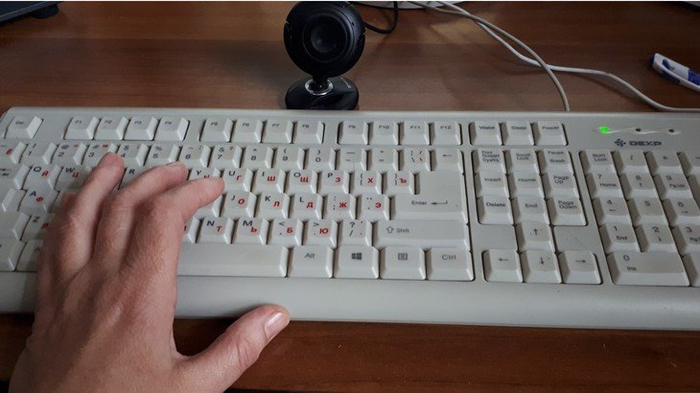
Как знакомство с театром начинается с вешалки, так и знакомство с компьютером начинается со знакомства с клавиатурой. Это только на первый взгляд кажется, что клавиатура нужна только для вывода текста на экран компьютера или ноутбука. Однако далеко не все знают, что с помощью сочетаний клавиш клавиатуры можно управлять компьютером.
Все клавиши по назначению делятся на пять групп, каждая из которых поможет ускорить работу на компьютере и сделать ее наиболее эффективно и быстро. Благодаря использованию дополнительных кнопок и сочетания клавиш вы быстрее наберете текст, составите отчет, заголовок или диаграмму.
Но для начала необходимо понимать, что клавиатуры могут быть нескольких видов, и соответственно количество клавиш у них будет разное.
Виды клавиатур
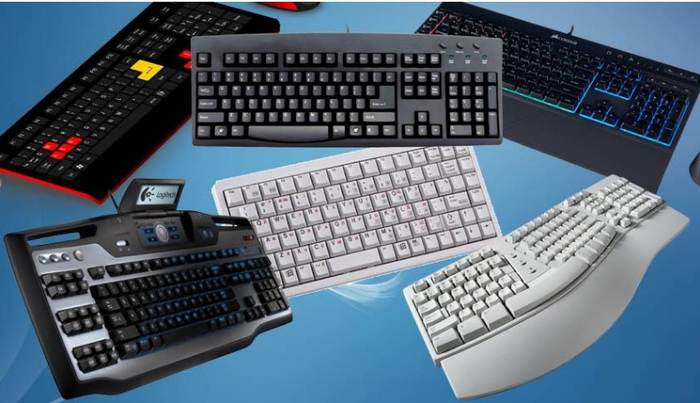
Сегодня мы познакомимся с назначением клавиш стандартных или полноразмерных клавиатур, которые встречаются чаще всего.
Разделение клавиатуры на группы
Можно сделать условное разделение на 5 групп:
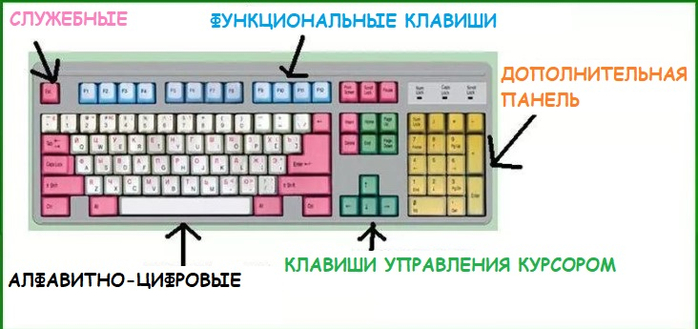
С расположением клавиш мы разобрались, теперь самое время попробовать использовать из в деле.
Знакомство с курсором
Для работы с текстом необходим текстовый курсор.
Текстовым курсором называют мигающую вертикальную или горизонтальная черточку,которая указывает на экране местоположение вновь вводимого с клавиатуры символа. Наверняка вы видели его,потому что он начинает мигать на экране сразу же после загрузки компьютера
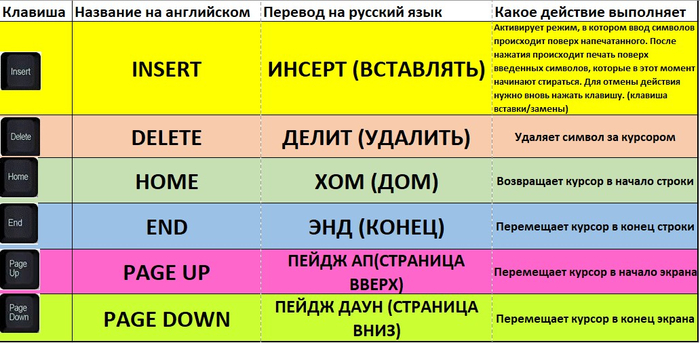
Для управления курсором предусмотрены на клавиатуре стрелки вправо, влево, вниз, вверх и также, следующие клавиши:
Об их предназначении подробно описано на скриншоте ниже.
Стрелками перемещения курсора можно пролистывать изображения, использовать для перемещения в играх и перемещаться по страницам текста.
В правой части клавиатуры находится дополнительная клавиатура, на которой расположены цифровые клавиши и клавиши математических действий, а также дополнительная клавиша Enter. Эта группа клавиш включается в работу нажатием кнопки NumLock.
При отключенном режиме NumLock дополнительную клавиатуру можно использовать для управления курсором — на клавишах с цифрами есть дополнительные надписи и стрелки, указывающие на функции данной клавиши.
Клавиша пробел, самая большая на клавиатуре
Есть еще одна очень важная по назначению клавиша, которая называется «пробел», находится она внизу клавиатуры и является самой большой. При наборе текста она делает пробел между словами, а при выделенном фрагменте текста заменяет его на пробел, что ускоряет работу в текстовом редакторе.

Световые индикаторы клавиатуры
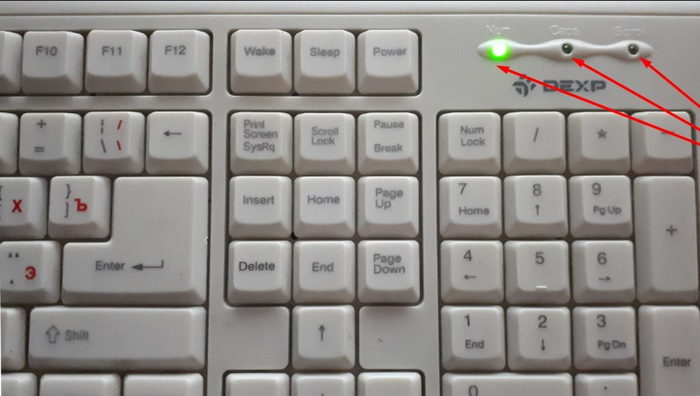
В верхнем правом углу расположены световые индикаторы, загорающиеся при включении той функции,за которую они отвечают.
Первый загорается при включенном режиме NumLock., второй, когда включен режим заглавных букв Caps Lock, третий индикатор загорается при включении Scroll Lock и эта клавиша нужна для включения режима, при котором можно прокручивать страницу вверх-низ клавишами перемещения курсора. Но она работает не на всех компьютерах.
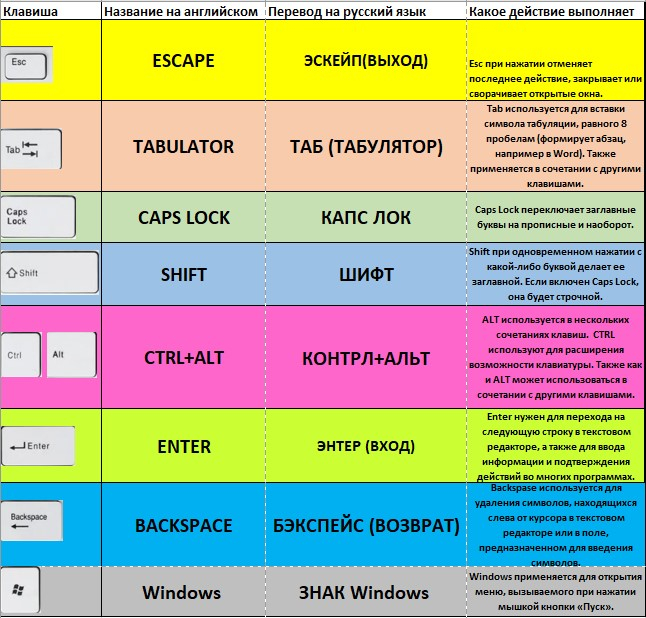
Служебные клавиши
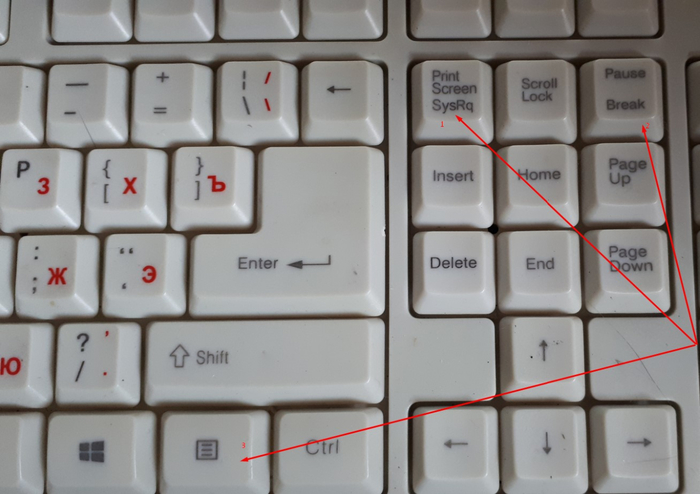
Есть еще несколько служебных клавиш, которые могут понадобиться при работе:
Знакомство с регистрами
Вот собственно и все клавиши на вашей клавиатуре, осталось разобраться как ими пользоваться. Как вы могли заметить, все клавиши буквенно-цифрового отдела клавиатуры имеют двоичное или даже троичное обозначение символов, как правило обозначенных двумя цветами. А как же пользоваться ими? А вот для этого и существует кнопка Shift и комбинация клавиш, переключающая язык ввода текста, на разных клавиатурах может быть разные комбинации, но чаще всего это одновременное нажатие клавиш Ctrl+Alt или Alt+Shift.
При нажатии клавиши Shift будут выводиться заглавные буквы с буквенной группы клавиатуры и значки верхнего регистра цифровых клавиш. В зависимости от языка ввода текста при нажатии Shift будут печататься:
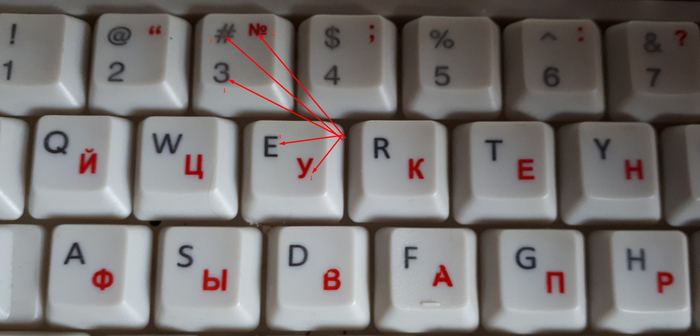
Например, если на клавише изображено три символа,
то один из них вводится при простом нажатии клавиши (это символ «3»)
второй символ «№» при нажатии клавиши на русской раскладке и символ «#» на английской раскладке клавиатуры
Соответственно на дополнительной цифровой панели справа при включенной клавише Num Lock будут выводиться цифры, при выключенной функции Num Lock будут выполняться команды управления курсором HOME, END, PAGE UP, PAGE DOWN, DELETE, INSERT и стрелки.
Комбинации клавиш для ввода символов
Есть еще секреты в использовании клавиш компьютерной клавиатуры, такие как набор символов, которых нет в стандартной клавиатуре. Одно дело, если вы набираете текст в редакторе Word, там эти символы заложены программистами, а если вы набираете текст в обычном текстовом редакторе или блокноте, но символы, обозначающие например значки валют различных стран или иные символы и иконки ☻,♥ и прочие, то вам в помощь будут очень полезны следующие комбинации клавиш:
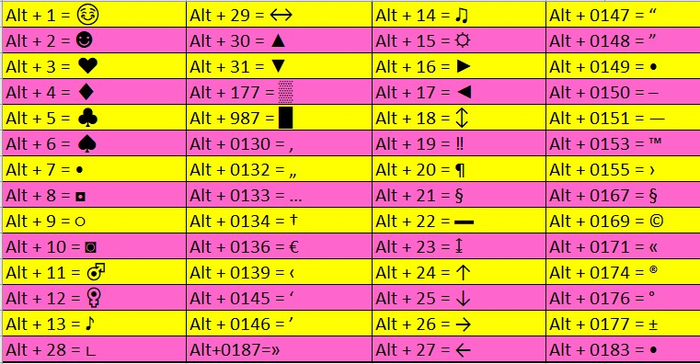
«Горячие» комбинации клавиш
Есть и еще “секретные” комбинации клавиш, они еще называются “горячими” или глобальными и нужны для скорости ввода текста в редактор или управления командами на ПК:

Важно! Для комфортной работы стоит приобретать белые клавиатуры и желательно, чтобы английские и русские буквы отличались по цвету, это позволяет быстро переключиться с одного языка на другой.
Чтобы понять, какая клавиатура удобнее, при покупке попробуйте нажать несколько клавиш, сравнив ощущения. Некоторые устройства слишком громко щелкают во время использования или нажимаются более жестко. При нажатии становится понятно, на какую глубину погружаются кнопки.
Есть клавиатуры с подсветкой, есть эргономичные клавиатуры которые благодаря изгибу корпуса позволяют работать по несколько часов без появления усталости в руках.
Урок 5. Клавиатура, назначение клавиш и описание
Тема нашего урока: клавиатура назначение клавиш и описание. Работать с компьютерной мышкой мы с вами уже научились. Теперь пришло время изучить клавиатуру. Для того, чтобы написать письмо, или запрос в поисковой системе интернета, без клавиатуры нам никак не обойтись. К тому же, если у вас не работает мышь, то можно использовать клавиатуру. Достаточно знать несколько простых команд. Настоящие программисты и хакеры вообще не работают мышкой. Для них главный инструмент – клавиатура. Возможно, вы тоже когда-то будете так работать, а пока мы с вами изучим основы работы на клавиатуре.
Клавиатура назначение клавиш и описание
 Расположение клавиш
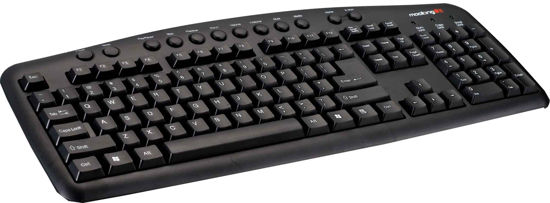 Расположение клавиш
Всю клавиатуру, в зависимости от функций, можно визуально разбить на несколько групп:
Раскладки клавиатур могут немного отличаться. Часто на современных клавиатурах есть еще мультимедийные клавиши. Такие, как включение/отключение звука, регулятор громкости, переход в почтовый ящик и т.д.
Назначение клавиш клавиатуры
Каждая клавиша выполняет определенное действие:
«Горячие» клавиши
Вы наверняка слышали такое выражение. «Горячими» они называются потому, что при нажатии на комбинацию этих клавиш можно быстро вызвать какую-то программу или меню.
У каждой программы есть свой набор таких клавиш. Заучивать их не надо. Если вы постоянно работаете в какой-то программе, то тогда есть смысл их запоминать. Постепенно мы с вами многие из этих комбинаций изучим.
Во многих окнах программ, при открытии любого меню, напротив той или иной команды указываются сочетания клавиш для вызова этой же команды.
40 горячих клавиш для Windows

Содержание
Содержание
Если вы точно знаете, как на компьютере перенести текст двумя кнопками — вместо этой статьи лучше почитайте наш ностальгический материал про историю Windows. А вот если вы по старинке жмете правую кнопку мышки и ищете в выпавшем списке заветное «Копировать» — сохраняйте материал в закладки. Мы научим вас всем горячим клавишам и докажем, что Ваш компьютер умеет гораздо больше, чем вы думали.
Горячие клавиши — это комбинации на клавиатуре, которые выполняют то или иное действие. А еще это невероятная экономия времени и сил. Сделать большинство офисных операций с помощью пары нажатий в разы проще и быстрее, чем вручную выискивать нужные кнопки. Представьте, что вам нужно перенести по отдельности кучу данных из одного файла в другой. Или к вашему столу приближается начальник, а на вашем мониторе развернуты 15 окон и все с чем угодно, но только не с работой. Вот тут-то горячие клавиши вам и помогут.
Набор новичка
Начнем с самых азов. При работе с перемещением, копированием и вставкой файлов или символов можно использовать сочетания клавиш Ctrl + Х, Ctrl + C и Ctrl + V, полностью игнорируя правую кнопку мыши и аналогичные в ней пункты. А если потребуется отменить последние действия — Ctrl + Z к вашим услугам. Создать папку с помощью горячих клавиш также можно — для этого нажмите Ctrl + Shift + N, а чтобы переименовать ее просто нажмите F2. Эта возможность доступна для любых файлов. Чтобы просмотреть буфер обмена в данный момент нажмите Win + V — особенно полезна эта функция при синхронизированном буфере с вашим смартфоном. Ах да, быстро открыть проводник можно, выполнив комбинацию Windows (далее Win) + E, а закрыть — Ctrl + W, и эта функция работает абсолютно с любым окном, помимо привычного всем Alt + F4. А одновременное нажатие Win + D сворачивает все открытые окна на рабочем столе.
Для тех, кто очищает корзину после каждого удаления, есть клавиша Shift. Зажмите ее перед удалением, игнорируя тем самым перемещение файлов корзину. А для забывчивых полезной может оказаться клавиша F3 — нажмите ее в окне проводника, чтобы воспользоваться поиском. Ctrl + P служит универсальной командой для перехода к окну печати выбранного файла, текста или страницы в браузере.
| Ctrl + Х | вырезать файл или текст для перемещения |
| Ctrl + C | скопировать файл или текст |
| Ctrl + V | вставка вырезанного или скопированного файла |
| Ctrl + Z | отменить действие |
| Ctrl + Shift + N | создать папку |
| F2 | переименовать папку |
| Win + V | открыть буфер обмена |
| Win + E | открыть проводник |
| Ctrl + W, Alt + F4 | закрыть текущее окно |
| Shift | безвозвратное удаление файлов |
| Ctrl + P | окно печати |
| Win + D | свернуть все окна на рабочем столе |
Клавиши для Windows 10 и не только
Следующий набор горячих клавиш уже для более редких операций. Некоторые из них, кстати, доступны только на Windows 10. Win + A для открытия центра уведомлений, Win + Alt + D для показа календаря, времени и ближайших событий, если они, конечно, есть. Win + G для открытия игрового режима и настроек захвата, Win + I для быстрого перехода к Параметрам, Win + S для открытия поиска на панели задач и Win + L для выхода из системы и блокировки компьютера. Отдельно стоит упомянуть такие функции, как переключение между оконным и полноэкранным режимами в играх — Alt + Enter и создание снимка выделенной части экрана — Win + Shift + S. Для создания обычного скриншота есть клавиша Print Screen. Для тех, кто не хочет использовать мышку для перемещения между открытыми окнами, можно воспользоваться сочетанием Win + 1-9, в зависимости от порядкового номера необходимого окна. Или же обратиться к одной из самых популярных среди геймеров горячей клавише — Alt + Tab.
| Win + A | открыть центр уведомлений Win10 |
| Win + Alt + D | открыть календарь и события Win10 |
| Win + G | открыть игровой режим Win10 |
| Win + I | переход к параметрам Win10 |
| Win + S | поиск на панели задач Win10 |
| Win + L | выход из системы, блокировка компьютеры |
| Alt + Enter | переключение режимов отображения игры |
| Win + Shift + S | создание скриншота части экрана Win10 |
| Print Screen | скриншот всего экрана |
| Win + 1-9, Alt + Tab | переключение между окнами на рабочем столе |
Боевая готовность браузера
Как часто вы пользуетесь браузером, постоянно? Что ж, для вас, разумеется, также существует несколько очень даже полезных сочетаний. Прежде всего, самая важная комбинация, Ctrl + Shift + T, открывает последние закрытые вкладки — спасение для случайно закрытых, важных страниц. Если же, наоборот, требуется закрыть активную вкладку — с Ctrl + W это можно сделать ощутимо быстрее. Для создания новой вкладки воспользуйтесь сочетанием Ctrl + T. При работе с большим количеством открытых вкладок приятной находкой может стать возможность перемещения между ними путем нажатия Ctrl + 1-9, в зависимости от номера нужной вкладки в последовательном порядке. Тут же может пригодиться поиск на странице, который можно быстро вызвать нажатием клавиши F3. С помощью Ctrl + N можно открыть новое окно браузера, а при переходе по ссылке с зажатым Ctrl или Shift вы откроете страницу в новом окне или новой вкладке соответственно. Также можно открыть и новое окно в режиме инкогнито, выполнив комбинацию Ctrl + Shift + N. Если все же забыли перейти в режим инкогнито — очистить историю быстро и просто можно нажав Ctrl + H. Для просмотра окна загрузок нажмите Ctrl + J. Все вышеупомянутые горячие клавиши актуальны для любого браузера для Windows.
| Ctrl + Shift + T | открыть последние закрытые вкладки |
| Ctrl + W | закрыть вкладку |
| Ctrl + T | создать новую вкладку |
| Ctrl + 1-9 | перемещение между вкладками |
| F3 | окно поиска по странице |
| Ctrl + N | новое окно браузера |
| Ctrl + Shift + N | новое окно в режиме инкогнито |
| Ctrl + H | очистить историю |
| Ctrl + J | окно загрузок |
Гроза документов
Закончим материал самыми крутыми горячими клавишами для работы с Microsoft Office, Google Docs и их аналогами. Также эти команды работают в WEB-версиях необходимых офисных инструментов. Всегда важно вовремя сохранять важный проект, и если в онлайн-версиях это почти всегда происходит автоматически, то в том же Microsoft Word вы рискуете полностью потерять несохраненный вручную документ в случае отключения света, например. Выполнить быстрое сохранение можно, нажав Ctrl + S. Данная команда, на заметку, работает практически в любом приложении с возможностью сохранения проекта. При работе с текстом можно переключаться между жирным, курсивом и подчеркнутым шрифтами комбинациями Ctrl + B, Ctrl + I и Ctrl + U соответственно. Уменьшить или увеличить шрифт на один пункт можно путем нажатия клавиш Ctrl +[ или Ctrl +]. Разумеется, эти функции актуальны и для уже напечатанного текста — просто выделите нужную часть символов и выполните необходимое сочетание клавиш. Также, используя горячие клавиши, можно моментально переключать режим выравнивания текста: для левой стороны — Ctrl + L, для правой, как несложно догадаться —Ctrl + R, а для середины — Ctrl + E. И напоследок — перемещение курсора в начало или конец строчки путем использования клавиш Home и End. А ведь некоторые о них даже и не знают.
| Ctrl + S | быстрое сохранение документа |
| Ctrl + B | жирный шрифт |
| Ctrl + I | курсив |
| Ctrl + U | подчеркнутый шрифт |
| Ctrl +[, Ctrl +] | уменьшение/увеличение шрифта |
| Ctrl + L | выравнивание текста по левой стороне |
| Ctrl + R | выравнивание текста по правой стороне |
| Ctrl + E | выравнивание текста посередине |
Это были самые полезные горячие клавиши в Windows, которые вам точно пригодятся. Помните, что во многих специализированных программах типа фотошопа есть свои наборы горячих клавиш, и, если вы постоянно работаете с их функционалом, стоит расширить свой «словарный запас» комбинаций еще больше.
POS-клавиатура как средство автоматизации торговых процессов
Программируемая клавиатура — периферийное устройство в составе POS-системы, предназначенное для ввода данных, быстрого выполнения кассовых операций и приема платежей. Основная задача клавиатуры — облегчить труд кассира и ускорить процесс обслуживания клиентов. Пользователь самостоятельно программирует функции для каждой кнопки или комбинации и наносит на них соответствующие отметки. В этой статье подробно рассмотрим, что такое программируемая POS-клавиатура, в чем ее особенности и принципиальные отличия от стандартного устройства ввода информации.
Для чего нужна клавиатура с программируемыми клавишами
В крупных магазинах для автоматизации рабочих мест внедряют POS-системы, состоящие из специального монитора, фискального регистратора, денежного ящика, картридера и специальной программируемой клавиатуры. Правильный выбор и интеграция устройств позволяют сократить время на выполнение рутинных операций, оптимизировать работу кассира и увеличить производительность кассового узла.
Принцип работы клавиатуры
Клавиатурная панель с программируемыми клавишами разработана для быстрого и удобного ввода данных. По сути, это обычная клавиатура для ПК, только с ограниченным набором команд, соответствующих определенным кнопкам или их комбинациям.
Клавиши устройства изначально не привязаны к кодовым последовательностям (макросам), при установке периферийного оборудования их прописывает технический специалист в соответствии с задачами торговли. Драйвер для программирования кнопок идет в комплекте, также его можно бесплатно скачать на сайте производителя.
В дальнейшем пользователю не придется тратить время на поиск нужной команды в меню — большинство операций подтверждаются одним нажатием на клавишу с соответствующей заданной функцией. Каждой кнопке можно задать команду или запрограммировать на часто продаваемый товар. Пользователю не нужно вспоминать код или артикул продукции, достаточно нажать на соответствующую пиктограмму.
POS-клавиатуры комплектуются съемными прозрачными панелями (колпачками) для кнопок, под которые вкладываются цветные пленки или бумажки с надписями и изображениями. Иногда в комплекте с POS-клавиатурой идет бумага для печати отметок.
Клавиатура с дополнительными программируемыми клавишами
Устройства ввода для POS-систем поставляются с полностью пустыми кнопками, которые необходимо «заполнить» самостоятельно. Отдельный вид таких устройств — клавиатура с дополнительными программируемыми клавишами. Такие модификации имеют несколько блоков:
Пользователь может менять конфигурацию только пустых кнопок, остальные — неизменны.
Преимущества
Программируемая клавиатурная панель снижает вероятность ошибок и некорректного применения кассовой техники. Устройства для POS-систем немного дороже обычной клавиатуры, при этом они обеспечивают ряд преимуществ:
1. Задай вопрос нашему специалисту в конце статьи.
2. Получи подробную консультацию и полное описание нюансов!
3. Или найди уже готовый ответ в комментариях наших читателей.
Программируемая POS-клавиатура: виды и особенности выбора
Клавиатурную панель рекомендуется выбирать в зависимости от специфики деятельности, вида реализуемой продукции и оказываемых услуг. Устройство применяют в супермаркетах и гипермаркетах, в сфере гостиничного бизнеса, в кафе и столовых, на производственных предприятиях, в логистике и в складском учете.
Внешнее исполнение
Стоимость клавиатуры с программируемыми клавишами варьируется в пределах 3500-25000 рублей в зависимости от функциональности, количества кнопок, габаритов и других факторов. По внешнему исполнению выделяют следующие виды:
Резиновые устройства рассчитаны для интенсивной эксплуатации, например, в гипермаркетах.
POS-клавиатура с USB и RS/2
Клавишную панель можно подключить к компьютеру, POS-монитору, обычной клавиатуре или другому периферийному оборудованию, например, к сканеру штрихкодов. Подключение внешних устройств осуществляется через стандартный клавиатурный разъем RS/2 (КВ) или USB-порт. В редких случаях панель подсоединяется к ПК через разъем RS-232.
Количество клавиш
Число кнопок варьируется от 24 до 128 штук. Есть модификации на 40, 67, 80, 84 и 96 штук. Количество кнопок на панели не равно числу возможных макросов. Благодаря многоуровневому программированию, для каждой клавиши разрешается прописать несколько функций. В зависимости от объема памяти POS-клавиатуры можно назначить до 256 команд.
Раскладка соответствует привычным верхнему и нижнему регистрам. То есть для каждой кнопки можно настроить значения в разных раскладках. Например, на панели в 40 символов программируют по 39 функций на обеих раскладках, одна клавиша остается свободной для переключения между макрокомандами.
Некоторые устройства ввода позволяют задавать до 5 уровней (слоев) раскладки и для каждого из них запрограммировать специфические функции клавиш. На практике чаще всего используют только один уровень, поскольку многочисленные переключения раскладок тормозят работу кассира.
Дополнительные возможности
Определенную функцию можно запустить не только нажимая на кнопку, но и отпуская ее. На обычном устройстве ввода каждой клавише соответствует определенный символ, а если убрать руку — ничего не происходит. На программируемой клавиатуре для этого действия можно назначить определенную задачу.
Например, когда кассир нажимает на клавишу, открывается рабочее окно, когда отпускает — окно исчезает. Такую опцию можно записать для самых частых действий, что существенно сэкономит время сотрудника.
Как распределяют фарм в Доте? Что значит 2-2-1 и pos 3,5?
Виталий Дьяконов про основу игровых стилей.
Распределение фарма во многом определяет игровой стиль команды, из него понятно на каких героев играет команда и какие пики их силы использует в плане на игру. Именно через взаимодействие пиков силы разных героев друг с другом проявляется базис плейстайла – под какие катапульты выходит команда, в какие тайминги использует смоки для выхода на территорию противника и когда забирает первого Рошана.
В этом тексте мы собрали 5 самых популярных схем распределения фарма на про-сцене, а также коротко объяснили – кто так играет, в чем суть схемы, какие герои под нее подходят, а также показали примеры драфтов. А за основу взяли команды из Европы и СНГ.
4+1 – классическая игра на одного героя
В чем суть стратегии? Вся игра команды строится вокруг одного героя, который и обозначается «1» (pos 1). У такого героя хороший лейт-потенциал, и за счет своего фарма он способен в один из пиков силы сделать разницу в тимфайте.
Пока «1» фармит, остальные четыре героя («4») совершают активные действия на карте – выходят в смоках, реализуют катапульты и защищают зоны фарма своего керри. Также задача «1» – постоянный пуш линий в свободной части карты и сплитпуш во время тимфайтов.
Какие коры подходят под схему?
А как выглядит драфт?

2-2-1 – два оффлейнера
В чем суть стратегии? Сверхбыстрая вариация 4+1, где на две линии берутся плотные герои с ранними пиком силы – с 15-й по 25-ю минуту, а на 3-ю линию темповый керри, способный быстро собирать фарм без предметов, рано драться с командой и (опционально) быстро ломать здания.
В такой стратегии два кора перетягиваются на одну из линий (обычно мидер в оффлейн) под первую катапульту и сносит Т1, открывая часть леса противника. Дальнейшие действия – агрессивный захват территории противника и реализация катапульт по максимуму для сноса вышек. Самая наглядная реализация – OG на ESL One Los Angeles с 33 в составе:
OG переизобрели агрессию на ESL One. Играли с двумя оффлейнерами и без мидера
В такой стратегии нет классических pos 2 и pos 3, но есть два героя pos 2,5, которые примерно поровну делят фарм друг с другом после линий. Иногда один из них берется в мид, чтобы быстрее получить важный уровень под первую катапульту.
Какие коры подходят под схему?
А как выглядит драфт?

2-1-2 или 3+2 – игра на двух кор-героев под мидгейм
Кто так играет? Virtus.pro, Team Secret, NAVI, Team Liquid, OG.
В чем суть стратегии? Одна из двух доминирующих стратегий в текущей мете – примерно равное распределение фарма между мидером и керри, а также утилити-оффлейнер вроде Магнуса. Оффлейнер обеспечивает комфортный фарм двум корам (стаки, баффы, пространство) и собирает командные предметы.
Отличительный признак – игра на свой фарм во время линий, а также в период примерно до 20-й минуты, когда команда, использующая подобную схему, атакует противника преимущественно ради временного захвата важной области фарма (треугольник, часть большого леса). Примерно к 20-й – 25-й минуте два главных кора выходят на пик силы, а команда заходит на Рошана и с Аегисом зажимает противника в его базу, а после заканчивает карту с перефармом в 1-2 слота.
По темпу исполнения схема находится между 2-2-1 и 4+1. Шикарный пример реализации – Virtus.pro и их игра после линий и до первого Рошана:
Virtus.pro выигрывает матчи за 25 минут: байтят под смоки и играют от треугольника
Какие коры подходят под схему?
А как выглядит драфт?

2+3 – агрессивный драфт через трех семи-коров
Кто так играет? Team Secret, Vikin.gg, Team Spirit, Team Liquid, No Techies.
В чем суть стратегии? Вторая доминирующая стратегия текущей меты. Три-кор героя примерно поровну делят фарм (с небольшим уклоном в сторону керри), а пики силы этих героев находятся близко друг к другу.
От 3+2 отличаются фармом у оффлейнера, к которому в ранней игре смещается мидер под первую (редко) или вторую катапульты, открывая тому маленький и большой леса противника для фарма. Также оффлейнер чаще забирает золото с линий, отпушивая пачки, или получает больше пространства в безопасном лесу. В такой стратегии условный Марс с оффлейна скорее купит себе быстрый Дезоль, чем быстрый Пайп.
Пример реализации схемы фарма – Team Spirit, которые в раннем мидгейме играют от фарма и действий своего оффлейнера:
Yellow Submarine – лучшая тир-2 команда в СНГ. Теперь ее подписала Team Spirit
Какие коры подходят под схему? Аналогично 3+2, но в оффлейн добавляется Акс, Бист и Фурион.
А как выглядит драфт?

Что самое важное – все три героя раскрывают себя в мидгейме благодаря предметам средней стоимости, поэтому ими легко забирать первого Рошана и захватывать карту с Аегисом.
1-2-2 – когда оффлейнер равен четверке
Кто так играет? Team Liquid, Team Secret, Alliance.
В чем суть стратегии? В такой схеме часто берется оффлейнер, способный стоять линию в соло, а на четверку – либо жадный герой, либо роумер. Из-за не лучшей линии стандартный оффлейнер редко получает много золота в начальной игре, а четверка за счет своего фарма или перемещений, наоборот, имеет больше обычного. Поэтому в команде де-факто нет ни классической pos 3, ни классической pos 4, но есть две pos 3,5.
Чаще всего такие стратегии сводятся к давлению на противника через общую плотность пика и пассивный оверфарм, ведь:
Какие коры подходят под схему?
А как выглядит драфт?



