
ИТ База знаний
Полезно
— Онлайн генератор устойчивых паролей
— Онлайн калькулятор подсетей
— Руководство администратора FreePBX на русском языке
— Руководство администратора Cisco UCM/CME на русском языке
— Руководство администратора по Linux/Unix
Навигация
Серверные решения
Телефония
FreePBX и Asterisk
Настройка программных телефонов
Корпоративные сети
Протоколы и стандарты
Разбираемся с Docker: установка и использование
Приложение в контейнере
Сегодня речь в статье пойдет о Docker. Все, кто хоть как-то касаются сферы IT слышали про Docker, но не все знают, что же это такое. Итак, сегодня мы простыми словами расскажем о том, что такое Docker, чем это отличается от виртуализации, покажем подробный процесс инсталляции на CentOS 7 и установим просто графический интерфейс Portainer, для управления контейнерами. Также немного коснемся команд для использования Docker.
Онлайн курс по Linux
Мы собрали концентрат самых востребованных знаний, которые позволят тебе начать карьеру администратора Linux, расширить текущие знания и сделать уверенный шаг к DevOps

Что такое Docker?
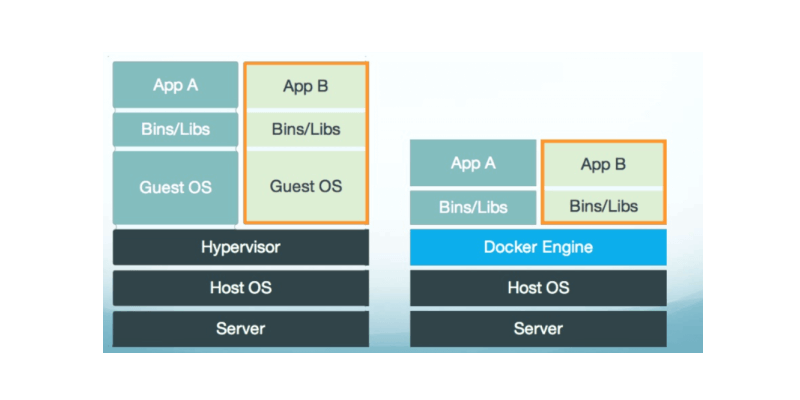
И хоть кажется, что Docker выглядит и работает как виртуальная машина, на самом деле они очень разные: виртуальная машина эмулирует сервер целиком, включая все аппаратные ресурсы, а контейнер изолирует приложение, процессы, юзеров и файловую систему. При этом все контейнеры используют общее Linux ядро хоста и запускается в нативном режиме только на Linux машинах, но зато на одной машине можно запустить примерно в 5-6 раз больше контейнеров, чем виртуальных машинах. Ниже на схеме показаны различия:
Установка Docker
Итак, сначала необходимо установить с помощью yum несколько пакетов:
Далее необходимо установить stable репозиторий для Докера, который вам понадобится, даже если вы захотите устанавливать билды из edge и test репозиториев:
Затем устанавливаем сам Docker:
yum install docker-ce
И, наконец, запускаем Docker:
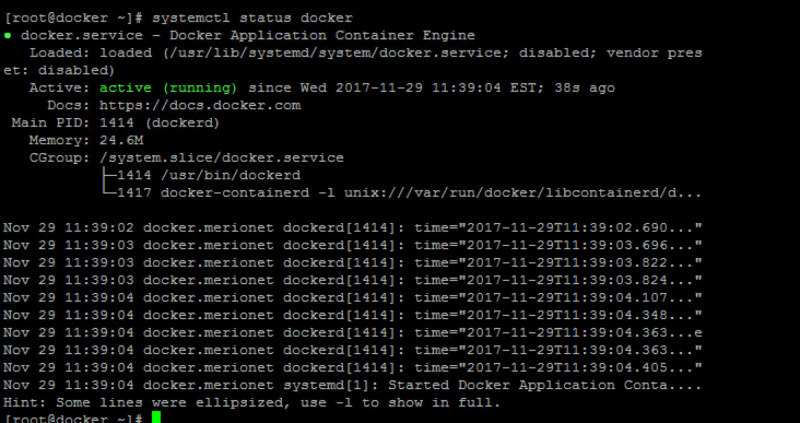
Проверяем, что Docker запустился и работает в два шага:
Вы должны увидеть следующий вывод:
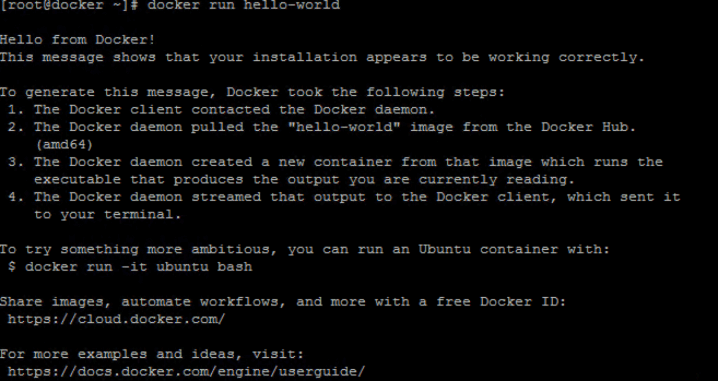
После этого пробуем развернуть контейнер hello-world:
Если все шаги были выполнены корректно, то на экране должно появится следующее:
Установка Portainer
Создаем разметку для Portainer:
И затем запускаем сам контейнер:
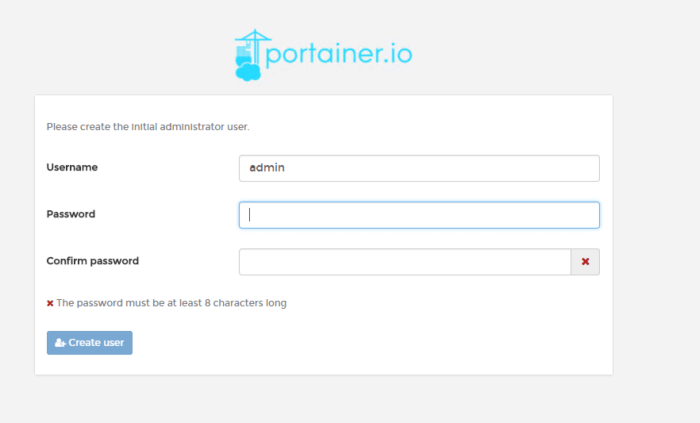
После чего заходите на сетевой адрес вашего сервера на порт 9000, и вы должны увидеть окно с предложением установить пароль администратора:
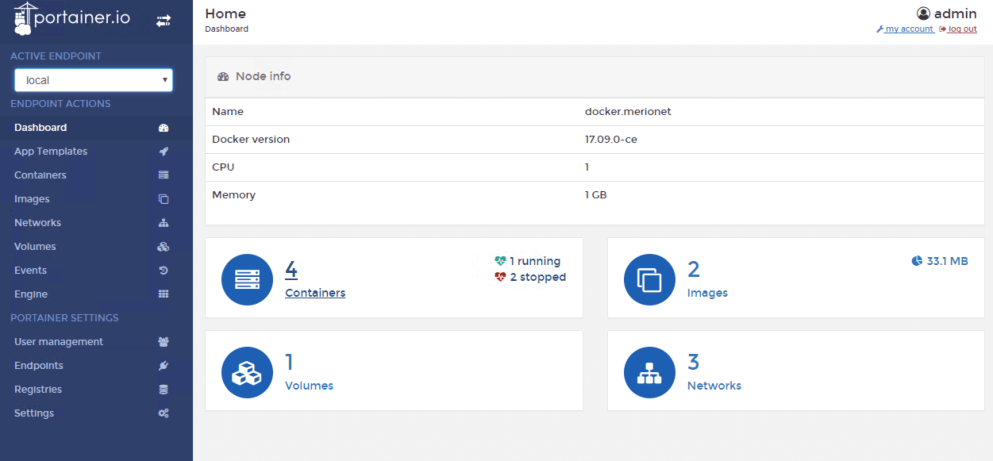
После чего вас встретит красивый дэшборд:

Зайдем во вкладку Httpd:
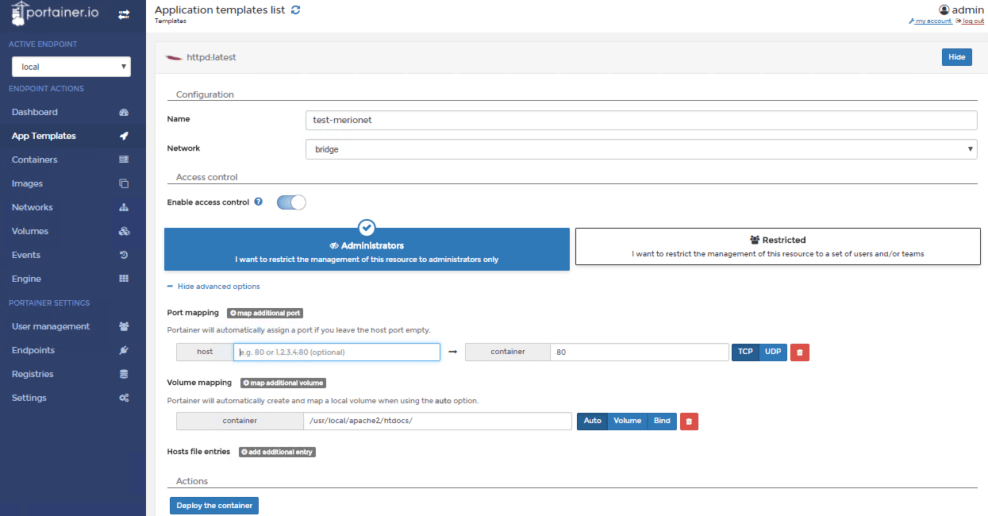
Пройдет буквально несколько секунд и вас должно перекинуть обратно на вкладку Containers, но, с уже вторым запущенным контейнером:
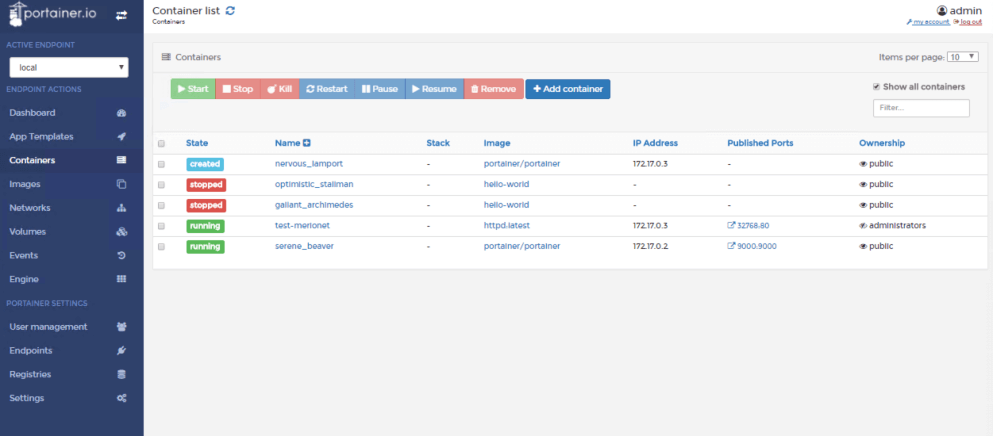
Отсюда вы увидите, что httpd сервер доступен на 32768 порту. Итак, пробуем зайти на данный сервер через браузер:

Донастройка Docker и полезные команды
Итак, вы уже познакомились с Docker и получили представление о его возможностях. Ниже в тексте мы опишем действия, которые также необходимо сделать после установки и некоторые команды, без которых буквально трудно жить, если активно используешь Докер.
Первым делом, настройте автозапуск для сервиса Docker:
Затем, вы можете проверить запущенные контейнеры в консоли (на случай если вам не нравится идея использования GUI) с помощью команды

Допустим, нам нужно запустить CentOS и выполнить в нем команду echo:
Запустить CentOS и подключиться к его терминалу:
Обязательно посетите Docker Hub, так как там можно найти кучу интересных контейнеров с примерами их установки и доступом к Docker-файлу, это что-то вроде GitHub только для контейнеров.
Заключение
VPS-сервер c Docker: Основы работы в Portainer
Зачем нужен Docker
Идея Docker состоит в том, чтобы каждое приложение/сервис/инфраструктуру упаковывать в отдельный изолированный контейнер. При этом каждый контейнер имеет свой набор программного обеспечения, необходимый для корректной работы сервиса.
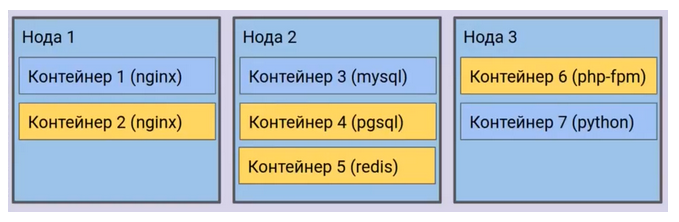
Например, в одном кластере у вас могут быть контейнеры с веб-сервером, во втором контейнеры с ПО для работы с базами данных, а в третьем языки программирования, на которых написаны ваши приложения. При этом контейнеры «обмениваются» между собой информацией по настроенной для них сети.
Стоит отметить, что ПО в контейнерах запускается в виде процессов только внутри контейнеров, на сам сервер (в корень) оно не устанавливается. Именно поэтому Docker является незаменимым инструментом для разработчиков и администраторов серверов при тестировании приложений и масштабировании инфраструктур.
На виртуальные сервера от SpaceWeb программы Docker и Portainer (популярный графический интерфейс для управления контейнерами) устанавливаются практически в один клик. В этой статье мы установим данные программы на VPS и посмотрим, как работать с Docker через графический интерфейс Portainer.
Заказать VPS c Docker и Portainer
Для заказа VPS с Docker и Portainer перейдите на наш сайт в раздел «VPS».
Выберите подходящий по ресурсам для вашей инфраструктуры тариф и в поле ПО «Docker». Обратите внимание, на данный момент Docker доступен для установки только на дистрибутиве Ubuntu 20.04.
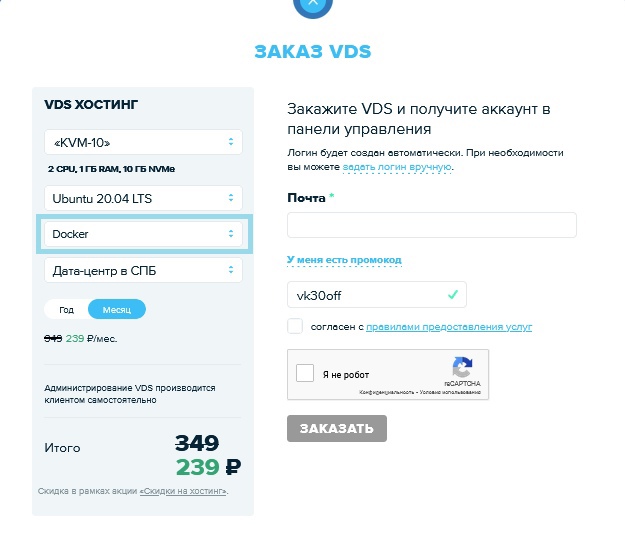
После регистрации и заполнения реквизитов владельца аккаунта вы можете взять виртуальный сервер на бесплатный тест в течение 3 дней или оплатить услугу на нужный вам период. В данном примере мы взяли на тест VPS с тарифом «KVM-10», запуск сервера и автоустановка Docker заняла
Основы Docker в Portainer
По завершению установки Docker данные для входа и ссылка на Portainer будут отправлены вам на контактную почту.
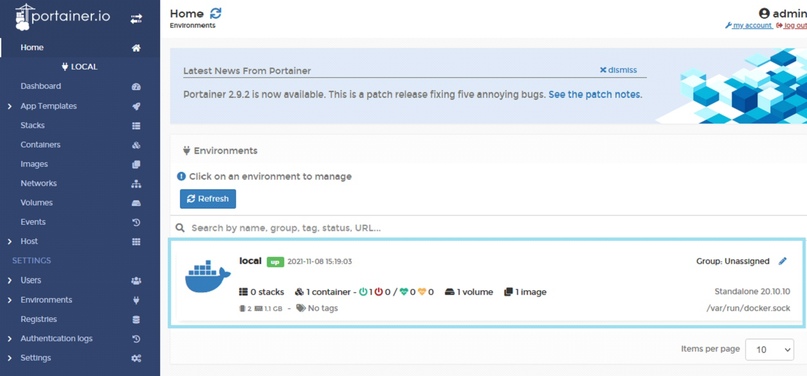
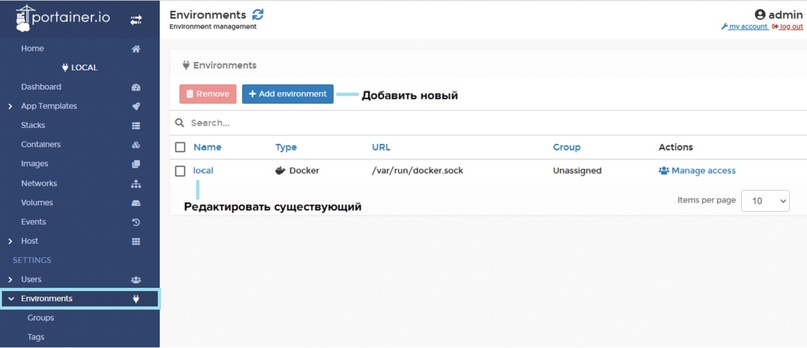
В разделе “Environments” можно добавить новые кластеры под каждую отдельную инфраструктуру/сервис, редактировать уже имеющиеся и объединять их в группы.
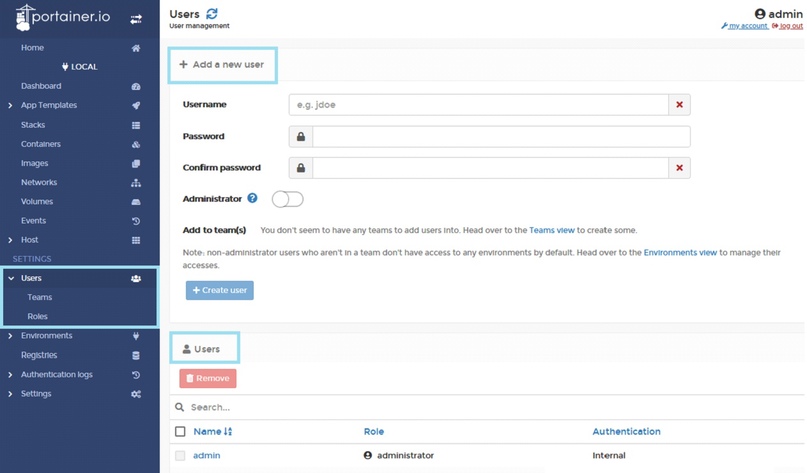
В разделе “Users” можно создавать пользователей с определенным набором прав (Админ, пользователь со стандартными правами, только чтение и т.д) и объединять их в группы (разработчики, администраторы). Это полезно в случаях, когда сотрудники вашей компании проектируют инфраструктуру и каждый должен отвечать за тестирование и работу конкретных ее частей.
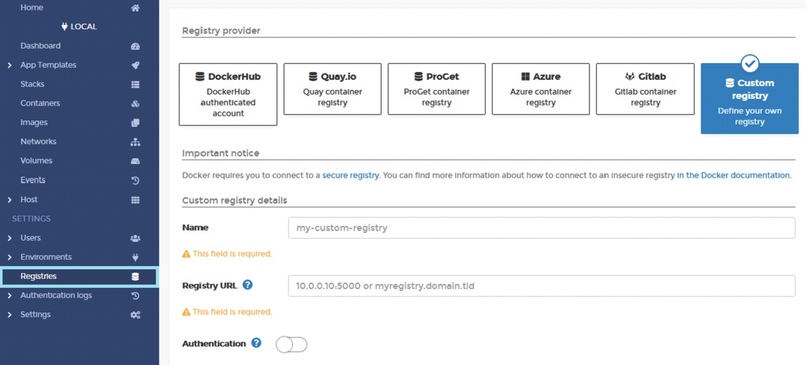
В разделе “Registries” можно добавлять репозитории с образами программного обеспечения для ваших контейнеров, а также аутентификацию на Docker Hub. Можно загрузить ваш индивидуальный репозиторий с образом ПО или загрузить репозиторий с серверов популярных провайдеров DockerHub, Azure, GitLab, Quay.io, ProGet.
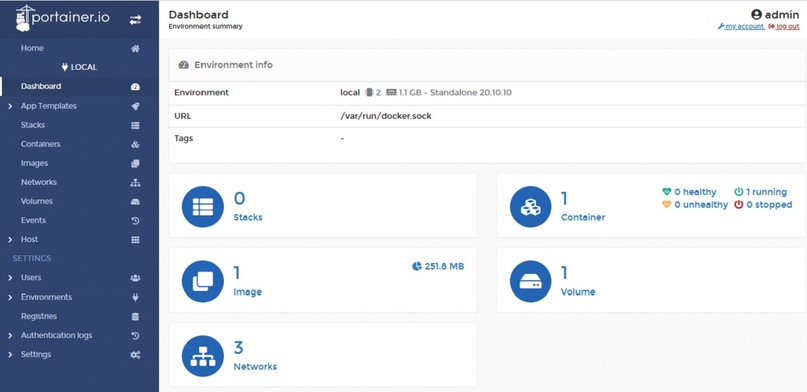
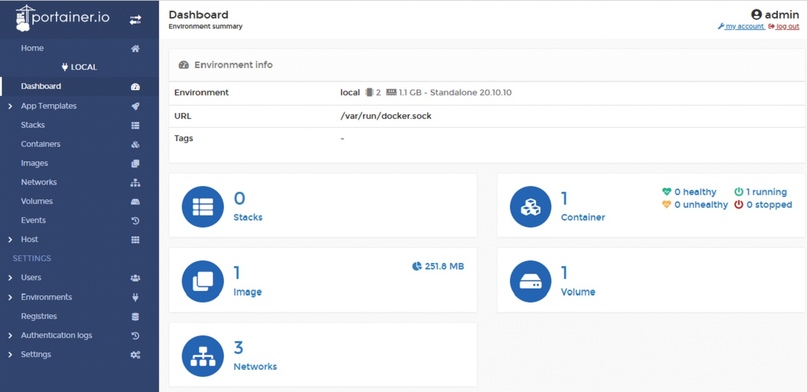
Рассмотрим структуру кластеров на примере созданного по умолчанию после установки кластера “Local”. При нажатии на кластер можно увидеть его “скелет”, который включает кол-во стеков (Stacks), виртуальных контейнеров (Containers), образов программного обеспечения (Image), сетей (Networks) и точек монтирования (Volume).
В разделе “App Templates” можно создать приложение или инфраструктуру по готовому шаблону в пару кликов или добавить собственный шаблон, который вы ранее собрали для своей инфраструктуры. Например, с помощью шаблонов можно быстро запустить контейнер с операционной системой Ubuntu, контейнер с веб-сервером Nginx, контейнер с Node.js для разработки приложений на JavaScript и контейнер с системой управления базами данных MariaDB. Набор шаблонов достаточно велик и универсален, при более простых потребностях можно запустить по шаблону в контейнерах популярные CMS WordPress, Joomla или Drupal.
В разделе “Stacks” можно добавить стеки технологий для функционирования нужных вам приложений. Для этого нужно указать содержимое стек-файла или загрузить его с компьютера, репозитория.
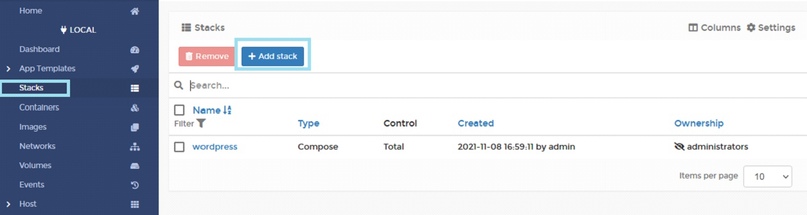
Например, через раздел “App Templates” по шаблону мы создали стек технологий для полноценного функционирования сайта на CMS WordPress.
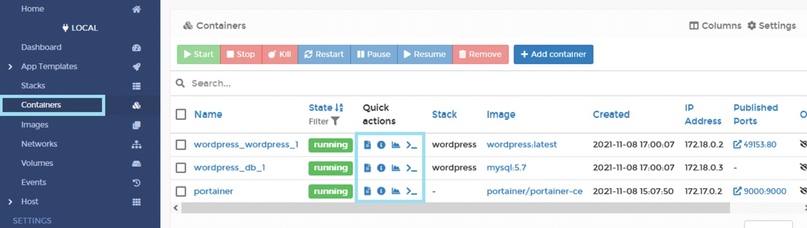
Внутри созданного нами WordPress-стека (также эта информация доступна в разделе “Containers”) можно изучить запущенные внутри него виртуальные контейнеры, посмотреть по каждому логи и статистику или выполнить консольную команду только внутри нужного вам изолированного контейнера.
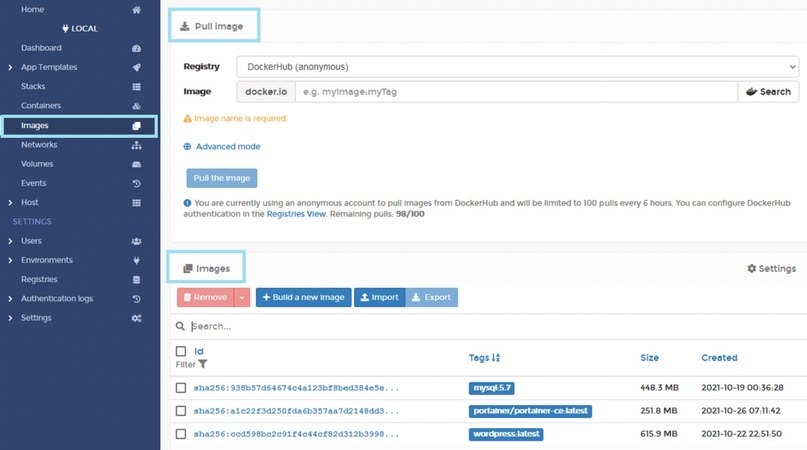
В разделе “Images” можно загрузить или использовать доступные образы с программным обеспечением для ваших контейнеров. В нашем примере это образы ПО для функционирования сайта на CMS WordPress.
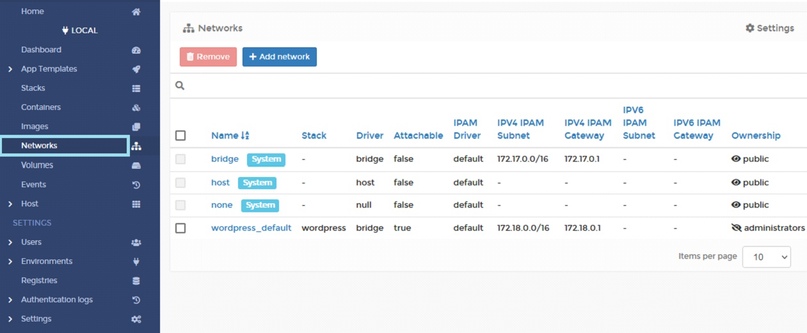
В разделе “Networks” вы можно управлять сетями ваших инфраструктур, добавлять новые. Вы можете объединить зависимые контейнеры в одну сеть или распределить их между несколькими сетями.
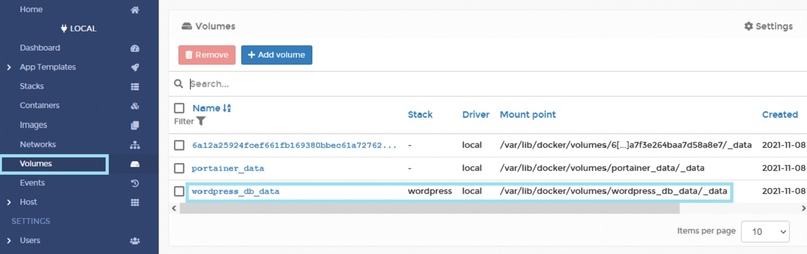
Раздел “Volumes” нужен для создания точек (путей) монтирования. В нашем примере можно увидеть путь хранения БД для нашего веб-сайта на CMS WordPress.
Мы рассмотрели основные разделы интерфейса “Portainer”, необходимые для работы с Docker. Первое ваше знакомстве с инструментами данного ПО предлагаем начать с запуска тестового контейнера или стека для работы сайта на WordPress. Сделать это можно на наших серверах VPS с тестовым периодом в течение 3 дней.
Надеемся эта инструкция была для вас полезной. Следите за нашими новостями, чтобы не пропустить полезный контент!
Топ-6 сервисов для проверки кроссбраузерности сайта
NVMe SSD диски — обзор технологии
10 инструментов сжатия изображений
Отличные VPS на NVMe-дисках и бесплатный тестовый период 3 дня!
Отличные VPS на NVMe-дисках и бесплатный тестовый период 3 дня!




Стань партнером
Выгодное предложение SpaceWeb:
© 2001-2021 ООО «СпейсВэб» Все права защищены.
Лицензия на предоставление телематических услуг связи № 163230.
Стань партнером
Выгодное предложение SpaceWeb:
© 2001-2021 ООО «СпейсВэб» Все права защищены. Лицензия на предоставление телематических услуг связи № 163230.
Общество с ограниченной ответственностью «СпейсВэб». Генеральный директор: Шпагин А.Ю. Юридический адрес: 198095, город Санкт-Петербург, улица Маршала Говорова, дом 35, корпус 5, литер Ж, этаж 4, офис 371. Адрес офиса: 198095, Санкт-Петербург, ул. Маршала Говорова, д. 35, корп. 5, лит. Ж, бизнес-центр «Терминал», офис 401.
Portainer
Portainer — это удобный UI для управления Docker контейнерами прямо из браузера. Панель умеет работать как с локально установленным докером, так и с удалёнными серверами.
Без контейнеров во многих областях уже не обойтись, и это замечательно, что администраторам становятся доступны простые и удобные инструменты, которые позволяют комфортно работать решая те или иные задачи. Сегодня предлагаю обратить внимание на панель Portainer, которая лично мне работу с Docker контейнерами местами серьёзно упростила.
Смотреть будем на свежеустановленном CentOS 7 хосте, так что для начала, поставим туда Docker, а затем сам Portainer:
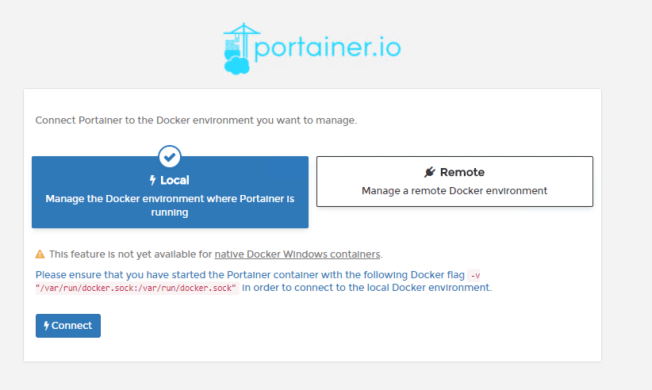
Как видим, Portainer запускается у нас отдельным контейнером, при этом, /opt/portainer мы монтируем в него, дабы все необходимые нам изменения были сохранены при перезапуске сервера, докера или самого контейнера. При первом запуске задаём данные для доступа администратора в панель управления, затем указываем, локальный или удалённый хост мы будем использовать для работы (для пробы выбираем локальный) и попадаем уже непосредственно в панель.
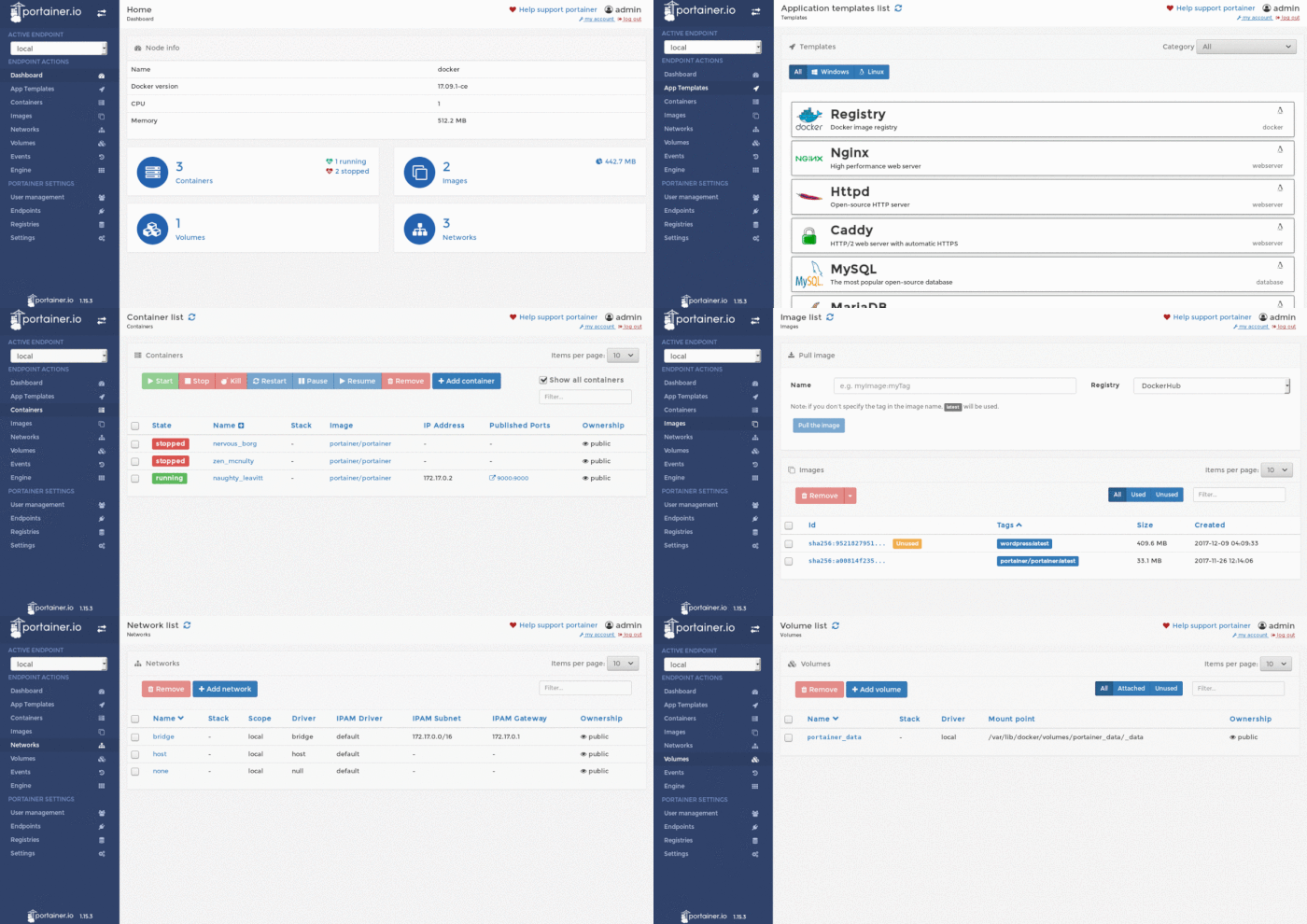
Работа с Endpoint’ом — хостом, где работает Docker, происходит из раздела Endpoint actions. Portainer позволяет управлять:
Здесь же имеется возможность просмотреть лог событий и получить сводную системную информаци о хосте, с которым идёт работа.
Отдельно, стоит обратить внимание на раздел Portainer settings в левом меню. Здесь мы можем создавать и управлять пользователями и их группами. В portainer имеется возможность настройки групповых политик, которые позволяют заранее обозначить кому и с чем можно будет работать в панели.
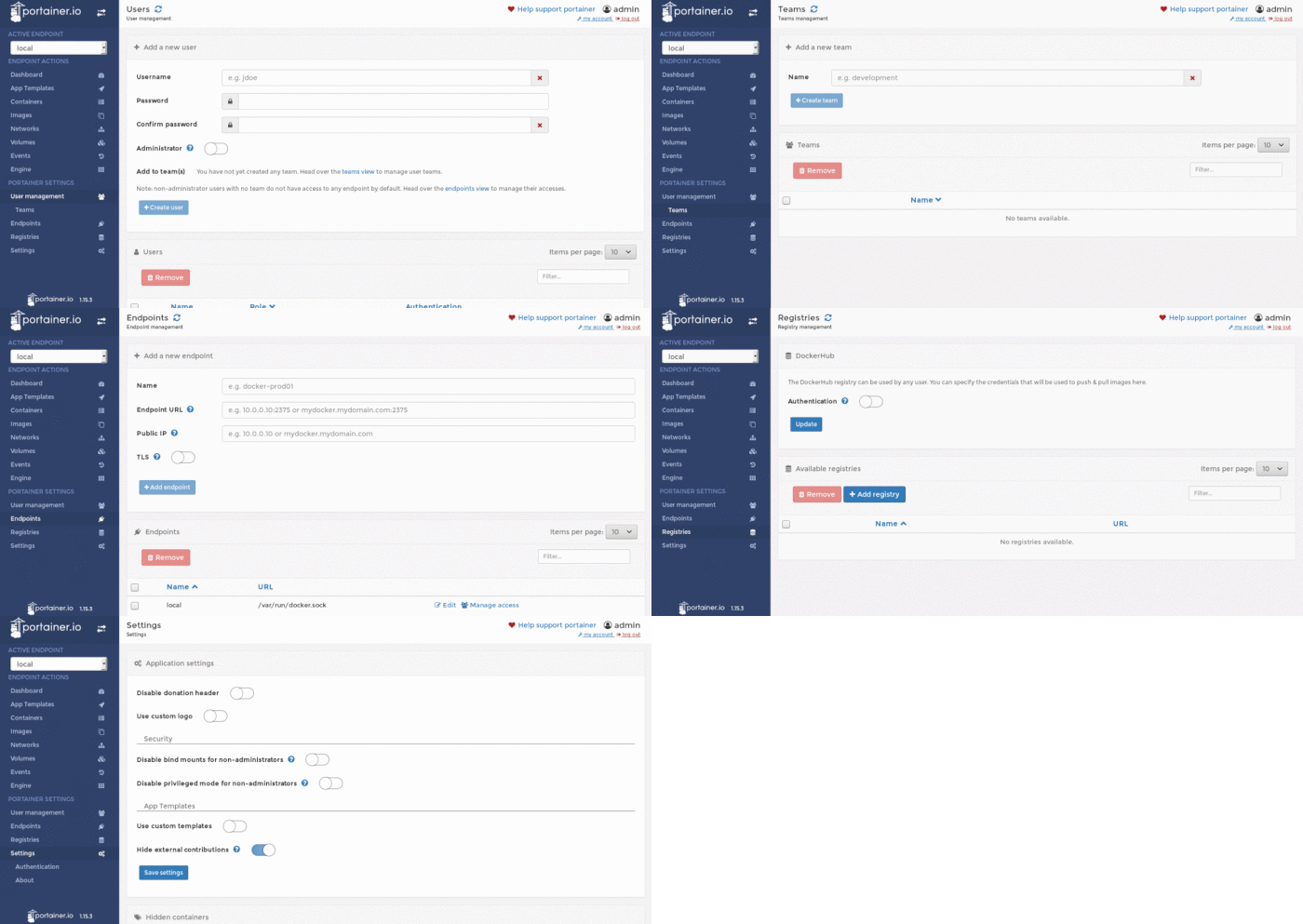
В дальнейшем, в Endpoints мы можем добавить дополнительные серверы с работающим там Docker’ом, настроить TLS авторизацию для них. В Registries при необходимости мы можем добавить собственные репозитории и настроить доступ к ним. А пункт Settings позволяет нам настроить саму панель управления — скрыть баннер для доната, прикрепить свой логотип, определить настройки безопасности и указать адрес для дополнительных шаблонов, которые панель сможет использовать.
Что же в итоге? В итоге мы имеем удобную панель управления, которая позволяет значительно упростить рутинные процессы. Искали что-то подобное для работы с Docker’ом? Обязательно присмотритесь и протестируйте Portainer в работе.
Установка Docker Portainer
С помощью Portainer вы сможете отслеживать состояние контейнеров, запускать, останавливать и удалять их, развертывать новые приложения, а также многое другое. Сегодня мы поговорим как выполняется установка Docker Portainer на ваш компьютер, а также как пользоваться программой
Как установить Docker Portainer
Для выполнения этой статьи вам понадобится уже установленный в вашей системе Docker. Я не буду подробно рассказывать как установить docker и docker-compose. Для этого воспользуйтесь этой статьей для Ubuntu или этой для CentOS.
После того, как Docker будет установлен, можно развернуть контейнер с Portainer. Было бы странно, если бы программа поставлялась в каком-либо другом виде. Создайте хранилище данных для Portainer:
docker volume create portainer_data
Для установки и запуска контейнера выполните:

Эта команда настраивает автоматический запуск Portainer после перезагрузки, а также постоянное хранилище, чтобы ваши настройки не потерялись при удалении и повторном разворачивании контейнера. Чтобы убедится, что Portainer запущен выполните такую команду:

Настройка Portainer
1. Вход
Получить доступ к программе вы можете через веб-интерфейс на порту 9000. Откройте его в браузере. На первом шаге надо будет ввести имя пользователя и пароль, под которым вы будете входить в систему:

Затем выберите метод подключения к Docker. Для начала можно подключиться к локальному сервису Docker. Для этого выберите Local:

2. Список узлов и контейнеров
После нажатия кнопки Connect вы попадите в панель управления контейнерами:

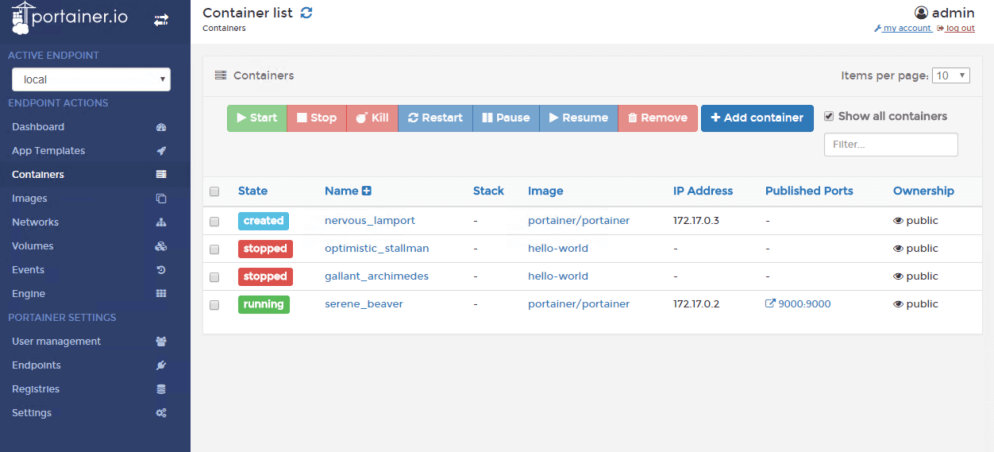
Сначала вам надо выбрать узел, на котором вы будете управлять контейнерами, в данном случае, это local. Здесь вы можете уже управлять вашими контейнерами. Например, в разделе Containers можно посмотреть все доступные контейнеры:


3. Разворачивание приложения
В разделе App Templates вы можете развернуть новое приложение на основе одного из существующих шаблонов. Например, давайте развернем WordPress. Для этого найдите его в списке:

Затем шаблон надо настроить. В данном случае, надо указать пароль для базы данных и имя приложения:

После этого нажмите кнопку Deploy the stack и новое приложение появится в списке раздела Stasks. Как видите, теперь программа сообщает, что у неё есть полный контроль над этим приложением, потому что она его создала:
4. Управление приложением
Если вы откроете приложение, там будут отображены его контейнеры. По каждому контейнеру можно посмотреть логи, открытые порты и даже подключится через терминал. Чтобы увидеть логи нажмите на иконку похожую на записную книжку возле состояния контейнера:

Для командной строки рядом есть значок с символом приглашения ввода. Вот так выглядит командная строка:

А открытые порты находятся в самом конце характеристик контейнера в разделе Published ports:

Если вы кликните по ссылке с надписью 32768:80 для контейнера WordPress, то попадёте на сайт WordPress:

Как обновить Portainer
Чтобы обновить Portainer надо удалить текущий образ и запустить его снова. Это не вызовет никаких проблем, так как при создании предыдущего образа мы использовали внешнее хранилище для хранения данных. Остановите образ и удалите его:
docker stop portainer
docker rm portainer
Скачайте новую версию:
docker pull portainer/portainer
Затем осталось снова установить Portainer:
Выводы
Как видите установка Portainer очень простая, если у вас есть уже установленный docker, а далее программа только помогает пользоваться контейнерами. Вы можете подключить к ней и удалённые узлы, однако для этого надо, чтобы у них был публичный IP адрес, потому что в локальной сети взаимодействовать с ними вы не сможете. А вы используете Portainer или пользуетесь другим интерфейсом для управления Docker? Напишите в комментариях!
Docker made easy
Portainer is the definitive container management tool for Docker, Docker Swarm with it’s highly intuitive GUI and API

Docker made easy
Whether you are working with Docker standalone or with Docker Swarm as your orchestrator of choice, Portainer can help streamline every aspect of your operation
Managing Docker & Swarm
Docker is a great development tool, and by using it developers can embrace cloud native, applications. However, what happens if your dev team are not that comfortable with the CLI, or prefer to work with GUI-based tools? How can you still obtain the benefits of containers, whilst working within their constraints?
Portainer is a fully featured management tool for Docker. It runs locally, giving developers a rich UI to build and publish container images, deploy and manage applications and leverage data persistence and horizontal scaling for their applications. And, o nce an application is deployed into a container, Portainer makes it easy for users to secure, monitor and measure the performance of the platform. The tool negates the need for developers to learn Infrastructure as Code and makes it easy for them to maximize their efficiency which means both users and organizations love it.
The Portainer experience you get when managing a cluster of nodes with Docker Swarm is very similar to the one you get with standalone Docker, which makes the transition easy. The Portainer UI is based on a “described end state” whereby the user stipulates how their application is to be deployed, attached to the network, and any data required to be persisted is correctly saved. Portainer does the hard work of translating the described end state into the Swarm-aware construct and then instructing Swarm to deploy it.
Even after the application has been deployed, Portainer’s value doesn’t stop; built into the tool is the ability to view the logs the application is generating. At a glance, users can see the performance of the application, and can engage the console to directly manipulate a running container. If an application fails, Portainer will let you quickly identify why and remediate the issue, and you can even choose to redeploy the application whist preserving all your settings..


