
Обзор мыши Redragon Griffin

Коробка
После покупки мышь будет упакована в красивую черную коробку, на которой будет написана некоторая информация о товаре. Внизу будет написана дата изготовления мыши и модель, спереди и сзади будет показаны некоторые её плюшки и преимущества. Справа будут написаны характеристики.
Откроем коробку. В коробке будут лежать сама мышь, диск с драйвером, небольшая инструкция и гарантийный талон.

Теперь время рассмотреть саму мышь. Как пишет производитель у мыши прорезиненное покрытие soft rubber skin, что действительно удобно, ведь мышь очень крепко держится в руке и не слетает даже при очень резких движениях. Не забыли и про колесо прокрутки, оно тоже прорезинено, имеет ширину 8 мм и подсветку. Правая и левая кнопки мыши (ПКМ и ЛКМ) могут выдержать не менее 5 миллионов нажатий. Увеличенная ширина, особая форма мышки облегчает работу с мышью, кисть руки полностью лежит на мышке и не болит даже при длительной работе или игре.

На мыши имеются 4 дополнительные кнопки. Это 2 сверху и 2 сбоку. По умолчанию верхние кнопки регулируют чувствительность мыши и подсветку. Боковые кнопки обеспечивают движение вперёд/назад, к примеру, на сайтах или в другой программе, где это возможно. Передняя боковая кнопка имеет специальный «узор» в виде пупырышек, что позволяет понять на какой кнопке лежит твой палец.

В нижней части мыши есть удлинённые тефлоновые ножки. Если использовать коврик для мыши, то благодаря этим «ножкам» мышка будет гладко и быстро скользить по коврику, ничего не задевая.

Кабель у этой мыши тоже хороший. Это защищённый тканевой оплёткой usb кабель длиной 1,8 метра. Как заявляет производитель, этот кабель может выдержать не менее 10 000 сгибаний и постоянную тяговую нагрузку 10 кг.
Драйвер
В коробке будет лежать диск с драйвером для мыши, с ним можно настроить параметры свечения, чувствительность мыши, частоту опроса сенсора, настроить действие дополнительных кнопок.
У нас на рабочем столе появиться значок Redragon Griffin, это и есть программа-драйвер. Открываем его. Перед нами 4 вкладки: general, dpi, light, info. Сейчас мы их рассмотрим.
1. General. Тут можно изменить назначение кнопок мыши. Например, нажимаем на «Forward» и перед нами откроется множество вариантов работы кнопки, которая сейчас запрограммирована на “Forward”. Можно потыкать разные кнопки и поэкспериментировать. Этим же способом можно, например, сделать две кнопки ПКМ. Кнопки “Profile” сохраняют ваши изменения параметров. Если вы нажали что-то не то, или вы хотите сбросить «профиль» к начальным настройкам, то нажмите “Restore”. Если нажать “Reset all”, то все «профили» сбросятся к заводским настройкам. Чтобы не делать текст уж больно длинным, я написал таблицу действия других кнопок в этой вкладке.
Параметр
Действие
Scroll speed

2. Вторая вкладка – DPI. Тут можно изменить чувствительность мыши на разных режимах работы.

3. Light. Здесь можно сменить режим подсветки мыши. Работа всех режимов будет показана на видео.

4. Info. Тут написана версия драйвера и еще некоторая инфа.

Мой отзыв к мышке
Плюсы: учитывая небольшую стоимость, качественное исполнение, различные плюшки, я могу сказать, что мышка действительно хорошая. Все эти плюшки, как подсветка, особое покрытие, тефлоновые подстилки, легко нажимающиеся кнопки, делают мышку реально крутой. Даже при резких движениях ничего не тормозит.
Минусы: как таковых здесь нет. Но если сильно захотеть, то можно упрекнуть её за слишком легко нажимающиеся кнопки, что относится и к плюсами, но когда по непонятным причинами в мышку врезается рука, или ты её просто задел чем-нибудь за дополнительную кнопку, то это кнопка сработает, и придётся возвращать режим подсветки и чувствительности назад.
Комментарий: Я покупал эту мышь в 2018 году, и с тех пор она ни разу не сломалась. Кнопки очень легко нажимаются, мышка не зависает, при резких движениях ничего не срывается, очень быстро меняет режим работы по нажатию дополнительных кнопок, не тормозит.
За обзор были начислены клубкоины.
Хочешь также? Пиши обзоры и получай вознаграждение.
Частота опроса мыши 1000Hz или 500Hz?
Сегодня абсолютно во всех мышках максимальная частота — 1000Гц. И также можно менять эту частоту. Но мало кто её менял, ведь да? 😉 Однако некоторые про-игроки используют 500Гц. Почему? Зачем? Какую частоту ставить на мышь — 1000Гц или 500Гц? Что лучше?
Ответы на все эти вопросы Вы найдете в данной статье!
Сначала стоит разобраться, что обозначает частота в мышках. Частота опроса мыши определяет, как часто мышь сообщает об изменении своего положения. Чем больше частота, тем плавнее двигается мышь. И кое-что, что следует знать о частоте опроса: при частоте 500Гц скорость отклика мыши — 2 мс, а при частоте 1000Гц — 1 мс. Отсюда следует, что при 500Гц мышь движется менее плавно, чем при 1000Гц.
Какое же это имеет отношение к CS:GO? И какие выводы стоит делать игрокам? Итак, начнём самую главную часть статьи.
А начнём мы с примеров. Игроки, которые ставят на мышь 400 DPI и чувствительность в игре менее 2.5, то они используют частоту опроса мыши 1000Гц. Этими настройками пользуются такие игроки, как Niko, shox и почти вся команда Fnatic. Итак, вывод из этой части — если Вам удобно играть с такими настройками, то ставьте 1000Гц. Но это не однозначный вариант.Переходим дальше.
Теперь другая половина про-игроков. Те игроки, которые ставят на мышь 800 DPI и чувствительность в игре более 2.5, то они ставят частоту опроса 500Гц. Такими настройками пользуются f0rest, GeT_RiGhT и coldzera. Вывод — если вы пользуетесь данными настройками, то смело ставьте 500Гц.
Итог по всей статье: Вам были представлены определенные примеры того, как используют частоту опроса мыши профессиональные игроки. Однако, выбор остаётся за Вами. Одназначно можно сказать, что стоит опробовать два варианта. И то, что Вам будет по душе, то и использовать. 🙂
Проверка частоты опроса мыши
Для начала проверки нажмите на поле и двигайте мышкой в разные стороны.
Средняя: 0 Гц, максимум: 0 Гц
Этот простой инструмент позволяет проверять частоту опроса мышки онлайн. Чтобы начать проверку щелкните по цветному полю выше и двигайте мышкой, желательно по кругу (так точнее измеряется частота). Среднее за несколько секунд и максимальное значения будут написаны в специальном поле. Промежуточные значения записываются в консоль ниже. Чтобы остановить запись щелкните по полю ещё раз. Чтобы обнулить консоль и максимальное значение, нажмите кнопку «сброс».
Что такое частота опроса?
Частотой опроса мышки называют число сообщений мыши с компьютером в секунду, в которых она передает параметры своего движения. Чем чаще она это делает, тем больше информации о положении курсора имеет компьютер и тем точнее отображает его положение во время движения. Как и всякая другая частота, эта единица измеряется в Герцах (Гц).
Например, мышь с частотой опроса в 500Гц сообщает компьютеру свое положение 500 раз в секунду.
Ещё существует понятие как задержка мыши, это время между сигналами мышки. Чем выше частота, тем меньше задержка и наоборот. Задержка вычисляется путем деления секунды (1000мс) на частоту. Примеры зависимости задержки от частоты:
| Частота(Гц) | Задержка(мс) |
|---|---|
| 125 | 8 |
| 250 | 4 |
| 500 | 2 |
| 1000 | 1 |
Какая частота опроса мышки лучше?
Несомненно, что чем выше значение, тем лучше (точнее) мышь. Но насколько большой должна быть частота?
Ответ на этот вопрос кроется в назначении мышки. Для обычного использования мыши (офис, интернет) частота не играет роли, попасть точно по кнопке в браузере или экселе можно и «медленной» мышкой. Но когда дело касается игр, то тут уже стоит выбирать мышку тщательнее.
Самые популярные игровые мышки имеют частоту опроса 500 Гц или 1000 Гц. Для обычного игрока, не профессионала, 500 Гц будет отличным вариантом. Такие мышки стоят дешевле, ощущаются немного плавнее. 1000 Гц и выше выбирают профессионалы, когда хотят выжать из своего оборудования максимум.
Разница между самыми популярными игровыми вариантами 500 и 1000Гц на самом деле очень мала: 500Гц мышь имеет задержку 2мс, а 1000Гц всего на 1мс меньше. Если играть по сети, то пинг и ФПС сыграют гораздо большую роль, чем частота мышки. Поэтому разница между ними лишь в области ощущений.
DPI на мышке: насколько это важно?
Стоит ли придавать этому параметру (которые многие считают основным) значение? Что вообще дает высокий DPI?
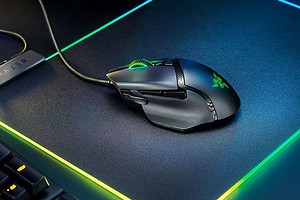
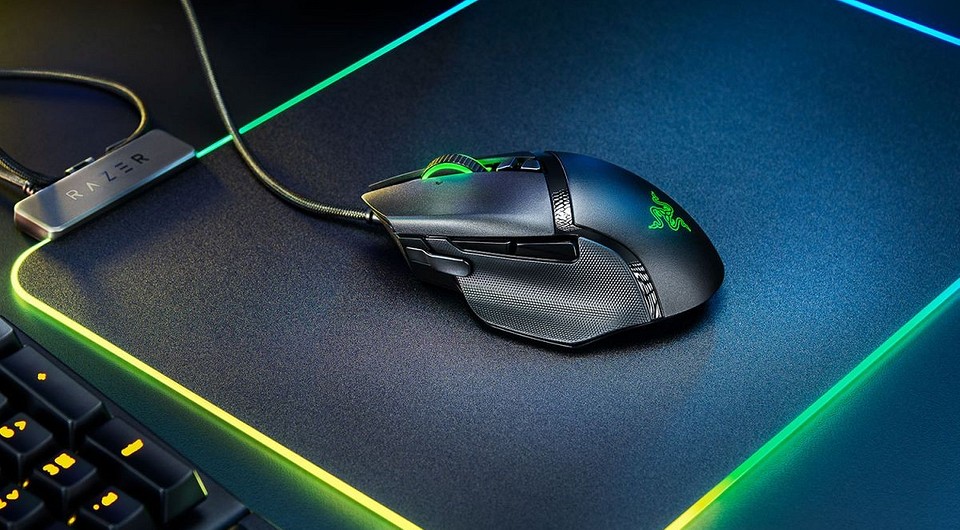
В спецификациях к любой компьютерной мышке можно найти параметр DPI. Вы могли заметить, что с каждым годом его значение увеличивается. Зачастую разработчики преподносят это как преимущество, но так ли это? Действительно ли мышь с 12 000 DPI будет лучше модели с 400 DPI при прочих равных?
Что такое DPI?
DPI — в переводе с английского dots per inch обозначает «точек на дюйм». То есть это количество пикселей, на которое сдвинется курсор, если мышь передвинется на один дюйм. Многие пользователи называют этот показатель разрешением, однако это не совсем правильно. DPI — это скорость сенсора. А разрешение отображает параметр CPI (counts per ich). То есть количество считываний сенсора за передвижение мыши на один дюйм.
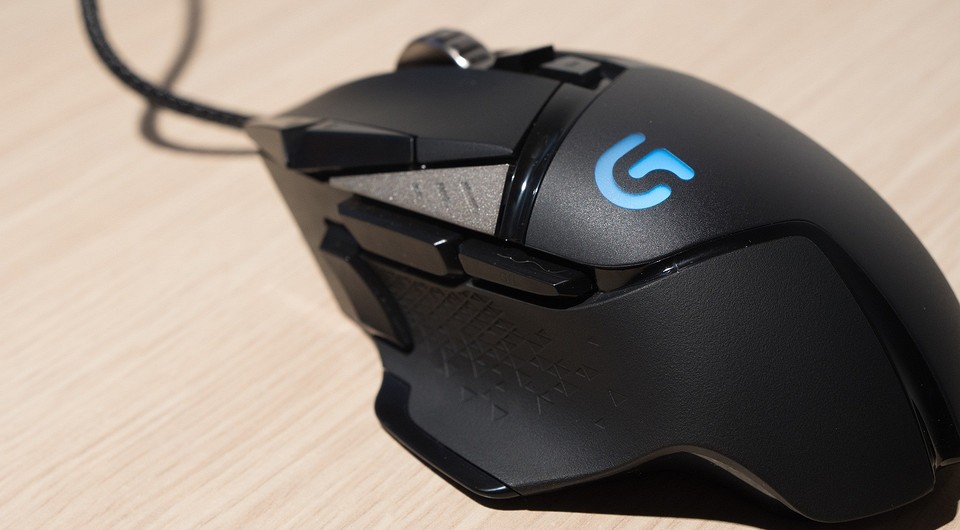
DPI также часто путают с чувствительностью. Это тоже разные вещи. Чувствительность — это настраиваемый параметр в интерфейсе операционной системы или игры. То есть это лишь модификатор параметра CPI. Можно выставить высокое разрешение и низкую чувствительность или наоборот: низкое разрешение и высокую чувствительность. Например, 2400 CPI и чувствительность 5. Или 800 CPI и чувствительность 15. В обоих случаях курсор будет двигаться одинаково. Но что из этого лучше?
Зачем нужен большой CPI?
Как мы выяснили, чем больше CPI, тем большее расстояние пройдет курсор за движение мышки на дюйм. В условиях нынешних реалий, когда разрешение монитора 1920 на 1080 точек является самым популярным, большие значения CPI, равные 2400, 3600, 4800 и т.д. — попросту ни к чему. При таких цифрах работа и гейминг на Full HD экране будут неудобны, поскольку курсор будет резко сдвигаться на большое расстояние.
Конечно, это отчасти можно компенсировать уменьшением чувствительности, но далеко не в каждой игре и операционной системе имеется много значений, доступных для выбора. В той же Windows всего 11 делений для выбора скорости указателя. Отсюда получается, что высокие значения CPI предназначены для мониторов с большим разрешением: 4K и 8K.
В гейминге большой CPI только мешает, поскольку точность наведения курсора снижается. Когда противник находится на большом расстоянии от вас, вы передвигаете курсор всего на несколько пикселей. Попробуйте осуществить такое с CPI равным 5000. Вряд ли вы получите желаемый результат. Поэтому оптимальные значения для игр находятся в диапазоне от 400 до 2400 CPI.
Что такое акселерация?
Это ускорения курсора при резких движениях девайса. То есть, чем быстрее вы двигаете мышью, тем большее расстояние пройдет указатель. Данный параметр является настраиваемым, но редко встречается. Если его отключить, то независимо от скорости передвижения, курсор будет проходить фиксированное количество точек, которое равняется значению CPI.
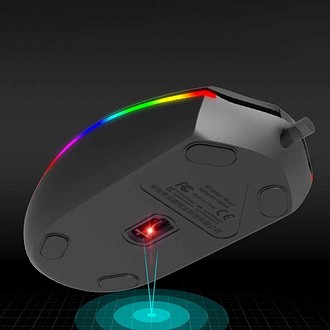
Но благодаря акселерации вы сможете совершать быстрые движения, которые не потребуют движения мышки на весь ковер. Например, ускорение полезно в играх при разворотах на 180°.
На что действительно стоит обращать внимание?
Если вы хотите выбрать качественный игровой девайс, то гнаться за CPI не стоит. Лучше обратите внимание на следующие параметры:
Более подробно о правильном выборе компьютерных мышек вы можете прочитать в нашем гайде.
Как уменьшить задержку игровой мыши и улучшить ее производительность
Хотя в этом уроке мы будем говорить о задержке мыши как о техническом параметре, на самом деле мы больше говорим о «ощущении задержки», которое мы можем испытывать много раз и которое, иногда, на самом деле не связано с задержкой мышь. само оборудование, но другие нарушения, которые вызывают такое ощущение. Посмотрим на это поподробнее.
Что такое задержка мыши и что вызывает ощущение задержки
Термин «отставание» используется на сленге ПК для описания ситуации, в которой проходит необычно долгое время между тем, когда мы выполняем действие, и оно выполняется, например, когда мы перемещаем мышь или щелкаем ею, и это действие отображается на экране. экран. Эмпирически это тоже латентность, но чтобы понять друг друга, мы объясним это с помощью этого сравнения.
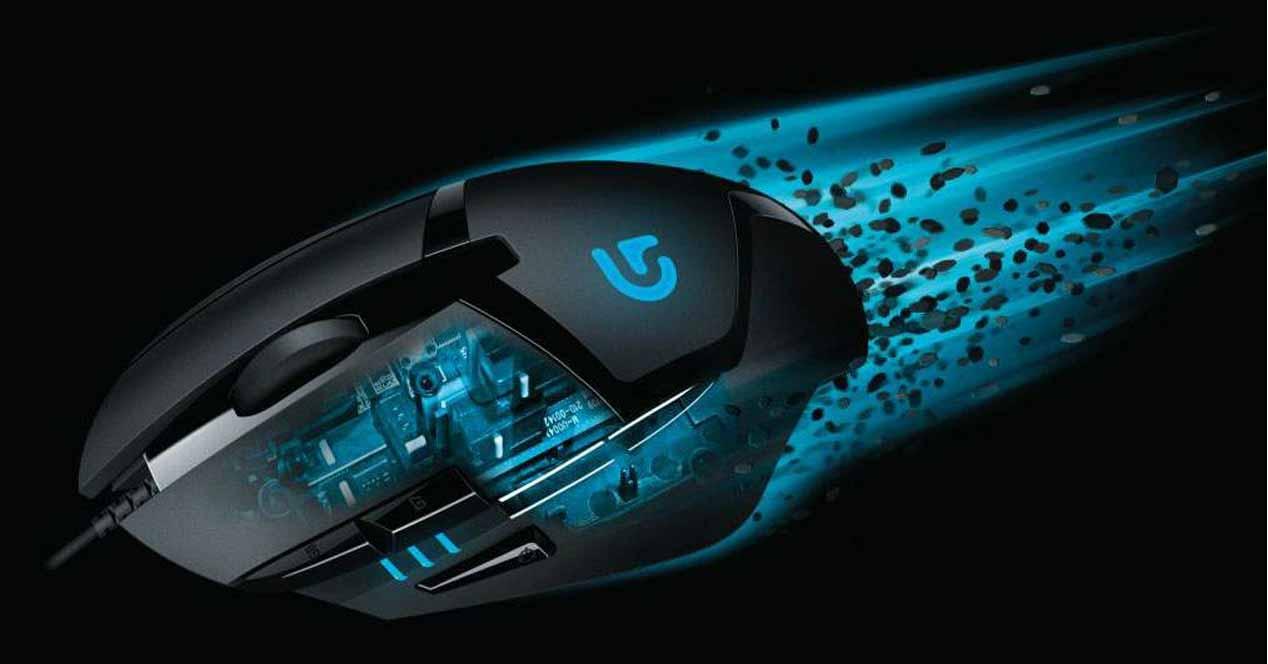
Что делать, если у вас лагает мышь
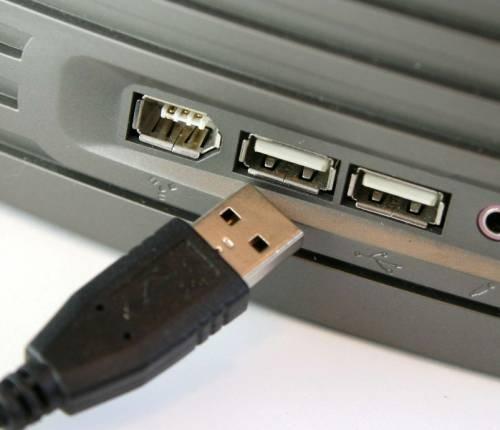
Первое, что вам следует сделать, это проверить, связана ли проблема с вашей мышью или с вашим компьютером и его программным обеспечением, и вы можете легко проверить это, подключив мышь к другому ПК и проверив, происходит ли то же самое, а также подключив другой мышь в ваш компьютер. и делаем то же самое. Если то же самое происходит, значит, с мышью все в порядке, но если то же самое происходит снова с другой мышью, проблема связана с вашим компьютером, а не с мышью. Убедитесь, что мыши подключены к одному и тому же USB-порту, и если произойдет то же самое, попробуйте другой USB чтобы узнать, связана ли проблема с портом.
С другой стороны, рекомендуется обновить драйвер мыши, по крайней мере, общий драйвер операционной системы. Для этого щелкните правой кнопкой мыши кнопку «Пуск» и выберите «Диспетчер устройств». В открывшемся окне отобразите «Мыши и другие указывающие устройства» и найдите свою мышь (если ее собственное имя не отображается, как на следующем снимке экрана, сделайте это с помощью «HID-совместимой мыши».
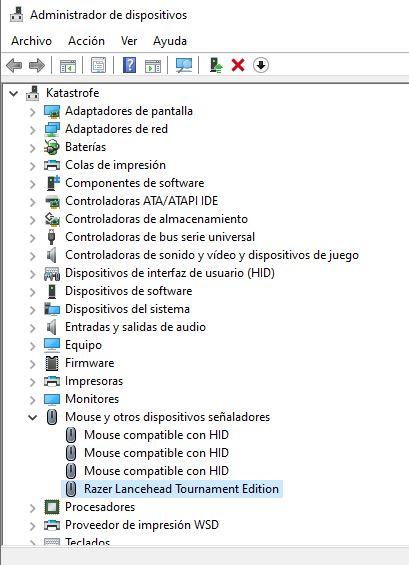
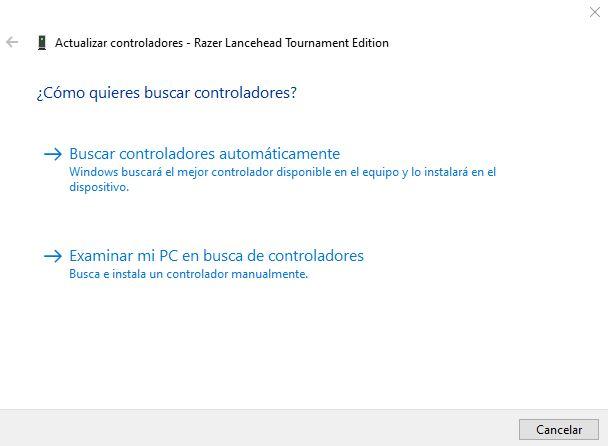
Как только устройство будет обнаружено, просто щелкните по нему правой кнопкой мыши и выберите опцию «Обновить драйвер». Появится мастер, который проведет вас в процессе поиска и установки драйвера, для которого вы должны выбрать первую опцию: Автоматический поиск драйверов. Обо всем остальном позаботится система.
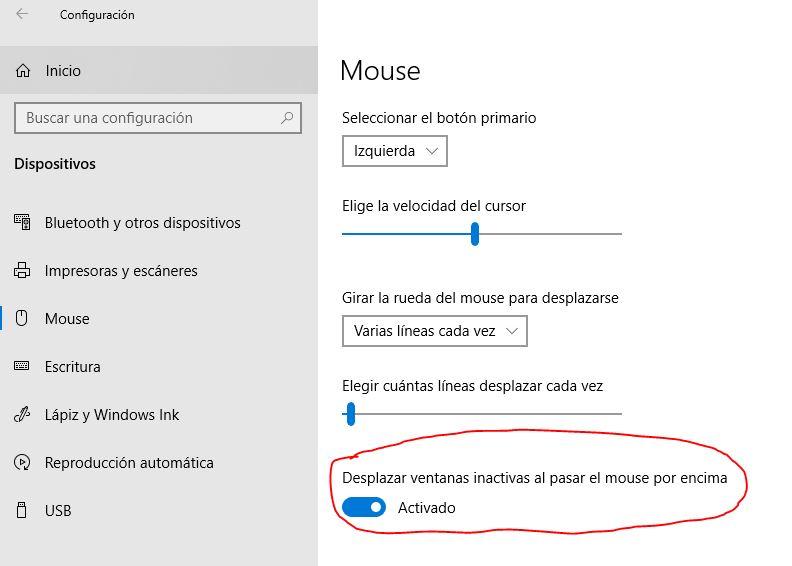
Остерегайтесь программного обеспечения
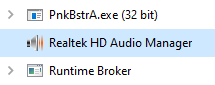
Чтобы остановить эти процессы, щелкните правой кнопкой мыши пустое место на панели запуска и выберите «Диспетчер задач». Выберите вкладку «Процессы» и найдите вышеупомянутые процессы; щелкните их правой кнопкой мыши и выберите «Завершить задачу» или выберите их левой кнопкой и нажмите кнопку «Завершить задачу», расположенную в правом нижнем углу экрана.
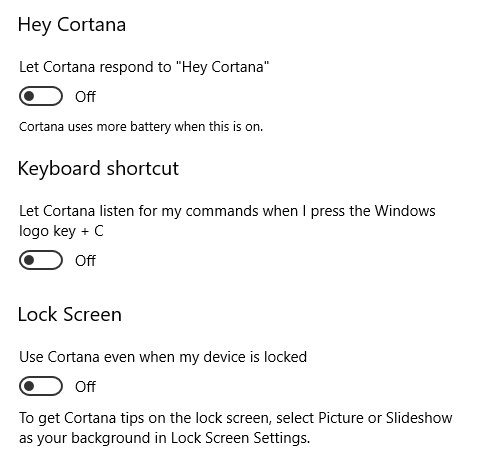
Наконец, также было обнаружено, что Кортана, Microsoftпомощник, вызывает большую задержку в мыши, поэтому стоит попробовать отключить его, если он у вас был активен. Для этого щелкните левой кнопкой мыши кнопку Cortana на панели задач, а затем выберите параметр «Настройки» (значок шестеренки). Затем перейдите на вкладку «Поговорите с Кортаной» и убедитесь, что все параметры отключены.
После этого попробуйте еще раз, чтобы увидеть, продолжаете ли вы испытывать высокую задержку мыши или, наоборот, какое-либо из этих действий повысило ее производительность.


