
OSDP интерфейс
Принцип действия
OSDP (Open Supervised Device Protocol) интерфейс — открытый двунаправленный контролируемый протокол устройств, реализованный на физической основе RS485. Информация передается по двум линиям и защищена от помех.
Проект OSDP был представлен в ноябре 2011 года.
Разработан совместно компаниями HID GLOBAL, LENEL и Mercury.
По оценкам SIA, протокол OSDP с SCP (Secure Channel Protocol) вытеснит интерфейс Wiegand во многих приложениях, где требуются большие объемы данных, двусторонняя передача данных или шифрование. Например, это системы считывания смарт-карт, федеральные системы на основе PKI и системы идентификации. Объединение OSDP с SCP позволило добавить функции строгой аутентификации для защиты данных и установления надежных соединений.
Интерфейс OSPD позволяет не только передавать данные от считывателя на контроллер, но и получать обратную связь от считывателя, а также управлять его светодиодной индикацией без увеличения количества управляющих входов.
OSPD – интерфейс, открытый для всех производителей оборудования СКУД, имеет возможность расширения дополнительными функциями.
Защиту данных при обмене сообщениями между устройствами по интерфейсу OSDP обеспечивает использование SCP-протокола, предполагающего взаимную аутентификацию с помощью набора ключей при каждом соединении.
Экспертиза HID Global
Отсутствие кодирования информации, а значит защиты от действий злоумышленников, стало главными причинами появления интерфейса OSDP (Open Supervised Device Protocol), или открытого контролируемого протокола устройств. Первоначально он являлся совместной разработкой трех компаний: HID GLOBAL, LENEL и Mercury.
Его реализовали на физической основе хорошо известного интерфейса RS485, который позволяет подключать более 100 устройств на одну интерфейсную линию. Реализация этого интерфейса позволила решить те проблемы, которые есть у интерфейсов Wiegand и Clock & Data.
В первую очередь появилась возможность обеспечить обратную связь со считывателем и по одному и тому же интерфейсу не только получать информацию от считывателя о его состоянии, номере считанной карты или о введенном PIN-коде, но и управлять светодиодной индикацией считывателя, выводить информацию на его LCD-дисплей.
Статья Алексея Умнова: Протокол OSDP в журнале «Технологии защиты» № 4 2013
Экспертиза Прософт-Биометрикс
OSDP открыт для производителей считывателей, контроллеров и ПО, которые могут дополнять функционал по своему усмотрению. Протокол активно завоевывает сегмент «карточных» СКУД, но в то же время найти биометрический считыватель или контроллер с его поддержкой пока нелегко. Впрочем, в России уже появились первопроходцы, внедрившие поддержку OSDP на оборудование для создания биометрических систем. Речь идет об устройствах, способных выступать как в роли считывателей, передающих данные по OSDP в стороннюю систему, так и в роли управляющих процессом контроллеров.
Статья Дремина Александра: OSDP-протокол выводит защиту данных на новый уровень в журнале «Технологии защиты» № 3 2018
Материал спецпроекта «Без ключа»
Спецпроект «Без ключа» представляет собой аккумулятор информации о СКУД, конвергентном доступе и персонализации карт
Статьи
Если смотреть на историю OSDP, то ему уже примерно 13 лет. И проблема не в том, что данный стандарт плох, просто кардинально новые технологии долго пробивают себе дорогу в жизнь по множеству причин.
OSDP предназначен для безопасного обмена данными в защищенном виде с шифрованием по алгоритму AES-128. Его физическая основа – интерфейс RS-485.
Современные банковские карты имеют на борту микроконтроллеры с ресурсами по производительности и объемам памяти, намного превышающим ресурсы настольных компьютеров конца 80-х начала 90-х гг. Это позволяет применять банковские карты не только как платежное средство, но и в ряде других областей, в частности, в системах контроля и управления доступом (СКУД).
Переход производителей систем контроля доступа на открытые стандарты приводит к появлению широкого спектра совместимых решений с улучшенными функциями и повышенной защитой. Открытые стандарты также предоставляют возможность простого обновления решений по мере изменения технологий и приложений, что дает пользователям уверенность в сохранности инвестиций в современные технологии.
Дайджесты
Новости ведущих отечественных и зарубежных производителей, лидеров рынка СКУД: сертификация OSDP для HID и Suprema, новинки от ZKTeco, Wisenet, мобильное приложение для шлагбаумов PERCo
Обсуждения пинга на Японском сервере.
07 Jan 2016 в 20:38

27 Oct 2016 в 14:27 #1801
Оскорбить в том что ты не видишь сообщение?
разуй
свои
глаза
Прошу заметить инфа на прошлой странице от твоего поста.
В последнее время стало модно косить под дурачка, мол я ничего не понимаю и понимать не хочу и прилагать усилия я так же не хочу, НО дайте мне ответ. Именно поэтому тебя игнорят.
До сих пор не видишь?
«/» это не «-» больше инфы о масках тут
Не в силах посчитать? за тебя так же подумали о калькуляторе сетей
27 Oct 2016 в 15:49 #1802
Оскорбить в том что ты не видишь сообщение?
разуй
свои
глаза
Прошу заметить инфа на прошлой странице от твоего поста.
Твое сообщение не несет смысловой нагрузки, разуй глаза можно направить на любой ресурс в интернете, на любую книгу или учебное заведение.
В последнее время стало модно косить под дурачка, мол я ничего не понимаю и понимать не хочу и прилагать усилия я так же не хочу, НО дайте мне ответ. Именно поэтому тебя игнорят.
Косить под дурачка? То есть модно не знать про маски и сети и признаваться в этом? Осади свое эго старина, я не знаю про сети и я довел к сведению. У меня возникла проблема с игрой, я не программист поэтому пытаюсь понять на уровне обывателя, я пролистал всю тему и некоторые термины мне ничего не дали, ибо я их просто не понял. Сейчас у тебя в голове появилась идеальная мысль направить меня в гугл, осади дружок. Если эта тема для программистов, то я не туда попал.
Игнорят потому что мало посещений именно это страни*ы, я за ней мониторю. Ибо отвечать просто некому, а ты не все.
До сих пор не видишь?
«/» это не «-» больше инфы о масках тут
Не в силах посчитать? за тебя так же подумали о калькуляторе сетей
Спасибо что уделили мне время. Можете дальше тешить себя высмеивая сообщения «ламеров». Сразу видно отпечаток токсичного дотера. И добавлю от себя, остынь, не нравлюсь в игнор кинь, не прожигай сидение, смотреть тошно. Разговор окончен.
Как установить сканер уязвимостей GVM на Ubuntu 20.04
GVM (Greenbone Vulnerability Management) — это решение с открытым исходным кодом для сканирования уязвимостей и управления ими. GVM ранее был известен как OpenVAS.
Greenbone Vulnerability Manager и OpenVAS широко используются многими людьми в мире, включая экспертов по безопасности и обычных пользователей. Чтобы запустить тесты безопасности компьютеров, используйте свою собственную базу данных известных слабостей и эксплойтов.
 сканер уязвимостей GVM
В этой статье мы покажем, как установить и настроить GVM на Ubuntu 20.04. Чтобы проверить, что ваши серверы защищены от атак.
Базовая Система
Мы установим Greenbone Vulnerability Manager 20.08 с базовой установкой системных пакетов на Ubuntu 20.04.
Предварительно
Сначала установите следующие пакеты зависимостей.
Создайте пользователя GVM
Вставьте следующие команды в терминал, чтобы создать пользователя gvm. Данный пользователь будет использоваться в процессе установки и компиляции:
Установите gvm-libs (GVM)
На этом шаге мы скомпилируем gvm-libs из github:
Установка openvas-smb (GVM)
Теперь войдите в каталог openvas-smb и скомпилируйте исходный код:
Установите сканер (GVM)
Как и в предыдущих шагах, теперь мы создадим и установим сканер openvas:
Исправьте redis для установки OpenVAS (root)
Теперь мы должны выйти из текущего сеанса, чтобы вернуться к привилегированному пользователю, набрав в терминале ‘exit’.
теперь вставьте следующий код в терминал:
export LC_ALL=»C» &&
ldconfig &&
cp /etc/redis/redis.conf /etc/redis/redis.orig &&
cp /opt/gvm/src/openvas/config/redis-openvas.conf /etc/redis/ &&
chown redis:redis /etc/redis/redis-openvas.conf &&
echo «db_address = /run/redis-openvas/redis.sock» > /opt/gvm/etc/openvas/openvas.conf &&
systemctl enable redis-server@openvas.service &&
systemctl start redis-server@openvas.service
cat /sys/kernel/mm/transparent_hugepage/enabled && echo ‘never’ > /sys/kernel/mm/transparent_hugepage/defrag»
[Install]
WantedBy=multi-user.target
EOF
systemctl daemon-reload &&
systemctl start disable-thp &&
systemctl enable disable-thp &&
systemctl restart redis-server
Добавьте путь /opt/gvm/sbin в переменную secure_path:
sed ‘s/Defaultss.*secure_path=»/usr/local/sbin:/usr/local/bin:/usr/sbin:/usr/bin:/sbin:/bin:/snap/bin»/Defaults secure_path=»/usr/local/sbin:/usr/sbin:/usr/bin:/sbin:/bin:/snap/bin:/opt/gvm/sbin»/g’/etc/sudoers/editor=’Tee’ visudo
Разрешить пользователю, работающему под управлением ospd-openvas, запускаться с правами root:
echo «gvm ALL = NOPASSWD: /opt/gvm / sbin/openvas» > /etc/sudoers.d/gvm
echo «gvm ALL = NOPASSWD: /opt/gvm/sbin/gsad» > > > /etc/sudoers.d/gvm
Обновление NVT (GVM)
Теперь мы запустим greenbone-nvt-sync для обновления определений файлов уязвимостей.
Сначала вернитесь к сеансу пользователя GVM:
И выполните следующие действия:
Если вы получаете ошибки тайм-аута, то, скорее всего, на вашем пути стоит брандмауэр. Обязательно откройте TCP-порт 873. Если вы получаете ошибки отказа в подключении, подождите некоторое время и повторите попытку.
Это займет очень много времени, так что вам придется набраться терпения.
Загрузка плагинов в redis с помощью OpenVAS (GVM)
Это может занять некоторое время в зависимости от вашего оборудования и не даст вам обратной связи при выполнении команды.
Примечание: Если вы получаете отсутствующие ошибки библиотеки, введите следующее (по одной строке за раз):
exit
echo » /opt/gvm / lib > /etc/ld. so. conf.d/gvm. conf
ldconfig
sudo su-gvm
Менеджер установки (GVM)
Теперь войдите в каталог gvmd для сборки и установки Greenbone Manager:
Настройка PostgreSQL (Sudoers User)
Переключитесь на пользователя в sudoers (не используйте для этого root или gvm). Сеанс пользователя будет переключен с помощью команды” sudo-u postgres bash » ниже.
выполняйте по одной строке за раз.
Исправьте сертификаты (GVM)
Введите одну строку одновременно:
Создать администратора пользователя (GVM)
Это создаст начальное имя пользователя и пароль. Не забудьте изменить его позже.
Настройка и обновление каналов (GVM)
Чтобы каналы полностью обновились, нам нужно будет установить “владелец импорта каналов » в UUID администратора. Во-первых, найдите UUID нового пользователя admin
Вы должны получить что-то вроде этого:
Используйте строку рядом с администратором в следующей команде:
gvmd —modify-setting 78eceaec-3385-11ea-b237-28d24461215b —value
(выходная строка из приведенной выше команды fb019c52-75ec-4cb6-b176-5a55a9b360bf)
Таким образом, пример команды будет следующим:
$ gvmd —get-users —verbose
admin fb019c52-75ec-4cb6-b176-5a55a9b360bf
$ gvmd —modify-setting 78eceaec-3385-11ea-b237-28d24461215b —value fb019c52-75ec-4cb6-b176-5a55a9b360bf
Выполните следующие три команды по одной строке за раз. Если вы получаете ошибки отказа в соединении, попробуйте выполнить команду еще раз, пока она не завершится успешно. Эти команды также займут некоторое время.
greenbone-feed-sync – type GVMD_DATA
greenbone-feed-sync – type SCAP
greenbone-feed-sync – type CERT
Установите gsa (GVM)
Снова, как и в предыдущих шагах, введите папку gsa и скомпилируйте исходный код gsa:
Настройка OSPD-OpenVAS
Установите virtualenv (GVM)
Примечание: возможно, вам придется изменить –python python3.8, чтобы соответствовать установленной версии python.
cd /opt/gvm / src & &
export PKG_CONFIG_PATH=/opt/gvm / lib/pkgconfig:$PKG_CONFIG_PATH & &
virtualenv —python python3. 8 /opt/gvm / bin/ospd-scanner / & &
source /opt/gvm / bin/ospd-scanner/bin / activate
Установка ospd (GVM)
Мы установим ospd с помощью pip installer:
Установка ospd-openvas (GVM)
Опять же для ospd-openvas мы будем использовать установщик pip с пакетом, который мы клонировали из github:
Создание сценариев запуска (root)
Сначала введите exit to loguout to root session, а затем вставьте в терминал следующее:
cat /etc/systemd/system/gsad.service
[Unit]
Description=Greenbone Security Assistant (gsad)
Documentation=man:gsad(8) https://www.greenbone.net
After=network.target
Wants=gvmd.service
[Service]
Type=forking
PIDFile=/opt/gvm/var/run/gsad.pid
WorkingDirectory=/opt/gvm
ExecStart=/opt/gvm/sbin/gsad – drop-privileges=gvm
Restart=on-failure
RestartSec=2min
KillMode=process
KillSignal=SIGINT
GuessMainPID=no
PrivateTmp=true
[Install]
WantedBy=multi-user.target
EOF
cat /etc/systemd/system/ospd-openvas.service
[Unit]
Description=Job that runs the ospd-openvas daemon
Documentation=man:gvm
After=network.target redis-server@openvas.service
Wants=redis-server@openvas.service
[Service]
Environment=PATH=/opt/gvm/bin/ospd-scanner/bin:/opt/gvm/bin:/opt/gvm/sbin:/opt/gvm/.local/bin:/usr/local/sbin:/usr/local/bin:/usr/sbin:/usr/bin:/sbin:/bin
Type=forking
User=gvm
Group=gvm
WorkingDirectory=/opt/gvm
PIDFile=/opt/gvm/var/run/ospd-openvas.pid
ExecStart=/opt/gvm/bin/ospd-scanner/bin/python /opt/gvm/bin/ospd-scanner/bin/ospd-openvas – pid-file /opt/gvm/var/run/ospd-openvas.pid – unix-socket=/opt/gvm/var/run/ospd.sock – log-file /opt/gvm/var/log/gvm/ospd-scanner.log – lock-file-dir /opt/gvm/var/run/ospd/
Restart=on-failure
RestartSec=2min
KillMode=process
KillSignal=SIGINT
GuessMainPID=no
PrivateTmp=true
[Install]
WantedBy=multi-user.target
EOF
Включите и запустите службы (root)
Теперь мы включим и запустим сервисы GVM, также как пользователь root:
systemctl daemon-reload & &
systemctl enable gvmd & &
systemctl enable gsad & &
systemctl enable ospd-openvas & &
systemctl start gvmd & &
systemctl start gsad & &
systemctl start ospd-openvas
Проверьте сервисы (root)
Убедитесь, что все три службы запущены (одновременно введите одну строку).
systemctl status gvmd
systemctl status gsad
systemctl status ospd-openvas
Изменить сканер по умолчанию (GVM)
Переключитесь обратно на сеанс GVM.
Во-первых, получить UUID сканера, который имеет гнездо (ospd. sock)
Затем измените сканер:
gvmd —modify-scanner=(вставить UUID сканера здесь) —scanner-host=/opt/gvm/var / run/ospd. sock
gvmd – get-scanners
08b69003-5fc2-4037-a479-93b440211c73 OpenVAS /var/run/ospd/ospd.sock 0 OpenVAS Default
6acd0832-df90-11e4-b9d5-28d24461215b CVE 0 CVE
gvmd – modify-scanner=08b69003-5fc2-4037-a479-93b440211c73 – scanner-host=/opt/gvm/var/run/ospd.sock
Scanner modified.
Вот и все. Теперь вы можете войти в веб-интерфейс GVM.
сканер уязвимостей GVM
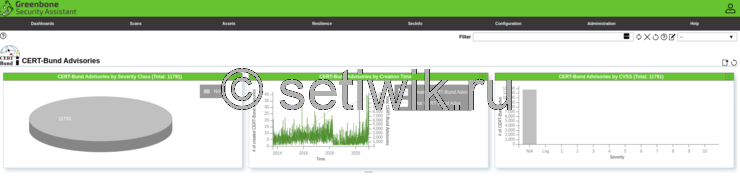 Как установить сканер уязвимостей GVM на Ubuntu 20.04
🔍 Как установить сканер уязвимостей GVM на Ubuntu 20.04
GVM (Greenbone Vulnerability Management) – это решение с открытым исходным кодом для сканирования уязвимостей.
GVM ранее назывался OpenVAS.
Greenbone Vulnerability Manager и OpenVAS широко используются по всему миру, включая экспертов по безопасности и обычных пользователей.
В этой статье мы покажем, как установить и настроить GVM в Ubuntu 20.04, чтобы убедиться, что ваши серверы защищены от атак.
Базовая система
Мы настроим Greenbone Vulnerability Manager 20.08 с базовой установкой системных пакетов на Ubuntu 20.04.
Установим необходимые компоненты
Сначала установите следующие пакеты зависимостей.
Создадим пользователя GVM
Вставьте следующие команды в терминал, чтобы создать пользователя gvm, который будет использоваться в процессе установки и компиляции:
Теперь войдите от пользователя gvm.
Скачаем и установим программное обеспечение (GVM)
Установим gvm-libs (GVM)
На этом шаге мы скомпилируем gvm-lib из github:
Установим openvas-smb (GVM)
Установим сканер (GVM)
Как и в предыдущих шагах, мы создадим и установим сканер openvas:
Настроим redis для установки OpenVAS (root)
Теперь мы должны выйти из текущего сеанса, чтобы вернуться к привилегированному пользователю, набрав «exit» в терминале.
Теперь вставьте в терминал следующий код:
Обновим NVT (GVM)
Теперь мы запустим greenbone-nvt-sync, чтобы обновить базу уязвимостей.
Сначала вернитесь к сеансу пользователя GVM:
Если вы получаете ошибки тайм-аута, скорее всего, на пути есть брандмауэр.
Обязательно откройте TCP-порт 873.
Если вы получаете сообщение об отказе в соединении, подождите некоторое время и повторите попытку.
Это занимает очень много времени, поэтому вам придется набраться терпения.
Загрузим плагины в Redis с OpenVAS (GVM)
Это может занять некоторое время в зависимости от вашего оборудования и не дает обратной связи при запуске команды.
Примечание. Если вы получаете сообщения об ошибках в библиотеке, введите следующее (по одной строке за раз):
Менеджер установки (GVM)
Теперь войдите в каталог gvmd, чтобы собрать и установить Greenbone Manager:
Настроим PostgreSQL (пользователь Sudoers)
Переключитесь на пользователя в sudoers (не используйте для этого root или gvm).
Выполняйте по одной строке за раз.
Настроим сертификаты (GVM)
Введите по одной строке за раз:
Создадим пользователя-администратора (GVM)
Не забудьте сменить пароль:
Настройка и обновление фидов (GVM)
Чтобы фиды обновлялись полностью, нам нужно установить «Feed Import Owner» на UUID администратора.
Сначала найдите UUID нового пользователя-администратора
Следующие три команды выполняйте по очереди.
Если вы получаете сообщение об отказе в соединении, попробуйте выполнить команду еще раз, пока она не будет успешной
. Эти команды также займут некоторое время.
Установим gsa (GVM)
Как и в предыдущих шагах, войдите в папку gsa и скомпилируйте исходный код gsa:
Настроим OSPD-OpenVAS
Установим virtualenv (GVM)
Установим ospd (GVM)
Установим ospd-openvas (GVM)
Снова для ospd-openvas мы будем использовать установщик pip с пакетом, который мы клонировали из github:
Создадим скрипт запуска (root)
Включим и запустим службы (root)
Теперь мы включим и запустим службы GVM, также от пользователя root:
Проверим сервисы (root)
Убедитесь, что все три службы работают (набирайте по одной строке за раз).
Изменим сканер по умолчанию (GVM)
Вернитесь к сеансу GVM.
Затем доработайте сканер:
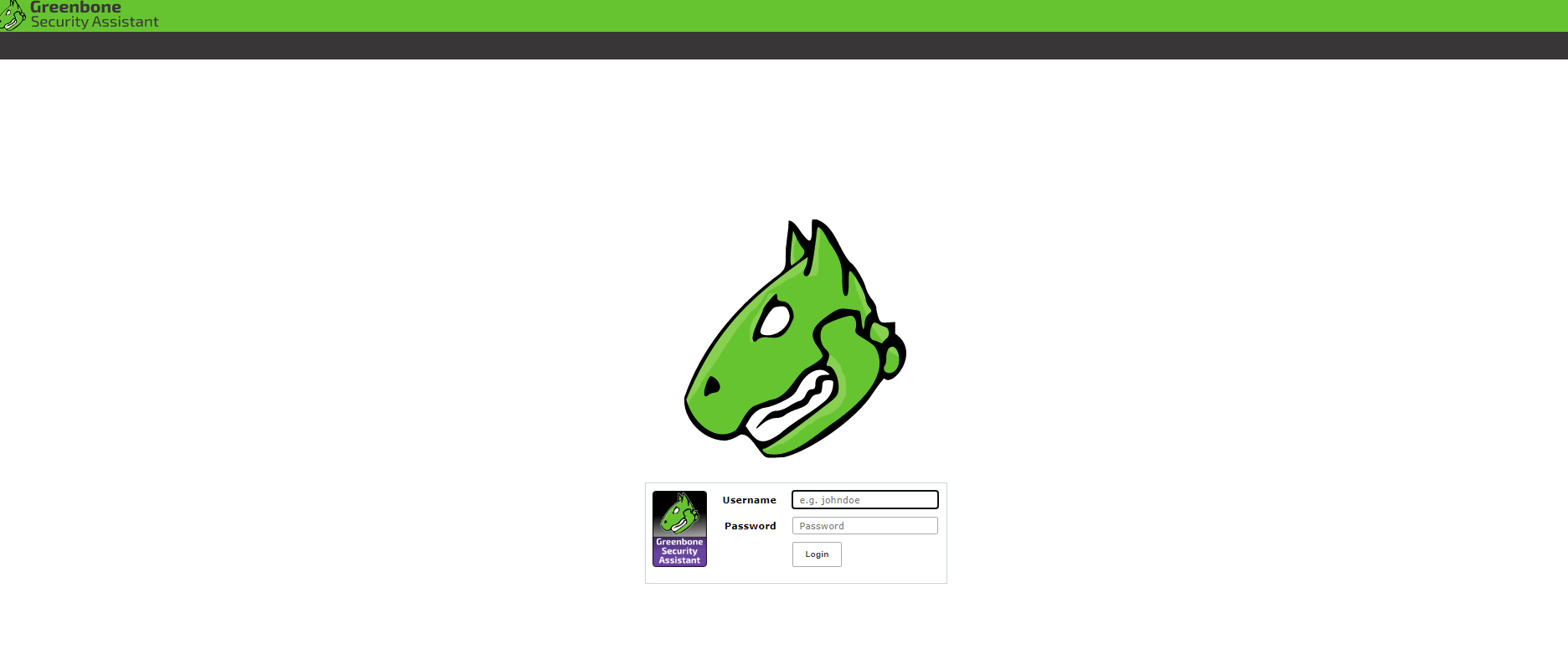
Вот и все. Теперь вы можете войти в веб-интерфейс GVM.
Заключение
Мы успешно завершили установку GVM на Ubuntu 20.04.
Теперь вы можете войти в систему, используя IP-адрес вашего сервера.
Логин по умолчанию – admin / admin, как указано выше.
Дайте нам знать, что вы думаете о руководстве, в комментариях ниже.
У меня ежемесячно списывают определённую сумму сайт Tinycheck. Что это и как отписаться?

У меня ежемесячно списывают определённую сумму сайт Tinycheck. Что это и как отписаться?
Ответы на вопрос:
Либо вы отключате подписку на сайте, либо смените номер счета или если подписка произведена с помощью номера телефона, позвоните в компанию и они вам помогут.
Зайдите вдичный кабинет оператора там должно бытьуправление услугами и прдписками найдитк это название там есть кнопка отключить подаиску нажмите туда.
Это все мошенничество, обман. Вы же когда приходите в магазин, смотрите ценник, устраивает покупаете, на кассе расчет, но при этом кассир же не пробивает сумму больше, мотивируя тем, что «а, вон там …В подсобке у нас правила такие. еще надбавка…. А еще при покупке ты подписался на оплату вон той херни на полке…»
Но и не зачем было подключать у мошенников услуги да и вообще «запиливать» данные карты на неизвестных сайтах.
Оплата начинает воспроизводиться с первого дня подключения услуги и не заканчивается до тех пор, пока она не будет отключена.
Отписаться от подписок, от VIP и прочих подписок по ЗАЙМАМ не так уж и просто. Во-первых везде идет обман и подписка автоматическая..
Если удалить аккаунт, то не удастся отключить автопродление премиум аккаунта.
Для того чтобы у вас больше не сняли деньги следует, как минимум сделать так:
войти в «Мой профиль», «Настройки»;, отыскать пункт «Настройки подписки», выбрать клавишу «Отключить» и т.д..
Осуществлять все вышеуказанные действия нужно именно на том ресурсе, где была подключена услуга. Если вы заходили в сервис через определенную социальную сеть, например, «Вконтакте», то для отключения услуги нужно зайти точно также.
Также следует звонить в техподдержку и убедится в отключении.
Лучше к этим всем манипуляциям дополнительно заблокировать карту и выпустить другую.


