
Расширения устройств
Для большинства драйверов промежуточного и нижнего уровней расширение устройства является наиболее важной структурой данных, связанной с объектом устройства. Его внутренняя структура определяется драйвером и обычно используется в следующих целях:
Сохранить сведения о состоянии устройства.
Предоставление хранилища для любых объектов, определенных ядром, или других системных ресурсов, таких как счетчики блокировки, используемые драйвером.
Держите все данные, которые драйвер должен иметь в резидентном и системном пространстве для выполнения операций ввода-вывода.
Каждый драйвер с ISR должен предоставлять хранилище для указателя на набор объектов прерываний, определенных ядром, и большинство драйверов устройств сохраняют этот указатель в расширении устройства. Каждый драйвер определяет размер расширения устройства при создании объекта устройства, и каждый драйвер определяет содержимое и структуру собственных расширений устройств.
Подпрограммы диспетчера ввода-вывода иокреатедевице и иокреатедевицесекуре выделяют память для объекта устройства и расширения из невыгружаемого пула памяти.
Каждая стандартная подпрограмма драйвера, которая получает IRP, также получает указатель на объект устройства, представляющий целевое устройство для запрошенной операции ввода-вывода. Эти подпрограммы драйвера могут обращаться к соответствующему устройству через этот указатель. Как правило, указатель девицеобжект является также входным параметром для ISR драйвера самого низкого уровня.

Помимо предоставления хранилища для указателя объекта прерывания, драйвер устройства самого низкого уровня должен предоставлять хранилище для спин-блокировки прерывания, если ее ISR обрабатывает прерывания для двух или более устройств в различных векторах или если у него есть несколько ISR. Дополнительные сведения о регистрации ISR см. в разделе Регистрация ISR.
Как правило, драйверы хранят указатели на объекты устройств в расширениях устройств, как показано на рисунке. Драйвер также может иметь копию списка ресурсов для устройства в расширении.
Драйвер более высокого уровня обычно сохраняет указатель на объект устройства следующего нижнего драйвера в расширении устройства. Драйвер более высокого уровня должен передавать указатель на объект устройства следующего нижнего драйвера иокаллдривер, после того как он настроил расположение стека ввода-вывода драйвера следующего нижнего набора в IRP, как описано в этой обработке.
Хотя драйвер более высокого уровня может считывать данные из объекта устройства следующего нижнего уровня с помощью указателя, возвращенного иоаттачдевицетодевицестакк, такой драйвер должен соответствовать следующим рекомендациям по реализации:
Никогда не пытаться записывать данные в объект устройства с более низким драйвером.
Единственным исключением из этой рекомендации являются файловые системы, которые задают и очищают DO_VERIFY_VOLUME в флагах объектов устройств драйверов съемных носителей более низкого уровня.
Никогда не пытайтесь получить доступ к расширению устройства драйвера более низкого уровня по следующим причинам:
Нет безопасного способа синхронизации доступа к одному расширению устройства между двумя драйверами.
пара драйверов, реализующих такую схему связи программы трояны, не может быть обновлена по отдельности. промежуточный драйвер не может быть вставлен между ними, не изменяя существующий источник драйвера, и не может быть перекомпилирован и быстро перемещен с одной Windows платформы на следующую.
чтобы сохранить взаимодействие с драйверами более низкого уровня от одной Windows платформы или версии до следующего, драйверы более высокого уровня либо должны повторно использовать эти запросы, либо должны создать новые запросы irp, и они должны использовать иокаллдривер для передачи запросов драйверам более низкого уровня.
Обновлять драйверы Intel GPU для Windows 10 стало легче. Intel сняла OEM-ограничения
Одна из основных проблем такого подхода заключается в том, что обновления OEM-драйверов через какое-то время могут быть недоступны. Когда производитель оборудования завершает поддержку конкретного устройства, то перестает выпускать обновления драйверов для него. В этом случае решением может быть переход на драйверы от Intel, но для этого нужно обойти блокировку.
Intel разблокировала графические драйверы. Пользователи могут обходить OEM-ограничения
В заметках к релизу Intel Graphics Drivers 26.20.100.8141 DCH компания Intel сообщает:
Разблокировка драйвера
Мы знаем, что наши пользователи хотят свободно обновлять свои системы с использованием наших универсальных графических драйверов, включающих новейшие функции, оптимизации игр и исправления. В данном релизе драйверы Intel Graphics DCH разблокированы. Это означает, что вы можете свободно переключаться между драйверами производителей компьютером (OEM) и графическими драйверами Intel Generic в Центре загрузки. Просто воспользуйтесь исполняемым exe-файлом и получите последние обновления для систем на базе процессоров Intel 6-го поколения и выше. Не беспокойтесь о ваших индивидуальных OEM-настройках: они останутся неизменными при каждом обновлении. Производители могут поддерживать ваши конфигурации отдельно через Центр обновления Windows. Intel Driver & Support Assistant также будет разблокирован с 28 апреля 2020 года.
Согласно данному заявлению, драйверы Intel Graphics DCH разблокированы, а значит администраторы могут переключаться между драйверами Intel и OEM-драйверами без каких-либо ограничений. Данное изменение затрагивает все системы на базе процессоров Intel 6-го поколения и выше.
Также Intel подчеркивает, что у OEM-производителей остается возможность поддерживать конфигурации через Центр обновления Windows.
Переход со стандартных (не DCH) OEM-драйверов на Intel Generic non-DCG драйвера или на Intel Generic DCH драйвера остается заблокирован.
Intel рекомендуем по возможности использовать OEM-драйвера в системах, поскольку они разрабатываются для конкретной платформы и позволяют решать специфические для нее проблемы.
DCH драйвера устанавливаются и запускаются в редакция Windows 10, основанных на Universal Windows Platform (UWP).
А вы регулярно обновляете графические драйверы?
Что такое ОЕМ-продукция, почему она дешевле и стоит ли брать?
Покупаете новые комплектующие или нужно приобрести ПО? Часто можно встретить термин «OEM». Разобрались для вас, почему такие продукты дешевле, и чем пожертвуете в пользу более низкой цены.
Вы, вероятно, сталкивались с непонятным сокращением «ОЕМ» при покупке комплектующих или ПО. В точности расшифровывается как «Original Equipment Manufacturer», что есть «оригинальный производитель оборудования». Таким образом, оригинальное изделие одной компании может продаваться совершенно другой фирмой с данной пометкой.
Различия с розничными продуктами все же есть. Давайте разберемся! Подобные разборные тексты мы регулярно публикуем в нашем Telegram-канале.
В чем заключается разница с розницей?
1. Упаковка и распространение
Аппаратное и программное обеспечение OEM-производителя упаковано для распространения среди компаний, занимающихся сборкой систем. Это оправдывает факт, что такие товары продаются в обычной упаковке (не свойственно рознице). Им не место на магазинных полках, все просто!
Так и есть, ведь в большинстве сетей распространения найти OEM нереально. Зато активно торгуют на онлайн-площадках.
2. Возможности и гарантия
С точки зрения возможностей, OEM и обычные продукты одинаковы, считаются аналогами. Чаще всего предлагаются жесткие диски, оптические приводы, платы расширения; другие товары представлены в ограниченном количестве. Также оборудование не поставляется с необходимыми компонентами, к примеру, процессоры могут идти без вентиляторов, а жесткие диски без адаптеров.
Есть ограничения и по гарантии: она может быть сокращена по срокам или вообще отсутствовать (предполагается, что фирма-продавец предоставит гарантию).
ОЕМ для программных продуктов
Windows является наиболее распространенным примером программного обеспечения OEM. При покупке вы получите само ПО и лицензионный ключ без какой-либо документации и техподдержки. Покупная ОЕМ-версия будет привязана исключительно к одному устройству – вашему компьютеру, куда производилась установка.
При обновлении материнской платы или замене компьютера придется вновь покупать ОЕМ.
Стоит ли приобретать ОЕМ?
Это 101% законно и безопасно, однако некоторые риски сохраняются.
Изначальная экономия скрывает отсутствие техподдержки (что очень неприятно при возникновении проблем). Зато скидка достигает 25-50%! Но тут вспоминаем про покупку отсутствующих элементов, что перекрывает эту скидку.
Также вы столкнетесь с проблемой общедоступности розничного товара и отсутствием ОЕМ. Поэтому перед покупкой проанализируйте цены и постарайтесь предусмотреть все риски.
Тогда можно поддержать её лайком в соцсетях. На новости сайта вы ведь уже подписались? 😉
Или закинуть денег на зарплату авторам.
Или хотя бы оставить довольный комментарий, чтобы мы знали, какие темы наиболее интересны читателям. Кроме того, нас это вдохновляет. Форма комментариев ниже.
Что с ней так? Своё негодование вы можете высказать на zelebb@gmail.com или в комментариях. Мы постараемся учесть ваше пожелание в будущем, чтобы улучшить качество материалов сайта. А сейчас проведём воспитательную работу с автором.
Если вам интересны новости мира ИТ также сильно, как нам, подписывайтесь на наш Telegram-канал. Там все материалы появляются максимально оперативно. Или, может быть, вам удобнее «Вконтакте» или Twitter? Мы есть также в Facebook.
10 программ, которые стоит удалить в Windows
В данной статье мы разберем программное обеспечение, использование которого в данный момент неактуально. Для таких вот случаев есть множество современных альтернатив, а некоторые программы вообще уже не нужно использовать, потому что пользы от них нет.
Сразу скажу, чтобы удалять программы не используйте встроенный в Windows компонент «Программы и компоненты», он не удаляет то, что хотелось бы. Для этих целей существует множество других деинсталляторов, например, CCleaner, Uninstall Tool и другие. Обязательно используйте их.
Если вы давно не занимались удаление «мусора», то вы, скорее всего, удивитесь, как много его на вашем компьютере.
Microsoft Silverlight

Раньше, чтобы посещать сайты нужны были различные компоненты и дополнения для браузеров. В этом примере Microsoft Silverlight использовался для просмотра анимации, мультимедиа и графики, но сейчас эта штуковина уже не нужна. Поддержка Microsoft Silverlight прекратилась. Если вы обнаружили у себя этот компонент, смело удаляем. Вряд ли еще существуют сайты, которые связаны с Microsoft Silverlight.
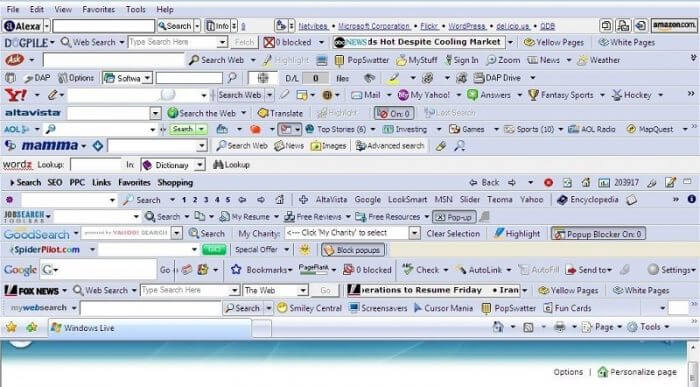
Все компоненты Toolbar
Следует избегать дополнений, в которых имеется слово «Toolbar», например, Google Toolbar, Yandex Toolbar и прочее. Подобные дополнения только тормозят браузер и ничего полезного не несут. Конечно, если у вас иное мнение, то используйте на здоровье, либо удаляем весь ненужный хлам.
Чистилки системы, которые бесполезны
Существует такой тип программ, призванный очищать систему от различного мусора. Разработчики заверяют, что их продукт поднимет производительность вашего компьютера до небес, а на деле ничего, либо наоборот – резкое падение производительности, лаги, вылеты программ.
Конечно, я не говорю про все программы такого типа. Например, очень хорошая утилита CCleaner, которая действительно помогает оптимизировать систему. Также подобные программы стоит использовать только при малом количестве, как внутренней памяти, так и оперативной, то есть на слабых ПК.
Конечно, все компоненты Java еще не совсем умерли. Еще есть много приложений, которым нужен Java. Если вы не используете подобные программы, а всего лишь занимаетесь серфингом в интернете, просмотром фильмов и прослушиванием музыки, то смело удаляем Java.
Если вы когда-либо установите утилиту, которой потребуется Java, то она об этом вам сообщит и вам придется скачать её и установить.
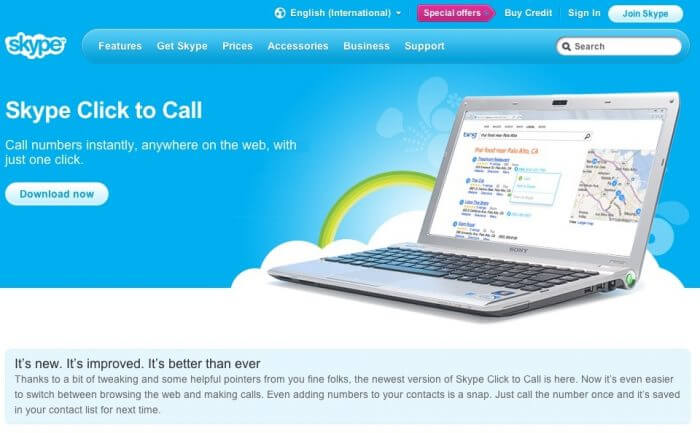
Skype Click to Call
Данное дополнение для Skype нужно только в том случае, если вы постоянно звоните на номера различных операторов. Если вы не используете эту возможность, то удаляем. Даже при использовании Skype отсутствие этого компонента никак не повлияет на его работу.
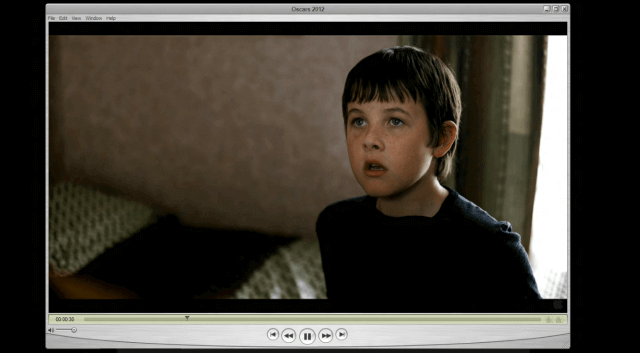
QuickTime
Утилиту эту лучше удалить, так как на Windows она не очень популярна. Тем более были обнаружены уязвимости, которые помогают удаленно запускать любой код на компьютере. Таким образом, это может быть использовано для хакеров. Конечно, атак подобного рода замечено почти не было, но кто знает, что будет потом.
Хочу напомнить, QuickTime – разработка Apple, и они прекратили поддержку этой программы. Поэтому исправлять какие-либо уязвимости никто не будет. Да и зачем вам этот QuickTime, когда есть множество аналогов для просмотра видео.
Встроенные утилиты производителей ноутбуков
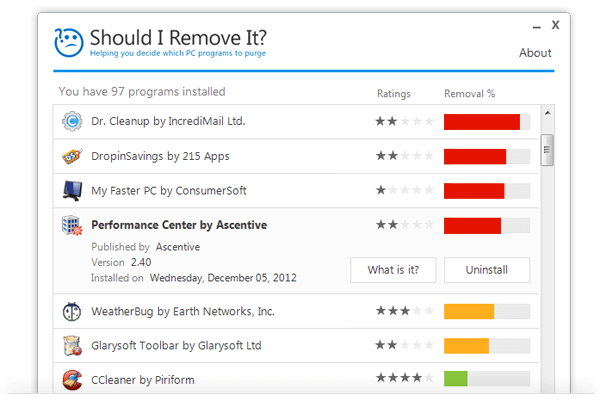
Обычно, когда вы только приобрели ноутбук, можно заметить на нем уже установленное программное обеспечение. Причем программы могут быть не именно от их компании, а сторонние, например, от Adobe. Чтобы определить, что можно удалить, а что оставить, воспользуйтесь программой Should I Remove It?. Она проверить ваш компьютер на наличие полезных и бесполезных программ.
Internet Explorer
Уже столько времени прошло со времен создания данного браузера, но просто так бы я этот пункт сюда не вписал. Дело в том, что еще остались приверженцы данного программного обеспечения. Даже Microsoft уже заменила свое детище на новый продукт Microsoft Edge, который намного лучше.
В качестве альтернативы есть множество других браузеров: Google Chrome, Mozilla Firefox и другие. Только не используйте Амиго. Почему? Читаем в этой статье.

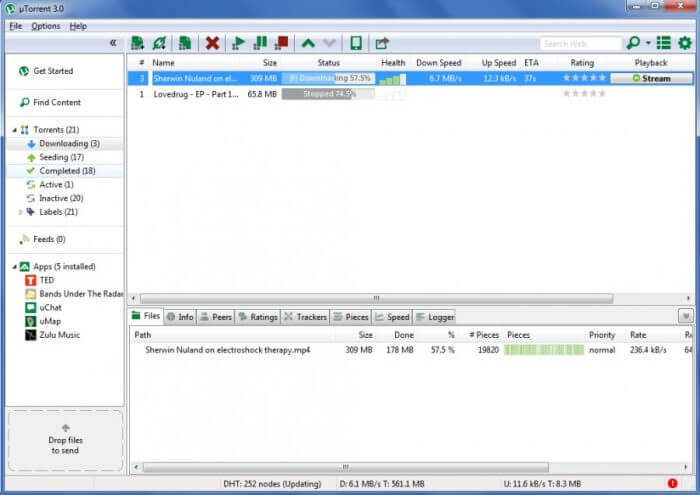
uTorrent
Древнейший торрент клиент, который прожил хорошую жизнь, но, к сожалению, его актуальность с каждым днем падает. Постоянные обновления, реклама и никчёмные дополнения, которые ничего не дают.
Множество пользователей занимаются поиском другого торрент-клиента. Я могу предложить два неплохих варианта – BitTorrent и qBitTorrent. В первом есть наличие интересных фишек, которых нет в uTorrent, также он бесплатный. К сожалению, реклама есть во всех приведенных программах, но ниже дан пример, как её отключить.
Windows Media
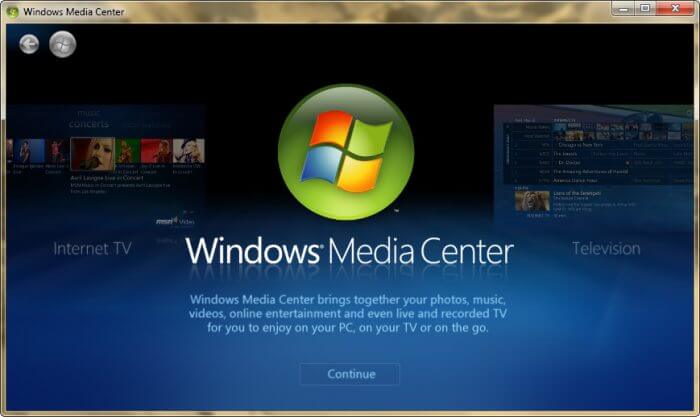
Как только с этим мультимедиа инструментом не работали, вдохнуть в него жизнь не получается, а пользователи всё чаще ищут альтернативы. Их много, разобраться сложно. Поэтому ждите обзор, в котором я расскажу, какой плеер для просмотра видео или прослушивание музыки подойдёт больше всего.
Итого
Мы рассмотрели десять программ, использование которых не приукрасит вашу жизнь, не сделает работу за компьютером удобной, а только наоборот испортит всё впечатление. Все инструменты, указанные выше рекомендуется удалить. Если вы чем-то из этого пользуетесь, дело ваше, я всего лишь высказал своё мнение. Также читаем статью “Как удалить программу с компьютера с помощью утилит“. Там я обозреваю 12 утилит для удаления любого ПО с компьютера. Жду комментариев, как гневных, так и положительных.

Насчет Майкрософт Сильверлайт согласен. Сейчас эта программа реально бесполезна и никому не нужна. Все браузеры работают стабильно и без нее. Некоторые программы, типа Internet Explorer можно отключить в настройках системы, удалять не обязательно. Тем более, она не висит в фоне, как многие другие программы.
Вообще, если не хотите заморачиваться, установите тупо сборку Windows 10 LTSC или LTSB и будет вам счастье. Причем, с помощью специальных прог можно напрочь отключить слежку и ненужные службы. Система будет летать, отвечаю. Кому интересно про проги для оптимизации винды пишите в комменты, на почту все равно сообщение придет. 
Да, интересны такие проги оптимизации, посоветуешь?
очень даже интересно про проги для оптимизации винды (и система будет летать)
– хочу, надоело все эти ненужные программы
У эксперта бомбануло)) Дос атаки, надо же. DDOS – слыхали, а вот Дос атаки – это чьей больной фантазии детище?
DDOS, кстати, к оболочке DOS (это та, у которой чёрное окно и белый курсор мигающий, если вдруг кто не в теме) никакого отношения не имеет. Вот вообще.
А пафоса-то сколько. А знаков восклицательных 
Microsoft Silverlight – программная платформа (альтернатива Adobe Flash Player) в виде плагина для популярных веб-браузеров, который запускает различные интернет-приложения, содержащие анимацию, векторную графику, аудио и видео ролики и другие интерактивные элементы.
Silverlight предлагает гибкую модель программирования, которая поддерживает языки AJAX, VB, C#, Python и Ruby, и легко интегрируется с существующими веб-приложениями.
Платформа поддерживает быструю, экономически эффективную доставку до пользователей онлайн-видео высокого качества на всех основных браузерах, работающих на Mac OS или Windows.
Пример использования
Microsoft Silverlight необходим для работы “Виртуального киоска” в Comodo Internet Security. 
«INF стороннего производителя не содержит информации о подписи»: что это и как обойти
Пользователи наталкиваются на сообщение «INF стороннего производителя…» тогда, когда они пытаются установить драйвера стороннего производителя на свой компьютер.
Что такое «INF-файл»?
Для начала нам нужно понять, что такое INF-файл. INF-файл — это небольшой текстовый документ, идущий в паре непосредственно с самим драйвером. В этом текстовом файле содержатся инструкции по установке драйвера в операционную систему, а также цифровая подпись.
В прошлых версиях ОС Windows (семерка и ниже) в INF-файлах не было никаких подписей, так что пользователь мог свободно заниматься установкой любых драйверов, даже если это было опасно для системы. На данный момент системы Windows выполняют обязательную проверку цифровых подписей драйвера. Если с подписью все нормально — драйвер устанавливается, если нет — не устанавливается. В общем, довольно надежная предосторожность.

Как принудить установку драйвера и обойти ошибку?
К огромному счастью множества пользователей, Майкрософт внедрила в свою ОС несколько вариантов обхода функции проверки цифровых подписей драйверов. В этой статье мы покажем вам, как можно обойти проверку и спокойно установить в систему нужный драйвер.
Внимание:
Прежде всего хочется предупредить вас, что далеко не всем драйверам от сторонних разработчиков можно доверять. Некоторые драйверы и вовсе могут оказаться вредоносным программным обеспечением, функция которого, например, заключается в перехвате личных данных пользователя. Убедитесь, что вы пытаетесь установить драйвер от надежного производителя.
Решение №1 Загрузка драйвера с сайта производителя
Сообщение «INF стороннего производителя…» не должно проявиться во время установки драйвера.
Решение №2 Отключение проверки подписей через Командную строку
Как вариант, вы можете полностью отключить функцию проверки цифровых подписей драйверов в свой системе. Делать этого, разумеется, не рекомендуется, но если вы уверены в драйвере, то это можно сделать. Давайте попробуем отключить проверку через Командную строку:
После входа в систему попытайте установить необходимый драйвер.
Решение №3 Отключение проверки подписей через Параметры загрузки
Помимо прочего, вы можете отключить обязательную проверку подписей через Параметры загрузки вашей Windows. Как правило, обычному пользователю не приходится иметь дело с этими параметрами, но с их помощью можно решить самые разные проблемы. Чтобы получить к ним доступ, вам нужно сделать следующее:
Оказавшись на рабочем столе, попытайтесь снова провести установку нужного вам драйвера. Сообщение «INF стороннего производителя…» не должно больше докучать вам.
Решение №4 Восстановление системных файлов
Возможно, проблема и вовсе не в проверке подписи драйверов. Есть шанс, что некоторые из системных файлов Windows были повреждены вследствие какого-то процесса, из-за чего проверка подписи драйвера прерывается или заканчивается ошибкой. Не помешает запустить в работу SFC и DISM:
После восстановления потенциальных повреждений в системе пытаемся снова установить необходимый драйвер. Если у вас получится это сделать и сообщение «INF стороннего производителя…» не покажется, то дело действительно заключалось в поврежденных системных файлах.


