
MIUI 12: отключение «пузырей диалогов» и «слежки Gmail»
Уже многие смартфоны Xiaomi обновились до Android 11 с фирменной оболочкой компании MIUI 12. После получения новой версии ОС у многих пользователей возникает один и тот же вопрос: как отключить всплывающие чаты, так называемые «пузыри диалогов». Об этом я и решил рассказать владельцам смартфонов Xiaomi, а заодно в этом гайде поделюсь информацией, как избавиться от «слежки Gmail» и сэкономить процент заряда аккумулятора (подойдет всем владельцам Android-устройств). Все операции буду проводить на смартфоне Poco M3 Pro MIUI 12.0.8
Отключение «пузырей диалогов»
Всплывающие диалоги — фунционал может быть для кого-то и полезный, но конкретно в MIUI реализация хромает. Тем более, что многие привыкли открывать приложения для ответа, а не пользоваться пузырьками. Для отключения «пузырей диалогов» необходимо:
1) Cкачать в Play Market приложение «Activity Launcher» (рейтинг 4.2, более 5млн скачиваний)
2) Запустить приложение
3) В поиске написать «Уведомления» и выбрать пункт «Уведомления«
Затем нужно перейти в пункт меню «Всплывающие чаты» и убрать «рычажок» с разрешения приложениям показывать всплывающие чаты. С активированной опцией чаты на экране выглядят как на 3-м скриншоте. Если деактивировать всплывающие чаты, то ответ на сообщения будет работать, как и в предыдущих версиях прошивок.
А если на экране «Уведомления» опуститься в самый них и тапнуть по пункту «Дополнительно», можно открыть очень интересные настройки. Здесь можно скрыть появление уведомлений на заблокированном экране, скрыть беззвучные уведомления, отрегулировать световую индикацию и др. Также в настройках MIUI Вам может быть полезна группировка уведомлений в шторке — лично я пользуюсь.
Отключение «слежки Gmail»
Подойдет не только владельцам гаджетов на MIUI, но и всем остальным андроидам. Наверняка многие из Вас никогда не заходили в меню настроек приложения почты Gmail, а оно, как и многие другие приложения от компании Google занимается сбором и анализом данных, а также отправкой их на нужные сервера. А эти действия в свою очередь приводят к дополнительному расходу аккумулятора, что никому из нас точно не нужно.
Для начала обновляемсяна последнюю версию приложения Gmail, чтобы избежать возможных отличий в названиях пунктов меню. На момент написания гайда это версия 2021.05.02.373487627, последнее обновление от 13 мая 2021 года.
1) Запускаем приложение Gmail
2) Переходим в Настройки
3) Выбираем свой адрес электронной почты
4) Проматываем меню настроек почти в самый конец
5) В разделе «Встречи» убираем галочку из чекбокса «Отправлять сведения для диагностики»
6) Поднимитесь выше и уберите также галочку пункта меню «Умные функции и персонализация в других продуктах Google»
Поздравляю! Вы успешно избавились от «пузырей диалогов» и «слежки Google»!
Видео: ÐÑÐµÐ¼Ñ Ð¸ СÑекло Так вÑпала ÐаÑÑа HD VKlipe Net (Декабрь 2021).


Открытый подход Google к управлению приложениями позволяет разработчикам делать невероятные вещи. Не проходя никаких сложных настроек, вы можете полностью изменить работу своего устройства. Ярким примером этой свободы является новое приложение «Плавающие уведомления». Это приложение дополняет стандартную схему уведомлений Android новыми функциями и множеством опций.
Обычно, когда приходит электронное письмо или сообщение о видеовстрече, оно переходит в тень уведомления. Это отличная система, но тинкер всегда может оценить дополнительные функции. Плавающие уведомления в основном читают уведомления и воспроизводят их в виде всплывающих пузырьков поверх того, что вы делаете. Это напоминает головы чата Facebook. Но в этом случае они работают для любого приложения.
Уведомления складываются в виде маленьких круглых значков, но вы можете изменить внешний вид. Приложения с обновлениями через плавающие уведомления складываются и могут перемещаться по экрану, чтобы не мешать вам. Прикосновение к стеку разветвляет его, чтобы вы могли проверить уведомления, не выходя из приложения, в котором вы находитесь. При нажатии на отдельное уведомление запускается приложение. Двойное касание удаляет уведомление.
На панели настроек приложения вы можете увидеть полный список установленных приложений. Просто зайдите и выберите, какие приложения вы хотите отслеживать плавающие уведомления. Это действительно единственный способ работы приложения. Получение всплывающих окон для каждого уведомления будет чрезмерно раздражающим. Таким образом, вы можете настроить опыт.
Это приложение прошло бета-тестирование на форумах XDA, где заработало много поклонников. Теперь он в Google Play и будет регулярно там обновляться. Бесплатная версия имеет 30-дневную пробную версию, которая требует покупки в приложении за 2 доллара. Существует также приложение разблокировки за 2 доллара США, которое пропускает пробную версию. Это удивительное приложение, которое особенно понравится опытным пользователям.
Плавающие приложения и уведомления в стиле чата для Android
После включения в настройках специальных возможностей Portal размещает значок уведомления на главном экране, который начинает плавать над всеми другими действиями на экране, включая стандартные и сторонние приложения, а также полноэкранные. При нажатии на этот крошечный значок открывается интерфейс приложения. Хотя он использует интуитивно понятную идею для многозадачности, количество приложений, которые он поддерживает, в настоящее время довольно ограничено, и вы можете выполнять только самые простые задачи, такие как обновление своего статуса в Facebook или отправка текстовых сообщений.
Портал также может отображать различные уведомления Android, начиная от снимков экрана и заканчивая входящими сообщениями. Чтобы переместить значок уведомления, вам просто нужно нажать и удерживать его, перетащить в нужное место и отпустить. Тем не менее, вы также можете отклонить значок, если хотите, переместив его на крестообразную кнопку, которая появляется в нижней части экрана.
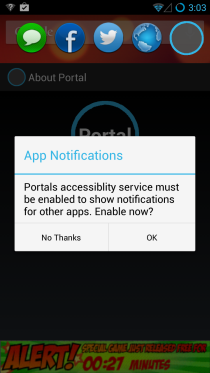
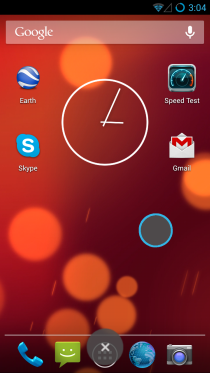
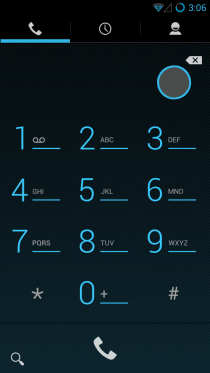
Функциональность, предлагаемая Portal, может быть действительно полезной, особенно если вы не можете перестать время от времени обновлять свое присутствие в социальных сетях. Одним простым касанием вы можете подключить свою учетную запись Facebook или Twitter к Portal и начать публиковать обновления статуса или твиты. Точно так же Portal может пригодиться для быстрого просмотра веб-страниц; нажатие на значок Интернета мгновенно загружает Google в ваше распоряжение. Кроме того, вы можете быстро обмениваться SMS-сообщениями с друзьями и семьей, и все это без необходимости переходить на домашний экран или в панель приложений, чтобы запустить любое из вышеупомянутых приложений. Что еще интереснее, так это то, что он очень легкий и одинаково хорошо работает на старых устройствах.
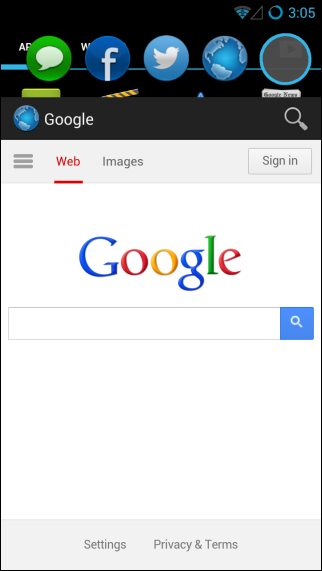
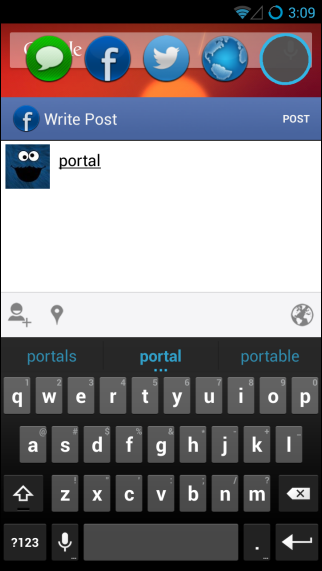
Несмотря на то, что он не такой функциональный, как плавающие уведомления, Portal — отличное приложение, которое можно попробовать, если вы хотите быстро обновить свой статус Facebook, твит, текст, Google или просмотреть уведомления, не выходя из текущего активного приложения. Portal в настоящее время находится на ранней стадии бета-тестирования, поэтому кое-где могут быть свои причуды. Вы можете попробовать, взяв его по следующей ссылке.
Что такое плавающее уведомление?
Что подразумевается под плавающим уведомлением?
Плавающие уведомления в основном считывают уведомления и воспроизводят их в плавающих пузырьках поверх всего, что вы делаете. Это напоминает головы чата в Facebook. Но в этом случае они работают для любого приложения. Уведомления складываются в виде небольших круглых значков, но вы можете изменить внешний вид.
Что такое плавающее уведомление Miui?
Плавающее уведомление означает, что когда кто-то пишет вам, сверху появляется небольшая полоса, показывающая сообщение, и через 1-2 секунды она возвращается на панель уведомлений.
Что такое плавающее уведомление WhatsApp?
После этого обновления, когда я получаю сообщение WhatsApp, появляется «плавающий» подвижный значок. Это похоже на уведомление в мессенджере Facebook, когда вы получаете плавающий значок изображения профиля человека.
Как избавиться от плавающих уведомлений?
Выберите «Приложения и уведомления». Затем нажмите «Уведомления». В верхнем разделе нажмите «Пузыри». Отключите переключатель «Разрешить приложениям показывать пузыри».
Что означает плавание?
отдыхать или оставаться на поверхности жидкости; быть плавучим: полый шар парил в воздухе. мягко двигаться по поверхности жидкости; плыть по течению: каноэ плыло вниз по течению. отдыхать или перемещаться в жидкости, воздухе и т. д.: воздушный шар, плавающий высоко. двигаться легко и грациозно: она спустилась по лестнице.
Что такое значки-уведомления?
Что такое значок уведомления, спросите вы? Также известные как «точки», они позволяют нам отображать значок (или точку) на значке панели запуска приложений, чтобы уведомить наших пользователей о наличии ожидающего уведомления, которое они еще не предприняли.
Как использовать плавающий экран?
После установки запустите приложение и перейдите на вкладку НАСТРОЙКИ.
Как включить плавающие окна?
Он доступен для Android 7 и новее.
…
Вот как вы можете легко это настроить:
Как вы отвечаете на плавающие сообщения в WhatsApp?
Да, вы можете включить плавающее уведомление на любом Android, не только для WhatsApp, но и для всех.
…
Что означают персонализированные уведомления в текстовых сообщениях?
Пользовательские тоны текстовых сообщений могут показаться небольшой функцией, но они могут быть чрезвычайно полезными. Пользовательский тон текстового сообщения может сказать нам, что нужно ответить на одно уведомление из множества сигналов уведомлений по умолчанию.
Как отключить плавающие уведомления на моем Samsung?
Откройте приложение «Настройки», затем нажмите «Звук и уведомления». Коснитесь Уведомления приложений, затем коснитесь названия приложения, для которого больше не нужно получать уведомления. Затем переведите переключатель «Разрешить просмотр» в положение «Выкл.» — он изменит цвет с синего на серый. Таким образом, вы больше не будете получать уведомления об этом приложении.
Как избавиться от пузырей уведомлений Iphone?
Чтобы удалить красную точку, просто смахните переключатель «Значок приложения значка» влево. Вы по-прежнему будете получать уведомления о поступлении сообщения, но символ не будет зависать над приложением на главном экране. Чтобы отключить все уведомления от определенного приложения, просто проведите пальцем влево по переключателю рядом с «Разрешить уведомление».
Что означает экран блокировки в уведомлениях?
Если в вашем телефоне есть безопасная блокировка экрана, появится опция «Скрыть конфиденциальное содержимое уведомлений» (см. Шаг 4). Если этот параметр выбран, на экране блокировки отображаются уведомления, а не предварительный просмотр сообщений или содержимое. Чтобы сделать уведомления на экране блокировки полезными, дважды коснитесь одного из них.
Как отключить отображение уведомлений на моем экране?
Нажмите и удерживайте уведомление, а затем нажмите «Настройки». Выберите свои настройки: чтобы отключить все уведомления, нажмите «Уведомления выключены». Включите или отключите уведомления, которые хотите получать.
Плавающие уведомления добавляют оповещения для каждого приложения в виде заголовков чата на Android
Facebook Chat Heads вызвали настоящий ажиотаж, когда эта функция была впервые выпущена на Android в виде Facebook Home, а также обновленного приложения Facebook Messenger, и тем более после того, как позже она была добавлена в приложение Facebook для iOS. Эта функция вдохновила таких известных разработчиков Paranoid Android ROM для Android, которые затем создали свою функцию HALO с поддержкой всех уведомлений, подобной Chat Heads. Однако для этого потребовалась установка пользовательского ПЗУ, чего большинство людей не стали бы делать только для того, чтобы получить одну функцию. Старший участник форума XDA-Developers ‘crazyfool_1’ только что выпустил бесплатное и работающее приложение, похожее на Chat Heads для Android, и, что еще лучше, оно отвечает потребностям всех тех, кто хочет использовать эту функцию на своих стандартных ПЗУ. Плавающие уведомления в настоящее время находится в альфа-версии, но работает все лучше и лучше с каждым обновлением. По сути, вы будете видеть на экране плавающий значок, относящийся к соответствующему приложению, всякий раз, когда будет получено уведомление. Этот значок можно перетащить для изменения положения и нажать, чтобы просмотреть подробные сведения об уведомлении. Читайте дальше, когда мы более подробно рассмотрим функции приложения и его функции.
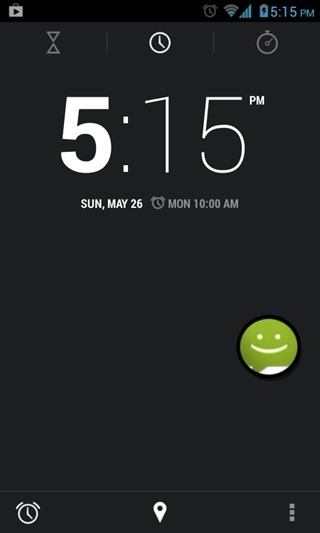
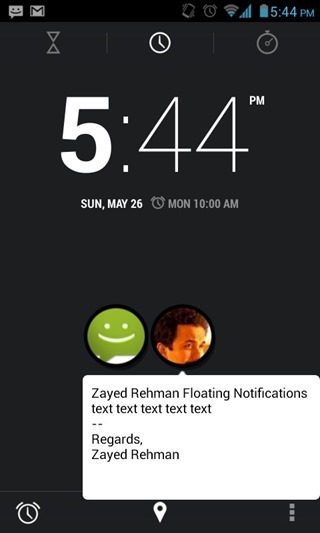
Идея проста как отображение скриншотов; уведомления принимаются в виде значков соответствующего приложения, которые появляются поверх любого открытого вами приложения, и, как упоминалось ранее, эти плавающие значки можно перетаскивать по экрану.
При нажатии на значок отображается содержимое уведомления, которое также можно прокручивать в зависимости от его длины. Уведомления от нескольких приложений аккуратно сложены, как игральные карты, и нажатие на значок предоставит вам доступ ко всем заинтересованным приложениям. Вы можете взаимодействовать с этими уведомлениями несколькими способами, чтобы выполнять с ними разные действия.
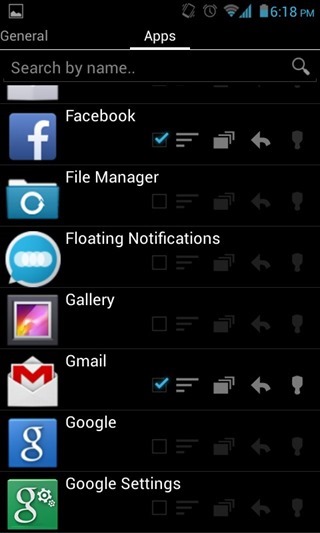
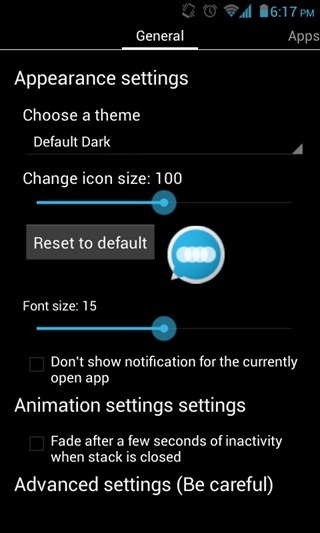
В отличие от Halo в Paranoid Android, Floating Notifications позволяет вам выбирать приложения, от которых вы хотите получать уведомления. Более того, вы можете настроить это приложение на:
Пользователи могут выбрать темную или светлую тему для уведомлений, изменить значок и размер шрифта, а также настроить исчезновение уведомлений через несколько секунд бездействия, но только если стек закрыт. Не то чтобы большинству из вас это могло понадобиться, но вы также можете установить пороговый уровень двойного касания. Введенные здесь единицы определяют интервал между двумя нажатиями в миллисекундах.
Если вы хотите больше тем для этого приложения, перейдите на эта ветка форума на XDA-Developers.
Плюсы
Минусы
Приложение сейчас недоступно в Play Store, и его можно загрузить для дополнительной загрузки по ссылке ниже.
Обновлять: Приложение было выпущено в Google Play в качестве бесплатной полнофункциональной 30-дневной пробной версии, и его можно разблокировать для расширенного использования после 30 дней, купив Unlocker за 1,97 доллара США. Эта версия также содержит множество улучшений и улучшений стабильности по сравнению с бета-версией. Ниже приведены ссылки как на триал, так и на анлокер.


