
Чаты в WhatsApp занимают очень много места на iPhone. Как правильно настроить и очистить
Пользовался я WhatsApp и горя не знал, пока не начали меня добавлять в различные “общаковые” чаты, где общается очень много пользователей. Добавили меня в чаты, и тут понеслась…
Сначала причиняли неудобства и дискомфорт на работе и дома надоедливые постоянные сообщения. Ну оно то и понятно, народ общается.
 Режим “не беспокоить” в WhatsApp
Решил я быстро этот вопрос, зайдя в чат и включив режим “не беспокоить”.

WhatsApp стал занимать много места в хранилище
А после, спустя какое то время, программа WhatsApp разрослась до больших объемов занимаемой памяти в iPhone почти в 1 Гигабайт!
Ну я зашел в хранилище памяти iPhone и быстро проверил, что больше всего занимает места, после галереи на втором месте стоял WhatsApp.
Зайти и посмотреть, что больше всего занимает памяти в iPhone и iPad можно пройдя в:
И смотрим список, “кто” у нас и сколько занимает больше всего памяти.


Тогда я не задумываясь удалил просто саму программу, так как спешил сделать фото, да и кнопки “очистить сохраненные данные программы” WhatsApp я не увидел, зайдя еще глубже из пункта “хранилище” на один пункт.

Удалил я WhatsApp, да и поставил этот мессенджер позже, когда почистил фотографии.
Сначала я уже было расстроился, что история сообщений не сохранилась, но они позже все-таки загрузились.
Настраиваем WhatsApp
Второй раз, когда этот мессенджер опять вырос, я озадачился, как настроить WhatsApp, чтобы он автоматически не грузил все подряд с переписки чатов, а грузил только если я сам этого захочу, и о чудо! Такие настройки есть!
Заходим в WhatsApp, далее:


И отключаем поочередно в разделе “автозагрузка медиа” все пунктики:
Выбирая что автозагрузка медиа будет : “никогда”.
Теперь все пункты “выкл”, ну и отличненько.

Очищаем WhatsApp
И так, с настройками автозагрузки разобрались, теперь разберемся с очисткой уже автоматически загруженных медиа.
Как оказалось, такое тоже присутствует в настройках:)
Спускаемся ниже, и видим пункт “хранилище”

Заходим в хранилище WhatsApp, и видим отсортированные чаты по объему занимаемом в памяти смартфона. Вверху – самый прожорливый чат, занимает 166 Мб 🙂

Выбираем его и смотрим:

Больше всего занимает память фото, видео и голосовые сообщения.
Нажимаем на кнопку “управлять”

Выбираем что мы хотим очистить, в данном случае я выбрал очистить фото, видео, gif, и документы, и нажимаем “очистить”

Теперь у нас остались все сообщения чата, и очищены только мультимедиа в этих чатах.
Также можем чистить аналогичные чаты в WhatsApp.
Проверяем в настройках телефона в хранилище iPhone, WhatsApp стал занимать на порядок меньше памяти- 222Мб, против 438 Мб, которые были ранее. Напомню что еще раньше этот месенджер занимал 1Гб, и после его удаления и обратноу установки он за несколько дней вырос на 438 Мб.

Отключаем авто-сохранение фото и видео WhatsApp в фотопленку
Также хочу познакомить вас с еще одним пунктом настроек WhatsApp- автоматическое сохранение фото и видео в фотопленку (ваш альбом фото-видео-камеры на iPhone), а также, как его выключить.
Для этого в WhatsApp пройдемся в:


И выключим тумблер “Сохранить в фотопленку”

И напоследок, если вы вдруг будете удалять программу Whatsapp, чтобы подчистить максимально загруженное ею место, убедитесь, что все чаты уже заархивированы, если же конечно, вам нужно сохранить историю всех переписок в WhatsApp.
Для этого заходим еще глубже на один пункт в “копирование”

ПС. Все риски и ответственность за сохранность ваших данных вы берете на себя.
4 комментария к “Чаты в WhatsApp занимают очень много места на iPhone. Как правильно настроить и очистить”
Элементарные вещи написаны, можно самому полазить и догадаться. У меня вот какая проблема с воцап! Фото, видео удаляешь, а воцап нафига меньше не весит ни на грамм. :-((((. Что делать??
Там также элементарно написано, что можно удалить ватсап, перед этим сохранив резервную копию. Все описано.
Спасибо за статью! Теперь мне ясно, почему ватсап так много весит на айфоне, и как с этим бороться!
Спасибо! Исчерпывающе описано. Теперь мой ватсап не растет как на дрожжах ))
Оставьте комментарий Отменить ответ
Этот сайт использует Akismet для борьбы со спамом. Узнайте, как обрабатываются ваши данные комментариев.
Контакты
г.Москва, ул.Барклая 8,
М. Багратионовская,
ТЦ «Горбушка», старое здание,
Павильон №248-1 (2 этаж)
Как в Ватсапе удалить сразу всю переписку у собеседника — на Андроид и Айфоне в 2021 году
Возможность удалить переписку в WhatsApp – это опция, которая может понадобиться многим. Существуют самые разные ситуации, при которых вам нужно удалить сообщения. Сделать это только у себя достаточно просто. Однако в некоторых случаях, крайне важно, чтобы собеседник не мог больше видеть отправленные вами СМС, поэтому далее будут рассмотрены все доступные варианты двойной очистки мессенджера.
Можно ли удалить сразу всю переписку в Ватсапе у собеседника и как это сделать незаметно в 2021 году
Благодаря тому, что приложение обновило свои возможности, теперь удалять сообщения достаточно просто. Ранее у пользователей была такая возможность только в первые 7 минут, теперь же на это даётся больше часа.
Однако, чтобы сообщение больше не высвечивалось у вас и у вашего получателя, вы оба должны использовать самую последнюю версию Ватсап, в противном случае может произойти сбой и ничего не получится.
Если собеседник использует приложение на устройстве, работающем на операционной системе iOS, то те медиафайлы, которые вы ему отправили, могут сохраниться в разделе «Фото» даже в том случае, если вы удалите сообщение из чата.
Также, если удаление не будет успешным, то абонент будет текст, как будто вы его и не удаляли. Обратите внимание, что вы не будете получать уведомление, если сообщение не получится удалить по каким-либо техническим причинам. Программа даёт вам около часа на то, чтобы запросить «удаление у всех пользователей», после этого совершить такое действие будет невозможно.
Можно ли обойти ограничение по времени для двойной очистки переписки в WhatsApp в 2021 году
Ранее удалить сообщение у вашего собеседника можно было только в том случае, если он не читал текст. Теперь это можно сделать даже без этого условия, но только в течение первых 70 минут после отправки.
Если же вам необходимо удалить более старую переписку, то есть несколько хитростей, которые позволят вам обойти правила и обмануть систему.
Для этого следует:
Такой метод пока работает, однако скоро он может стать недоступным. А до тех пор можете смело использовать такую хитрость, используя ее и тогда, когда речь идет об общих чатах. Даже в том случае, если один из участников уже прочёл SMS, вы всё равно сможете его удалить.
Как удалить сообщение у собеседника до и после прочтения без возможности восстановления на телефоне и ПК
Если вам необходимо удалить переписку с собеседником незаметно, то следует рассмотреть сразу несколько вариантов, как сделать это правильно. Важно подчеркнуть, что порядок действий может немного отличаться, если речь идёт о смартфонах и персональном компьютере.
Однако конечная цель у них одна. В данном случае удаляются текстовые сообщения, однако медиафайлы, по типу фото или видео, а также голосовых сообщений могут сохраняться в соответствующих папках на телефоне вашего собеседника.
На Android устройстве
Прежде всего рассмотрим руководство для устройств, работающих под управлением системы Android.
Оно подразумевает выполнение следующих действий:
После того как вы выберете пункт «Удалить у всех», появится соответствующее уведомление о том, что сообщение очищено, и ваш собеседник или собеседники в чате будут видеть вкладку с информацией о том, что вы удалили это сообщение. Если вы хотите удалить сразу несколько сообщений, то просто выделите все необходимое и повторите описанную выше процедуру.
На Айфоне
В данном случае вам необходимо провести аналогичную операцию. Выделите и удерживайте утратившие свою актуальность сообщения до тех пор, пока не появится тёмная панель. В ней будет предложен список команд, где необходимо выбрать «Удалить», а после этого кликнуть по строке «Удалить у всех».
Инструкция для ПК на Windows
Удаление переписки и голосовых сообщений в WhatsApp в одностороннем порядке
То, как удалить сообщения от своего собеседника мы детально рассмотрели, однако на сегодняшний день достаточно популярен другой способ общения – голосовые записи. Для того чтобы удалить их, следует использовать всё те же правила, только в данном случае важно подчеркнуть, что голосовые меседжи в Ватсап сохраняются не только в чате, но ещё и во внутренней папке, если активировать определённую опцию.
Если активирована функция «Резервного копирования», удалённые файлы могут сохраняться в облаке, после чего их можно прослушать, без каких-либо особых действий, которые касаются восстановления. При этом вы не сможете ничего сделать, если получатель уже их прослушал.
С каждым годом мессенджеры становятся всё удобнее для работы и общения. Теперь, если вы напишите не тот текст, его всегда можно будет исправить или даже удалить до прочтения вашим собеседником. Главное, вложиться в установленные сроки, ограничивающие действия этой безусловно полезной опции.

Привет! С вами Мария — автор проекта IS Social и по совместительству активный пользователь социальных сетей. Я расскажу вам о том, как быть во всех мессенджерах и не разорваться, а также научу вас получать не только удовольствие, но и пользу от пребывания в соцсетях. Вперед!
Очистить чат или Удалить чат в WhatsApp: в чем разница?

Автор: Axel Nash | Jul 28,2021


«Можно ли удалить беседу в WhatsApp?» или «Что произойдет, если я очищу чат в WhatsApp?»
Хотя жестких ограничений на отправку сообщений через WhatsApp нет, недавно он ограничил совместное использование часто пересылаемых сообщений, чтобы избежать ненужной дезинформации. Таким образом, WhatsApp активно занимается вопросами конфиденциальности пользователей, а также практикует корпоративную социальную ответственность (CSR).
Принимая во внимание все эти положительные аспекты, мы представляем вам пошаговое руководство о том, как очистить или удалить чат WhatsApp, чтобы вы могли быстро определить разницу между этими терминами.
Часть 1: Как удалить чат?
Узнайте, как удалить чат WhatsApp в трех разделах. Вы можете удалить личный чат WhatsApp, групповой или все чаты WhatsApp сразу.
1. Удалить личный чат
Шаг 1: Коснитесь личного чата WhatsApp
Откройте WhatsApp и щелкните значок человека, с которым вы хотите удалить чат. Теперь нажмите и удерживайте его.
Шаг 2: Удалите чат WhatsApp
Нажмите значок «Удалить», чтобы удалить личный чат WhatsApp, как показано на изображении ниже.

2. Удалить групповой чат WhatsApp
Шаг 1: Выйдите из группы WhatsApp
Во-первых, вам необходимо выйти из группы WhatsApp, чтобы удалить ее чат. Итак, нажмите и удерживайте значок группы WhatsApp и из дополнительных параметров (значок трех точек) выберите «Выйти из группы» > «Выйти».

Шаг 2: Удалите групповой чат WhatsApp
После успешного выхода из группы вы можете снова нажать и удерживать значок группы WhatsApp, чтобы удалить чат, как показано на изображении ниже.

3. Удалить все чаты сразу
Шаг 1: Перейдите в историю чата
Здесь вам нужно удалить сразу всю историю чата. Итак, нажмите на значок трек точек (Дополнительные параметры) > Настройки > Чаты > История чата.


Шаг 2: Удалите все чаты WhatsApp
В окне «История чата» нажмите «Удалить все чаты».

Часть 2: Как очистить чат?
Теперь пришло время изучить второй аспект, то есть узнать, как очистить чаты WhatsApp.
1. Очистить конкретный личный или групповой чат WhatsApp
Шаг 1: Перейдите к опции «Очистить чат»
Во-первых, вам необходимо нажать значок личного или группового чата, чтобы перейти к опции «Очистить чат». Теперь коснитесь значка трех точек (Дополнительные параметры) > Подробнее > кнопка «Очистить чат».

Шаг 2: Очистите чаты WhatsApp
Отметьте «Удалить медиа» в этом чате и нажмите «Очистить» для подтверждения.

2. Очистить все чаты WhatsApp
Шаг 1: Перейдите в историю чата
Нажмите на значок трех точек (Дополнительные параметры) > Настройки > Чаты > кнопка «История чата».
Шаг 2: Очистите все чаты WhatsApp
Нажмите кнопку «Очистить все чаты». Вы можете поставить или убрать отметку с «Удалить медиа в чатах и удаленных сообщениях», а затем нажать «Очистить сообщения» для подтверждения.


Часть 3: «Очистить чат» против «Удалить чат» в Whatsapp
Удаление сообщений WhatsApp означает их полное удаление из журнала WhatsApp. А очистка чатов WhatsApp означает, что вы удаляете их только со своего списка WhatsApp.
Вы можете восстановить резервные копии сообщений при входе в систему на новом устройстве, при условии, что вы только очистили их, а не удалили. Тем не менее, рекомендуется сделать резервную копию данных WhatsApp перед удалением или очисткой чата с помощью MobileTrans, инструмента быстрой передачи данных по телефону.
Часть 4: Создание резервной копии WhatsApp перед удалением или очисткой чатов с помощью MobileTrans
Итак, мы подошли к решению резервного копирования! Мы настоятельно рекомендуем вам сделать резервную копию своих сообщений WhatsApp, прежде чем выполнять любую из задач очистки или удаления чатов WhatsApp, упомянутых выше. Для этой цели вы должны выбрать самое надежное программное обеспечение, предоставляемое Wondershare под названием MobileTrans.
Главные особенности MobileTrans
Шаги для создания резервной копии данных WhatsApp с помощью MobileTrans
Шаг 1: Зайдите в модуль WhatsApp
Первым шагом после установки MobileTrans является выбор модуля WhatsApp Transfer в его главном интерфейсе, как показано ниже.

Шаг 2: Подключите устройство
Подключите устройство Android или iPhone с WhatsApp, с которого вы хотите создать резервную копию. Затем нажмите «Резервное копирование сообщений WhatsApp», чтобы продолжить.

Шаг 3: Запустите резервное копирование WhatsApp
После выбора данных для резервного копирования нажмите кнопку «Пуск» и дождитесь завершения процесса.

Итак, это было простое объяснение относительно опций очистить чат и удалить чат в WhatsApp. Надеюсь, все ваши недопонимания в их различии прояснились. Опции очистки и удаления чатов это отличное решение по разным личным соображениям и соображениям безопасности. Одновременно с этим также важно сделать резервную копию. Вот почему мы подчеркнули важность использования MobileTrans как наиболее надежного программного обеспечения для создания полной резервной копии WhatsApp всего за три шага.
Как удалить все сообщения или чаты в WhatsApp на iPhone
Многие общаются со своими друзьями, коллегами и близкими через мессенджер WhatsApp. Со временем чаты и прикреплённые файлы начинают занимать много памяти на устройстве. Чтобы этого не случалось, надо периодически очищать историю чатов в WhatsApp.

Интересуетесь, как удалить чат, сообщение и т.п. в WhatsApp? Для начала лучше сохранить резервную копию истории своих сообщений, чтобы не потерять важных данных навсегда. Когда вы очистите чат, будут удалены и прикреплённые файлы, так что их тоже можно сохранить заранее.
Как удалить чаты в WhatsApp
Иногда бывает нужно удалить все сообщения в WhatsApp, включая сообщения с прикреплёнными файлами. К счастью, делается это очень легко.
Перед тем, как переходить к инструкции, вы должны знать:
Шаг 1: Откройте приложение WhatsApp на своём iPhone.
Шаг 2: Внизу выберите вкладку Настройки, а на экране выберите Чаты.
Шаг 3: Нажмите Удалить все чаты.
Шаг 4: Введите свой номер WhatsApp → нажмите Удалить все чаты.
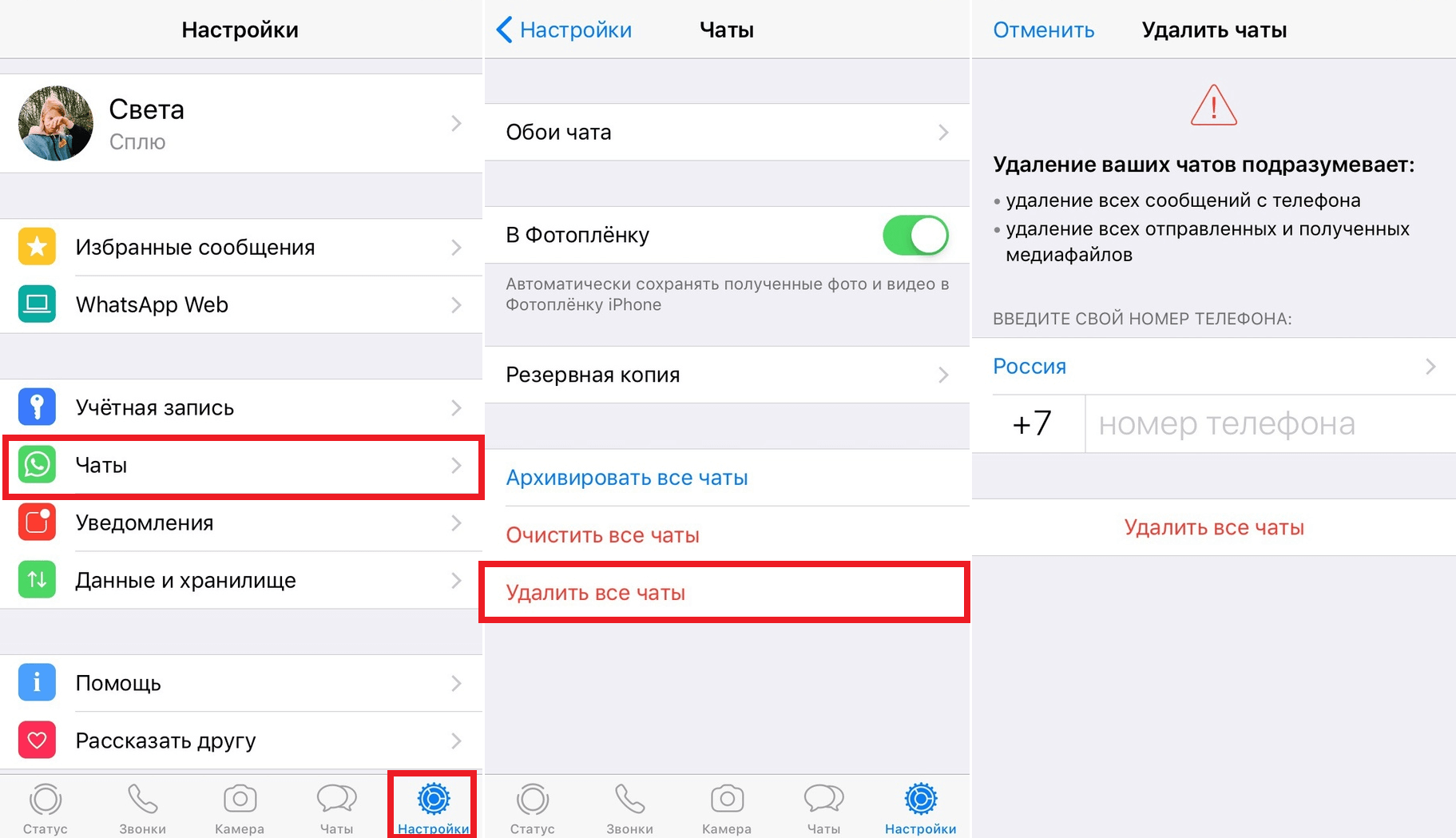
Напомним, что названия чатов останутся. Если вы хотите удалить и их, проделайте все вышеперечисленные шаги снова.
Как очистить чаты в WhatsApp
Шаг 1: Откройте приложение WhatsApp на своём iPhone.
Шаг 2: Внизу выберите вкладку Настройки, а на экране выберите Чаты.
Шаг 3: Нажмите Очистить все чаты.
Шаг 4: Введите свой номер WhatsApp и нажмите Очистить все чаты.
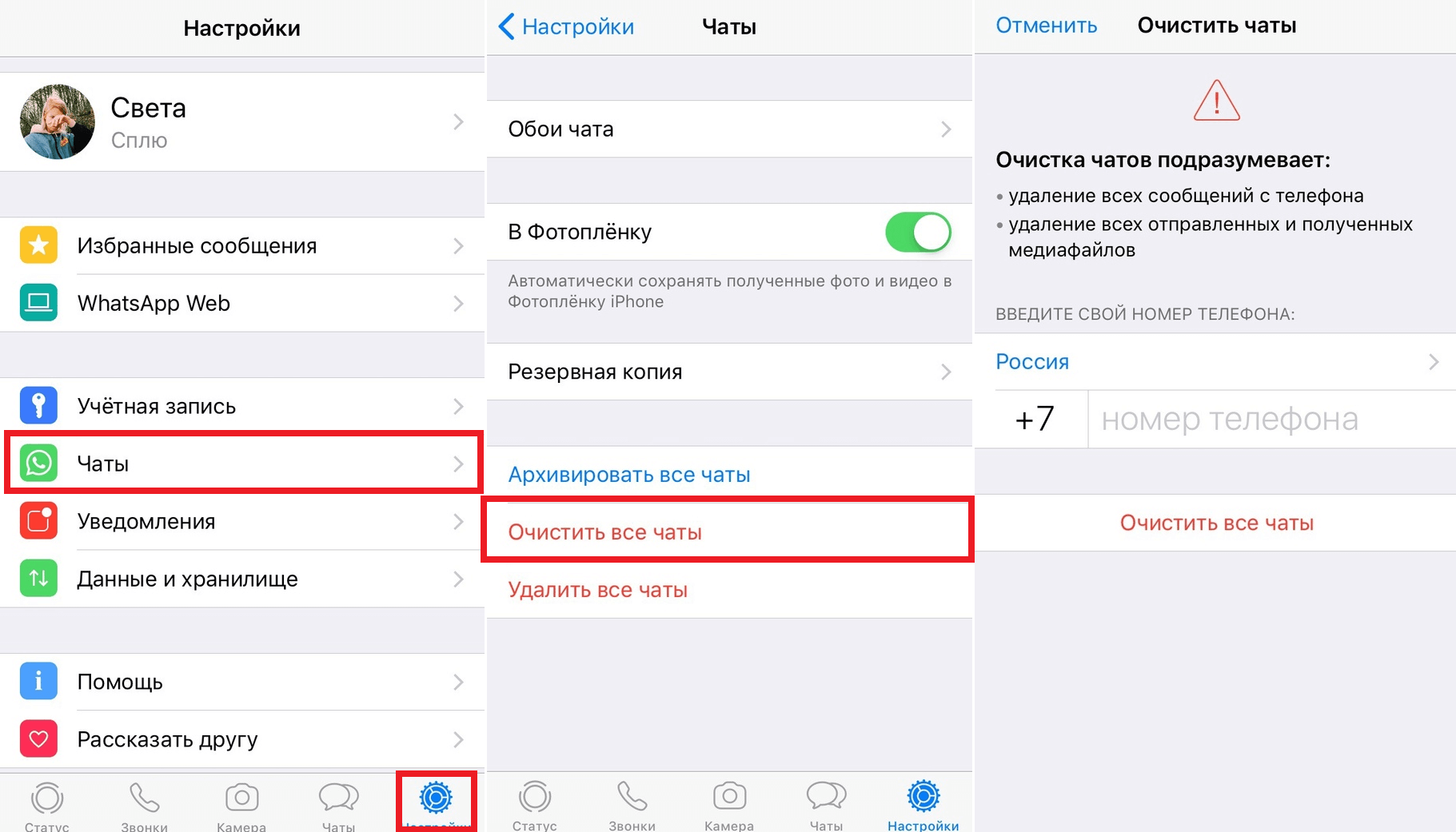
Поздравляем, вы полностью очистили историю всех чатов. В этом случае будут удалены лишь сообщения, но не названия чатов.
Как удалить сообщение из WhatsApp
Бывают времена, когда задаёшь себе вопрос: как удалить сообщение в вотсапе? Бывает нужно удалить сообщение у обоих, удалить отправленное сообщение, удалить архив в WhatsApp и т.п. Делается это всё одинаково легко.
Шаг 1: Откройте приложение WhatsApp на своём iPhone.
Шаг 2: На вкладке с чатами выберите тот, сообщение из которого хотите удалить.
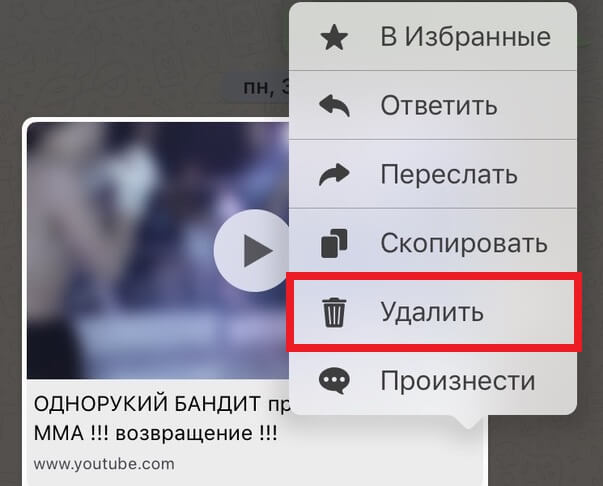
Шаг 3: Зажмите любое сообщение, которое хотите удалить. Теперь нажмите Удалить на появившемся меню.
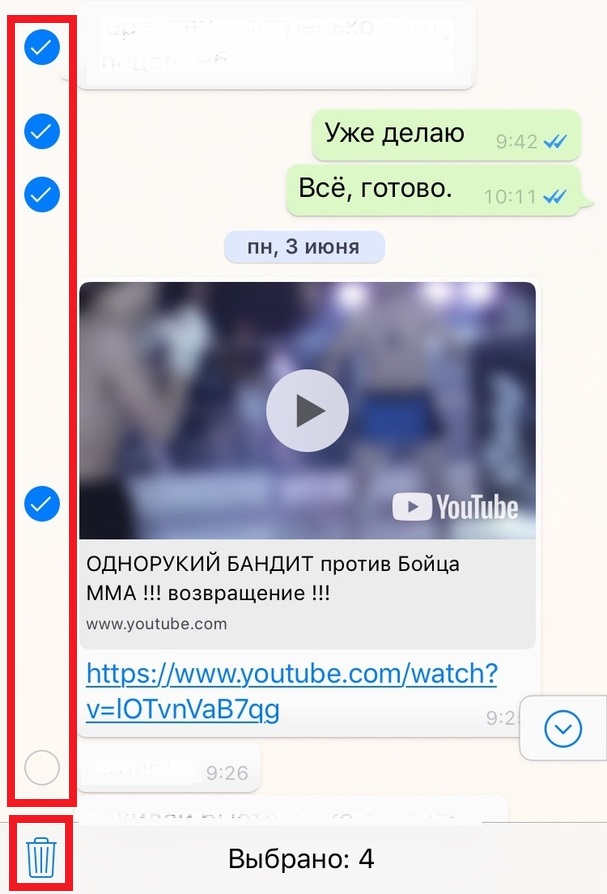
Шаг 4: Если вы хотите удалить сразу несколько сообщений, отметьте их с помощью небольших кружочков рядом с сообщениями, а затем нажмите значок с мусорным баком.
Как очистить историю конкретного чата в WhatsApp
Интересно, как удалить группу в вотсапе? Это так же легко, как и всё остальное.
Шаг 1: Откройте приложение WhatsApp на своём iPhone и выберите чат, который хотите очистить.
Шаг 2: Нажмите название чата.
Шаг 3: Пролистайте вниз и выберите Очистить чат.
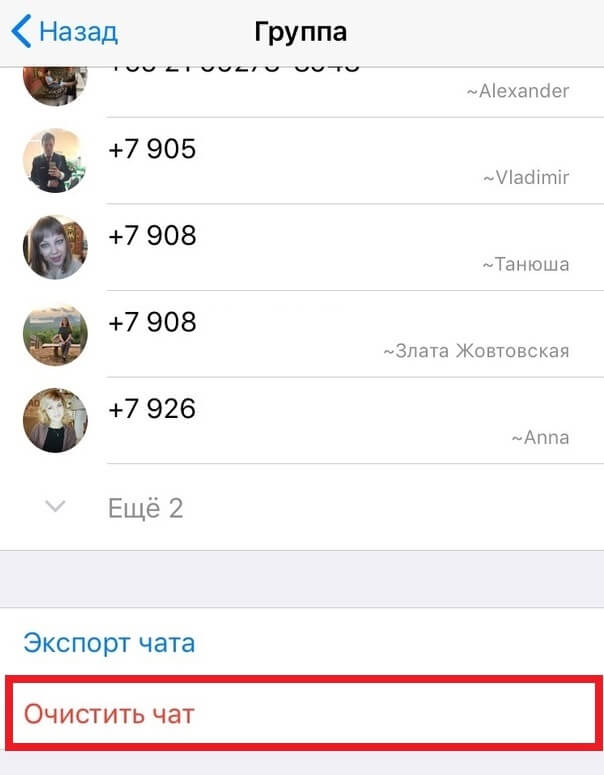
Шаг 4: Теперь у вас два вариант: удалить все сообщения или удалить все сообщения, кроме избранных.
Шаг 1: Проведите по нужному чату влево и выберите Ещё.
Шаг 2: Нажмите Очистить чат.
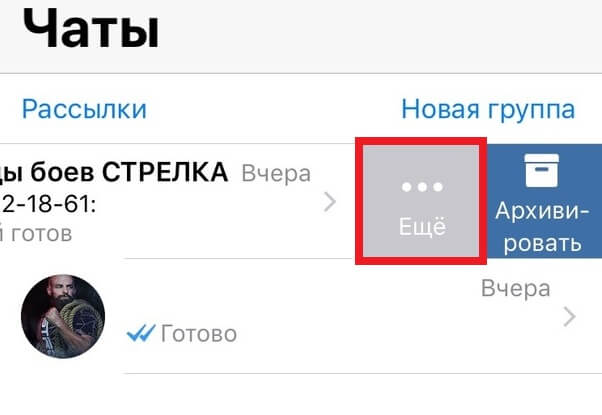
Шаг 3: Вы также можете удалить все сообщения, либо оставить избранные.
На этом всё, теперь вы знаете, как удалять целые чаты и сообщения из WhatsApp. Мы рекомендуем периодически это делать, чтобы освобождать память на устройстве.


