
Клиенты не могут подключиться и получают сообщение об ошибке «Нет доступных лицензий»
Такая ситуация наблюдается в развертываниях, в которых задействован сервер RDSH и сервер лицензирования удаленных рабочих столов.
Сначала определите, какое поведение видят пользователи:
Войдите на узел сеансов удаленных рабочих столов как администратор домена и откройте средство диагностики лицензирования удаленных рабочих столов. Найдите следующие сообщения:
Как правило, эти проблемы связаны со следующими сообщениями для пользователя:
Если в средстве диагностики лицензий удаленных рабочих столов перечислены другие проблемы, например «Компонент X.224 RDP-протокола обнаружил ошибку в потоке протокола и отключил этот клиент», вероятно, возникла проблема, которая влияет на сертификаты лицензий. Как правило, такие проблемы связаны со следующими сообщениями для пользователя:
Из-за ошибки безопасности клиент не смог подключиться к серверу терминалов. Убедитесь, что вы вошли в сеть, и повторите попытку подключения к серверу.
Настройка службы лицензирования удаленных рабочих столов
В следующей процедуре используется диспетчер серверов для изменения конфигурации. См. подробнее о том, как настроить и использовать диспетчер серверов.
Обновление разделов реестра для сертификата X509
В точности следуйте инструкциям из этого раздела. Неправильное изменение реестра может вызвать серьезные проблемы. Прежде чем редактировать реестр, создайте резервную копию реестра, чтобы вы могли восстановить его в случае ошибки.
Чтобы устранить эту проблему, создайте резервные копии для разделов реестра сертификата X509 и удалите эти разделы, а затем перезагрузите компьютер и повторно активируйте сервер лицензирования удаленных рабочих столов. Выполните следующие действия.
Выполните следующую процедуру на каждом сервере RDSH.
Чтобы повторно активировать сервер лицензирования удаленных рабочих столов:
Ошибка «Удаленный сеанс отключен, поскольку отсутствуют клиентские лицензии удаленного рабочего стола»
Итак, при подключению к серверу терминалов по протоколу RDP возникает ошибка: «Удаленный сеанс отключен, поскольку для данного компьютера отсутствуют клиентские лицензии удаленного рабочего стола.»
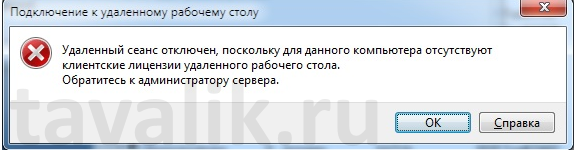
Данное сообщение можно увидеть в следующих случаях:
1. Настройка сервера лицензирования
Об установке сервера терминалов, а также о настройке сервера лицензирования удаленных рабочих столов и об активации лицензий можно прочитать в статьях:
Если прежде подключение через удаленный рабочий стол к серверу терминалов работало, то возможно данному клиенту была выдана временная лицензия на 180 дней, и срок этой лицензии уже истек. Для того чтобы заново получить временную лицензию необходимо на клиентской машине удалить из реестра сведения о действующей просроченной лицензии.
Запускаем редактор реестра. Сделать это можно выполнив команду regedit.exe («Пуск» — «Найти программы и файлы», либо «Пуск» — «Выполнить» или нажать комбинацию клавиш Win+R и вписать имя команды в окне «Выполнить»).
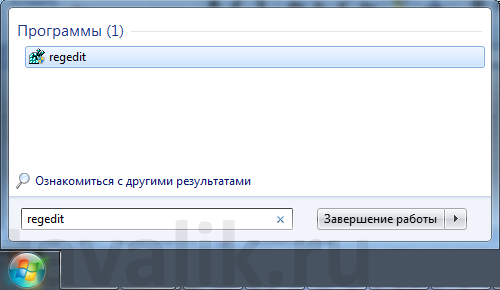

Настоятельно рекомендуется при любом изменении реестра делать его копию, для восстановления работоспособности Windows либо программ в случае возникновении проблем.
В запустившемся редакторе реестра необходимо удалить следующий каталог:

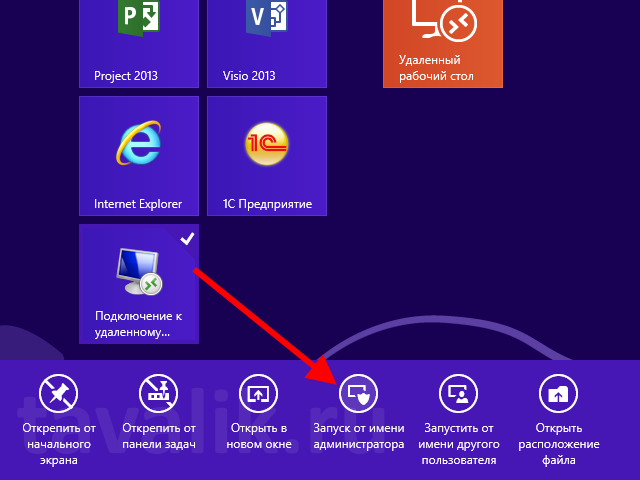
После удаления, нужно обязательно запустить клиента «Подключение к удаленному рабочему столу» с правами «Администратора», для того чтобы в реестре прописалась новая временная лицензия.
2. Нехватка CAL-лицензий
Если на сервере лицензирования, который лицензирует данный сервер терминалов, закончились лицензии, необходимо дождаться пока кто-либо освободит лицензию, либо приобрести и активировать необходимое число CAL-лицензий.
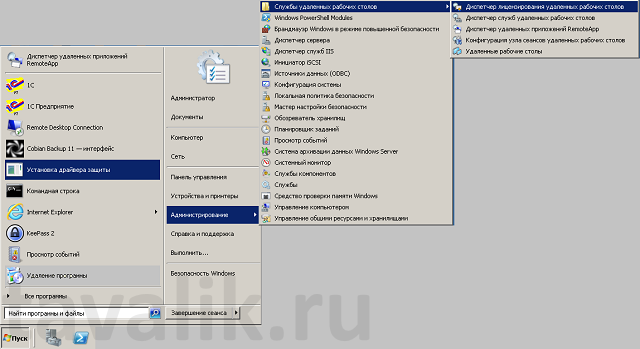
Просмотреть общее, занятое и доступное количество лицензий можно в оснастке «Лицензирование сервера терминалов». Чтобы открыть данную оснастку в MS Windows Server 2008 нужно последовательно зайти в меню «Пуск» — «Администрирование» — «Службы удаленных рабочих столов» — «Диспетчер лицензирования удаленных рабочих столов»
Далее следует выбрать свой сервер лицензирования, нажать «Действие» и «Создать отчет». Этот отчет покажет:
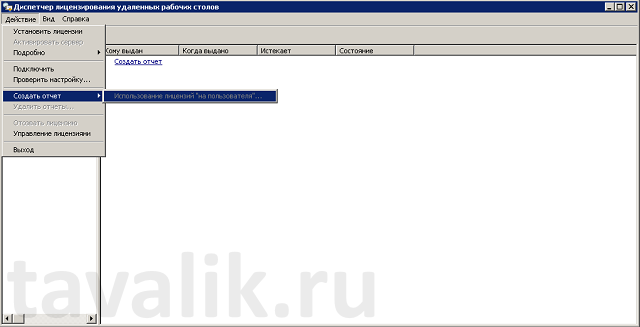
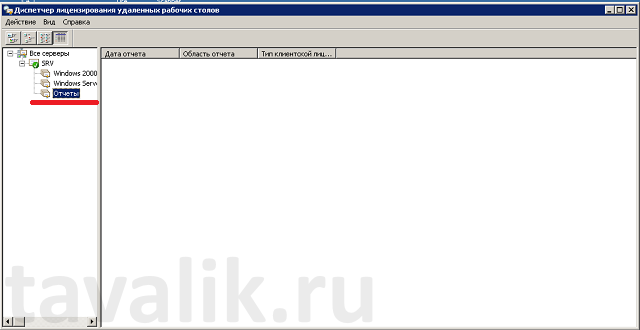
Созданные отчеты отображаются на вкладке «Отчеты» в Диспетчере лицензирования удаленных рабочих столов.
Смотрите также:
В данной статье будет подробно описан набор действий, который необходимо выполнить для получения программной лицензии для клиента «1С:Предприятие» версии 8.3 (в версиях 8.2 и 8.1 набор действий аналогичен) в автоматическом режиме. …
Наряду с аппаратными LPT и USB-ключами типа HASP4 Net, программные продукты «1С:Предприятие» могут быть защищены от копирования при помощи системы программного лицензирования. Данная система обеспечивает совместную работу пользователей без каких-либо дополнительных физических…
Решение проблем с отсутствием клиентских лицензий удаленного рабочего стола
При использовании RDP на компьютере под управлением операционной системы Windows по некоторым причинам может возникать ошибка об отсутствии клиентских лицензий удаленного рабочего стола. Далее в статье мы расскажем о причинах и методах устранения подобного сообщения.
Способы устранения ошибки
Возникает рассматриваемая ошибка вне зависимости от версии ОС из-за отсутствия лицензий на клиентском компьютере. Иногда то же самое сообщение можно увидеть из-за невозможности получения новой лицензии, так как ранняя была кэширована.

Способ 1: Удаление веток реестра
Первый метод заключается в удалении определенных ключей реестра, связанных с лицензиями RDP. Благодаря данному подходу можно обновить временные лицензии и вместе с тем избавиться от проблем по части кэширования устаревших записей.


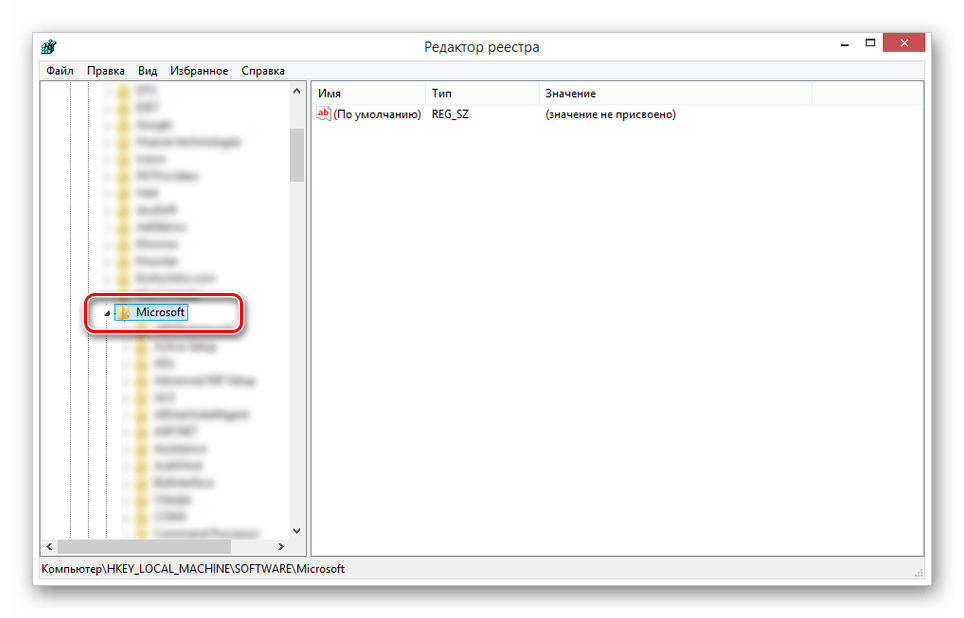
Примечание: Не забывайте делать копию изменяемых ключей.
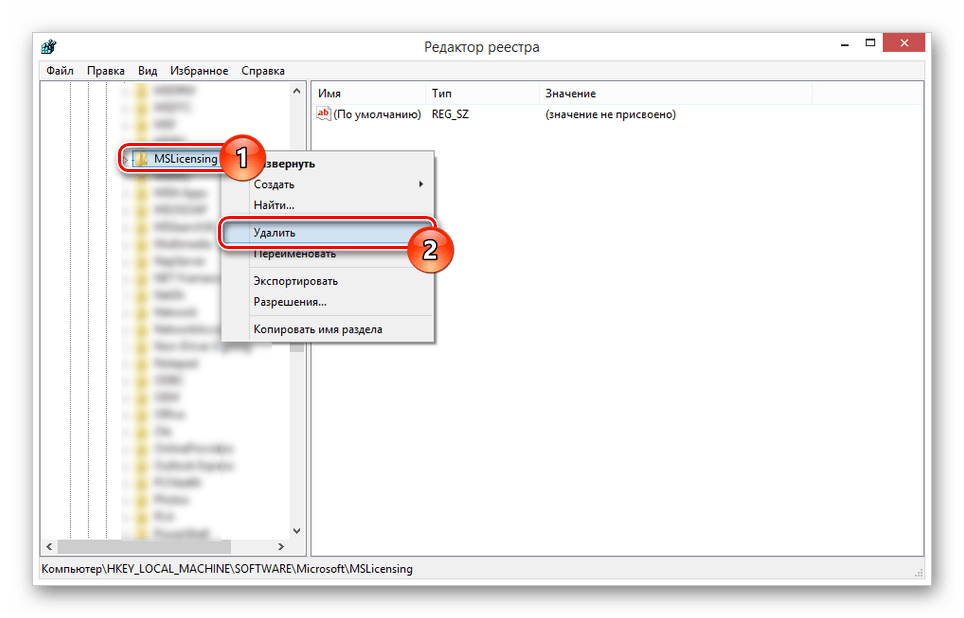
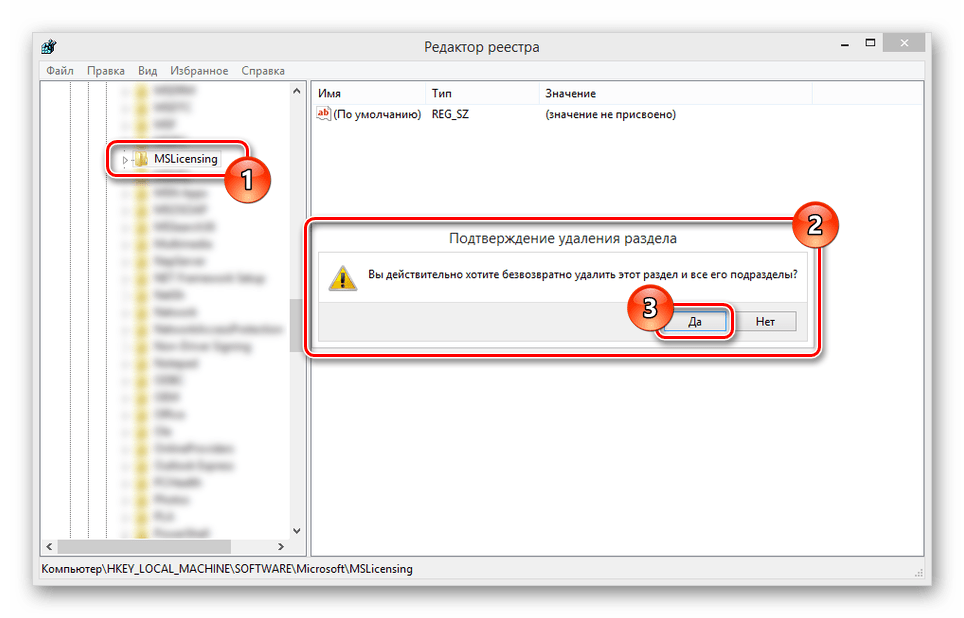
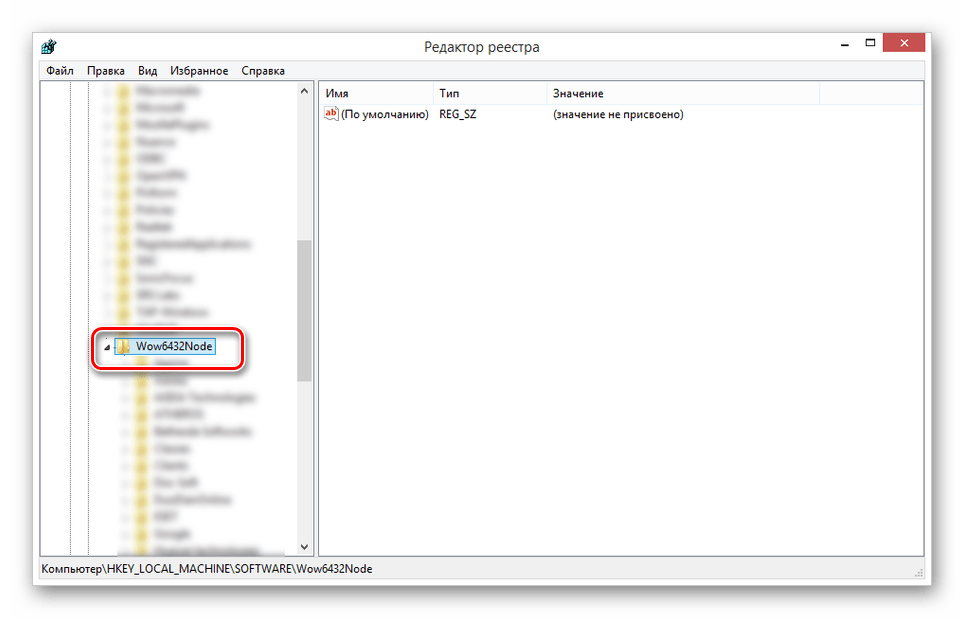
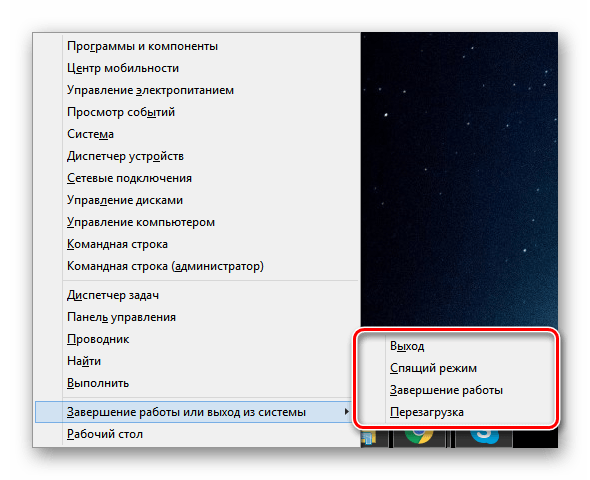
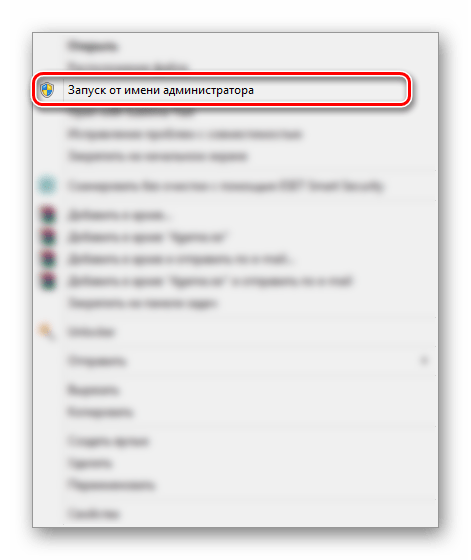
Если вы все сделали правильно, стабильная работа RDP будет восстановлена. В противном случае переходите к следующему разделу статьи.
Способ 2: Копирование веток реестра
Первый способ исправления проблемы с отсутствием клиентской лицензии удаленного рабочего стола является действенным не на всех версиях ОС Windows, что в особенности относится к десятке. Исправить ошибку можно путем переноса веток реестра с машины под управлением Windows 7 или 8 на ваш компьютер.
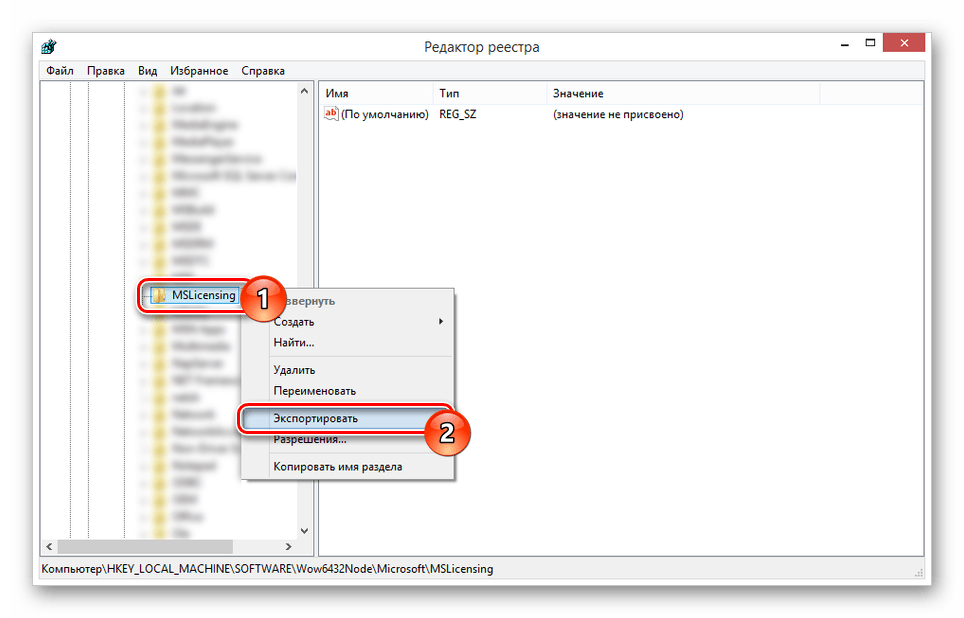
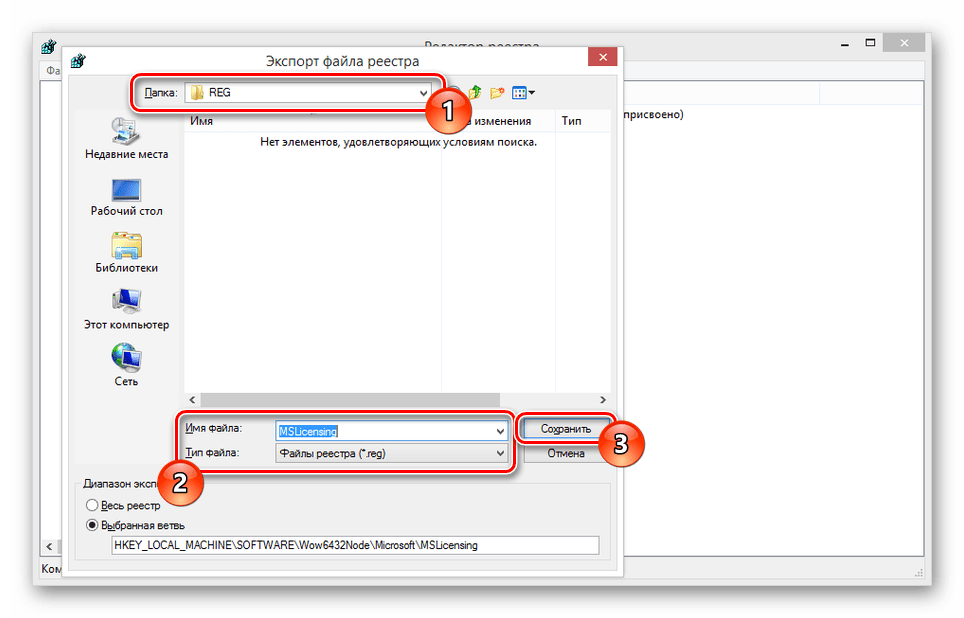
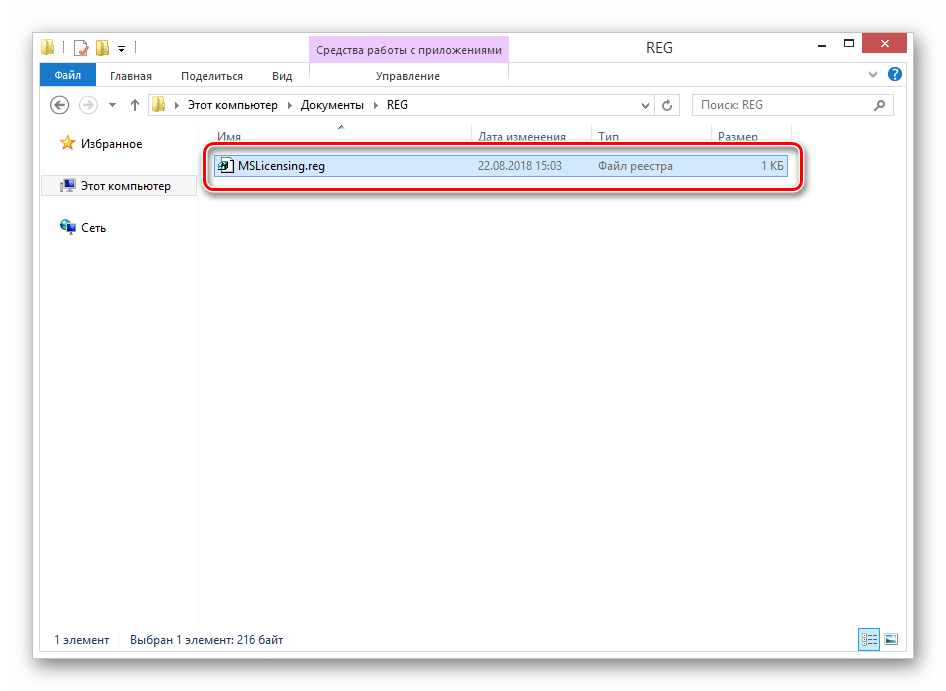
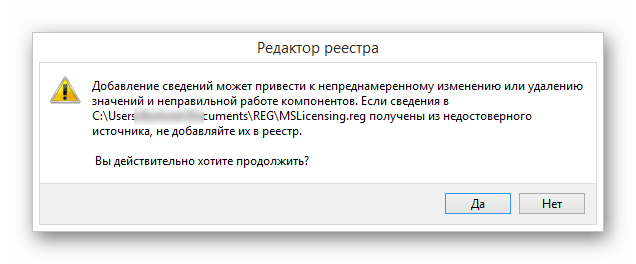
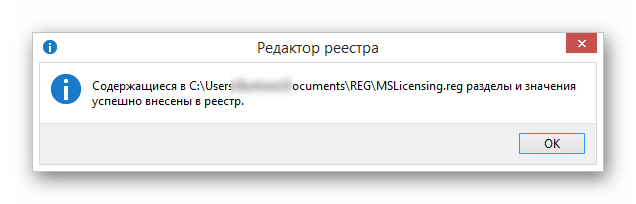
Примечание: Несмотря на различия в версиях ОС, ключи реестра работают должным образом.
После выполнения описанных в данной инструкции действий ошибка должна исчезнуть.
Заключение
Рассмотренные способы позволяют избавиться от ошибки отсутствия клиентских лицензий в большинстве случае, но все же не всегда. Если настоящая статья не помогла вам с решением проблемы, оставляйте свои вопросы нам в комментариях.
Помимо этой статьи, на сайте еще 12470 инструкций.
Добавьте сайт Lumpics.ru в закладки (CTRL+D) и мы точно еще пригодимся вам.
Отблагодарите автора, поделитесь статьей в социальных сетях.
Что значит нет доступных лицензий
В данной статье рассмотрим ошибку подключение к удаленному рабочему столу (RDP / RDS) Windows Server, которая может сопровождаться следующей ошибкой: Подключение к удаленному рабочему столу. Удаленный сеанс отключен, поскольку отсутствуют доступные серверы лицензирования удаленных рабочих столов, которые могли бы провести лицензирование. Обратитесь к администратору сервера.
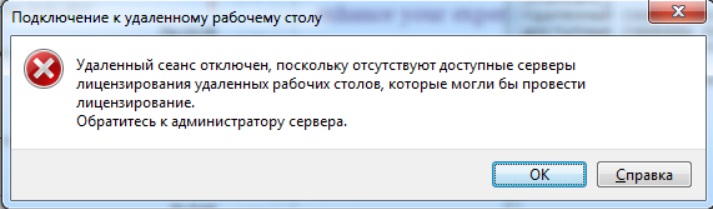
Рассмотрим по порядку в чем может быть причина и как исправить данную ошибку:
1) Сервер не лицензирован на терминальные лицензии RDS.
— Для лицензирования терминального сервера можете воспользоваться инструкцией в нашей прошлой статье.
2) На сервере закончились доступные лицензии для подключения клиентских ПК. Например у Вас было куплено 10 RDS лицензий (User CAL / Device CAL) и Вы исчерпали доступный лимит на подключения. В этом случае, Вам необходимо приобрести дополнительные лицензии для новых подключений.
3) Возможно у Вы использовали временную лицензию RDS и она у Вас истекла, временная (триальная лицензия) выдается на 180 дней. Либо если Вы ранее активировали купленную лицензию RDS, но у Вас параллельно до этого была активирована временная бесплатная лицензия. Возможно клиентский ПК подключается именно к временной лицензии, а не к активированной.
Для сброса временной лицензии откройте редактор реестра горячими клавишами Win + R => regedit.exe и удалите ветку реестра: HKEY_LOCAL_MACHINE\Software\Microsoft\MSLicensing
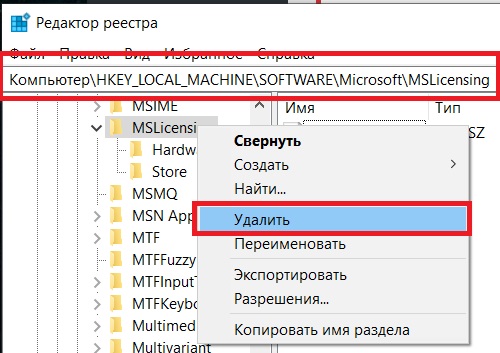
Закройте редактор реестра и далее запустите приложение mstsc.exe с правами администратора на клиентском ПК во избежании ошибок подключения. Но данный способ поможет только на 120 дней. Далее ошибка повторится.
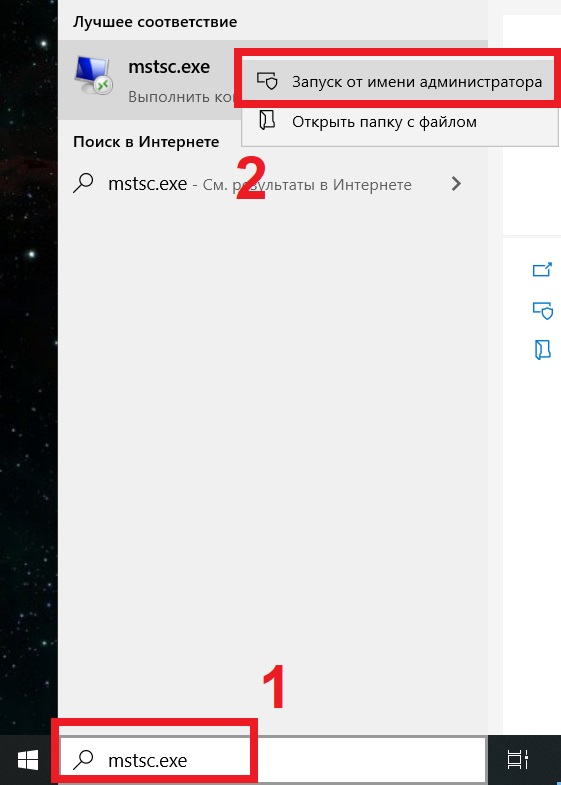
Чтобы ошибка не повторялась, мы рекомендуем приобрести клиентские лицензии RDS / RDP, если у Вас их еще нет и активировать систему именно бессрочной лицензией. Для этого:
— Вам нужен ключ активации RDS User CAl или Device CAL, приобрести его можете в нашем каталоге.
— Удалите Все следы прошлой активации RSS по следующей инструкции.
— И активируйте сервер ключом для RDS, сделать это можете по инструкции.
4) Ошибка может так же заключаться в том, что у Вас установлена лицензия User CAL, но на сервере не установлен домен. User CAL (на пользователя) работает только при работающем домене, для серверов без домена нужен Device CAL. Если у Вас уже активирован «User CAL», то в настройках режима лицензирования смените параметр «На пользователя» на «На устройство». Подробнее в нашей прошлой статье.
RDP Ошибка отсутствия лицензии
Подключение к удалённому рабочему столу
Удалённый сеанс отключен, поскольку для данного компьютера отсутствуют клиентские лицензии удалённого рабочего стола.
Обратитесь к администратору сервера.
Гугление проблемы выдает решение почистить ветку реестра HKLM\software\microsoft\Mslicensing с последующим запуском RDP от администратора. Пробовал в различных вариантах — всё без толку.
На удаленной машине 1 общая лицензия. Коллеги подключаются без проблем. На моей машине данная ошибка наблюдается только с данным подключением. К другим машинам по RDP подключаюсь без проблем.
Собственно вопрос: Как исправить проблему с подключением?


4 ответа 4
После удаления ветки HKLM\software\microsoft\Mslicensing перезгружались сразу? После перезагрузки не подключаясь, сразу можно зайти в реестр и посмотреть, есть ли эта ветка. ЕЕ там не должно быть до первого подключения к RDP. Возможно она у вас по факту не удаляется.
Так же как вариант можно выполнить reg delete «HKLMSOFTWAREMicrosoftMSLicensingStoreLICENSE000» /f Поправьте ключ под свой номер только.
Ну и стоило бы глянуть, как сервер раздает лицензии, возможно с его стороны какой-то косяк с кешем.
UP. так же можно попробовать в качестве эксперимента запустить RDP из под сеанса другого пользователя.
По какой-то, не совсем мне понятной, причине после удаления ветки HKLM\software\microsoft\Mslicensing она не восстанавливалась полностью в том виде, в котором была до удаления (не создавалась папка LICENSE000). Любые комбинации перезагрузки/запуска от администратора и тп. результатов не давали.
Что в итоге помогло: поднял виртуалку, на ней РДП подключился без проблем, после скопировал полностью ветку HKLM\software\microsoft\Mslicensing с виртуальной машины на рабочую. Далее перезагрузка и запуск RDP от администратора и подключение прошло успешно. Ещё пару запусков не от админстратора вылетала ошибка сертификата, но после повторной перезагрузки и запуска от адм. исчезла.
По поводу 1 общая лицензия: у Вас на сервере лицензирования какая лицензия активирована на пользователя или на устройство, какое количество? Если приобреталась лицензия на устройство, то необходимо проверить в ‘Диспетчер лицензирования удаленных рабочих столов’ к какому ПЭВМ привязана лицензия, с сколько свободных. Лицензия на устройство не может быть использована для подключения к серверу с двух разных ПЭВМ. Ну и как уже говорили, если у Вас отсутствуют права администратора, обратитесь к администратору сервера терминалов. Общие рекомендации:


