
Smart View не видит и не подключается к телевизору: решение
Привет всем! Сегодня мы поговорим о проблеме, когда приложение Smart View не видит телевизор Samsung. Самое главное не паниковать — это может произойти с каждым. Именно сегодня я и столкнулся с этой проблемой при подключении своего смартфона к телевизору. И сейчас я расскажу, как можно с ней справиться. Но в первую очередь давайте сделаем правильное подключение.
Подключение
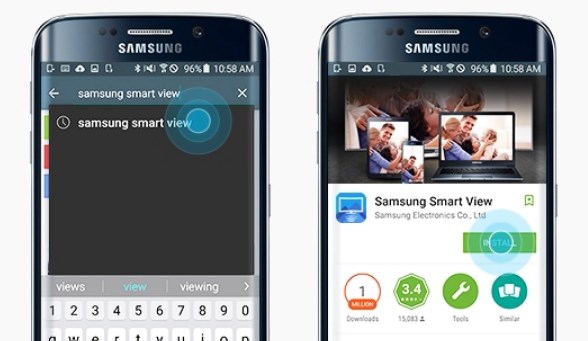
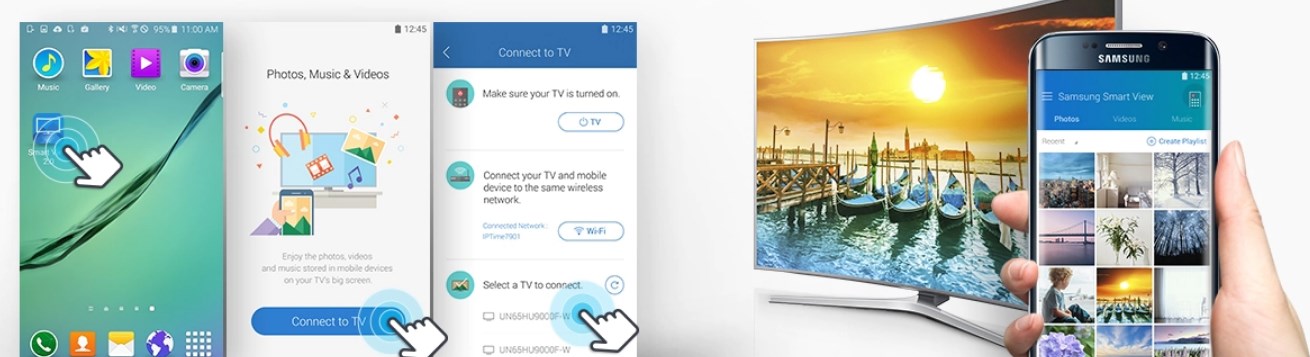
После этого коннект должен уже произойти. Далее вы можете пользоваться телефоном как пультом дистанционного управления. Но иногда могут возникать трудности в подключении.
Поддерживаемые телевизоры
В первую очередь нужно посмотреть – поддерживает ли телевизор данную функцию. Также хочу отметить, что если на аппарате не установлена система Smart TV, сзади нет LAN порта для подключения к сети – то, к сожалению, но ваш «ящик» эту программу поддерживать не будет. Теперь небольшое объяснение по таблице. Далее будут представлены серии моделей. Знак плюса обозначает, что помимо этой модели поддержка идёт ещё и у более поздних моделей. Например, LED D7000+: поддержка также идёт и у LED D7500.
| Год | Модель |
|---|---|
| 2011 | LED D7000+, PDP D8000+ |
| 2012 | LED ES7500+, PDP E8000+ |
| 2013 | LED F4500+, PDP F5500+ |
| 2014 | H4500+, H5500+ |
| 2015 | J5500+ |
| 2016 | K4300+, K5300+ |
НЕ ПОДДЕРЖИВАЮТСЯ! J6203, F9000+, H6003, H6103, H6153, H6201, H6203.
Остальные модели начиная с выпуска 2017 года полностью поддерживают данное приложение. Если у вас возникли трудности в определении, какая модель поддерживает или нет, то можете писать свои вопросы в комментариях ниже. Только не забудьте указать полное название модели.
Не находит телевизор Самсунг Смарт ТВ
Иногда проблема происходит именно со стороны приложения и операционной системы телефона. Поэтому в первую очередь полностью удалите приложение. Далее зайдите в раздел «Система» и обновите ОС Android до последней версии. После этого заново скачайте приложение с Google Play или App Store.
На старых «ящиках», которые были выпущены с 2011 года, нужно обновить операционную систему. Для этого в меню нужно выполнить синхронизацию через TELNET. Иногда обновление происходит в отдельном меню настроек. Точно сказать где – не могу, надо будет поискать.
Перезагрузите роутер, для этого подойдите к нему и нажмите на специальную кнопку. Если боитесь нажать на что-то не то, то просто выдерните его из розетки. Можете попробовать подождать минуты 2, а уже потом включить. Если это не поможет, а приложение все равно не работает – то заново подключите телефон к сети. Также проверьте, что телевизор подключен к маршрутизатору.
Как пользоваться
В первую очередь приложение в разы облегчает управление большим меню через смартфон. Очень легко искать информацию в меню, настраивать телик, а также вводить данные. При желании можно просмотреть картинки, фотографии, видео с телефона, планшета или ноутбука прям на телевизоре.
Если смартфон оснащен гироскопом, то можно использовать его как контроллер в некоторых играх и приложениях. Также на новых телевизорах, можно использовать гироскопические функции телефона как электронную указку.
Устранение проблем, возникающих при использовании Smart View
Функция Smart View позволяет легко выводить содержимое экрана телефона на экран вашего телевизора. Если во время использования Smart View у вас возникают проблемы, выполните следующие действия.
Прежде чем вы попробуете выполнить приведенные ниже рекомендации, убедитесь, что программное обеспечение вашего устройства и соответствующие приложения обновлены до актуальной версии. Чтобы обновить программное обеспечение вашего мобильного устройства, выполните следующие действия:
Шаг 1. Откройте Настройки > Обновление ПО.
Шаг 2. Нажмите Загрузка и установка.
Шаг 3. Следуйте инструкциям на экране.
Что такое Smart View?
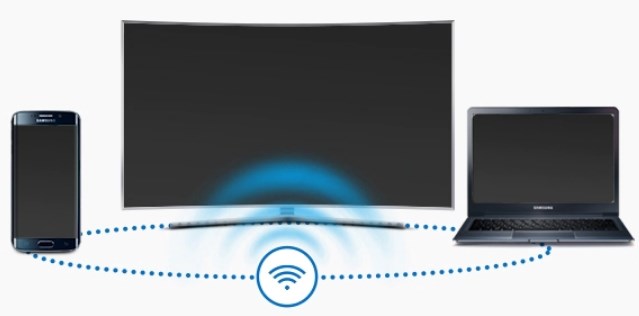
Smart View — это метод дублирования экрана телефона на экране телевизора через Wi-Fi. Вы можете просматривать избранные фото, видео, презентации и игры на большом экране. Если Smart View не работает, для устранения проблемы может быть полезен перезапуск вашего устройства. Если это не помогает и проблема со Smart View не исчезла, проверьте соблюдение следующих основных условий, необходимых для использования Smart View.
Подробную информацию о Smart View см. в разделе справки и поддержки Samsung «Как дублировать экран смартфона Samsung на телевизоре».
Телевизор должен быть подключен к той же сети, что и ваш смарт-телевизор. Выполните приведенные ниже шаги, чтобы убедиться, что оба устройства подключены к одной сети Wi-Fi.
Шаг 1. Проведите по экрану телефона сверху вниз, чтобы открыть Панель быстрого доступа.
Шаг 2. Коснитесь и удерживайте значок Wi-Fi, чтобы открыть Настройки Wi-Fi на вашем устройстве.
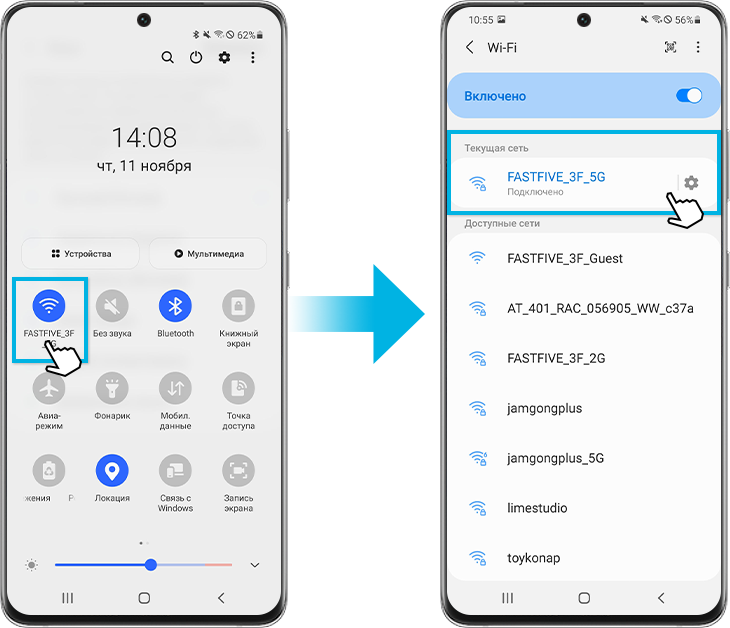
Шаг 3. Здесь вы можете убедиться, что вы подключены к нужной сети, и при необходимости изменить настройки.
Если ваш телевизор требует разрешения на доступ, выберите «Разрешить» на телевизоре.
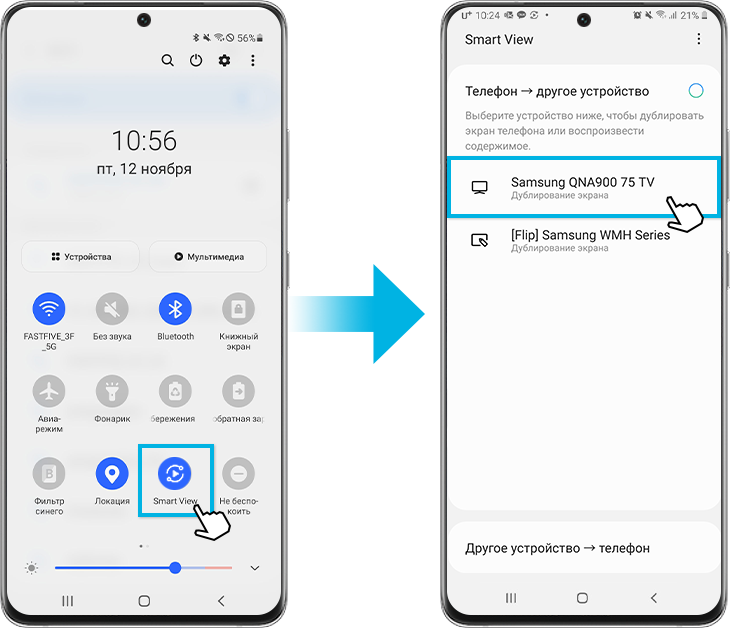
Шаг 1. Коснитесь значка Smart View на Панели быстрого доступа.
Шаг 2. Выберите свой телевизор.
Убедитесь, что на телевизоре установлена актуальная версия программного обеспечения. Если у вас смарт-телевизор Samsung, посмотрите имеющиеся обновления программного обеспечения в меню настроек.
Шаг 1. Перейдите в Настройки, и затем коснитесь Поддержка.
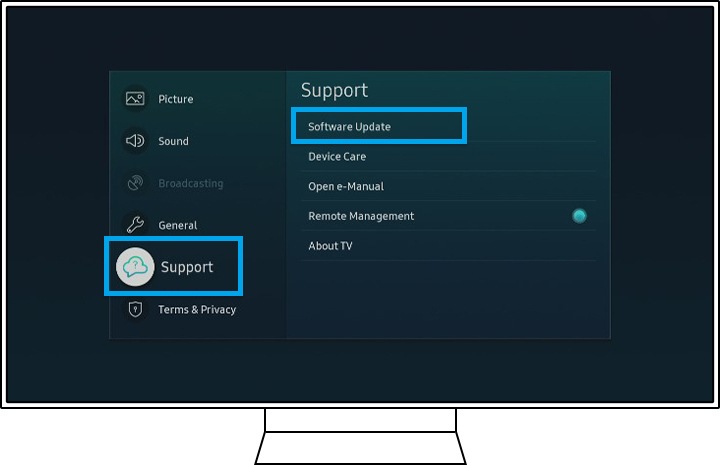
Шаг 2. Выберите Обновление программного обеспечения и затем выберите пункт Обновить сейчас.
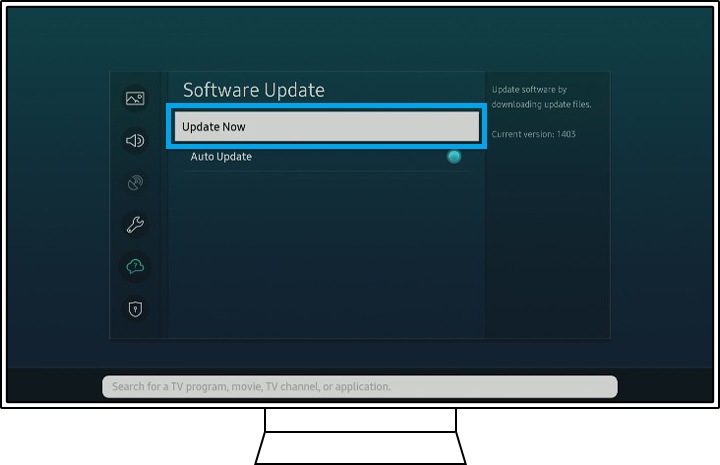
Шаг 3. Если есть новые обновления, они будут загружены и установлены на ваш телевизор. Если новых обновлений нет, нажмите OK, чтобы выйти.
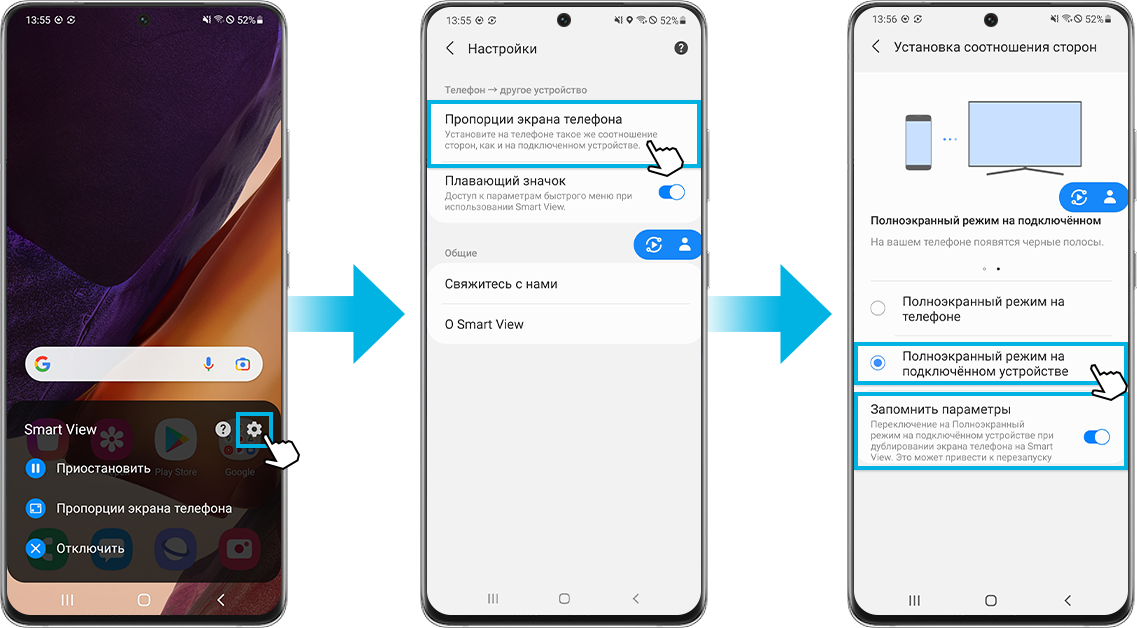
Если изображение экрана вашего телефона выглядит слишком маленьким на экране телевизора, вы можете отрегулировать соотношение сторон экрана в Smart View. На телефоне коснитесь синей кнопки Smart View, затем нажмите Пропорции экрана телефона. Здесь вы можете выбрать желаемые настройки.
Если приведенные выше способы не помогли, вы можете сбросить устройство до заводских настроек, чтобы привести его в начальное состояние. Обратите внимание, что сброс до заводских настроек — это необратимое действие. Прежде чем сбросить телефон до заводских настроек, убедитесь, что вы сохранили всю необходимую информацию.
Шаг 1. Перейдите в Настройки > Общие настройки.
Шаг 2. Коснитесь Сброс > Сброс данных.
Шаг 3. Прокрутите до низа страницы и нажмите Сбросить.
Шаг 4. Введите PIN-код.
Шаг 5. Выберите Удалить все.
Как использовать приложение Samsung Members
Если вы столкнулись со сложностями в работе мобильных устройств, планшетов или носимых устройств Samsung, вы можете отправить нам вопрос в приложении Samsung Members. Подробная информация об отправке отчета об ошибке.
Smart View не видит телевизор Samsung: что делать
Расскажем что делать если Smart View не распознает телевизор Samsung…
Если Smart View не видит телевизор Samsung для начала необходимо убедиться, что телевизор поддерживает данное приложение.
Существуют два способа подключения телевизора к сети – посредством проводного подключения и с помощью Wi-Fi (особенно актуально для Smart TV). В обоих случаях подключение должно производиться к одному роутеру.
Следующий шаг — установка приложения Samsung Smart View. Оно доступно для операционных систем Android и iOS. После скачивания приложения начнется его автоматическая установка. Затем — запускаем приложение.
Как только приложение будет запущено станет доступна настройка телевизора. Дальнейшие действия по настройки будут зависеть от модели телевизора. Так если телевизор старше 2013 года для подключения его к Smart View достаточно выбрать пункт «Позволить» на экране смартфона.
Если же телевизор старше 2014 года на экране появится окно с цифрами, которые нужно ввести в приложении на смартфоне. Так проблема Smart View не видит телевизор Samsung должна решится довольно просто.
Что делать если телевизор не поддерживает Smart View
Как узнать поддерживает ли телевизор Samsung? В первую очередь, стоит обратить внимание на LAN-порты и значок Smart TV – если данные интерфейсы присутствуют у телевизора значит он точно поддерживает приложение Smart View.
Проблема Smart View не видит телевизор Samsung чаще всего актуальна для старых телевизоров.
Для избежания проблем с подключением будет полезна информация из таблицы. На ней перечислены телевизоры Samsung, которые точно могут быть подключены к платформе Smart View.

Значок плюса возле определенных названий означает, что помимо данной модели поддержка Smart View есть и у последующих моделей телевизоров. Например, LED D7000+ подразумевает то, что возможность поддержки есть и у LED D7500.
Современные модели телевизоров, выпущенных позже 2017 года, адаптированы под работу с приложением Samsung Smart View.
Если не удается самостоятельно решить вопрос с приложением и Smart View не видит телевизор Samsung нужно знать, что не всегда проблема заключается именно в телевизоре. Так часто виновником сбоев становится сам смартфон — в таких случаях нужно обновить операционную систему мобильного устройства и переустановить приложение.
Сначала удаляем приложение Smart View, затем — обновляем операционную систему Android или iOS, затем — заново скачиваем и устанавливаем Smart View
Аналогичные действия придется проделать и со старыми моделями телевизоров — выпущенных ранее 2011 года — только в данном случае нужно обновить операционную систему самого телевизора.
Обновляется телевизор Samsung через опцию TELNET, которая посредством синхронизации, позволяет телевизору получить обновленную версию прошивки
Иногда обновление телевизора можно начать из меню настроек. После обновления телевизора необходимо перезапустить роутер — нужно выключить его и спустя 5-10 минут включить заново. Всё — проблема Smart View не видит телевизор Samsung будет решена.
Что делать, если Smart View Samsung не видит телевизор?
Телевизоры Samsung Smart TV являются одними из явных фаворитов на рынке благодаря высокому качеству и большому функционалу. Их можно приравнять к компьютерам по железу и возможностям.
Smart TV на сегодняшний день – лучшая ТВ-технология, так как позволяет использовать современные комплектующие для высококачественного изображения, объемного звука и многого другого. Умные телевизоры Samsung также позволяют подключаться удаленно к другим устройствам с помощью технологии Smart View, о которой мы сегодня и поговорим.
Функции Samsung Smart View
Корейская компания предоставляет эту технологию для всех современных операционных систем: мобильных и десктопных. Она позволяет подключать их к телевизору для передачи изображения и даже полного управления им. С помощью Smart View вы можете управлять своим Smart TV с телефона в качестве дистанционного пульта, а также передавать видео, музыку и что угодно еще. Включите ролик на телефоне и раздайте его на телевизор, чтобы смотреть на большом экране.
 Функции Samsung Smart View
Установка и настройка
Если вы используете телефон от Samsung, проблем с настройкой Smart View у вас не возникнет. Просто воспользуйтесь предустановленной программой Smart Things, чтобы синхронизировать два устройства и наслаждайтесь.
Для тех, у кого мобильное устройство или компьютер другой марки, нужно скачать приложение Smart View.
Далее нужно настроить соединение приложения со Smart TV.
Как настроить Smart View на телефоне
Скачиваете приложение, даете ему все необходимые разрешения (оно само покажет, какие, нужно будет лишь подтвердить). Далее запустите его и включите Bluetooth, если он не активировался автоматически. В списке устройств выберите ваш телевизор и подключитесь.
 Как настроить Smart View на телефоне
На компьютере
Далее так же, как и на телефоне – включаете приложение, подключаетесь к телевизору по Bluetooth и готово. Если вы используете внешний роутер для Smart TV, так как у вашей модели телевизора нет встроенного Bluetooth-модуля, то подключаться нужно именно к нему.
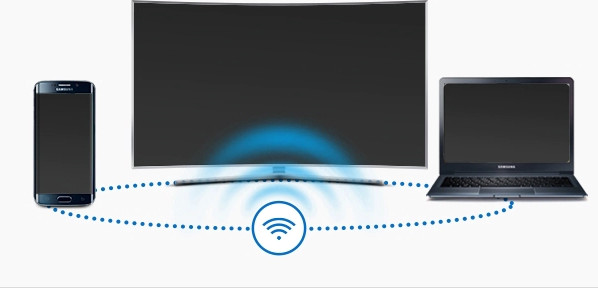 Установка и настройка
Возможные неполадки
Бывает и такое, что Samsung Smart View не работает. Давайте разберем наиболее часто возникающие проблемы:
Если подключение не сработало, вы всегда можете скачать Adobe Flash Player для телевизора Samsung, чтобы воспроизводить любой контент без необходимости подключения стороннего устройства.
Данный ресурс является неофициальным сайтом. Все текстовые, графические и видео материалы взяты из открытых источников и носят ознакомительный характер. В случае возникновения споров, претензий, нарушений авторских или имущественных прав, просьба связаться с администрацией сайта.
Smart View не видит и не подключается к телевизору: решение
Привет всем! Сегодня мы поговорим о проблеме, когда приложение Smart View не видит телевизор Samsung. Самое главное не паниковать — это может произойти с каждым. Именно сегодня я и столкнулся с этой проблемой при подключении своего смартфона к телевизору. И сейчас я расскажу, как можно с ней справиться. Но в первую очередь давайте сделаем правильное подключение.
Подключение

После этого коннект должен уже произойти. Далее вы можете пользоваться телефоном как пультом дистанционного управления. Но иногда могут возникать трудности в подключении.
Поддерживаемые телевизоры
В первую очередь нужно посмотреть поддерживает ли телевизор данную функцию. Также хочу отметить, что если на аппарате не установлена система Smart TV, сзади нет LAN порта, для подключения к сети то, к сожалению, но ваш «ящик» эту программу поддерживать не будет. Теперь небольшое объяснение по таблице. Далее будут представлены серии моделей. Знак плюса обозначает, что помимо этой модели поддержка идёт ещё и у более поздних моделей. Например, LED D7000+: поддержка также идёт и у LED D7500.
| Год | Модель |
|---|---|
| 2011 | LED D7000+, PDP D8000+ |
| 2012 | LED ES7500+, PDP E8000+ |
| 2013 | LED F4500+, PDP F5500+ |
| 2014 | H4500+, H5500+ |
| 2015 | J5500+ |
| 2016 | K4300+, K5300+ |
НЕ ПОДДЕРЖИВАЮТСЯ! J6203, F9000+, H6003, H6103, H6153, H6201, H6203.
Остальные модели начиная с выпуска 2017 года полностью поддерживают данное приложение. Если у вас возникли трудности в определении какая модель поддерживает или нет, то можете писать свои вопросы в комментариях ниже. Только не забудьте указать полное название модели.
Не находит телевизор Самсунг Смарт ТВ
Иногда проблема происходит именно со стороны приложения и операционной системы телефона. Поэтому в первую очередь полностью удалите приложение. Далее зайдите в раздел «Система» и обновите ОС Android до последней версии. После этого заново скачайте приложение с Google Play или App Store.
На старых «ящиках», которые были выпущены с 2011 года нужно обновить операционную систему. Для этого в меню нужно выполнить синхронизацию через TELNET. Иногда обновление происходит в отдельном меню настроек. Точно сказать где не могу, надо будет поискать.
Перезагрузите роутер, для этого подойдите к нему и нажмите на специальную кнопку. Если боитесь нажать, на что-то не то, то просто выдерните его из розетки. Можете попробовать подождать минуты 2, а уже потом включить. Если это не поможет, а приложение все равно не работает то заново подключите телефон к сети. Также проверьте, что телевизор подключен к маршрутизатору.
Как пользоваться
В первую очередь приложение в разы облегчает управление большим меню, через смартфон. Очень легко искать информацию в меню, настраивать телик, а также вводить данные. При желании можно просмотреть картинки, фотографии, видео с телефона, планшета или ноутбука прям на телевизоре.
Если смартфон оснащен гироскопом, то можно использовать его как контроллер в некоторых играх и приложениях. Также на новых телевизорах, можно использовать гироскопические функции телефона как электронную указку.


