
sihclient.exe SIH-клиент
sihclient.exe SIH-клиент — это клиент для исправления системных компонентов, важных для автоматических обновлений Windows. Эта ежедневная задача запускает SIH-клиент (клиент восстановления, инициированного сервером), который обнаруживает и исправляет компоненты системы, имеющие важное значение для автоматического обновления установленных на компьютере операционной системы Windows и программного обеспечения Майкрософт.
Эта задача может подключаться к Интернету, оценивать возможность применения действий по восстановлению, скачивать полезные данные, необходимые для выполнения действий, а также осуществлять действия по восстановлению. Задача может выходить в Интернет, оценивать полезность лечебного эффекта, загружать необходимое оборудование для выполнения действия и выполнять терапевтические действия.)
Эта загружаемая задача запускает SIH-клиент, чтобы завершить действия по восстановлению, необходимые для исправления компонентов системы, которые имеют важное значение для автоматического обновления установленных на компьютере операционной системы Windows и программного обеспечения Майкрософт. Эта задача применяется, только когда ежедневная задача SIH-клиента не может до конца выполнить применимые действия по восстановлению. Загружаемая задача никогда не подключается к Интернету и не оценивает возможность применения действий по восстановлению.
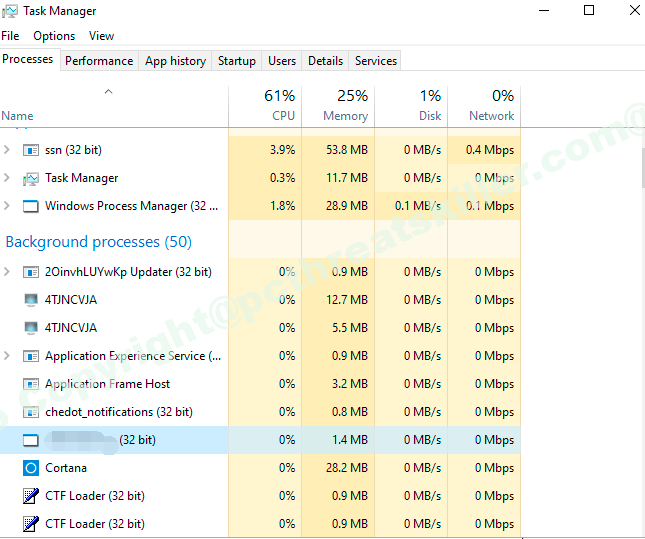 sihclient.exe SIH-клиент
Тайная жизнь Windows 10. О чем Windows 10 стучит в Microsoft и как заставить ее прекратить

Содержание статьи
С момента своего появления Windows был естественной средой обитания зловредов всех мастей. Похоже, новая версия этой операционки сама стала одним из троянов. Сразу после установки чистая система ведёт себя подозрительно. Данные рекой льются на десятки серверов Microsoft и партнерских компаний. Мы решили разобраться с жалобами на шпионские замашки «Десятки» и узнали, что и куда она отправляет.
WARNING
Microsoft > NSA
Первые сообщения о странном поведении Windows 10 появились ещё на этапе знакомства с Technical Preview. Значительный трафик в ней создаётся постоянно – даже когда не запущено ни одно приложение для работы в сети. Тогда такое поведение списывали на сбор статистики, необходимой для отладки. В Microsoft изучали поведение нового продукта на разных конфигурациях, а пользователи играли роль бета-тестеров. Вроде бы, всё логично. Однако с выходом релиза ничего не изменилось, и жалоб стало только больше.
«В прошлые выходные я обновил Windows 8 на лэптопе моего сына до Windows 10. Сегодня в первый рабочий день мне пришло письмо из Microsoft с темой «Еженедельный отчёт об активности». В нём были подробнейшие сведения о действиях сына за ноутбуком: когда и сколько он за ним сидел, какие приложения использовал и как долго, что искал в сети, какие сайты посещал, и многое другое. Я был крайне возмущён, поскольку не собирался следить за своим ребенком. В Microsoft мне ответили, что если я не хочу получать подобных писем, то мне следует указать это в настройках семейного аккаунта через свою учетную запись. В Windows 8 такой проблемы не было». Это отрывок из письма друга известного писателя и активиста Кори Доктороу, опубликованное в блоге Boing Boing. Многие обозреватели утверждают, что эти сведения о пользователях по-прежнему собираются — независимо от настроек аккаунта. Если что-то и можно отключить, то это отчеты, которые приходят на почту.
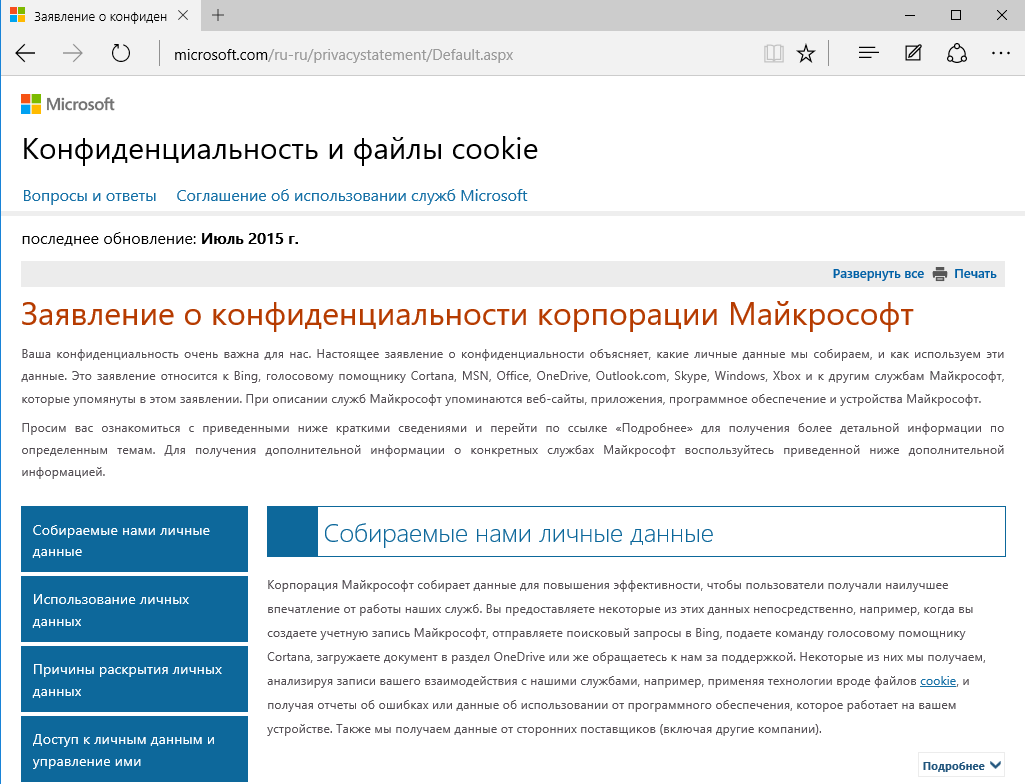 Заявление об отсутствии конфиденциальности
Xakep #200. Тайная жизнь Windows 10
Самое интересное, что сбор различной информации встроенными средствами Windows 10 подробно описан в «Заявлении о конфиденциальности». Конечно, большинство не станет его читать, а среди ознакомившихся будет много недоумевающих. Формулировки в объёмном тексте используются хитрые и размытые. Из них трудно понять, что именно изменится в плане приватности с переходом на Windows 10. Если кратко, то о ней можно будет забыть. Правозащитники сходятся во мнении, что система сразу начинает собирать все данные, которые только может получить. Вот список их основных типов.
Перечень можно продолжить, но и такого набора достаточно, чтобы начать собственное исследование. Забегая вперед, отметим, что часть обвинений в адрес Windows 10 все-таки не подтвердилась. Например, чешское издание AE News предполагает, что ОС выполняет отправку изображения с веб-камеры на серверы Microsoft. В нашем тесте система отреагировала на подключение камеры лишь установкой драйверов – никаких посторонних действий с ней зарегистрировано не было ни сразу, ни потом.
Наблюдение за наблюдателем
Привычных инструментов в арсенале хакера предостаточно для изучения любого софта. Тестовый комп с чистым SSD, виртуальная машина, сниффер Wireshark, HTTP-прокси и дебаггер Fiddler, монитор сетевых соединений TCPView, а также программы для создания снимков реестра и мелкие вспомогательные утилиты. Мы старались использовать версии, не требующие установки. Исключение составили только Wireshark и Fiddler из-за специфики их работы. Эти программы оставили напоследок, чтобы большая часть тестирования выполнялась на совершенно чистой системе. Сетевой трафик анализировался как в настройках Windows 10 по умолчанию, так и после поэтапного отключения всех следящих функций.
Из официальных документов следует, что за пользователем следят: сама Windows, глубоко интегрированный поиск Bing, голосовой помощник Cortana, служба MSN, пакет Office, клиент облачного хранилища OneDrive, почтовый клиент Outlook, а также Skype, Silverlight и Xbox Live. Подробнее об этом написано на сайте Microsoft. Посмотрим, как именно происходит сбор данных.
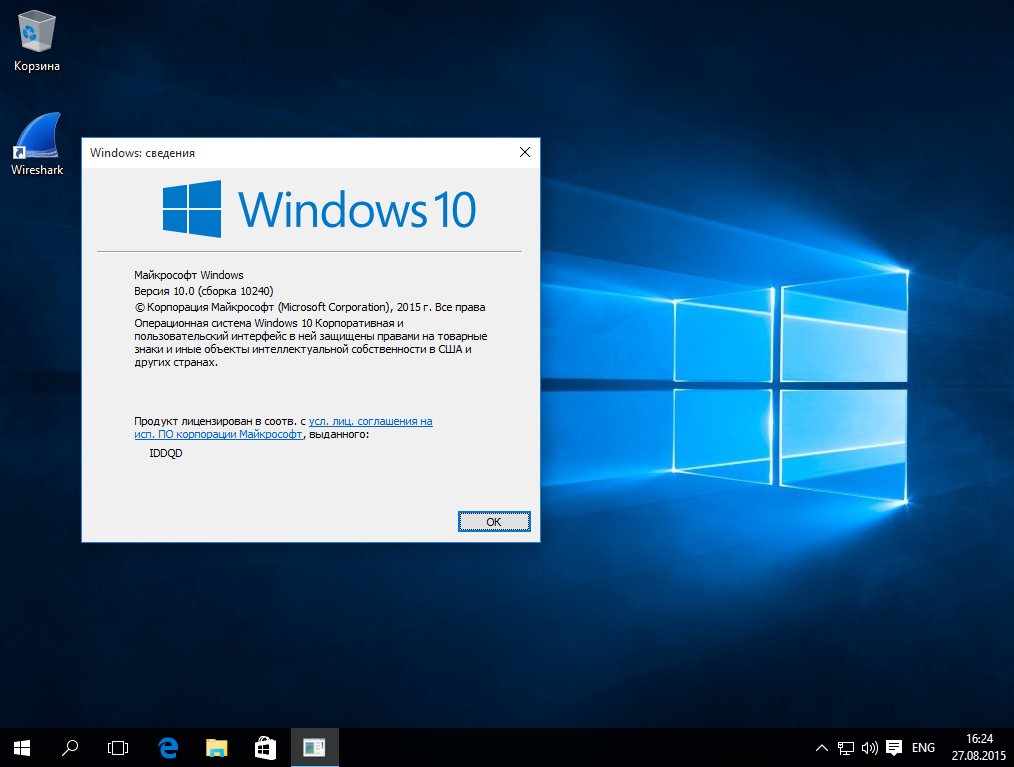 Первый старт Windows 10
Выполнив чистую установку сборки 10240, мы стали наблюдать за её сетевым поведением с помощью TCPView. Никаких других действий при этом не выполнялось. Поначалу всё было тихо — как в «Семерке». Лишь фирменный магазин приложений показывал готовность получить данные через сеть доставки контента от Akamai Technologies.
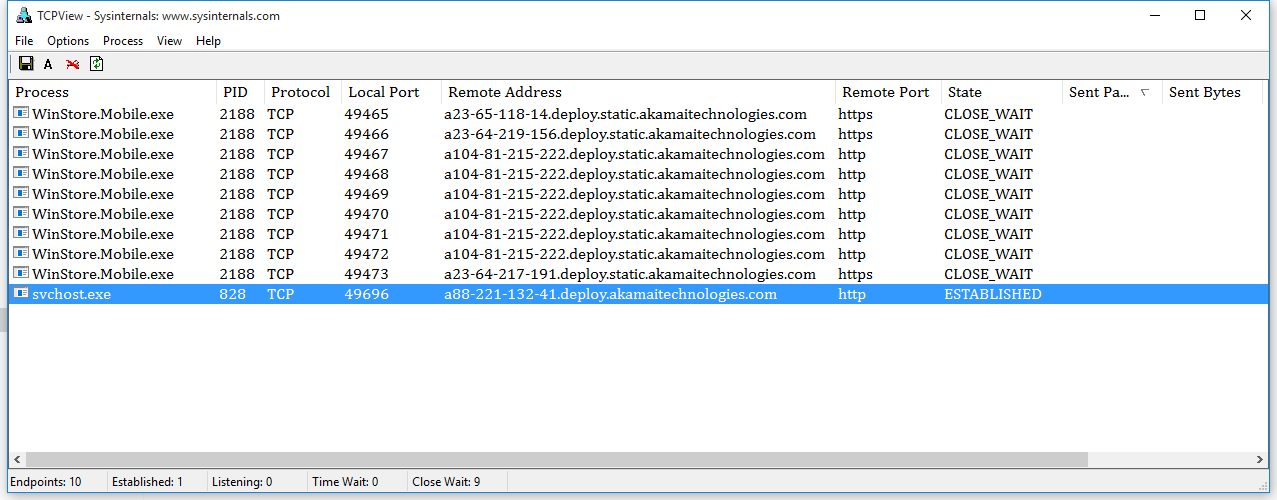 Затишье перед бурей
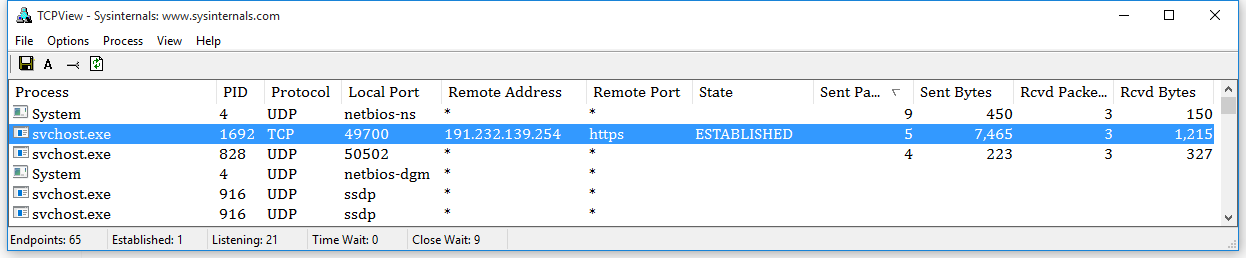 Первый буревестник
Можно было узнать принадлежность IP-адреса через сервис WHOIS, но спрашивать Shodan информативнее.
Как стало ясно из описания, это робот поисковой системы Bing. Если бы в тесте был сделан хоть один поисковый запрос (даже локальный), тогда соединение не вызывало бы никаких возражений. Однако мы просто сидели и смотрели в TCPView на то, как компьютер начинает шпионить за нами.
Подготовка к пакетному шторму
Спящие службы можно ждать долго. Пора пробудить их и проявить немного активности. Нажатие кнопки «Пуск» заставило ожить инфоблоки справа. Появился прогноз погоды, начали отображаться новости и реклама. TCPView показывает, что всё это грузится через сеть Akamai и выглядит легитимно. Как только мы запускаем «Блокнот» и начинаем набирать текст, картина сразу меняется.
 Запущен только «Блокнот»
Возникает сразу шесть соединений, которые быстро закрываются, — в сумме уходит чуть больше сотни пакетов. Отключив функцию «искать в интернете», мы оставили только локальный поиск Windows. Снова запустили «Блокнот» и начали набирать произвольный текст. Всё равно появился процесс SearchUI и стал передавать данные в сеть.
 Поиск в интернете отключен
Наверное, мы как-то не так поняли «Заявление о конфиденциальности». Посмотрим его ещё раз. Это простая текстовая страничка, которая открывается в браузере Edge. Какой она может создать трафик? Примерно такой, как на картинке.
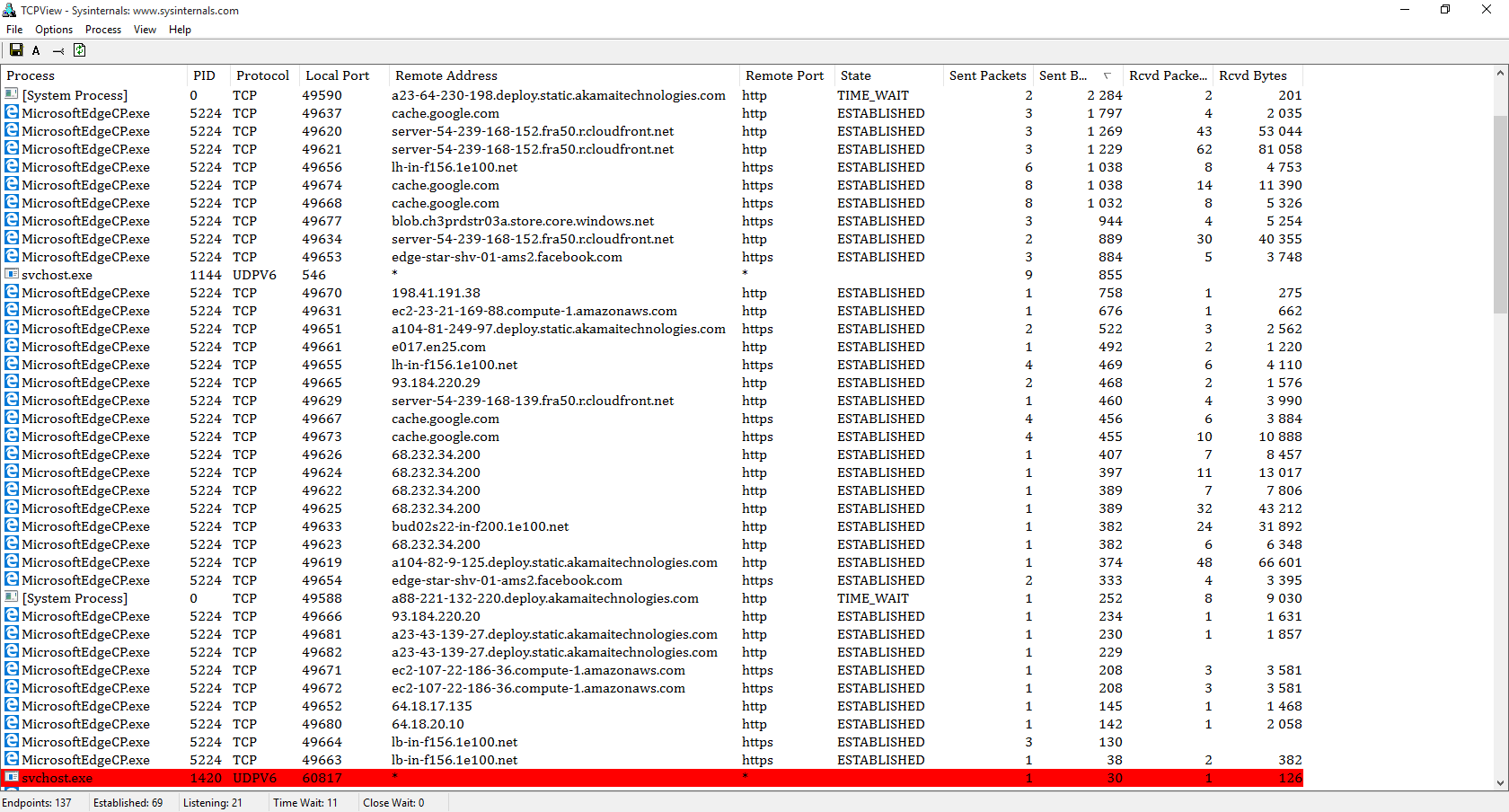 Открыта одна страница в браузере
Перечень соединений так быстро обновлялся, что просто так и не уследишь. Поэтому мы приступили ко второй части исследования. Закрыли все приложения, поставили сниффер Wireshark и записали активность Windows за полчаса. Чтобы сымитировать хоть какую-то активность, мы просто смотрели некоторые настройки в панели управления, но не меняли их.
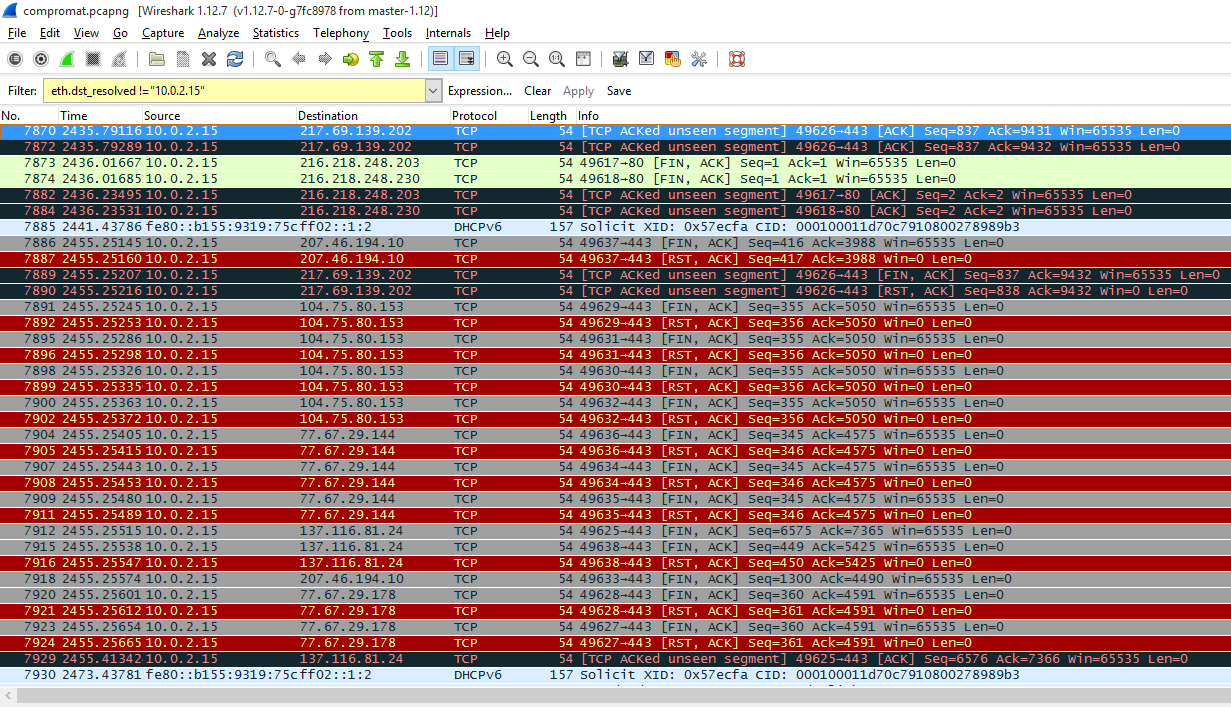 Windows передает непрерывно — не важно делаешь что-то или нет
За полчаса в сеть ушло около восьми тысяч пакетов. Как показало изучение логов, большинство соединений устанавливалось по адресам в пределах одной из крупных подсетей. У принадлежащих им айпишников часто менялись два-три последних октета. Это говорит о том, что Microsoft развернула огромную сеть для обработки всей стекающейся от пользователей Windows информации. Если отсеять однотипные адреса, то в сухом остатке получится подборка как на картинке.
 За полчаса нашего бездействия Windows успел разослать отчеты по всему свету
В глаза бросается бразильский сервер, но это очередной BingBot (возможно, какой-то особо специализированный), но вопросы вызывает далеко не только он. Например, какого черта выполнялось соединение с сервером Facebook в Нидерландах? Кто просил подключаться к облачному хранилищу CloudFlare? Ни одного файла ещё не создано. Даже учётная запись Microsoft не была активирована.
Вскрываем шпионскую сеть
После поиска Bing главная шпионка в Windows – Кортана. С ней как-то сразу сложились натянутые отношения. Сперва она сама настояла на знакомстве, а затем вдруг заявила, что не понимает русскую речь и даже учиться этому не собирается.
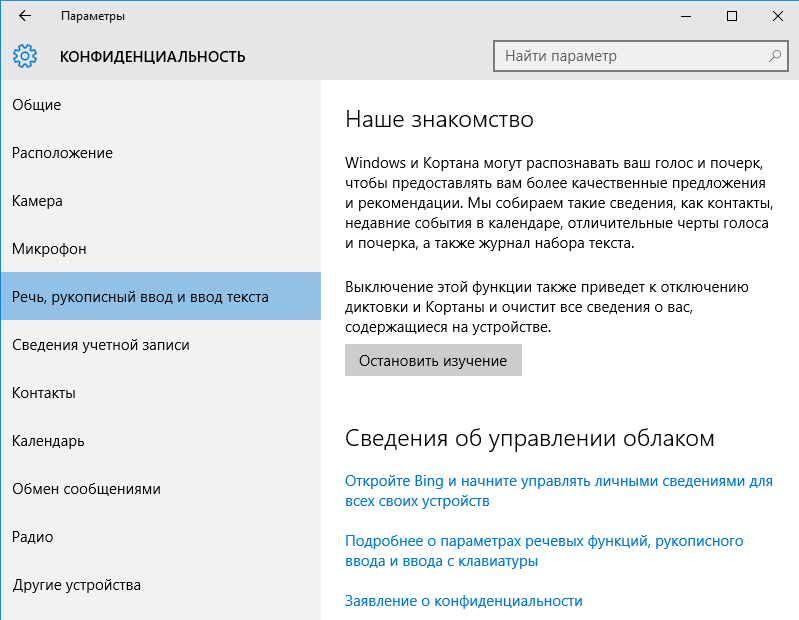 Кортана привыкла знакомиться первой
Даже сменив язык на английский, а регион – на США, мы так и не добились её расположения. В базе знаний Microsoft об этом говорится просто – установите соответствующее исправление через службу обновлений. Жаль только, что пользователь теперь лишен возможности ставить апдейты по своему усмотрению. Они скачиваются и устанавливаются Windows автоматически. Юзер может выбрать лишь отмену перезагрузки и задать отложенную инсталляцию.
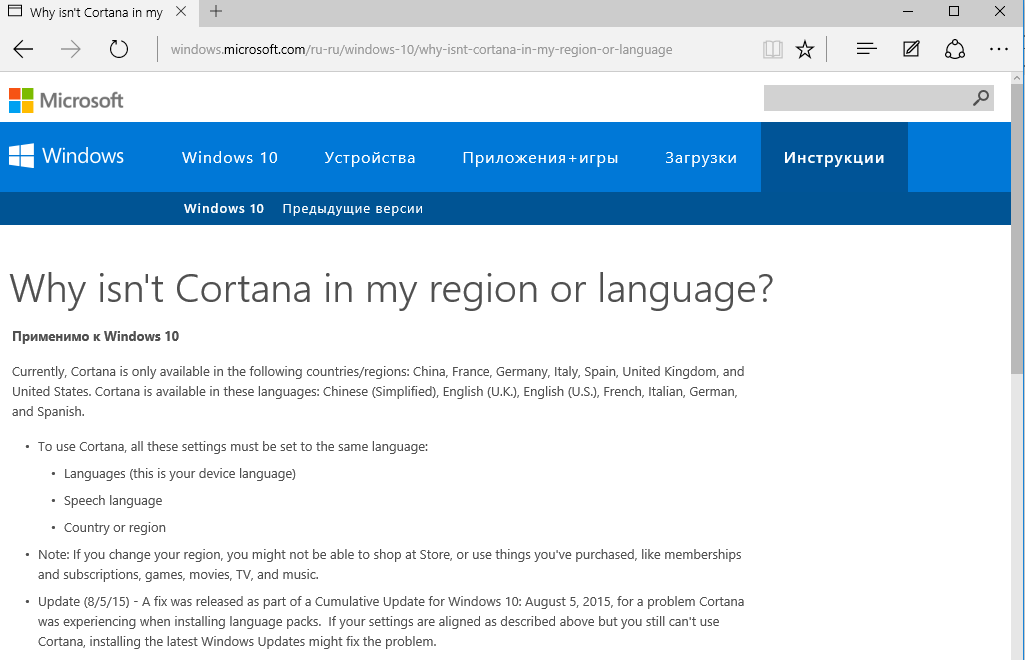 Кортана динамит русских
Большая часть скрытого трафика Windows идет через сеть доставки контента Akamai, поэтому не отображается в логах HTTP-прокси. Однако это не значит, что смотреть их бесполезно. Запустив Fiddler, можно обнаружить интересные вещи. Например, выяснить, что идентификация пользователя происходит ещё до активации установленной копии Windows.
 Фрагмент лога HTTP-прокси
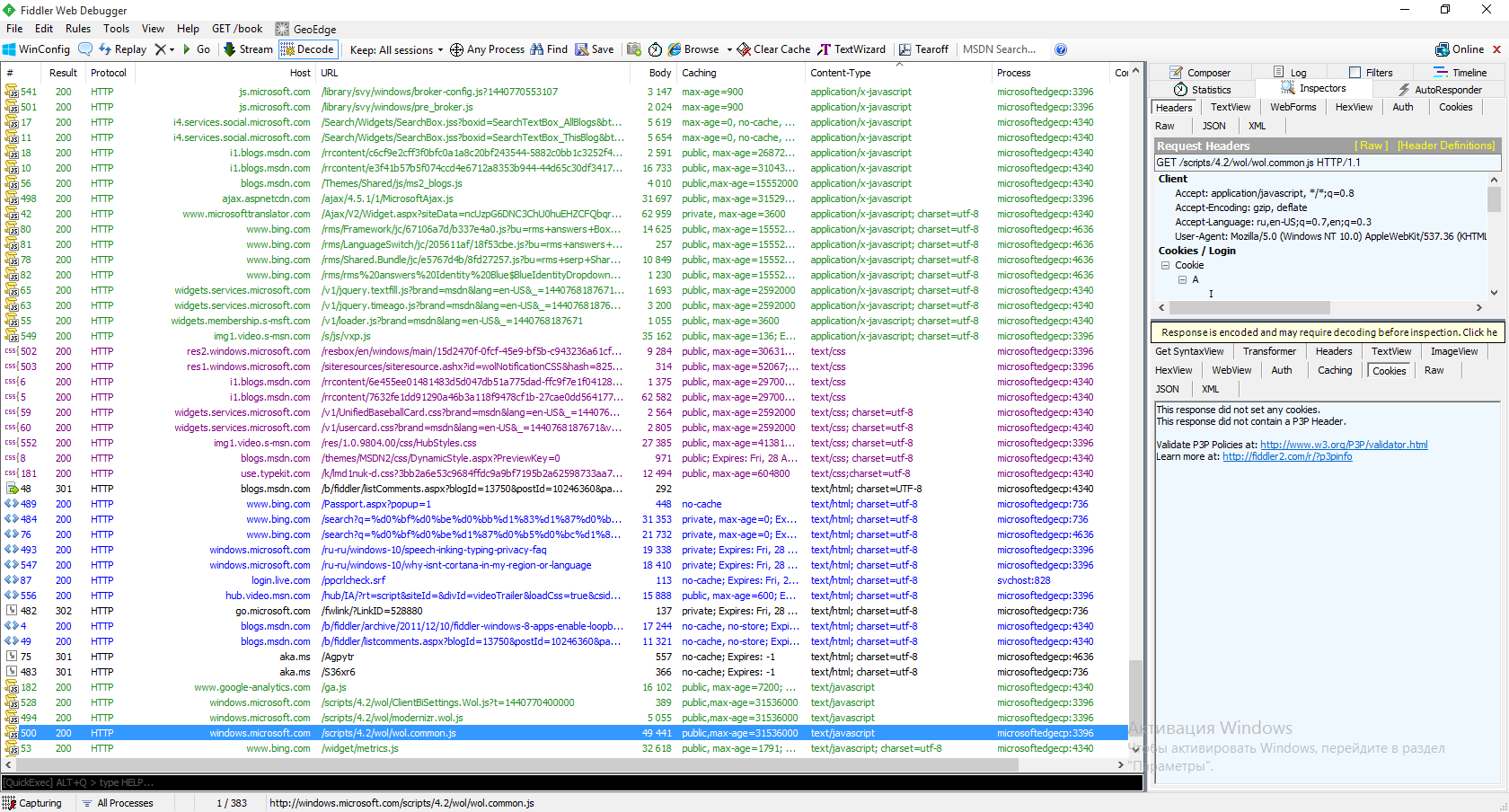 Fiddler собрал 29 веб-адресов
Трафик по HTTP за полчаса бездействия оказался настолько большим, что стало проблемой наглядно отобразить его на экране. Мы сделали пару скриншотов, а затем составили список засветившихся хостов. Можно бы сразу занести их в файл hosts, но мы пока отложим это, чтобы не нарушать ход эксперимента.
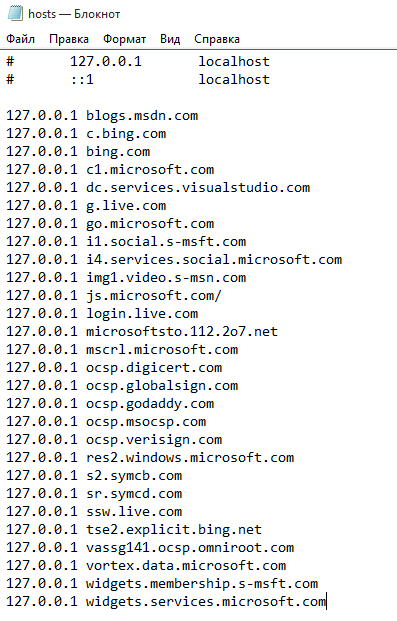 Улов Fiddler кормит localhost
Из этого списка ожидаемым выглядит только URL windowsupdate.com, который мы не стали включать в список блокировки. Согласно журналу установки, за всё время эксперимента автоматически было инсталлировано 21 обновление общим объемом около 150 МБ. В ходе теста кроме «Блокнота» мы запускали только «Калькулятор» и свои утилиты для анализа активности Windows, в которых было отключено автообновление. При этом общий сетевой трафик превысил полгигабайта. Многовато для «служебных данных, собираемых в целях улучшения впечатления от работы программ»!
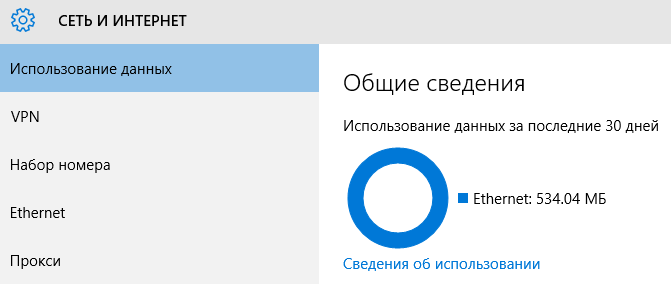 Полгига данных утекли в сеть
Впечатление оказалось сильно испорченным. Следящих функций в Windows 10 действительно крайне много. Отключение интегрированного поиска и увольнение Кортаны помогает лишь отчасти. «Защитник Windows» отправляет в Microsoft образы файлов, которые сочтет подозрительными или вредоносными. Фильтр SmartScreen не только проверяет веб-контент, но и формирует список посещенных страниц. Журнал местоположений протоколирует все физические перемещения (особенно актуально, если Windows 10 установлена на мобильном устройстве). Отчет о взаимодействии с пользователем отсылают и многие приложения в новом стиле, а в разделе «данные диагностики и использования» вообще нельзя запретить отправку отчета – можно лишь выбрать менее подробный вариант.
Уход в офлайн
Мы решили полностью отключить все узаконенные средства шпионажа штатными средствами Windows. В основном настройки меняются через вкладки «Конфиденциальность», «Поиск» и «Обновление и безопасность» в панели управления. Переключателей там с полсотни, вот только будет ли от них толк?
Мы отключили всё, что только можно и запустили Wireshark снова. На этот раз не пользовались никакими встроенными приложениями и даже не трогали мышку. Вернувшись через час, видим в логах сниффера до боли знакомые IP.
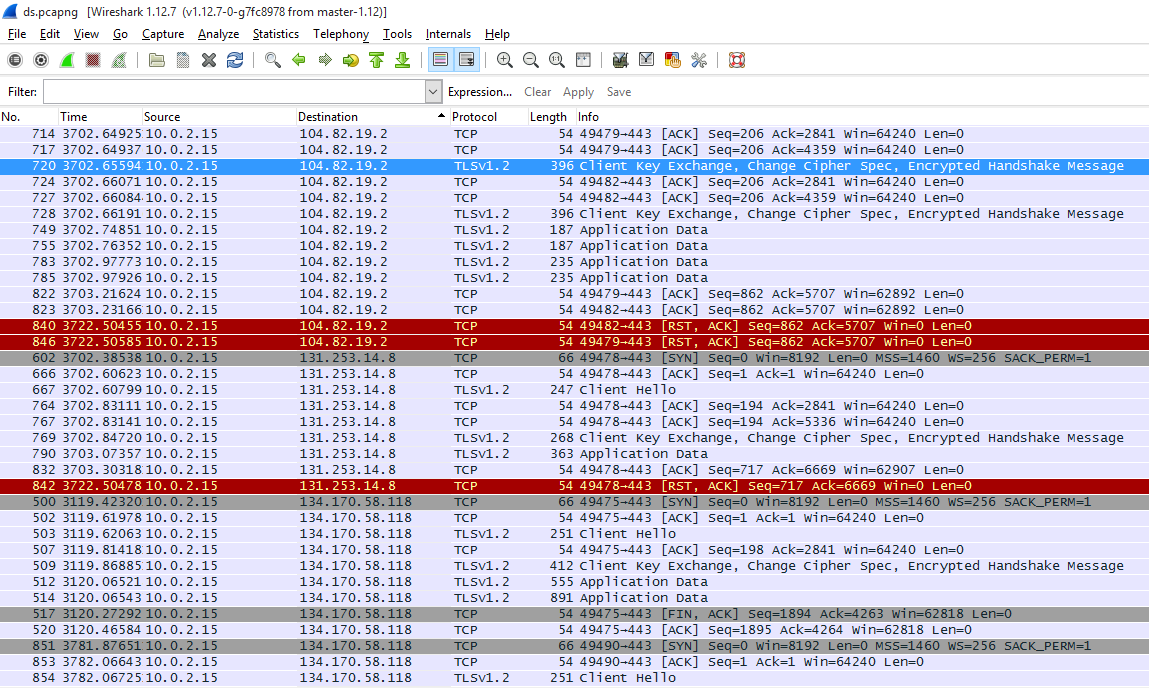 Змея меняет кожу, но не меняет нрава
Прогресс есть. Общее число запросов уменьшилось на порядок. Примерно втрое сократилось и число удалённых узлов, к которым выполняется подключение без ведома пользователя. Однако среди них появились новые. Если в первом логе Wireshark внезапно нашелся сервер Facebook, то теперь засветился дата-центр Amazon из Ирландии.
 Ряды шпионов поредели
Раз уж Fiddler помог добыть список IP, то их массовое добавление в файл hosts должно помочь прекратить слежку. Проверим, создав список блокировки, и снова запустим Wireshark.
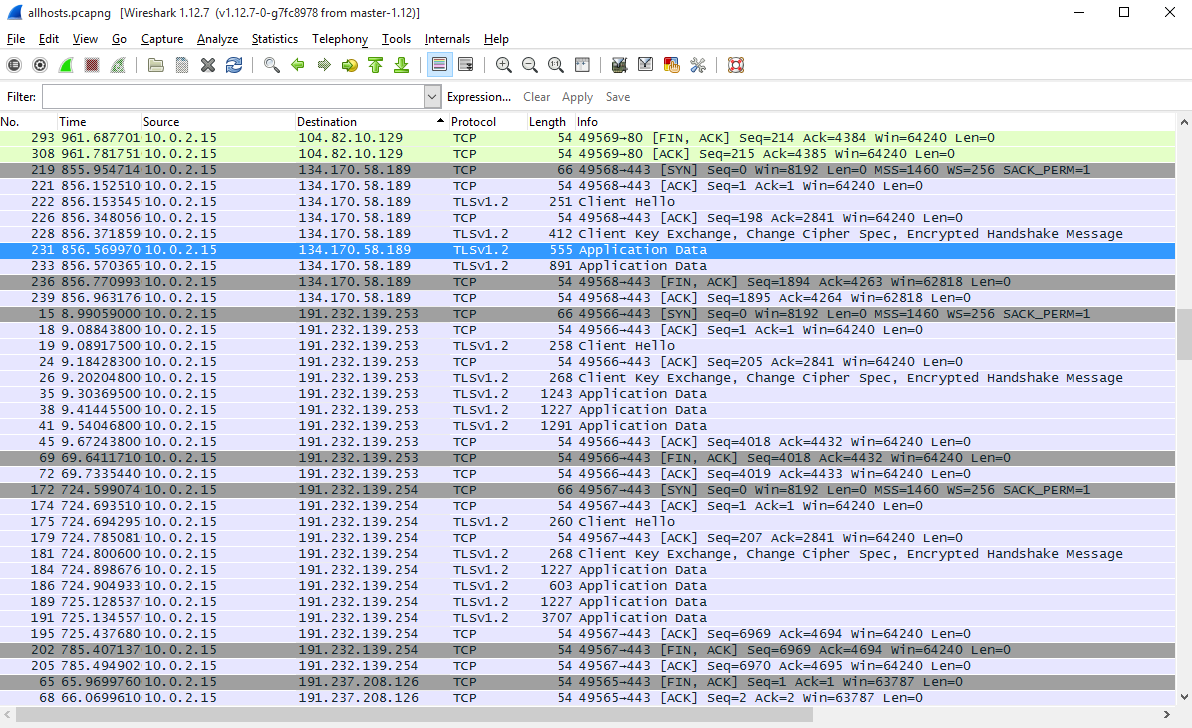 Скромный улов Wireshark
По сравнению с первым логом этот выглядит скучно. На экране не уместился только один айпишник, а их общий список состоит всего из четырех. Два из них относятся к сети доставки контента и не могут эффективно блокироваться в hosts – слишком много подсетей принадлежит Akamai. Третий IP-адрес принадлежит службе Windows Update, которую не блокировали. Самым стойким шпионом оказался BingBot. Его связь с бразильской Microsoft Informatica не знает преград. Видимо, процесс содержит встроенные средства обхода ограничений.
Добиваем агентов Матрицы
Справиться с оставшимися агентами Microsoft помогает ряд дополнительных мер. Нужно задать в брандмауэре блокировку подключений ко всем IP-адресам, выявленным Wireshark. У нас их получилось 47, но наверняка при более длительном мониторинге список увеличится. Ещё есть шанс, что при очередном автоматическом обновлении в системных файлах пропишутся новые айпишники, но пока вместе с модификацией файла hosts это обеспечивает большую часть защиты от слежки.
Отключить «неотключаемые» функции можно через реестр:
Задав нулевое значение этому параметру, запретим отправку «технических» данных.
Желательно удалить файл сервиса DiagTrack с уже собранными данными. Вот путь к нему:
Отключить сами сервисы DiagTrack и dmwappushsvc можно через управление службами или ветку реестра:
В планировщике заданий стоит посмотреть очередь задач и отключить все регулярные отправки данных, если они ещё остались.
Рекомендуется деинсталлировать облачный клиент OneDrive, если ты всё равно не собирался им пользоваться.
Все эти действия можно выполнить вручную, но сэкономить время сильно помогает утилита DisableWinTracking. В отличие от многих аналогов, она распространяется с открытым исходным кодом и хорошо документирована.
После выполнения всех описанных действий Windows 10 лишилась шпионских привычек. Вместе с ними, правда, исчезли почти все новые фишки, которые призваны повысить удобство работы и обеспечить безопасность. Впрочем, как говорил Франклин: «Те, кто готовы пожертвовать насущной свободой ради малой толики временной безопасности, не достойны ни свободы, ни безопасности».
Как удалить Sihclient.exe (исправленное руководство)
Процесс устранения Sihclient.exe
Решение, приведенное в этой статье, поможет полностью избавиться от вируса Sihclient.exe и других связанных с ним файлов. Это поможет вам решить все такие неприятные проблемы со всех версий Windows, таких как XP, Vista, 7, 8, 8.1 и другие. Вам рекомендуется следовать данной инструкции, внимательно прочитав эту статью.
Sihclient.exe идентифицируется как опасная троянская инфекция, которая делает запись на вашем компьютере тайно и вызывает множество неприятных неприятностей. Он был разработан группой кибер-хакеров с их злым намерением и неправильными мотивами. Как только это вредоносное ПО удается активировать, оно вносит изменения в конфигурацию DNS, файл HOST и другие важные настройки. Из-за существования этой неприятной угрозы вам приходится сталкиваться с такими проблемами, как вялое и невосприимчивое поведение ПК, появление ложных предупреждающих сообщений и уведомлений, перенаправление веб-поиска и другие. Sihclient.exe-вирус поставляется в комплекте с множеством нежелательных панелей инструментов, надстроек, плагинов и расширений, которые занимают огромный ресурс жесткого диска и перетаскивают общую производительность компьютера. Он также бомбардирует целевой экран дисплея компьютера с кучей объявлений и всплывающих окон, которые показывают привлекательные предложения, сделки, скидки, коды купонов и другие. Он пытается привлечь вас к покупке спама и услуг в Интернете.
Работа с этой угрозой становится сложной для большинства инструментов безопасности из-за своей природы, чтобы менять местоположение и имя с регулярным интервалом. Он отключает настройки брандмауэра и блокирует сайты безопасности без вашего разрешения или знаний. Чтобы избежать всех подобных проблем, рекомендуется выбрать Spyhunter Anti-malware. Это следует за логикой программирования и сложной техникой, чтобы узнать все зараженные предметы и уничтожить их постоянно.
Sihclient.exe-вирус способен добавлять коррумпированные записи в редактор реестра и повреждает системные файлы, которые важны для плавного и правильного функционирования ПК. Он также отключает настройки брандмауэра и деактивирует приложение безопасности без вашего разрешения или знаний. Если эта угроза остается на более длительный срок, она приводит к ситуации, связанной с такими проблемами, как сбои или зависания компьютера, затруднение жизненно важных компонентов оборудования и другие. Чтобы избавиться от всех таких проблем, рекомендуется предпринять быстрые шаги для удаления Sihclient.exe и других связанных с ним файлов. Наихудшей частью этой угрозы является отслеживание всех ваших данных браузера и сбор конфиденциальной информации, такой как данные банковского входа, пароль социальных сайтов, IP-адреса, номер кредитной карты и другие. Чтобы избавиться от таких неприятных проблем, рекомендуется принять меры для удаления Sihclient.exe и других связанных с ним файлов.
Ужасные проблемы, вызванные вирусом Sihclient.exe
Полный метод для Sihclient.exe с зараженных компьютеров
Метод а: Удаление вредоносных угроз с помощью ручной руководство Sihclient.exe (Технические только для пользователей)
Метод б: Устранение подозрительных угрозы автоматического Sihclient.exe решение (для как технических & нетехнических пользователей)

Метод а: как вручную удалить Sihclient.exe с Windows PC
Это действительно паники ситуация, когда экран наполняется нон стоп бесполезно рекламные объявления и сообщения. Время и снова веб-страница получает переадресовывать вредные рискованные домены и пользователи являются обманом вкладывать свои деньги на бесполезные продукты и услуги.В такой ситуации прежде всего, сохранять спокойствие и не получите панику.Верите в свой технический опыт, если у вас есть необходимые компьютерные навыки и удалить Sihclient.exe, используя ручные шаги, указанные ниже. Хотя эти шаги громоздким и требует много терпения, не будет большой проблемой, если у вас есть все необходимые знания и опыт.


Исключить Sihclient.exe из всех версий Windows
Для Windows XP:
На сначала нажмите кнопку Пуск и затем перейдите к меню и выберите Панель управления
Следующий выберите Установка и удаление программ
Затем найти связанные файлы и нажмите Удалить кнопку
Для Windows 7/Vista
На сначала нажмите кнопку Пуск и выберите Панель управления
Затем выберите программы и компоненты, а затем выберите удалить параметр программы
Поиск зараженных предметов, связанных с этой угрозой, гадкие
Наконец, нажмите на удалить кнопку
Для Windows 8/8.1
Сначала щелкните правой кнопкой мыши на левом углу рабочего экрана
Далее выберите для параметра панели управления
Нажмите на удалить параметр программы в разделе программы и компоненты
Узнайте все инфекционные предметы, связанные с этой угрозой
Наконец, нажмите на кнопку Удалить
Метод б: Как удалить Sihclient.exe автоматически с помощью инструмента Sihclient.exe
Автоматический инструмент Sihclient.exeSihclient.exe доказал свое наследие и преданность для обеспечения реального времени защиты от заражения тяжелой вредоносным программным обеспечением. Обнаружения шпионских программ, сканирование, удаление и др.все сделано очень согласованно, и следовательно, это первый выбор мире пользователей. Это всегда один шаг впереди угроз вредоносных программ, поскольку он получает регулярные обновления, касающиеся программы сканирования и алгоритмов. С помощью этого инструмента оптимизации хлопот бесплатно премиум система может легко получить безопасности со всеми последних вредоносных программ и инфекции.
Одна из лучших особенностей Sihclient.exe средство Sihclient.exe является обеспечение защиты от интернет-хакеров с защитой DNS что означает, что неполадка не незаконного доступа по IP-адресу веб-сайта. Общей безопасности и брандмауэр становится совершенно нетронутыми и мгновенно блокирует вредоносные веб-сайты, угрозы и фишинг атак домена и так далее.Источник атаки вредоносных программ полностью заблокирован, и он гарантирует, что такие угрозы не могут атаковать отмеченные ПК в будущем. Она обеспечивает надежную защиту всех опасных вредоносных программ, руткитов, троянских и так далее.
Руководство пользователя для Sihclient.exe’Warning: Hyper-V Manager’ с инструментом автоматического Sihclient.exe
Шаг 1: Загрузите и установите автоматический инструмент в вашем ПК Windows. Начните процесс сканирования, нажав на опцию «Сканировать компьютер». Этот один клик будет сканировать весь жесткий диск и обнаружить все файлы и записи, относящиеся к Sihclient.exe.

Шаг 2: Custom Scan: это специальная функция, которая используется, если вы хотите сканировать определенной части компьютера, такие как сканирование руткитов, файлы браузера, системной памяти и особый раздел жесткого диска и так далее. Это как быстрое сканирование, которое экономит время и является столь же эффективным, как полное сканирование.

Шаг 3: Защита системы: Эта функция является все в одной безопасности функции для управления процессом, управления Active X, раздел реестра и так далее. Он блокирует все виды вредоносных записей и обеспечивает полную гарантию от нежелательного изменения внутренних параметров.

Шаг 4: Help Desk: Эта функция может прийти активно, когда вы все еще не удовлетворены производительность вашего ПК даже после завершения сканирования. Здесь пользователь может соединиться с удаленной технической службы для заказной помощи в решении конкретных проблем. Системы и пользовательские исправления системы являются ее мощной защиты механизма.

Шаг 5: Сеть караул: это специальная функция для плавного сетевого подключения и защиты от нежелательного изменения и несанкционированного доступа. Он будет защищать параметры DNS и размещение файлов.

Шаг 6: Проверка времени планировщика: Эта функция, как настроить планировщик, который позволяет пользователю сканировать их системы в заданное время, на основе ежедневной, еженедельной или ежемесячной основе.

Как защитить компьютер от атак Sihclient.exe в будущем
Для того, чтобы избежать инфекции Sihclient.exe, это очень важно для практики безопасного просмотра. Было замечено, что в большинстве случаев, эти виды паразитов управляет их записи через Интернет. Она эксплуатирует уязвимости и пытается привлечь дополнительных вредоносных программ инфекции от фона. Так что по-прежнему осторожны, пока компьютер подключен с Интернетом и практике некоторые из метода простой профилактики как указано ниже.
Удалите Sihclient.exe, сразу же после того, как он получает обнаружили, как это не только ограничивает производительность системы, но и компромиссы с безопасностью данных и приводит к личной кражи личных данных.
Решение C: шаги для пользователей, которые сталкиваются с проблемами Sihclient.exe в Mac OS
В случае, если ваш Mac OS был инфицирован с Sihclient.exe, и вы ищете для мгновенного решения затем MacKeeper является одним из мощных приложений вы можете выбрать. Он способен дать вам простое и быстрое решение для лечения проблем, связанных с этой инфекционной программами.Используя инструмент, вы можете сделать ваш Mac PC быстрый, чистый и безопасный от всех видов вредоносных угроз.Он имеет построить большую репутацию среди пользователей в очень короткий промежуток времени из-за его быстрого и эффективного Sihclient.exe процедуры. Ниже приведены шаги, вы должны следовать, чтобы установить MacKeeper и удалить Sihclient.exe на Mac OS:
Шаг 1: Сначала вам необходимо скачать и установить MacKeeper ресурсном по данной ссылке

Шаг 2: Затем пойти найти & исправить параметр, чтобы проверить текущее состояние Mac и затем нажмите на исправление элементов, безопасно устранить все зараженные файлы

Шаг 3: Если параметр найти & Fix не решает все ваши вопросы, вы можете воспользоваться Geek по требованию чтобы получить помощь от технического эксперта.

MacKeeper является передовой инструмент, который поставляется вместе с 16 другими приложениями. Вы можете установить несколько других необходимых инструментов, которые будут улучшить всю работу Mac и помогает вам несколькими способами. Ниже приведены некоторые большие функции поставляется в комплекте с ним:
Восстановление файлов: С помощью этой функции, вы можете восстановить ваши важные файлы, которые были ошибочно удалены из корзины.

Файлы Finder: Вы можете легко собрать потерянные или неправильно файлы в Mac, используя эту функцию MacKeeper

Обеспеченность интернета: Эта функция помогает ваш Mac от всех видов вредоносных программ, таких как рекламное по, троянов, руткитов, бэкдор ПК, червей и других. Он также защищает Mach от схем фишинга, кражи личных данных и несколько других Интернет мошенничества.

Анти-Вор: Если ваш Mac получает украден, вы можете отслеживать его местоположение и может также сделать снимок вор с функцией iSight

Использование места на диске: это поможет вам увидеть размер файлов и папок на жестком диске и держит вас в курсе файлов, принимая огромный жесткий диск ресурса.


