
Рассмотрим основные моменты управления общими почтовыми ящиками и ряд проблем, с которыми можно столкнуться при их использовании на практике. Сразу отмечу, что речь пойдёт об использовании общих почтовых ящиков на связке Exchange 2010 SP2 и Outlook 2010 SP1.
Создание Shared Mailbox
При создании общего почтового ящика в домене должна быть создана сервисная учетная запись доменного пользователя, к которому этот ящик линкуется. Эта учётная запись должна находиться в выключенном состоянии.
Для того, чтобы создать общий почтовый ящик вместе с учетной записью пользователя, воспользуемся Exchange Management Shell и командлетом New-Mailbox:
После создания в указанном контейнере учетная запись доменного пользователя автоматически выключается.
Включение Shared Mailbox
Если нужно создать общий почтовый ящик для уже существующего в домене пользователя, воспользуемся командлетом Enable-Mailbox, предварительно выключив эту учетную запись ( иначе получим ошибку создания ящика):
Преобразование Shared Mailbox
Можно сконвертировать имеющийся пользовательский ящик в общий почтовый ящик с помощью командлета Set-Mailbox:
Перед запуском командлета нужно помнить, что в процессе преобразования доменная учетная запись пользователя, к которой прилинкован данный ящик, будет автоматически выключена.
Для обратного преобразования общего почтового ящика в обычный пользовательский выполним:
При этом учетная запись соответствующего пользователя будет автоматически включена в домене.
Доступ к Shared Mailbox
Для того, чтобы несколько пользователей смогли подключаться к общему почтовому ящику и отправлять из него письма, необходимо предоставить право полного доступа (Full Access Permission) и право отправки от имени (Send As Permission).
Сделать это можно через графическую консоль Exchange Management Console..
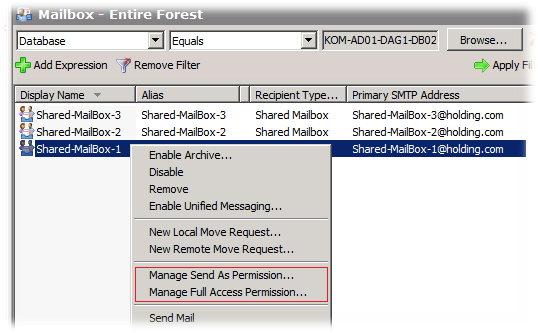
… а так же через Exchange Management Shell …
Даём право на полный доступ к общему ящику:
После этого можно увидеть изменение значения атрибута msExchDelegateListLink в свойствах учетной записи общего почтового ящика.
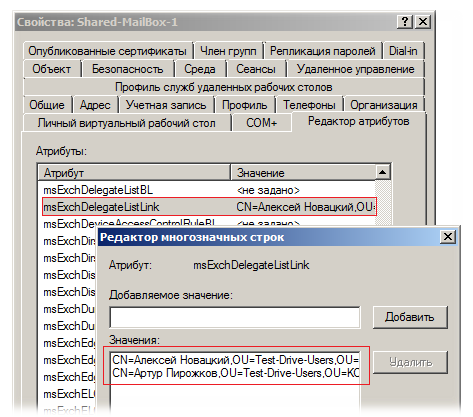
Для того, чтобы дать право отправки от имени, выполним:
При этом для пользователя, которому даётся право отправки, будет изменено значение атрибута msExchDelegateListBL.
Подключаем Shared Mailbox пользователям
Если в Outlook 2010 уже имеется настроенное подключение к серверу Exchange 2010, то общий почтовый ящик, на который текущему пользователю даны права, автоматически появится через несколько минут после перезапуска Outlook.
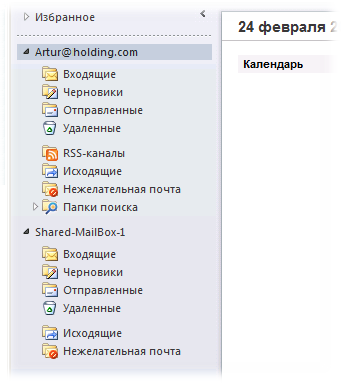
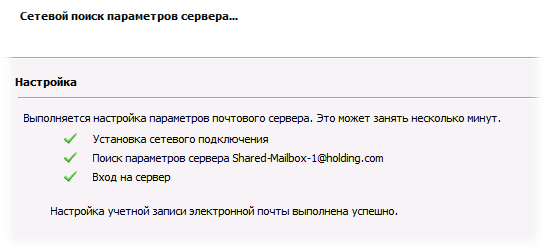
Если учетных записей подключенных Exchange в Outlook нет, можно воспользоваться механизмом авто-настройки, с одним условием – адрес общего ящика в процессе подключения нужно указать вручную (пароль указывать не нужно)
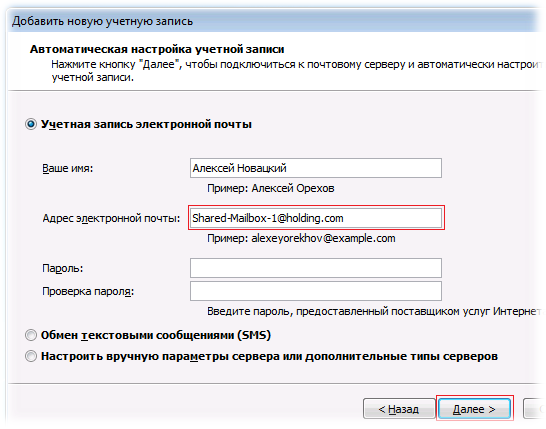
И е сли пользователю предварительно были предоставлены права доступа к общему ящику, то он без проблем должен подключиться к этому ящику.
Дополнительные настройки Outlook
Когда вы начнёте использование общего почтового ящика в Outlook, то можете столкнуться с несколькими проблемами:
Для того чтобы решить эти проблемы, необходимо выполнить ряд изменений системного реестра Windows на компьютере пользователя. Для решения первых двух проблем на компьютере пользователя необходимо добавить два значения в системный реестр Windows в раздел HKEY_CURRENT_USER:
Для других версий Office в адресе ветки реестра заменяется номер версии по следующему принципу:
Указанные значения будут работать только в том случае, если на Outlook 2010 установлены все обновления доступные с WSUS для пакета MS Office 2010.
Есть так же информация о том, что данные ключи работают только в том случае, если профиль Outlook настроен в режиме кэширования, но я её не проверял, так как все мои клиенты работают только в режиме кэширования.
Теперь по третьей проблеме. При попытке доступа к функциям восстановления удалённых элементов в общем почтовом ящике вы можете увидеть, что эта функция в Outlook недоступна.
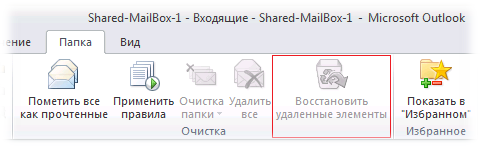
Тоже самое касается и дополнительно подключаемых обычных пользовательских почтовых ящиков Exchange.
Для решения этой проблемы на компьютере пользователя необходимо добавить значение в системный реестр Windows в раздел HKEY_LOCAL_MACHINE:
Обратите внимание на то, что раздел Options в реестре может отсутствовать. В таком случае раздел нужно создать самостоятельно.
Возможно, описанные параметры реестра лучше всего будет распространить на клиентские компьютеры с помощью групповых политик.
Shared Mailbox и OWA
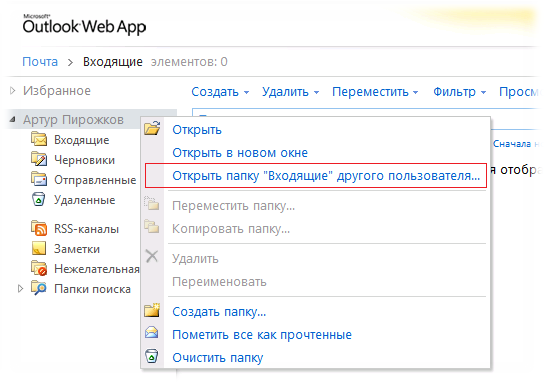
После указания имени общего почтового ящика появляется доступ к соответствующей папке
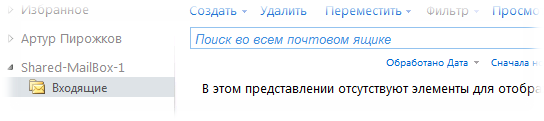
Если же потребуется через OWA получить полноценный доступ к общему почтовому ящику, то его нужно будет открывать с помощью функции «Открыть другой почтовый ящик»
Общие почтовые ящики в Exchange Online
Общие почтовые ящики укомпонуются для отслеживания и отправки электронной почты из общей учетной записи, например info@contoso.com или support@contoso.com. Когда член группы отвечает на сообщение, отправленное на общий почтовый ящик, оно оправляется из этого общего ящика, а не от имени отдельного пользователя.
Примечания:
Необходимо создать общий почтовый ящик в Центр администрирования Microsoft 365. Для получения дополнительной информации см. Создание общего почтового ящика.
Создание общего почтового ящика в Exchange Online также создает активную учетную запись пользователя с системным (неизвестным) паролем. Чтобы заблокировать вход для этой учетной записи, см. запись Block sign-in для общей учетной записи почтового ящика.
Если в организации используется гибридная Exchange, следует использовать центр администрирования Exchange (EAC) в локальной Exchange организации для создания и управления общими почтовыми ящиками. Дополнительные информацию об общих почтовых ящиках см. в раздел Общие почтовые ящики.
Когда пользователи перемещают элементы из одной папки в другую в общем почтовом ящике, копия элемента хранится в папке «Извлекаемые элементы».
Использование Центра администрирования Exchange для создания общего почтового ящика
Для выполнения этой процедуры (процедур) необходимы соответствующие разрешения. Чтобы узнать, какие разрешения вам нужны, см. запись «Получатели» в разделе Разрешения функций в Exchange Online теме.
Заполнение обязательные поля:
Нажмите кнопку Создать, чтобы сохранить изменения и создать общий почтовый ящик.
В разделе Далее нажмите кнопку Добавить пользователей в эту ссылку почтового ящика.
Чтобы предоставить полный доступ или отправить в качестве разрешений, нажмите кнопку Добавить пользователей, а затем выберите или обыщите пользователей, на которые необходимо предоставить разрешения. Недоуметь, какое разрешение использовать? Подробнее о том, какие разрешения следует использовать? далее в этой теме.
Разрешение «Полный доступ» позволяет пользователю открывать почтовый ящик, а также создавать из изменять в нем элементы. Разрешение «Отправлять как» позволяет всем пользователям, кроме владельца почтового ящика, отправлять электронную почту из этого общего почтового ящика. Для эффективной работы с общим почтовым ящиком необходимы оба разрешения.
Нажмите кнопку Сохранить, чтобы сохранить изменения и создать общий почтовый ящик.
Изменение делегирования для общего почтового ящика с помощью Центра администрирования Exchange
Чтобы предоставить или удалить полный доступ (чтение и управление) и отправить как разрешения, нажмите кнопку Изменить рядом с типом разрешений.
На странице Управление делегирования почтовых ящиков можно удалить разрешения, которые уже добавлены, щелкнув указанных пользователей (если они есть) или нажав на кнопку Добавить разрешения, а затем выбрать пользователей, на которые необходимо предоставить разрешения.
Разрешение «Полный доступ» позволяет пользователю открывать почтовый ящик, а также создавать из изменять в нем элементы. Разрешение «Отправлять как» позволяет всем пользователям, кроме владельца почтового ящика, отправлять электронную почту из этого общего почтового ящика. Для эффективной работы с общим почтовым ящиком необходимы оба разрешения.
Нажмите кнопку Сохранить, чтобы сохранить изменения.
Нажмите кнопку Закрыть, чтобы закрыть добавленную или удаленную страницу разрешений почтовых ящиков.
Использование общего почтового ящика
Чтобы узнать, как пользователи могут получать доступ к общим почтовым ящикам и использовать их, ознакомьтесь со следующими статьями:
Использование Exchange Online PowerShell для создания общего почтового ящика
Сведения о том, как подключиться к Exchange Online PowerShell, см. в статье Подключение к Exchange Online PowerShell.
В этом примере показано создание общего почтового ящика «Отдел продаж» и предоставление группе безопасности MarketingSG разрешений «Полный доступ» и «Отправить от имени». Пользователям, являющимся членами группы безопасности, будут предоставлены разрешения на доступ к данному почтовому ящику.
В этом примере предполагается, что вы уже создали группу безопасности MarketingSG и что для нее включена почта. См. статью Управление группами безопасности с поддержкой электронной почты.
Дополнительные сведения о синтаксисе и параметрах см. в статье New-Mailbox.
Какие разрешения следует использовать?
Перед внесением изменений в записи DNS настоятельно рекомендуем максимально снизить значение срока жизни для каждой записи DNS. Значение срока жизни определяет, как долго запись DNS остается в кэше на серверах DNS. Меньший интервал, например 5–10 минут, позволит быстрее отменить любые изменения события, для которого необходимо вернуть исходную конфигурацию. Если вам действительно необходимо изменить значение срока жизни для ваших записей DNS, не вносите другие изменения, пока не истечет исходный интервал.
Полный доступ. Разрешение на полный доступ позволяет пользователю открывать общий почтовый ящик и действовать с правами владельца этого почтового ящика. После доступа к общему почтовому ящику пользователь может создавать элементы календаря; чтение, просмотр, удаление и изменение сообщений электронной почты; создание задач и контактов календаря. Тем не менее, пользователь с разрешением на полный доступ не может отправлять электронную почту из общего почтового ящика, если у него нет также разрешения «Отправить как» или «Отправить от имени».
Полный доступ. Право полного доступа позволяет пользователю входить в общий почтовый ящик и выполнять функции его владельца. После входа в систему пользователь может создавать элементы календаря; читать, просматривать, удалять и изменять сообщения электронной почты; создавать задачи и вести календарь контактов. Но этот пользователь не сможет отправлять электронные сообщения из общего почтового ящика, если у него нет также разрешения «Отправить как» или «Отправить от имени».
Отправить от имени. Разрешение «Отправить от имени» позволяет пользователю отправлять электронную почту от имени общего почтового ящика. Например, если Джон входит в общее здание приема почтовых ящиков 32 и отправляет сообщение электронной почты, это выглядит так, как будто сообщение было отправлено «Джоном от имени здания приема 32». Вы не можете использовать EAC для предоставления разрешений отправки от имени, вы должны использовать команды set-Mailbox с параметром GrantSendonBehalf.
Дополнительные сведения
Сведения о ярлыках клавиатуры, которые могут применяться к процедурам в этом разделе, см. в разделе Клавишные ярлыки для центра администрирования Exchange клавиатуры.
Возникли проблемы? Обратитесь за помощью к участникам форумов Exchange. Посетите форумы в Exchange Online или Exchange Online Protection.
Создание общих почтовых ящиков в Центре администрирования Exchange
Если ваша организация использует гибридную среду Exchange, вам следует использовать локальный Центр администрирования Exchange (EAC) для создания общих почтовых ящиков и управления ими. Центр администрирования Exchange (EAC) — это единая консоли управления, которая позволяет управлять как локальной, так и Exchange Online организациями и позволяет подключать и настраивать функции для обеих организаций. Дополнительные сведения см. в сведениях о гибридном управлении в Exchange гибридных развертываниях.
Использование Центра администрирования Exchange для создания общего почтового ящика
Сведения об ограничениях, автомайпинге и настройках пользователей см. в раздел Создание общего почтового ящика.
Для выполнения этих процедур необходимы соответствующие разрешения. Сведения о необходимых разрешениях см. в статье Запись «Почтовые ящики пользователей» в разделе Разрешения получателей.
Заполнение обязательные поля:
Краткое имя
Адрес электронной почты
Разрешение «Полный доступ» позволяет пользователю открывать почтовый ящик, а также создавать из изменять в нем элементы. Разрешение «Отправлять как» позволяет всем пользователям, кроме владельца почтового ящика, отправлять электронную почту из этого общего почтового ящика. Для эффективной работы с общим почтовым ящиком необходимы оба разрешения.
Нажмите кнопку Сохранить, чтобы сохранить изменения и создать общий почтовый ящик.
Изменение делегирования для общего почтового ящика с помощью Центра администрирования Exchange
Нажмите кнопку Делегирование почтовых ящиков.
Разрешение «Полный доступ» позволяет пользователю открывать почтовый ящик, а также создавать из изменять в нем элементы. Разрешение «Отправлять как» позволяет всем пользователям, кроме владельца почтового ящика, отправлять электронную почту из этого общего почтового ящика. Для эффективной работы с общим почтовым ящиком необходимы оба разрешения.
Нажмите кнопку Сохранить, чтобы сохранить изменения.
Создание общего почтового ящика с помощью командной консоли Exchange
В этом примере показано создание общего почтового ящика «Отдел продаж» и предоставление группе безопасности MarketingSG разрешений «Полный доступ» и «Отправить от имени». Пользователям, являющимся членами группы безопасности, будут предоставлены разрешения на доступ к данному почтовому ящику.
В этом примере предполагается, что вы уже создали группу безопасности MarketingSG и что группа безопасности включена по почте. Управление группами безопасности с поддержкой почтысм. в Exchange Server.
Дополнительные сведения о синтаксисе и параметрах см. в статье New-Mailbox.
Какие разрешения следует использовать?
В общем почтовом ящике вы можете использовать следующие разрешения.
Полный доступ. Право полного доступа позволяет пользователю входить в общий почтовый ящик и выполнять функции его владельца. После входа в систему пользователь может создавать элементы календаря; читать, просматривать, удалять и изменять сообщения электронной почты; создавать задачи и вести календарь контактов. Но этот пользователь не сможет отправлять электронные сообщения из общего почтового ящика, если у него нет также разрешения «Отправить как» или «Отправить от имени».
Полный доступ. Право полного доступа позволяет пользователю входить в общий почтовый ящик и выполнять функции его владельца. После входа в систему пользователь может создавать элементы календаря; читать, просматривать, удалять и изменять сообщения электронной почты; создавать задачи и вести календарь контактов. Но этот пользователь не сможет отправлять электронные сообщения из общего почтового ящика, если у него нет также разрешения «Отправить как» или «Отправить от имени».
Отправить от имени. Разрешение «Отправить от имени» позволяет пользователю отправлять электронную почту от имени общего почтового ящика. Например, если Джон входит в общее здание приема почтовых ящиков 32 и отправляет сообщение электронной почты, это выглядит так, как будто сообщение было отправлено «Джоном от имени здания приема 32». Вы не можете использовать EAC для предоставления разрешений отправки от имени, вы должны использовать команды set-Mailbox с параметром GrantSendonBehalf.
Дополнительные сведения
Сочетания клавиш для процедур, описанных в этой статье, приведены в статье Сочетания клавиш в Центре администрирования Exchange.
Возникли проблемы? Попросите помощи на форумах Exchange. Перейти на форумы можно по следующим ссылкам: Exchange Server, Exchange Online или Exchange Online Protection.
Создание общего почтового ящика
Если ваша организация использует гибридную среду Exchange, вам следует использовать локальный Центр администрирования Exchange для создания общих почтовых ящиков и управления ими. См. статью Создание общих почтовых ящиков в Центре администрирования Exchange
Если вы не знаете, нужен ли вам общий почтовый ящик или группа Microsoft 365 для Outlook, см. инструкции в статье Сравнение групп. Обратите внимание, что в настоящее время невозможно перенести общий почтовый ящик в группу Microsoft 365. Если вам нужна эта возможность, дайте нам знать, проголосовав здесь.
Общие почтовые ящики позволяют группе пользователей отслеживать и отправлять сообщения с общего адреса, например info@contoso.com. Когда пользователь из группы отвечает на сообщение, отправленное на общий почтовый ящик, оно отображается как отправленное с общего почтового ящика, а не от отдельного пользователя.
Общие почтовые ящики включают общий календарь. На многих малых предприятиях сотрудники отмечают в общем календаре свои встречи. Например, если посещение клиентов входит в обязанности трех сотрудников, все они могут отмечать свои встречи в общем календаре. Таким образом все будут знать, кто и где находится.
Перед созданием общего почтового ящика ознакомьтесь со статьей Сведения об общих почтовых ящиках для получения дополнительной информации.
Создание общего почтового ящика и добавление участников
На странице Общие почтовые ящики нажмите + Добавить общий почтовый ящик. Введите имя для общего почтового ящика. Затем выберите адрес электронной почты. При необходимости его можно будет изменить.

Выберите Сохранить изменения. Через несколько минут вы сможете добавить участников.
В разделе Дальнейшие действия выберите Добавить участников в этот почтовый ящик. Участники — это люди, которые смогут просматривать входящую почту и исходящие ответы в этом почтовом ящике.

Выберите + Добавить участников. Установите флажки напротив пользователей, которым вы хотите разрешить использовать этот общий почтовый ящик, а затем выберите Сохранить.

Нажмите Закрыть.
У вас есть общий почтовый ящик, содержащий общий календарь. Перейдите к следующему шагу:Блокирование входа для учетной записи общего почтового ящика.
Какие разрешения следует использовать?
Для общего почтового ящика можно использовать следующие разрешения:
Полный доступ. Разрешение на полный доступ позволяет пользователю открывать общий почтовый ящик и действовать с правами владельца этого почтового ящика. Получив доступ к общему почтовому ящику, пользователь может создавать элементы календаря; читать, просматривать, удалять и изменять сообщения электронной почты; создавать задачи и контакты в календаре. Тем не менее, пользователь с разрешением на полный доступ не может отправлять электронную почту из общего почтового ящика, если у него нет также разрешения «Отправить как» или «Отправить от имени».
Отправить как. Разрешение «Отправить как» позволяет пользователю олицетворять общий почтовый ящик при отправке почты. Например, если Катерина войдет в общий почтовый ящик отдела маркетинга и отправит из него сообщение, отправителем будет считаться отдел маркетинга.
Отправить от имени. Разрешение «Отправить от имени» позволяет пользователю отправлять электронную почту от имени общего почтового ящика. Например, если Алексей войдет в общий почтовый ящик приемной, здание 32, и отправит из него сообщение, отправителем будет считаться Алексей от имени приемной, здание 32. Разрешение «Отправить от имени» невозможно предоставить с помощью Центра администрирования Exchange. Для этого необходимо использовать командлет Set-Mailbox с параметром GrantSendonBehalf.
Изменение делегирования общего почтового ящика с помощью Центра администрирования Exchange
Выберите Делегирование почтового ящика.
Разрешение «Полный доступ» позволяет пользователю открывать почтовый ящик, а также создавать из изменять в нем элементы. Разрешение «Отправлять как» позволяет всем пользователям, кроме владельца почтового ящика, отправлять электронную почту из этого общего почтового ящика. Для эффективной работы с общим почтовым ящиком необходимы оба разрешения.
Нажмите кнопку Сохранить, чтобы сохранить изменения.
Блокирование входа для учетной записи общего почтового ящика
У каждого общего почтового ящика есть соответствующая учетная запись пользователя. Вы заметили, что вам не потребовалось указывать пароль при создании общего почтового ящика? У этой учетной записи есть пароль, но он создается системой (неизвестен). Вы не должны использовать учетную запись для входа в общий почтовый ящик.
Но что если администратор просто сбросит пароль учетной записи общего почтового ящика? Или злоумышленник получит доступ к учетным данным общего почтового ящика? Это позволило бы с помощью учетной записи пользователя выполнять вход в общий почтовый ящик и отправлять электронную почту. Чтобы не допустить этого, требуется заблокировать вход для учетной записи, связанной с общим почтовым ящиком.
В списке учетных записей пользователей найдите учетную запись общего почтового ящика (например, примените фильтр Нелицензированные пользователи).
Если учетная запись уже заблокирована, вверху отобразится надпись Вход заблокирован, а для значка выводится текст Разблокировать этого пользователя.
В области Заблокировать этого пользователя? выберите Запретить этому пользователю вход и нажмите Сохранить изменения.
Инструкции по блокированию входа для учетных записей с помощью Azure AD PowerShell (в том числе для нескольких учетных записей одновременно) см. в статье Блокировка учетных записей пользователей с помощью PowerShell в Office 365.
Добавление общего почтового ящика в Outlook
Если в вашей организации включена функция AutoMapping (чаще всего она включена по умолчанию), общий почтовый ящик появится у пользователей в Outlook автоматически после закрытия и перезапуска приложения.
Функция AutoMapping применяется к почтовому ящику пользователя, а не к общему почтовому ящику. Это означает, что при попытке использовать группу безопасности для управления доступом к общему почтовому ящику функция AutoMapping работать не будет. Таким образом, чтобы работала функция AutoMapping, необходимо явно назначить разрешения. Функция AutoMapping включена по умолчанию. Сведения о ее отключении см. в статье Удаление функции AutoMapping для общего почтового ящика.
Дополнительные сведения об общих почтовых ящиках в Outlook:
Использование общего почтового ящика на мобильных устройствах (смартфонах и планшетах)
Вы можете получить доступ к общему почтовому ящику на мобильном устройстве двумя способами:
Откройте браузер, выполните вход и перейдите в Outlook в Интернете. Через приложение Outlook в Интернете вы можете открыть общий почтовый ящик.
Общий почтовый ящик можно добавить только в приложение Outlook для iOS или мобильное приложение Outlook для Android.
Использование общего календаря
При создании общего почтового ящика автоматически создается общий календарь. Для отслеживания встреч и местонахождения пользователей предпочтительнее использовать календарь общего почтового ящика, а не календарь SharePoint. Общий календарь интегрирован с Outlook и работать с ним проще, чем с календарем SharePoint.
В приложении Outlook перейдите в представление календаря и выберите общий почтовый ящик.
Если вы добавите встречи, они будут видны всем участникам общего почтового ящика.
Любой участник общего почтового ящика может создавать, просматривать и управлять встречами в календаре так же, как личными встречами. Изменения общего календаря будут видны всем участникам общего почтового ящика.


