
Services что это за папка
Куда девается свободное место в службах удаленных рабочих столов
Описываю классическую ситуацию. Есть RDS ферма, которая состоит из двух посредников (RD Connection Broker) и 15-20 хостов RDSH, к котором непосредственно подключаются удаленные пользователи. В большинстве случаев, пользователи имеют перемещаемые профили. Все хорошо, все работает, но случается момент, что появляется еще пара сотен юзеров, например, из-за расширения компании или поглощения другой, это не важно. На ваших узлах, становится катастрофически не хватать свободного места. Если у вас виртуальные машины, то тут проще можно расширить ресурсы, при наличии места на датасторах, в случае с физическими серверами сложнее, так как расширять существующие RAID массивы, очень геморройная вещь, да и места на СХД, может так же не хватать. Да и расширять до бесконечности вы не можете. Плюс за счет того, что профили перемещаемые, то вы должны умножить новое дисковое пространство на количество ваших узлов, вот такая математика.
Давайте посмотрим, что вы можете предпринять для оптимизации, без расширения дискового пространства. Первым делом мы с вами воспользуемся утилитами, которые позволят посмотреть, чем конкретно заняты ваши жесткие диски. Тут утилит много, я могу выделить бесплатную WinDirStat или платную TreeSize.Установка WinDirStat, очень тривиальная, я не буду ее приводить. После инсталляции запускаем утилиту. На первом экране WinDirStat, попросит вас выбрать локальный диск или каталог для сканирования файлов. В моем примере на Remote Desktop Session Host хосте, один диск C:\, его я и выбирая.
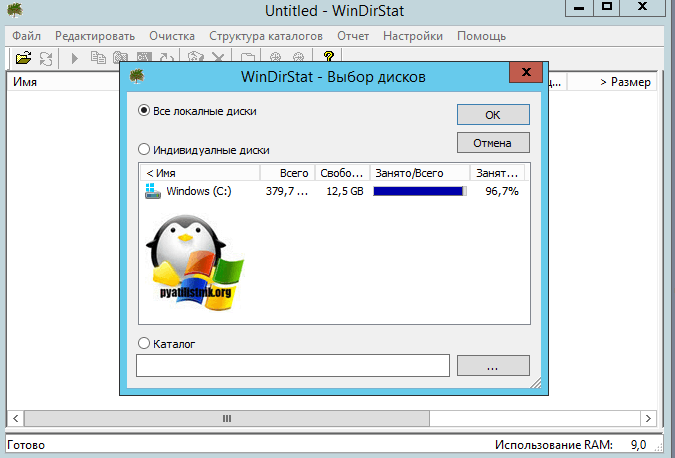
У вас начнется сканирование вашего локального диска, на предмет того, чем он занят. Вы увидите забавных пакменов.
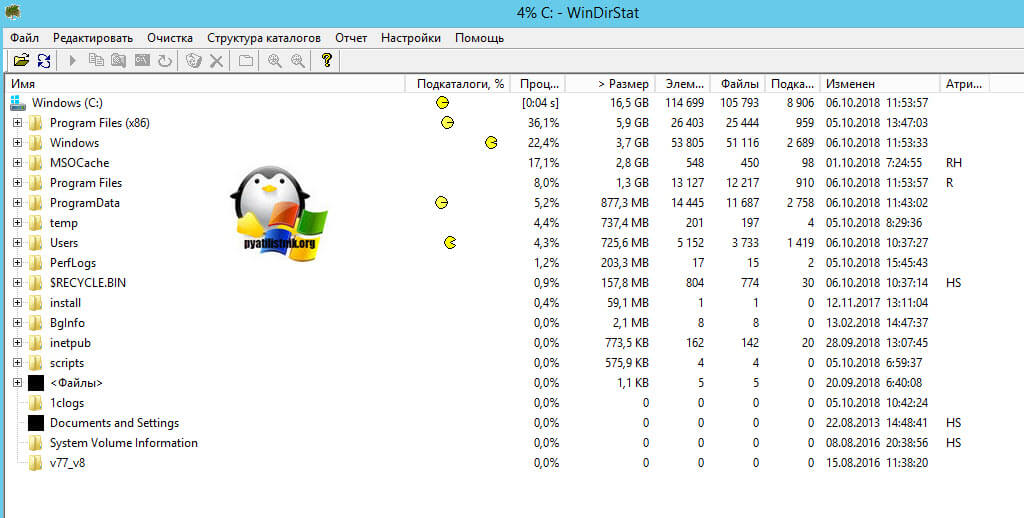
Как видим, у меня самым объемным является папка Users, второй папка Windows 45 ГБ. С правой стороны вы увидите столбец по форматам, там сразу можно выделить MP4 или MSI, видно сколько они занимают. Ниже разноцветные квадраты, это так выглядят все типы файлов на жестком диске в этой утилите.
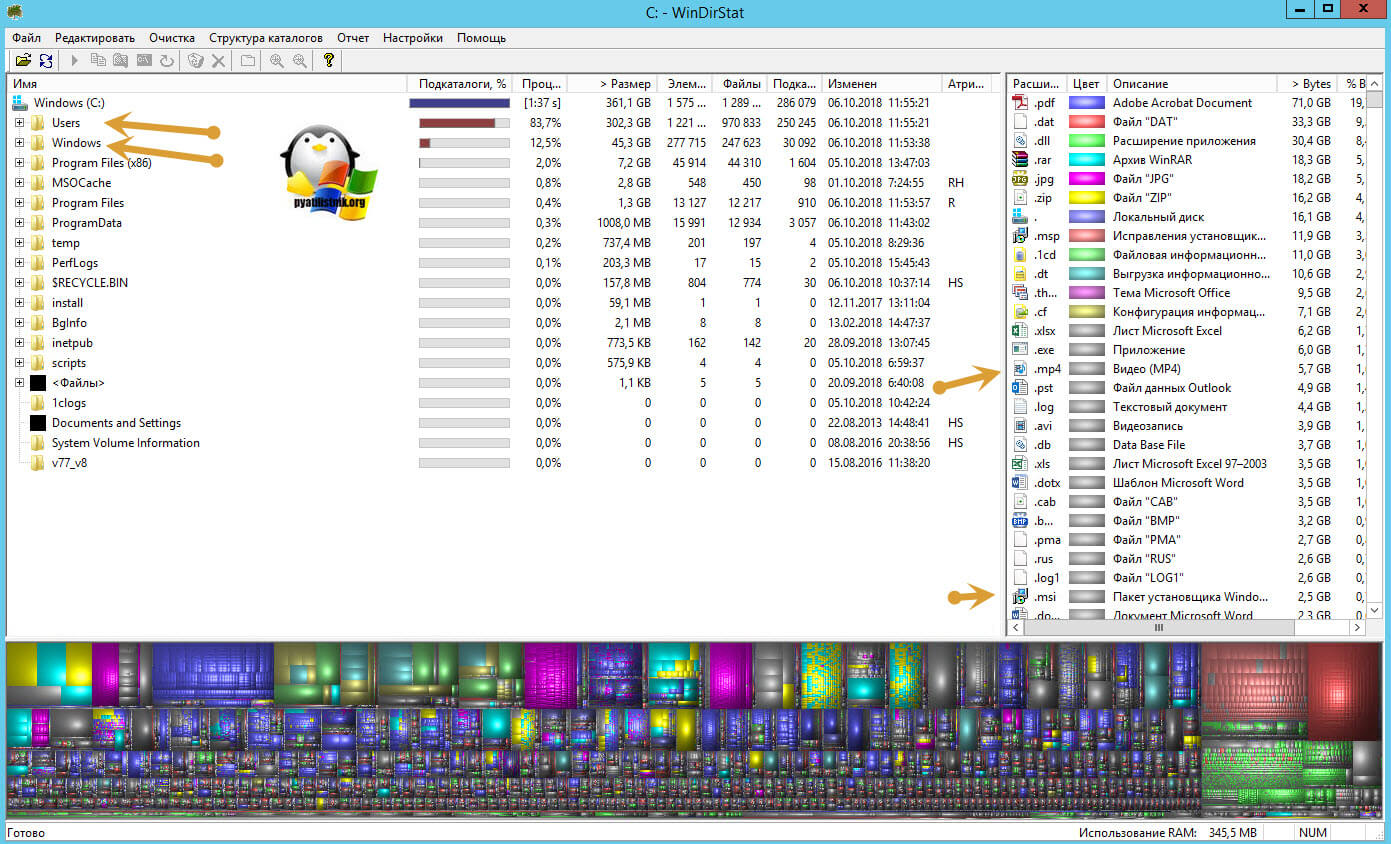
Открыв папку профили, вы сразу видите самые объемные из них, смотрите, чем они заняты и проводите зачистку, с визгами и орами от пользователей. Но тут никак больше.
Очистка папки Windows от мусора
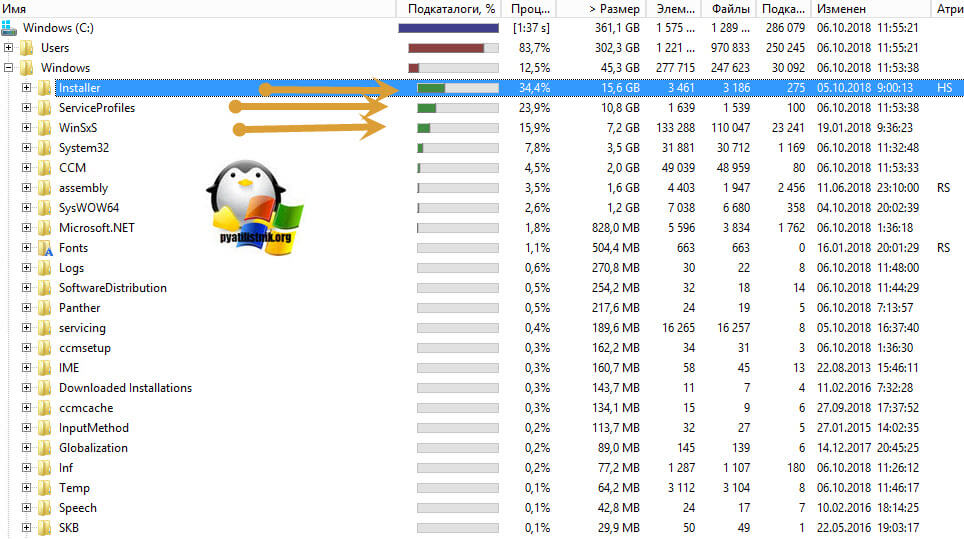
Далее мы посмотрим, почему папка Windows занимает 45 ГБ, что очень странно. Открыв более подробное описание, мы с вами видим, что 70% папки Windows на моем хосте RDS фермы, занимают три папки:
Что такое и как очистить папку Installer
Как видите у меня папка Windows Installer занимает много места, это аж 15 ГБ. Если открыть ее содержимое, то вы увидите GUID номера, ваших программ.
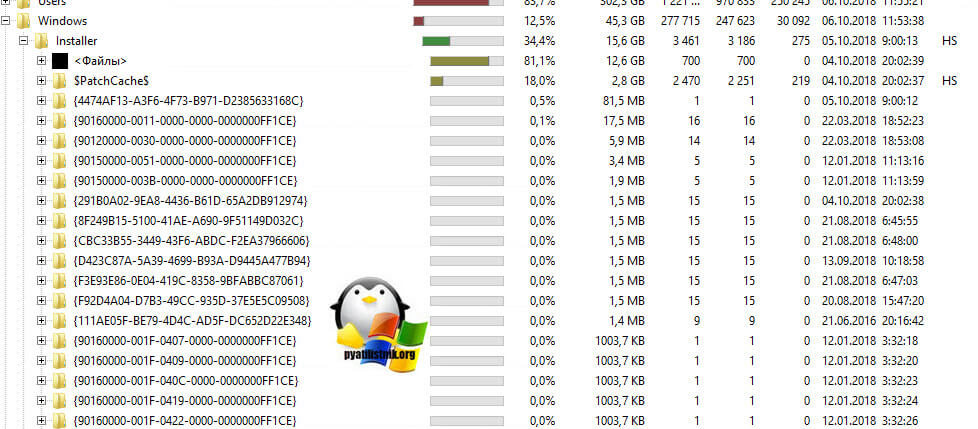
Если более детально капнуть в папку Windows Installer, то тут в основном лежат файлы msp, это пакеты обновления, MSI и MST файлы.
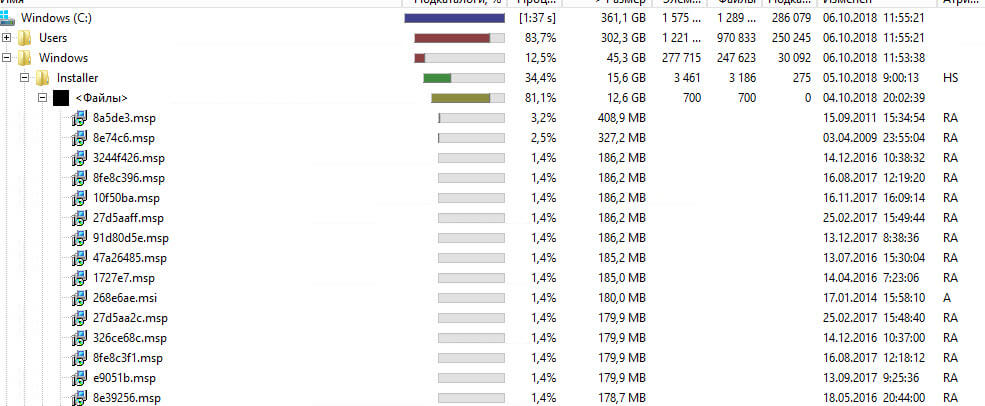
Хочу отметить, что папка Installer, по умолчанию скрыта, и для ее отображения, вы должны включить скрытые файлы и папки в Windows.
Можно ли удалить папку Windows Installer?
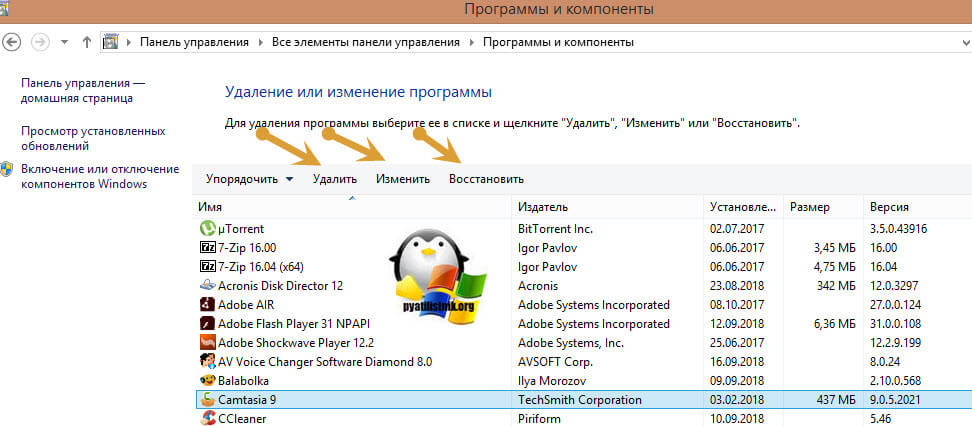
Напоминаю, что в папке C:\Windows\Installer лежат инсталляторы программ, которые используются для их правильного удаления, восстановления. Простой пример, когда вы заходите в панель управления Windows, то на большинстве программ вы видите эти статусы.
Простой пример из жизни, один из моих приятелей удалил содержимое Installer, в итоге получил ситуацию, что когда ему нужно было удалить Microsoft Office и поставить новую версию, он получил ошибку, что этого сделать нельзя.
Так, что если Windows Installer занимает много места, не стоит ее сразу полностью удалять, к этому делу нужно отнестись, очень избирательно. Как мы поняли, она точно нужна и отвечает за ваши программы, но парадокс операционной системы Windows в том, что когда вы удалил какую-то программу, ее инсталлятор, останется лежать в данной папке, в виде мусора и занимать дисковое пространство, вам ведь это не нужно. Так что приступам к ее чистке.
Как правильно очистить папку windows installer
Перед всеми нашими манипуляциями, вы должны обязательно выполнить вот что:
Для того, чтобы правильно очистить каталог C:\Windows\Installer, можно воспользоваться бесплатной утилитой PatchCleaner.
Как работает PatchCleaner. Операционная система Windows содержит список текущих установщиков и патчей, к которым можно получить доступ через вызовы WMI ( Инструментарий управления Windows ). PatchCleaner получает этот список известных файлов msi/msp и сравнивает их со всеми файлами msi/msp, которые находятся в каталоге c:\Windows\Installer. Все, что находится в папке, но не в списке, представленном окнами, считается сиротскими файлами и помечено для перемещения или удаления.
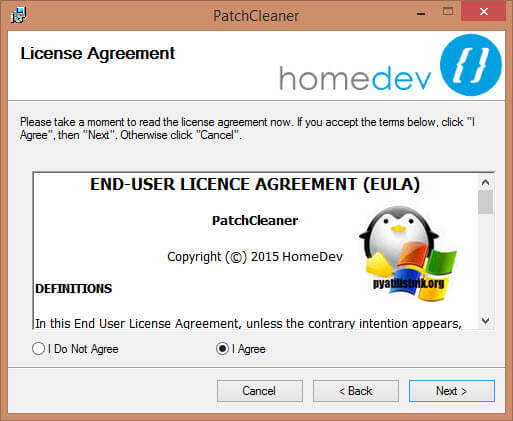
Принимаем лицензионное соглашение «I Agree»
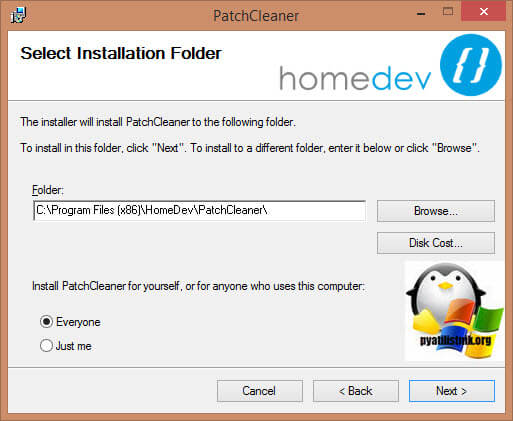
Указываем для каких пользователей будет устанавливаться PatchCleaner.
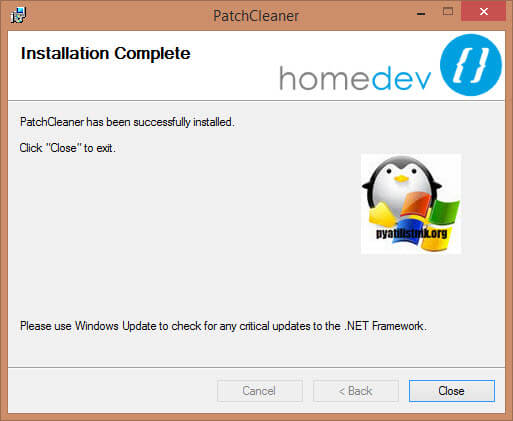
Установка PatchCleaner завершена, запускаем ее.
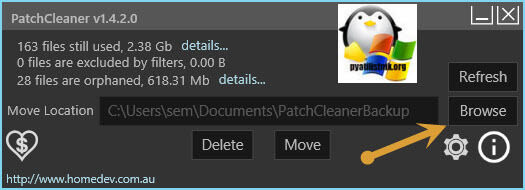
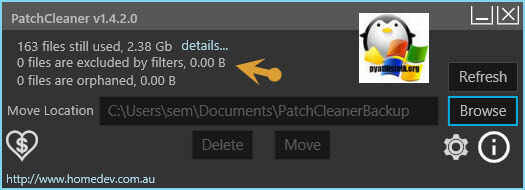
После запуска, утилита проведет сканирование. У вас будет два показателя:
По пути Move Loction, будет делаться резервная копия, на всякий случай, можете при желании изменить данный путь.
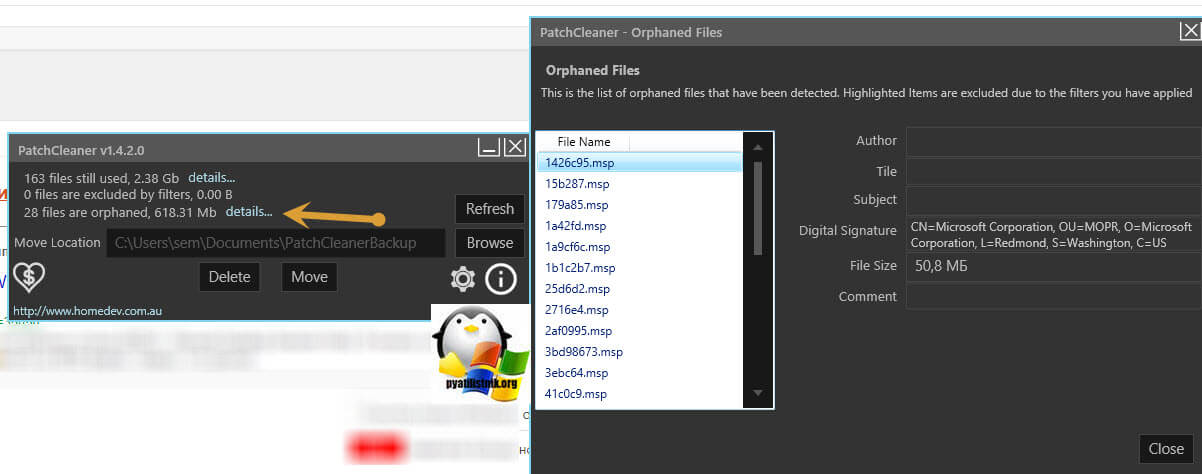
Нажав на кнопку «details», вы увидите более подробный список, устаревших пакетов msp, прочитать к каким программам, они относились.
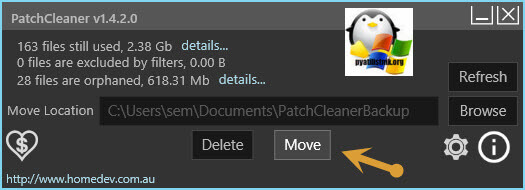
Чтобы запустить процесс освобождения дискового пространства на ферме RDS и уменьшить размер папки C:\Windows\Installer, нажмите кнопку «Move».
Вас спросят, хотите ли вы этого, нажимаем yes
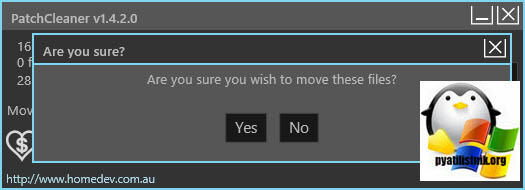
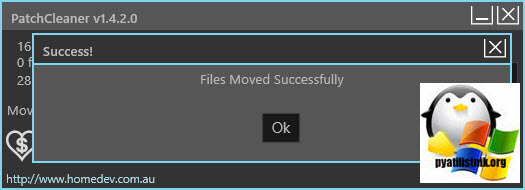
Все уменьшение папки Installer выполнено.
Видим, что больше в системе нет устаревших файлов.
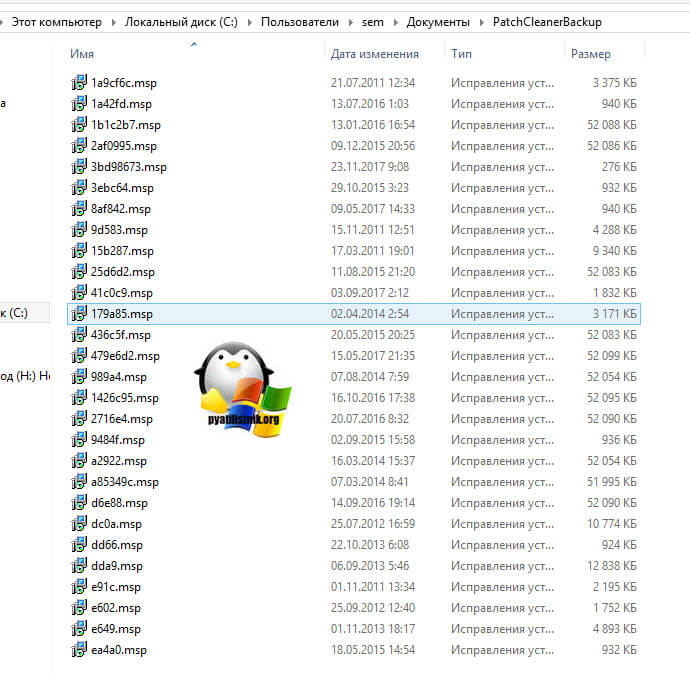
В папке с резервной копией, теперь лежат ваши устаревшие файлы.
Если вы не хотите производить чистку Windows Installer, или просто боитесь это делать, но располагаете в системе другим, дополнительным диском, на котором есть свободное место, то можете перенести C:\Windows\Installer на него, для этого можно воспользоваться символическими ссылками, мы их уже использовали когда переносили OST файл в Outlook.
Предположим у меня есть еще диск E:\, и на нем есть 100 гб свободного места и я бы хотел на него перенести системную папку, для этого открываем командную строку с правами администратора и вводим команду, но перед этим ОБЯЗАТЕЛЬНО, скопируйте C:\Windows\Installer в E:\Installer.
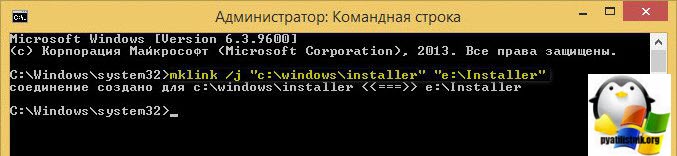
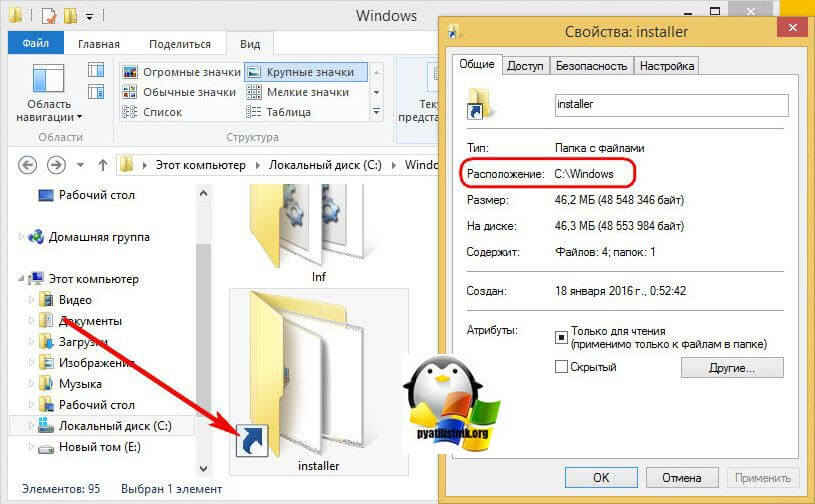
Теперь если вы зайдете в каталог C:\Windows\Installer, то увидите на папке стрелочку в левом углу, это означает, что это символическая ссылка, ведущая в другое место. Надеюсь с папкой Installer мы разобрались, и очистили часть места на RDS ферме.
Что такое и как очистить папку ServiceProfiles
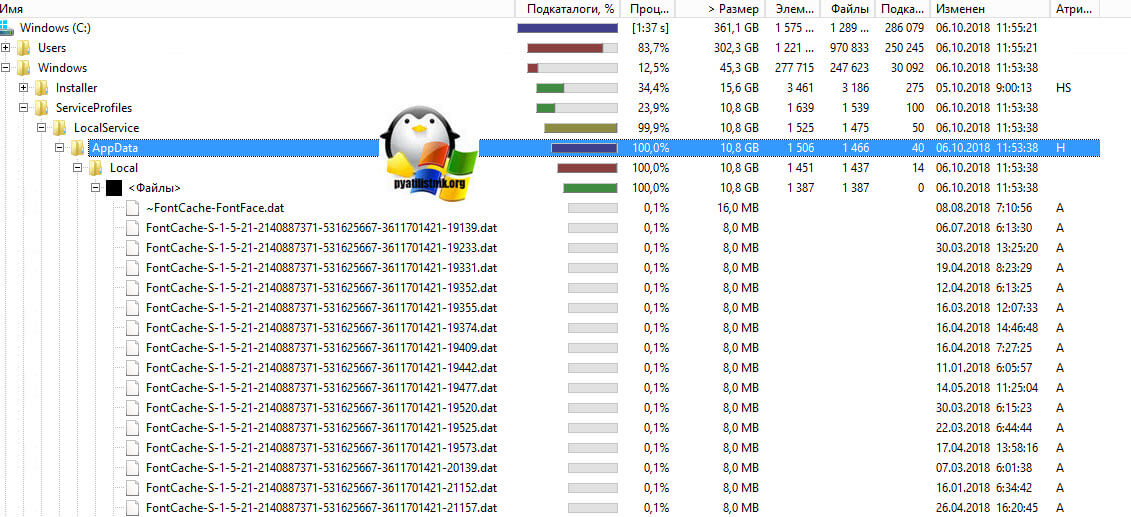
Я нашел ответ от разработчика Windows, что делал эту службу кэширования, его зовутNiklas Borson, вот что он отвечал, на вопрос, почему на RDS ферме, папка ServiceProfiles имеет большой размер.
Кэширование происходит, чтобы разгрузить центральный процессор от постоянного обращения, тем самым сэкономив производительность.
В свою очередь, вы можете сделать bat файл вот с таким содержимым, и удалять файлы старше 30 дней из папки ServiceProfiles. Скрипт останавливает две службы:
net stop FontCache && net stop FontCache3.0.0.0
net start FontCache && net start FontCache3.0.0.0
Что такое и как очистить папку WinSxS
Очистка папки WinSxS в Windows 10, 8 и Windows 7
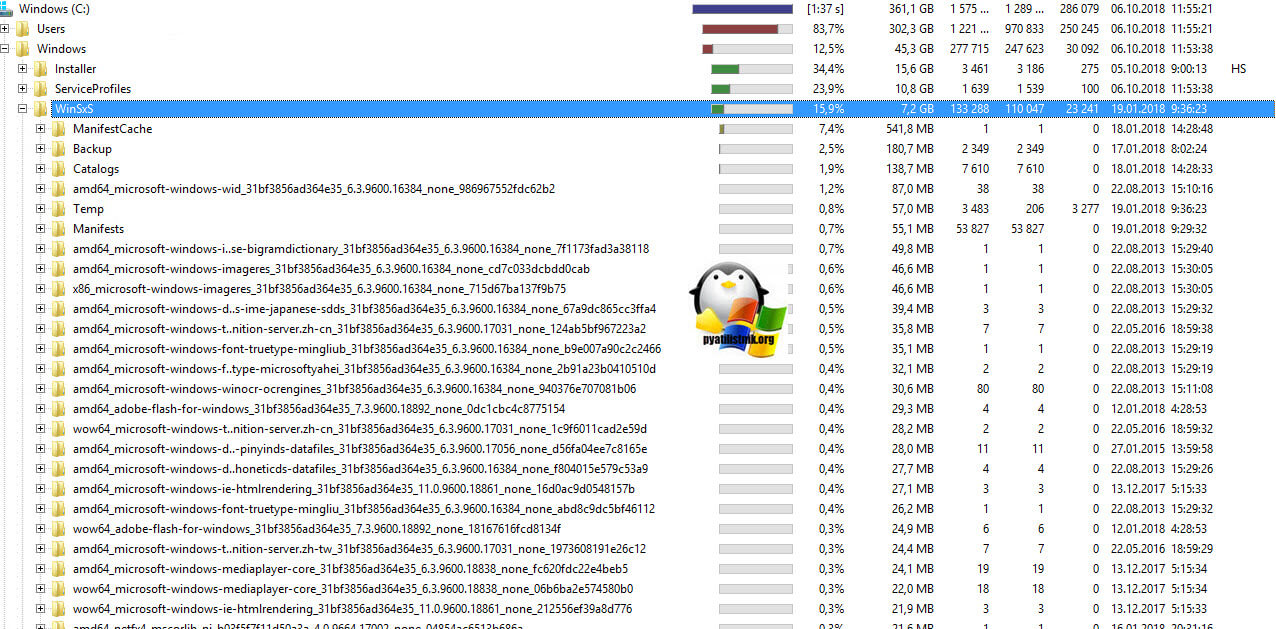
Продолжаем с вами производить очистку в папке Windows, от всевозможного хлама, и на очереди у нас с вами папка WinSXS, выше я написал, что из себя представляет данная папка. Как видите утилита WinDirStat, показывает что WinSxS, занимает 7,2 гб, для этой папки, это размер в пределах нормы, но если вы у себя видите, здесь 10-15 гб и более, то это повод задуматься над ее очисткой.
Есть распространенный миф о гигантских размерах этой папки, что на самом деле не совсем так. Дело в том, что подавляющее большинство содержимого папки WinSxS является «жесткими ссылками», а Проводник и файловые менеджеры это не учитывают. Реальный вес этой папки гораздо меньше, чем пишется в ее свойствах.
Можно ли удалить папку winsxs
Саму папку удалять конечно же не стоит, а вот правильно ее почистить, это правильное решение. Ранее я вам рассказывал про встроенную утилиту в Windows, под названием cleanmgr (Очистка диска). Там запустив утилиту у вас появлялся мастер «Параметры чистки диска», в котором, чтобы была произведена очистка папки winsxs, нужно было выбрать пункт «Очистка обновлений Windows».
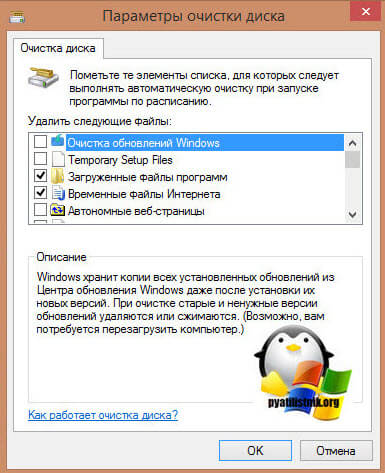
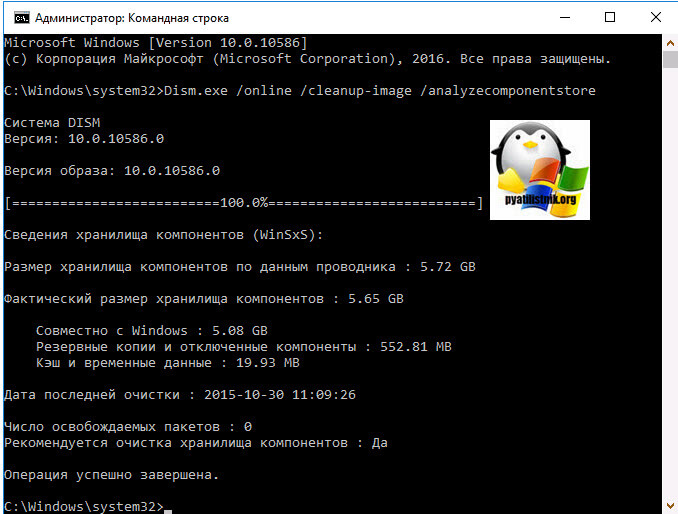
Если вы любите все делать из консоли, то вот вам пример очистки папки WinSxS в Windows 10. Запускаем командную строку от имени администратора и вводим команду:
Папка хранилища компонентов будет проанализирована и вы увидите сообщение о необходимости ее очистки, вы увидите ее размер.
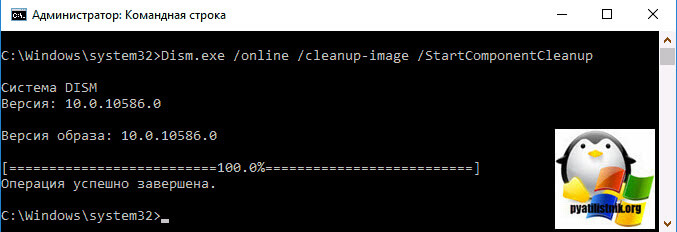
Для операционной системы Windows 8.1 или Windows Server 2012 R2, подойдет команда:
Автоматическая очистка резервных копий обновлений в WinSxS
Помимо очистки содержимого данной папки вручную, вы можете воспользоваться планировщиком заданий Windows, для того, чтобы это происходило автоматически.
Что это за процесс services.exe в Windows и может ли он быть вирусом?

Системный процесс под названием services.exe не получится увидеть, открыв Диспетчер задач системы Windows. В первую очередь, потому что по умолчанию в открывающемся окне показываются только программы запущенные от имени пользователя. А services.exe запускается от самой системы. И в большинстве случаев не имеет никакого отношения к вредоносным кодам и вирусам. Значит ли это, что services.exe не может навредить компьютеру? Нет – вероятность замены, а точнее маскировки настоящего вируса под системный процесс существует. Не слишком большая – но всё равно требующая от владельца ПК решить проблему, чтобы вместо этого не пришлось переустанавливать Windows.

Назначение оригинального файла
Настоящий файл Services, как можно понять уже по его названию, представляет собой программу, предназначенную для взаимодействия с сервисными процессами. А ещё – для запуска, остановки и работы ряда служб (включая службы драйверов) и баз данных, и даже для передачи запросов управления. Называется такая утилита Service Control Manager и входит в состав операционных систем Виндовс, начиная с версий 2000 и XP. Места она на самом деле, когда под процесс не маскируется вирус, занимает очень мало и совершенно не мешает работе компьютера.
Существует небольшая вероятность того, что системную программу заразит вредоносный код, попавший на ПК из-за установки программного обеспечения из непроверенных источников или присланного по электронной почте вложения. Иногда это могут быть кейлоггеры, которые передают информацию о паролях пользователей посторонним лицам, черви, трояны. А иногда даже вирус типа malware, подготавливающий среду для работы других вредоносных кодов.
Поиски проблемы
Пользователь ПК может попробовать самостоятельно проверить, является ли services.exe вирусом – или это всё-таки обычный процесс. В первую очередь, следует перейти к Диспетчеру задач, нажав кнопки Ctr + Shift + Esc, найти программу Services и открыть контекстное меню. Здесь нужно выбрать «Открыть место хранения файла» и перейти к папке, где расположено ПО. И, если это System32, процесс, скорее всего, не является вирусом. Если папка другая – есть риск, что services.exe заражён.

Второй признак проблемы – большой объём занимаемой процессом памяти. Именно это, кстати, обычно и вызывает подозрения по поводу Services – программа загружает процессор и ОЗУ, компьютер работает медленнее. В нормальных условиях размер составляет всего несколько мегабайт, и в папке, и в Диспетчере задач. Но, заметив, что процесс занимает 200-300 или даже больше 1 ГБ операционной памяти, стоит заподозрить его подмену вирусом.
Удаление вируса и восстановление работы Windows
Первый этап проверки файла на заражение вирусами – сканирование системы с помощью антивирусной программы. Например – уже установленного антивируса, хотя он уже пропустил заражение компьютера и вряд ли может считаться подходящим вариантом. Также стоит попробовать Dr.Web CureIt! или Malwarebytes – первая программа полностью бесплатная, вторая – бесплатна только в течение месяца.

Второй этап – использование утилиты Registry Reviver, позволяющей оптимизировать реестр системы и даже сократить время запуска компьютера. Есть и другие способы решения проблемы с реестром, включая его ручную очистку с помощью утилиты regedit – но использовать этот способ стоит, только если пользователь хорошо понимает, что делает. Иначе изменения реестра могут привести к ещё большим проблемам, чем добавил пользователю вирус.
service_update.exe что это за процесс?
 Всем привет
  Значит смотрю я диспетчере и не понимаю, там какая-то куча процессов, ну я конечно сам виноват. Это тестовый компьютер, я там то ставлю проги, то удаляю и на заморачиваюсь про тот мусор, который оставляется после удаления. А некоторый мусор, ну то есть левые проги, вообще сами откуда-то берутся… Ну и пойми откуда оно, если лично я их не ставил… какой-то беспредел у меня на компе
В общем упал мой взгляд на процесс service_update.exe, думаю что за зверюга сидит. Думаю, а если это вирус? Он же может все украсть на моем компе, а некоторые вирусы так это вообще жесть, короче они блокируют экран компа и пока не отошлешь какое-то смс, то не разблокируют. Вот я запаниковал!
В общем взял себя в руки и начал копать, что это за процесс service_update.exe, в итоге вот что я накопал. Смотрите, вот это процесс в диспетчере задач:

Ну я как продвинутый юзер, сразу бросил взгляд на колонку Описание и тут я пораскинул мозгами — написано там английским буквами Yandex и меня осенило, это процесс скорее всего от Яндекса.
Но зачем Яндексу мой комп? Я снова раскинул мозгами, в общем что я сделал, я нажал правой кнопкой по процессу и выбрал этот пункт:

То есть таким супер-трюком смог открыть папку, в которой обитает этот процесс, собственно из нее он и запускается.

Смотрю я на эту папку, смотрю, и вижу что там где написано путь, ну там вверху, то там есть такое как YandexBrowser, ну я сразу допер что это. Я легко понял что это такое, хотя оно и написано английскими буквами, это Яндекс Браузер. Видимо этот фирменный браузер Яндекса внедрил в мой комп какой-то процесс, в имени которого есть английское слово update. Ну и тут я сразу понял, что это слово означает. Это обновление. То есть процесс service_update.exe относится каким-то боком к обновлению браузера. Но каким?
Что я сделал? Я не стал думать, есть уже отработанная схема выявления таких засранцев. Я сразу открыл диспетчер, пошел там на вкладку Службы, и там я нажал кнопку Службы. Открылся список служб, и я начал сканировать. Но не долго, ибо я сразу уперся в службу, которая и видимо запускает этот проц, вот она, смотрите:

Нажал по ней два раза и только убедился, что все именно так, как я подозревал:

Значит что можно сделать. Самое правильное и чистое решение, это в этом окне отключить эту службу — в Тип запуска выбрать Отключена и нажать кнопку Остановить, чтобы прекратить текущую работу процесса. Потом нажать ОК.
Но я вам покажу также и более крутой способ, им пользуются в основном крутые юзеры. Значит открываете диспетчер и там находите процесс, нажимаем по нему правой кнопкой и выбираем там открыть местоположение. Открывается папка. Ничего вообще не делаете! Теперь быстро завершаете процесс:

А потом сразу переименовываете файл, например в такое имя:

Это чтобы и оригинальное имя сохранилось и при этом изменить его. Вообще-то можно и не так сделать, можно сперва открыть папку, нажать по файлу service_update.exe кнопкой F2 и переименовать его. Потом будет такое сообщение, мол типа вы реально это хотите переименовать, вы тут ничего не отвечаете но и сообщение не закрываете! А потом уже завершаете процесс в диспетчере и потом на это сообщение о переименовании отвечаете Да! Так вы просто сделаете быстрее. Ибо весь косяк в том, что вы можете не успеть переименовать, как процесс уже запустится, тогда нужно будет его снова отключать, ибо запущенный процесс нельзя переименовать. В общем надеюсь что поняли 
Если вы настоящий гангстер, то можете вообще удалить папку Yandex, где располагается этот файл. У меня вот такой путь папки:
C:\Program Files (x86)\Yandex
У вас может быть или такой или такой:
Вот такие пироги ребята. Если у вас также как и у меня куча всяких процессов, то знаете что, я вот вам честное слово советую проверить комп утилитами AdwCleaner или HitmanPro, а лучше обоими! Поверьте мне, это лучшие утилиты и они вообще не мусорят в системе и направлены только на добро, на изгнание всякой нечисти с компа!
Так что вот такие дела. Надеюсь что я тут все написал понятно и вам доступно, удачи вам и хорошего настроения 
Microsoft Analysis Services — что это за программа можно ли удалить? (MAS)
 Приветствую. Microsoft Analysis Services (MAS) — часть системы управления базами данных Microsoft SQL Server. Вроде является службой анализа.
Начинаем разбираться
Важно понимать, что программа SQL Server может быть на ПК даже в том случае, когда вы ее не устанавливали — ее могла установить другая программа, как вспомогательный компонент.
Пример программ, которые могут использовать данный компонент:
Как видим, используется в специфическом софте. Но если вы обычный пользователь, не программист, но при этом компонент у вас установлен — не спешите удалять, вероятно он необходим для работы какой-то программы.
На офф сайте Microsoft сказано — это проект служб, представляющие шаблоны и области проектирования для создания профессиональных моделей, размещенных в локальных службах SQL Server Analysis Services, службах Microsoft Azure Analysis Services и Microsoft Power BI. Только подтверждается — данный компонент является системным, самостоятельно вряд ли устанавливали, соответственно и удалять его также не стоит.
В некотором смысле, данный компонент даже не программа, а аналитическая служба.

Папка установки
C:\Program Files\Microsoft Analysis Services\
Внутри может быть папка AS OLEDB, в которой — клиентская библиотека OLEDDB (MSOLAP) — файл msolap.dll. Походу данная библиотека играет важную роль. Свойства, вкладка Сведения (Details):

Старая версия программы имела название библиотеки msolap140.dll.

| Название | Краткое описание |
|---|---|
| Analysis Server | Собственно сервер OLAP |
| Analysis Manager | Компонент администратора управления/контроля базами данных и кубами OLAP. |
| Decision Support Objects(DSO) | Компоненты, предоставляющие API для управления кубами OLAP. |
| Client components | Компоненты, необходимые для Analysis Server и Analysis manager. |
| Sample applications | Демонстрационные приложения, работающие с Analysis Services. |
| Books online | Документация по Analysis Services, встраивающаяся в Books Online от Microsoft SQL Server. |
| Компонент | Дочерний компонент |
|---|---|
| Сервер Analysis Services | Analysis Server, Client components. |
| Сервер AOS | Client components, Decision Support Objects. |
| Клиент | Pivot Table Services (PTS). |
Компоненты приложения Microsoft SQL Server Management Studio:

Как уже было сказано — удалять не стоит. Но при большом желании — можно попробовать. Сперва создайте точку восстановления (Win + R > rstrui.exe). Потом удалите приложение (Win + R > appwiz.cpl). После перезагрузки смотрите как работает ПК — если будут глюки, лаги, ошибки, тогда восстановите комп обратно, когда приложение еще не было удалено.


