
Ошибки публикации базы и веб сервиса на веб сервере 1C+ Apache +Linux.

Многие из нас привыкли публиковать базу или веб сервис 1С нажатием нескольких кнопок.
Но не все из многих знают, что для этого необходимо запустить(от имени администратора!) конфигуратор 1С:Предприятие именно на той машине, где установлен веб сервер(а именно компонента веб-расширения 1С:Предприятия).
В случае, если веб-сервер и компонента веб-расширения 1С:Предприятия установлены на машину с ОС Linux без графической оболочки, то публикация через привычное окно конфигуратора становится невозможной.
Аналогичная ситуация возникает, когда на этой машине отсутствует клиент 1С:Предприятия и, следовательно, становится невозможным запуск конфигуратора.
О том, как осуществить публикацию базы можно почитать тут: Публикация 1С на Веб сервере Linux.
Отметим, что при ручной настройке публикации можно допустить различные ошибки. Описания которых и приведены в этой статье.
Итак, что делать, если не получается опубликовать веб-сервис 1С?
Список возможных ошибок:
Job for httpd.service failed because the control process exited with error code.
Полный текст ошибки:
Описание ошибки:
После выполнения всех настроек файлов публикации базы или сервиса 1С:Предприятия. При попытке запустить веб-сервер — выдается ошибка и веб-сервер не запускается.
Данное сообщение говорит о том, что процесс был завершен с ошибкой, более подробную информацию о которой можно получить в журнале. Как это сделать — описано далее.
Решение:
Необходимо проанализировать более подробное описание ошибки. Его можно получить следующим образом.
В результате выполнения команды будет выдано более подробное сообщение об ошибке.
Разбор, которых приведен в статье далее.
Ошибка веб-сервера Apache при публикации 1С «Syntax error on line…»
Полный текст ошибки:
Описание ошибки:
Ошибка связана с ошибками или «опечатками» в файле настроек base.conf. Иными словами, в данном файле есть некорректные строки, которые новичку бывает сходу не так просто найти.
Решение:
Исправить ошибку в строке сообщения. В данном случае допущена опечатка в имени команды.
dhcpcd.servise not found
После успешной установки Арча, при попытке запустить systemctl start dhcpcd, я получил такую ошибку: Failed to start dhcpcd.service: Unit dhcpcd.service not found. Помогите:(

А сам пакет dhcpcd установлен?
После этих действий (По сути просто установки dhcpcd) интернет запустился)

Клиент нужно было устанавливать в ходе установки арча. Как вариант, можно прописать на интерфейс статический ip (выбери любой доступный из сети):
DNS в /etc/resolv.conf

С учетом, что оно не живет вместе с networkmanager-ом можно и не устанавливать. Ну или не забыть удалить (оно вроде как идет зависимостью для wifi-menu, но я давно арч ставил)
Проще не ставить NetworkManager
Если включён systemd-resolvd, то включать сервис dhcpcd не надо, systemd-resolvd сам будет запускать dhcpcd, правда, вроде с настройками по умолчанию ipv6 и SLAAC privacy extension не включены

Раньше dhcpcd входил в группу base и устанавливался по умолчанию. Теперь base-группу заменил base-пакет и dhcpcd не устанавливается по умолчанию, как и много чего другого.

И как теперь быстро поднять сеть на свежеустановленном арче без dhcpcd?
«Команда systemctl не найдена»: почему так происходит и что делать

Кстати, такая проблема возникает не во всех дистрибутивах Linux, а лишь в тех, которые не поддерживают работу с командой «systemctl».
Что такое «systemctl»
Команда «systemctl» является системной командой для управления другой системной утилитой — «systemd». «Systemd» — это распространенная системная утилита-менеджер, которая используется в дистрибутивах Линукс. Если коротко, то «systemd» отвечает за взаимодействие с системными процессами, а именно:
Решение проблемы «команда «systemctl» не найдена»
Вы используете старую версию дистрибутива Linux. Это наиболее вероятная причина, если вы в первый раз решили использовать команду «systemctl» и получили в ответ ошибку. Не все дистрибутивы Линукс перешли на утилиту «systemd», многие до сих пор используют утилиту «SystemV init» или «Upstart». Если это так, тогда выполнение команды «systemctl» выдаст ошибку, так как ваше устройство с «более старыми утилитами» просто не поддерживает команду «systemctl».
Пр и работе в терминале это может выглядеть так:
$ sudo systemctl start ufw
[sudo] пароль для mycomputer:
sudo: systemctl: команда не найдена
Решаем «systemctl: команда не найдена»
Первый и самый верный способ — это не использовать команду «systemctl». Если у вас в Линуксе установлена «более старая» утилита для управления системой, тогда нужно заменить команду «systemctl» на команду «service». Команда «service» выполняет все то же самое в утилите «systemV init», что и команда «systemctl» в «systemd».
По сути, для каждой системной утилиты будет своя команда для управления. Проблема в том, что команды совместимы только со своими утилитами.
В нашем случае, чтобы запустить «ufw», сценарий в терминале мог бы выглядеть так:
$ sudo service utw start
[sudo] пароль для mycomputer:
Второй способ решить проблему с командой «systemctl» — это установ ить или переустанов ить утилит у «systemd». Если вы уверены, что «systemd» была у вас установлена, тогда ее нужно переустановить. Если ее нет в операционной системе, тогда ее нужно инсталлировать.
Для начала необходимо проверить статус «systemd» в вашем устройстве. Для этого нужно воспользоваться следующей командой:
sudo apt-get update
sudo apt-get install systemd
Если утилита «systemd» все же установлена на компьютере, но ошибка «systemctl: команда не найдена» выскакивает, тогда нужна переустановка утилиты. Делается это при помощи команды:
Заключение
Мы будем очень благодарны
если под понравившемся материалом Вы нажмёте одну из кнопок социальных сетей и поделитесь с друзьями.
Что означает ошибка 404 на сайте и что с ней делать

Создайте рассылку в конструкторе за 15 минут. Отправляйте до 1500 писем в месяц бесплатно.
 Отправить рассылку
Ошибка 404, либо Error 404 Not Found появляется, если браузеру не удалось обнаружить на сервере указанный URL.

Сообщение об ошибке 404
Что означает ответ 404
Error 404 Not Found отображается по-разному: «HTTP 404 не найден», «Ошибка 404 Not Found», «404 Страница не найдена». Смысл надписи всегда остаётся тем же: страница отсутствует либо просто не работает. Not Found в переводе означает «не найдено».
Ошибка 404 — классический код ответа по протоколу HTTP. Он свидетельствует, что связь с сервером установлена, но информации по заданному запросу нет.
Однако если просто ввести в поисковую строку произвольный набор символов, то браузер не покажет ошибку 404 Not Found — появится сообщение, что установить соединение с конкретным сервером невозможно.
Разберёмся в техническом формировании ответа Error 404 Not Found.
Техническая сторона вопроса. При связи по HTTP браузер запрашивает указанный URL и ждёт цифрового ответа. То есть любой запрос пользователя направляется на сервер размещения искомого сайта. Когда браузеру удаётся связаться с сервером, он получает кодированный ответ. Если запрос корректный и страница найдена, отправляется ответ с кодом 200 OK, что соответствует благополучной загрузке. При отсутствии страницы отправляется ответ об ошибке.
Что значит код «404». В ответе 404 первая четвёрка указывает на то, что запрос был чрезмерно длительным или в самом адресе была ошибка. Ноль предполагает синтаксическую неточность. Завершающая цифра кода отображает конкретную причину ошибки — «4» означает отсутствие данной ссылки.
Какие ещё ошибки бывают. Ошибку 404 не нужно путать с другими ответами, которые указывают на невозможность связи с сервером. Например, ошибка 403 сообщает, что доступ к URL ограничен, а ответ «Сервер не найден» свидетельствует, что браузер не смог обнаружить место размещения сайта.
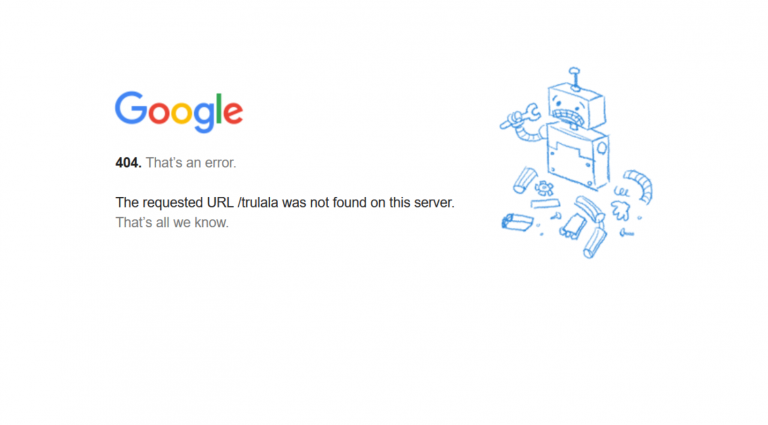
Google на 404 странице сообщает о возможных причинах ошибки
Причины ошибки
Причины, по которым HTTP возвращает ответ 404 Not Found:
В большинстве ситуаций ошибка 404 отображается, когда не удаётся обнаружить нужную страницу на доступном сервере.

Причины отсутствия страницы на сайте бывают разными
Возможные последствия для сайта
Нужно ли считать 404 ошибку опасной для сайтов? Кажется, что нет ничего плохого в том, что пользователь не смог открыть одну веб-страницу. Однако если такая ситуация будет повторяться регулярно, это чревато оттоком аудитории. Одни пользователи решат, что сайт вовсе не существует. Другие подумают, что лучше не заходить на сайт, который работает с ошибками. Третьи будут игнорировать ресурс, на котором не смогли получить обещанную информацию.
Поисковые системы относятся к Not Found более лояльно. Например, Google отмечает, что 404 страницы не влияют на рейтинг. Но если при индексации роботы будут находить все больше ошибочных страниц, вряд ли это приведёт к более высокому ранжированию.
Если вы хотите улучшить взаимодействие с посетителями, важно найти и исправить все ошибки 404 на сайте.
Как выявить ошибку
На небольшом ресурсе легко проверить работоспособность ссылок вручную. Но если на сайте сотни и тысячи страниц, без дополнительного софта не обойтись. Есть немало сервисов и программ, позволяющих находить битые ссылки. Рассмотрим некоторые из них.
Search Console Google
Консоль поиска Google позволяет находить страницы с ошибкой 404 за несколько кликов:
Чтобы получить список страниц с ошибками, подтвердите права на ресурс — добавьте проверочную запись TXT в записи DNS регистратора домена. Такая запись не повлияет на работу сайта. Подробнее о процедуре подтверждения, читайте в справке Google.
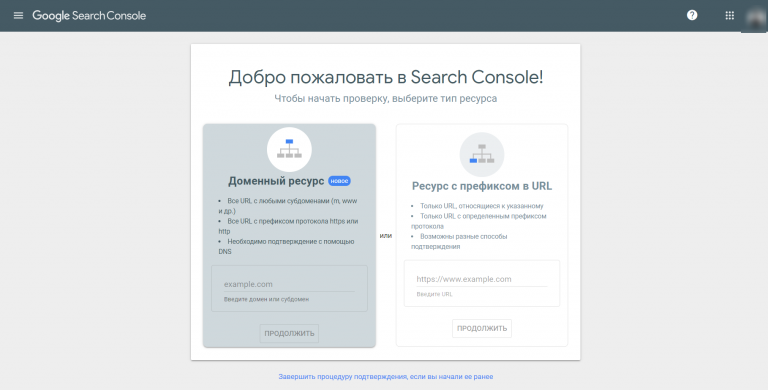
Для использования Search Console Google нужно подтвердить свои права на сайт
Яндекс Вебмастер
Сервис для вебмастеров от Яндекса поможет быстро найти все ошибки 404:
Чтобы использовать Яндекс.Вебмастер, также нужно подтвердить право владения сайтом — добавить метатег в HTML-код главной страницы.

Для входа в Вебмастер авторизуйтесь в Яндексе
Screaming Frog
Для начала загрузите и установите программу на компьютер. После запуска добавьте URL проверяемого сайта и начните поиск проблем. Неработающие ссылки можно искать даже в бесплатной версии.

Инструмент SEO-паук в Screaming Frog помогает найти технические неисправности сайта
SiteAnalyzer
Эта бесплатная десктопная программа позволяет обнаружить технические погрешности на сайте. SiteAnalyzer быстро отыщет нерабочие и несуществующие ссылки.

SiteAnalyzer бесплатно найдёт неработающие URL
Как исправить ошибку Not Found
Выбор конкретного решения зависит от причины ошибки:
Удалять и менять ссылки вручную удобно только на небольших сайтах. Исправление ошибок на крупных порталах лучше автоматизировать. Например, с помощью специальных плагинов для внутренней перелинковки (Terms Description, Dagon Design Sitemap Generator) и для автоматического формирования адресов страниц (Cyr-To-Lat).
Чтобы ошибки 404 появлялись как можно реже, достаточно соблюдать простые рекомендации:
Мы разобрались, как найти и исправить ошибки Not Found внутри сайта. Но неработающая ссылка может быть расположена и на стороннем ресурсе. Допустим, когда-то на другом сайте разместили рекламную публикацию со ссылкой на определённую страницу. Спустя какое-то время страницу удалили. В этом случае появится ошибка 404. Устранить её можно, связавшись с администрацией ссылающегося сайта. Если же удалить/исправить ссылку нельзя, постарайтесь использовать ошибку с выгодой.
Как сделать страницу 404 полезной
Грамотно оформленная страница с ошибкой Error 404 Not Found — действенный инструмент конвертации посетителей. Ограничений по использованию страницы с ошибкой 404 нет. При этом практически все CMS позволяют настраивать дизайн этой страницы.
Что публиковать на странице 404:
При оформлении страницы-ошибки желательно опираться на рекомендации поисковиков:
Главное — по возможности отказаться от стандартной страницы 404. Подумайте, как привлечь внимание пользователя. Расскажите ему об отсутствии искомой страницы и предложите взамен что-то полезное или интересное.
Примеры оформления страниц 404
Designzillas
Мультяшная страница креативной студии привлекает внимание и её хочется досмотреть до конца. Если прокрутить страницу, можно увидеть, как из яйца вылупится дракон. При этом на странице есть ссылки на все основные разделы сайта.

Меню на сайте Designzillas есть и на 404 странице
Domenart Studio
Веб-студия «Домен АРТ» использует красочную страницу 404, оформленную в единой стилистике ресурса. Заблудившимся пользователям предлагают попробовать ещё раз ввести адрес или перейти в нужный раздел.

Контакты, поиск, меню — и всё это на 404 странице Domenart Studio
«Эко Пауэр», дистрибьютор производителя источников питания, демонстрирует короткое замыкание как символ ошибки. Посетителям предлагают перейти на главную.

Ошибка 404 «Эко Пауэр» выглядит как страница входа
Дом со всем
Компания «Дом со всем», занимающаяся бурением скважин, разместила на странице 404 свои контакты и перечень услуг. Со страницы можно перейти в любой раздел сайта или заказать обратный звонок. С таким наполнением посетителю не нужно искать дополнительную информацию где-то ещё.
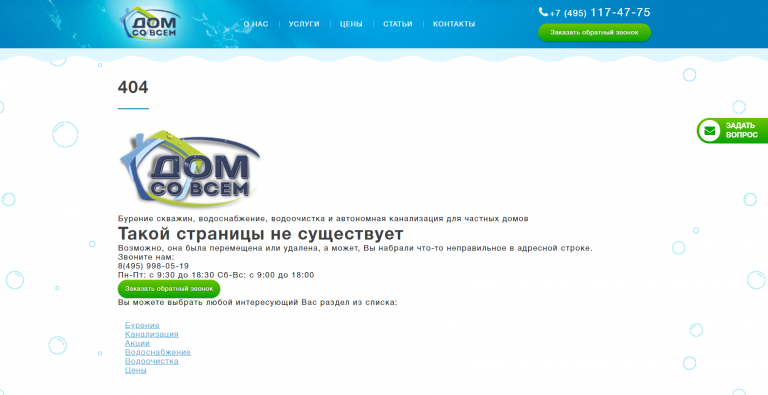
Компания «Дом со всем» предлагает заказать обратный звонок
Kualo
Страница 404 на веб-хостинге Kualo может заставить пользователя забыть, зачем он сюда пришёл. Увлекательная игра притягивает внимание. В конце игры посетителю предлагают посмотреть сайт хостинга.

На странице Kualo можно просто поиграть и заработать скидки
Рано или поздно с ошибкой 404 сталкивается большинство сайтов. При регулярной проверке можно своевременно исправить неработающие ссылки, чтобы в ответ пользователи получали код 200 OK. Но для крупного ресурса лучше настроить оригинальную страницу, которая будет отображаться при появлении ошибки Not Found и подскажет посетителям, что делать дальше.
Solved: Failed to restart network.service: Unit network.service not found in RHEL 8
Network scripts are deprecated in Red Hat Enterprise Linux 8 and they are no longer provided by default. In Red Hat Enterprise Linux 8, to run the ifup and the ifdown scripts, NetworkManager must be running. By default if you try to use legacy network.service unit file is not available with RHEL 8.
Starting Network Service with NetworkManager
To start NetworkManager :
To enable NetworkManager automatically at boot time:
Start Network Service without NetworkManager
If you use NM_CONTROLLED=no in ifcfg file then you will be unable to bring up interfaces with ‘ ifup ‘ command.
The basic installation of RHEL 8 provides a new version of the ifup and ifdown scripts which call the NetworkManager service through the nmcli tool.
How to fix «Failed to restart network.service: Unit network.service not found» in RHEL 8
If any of these scripts are required, the installation of the deprecated network scripts in the system is still possible with the following command:
In RHEL 7 /etc/rc.d/init.d/network was owned by initscripts but with RHEL 8 this tool is part of network-scripts rpm
Next you can check the content of network-scripts rpm
The ifup and ifdown scripts link will be installed with legacy network scripts.
Calling the legacy network scripts shows a warning about their deprecation.
Now you can use systemctl to restart the network service
Lastly I hope the steps from the article to fix «Failed to restart network.service: Unit network.service not found» in RHEL 8 Linux was helpful. So, let me know your suggestions and feedback using the comment section.
Related Posts
Didn’t find what you were looking for? Perform a quick search across GoLinuxCloud
If my articles on GoLinuxCloud has helped you, kindly consider buying me a coffee as a token of appreciation.

For any other feedbacks or questions you can either use the comments section or contact me form.
Thank You for your support!!

11 thoughts on “Solved: Failed to restart network.service: Unit network.service not found in RHEL 8”
the default workstation install sets ONBOOT to no, there’s ur problem! so look at your /etc/sysconfig/network-scripts/ifcfg-ens33 or w/e name it used and change ONBOOT to yes then reboot.
This will only happen if you do not activate the NIC card during installation stage. One cannot definitely reboot the system every time he/she has to restart the network 🙂
I know this might be old but I resolved the issue by setting:
dhcp=dhclient
in the /etc/NetworkManager/NetworkManager.conf file
Once done, restart the Network Manager:
systemctl restart NetworkManager
It is crucial to be clear on the solution one provides where every step towards resolution matters.. I referred to your solution and it helped me resolve the issue which I think would have taken hours otherwise. Thank you!
Can i use the same procedures to solve same issue in Kali Linux 2020?
I am afraid I have not validated on Kali Linux
systemctl enable NetworkManager command works!!
SOLVED, the problem was the parameter order in the ifcfg-ens2f0 file. Now works well.
solved by just starting the network manager
On reboot or re-power both my network ports are NOT enabled. I must issue ifup eno1 and ifup eno2 each time. I have ONBOOT=yes in my ifcfg-en01 and ifcfg-eno2 files. I still must manually bring up the ports each time. I am on RHEL8.


