
Как перезагрузить телефон Самсунг, если он завис: алгоритм действий

Причины, почему телефон может зависнуть
Первое, с чем стоит разобраться при рассмотрении ситуации — почему виснет телефон Самсунг. Всего выделяется две группы причин:
Если рассматривать главные причины, на первое место выходит сбой программного обеспечения. Именно этот вопрос рассмотрим подробно.
Способы перезагрузок
Что сделать перед перезагрузкой телефона Самсунг
Прежде чем выполнить шаги для перезагрузки вашего устройства, рекомендуем оставить его на какое-то время в таком состоянии. Дело в том, что ваш телефон в этот момент может заниматься скачиванием и установкой соответствующего системного обновления, важного для его дальнейшей работы.
Потому не спешите выполнять его принудительную перезагрузку. А лучше оставьте его как есть хотя бы на несколько часов. Вполне возможно, что через некоторое время Самсунг сам автоматически перезагрузится, и станет доступен для дальнейшей работы.
Дождитесь обновления вашего телефона
Также рекомендуем проверить качество вашего Интернета и, при необходимости, перезагрузить ваш роутер. Это будет гарантией того, что в дисфункции вашего устройства не виновато плохое качество вашего интернет-соединения.
Как перезагрузить «Самсунг»
Способов существует несколько. Итак, как перезагрузить «Самсунг», если он завис:
Выключение и перезагрузка смартфонов Samsung Galaxy A31, A41, A51, A71, M21, M31, M31s, M51, S20, S20 Plus, S20 Ultra и других
С выходом собственного голосового помощника у специалистов южнокорейской компании возникла необходимость в назначении запуска Bixby на одну из физических клавиш. Изначально функция была привилегией флагманских моделей – они оборудовались выделенной кнопкой, отвечающей за вызов встроенного голосового ассистента.
Современные смартфоны Samsung, как флагманы, так и среднебюджетные устройства, тоже оснащены помощником Bixby, но лишены отдельной клавиши для взаимодействия с ним. В Samsung решили отказаться от четвертой кнопки на корпусах смартфонов, назначив вызов Bixby на одну из привычных клавиш. Для этой цели была выбрана кнопка питания и, наверняка, не случайно. Скорее всего, клавиша включения-блокировки получила новую функцию из-за желания инженеров Samsung улучшить эргономичность выпускаемых мобильных устройств.
Поскольку удержание клавиши блокировки в течение нескольких секунд стало вызывать голосового помощника Bixby, разработчикам фирменной прошивки Samsung One UI пришлось переназначить выключение и перезапуск устройства на комбинацию из двух кнопок. Этим же сочетанием клавиш выполняется принудительная перезагрузка зависшего телефона.
Нововведение было внедрено во всех смартфонах и планшетах Самсунг, выпущенных во второй половине 2019 и в начале 2020 года. Выключение или перезагрузка такого мобильного устройства выполняется следующим образом:
Сначала нужно одновременно на протяжении нескольких секунд удерживать кнопку питания и клавишу уменьшения громкости.
После того как на экране отобразится вертикальное меню, состоящее из трех опций, необходимо выбрать требуемое действие (выключение либо перезагрузку) и подтвердить его выполнение, повторно кликнув на соответствующую иконку. В зависимости от выбранного варианта смартфон выключится либо перезагрузится.
Доступен еще один способ перезагрузки и выключения мобильного устройства – нужно раскрыть панель быстрых настроек, сделав свайп вниз от верхнего края экрана, и кликнуть по значку выключателя. Затем следует выбрать требуемое действие.
Процедура включения телефона осталась неизменной – достаточно пару секунд удерживать клавишу питания до появлении на дисплее логотипа Samsung, а затем ввести PIN-код SIM-карты и разблокировать устройство.
Как принудительно перезагрузить Андроид на Samsung
Способ подойдет, если вы решили сбросить зависящие приложения на телефоне, не дожидаясь пока система сможет освободить для их работы достаточный объем памяти.
Зажмите кнопку питания и клавишу уменьшения громкости динамика. Если он завис, придется подождать 5-7 секунд, удерживая кнопки в нажатом состоянии.
Когда телефон выдаст запрос на перезагрузки или выключение, выберите Перезагрузить. Экран погаснет, затем выдастся сообщение о начале загрузки Android.
Как перезапустить телефон Samsung с полным выключением
Способ рестарта с полным отключением используется для устранения сбоев с программным обеспечением, не устранимых перезапуском по описанной выше технологии. Применяется этот подход и при чрезмерном перегреве устройства.
Зажимаем кнопку Питания и ждем 5-7 секунд. В случае зависшего наглухо гаджета, ждать нужно дольше.
Не включайте телефон сразу после выключения. Подождите не менее 30 секунд. Опытные специалисты сервисных центров рекомендуют удалить аккумулятор из гаджета, если он съемный.
Для этого переверните телефон дисплеем вниз и откройте заднюю крышку. Что делать для этого на смартфонах Самсунг Галакси A5 и J5 Prime, показано на рисунке.
Перезагрузите Samsung Galaxy, чтобы ускорить телефон
Самый простой способ перезагрузить телефон Samsung — использовать кнопку питания. Обязательным условием перезагрузки с помощью кнопки питания является то, что ваш смартфон работает. (Кнопка питания телефона не работает)
Преимущество легко понять, особенно для не-технически подкованных. Когда ваш телефон Samsung реагирует медленнее, вы можете перезагрузить Samsung.
Убедитесь, что ваш телефон Samsung заряжен как минимум до 5%; в противном случае он может не включиться после перезагрузки. Если аккумулятор полностью разряжен, его необходимо зарядить не менее чем за 15 минут до перезагрузки Samsung.
Шаг 1. Удерживайте кнопку «Питание», которая обычно находится на правой стороне телефона Samsung, в течение нескольких секунд, чтобы перейти к экрану меню загрузки.
На Samsung W2017 / W2016 кнопка «Питание» помечена значком батареи на физической клавиатуре.
Шаг 2. Нажмите «Выключить», а затем нажмите «ОК», когда появится сообщение, что ваш смартфон выключится.
Если вы видите опцию «Перезагрузка» или «Перезагрузка» в меню загрузки, нажмите ее, и ваше устройство автоматически включится после выключения.
Шаг 3. Подождите хотя бы пару секунд. Снова нажмите кнопку «Power», чтобы включить телефон Samsung.
Перезапуск системы через среду Recovery
Для перезапуска Android через Рекавери следуйте инструкции:
Рестарт через Recovery можно использовать только после выполнения определенных действий в этом меню, иначе он абсолютно бесполезен, так как занимает раза в 2 больше времени, чем обычный перезапуск.
Перезапуск системы
Также известна как «жесткая перезагрузка» или «жесткий перезапуск» (поскольку вы используете аппаратные кнопки телефона для перезагрузки, в отличие от программного перезапуска). Это довольно простая задача — просто нажмите и удерживайте кнопку питания и кнопку на качельке громкости.
Эта горячая клавиша может быть вам знакома. Нажатие кнопки питания + громкость обычно делает скриншоты. Но удерживание их в течение примерно 10 секунд приведет к перезагрузке вашей Galaxy S9, без каких либо вопросов. Даже если он полностью разбился.
Стандартная перезагрузка телефона Samsung
Требуется перезагрузить смартфон Самсунг, с ним все в порядке, управление работает нормально.
Для этого нужно:
Вот так можно перезапустить телефон Samsung, но, бывают случаи, когда этих действий недостаточно.
А как включить Автоматическую перезагрузку на смартфоне Samsung?
Далее мы опишем порядок включения службы принудительного перезапуска Операционной Системы на примере редакционного смартфона Samsung Galaxy A50 c ОС Android 9 Pie.
1. Запускаем приложение «Настройки телефона» с Экрана приложений.
Скрин №1 – нажать на значок «Настройка».
2. В Настройках нужно войти в раздел «Общие настройки».
Скрин №2 – нажать на раздел «Общие настройки».
3. В разделе «Общие настройки» нужно войти в подраздел «Сброс».
Скрин №3 – нажать на пункт «Сброс».
4. В подразделе «Сброс» нужно в самом низу страницы включить переключатель службы «Автоматическая перезагрузка».
После включения этой службы, вы можете настроить день и время принудительной перезагрузки системы. Для этого нужно нажать на текст этого пункта и удерживать на нём палец в течение нескольких секунд. После этого вы попадёте на страницу настроек Автоматической перезагрузки.
Скрин №4 – включить переключатель пункта «Автоматическая перезагрузка». Скрин №5 – для перехода к настройкам службы нужно нажать на текст этого пункта и удерживать несколько секунд.
Здесь вы можете выбрать день недели и установить время.
Чтобы изменить время перезапуска нужно нажать на строчку «Время». А после установки нового времени перезагрузки системы нужно не забыть нажать на кнопку «Готово».
Скрин №6 – нажать на пункт «Время». Скрин №7 – установить новое время и нажать на кнопку «Готово».
Как исправить ошибку Samsung не удалось перезагрузить
Из-за вирусов, вредоносных приложений, сбоя обновления программного обеспечения, рута и других проблем ваш телефон Samsung может не перезагрузиться. Если вы попытались выполнить принудительный перезапуск, но ваш телефон по-прежнему не может перезагрузиться, вам следует выполнить приведенные ниже решения, чтобы устранить эту проблему.
Метод 1: перезагрузите телефон Samsung в безопасном режиме
Вы можете перезагрузить свой телефон Samsung в безопасном режиме, если не можете войти на домашний экран. Он загружает только базовое системное программное обеспечение, поэтому вы можете удалить вредоносные приложения.
Нажмите мощность Кнопка для загрузки телефона Samsung. Когда запуск начинает отображаться, отпустите мощность нажмите и удерживайте Volume Down Кнопка немедленно.
Продолжайте удерживать Volume Down кнопку, пока ваш телефон не перезагружается. Тогда вы увидите Безопасный режим в левом нижнем углу.
Теперь вы можете удалить нежелательные или вредоносные приложения в приложении «Настройки». Затем перезагрузите телефон Samsung в нормальный режим.
Метод 2: перезагрузите телефон Samsung в режиме восстановления
Если вы не можете загрузиться в безопасном режиме, попробуйте вместо этого режим восстановления. Позволяет устранять неисправности, восстанавливая заводские настройки и стирая раздел
удерживать мощность + Увеличить громкость + Главная кнопки одновременно. Для Samsung S8 и выше комбинация кнопок мощность + объем Up + Биксби.
Когда вы увидите экран режима восстановления, отпустите кнопки.
Использовать объем Up а так же вниз кнопки, чтобы выделить стереть кэш раздел вариант и нажмите мощность кнопка, чтобы выполнить его.
Если ваш телефон Samsung по-прежнему не может перезагрузиться, выберите стирания данных / сброс вариант в Режим восстановления, Это приведет ваш телефон к заводскому состоянию.
Примечание. Имейте в виду, что при сбросе настроек все ваши персональные настройки и данные будут удалены с вашего телефона Samsung.
Как перезагрузить телефон Samsung Galaxy A32 4G, если он завис
Еще несколько лет назад практически все Android-смартфоны оснащались разборными корпусами. При возникновении системных сбоев владельцы устройств могли выполнить быструю перезагрузку, сняв на пару секунд аккумулятор. Сегодня же решать столь кардинально проблемы невозможно – конструкция гаджетов не позволит получить доступ к батарее. Разобраться с тем, как перезагрузить телефон Samsung Galaxy A32 4G, если он завис, получится без особых трудностей – разработчики популярной операционки предусмотрели несколько способов.
Если устройство перестает отзываться на привычные действия, то причина, вероятно, кроется в программных сбоях. Без использования оборудования, доступного мастерам СЦ узнать, из-за чего произошло зависание – невозможно. Однако в основе чаще всего такие факторы:
Во многих ситуациях перезагрузка помогает смартфону прийти в себя. Если же зависания носят постоянный характер, то прибегнуть придется к более серьезным мерам.
Перезагрузка Samsung Galaxy A32 4G кнопками
В Android предусмотрена возможность экстренной принудительной перезагрузки, выполняется которая одинаково практически на всех существующих смартфонах. Активировать опцию можно при помощи следующей комбинации горячих клавиш:
Если вариант с кнопкой увеличения громкости результата не дал, то следует выполнить перезагрузку, используя уменьшение. Разумеется, такой подход актуален, если механические клавиши исправны.
Вспомогательные решения
Гораздо серьезнее обстоят дела, когда любимый гаджет полностью не реагирует на кнопку включения. Универсальной рекомендации на такой случай не существует. Представители производителей и сервисных центров советуют попробовать один из перечисленных далее способов спасения зависшего телефона:
Если получится привести устройство в чувства, то рекомендуется вручную проверить список недавно установленного ПО и удалить сомнительное. Также стоит запустить штатный антивирус и следовать рекомендациям операционки. При постоянных зависаниях можно попробовать восстановление к заводским настройкам или обращение в сервисный центр.
Проблемы при запуске
Следующий способ актуален для такой проблемы – смартфон завис при включении. Проявляется это в виде загрузочного экрана, который никуда не пропадает слишком долго. Обычно устройство получается выключить, просто зажав соответствующую кнопку. Разрешить ситуацию можно так:
Если в системе не произошло серьезных сбоев, то перезагрузка с использованием Рекавери пройдет быстро и безопасно. Однако столкнуться можно и с полным выходом из строя операционки. Проблему разрешить можно, но пожертвовать придется файлами, расположенными во внутренней памяти (все, что сохранено на MicroSD останется на своих местах).
Итак, если телефон завис на заставке при включении, то разобраться с ситуацией позволит восстановление к заводским настройкам. Выполнить это можно руководствуясь инструкцией для доступа к Recovery, отмеченной выше, однако в меню выбирать следует пункт “Wipe data/factory reset”. Поскольку у разных производителей Рекавери может отличаться, восстановление может скрываться за пунктами “Wipe data” или “Advanced wipe”. Спустя пару минут гаджет включится и предложит настройку системы, которую обычно выполняют пользователи после покупки. Если столь кардинальные способы не сработают, что единственный выход – посещение сервисного центра.
Как перезагрузить Samsung Galaxy, если он завис
Что делать, если ваш смартфон или планшет Samsung Galaxy завис, то есть не отвечает на действия пользователя? В первую очередь не стоит паниковать, процесс принудительной перезагрузки очень простой. Существует несколько способов перезапустить мобильное устройство и сейчас вы о них узнаете.

Как принудительно перезагрузить Samsung Galaxy, если он оснащен несъемной батареей? Многие современные модели телефонов, включая планшеты, не могут похвастаться съемными аккумуляторами и, когда устройство зависает вы не можете просто ее вынуть и вставить обратно. Если вы именно в такой ситуации, тогда следуйте инструкции:


Обычно такое происходит с недорогими моделями, такими как Galaxy J3, Galaxy J5, Galaxy J7, Galaxy A3 и Galaxy A5. Но эта беда, к сожалению, не обходит стороной владельцев флагманских устройств, как, например, Samsung Galaxy S6 (Galaxy S6 Edge), Galaxy Note 5 и Galaxy S7 (Galaxy S7 Edge).
Но что вызывает зависания? Сперва мы рекомендуем убедиться есть ли в памяти гаджета достаточно свободного пространства. Для стабильной работы операционной системы требуется не менее 1 ГБ доступного пространства на внутреннем накопителе. Если дело не в этом, тогда, возможно, придется выполнить полный сброс. Соответствующая инструкция присутствует на нашем сайте, так что не беспокойтесь.
Глючит, тормозит и зависает Samsung Galaxy как перезагрузить и что делать?
Samsung – входит в топ 3 бренда по продажам мобильных телефонов во всем мире он является любимчиком многих потребителей и хоть компания огромная и имеет много опыта в разработках своих смартфонов Galaxy не стоит отрицать тот факт, что у телефонов есть много недостатков.
Чаще всего люди ищут в интернете как избавиться от зависания и вбивают в поисковую строку примерно следующие: Samsung зависает, завис или Samsung S6 завис, также ищут и другие модели начиная от S3 и так далее. Это неопровержимый факт того, что корейский продукт под брендом Samsung имеет склонность достаточно часто зависать.
Большинство пользователей сталкиваются с данной проблемой на Samsung и пытаются найти истоки проблемы и способы решить проблему раз и навсегда, чтобы избежать зависаний в будущем.
Как удалось выяснить к зависанию устройства может привести множество причин и выбрать одну конкретную не имеет возможности. Такая не простая ситуация сбивает столку и сильно раздражает поскольку пользователя именитого бренда.
Как бы оно то не было в данной статье мы попробуем разобрать некоторые советы, которые возможно помогут вам решить проблему с зависанием, глюками и тормозами устройства.
Тем не менее, в этой статье мы обсудим некоторые советы, которые помогут вам справиться с зависаниями, тормозами и глюками телефона и сократить частоту их возникновения.
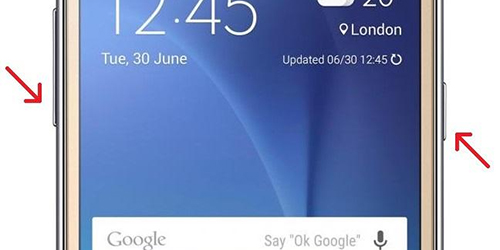
Как перезагрузь Samsung Galaxy если завис, используем две кнопки:
Если телефон завис и не реагирует на прикосновения по экрану, то его можно попробовать перезагрузить достаточно старым, но проверенным временем способом путём зажатия 2-х кнопок.
Пошаговая инструкция как перезагрузить телефон Samsung Galaxy простым способом:
Это весьма простой, но эффективный способ, который позволит пользоваться телефоном дальше до следующего зависания. Если вы хотите избавиться от этого недуга, то вам следует читать статью дальше.
Почему глючит, тормозит и зависает смартфон Samsung, все причины:
Ниже мы постараемся привести большинство причин почему телефон может зависать. Продукций Samsung пользуется большинство людей на планете и все они ищут ответ на свой вопрос по каким таким причинам зависает телефон Samsung?
Ненужные тяжёлые приложения – помимо стандартных предустановленных приложений от Samsung вы могли установить дополнительные которые всегда работают и потребляют ваше ОЗУ без того занятое стандартными приложениями. Проверти возможно у вас стоят различные программы по сбору данных « батарейки » и тому подобное.
Ненужные виджеты на рабочем столе – проблема зависания может быть вызвана виджетами которые установлены на вашем рабочем столе. Большая часть виджетов не несёт полезной информации, а только вредит вашему телефону ежесекундно поедая вашу операционку и батарейку. Оставите только самые основные – это часы и погода или установите связку от Google там будет дата и погода в стильном классическом стиле.
Малый объем оперативки:
Как в старых, так и в новых телефонах есть модели с малым объемом памяти это приводит к тому, что ее не хватает для выполнения всех задач и поэтому телефон зависает. Например, если у вас старый телефон, то хорошо если в нем есть 1 гигабайт ОЗУ и этого на сегодняшний день мало так ваши программы обновляются в том числе и сам Андроид и начинают потреблять только больше памяти которая не расширяется. Поэтому выход только один замена мобильного телефона.
Что-же делать если нет монет на приобретения нового устройства. Нужно выполнить соответствующие действия, которые помогут избежать частые зависания. Для этого нужно дочитать статью до конца.
6 советов: что делать, когда Самсунг Галакси завис?
Как мы уже разобрались существует огромное количество причин почему телефон может завить. Тем не менее если вы будете следовать советам, написанным ниже, то возможно вы сможете решить свою проблему. Данные советы следует держать в голове при использовании телефона чтобы предотвратить последующие зависание.
Удаление тяжёлых и ненужных приложений:
Есть много людей которые устанавливают все подряд и этим потом не пользуются. Не знаю как у вас, но у меня таких друзей полно, и я их всегда не понимал зачем столько мусора в меню приложений даже если память позволяет.
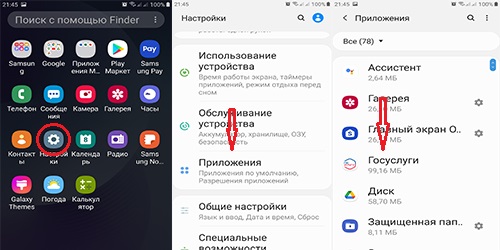
Начните улучшения своего смартфона с очистки кэше и затем удаления ненужных приложения особенно тех, которые тяжелые и много весят, занимая память и процессор устройства.
В более новых версиях телефонов Samsung вы сможете удалять приложения путем зажатия на ярлыке пальца и перетаскивание в корзину.
Включение безопасного режима 2-я кнопками на Самсунг:
К сожалению, мы не можем дать 100% гарантии что ваш телефон удачно загрузиться в безопасном режим. Безопасный режим отличается от обычного только тем, что он не запускает сторонние приложения они все выключены. Вся суть данного мероприятия — это выявить сторонние приложения из-за которого происходит зависание телефона.
Чтобы включить безопасный режим выполните следующие действия:
Если операция по запуску прошла успешна, то вы можете приступить к действиям, которые помогут вычислить сторонние приложение, из-за которого зависает система. По очереди включайте приложения и смотрите что происходит.
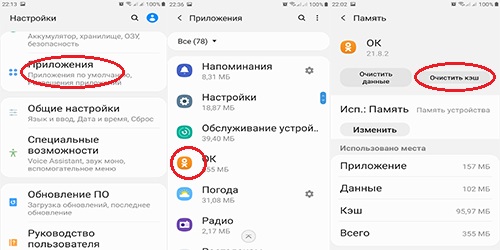
Очистка кэша на Самсунг, как это не странно?
Проще сказать, чем сделать, но давайте всё-таки попробуем почистить кэш приложений заодно тем самым мы освободим дополнительное место в памяти. Очистить кэш в приложениях достаточно просто, следуйте инструкции ниже.
Как удалить все и начать сначала на Самсунг:
Если у вас десятки, а то и сотни приложений то очистка кэша превратиться в мучения тогда мы рекомендуем вам сделать « Сброс Настроек/ Hard Reset », НО ПЕРД ЭТИМ вам нужно сохранить свои фотографии, музыку, контакты так как эти данные будут утеряны навсегда.
Скоро на нашем сайте вы сможете прочитать более подробную информацию о том, как сделать сброс настроек до заводских на Samsung Galaxy или как выполнить Hard Reset.
Очитка разделов для обновления системного кэша:
После выполнения обновления вы частично могли оставить кэш при работе с ранее удаленными приложениями. И конечно же те приложение которые остались могут его и дальше потреблять – этого нужно избежать и для этого надо обновить кэш на новый, а старый удалить.
Данный шаг следует выполнять если вам не удалось запустить «безопасный режим», либо удаление приложений не дало результата и телефон по-прежнему глючит. Нужно зайти в «Recovery Mode» для чистки.
Действия для выполнения (на свой страх и риск):
Если и после донного действия ваш телефон продолжает тупить и всячески глючить, то тут остаётся только один вариант. Переустановить операционную систему.
Перемещение приложений на внутреннею память:
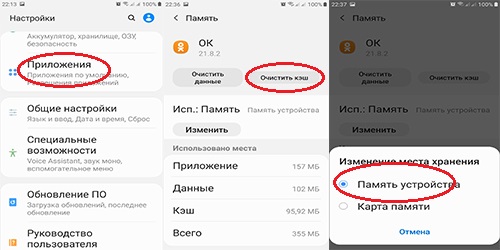
Перемещения приложений на внутреннею помять телефона помогут избавиться от зависания в приложениях, которые размещаются на SD-картах. Чтобы выполнить перенос следуйте дальнейшим инструкциям.
Итак, как вы уже поняли не вы один такой у кого зависает телефон Samsung. Данное явление является весьма распространённым и ужасным мучение владельцев телефонов данной модели. Данный советы являются очень простыми и легко выполняемые. Если у вас есть свое решение по данному вопросу, то вы можете оставить его в комментариях.


