
Rundll32.exe что это такое, почему грузит процессор Windows 7
В операционной системе Виндовс одновременно работают сотни процессов, которые потребляют ресурсы ОЗУ, CPU, обращаются к файлам на дисках. Это вполне естественное явление. Но порой некоторые элементы чрезмерно нагружают ОС, мешая нам работать или играть на компьютере. Из этого поста узнаете — почему Rundll32.exe грузит процессор Windows 7? Кстати, именно на семерке он проявляет повышенную активность.

Хост процесс Rundll32 что это такое?
Начнём с основ. Если эта часть «повествования» Вам не интересна, тогда пролистайте ниже, до следующей главы.
Речь идёт о системном компоненте, на который возлагаются обязанности, связанные с поиском данных в сети Интернет. Пользователи непосредственно не могут управлять его работой, задавать — что и где следует искать. Подобные директивы прописаны в самой ОС Виндовс.
К примеру, необходимо найти обновление для системного приложения или игры — Rundll32 инициирует процедуру, которая будет длиться до «победного конца». И если возникают проблемы с соединением, неполадки серверов Microsoft, то процесс может занимать немало времени. При этом файл нагружает систему вплоть до максимального потребления ресурсов процессора.
Где находится? Располагается объект по пути:

Rundll32 грузит процессор — как исправить?
Можно ли его удалить? Ни в коем случае, иначе это чревато критическим сбоем в работе Виндовс. Файл также связан с желанием Майрософт навязать пользователям переход на Windows 10, он постоянно пытается установить соединение с серверами компании. Из-за чего и нагружает ПК.
Решение простое — следует ограничить возможности файла или же перейти на «десятку». Рассмотрим первый способ:

Можно также пойти другим путём — открыть taskschd.msc в папке System32:


Соглашайтесь на внесение изменений. Никаких негативных последствий точно не будет.
Хост процесс Rundll32 нагружает Windows при запуске игры — что делать?
В Виндовс 7 есть предустановленные игры, которые расположены в «Games Explorer» (всеми любимые пасьянсы, Сапер, Pinball и прочие). Так вот, Rundll32.exe также отвечает за поиск в интернете дополнительного контента — изображений, обновлений для этих компонентов. Но некоторые из них уже давно не поддерживаются разработчиками, а 14 января 2020 года доступ к серверам вообще будет закрыт.
«Рандлл32» активно ищет, поглощая ресурсы процессора. Но это можно прекратить, воспользовавшись простым и безопасным способом:
Помогло такое решение?
Еще одна причина — вирусное заражение компьютера
Сам файл Rundll32 вряд ли пострадает от рук злоумышленников, но хакеры частенько маскируют вредоносные скрипты под системные элементы. Если в диспетчере задач заметили, что объект грузит процессор — кликните по нему правой кнопкой мышки и просмотрите расположение:

Как Вы помните, Rundll32.exe находится в папке System32 (или SysWOW64). Вдруг откроется другой каталог, то стоит немедленно запускать антивирусное сканирование. Также обратите внимание на название — оно может отличаться на одну-две буквы, к примеру, Rundl32 или Ryndll.
Полная ошибка Rundll32.exe в Windows 10, 8.1, 7
Файлы Rundll32.exe – это системные процессы, связанные с функционированием Windows 10. Эти файлы на самом деле являются частью сети кода, соединяющей множество программ на вашем компьютере. Повторное использование одного и того же кода для различных программ повышает вычислительную мощность и объем памяти вашей системы.
Принимая во внимание огромную сложность таких кодовых сетей, иногда появляются ошибки. Ошибки Rundll32.exe в основном вызваны поврежденными файлами DLL, отсутствующими файлами DLL, общим файлом DLL, удаленным или зараженным вирусом, или неправильными записями DLL в реестре Windows.
Вот что вы можете сделать, чтобы исправить ошибки Rundll32.exe в Windows 10
Ошибка Rundll32.exe может вызвать определенные проблемы на вашем компьютере. Говоря об этой ошибке, пользователи сообщили о следующих проблемах:
Решение 1. Проверьте свой антивирус
Если на вашем компьютере появляется ошибка Rundll32.exe, наиболее вероятной причиной может быть ваш антивирус. Несколько пользователей сообщили, что основной причиной была особенность песочницы их антивируса. По словам пользователей, Rundll32.exe был добавлен в «песочницу» на их антивирусе, и это привело к появлению проблемы. Чтобы решить проблему, вам нужно удалить Rundll32 из песочницы и проверить, решает ли это проблему. Пользователи сообщали об этой проблеме с Avast, но проблема может также появиться с другими антивирусными инструментами, которые поддерживают функцию песочницы.
Если изменение настроек антивируса не решает проблему, возможно, вам придется удалить антивирус. Есть несколько способов сделать это, но лучше всего использовать специальный инструмент для удаления. Вы можете бесплатно загрузить антивирусное средство от разработчика антивируса.
Способ 2 – заменить поврежденный файл с помощью восстановления при загрузке
Способ 3 – Используйте команду scannow
Иногда эта проблема может возникнуть из-за повреждения файла. Повреждение файла может появиться по разным причинам, и если у вас есть проблемы с ошибкой Rundll32.exe, вы можете решить эту проблему, запустив сканирование SFC. Для этого просто выполните следующие действия:
По завершении сканирования проверьте, сохраняется ли проблема. Если вы не можете запустить сканирование SFC, или если проблема все еще присутствует, вы можете решить проблему, запустив сканирование DISM. Для этого выполните следующие действия:
После завершения сканирования DISM проверьте, устранена ли проблема. Если вам не удалось запустить сканирование SFC ранее, обязательно запустите его после завершения сканирования DISM и проверьте, решает ли это вашу проблему.
Способ 4 – Заменить поврежденный файл Rundll

Решение 4. Очистите кеш браузера и закройте все вкладки.
Несколько пользователей сообщили об ошибке Rundll32.exe в их браузере. Если у вас возникла эта проблема, скорее всего, на одной из ваших вкладок открыт веб-сайт мошенников. Если эта проблема возникает в вашем браузере, попробуйте очистить историю посещенных страниц и кеш.
Если это не работает, не забудьте закрыть вкладку, которая дает вам это сообщение, и все должно вернуться к нормальной жизни. Вы также можете открыть другой браузер и проверить, появляется ли проблема снова. Если нет, это означает, что у вас просто есть мошеннический сайт, открытый в другом браузере.
Независимо от того, что говорится в сообщении в браузере, ваш компьютер не заражен и ваши файлы не повреждены, так что вам не о чем беспокоиться. Просто закройте эту вкладку, и проблема больше не будет появляться.
Решение 5. Убедитесь, что ваш компьютер обновлен
Иногда проблемы с Rundll32.exe могут возникнуть из-за определенных ошибок в вашей системе. Однако вы можете решить проблему, просто установив последние обновления. По умолчанию Windows 10 автоматически устанавливает отсутствующие обновления, но иногда вы можете пропустить важное обновление.
Однако вы всегда можете проверить наличие обновлений вручную. Это довольно просто, и вы можете сделать это, выполнив следующие действия:
Теперь Windows проверит наличие доступных обновлений и автоматически загрузит их в фоновом режиме. После загрузки обновлений они будут установлены автоматически, как только вы перезагрузите компьютер. Как только ваш компьютер обновится, проверьте, сохраняется ли проблема.
Решение 6 – Выполнить восстановление системы
Если вы часто получаете ошибку Rundll32.exe на вашем компьютере, вы можете исправить проблему, выполнив Восстановление системы. Если вы не знакомы, Восстановление системы – это полезная функция, которая позволяет восстановить прежний режим работы вашего ПК и устранить многие проблемы. Чтобы использовать восстановление системы, вам необходимо сделать следующее:
После завершения процесса восстановления проверьте, устранена ли проблема.
Если вы нашли другие обходные пути для решения этой проблемы, вы можете поделиться ими с сообществом в разделе комментариев ниже.
Примечание редактора . Этот пост был первоначально опубликован в июле 2016 года и с тех пор был полностью переработан и обновлен для обеспечения свежести, точности и полноты.
Rundll32exefix asi что это
Повторное использование одного и того же кода для различных программ повышает вычислительную мощность и объем памяти вашей системы.
Принимая во внимание огромную сложность таких кодовых сетей, иногда появляются ошибки.
Ошибки Rundll32.exe в основном вызваны поврежденными файлами DLL, отсутствующими файлами DLL, общим файлом DLL, удаленным или зараженным вирусом, или неправильными записями DLL в реестре Windows.
Вот что вы можете сделать, чтобы исправить ошибки Rundll32.exe в Windows 10
Ошибка Rundll32.exe может вызвать определенные проблемы на вашем компьютере. Говоря об этой ошибке, пользователи сообщили о следующих проблемах:
Решение 1. Проверьте свой антивирус
Если вы получаете ошибку Rundll32.exe на вашем компьютере, наиболее вероятной причиной может быть ваш антивирус. Несколько пользователей сообщили, что основной причиной была особенность песочницы их антивируса.
По словам пользователей, Rundll32.exe был добавлен в «песочницу» на их антивирусе, и это привело к появлению проблемы.
Чтобы решить проблему, вам нужно удалить Rundll32 из песочницы и проверить, решает ли это проблему.
Пользователи сообщали об этой проблеме с Avast, но проблема может также появиться с другими антивирусными инструментами, которые поддерживают функцию песочницы.
Если изменение настроек антивируса не решает проблему, возможно, вам придется удалить антивирус.
Есть несколько способов сделать это, но лучше всего использовать специальный инструмент для удаления.
Вы можете бесплатно загрузить антивирусное средство от разработчика антивируса.
После удаления антивируса проверьте, сохраняется ли проблема. Если нет, это означает, что ваш антивирус был причиной проблемы.
Чтобы проблема не возникала в будущем, рекомендуется переключиться на другое антивирусное решение.


Иногда эта проблема может возникнуть из-за повреждения файла. Повреждение файла может появиться по разным причинам, и если у вас есть проблемы с ошибкой Rundll32.exe, вы можете решить эту проблему, запустив сканирование SFC.
Для этого просто выполните следующие действия:


По завершении сканирования проверьте, сохраняется ли проблема. Если вы не можете запустить сканирование SFC или если проблема все еще присутствует, вы можете решить проблему, запустив вместо этого сканирование DISM.
Для этого выполните следующие действия:

После завершения сканирования DISM проверьте, устранена ли проблема. Если вам не удалось запустить сканирование SFC ранее, обязательно запустите его после завершения сканирования DISM и проверьте, решает ли это вашу проблему.
Иногда эта проблема может возникнуть, если ваш файл Rundll32.exe поврежден. Чтобы решить эту проблему, необходимо скопировать Rundll32.exe с рабочего компьютера на компьютер.

После перезагрузки ПК проблема должна быть полностью решена. Помните, что перезапись системных файлов может быть потенциально опасной, поэтому вы заменяете системные файлы на свой страх и риск.
Решение 4. Очистите кеш браузера и закройте все вкладки.
Несколько пользователей сообщили об ошибке Rundll32.exe в их браузере.
Если у вас возникла эта проблема, скорее всего, на одной из ваших вкладок открыт веб-сайт мошенников. Если эта проблема возникает в вашем браузере, попробуйте очистить историю посещенных страниц и кеш.
Если это не сработает, не забудьте закрыть вкладку, которая дает вам это сообщение, и все должно вернуться к нормальной жизни. Вы также можете открыть другой браузер и проверить, появляется ли проблема снова.
Если нет, это означает, что у вас просто есть мошеннический сайт, открытый в другом браузере.
Независимо от того, что говорится в сообщении в браузере, ваш компьютер не заражен и ваши файлы не повреждены, так что вам не о чем беспокоиться. Просто закройте эту вкладку, и проблема больше не появится.
Решение 5. Убедитесь, что ваш компьютер обновлен
Иногда проблемы с Rundll32.exe могут возникнуть из-за определенных ошибок в вашей системе. Однако вы можете решить проблему, просто установив последние обновления.
По умолчанию Windows 10 автоматически устанавливает отсутствующие обновления, но иногда вы можете пропустить важное обновление.
Однако вы всегда можете проверить наличие обновлений вручную. Это довольно просто, и вы можете сделать это, выполнив следующие действия:


Теперь Windows проверит наличие доступных обновлений и автоматически загрузит их в фоновом режиме.
После загрузки обновлений они будут установлены автоматически, как только вы перезагрузите компьютер. Как только ваш компьютер обновится, проверьте, сохраняется ли проблема.
Если вы часто получаете ошибку Rundll32.exe на вашем компьютере, вы можете исправить проблему, выполнив Восстановление системы.


После завершения процесса восстановления проверьте, устранена ли проблема.
Если вы нашли другие обходные пути для решения этой проблемы, вы можете поделиться ими с сообществом в разделе комментариев ниже.
Ошибка подключения к многопользовательской сессии Steam Ошибка [полное исправление]

Вы столкнулись с ошибкой присоединения к сообщению многопользовательской сессии в Steam? Если это так, вы можете решить проблему, удалив кэш.
Все мы прекрасно знаем, что в операционной системе Windows существуют функции/процедуры, размещаемые внутри динамических библиотек (DLL). Эта особенность является одним из основных отличительных черт современных операционных систем, и Windows тут не исключение.
Алгоритм работы rundll32
В общем то, тут нет никакой революции, поскольку rundll32 представляет собой классическое приложение, выполняющее динамическое связывание функций библиотеки DLL на этапе выполнения. В общих чертах алгоритм работы rundll32 можно описать следующим образом:
Как увидеть полный путь запуска rundll32
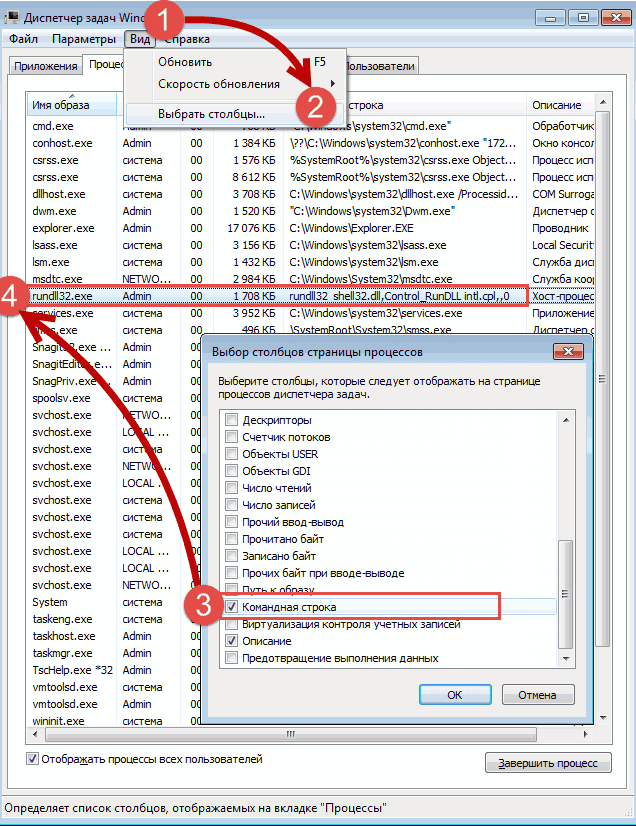
32-битные и 64-битные версии программы
В 64-битных версиях ОС семейства Windows присутствуют 2 варианта программы rundll32.exe :
Пример использования rundll32
Для запуска программы rundll32 используется синтаксис командной строки следующего вида:
В качестве примера предлагаю разобрать команду запуска апплета «Язык и региональные стандарты» панели управления, вкладка «Форматы»:
rundll32.exe shell32.dll,Control_RunDLL intl.cpl,,0
Теперь давайте отметим и некоторые требования к синтаксису rundll32 :
Правила создания функций
Очевидно, что в создаваемую нами собственную библиотеку DLL необходимо поместить функцию со следующими входными параметрами (пример описания на Ассемблере):
При создании экспортируемой функции (в примерах выше она имеет псевдо-имя EntryPoint) необходимо учитывать следующие моменты:
Функции, являющейся точкой входа, передаются следующие параметры:
Хост процесс Windows rundll32, что это?
Части кода множества программ хранятся в специальных файлах с расширением dll (динамических библиотеках ссылок). Запустить эти файлы нельзя, и процесс rundll32 запускается для того, чтобы приложения могли получить доступ к нужным частям кода. Это безопасный системный процесс ОС семейства Виндовс, который обычно запускается по адресу «С:»\»Windows»\»System»\»32rundll32.exe».

Проблемы с rundll32
При корректной работе процесс не привлекает внимания, но в некоторых случаях он может снизить работоспособность системы практически полностью:

Загрузка диска до 100% приводит к зависанию ПК, не исправляется перезагрузкой и изнашивает накопитель. Вирусы и шпионские программы могут вывести из строя ОС, передать личную информацию сторонним лицам и т.д.
Решение проблем с rundll32
Проблемы с этим процессом нельзя решить автоматически – ряд операций придется производить вручную, независимо от выбранного способа «лечения».
Лучшие практики для исправления проблем с rundll32:
Отключение Телеметрии
Телеметрия – системная служба, которая собирает данные о системных изменениях. Ее отключение не помешает работе ПК, а в некоторых случаях исправит проблему с «зависанием»:
Шаг 1. Запустите «services.msc» через команду «Выполнить», которая вызывается кнопками «Windows+R».

Шаг 2. В открывшемся окне найдите и откройте двойным нажатием позицию «Функциональные возможности для подключенных пользователей и телеметрия».

Шаг 3. Прекратите выполнение службы кнопкой «Остановить».

Шаг 4. Задайте опцию типа запуска «Отключена» из выпадающего списка и нажмите «ОК».

Шаг 5. Перезагрузите устройство.
Удаление GAE
GAE (Google App Engine) – фреймворк для разработки или хостинга веб-приложений. Он тоже может стать причиной «зависания» rundll32. Чтобы устранить эту проблему:
Шаг 1. Запустите «control panel» (все элементы панели управления) через команду «Выполнить», которая вызывается кнопками «Windows+R».

Шаг 2. Откройте «Программы и компоненты», предварительно выбрав в режиме «Просмотр» значение «Мелкие значки».


Шаг 4. Выберите «Uninstall».

Шаг 5. После удаления SDK перезагрузите устройство.
Настройка в безопасном режиме
Настройка в безопасном режиме позволяет производить операции с ПК без зависания – в этом режиме не загружаются «лишние» файлы. Для устранения проблем с помощью Safe mode:
Шаг 1. Откройте «Все параметры» через значок уведомлений.

Шаг 2. Выберите «Изменение расширенных параметров запуска» через встроенный поиск, набрав в поле слово «запуск».

Шаг 3. Выберите «Перезагрузить сейчас».

Шаг 4. Щелкните по иконке «Диагностика» на открывшемся экране.

Шаг 5. Выберите «Дополнительные параметры».

Шаг 6. Далее выберите «Параметры загрузки».

Шаг 7. Выберите режим для запуска, нажав на клавиатуре определенную клавишу «F1-F9» соответствующие числовому значению пунктов.

Шаг 8. Дождитесь завершения загрузки и выполните «taskmgr», чтобы запустить «Диспетчер задач», через команду «Выполнить» (вызывается кнопками «Windows+R»).

Шаг 9. Проверьте уровень загрузки процессора и диска во вкладке «Производительность».

Шаг 10. Если в «Безопасном режиме» чрезмерной загрузки диска не наблюдается, запустить ОС в режиме «чистой загрузки» и определить, какое приложение вызывает проблему. Если высокая нагрузка на накопитель сохраняется, проблема в операционной системе, и нужно выполнять следующие шаги.
Шаг 11. Запустите «msconfig» через команду «Выполнить» (вызывается кнопками «Windows+R»).

Шаг 12. Перейдите на вкладку «Службы» и отметьте чекбокс «Не отображать службы Microsoft».

Шаг 13. Отключите все службы с помощью одноименной кнопки в левой нижней части окна и примените изменения.

Шаг 14. Теперь откройте вкладку «Автозагрузка» и выберите пункт «Открыть диспетчер задач».

Шаг 15. В «Диспетчере задач» отключите каждую службу по очереди, выделив левым щелчком мыши, затем кликнув по опции «Отключить», и перезагрузите устройство.

На заметку! Если проблема интенсивного использования диска все равно сохраняется, проблема – в стороннем приложении. Удалите недавно установленный софт, откатите драйвера или выполните восстановление ОС из последней точки восстановления.
Как удалить rundll32 вирус
Чтобы удалить вредоносное ПО, используйте для проверки rundll32 сканер, встроенный в антивирус. Также найти вирусы можно через утилиту Microsoft:
Шаг 1. Скачайте и установите бесплатную программу Process Explorer только из официального сайта Microsoft.

Шаг 2. Откройте загруженный архив и запустите приложение procexp.exe для 32-битной или procexp64.exe для 64-битной системы.

Внимание! Программа запускается без установки. Открыть ее повторно можно из того же файла в архиве, или поместив в другую папку.
Шаг 3. Настройте вывод полной информации через опцию «Show Details for All Processes» в меню «File».

Шаг 4. Найдите процесс «rundll32», нажмите на него правой кнопкой мыши и выберите «Kill Process».


Внимание! Можно нажать на имя процесса левой кнопкой мыши и нажать «Del» на клавиатуре.
Чтобы обнаружить вирус и узнать, какие программы используют процесс, нажмите на него правой кнопкой мыши и выберите «Properties», чтобы открыть вкладку со свойствами.

На вирус может указать нетипичное расположение файла в графе «Path» (например, в пользовательской, а не системной папке), а также – нетипичные аргументы запуска, отображающиеся в графе «Command line».

Как предотвратить неисправности rundll32
Чтобы не стать жертвой вируса:
Во время работы оригинальная служба может начать сбоить или зацикливаться, и чаще всего это связано с установкой новых программ. Перед установкой новых приложений создавайте точку восстановления на системе, работающей без ошибок.
Видео — Решение пробелы с процессом «Rundll32.exe»
Понравилась статья?
Сохраните, чтобы не потерять!


