
benchmark run
Смотреть что такое «benchmark run» в других словарях:
Benchmark (computing) — This article is about the use of benchmarks in computing, for other uses see benchmark. In computing, a benchmark is the act of running a computer program, a set of programs, or other operations, in order to assess the relative performance of an… … Wikipedia
Benchmark Capital — Infobox Company company name = Benchmark Capital company company type = Limited liability company foundation = 1995 key people = location = industry = Venture Capital products = Investments assets = homepage = [http://www.benchmark.com/… … Wikipedia
benchmark — n. & v. n. 1 a surveyor s mark cut in a wall, pillar, building, etc., used as a reference point in measuring altitudes. 2 a standard or point of reference. 3 a means of testing a computer, usu. by a set of programs run on a series of different… … Useful english dictionary
Benchmark interest rate — Also called the base interest rate, it is the minimum interest rate investors will demand for investing in a non Treasury security. It is also tied to the yield to maturity offered on a comparable maturity Treasury security that was most recently … Financial and business terms
benchmark interest rate — Also called base interest rate, it is the minimum interest rate investors will demand for investing in a non Treasury security. It is also tied to the yield to maturity offered on the comparable maturity treasury security that was most recently… … Financial and business terms
benchmark issue — Also called on the run or current coupon issue or bellwether issue. In the secondary market, the benchmark issue is the most recently auctioned Treasury issues for each maturity. Bloomberg Financial Dictionary … Financial and business terms
Benchmark issues — Also called on the run or current coupon issues or bellwether issues. In the secondary market, it s the most recently auctioned Treasury issues for each maturity. The New York Times Financial Glossary … Financial and business terms
AIM Multiuser Benchmark — The AIM Multiuser Benchmark, also called the AIM Benchmark Suite VII or AIM7, is a job throughput benchmark widely used by UNIX computer system vendors. Current research operating systems such as K42 use [… … Wikipedia
Off-the-Run Issue — Benchmark securities issues that are no longer the most recently issued in that maturity. They tend to trade with a wider spread than the on the run issues. ► See also On the Run Issue … Financial and business terms
Бенчмарки для ПК — что это и зачем нужно?
Бенчмарки — программы, которые оценивают потенциальные возможности комплектующих компьютера: видеокарт, процессоров, жестких дисков, оперативной памяти других компонентов. С помощью этих утилит может проверить производительность устройства при максимальной нагрузке.
Novabench
Novabench — программа для тестирования комплектующих компьютера. С помощью утилиты можно оценить производительность системы: мощность видеокарты, процессора и оперативной памяти. Результаты тестирования отображаются в виде набранных очков. При необходимости можно сравнить полученные результаты с оценками других пользователей приложения.
Программа совместима с Windows (32 и 64 бит), интерфейс англоязычный. Бенчмарк распространяется по условно-бесплатной лицензии. Цена полной версии со всеми функциями и инструментами составляет 19 долларов.
Преимущества лицензионной версии:
После запуска утилиты откроется главное окно, в котором отображается информация о системе: процессор, видеокарта и память.
.png)
В разделе «Temperature» можно посмотреть текущую температуру и загрузку процессора и видеокарты. Также здесь доступна история изменения показателей температуры (отображается только в Pro-версии программы Novabench).
.png)
«Schedule Tests» — этот инструмент позволяет запускать тесты по заданному расписанию в автоматическом режиме.
.png)
Чтобы начать тестирование компьютера, необходимо нажать кнопку «Start Tests» в главном окне приложения. Процесс анализа мощности комплектующих состоит из 6 этапов. Среднее время тестирования системы — 2-3 минуты. По завершению процесса открывается окно с подробными результатами: общая оценка компонента, скорость выполнения операций.
.png)
В левой части интерфейса расположена история всех выполненных тестов.
Преимущества бенчмарка Novabench:
SiSoftware Sandra
SiSoftware Sandra — программа для диагностики и сбора информации о комплектующих компьютера. Утилита позволяет тестировать видеокарты, процессоры, память, материнские платы. Всего в приложении доступно 13 различных эталонных тестов для каждой платформы.
Программа совместима с Windows (32 и 64 бит) и переведена на русский язык. Модель распространения ПО — бесплатная.
После запуска программы SiSoftware Sandra откроется раздел «Домашняя». Здесь можно посмотреть полезные советы по использованию ПО, открыть инструменты для обслуживания ПК и обратиться в техническую поддержку.
.png)
Чтобы запустить тестирование компьютера, необходимо перейти в раздел «Эталонные тесты». Каждый доступный тест разделен по категориям: процессор, физический накопитель, видеоадаптер и т.д. Для начала работы необходимо выбрать нужное устройство и тип теста. Далее следует кликнуть два раза на инструменте.
.png)
Запуститься новое окно для выполнения тестов. В случае с физическими накопителями пользователям следует выбрать устройство. Следующий шаг — нажатие на зеленую кнопку с галочкой в нижней части интерфейса.
.png)
Программа начнет анализ устройства. По завершению работы приложение SiSoftware Sandra Lite предоставит подробный отчет о проведенном тестировании устройства. В разделе «Устройства» пользователи программы могут посмотреть информацию о комплектующих компьютера: производитель, модель, серийный номер, версия установленных драйверов и т.д.
.png)
Преимущества SiSoftware Sandra:
FurMark
FurMark — удобная утилита для проведения стресс-тестов видеокарт, которые совместимы с API OpenGL. Благодаря приложению пользователи могут оценить потенциальные возможности видеоадаптера под нагрузкой. Полученные результаты анализа GPU можно сохранить в базе результатов для сравнения с данными других пользователей.
Программа работает на Windows (32 и 64 бит), но интерфейс представлен на английском языке. Модель распространения приложения FurMark — бесплатная.
После запуска программы пользователям необходимо выполнить базовые настройки в главном окне. Здесь следует выбрать режим тестирования: оконный или полноэкранный, включить или отключить Anti-aliasing, установить нужное разрешение экрана.
.png)
В правой части интерфейса в разделе «GPU benchmarks» расположены уже готовые пресеты стресс-теста: для 4K и UltraHD разрешения: 1080 и 720; QHD. При необходимости можно использовать обычные настройки.
.png)
Чтобы начать работу приложения необходимо нажать кнопку «GPU stress test». Программа FurMark начнет оценку возможностей видеокарты путем повышения максимальной нагрузки на устройство. Основные показатели тестирования можно посмотреть во время теста: среднее количество FPS, максимальная и минимальная температура видеокарты под нагрузкой. В нижней части окна измерения производительности GPU расположен график колебания показателей.
.png)
Cinebench
Cinebench — утилита для тестирования производительности видеокарты и процессора. Во время анализа мощности ЦП используются трехмерные сцены, которые содержат более 2000 объектов. Поддерживаются все популярные устройства от AMD, NVIDIA, Intel.
Программа совместима только с операционной системой Windows в 64-битных разрядностях. Язык интерфейса — английский, модель распространения Cinebench — бесплатная.
После запуска программы откроется главное окно. В левой части интерфейса в окне «Your system» можно посмотреть информацию о системе: процессор, видеокарта, операционная система, количество ядер.
.png)
Выше окна с информацией о системе расположены инструменты для запуска тестирования комплектующих. Для начала работы следует выбрать устройство (OpenGL или CPU) и нажать кнопку «Run». Программа начнет анализ производительности. Во время теста утилита «собирает» фотореалистичное изображение используя только мощности процессора или видеокарты.
.png)
Результаты проведенного анализа производительности отображаются в левом окне «Ranking» — они окрашены в оранжевый цвет. В этом окне идет сравнение результатов пользователя с аналогичными устройствами.
.png)
PC Benchmark
PC Benchmark — небольшая утилита, которая помогает тестировать производительность компьютера. С помощью приложение пользователи могут оценить потенциальные возможности своей системы. Результаты предоставляются в видео графика и количества набранных очков. По завершению анализа системы можно оптимизировать ПК, чтобы увеличить его производительность.
Утилита работает на всех актуальных версиях Windows, интерфейс англоязычный. Программа полностью бесплатная.
Чтобы начать работу с утилитой, необходимо запустить PC Benchmark. В открывшемся главном окне расположена только одна функция — «Begin Test». После выбора этого инструмента программа начнет анализ потенциальных возможностей компьютера.
.png)
Среднее время выполнение операции анализа системы — 4-5 минут. По завершению процесса тестирования откроется новое окно с результатами. Общая оценка системы показана в формате процентов.
.png)
Далее пользователи утилиты PC Benchmark могут открыть раздел «Test History» в главном окне приложения. Откроется новая страница в браузере. Здесь также показана оценка производительности системы, а также рекомендации, как улучшить работу компьютера.
.png)
Преимущества PC Benchmark:
Остались вопросы, предложения или замечания? Свяжитесь с нами и задайте вопрос.
6 приложений для проверки производительности смартфона
Бенчмарки — тесты для производительности устройств — помогут понять, на что способен ваш смартфон в играх и прочих требовательных приложениях. Тесты измеряют скорость и вычислительную мощность центрального и графического процессора, а затем сравнивают результаты с гаджетами других производителей. Мы собрали шесть бенчмарков для проверки производительности смартфона..
AnTuTu Benchmark
Показывает подробные сведения о вашем смартфоне и тестирует скорость и мощность процессора и видеоядра — результаты даются в баллах. Но пользователи жалуются, что тест не всегда соответствует действительности
3DMark Benchmark
Бенчмарк с тестами, которые показывают скорость устройства под большой нагрузкой. Еще дает статистику, как менялась скорость смартфона с каждым обновлением ОС
Geekbench 5
Комплексное тестирование производительности во время разных процессов — вроде рендеринга видео и обработки HDR. Есть тесты в одноядерном и многоядерном режимах
PCMark for Android Benchmark
Тестирует расход заряда и памяти устройства. Разряжает телефон до 20%, чтобы проверить производительность с запущенными приложениями в фоне. Бенчмарк критикуют за нестабильную работу
Basemark GPU
Linpack
Тесты, которые при анализе используют алгоритм для измерения скорости суперкомпьютеров. Проверяет, за сколько секунд ваш смартфон решит сложную задачу с большим количеством операций
Больше материалов о гаджетах
Цены действительны на момент публикации
Теперь вы знаете, как проверить производительность своего телефона. Осталось узнать:



Мало толку от них. Только для тестирования железа. Но по факту оно может разгоняться под бенчмарк и тормозить в реальных приложениях. И не забываем, что запускать надо раз 10 подряд, чтобы убедиться в отсутствии просадок от перегрева.
Тот же старенький Пиксель или 1+ на старом процессоре может работать отзывчевее и приятнее, чем новый флагманский Сяоми. А дешёвый Виво приятнее среднего Самсунга.
Просто потому, что железо правильно охлаждается, а оболочка и андроид хорошо оптимизированы. И пофиг, что в том же антуту будет отставание в 2-3 раза.
Производители оптимизируют код ОС под бенчмарки. Т.е. при запуске АнТуТу включают буст процессора и т.д. Поэтому проверять лучше на реальных тяжелых приложениях и играх.
Как проверить производительность компьютера – тесты Benchmark
Сегодня мы расскажем вам всё, что вам нужно знать о тестировании вашего ПК. Это будет включать в себя краткое объяснение того, что представляют собой тесты, разница между игровыми и синтетическими тестами, какие компоненты вы должны тестировать в своей системе, и наши рекомендуемые инструменты для тестирования указанных компонентов.
Если вы здесь, чтобы узнать, как тестировать свой компьютер, вы находитесь в правильном месте. К тому времени, когда мы закончим, вы узнаете, как проверить и сравнить свою систему с другими сборками.
Что такое Benchmark
Если вы не знаете, что такое бенчмарк, это нормально, многие люди не знакомы с этим. В текущем контексте бенчмарк-тесты используются для оценки и сравнения производительности между вашей системой и миллионами других пользователей.
Чтобы получить результаты тестирования, обычно запускают игры (игровые тесты) или специализированные приложения (синтетические тесты), чтобы извлечь из них показатели производительности, позволяющие сопоставлять отдельные компоненты или целые системы друг с другом.
Игровые тесты компьютера
Возможно, самый важный результат, который вы когда-либо получите, – это реальный игровой бенчмарк. У вас могут быть лучшие синтетические тесты в мире, но если что-то не работает, когда игра запущена, то какой в них смысл?
Игровой бенчмарк предполагает запуск игры по заданному сценарию, обычно более одного раза, чтобы определить средний уровень производительности в этой игре, на этом оборудовании с этими конкретными настройками. В некоторых современных играх даже есть встроенные тесты производительности.
Вы часто будете видеть их в обзорах CPU и GPU, а также в обзорах игровых ПК и даже в отдельных обзорах игр. Вы также можете запускать их самостоятельно, но это не тот тип тестов, о котором мы расскажем в этой статье. Вместо этого мы говорим в первую очередь о.
Синтетические тесты
Синтетические тесты – это, в основном, тесты производительности компьютера. В отличие от игровых тестов, синтетические тесты предназначены для использования в качестве стандартного ориентира, независимо от используемого оборудования.
Игровые тесты – взависимости от конкретной версии – могут показывать лучшие на картах Nvidia или AMD. Синтетические тесты не проявляют такой зависимости от аппаратного оборудования, вместо этого они направлены на установление стандартного уровня производительности, которого вы можете ожидать от своей системы.
Какие компоненты компьютера сравнить
Бенчмарк процессора (CPU)
Прежде всего, вы должны сравнить свой процессор. В конце концов, он не с проста называется центральным процессором.
Хотя многие игры зависят от графического процессора, вам все равно нужно убедиться, что ваш процессор работает на должном уровне, прежде чем покупать новейшие игры. Кроме того, производительность процессора относится ко всей системе, а не только к играм или видео, как это делает GPU.
Если представить компьютер как тело, то процессор будет его мозгом, незаменимым и более важным, чем любая другая часть.
Бенчмарк видеокарты (GPU)
Далее следует графический процессор, который оказывает наибольшее влияние на игровую производительность. если только он не является узким местом других компонентов или игра не связана с центральным процессором, а не с графическим процессором.
Графический процессор будет выполнять большую часть работы в ваших играх и многих из приложений для тестирования. Если есть какие-либо нестабильности или проблемы с вашим GPU, эти тесты должны показать их, а также дать вам представление о производительности вашей сборки.
Бенчмарк всей системы
И последнее, но не менее важное, тест всей системы! Обычно не имеет смысла запускать тесты отдельных компонентов, кроме центрального и графического процессора, поэтому используется полный тест системы.
В любом случае, с помощью полных тестов системы вы можете легко и точно получать данные о вашей памяти и накопителях. Единственный раз, когда имеет смысл запускать тесты отдельных компонентов, это если вы рецензент или журналист, но для потребителей это не обязательно.
Как подготовить компьютер к тестированию
На самом деле, запустить приложение для тестирования производительности довольно просто. Вы просто устанавливаете его, открываете и запускаете.
Тем не менее, есть несколько вещей, которые нужно сделать, прежде чем начать тестирование ПК:
Наконец, стоит отметить, что все эти тесты совместимы с Windows, включая Windows 10 (а некоторые даже совместимы с устройствами Android и iOS). Отлично. Давайте начнем тестирование!
Как тестировать процессор компьютера
Easy PC Benchmarking
Наш первый инструмент для тестирования процессоров Easy PC Benchmarking от PassMark. Он поставляется в бесплатной 30-дневной пробной версии (впоследствии стоит 29 долларов). Так что это почти бесплатно, если вы планируете запускать его только один или два раза!
Технически он предлагает полный системный тест, но я рекомендую его использовать для теста производительности процессора, что он делает довольно тщательно. Он также включает в себя возможность сравнить вашу производительность с аналогичными системами, «базовыми показателями» и многое другое.
Если вам нужен своего рода бесплатный и надежный эталонный тест процессора, Easy PC Benchmarking от PassMark – довольно хороший выбор. Но, далеко не единственный.
Geekbench
Geekbench – ещё один замечательный инструмент для тестирования процессоров. В то время как его премиум-версии также предлагает CUDA и Metal Benchmark, пробная версия предлагает 64-битный эталонный тест прямо из коробки, то есть именно то, что вы хотите от инструмента тестирования производительности CPU.
Поскольку Geekbench также является мультиплатформенным, вы даже можете сравнить результаты своего ПК и, скажем, с самыми последними показателями iPhone! Это действительно ничего не изменит, но это довольно изящно!
CPU-Z – это, прежде всего, приложение, ориентированное на получение точных характеристик и информации о производительности вашего процессора. По сути, это не совсем «тестовое приложение», но его можно использовать для определения того, работает ли ваш процессор так, как ожидалось, и вы можете сравнить свои результаты с результатами других с таким же процессором.
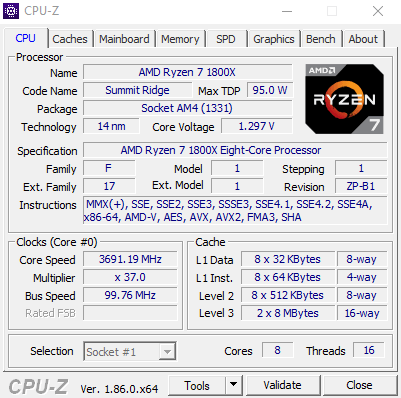
Если вы беспокоитесь о том, что с вашим процессором что-то не так, это может быть довольно хорошим приложением, которое можно запустить, чтобы докопаться до сути проблемы.
Как сравнить видеокарту моего компьютера
Unigine Heaven
Хотя Heaven – старый тест, он по-прежнему пользуется популярностью среди энтузиастов по нескольким ключевым причинам:
Unigine Heaven был выпущен в 2009 году, но графические процессоры, которые могли бы хорошо работать на более высоких пресетах, начали выпускаться только в 2012 году, с выпуском серии GTX 600. Это отличное приложение для тестирования производительности, которое можно запускать как на старых, так и на современных графических процессорах, благодаря отличной поддержке функций и DirectX 11, что упрощает сравнение графических процессоров разных эпох по фактическим показателям производительности.
Большая часть полностью бесплатна. В то время как некоторые более продвинутые функции (такие как анализ по кадрам и автоматическое циклическое тестирование) привязаны к платным версиям, тем не менее, основных функций сравнительного анализа будет более чем достаточно.
Basemark
Если вам нужен еще один бесплатный тест производительности, но более современный. мы рекомендуем Basemark. Базовые тесты c поддержкой Vulkan 1.0, Open GL 4.5 и OpenGL ES 3.1 и функции с большим количеством графических API-интерфейсов. Помимо того, что он доступен для настольных ПК, он также доступен для смартфонов, смарт-телевизоров и даже автомобилей.
Что касается тестов, вероятно, он не поможет оценить старые графические процессоры. Тем не менее, он служит отличным способом увидеть, как ваш современный графический процессор обрабатывает тяжелые графические эффекты, такие как глубина резкости, улучшенное освещение и т.д.
3DMark
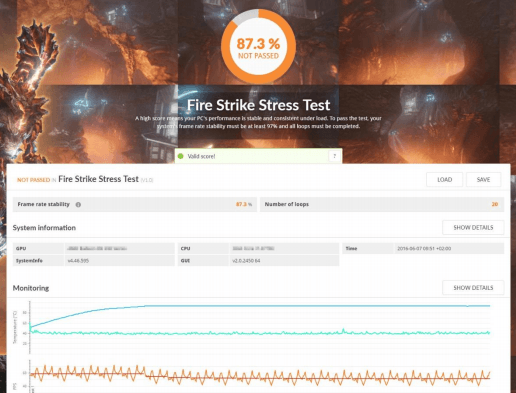
И, наконец, что немаловажно, отраслевой стандарт премиум-класса: 3DMark. 3DMark – это один из самых популярных наборов тестов производительности GPU, благодаря широкому выбору тестов. Когда люди хотят похвастаться результатами своих тестов, 3DMark является одним из наиболее часто используемых приложений, но здесь есть одна загвоздка.
Как тестировать всю систему компьютера
UserBenchmark
Благодаря своей простоте, «свободной» цене и массивному сообществу тестеров, UserBenchmark, пожалуй, мой любимый вариант для полного тестирования системы. Хотя он может быть не таким точным или напряженным, как тесты GPU/CPU, он очень хорош для оценки приблизительного уровня производительности вашей системы и её компонентов.
Благодаря большому сообществу людей, которые также используют UserBenchmark, вы сможете увидеть, как работает ваш ПК по сравнению с аналогичными или идентичными компьютерами.
В дополнение к удобству сравнительного анализа, совместного использования и сравнения, UserBenchmark также может быть полезен для диагностики вашей системы. Например, если один из ваших дисков начинает работать медленнее, чем обычные диски идентичной марки и модели, UserBenchmark определит это и сообщит вам.
Novabench
Следующим является Novabench, еще одно бесплатное решение для тестирования всей системы. Это еще один мой фаворит – хотя в нём нет такого большого сообщества, как на UserBenchmark, оно все же дает солидные результаты и очень чистый, простой в использовании пользовательский интерфейс.
Запустив тест, вы получите экран результатов и возможность сравнить свой ПК с несколькими другими, в том числе «базовыми» ПК для различных ценовых диапазонов.
PCMark 10
Наконец, PCMark 10, который является премиальным продуктом. Как и 3DMark, PCMark обычно продается по цене 30 долларов, но он предлагает полный системный тест для всех ваших компонентов. Тем не менее, он не предлагает никаких функций, которых нет в других перечисленных продуктах, и многие его тесты сосредоточены вокруг «производительности».
Честно говоря, PCMark, вероятно, больше подходит для профессионального использования, чем для потребительского.
Заключение
Теперь вы знаете, как сравнить свой компьютер и его наиболее важные компоненты. Все эти приложения для тестирования являются безопасными и простыми в использовании. Единственным дополнительным шагом является покупка в тех случаях, когда они не предоставляются бесплатно.


