
Можно ли спасти безнадежный RAR-архив: восстанавливаем повреждённый файл
Как случается и с любыми другими файлами, иногда при открытии RAR-файла разархиватор сообщает об ошибке. Конечно, никаких проблем не возникнет, если можно скачать архив еще раз, тем более, что проблемы с закачкой (особенно при использовании менеджеров загрузки) — это как раз и есть одна из основных причин повреждения файлов. Если это возможно, попробуйте получить другую копию архива: можно заново скачать его, попросить выслать еще раз, поискать более старый, но беспроблемный бэкап.
А что делать, если архив с расширением RAR не хочет открываться, а других копий не существует? Тут важно понимать, что пользователи RAR имеют определенное преимущество перед теми, кто предпочитает ZIP-архивы, потому что восстановить RAR проще. Более того, сама возможность восстановления заложена в некоторые популярные архиваторы, например WinRAR. Дело в том, что RAR-формат использует избыточные данные, которые могут использоваться для восстановления, и в случае проблем все сильно упрощается. Попробуйте открыть WinRAR и выбрать в меню «Операции» пункт «Восстановить архив(ы)». В случае успеха архив восстановится и о проблеме можно будет забыть.

Однако это возможно только в том случае, если при создании архива была включена опция «Добавить информацию для восстановления», в WinRAR она находится во вкладке «Общие» в области «Параметры архивации». Затем нужно открыть вкладку «Дополнительно» и задать параметр «Информация для восстановления», который указывается в процентах от объема архива. Тут все просто: чем больше процентов вы задаете, тем выше шансы восстановить архив в случае проблем. Конечно, это утяжеляет архив, а смысл архивирования как раз в том, чтобы уменьшить объем данных. И еще стоит помнить, что по умолчанию эта опция выключена, но даже в этом случае можно попробовать запустить восстановление архива с помощью WinRAR. Если не получается, попробуйте программу Recovery Toolbox for RAR. Это утилита, созданная специально для восстановления поврежденных RAR-архивов, она позволяет открыть испорченные файлы, несмотря на исходные параметры их создания.
Как узнать, есть ли вообще шанс
Если вы уже столкнулись с поврежденным RAR архивом, но вам не удалось восстановить его с помощью стандартных средств WinRAR, скачайте Recovery Toolbox for RAR. В отличие от описанного выше бесплатного способа восстановления, программа не требует задания дополнительных настроек перед созданием архива, что позволяет применять эту утилиту для восстановления совершенно любых RAR-архивов. Прямо сейчас можно использовать Recovery Toolbox for RAR для того, чтобы оценить возможность восстановления, это ничего не стоит, демо-версия программы скачивается с сайта разработчика без каких-то дополнительных условий. Для этого, нужно сделать следующее:
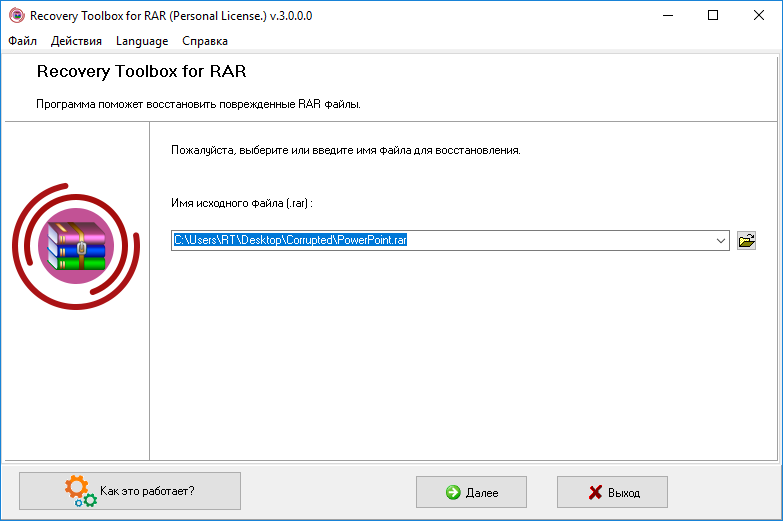
Сохранение восстановленных файлов из поврежденного архива доступно только после регистрации Recovery Toolbox for RAR. Регистрация требуется только для того, чтобы сохранять восстановленные данные, оценивать эффективность работы программы можно сколько угодно долго и с использованием разных RAR-архивов.
Безопасно ли это
Прежде всего, разработчик не предлагает онлайн-сервис восстановления архивов, анализ поврежденных файлов выполняется строго на рабочей станции пользователя (или любом другом компьютере, который использует ОС Windows). Совершенно необязательно скачивать установочный файл Recovery Toolbox for RAR с того же самого компьютера, где планируется работа с RAR-архивами, можно взять его и перенести на флэшке. Например, туда, где вообще нет интернет-соединения, следовательно, данные при всем желании не смогут покинуть компьютер. В любом случае не стоит беспокоиться из-за утечек конфиденциальных данных, они не уходят за пределы компьютера.
Что касается целостности исходного архива, тут тоже нет повода для беспокойства, с помощью Recovery Toolbox for RAR вы ничего не сможете сломать. Вот без помощи – сколько угодно… Это, кстати, относится и к любым другим средствам восстановления данных: если у вас есть какие-то сомнения, то не нужно «доламывать» многострадальный архив, иначе потом вы его не сможете открыть даже при наличии идеального средства восстановления.
Ошибка CRC (CRC error)
Ошибка CRC (CRC error) – такое сообщение чаще всего видят пользователи, если RAR-файл с архивом не читается. Что это за ошибка? Это всего лишь информация о том, что целостность архива нарушена. При открытии контрольная сумма не совпадает с ранее заданной в заголовке. Виной тому может быть пара некорректных битов из миллионов байтов архива.
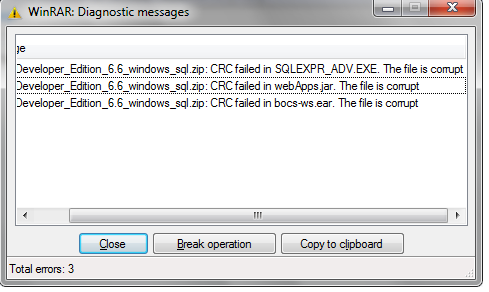
Recovery Toolbox for RAR, конечно же, знает о контрольной сумме, но даже когда она не сходится, программа извлекает файл из поврежденного RAR0-архива. Пусть не полностью, а только частично, но это все же лучше, чем ничего.
Зачем нужно регистрировать программу
Кстати, Recovery Toolbox for RAR не относится к идеалу. Не потому, что он неэффективен, а потому, что идеалов в природе не существует. Любой сервис восстановления данных, даже самый эффективный, не может гарантировать успешное восстановление, если архив, к примеру, очень сильно поврежден и не поддается анализу. Самый надежный вариант — добыть другую копию архива, которая откроется без ошибок, только это гарантирует успешный доступ к упакованным документам и их беспроблемную распаковку.
Вместе с тем Recovery Toolbox for RAR эффективнее других справляется с поврежденными RAR-архивами, и это легко проверить, не приобретая лицензию. Для этого, нужно взять демо-версию программы с сайта разработчика, установить ее и узнать, можно ли восстановить поврежденный архив в вашем случае. Если в режиме предварительного просмотра восстановленных данных вы видите файлы, которые могут быть извлечены на следующем этапе, то программу можно зарегистрировать. Регистрация Recovery Toolbox for RAR занимает всего несколько минут и, конечно, предполагает оплату.

Как и большинство разработчиков ПО, производитель Recovery Toolbox for RAR использует сторонние сервисы для обработки платежей. При этом Recovery Toolbox, Inc. не имеет доступа к данным кредитных карт пользователей. После получения регистрационного ключа по электронной почте, ничего заново скачивать не требуется, просто введите регистрационный код в программу, что приведет к снятию всех ограничений. Как только все ограничения Recovery Toolbox for RAR будут сняты, можно будет распаковать не только последний поврежденный архив, это не разовая услуга. Вы можете сколько угодно долго работать с разными RAR-архивами, используя лицензионную копию Recovery Toolbox for RAR.
Заключение
Можно что-то вроде: «делайте бэкап и будет вам счастье». Но, к сожалению, это не тот случай. Зачастую, если проблема не связана с ошибками загрузки, RAR-архив уже представляет собой какой-то бэкап более или менее важных документов. Иметь несколько бэкапов? Возможно… Но вряд ли большинство даже самых предусмотрительных пользователей думают о таком варианте. Поэтому можно посоветовать лишь не забывать о параметре «Добавить информацию для восстановления» при создании бэкапов. Ну и обязательно храните архивы на диске, отличном от системного, это повышает шансы на успешное восстановление бэкапа в случае возникновения системных ошибок.
Если вдруг архив удалось распаковать, но некоторые вложенные туда документы не открываются, попробуйте другие программы для восстановления данных из различных форматов. Разработчик Recovery Toolbox for RAR не ограничивается только восстановлением RAR-архивов, предлагается целый набор утилит для восстановления документов из самых популярных форматов данных.
Что такое RecoveryToolboxForPDF.exe? Это безопасно или вирус? Как удалить или исправить это
Что такое RecoveryToolboxForPDF.exe?
RecoveryToolboxForPDF.exe это исполняемый файл, который является частью Recovery Toolbox for PDF 1.1 Программа, разработанная Recovery Toolbox, Inc., Программное обеспечение обычно о 2.55 MB по размеру.

RecoveryToolboxForPDF.exe безопасный, или это вирус или вредоносная программа?
Если статус процесса «Проверенная подписывающая сторона» указан как «Невозможно проверить», вам следует взглянуть на процесс. Не все хорошие процессы Windows имеют метку проверенной подписи, но ни один из плохих.
Наиболее важные факты о RecoveryToolboxForPDF.exe:
Если у вас возникли какие-либо трудности с этим исполняемым файлом, перед удалением RecoveryToolboxForPDF.exe необходимо определить, заслуживает ли он доверия. Для этого найдите этот процесс в диспетчере задач.
Найдите его местоположение (оно должно быть в C: \ Program Files \ Recovery Toolbox for PDF \) и сравните его размер с приведенными выше фактами.
Если вы подозреваете, что можете заразиться вирусом, вы должны немедленно попытаться исправить это. Чтобы удалить вирус RecoveryToolboxForPDF.exe, необходимо Загрузите и установите приложение полной безопасности, например Malwarebytes., Обратите внимание, что не все инструменты могут обнаружить все типы вредоносных программ, поэтому вам может потребоваться попробовать несколько вариантов, прежде чем вы добьетесь успеха.
Могу ли я удалить или удалить RecoveryToolboxForPDF.exe?
Не следует удалять безопасный исполняемый файл без уважительной причины, так как это может повлиять на производительность любых связанных программ, использующих этот файл. Не забывайте регулярно обновлять программное обеспечение и программы, чтобы избежать будущих проблем, вызванных поврежденными файлами. Что касается проблем с функциональностью программного обеспечения, проверяйте обновления драйверов и программного обеспечения чаще, чтобы избежать или вообще не возникало таких проблем.
Однако, если это не вирус и вам необходимо удалить RecoveryToolboxForPDF.exe, вы можете удалить Recovery Toolbox for PDF 1.1 со своего компьютера с помощью программы удаления, которая должна находиться по адресу: «C: \ Program Files \ Recovery Toolbox for PDF \ unins000.exe «. Если вы не можете найти его деинсталлятор, возможно, вам придется удалить Recovery Toolbox for PDF 1.1, чтобы полностью удалить RecoveryToolboxForPDF.exe. Вы можете использовать функцию «Добавить / удалить программу» в Панели управления Windows.
Распространенные сообщения об ошибках в RecoveryToolboxForPDF.exe
Наиболее распространенные ошибки RecoveryToolboxForPDF.exe, которые могут возникнуть:
• «Ошибка приложения RecoveryToolboxForPDF.exe».
• «Ошибка RecoveryToolboxForPDF.exe».
• «RecoveryToolboxForPDF.exe столкнулся с проблемой и должен быть закрыт. Приносим извинения за неудобства».
• «RecoveryToolboxForPDF.exe не является допустимым приложением Win32».
• «RecoveryToolboxForPDF.exe не запущен».
• «RecoveryToolboxForPDF.exe не найден».
• «Не удается найти RecoveryToolboxForPDF.exe».
• «Ошибка запуска программы: RecoveryToolboxForPDF.exe.»
• «Неверный путь к приложению: RecoveryToolboxForPDF.exe».
Как исправить RecoveryToolboxForPDF.exe
Если у вас возникла более серьезная проблема, постарайтесь запомнить последнее, что вы сделали, или последнее, что вы установили перед проблемой. Использовать resmon Команда для определения процессов, вызывающих вашу проблему. Даже в случае серьезных проблем вместо переустановки Windows вы должны попытаться восстановить вашу установку или, в случае Windows 8, выполнив команду DISM.exe / Online / Очистка-изображение / Восстановить здоровье, Это позволяет восстановить операционную систему без потери данных.
Чтобы помочь вам проанализировать процесс RecoveryToolboxForPDF.exe на вашем компьютере, вам могут пригодиться следующие программы: Менеджер задач безопасности отображает все запущенные задачи Windows, включая встроенные скрытые процессы, такие как мониторинг клавиатуры и браузера или записи автозапуска. Единый рейтинг риска безопасности указывает на вероятность того, что это шпионское ПО, вредоносное ПО или потенциальный троянский конь. Это антивирус обнаруживает и удаляет со своего жесткого диска шпионское и рекламное ПО, трояны, кейлоггеры, вредоносное ПО и трекеры.
Обновлен декабрь 2021:
Мы рекомендуем вам попробовать это новое программное обеспечение, которое исправляет компьютерные ошибки, защищает их от вредоносных программ и оптимизирует производительность вашего ПК. Этот новый инструмент исправляет широкий спектр компьютерных ошибок, защищает от таких вещей, как потеря файлов, вредоносное ПО и сбои оборудования.
Загрузите или переустановите RecoveryToolboxForPDF.exe
Вход в музей Мадам Тюссо не рекомендуется загружать файлы замены exe с любых сайтов загрузки, так как они могут содержать вирусы и т. д. Если вам нужно скачать или переустановить RecoveryToolboxForPDF.exe, то мы рекомендуем переустановить основное приложение, связанное с ним Recovery Toolbox for PDF 1.1.
Информация об операционной системе
Ошибки RecoveryToolboxForPDF.exe могут появляться в любых из нижеперечисленных операционных систем Microsoft Windows:
Утилита восстановления Microsoft Outlook
Как восстановить поврежденный файл хранилища Microsoft Outlook
Recovery Toolbox for Outlook
Recovery Toolbox for Outlook может восстановить письма, контакты, напоминания, встречи, задачи, заметки, календарь, журнал и другие данные из поврежденных *.PST или *.OST файлов Microsoft Outlook любой версии.
Как восстановить Outlook
Пошаговое описание восстановления поврежденных данных любой версии Microsoft Outlook на персональном компьютере:
Утилита восстановления данных Microsoft Outlook
Утилита Recovery Toolbox for Outlook может восстановить письма, контакты, напоминания, встречи, задачи, заметки, календарь, журнал и другие данные из поврежденных *.PST или *.OST файлов Microsoft Outlook любой версии.
Возможности утилиты восстановления PST файлов:
Как восстановить данные и письма Outlook
Утилита восстановления Outlook поможет исправить множество ошибок, возникающих в работе MS Outlook, например:
Утилита восстановления Microsoft Office Outlook PST подобна спасательному кругу для потерянных почтовых ящиков. Просто выберите поврежденный файл на первой странице Recovery Toolbox for Outlook и нажмите кнопку «Далее». После этого программа прочитает, проанализирует и отобразит данные из пользовательского файла.
Какая версия PST файла будет после восстановления?
Recovery Toolbox for Outlook использует Microsoft Outlook для создания новых PST файлов. Версия нового PST файла с восстановленными данными будет такой же, как и версия установленного на компьютере Microsoft Outlook.
Recovery Toolbox for Outlook может восстановить поврежденные PST файлы после некорректного использования программы ScanPST.exe. Recovery Toolbox for Outlook может восстановить и сконвертировать OST файлы, если исправления программы ScanOST.exe не дали положительного результата.
Как вернуть Outlook
Как исправить Outlook
Требования:
Примечание: Не поддерживается экспорт групп контактов.
Почему размер сконвертированного PST файла меньше размера исходного OST файла?
Наши инженеры проанализировали контент исходных OST файлов и конечных PST файлов. В результате анализа было выявлено, какие данные не попадают в PST файл при конвертировании из OST файла, это:
Иными словами, если Вы удаляете или модифицируете письмо, контакт, напоминание или встречу, то объект только маркируется как удаленный, но фактически он не удаляется и остается в OST файле. Новая версия объекта записывается в дополнительно выделенном месте, а старая версия также остается в OST файле.
При активной работе в Outlook размер OST файла может сильно расти, при этом реальный объем информации в файле остается прежним.
Для оптимизации использования дискового пространства и удаления старых элементов необходимо настраивать функцию Автоархивация в Microsoft Outlook.
Как сконвертировать OST файл большого размера (более 4Гб) в PST файл Microsoft Outlook?
Конвертирование OST файлов большого размера (4Гб и более) необходимо производить на 64-х разрядных компьютерах. Все программные компоненты, необходимые для конвертирования OST в PST, должны быть 64-х разрядными. Это должны быть:
Таким образом можно обойти ограничения в размере оперативной памяти, используемой каждым компонентом и производить конвертирование OST файлов практически любого размера.
Конвертирование огромных OST файлов в PST файлы
Если все необходимые компоненты установлены, то запустите Recovery Toolbox for Outlook и выполните следующие действия:
Процесс первоначального чтения OST файла и последующего экспорта в PST занимает продолжительное время. Время конвертирования OST в PST зависит от производительности компьютера и в первую очередь от скорости работы дисковой подсистемы.
Примечание: по умолчанию при инсталляции Microsoft Office или Microsoft Outlook устанавливается 32-х разрядная версия. Чтобы установить Microsoft Outlook 64-бит прочитайте следующую статью: Как установить Microsoft Outlook 64-bit?
Как восстановить большой PST файл Microsoft Outlook если его размер более 4Гб
Для восстановления PST файлов огромных размеров (более 4Гб) необходимо, чтобы программа Recovery Toolbox for Outlook была установлена на компьютере с:
В этом случае программа Recovery Toolbox for Outlook не встречает ограничений на размер оперируемых данных, который есть в 32-х разрядных системах. Программа сможет полностью восстановить и сохранить данные в новом PST файле при работе с 64-х разрядными версиями Microsoft Outlook и Microsoft Windows.
Если на компьютере установлен Microsoft Outlook 32-bit, то программа Recovery Toolbox for Outlook встречает ограничения из-за размера оперативной памяти, которую можно использовать при восстановлении данных.
При наличии установочного диска или дистрибутива можно установить Microsoft Outlook 64-bit вместо 32-х битной версии Microsoft OutlookКак установить Microsoft Outlook 64-bit можно прочитать тут: https://outlook.recoverytoolbox.com/ru/faq-install-microsoft-outlook-64.html.
Как установить 64-х разрядную версию Microsoft Outlook?
Инструкция по установке 64-х разрядной версии Microsoft Outlook
Примечание: При установке Microsoft Outlook по умолчанию, устанавливается 32-х разрядная версия.
Recovery Toolbox for Outlook перестала работать под Windows 7. Какое есть решение?
Пожалуйста, попробуйте решение предложенное Microsoft:
How to view Contacts from new PST file of Outlook 2003/2007?
Не могу просмотреть Контакты в новом PST файле в Microsoft Outlook 2003/2007. Для просмотра контактов из открытого PST файла необходимо:
Как импортировать файлы VCF в Microsoft Outlook 2003?
После того, как программа восстановления WAB файлов извлекла и сохранила на диске Virtual Cards (vcf) файлы, вы можете использовать функцию Import программы MS Outlook для импорта vcf файлов. Для импорта файлов MS Office Outlook вы должны:
После восстановления 45000 писем, я не могу отследить какие из них были непрочитаны. Все письма маркированы как прочитанные. Как я могу это исправить?
Наше программное обеспечение разработано только для восстановления данных. Оно не предназанчено для восстановления состояний записей и т.д. и т.п.
Наше программное обеспечение предназначено для восстановления данных из неудаленных файлов. Вы можете попытаться восстановить файл с помощью утилит восстановления удаленных файлов, а потом попытаться восстановить его с помощью программы Recovery Toolbox for Outlook.
Если я не имею достаточно свободного места на моем основном диске. Может ли программа Recovery Toolbox for Outlook сохранить файлы где-либо еще?
Программа не работает. Что я делаю неправильно? Я пытаюсь восстановить файл. Когда я наживаю Save as PST file, то программа делает копию оригинального файла и после этого выдает сообщение об ошибке: Invalid class string или Outlook application needs to be installed on the computer
Проверьте закрыта ли программа Outlook перед запуском программы Recovery Toolbox for Outlook. Загрузите свежую версию программы и установите ее.
Если это не поможет, что можно сделать еще?
Вы должны выслать лог-файл программы в службу технической поддержки. Лог-файл расположен в той же папке, где установлена программа Recovery Toolbox for Oulook, (например в D:\Program Files\Recovery Toolbox for Outlook\Err.log).
Также дополнительно сообщите версию Операционной системы и версию Outlook.
Я не могу выслать файл, т.к. он очень большой (42 MB). Что мне делать?
Вы можете сжать файл с помощью программы WinRar (https://rarlab.com). Файл станет меньше после этого.
Как сделать новый PST файл файлом по умолчанию в Outlook?
Таким образом, новый pst файл будет файлом, используемым по умолчанию в Outlook.
Примечание: для импорта сообщений рекомендуется предварительно создать новую папку в Outlook Express.
Я сохранил календарь с помощью Recovery Toolbox for Outlook. Сохраненные события недоступны в Microsoft Outlook 2003/2007
Вы должны сделать следующее:
Теперь события сохраненные в PST файл также отображаются.
Примечание: Пользователи ранних версий Microsoft Outlook должны:
Я сохранил контакты с помощью Recovery Toolbox for Outlook. Сохраненные контакты недоступны в Microsoft Outlook 2003/2007
Вы должны сделать следующее:
Теперь Вы можете просматривать в правом окне контакты сохраненные в PST файл.
Примечание: Пользователи ранних версий Microsoft Outlook должны:
Я восстановил с помощью Вашей программы OST (PST) файл размером 2.4 Гб. После долгого процесса восстановления размер результирующего PST файла очень маленький. Что я делаю не так?
Вы должны сделать следующее:
Вы можете создать многотомный архив из вашего оригинального OST/PST файла с помощью программы WinRar (https://rarlab.com). Размер каждого тома должен быть
30-50Mb. Закачать все файлы на сервис www.dropbox.com и сообщить линки на эти файлы нам.
Когда я импортирую данные в Outlook, то получаю сообщение об ошибке: This Personal Folders file (pst) is already in use with this profile. Как устранить эту ошибку?
Эта ошибка возникает в случае когда:
Для решения проблемы необходимо:
Я пытаюсь восстановить файл данных Microsoft Outlook. Ваша утилита изначально находит 40,456 объектов, но восстановленный pst файл согласно отчету программы содержит 40,337 объектов. Что случилось с остающимися 119 объектами?
Файлы данных Microsoft Outlook содержат основные объекты ( письма, контакты, заметки, напоминания, вложенные файлы и прочее) и служебные объекты, которые не отображаются пользователю. При записи восстановленных данных в новый pst файл часть служебных объектов не записывается ввиду отсутствия необходимости в этом.
Всякий раз когда я пытаюсь импортировать восстановленный PST файл я получаю сообщение, что PST файл несовместим
Вы производили восстановление на другом компьютере с установленной на нем другой версией Microsoft Outlook. Наше ПО использует компоненты Microsoft Outlook для воссоздания PST файла, его данных и структуры. Таким образом восстанновленный PST файл совместим с той версией Outlook, которая установлена на компьютере, где производилось восстановление.
Может ли Ваше программное обеспечение восстановить старые файлы Outlook, находящиеся на сбойном диске?
Результаты будут зависеть от многих факторов. Главное требование, это полная читабельность поврежденного файла. Пожалуйста, загрузить наше ПО и попытайтесь бесплатно восстановить данные в Демо версии. Если Демо версия позволяет восстановить данные, то Вы можете купить полную версию программы.
При восстановлении удаленных объектов из PST файла при помощи Recovery Toolbox for Outlook у некоторых писем нет части контента. Т.е. у письма есть адресаты (From:, To:) и тема письма (Subject), но нет тела письма и/или отсутствуют вложения.
При хранении в файле каждый объект Outlook сохраняется в нескольких блоках с размером до 512 байт. При удалении письма в Outlook эти блоки не затираются и остаются в файле. Но при получении или отправке новых писем блоки удаленных писем могут быть перезаписаны. Как следствие удаленное письмо может быть восстановлено лишь частично, например:
Recovery Toolbox for Outlook делает все, для восстановления удаленных данных. Но если блоки с данными объекта перезаписаны при работе Outlook, то удаленный объект будет восстановлен частично.
Как восстановить почтовые ящики Exchange Server?
Восстановление почтовых ящиков при разрушении файла базы данных Exchange Server.
Желательно использовать оба способа восстановления данных пользователей, тем самым спасти как можно больше данных.
Как сконвертировать OST в PST файл?
У Microsoft нет специальной утилиты для конвертирования OST в PST. Все OST2PST конверторы поставляются независимыми вендорами ПО. Recovery Toolbox for Outlook позволяет сконвертировать в ДЕМО версии 5 объектов на папку.
Recovery Toolbox for Outlook может прочитать *.ost файлы любой версии Microsoft Exchange Server, любой версии Microsoft Outlook (32- или 64-битной, ANSI или UNICODE). Программа может прочитать и сконвертировать *.ost файлы любого размера.
Почему размер сконвертированного PST файла меньше размера исходного OST файла в несколько раз?
Размер конечного pst файла отображает размер данных, реально хранящихся в ost файле. Если архивирование и операции Очистки для Онлайнового Хранилища не производятся регулярно, то размер OST файла только растет. Как результат только 5-10% файла могут занимать данные пользователя.
Какая версия PST файла будет конверсии OST в PST?
Для конверсии OST в PST используется установленный на компьютере Microsoft Outlook. Версия PST файла будет такой же, как и у установленного Microsoft Outlook. Если на компьютере установлен Microsoft Outlook 2007 или выше, то размер итогового PST файла будет больше чем 2Гб. Если Вы используете Outlook 98-2003, тогда размер результирующего PST файла будет ограничен 2Гб. В этом случае Recovery Toolbox for Outlook создаст несколько PST файлов для сохранения пользовательских данных из исходного OST файла.
Как экспортировать данные из OST файла в другие почтовые программы?
Recovery Toolbox for Outlook может экспортировать сообщения, контакты, напоминания и прочие данные из *.OST файлов как MSG файлы. Программа сконвертирует и сохранит все данные из OST в MSG файлы. Позже пользователь может перенести или импортировать сохраненные *.msg файлы в большинство программ почтовых клиентов, таких как : Lotus Notes, Microsoft Live, The Bat, Eudora, Incredimail, Mozilla Thunderbird и другие.
Как импортировать *.ost файлы в Outlook?
В Microsoft Outlook нет функции импорта данных из *.ost файлов. Для открытия *.ost файла в Outlook необходимо наличие работающих Exchange Server и Windows Domain Controller для аутентификации пользователя в обоих сервисах. Только после этого можно из открытого в Outlook OST файла перенести содержимое в PST файл, также открытый в Outlook.
Если Exchange Server или Windows Domain Controller недоступны, или не работают, или если невозможно произвести аутентификацию пользователя, то в доступе к данным отказывается и открыть OST в Outlook не получится.
Как импортировать данные из OST в Outlook при недоступном Exchange Server или Windows Domain Controller?
Исходный OST файл требуется сконвертировать в PST файл с помощью Recovery Toolbox for Outlook и далее открыть в Outlook. Для конвертирования OST в PST Recovery Toolbox for Outlook не требуется наличие Exchange Server и Windows Domain Controller.
Как исправить ошибку: 0x8004010F: Outlook data file cannot be accessed при помощи утилиты Recovery Toolbox for Outlook
Для исправления ошибки 8004010F при использовании POP3/SMTP аккаунтов в Microsoft Outlook с помощью Recovery Toolbox for Outlook требуется:

Пройдите по этой ссылке https://outlook.recoverytoolbox.com/repair-outlook/ru/ и закачайте Recovery Toolbox for Outlook, программа совместима со всеми версиями Outlook, включая новый Outlook 2019. Далее, установите ее и следуйте инструкции по восстановлению:
После успешного восстановления, необходимо правильно подключить PST файл в Outlook 2019:
Если Вы желаете использовать обновленную версию Microsoft Outlook 2019 и у Вас на компьютере уже стоит ранняя версия Outlook, например 2016/2013/2010/2007 и т.д., то настоятельно рекомендуем:


