Root crt что это
Примечание
Если закрытый ключ защищён паролем, сервер запросит пароль и не запустится, пока этот пароль не будет введён.
Добавлять корневой сертификат в server.crt нет необходимости. Вместо этого клиенты должны иметь этот сертификат в цепочке сертификатов сервера.
18.9.1. Использование клиентских сертификатов
18.9.2. Файлы, используемые SSL-сервером
В Таблице 18.2 кратко описаны все файлы, имеющие отношение к настройке SSL на сервере. (Здесь приведены стандартные или типичные имена файлов. В конкретной системе они могут быть другими.)
Таблица 18.2. Файлы, используемые SSL-сервером
18.9.3. Создание сертификатов
Хотя самоподписанный сертификат может успешно применяться при тестировании, в производственной среде следует использовать сертификат, подписанный центром сертификации (ЦС ) (обычно это корневой ЦС предприятия).
Чтобы создать сертификат сервера, подлинность которого смогут проверять клиенты, сначала создайте запрос на получение сертификата (CSR ) и файлы открытого/закрытого ключа:
Наконец, создайте сертификат сервера, подписанный новым корневым центром сертификации:
server.crt и server.key должны быть сохранены на сервере, а root.crt — на клиенте, чтобы клиент мог убедиться в том, что конечный сертификат сервера подписан центром сертификации, которому он доверяет. Файл root.key следует хранить в изолированном месте для создания сертификатов в будущем.
Также возможно создать цепочку доверия, включающую промежуточные сертификаты:
Что такое корневой сертификат (СА)

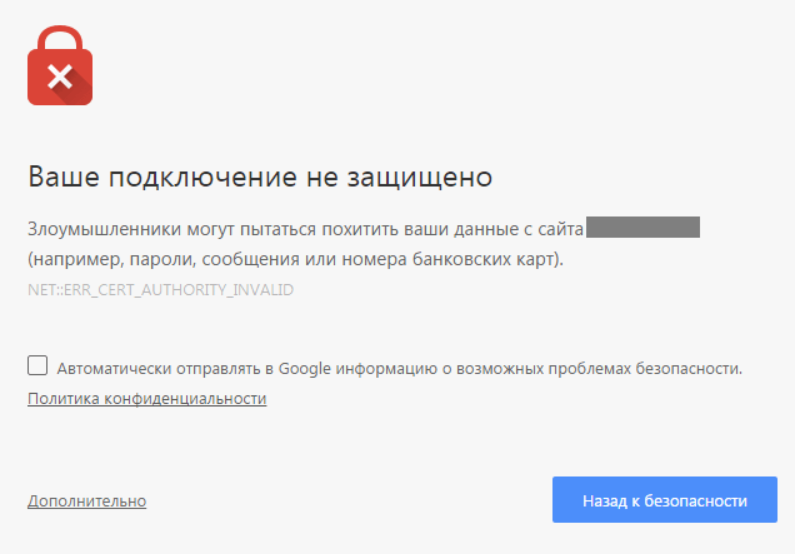
Термин «корневой сертификат» хорошо знаком тем, кто занимается продвижением веб-ресурсов. Это объясняется легко – попадают в топ-10 поисковых систем преимущественно «доверенные» сайты, с подключенным SSL-сертификатом (протокол HTTPS). Без него тот же Google Chrome ставит в адресной строке метку с открытым замком, а то и вовсе блокирует вход на страницу.
Что представляет собой корневой сертификат (CA)
Защищенное соединение гарантирует шифрование информации, передаваемой между сервером и клиентом. Кроме того, оно подтверждает подлинность ресурса, обеспечивая тем самым защиту от фишинга с целью кражи персональных данных (от ФИО до номера банковской карты вместе с секретным CVC-кодом). Шифрование «обесценивает» перехват, который возможен как локально, на уровне роутера в квартире, так и на удаленном сервере.
Корневой сертификат (CA) представляет собой часть ключа SSL, которым центр сертификации подписывает выпускаемые сертификаты. Наличие CA гарантирует, что выдавшая его организация верифицирована и легальна.
Именные сертификаты, выдаваемые центрами вроде Comodo или Symantec, ценятся больше.
Ценность сертификата очень важна, потому что распространенные браузеры умеют идентифицировать лицо, выпускающее CA, и проверять его легитимность. Если у сайта нет «поручителя», он будет считаться недостоверным, даже несмотря на полную безопасность для конечного пользователя. Такое иногда происходит с бесплатными сертификатами типа Let’s Encrypt (генерируются автоматически после регистрации домена в панели управления хостингом).
Корневой сертификат зависит от остальных «частей» SSL – промежуточной и индивидуальной. Они выдаются одновременно и вносятся в соответствующие поля при ручной настройке безопасности. Фактически создается цепочка взаимной проверки, когда корневой сертификат подтверждает иные части ключа. Если ответ на запрос верен, браузер помечает веб-ресурс как защищенный (замочек в адресной строке) и открывает его без каких-либо предупреждений.
Где взять корневой сертификат
SSL-сертификат (вместе с CA) выдается удостоверяющими центрами. К наиболее популярным центрам сертификации относятся Let’s Encrypt, Comodo, Symantec, Digicert, GeoTrust. Купить сертификат можно на сайте одного из центров или воспользоваться панелью управления хостинг-провайдера.
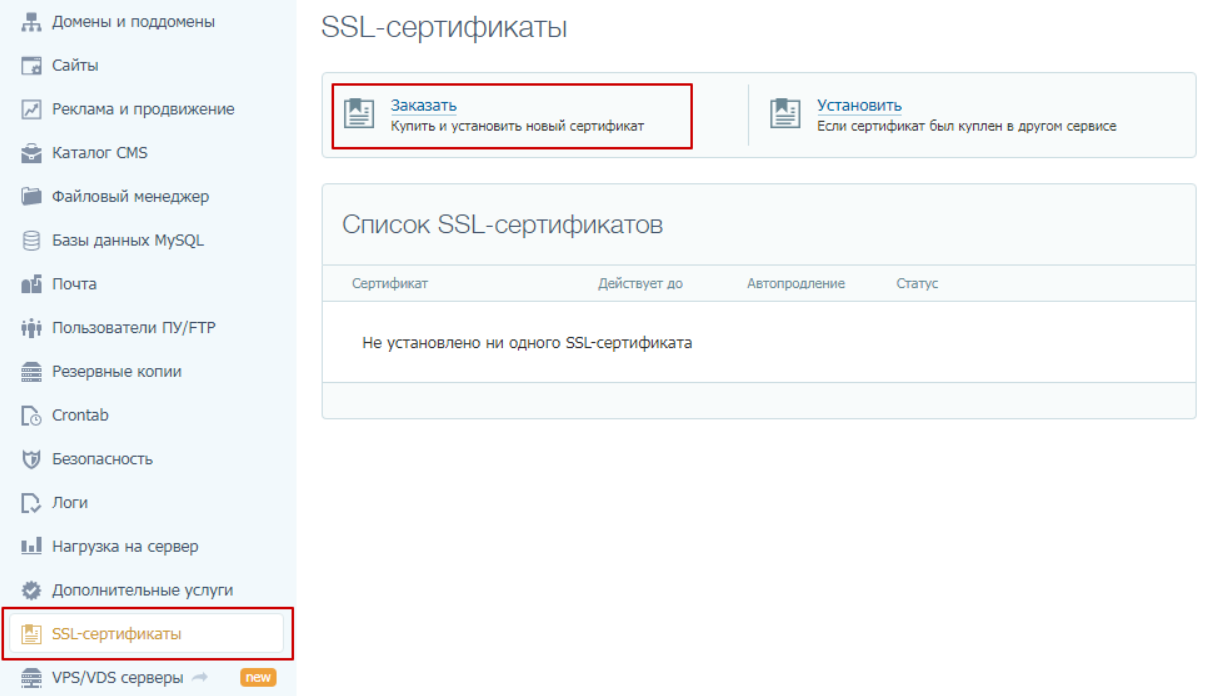
Разновидности сертификатов (на примере провайдера Timeweb):
Сертификаты из трех последних пунктов высылаются в виде ZIP-архива или текстового сообщения с указанием всех «частей» SSL, в том числе корневого. То же происходит при продлении услуги (после оплаты) – за 30 дней до завершения периода ранее купленного сертификата обычно становится доступной функция продления.
Можно ли создать корневой сертификат самостоятельно?
Рядовому пользователю выпустить корневой сертификат нереально. Все существующие варианты для этого применяются только на период локального тестирования веб-ресурса, когда нет разницы, как воспринимает браузер такой CA. Чтобы создать легитимный ключ безопасности, понадобится самому стать «центром сертификации». Это хлопотное и затратное дело, поэтому проще обратиться к одной из существующих организаций.
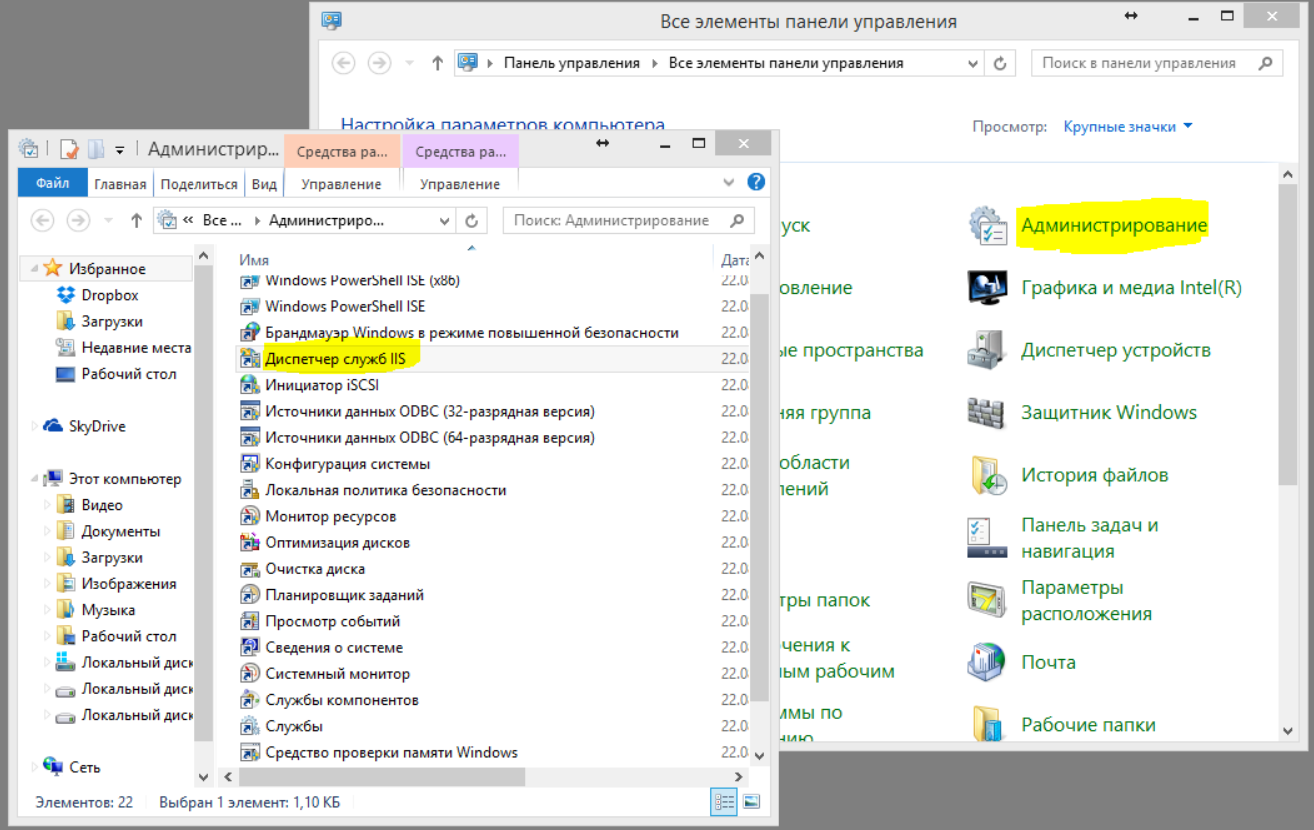
Технология создания простейшего CA в ОС Windows:
Последнее выполняется выбором нужного доменного имени в подразделе «Подключения» раздела «Сертификаты сервера». В столбце «Действия» нужно нажать на «Привязки…», в открывшемся окне «Добавление привязки сайта» ввести сведения о привязке и нажать «ОК». После создания сертификата остается экспортировать приватный ключ и задать пароль на выполнение изменений.
Цепочка сертификатов: корневой, промежуточные
Comodo
Корневой (Root) и промежуточный (Intermediate) сертификаты отправляются одним файлом вместе с основным сертификатом. В зависимости от типа сертификата, цепочка выглядит следующим образом:
InstantSSL
EssentialSSL
PositiveSSL
Скачать архив с цепочкой сертификатов можно на сайте Comodo. По умолчанию, начиная с 2014 года, новые сертификаты от данного центра выпускаются в алгоритме шифрования SHA-2, который является более безопасным. Так как не все клиентские программы поддерживают новый алгоритм, еще остается возможность получить цепочку сертификата в алгоритме SHA-1.
Примечание: Архивы с префиксом [OLD] относятся к сертификатам, выпущенным ранее 2012 гогда.
GeoTrust
Центр сертификации присылает сертификат не архивом, а в теле письма. Он расположен под заголовком INTERMEDIATE CA.
Скачать полную цепочку сертификата можно на следующих страницах официального сайта GeoTrust:
RapidSSL – на этой странице.
QuickSSL, QuickSSL Premium – здесь.
True BusinessID / True BusinessID Wildcard / True BusinessID with EV – здесь.
Thawte
VerySign
Предлагает скачать Root и Intermediate сертификаты на странице.
Примечание: Каждый центр сертификации может предлагать для скачивания промежуточные сертификаты в зависимости от года выпуска сертификата, длины ключа шифрования, алгоритма шифрования. Пожалуйста, обращайте внимание на эти параметры, иначе соединение в случае установки несоответствующего сертификата не будет доверенным.
Если же не установить промежуточный сертификат, шифрованное соединение может и вовсе не работать.
У нас вы можете купить разные типы сертификатов (DV, OV, EV, Wildcard SSL). При возникновении вопросов обращайтесь в поддержку.
Читайте здесь, зачем нужен SSL-сертификат.
Корневой сертификат удостоверяющего центра Active Directory на станции Linux

Условие1. поднять PKI-AD, при этом корневой центр сертификации должен быть установлен на отдельной станции ROOT-CA.
Условие2. так как станция ROOT-CA используется крайне ограниченные время и только на выпуск CRT и CRL, то на 99% станция находится отключенном состоянии, бюджет на данную станцию равен нулю.
Размышления
Размышления крайне просты: для экономии бюджета PKI-AD будет установлена непосредственно на сервер Active Directory, а вот ROOT-CA требуется поднять на Linux.
ROOT-CA – станция либо сертификат корневого центра.
PKI AD-CA – станция с ролью “Службы сертификатов Active Directory”
Решение
Подготовка ROOT-CA. (CentOS7)
Корневой сертификат ROOT-CA, будем выпускать на CentOS, там-же будем подписывать сертификат для PKI AD-CA.
Для решения данной задачи на машине с Linux необходимо установить пакет easy-rsa, который содержится в репетиторе epel-release
yum install epel-releas
yum install easy-rsa
Более подробно с документацией к easy-rsa можно ознакомится на GitHub/OpenVPN
После того как мы установили easy-rsa мы можем создать главный удостоверяющий центр сертификации.
(Все операции буду выполнять из под пользователя root)
Далее нужно скопировать последнюю версию easy-rsa в наш каталог ROOTca,
В моём случаи последняя версия 3.0.8. Её и будем копировать.
Копируем easy-rsa в каталог ROOTca
теперь нам необходимо создать файл ответов vars, и отредактировать его
создаем и сразу редактируем
собираем файл vars, у меня получилось так:
Теперь все готово, можно начинать!
Внимание! Вовремя всех действий, вы должны находится в директории ROOTca
Инициализируем наш центр сертификации
Отлично, мы готовы выпустить наш ROOT-CA
Выпускаем
Система попросит придумать пароль для секретного ключа нашего ROOT-CA
(для наших задач, пароль должен быть не менее 4 символов)
Проверяем параметры выпускаемого сертификата, они берутся из vars, соглашаемся либо меняем на нужные.
. В какой-то момент система спросит название “Common Name”. Это название будет основным названиям нашего сертификата
Common Name (eg: your user, host, or server name) [Easy-RSA CA]: Указываем CompanyName Certificate 2021.
По окончанию мы получим корневой сертификат ROOT-ca нашего PKI
Он располагается пути /root/ROOTca/pki/ca.crt
Копируем корневой сертификат на станцию c PKI AD-CA
Сервер с PKI AD-CA (Windows Server)
Проверяем полученный файл на станции PKI AD-CA
Открываем ca.crt и проверяем содержимое
ca.crt
Все отлично! Переименуем ca.crt в ROOT-ca.crt, так как-то удобнее. Теперь нужно подготовить службу Центра сертификации Windows.
Устанавливаем роль “Службы сертификатов Active Directory”
в моем случае, устанавливаю “Службы сертификатов Active Directory” на отдельный ПК, все действия для PKI AD-CA идентичны
Более детально с настройкой и установкой можно ознакомится на docs.microsoft.com
в момент настройки выбираем следующие опции:
Наш сервер будет- подчиненным ЦС
Нам нужно создать новый закрытый ключ
По окончанию настройки мы получаем следующее сообщение:
Хорошо, теперь у нас есть файл pki-ca_PKI-CA-CA.req
Копируем полученный файл на машину с Linux ROOT-ca в директорию /root/ROOTca/pki/
Все готово к выпуску сертификата для PKI AD-CA
Перед тем как выпустить сертификат нужно импортировать req файл в PKI
импортируем
./easyrsa import-req /root/ROOTca/pki/pki-ca_PKI-CA-CA.req CompanyName-AD
Где CompanyName-AD – название центра PKI AD-CA
Проверяем что получилось
./easyrsa show-req CompanyName-AD
Пора выпустить сертификат для CompanyName-AD
./easyrsa sign-req ca CompanyName-AD
Так как мы выпускаем сертификат для “Центра сертификации” указываем именно ca, если нужно выпустить на отдельный сервер указываем server.
мы получили наш сертификат для PKI AD-CA по пути /root/ROOTca/pki/issued/CompanyName-AD.crt
Копируем его на станцию с PKI AD-CA
Также нам нужны списки отзыва CRL, с генерируем и их
(Напоминаю что действия наших списков 92 дня см файл vars,в течении 92 дней нужно повторить операцию передачи CRL)
Копируем crl.pem также на станцию с AD-PKI
Сервер с PKI AD-CA (Windows Server)
Сейчас у нас есть все, что нам нужно.
Корневой сертификат: ROOT-ca.crt
Сертификат CA для нашего сервера: CompanyName-AD.crt
Списки отзыва: crl.pem
Импорт ROOT-ca
Нам нужно сделать ROOT-ca.crt стал валидным сертификатом в системе Windows, напоминаю, что сейчас он с крестом и нас, конечно, такой вариант не устраивает.
Запускам MMC-консоль и подключаем оснастку “Сертификаты” для учетной записи компьютера.
Переходим по пути: Сертификаты\Доверительные корневые центры\Сертификаты
Добавим наш сертификат ROOT-ca.crt в «Доверительные корневые центры»
Указываем путь к сертификату ROOT-ca.crt и импортируем его.
После импорта сертификат должен появиться в списке
Теперь, проверяем сам файл ROOT-ca.crt
(Данный сертификат нужно также распространить через групповые политики, на все ПК в AD)
Импорт CRL.
Нам также нужно импортировать списки отзыва, для этого необходимо переименовать файл crl.pem в ROOTca.crl
(теперь можно изучить файл ROOTca.crl)
Импортируем его точно также как и сертификат в доверительные корневые центры ROOT-ca.crt
Активация PKI AD-CA
Теперь можно приступить к активации нашего CA PKI AD-CA
Запускаем средство «Центр сертификации»
Перед установкой сертификата в CA, лучше предварительно настроить публикацию CDP и AIA
Активируем CA
Правой кнопкой мыши по серверу PKI AD-CA > Все задачи > Установить сертификат ЦС
Далее, указываем файл CompanyName-AD.crt и подтверждаем.
Если мы все сделали правильно, установка сертификата в CA должна пройти без ошибок и предупреждений.
Если вы не можете импортировать CompanyName-AD.crt система просит P7B файл.
Необходимо выполнить слияние CompanyName-AD.crt с ROOT-ca.crt в OpenSSL следующей командой:
Запуск PKI AD-CA
теперь мы можем запустить службу Центра сертификации
Правой кнопкой мыши по серверу PKI AD-CA > Все задачи > Запуск службы
Итог
SSL: Comodo – получение и установка подписанного SSL-сертификата, CA Root сертификата и SSL-chain
В примере будем использовать бесплатный SSL-сертификат от Comodo, получить его можно тут>>>.
Процедура заказа и установки платного (коммерческого) сертификата – практически та же самая, не считая деталей при оформлении заказа.
Для начала – создаём сертификат, который мы будем использовать в нашем приложении:
Если после заполнения получаете подобную ошибку – попробуйте отписаться в support Comodo – вопрос решили в течении пары часов:
> An account already exists for “kiev.ua”
Потребуется регистрация – но она простая.
Заказ SSL-сертификата у Certificate Authority (CA)
Переходим на страницу оформления заказа на сертификат, кликаем на Большую Зелёную Кнопку Free Trial SSL, потом на такую же ещё раз – и попадаем на страницу оформления заказа.
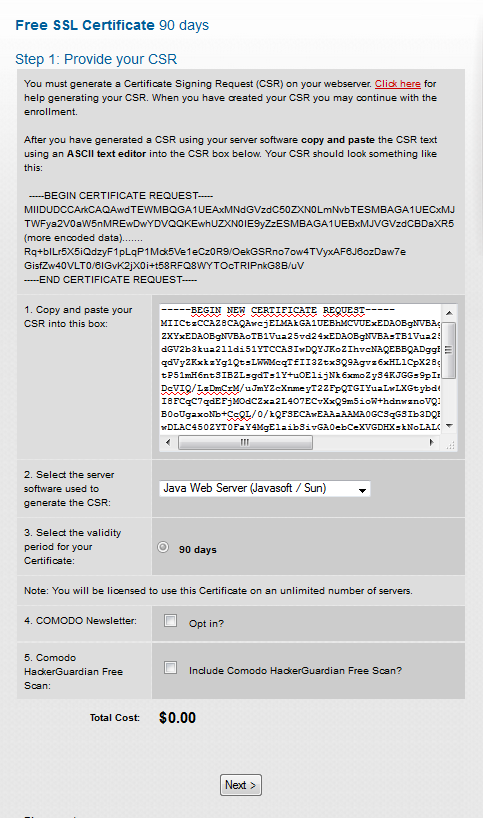
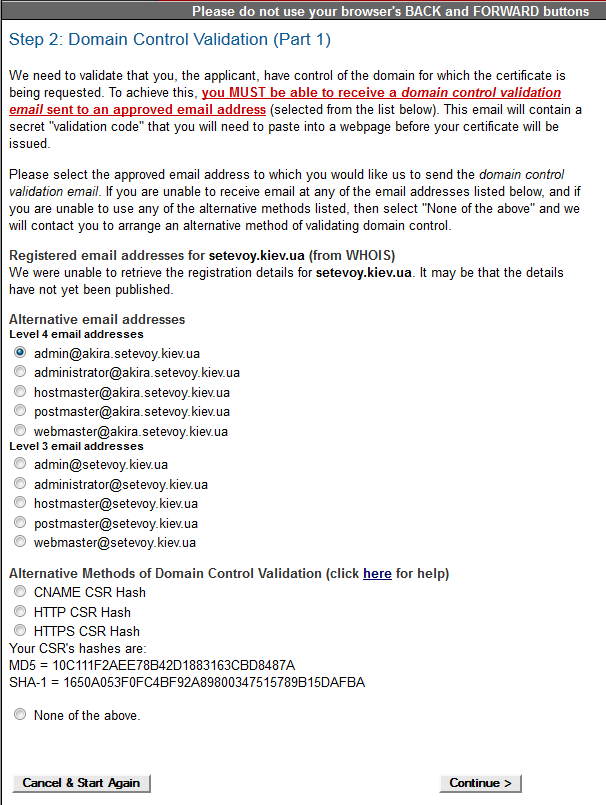
Выбираем тип подтверждения владения доменом, в данном случае – через почту в этом домене:
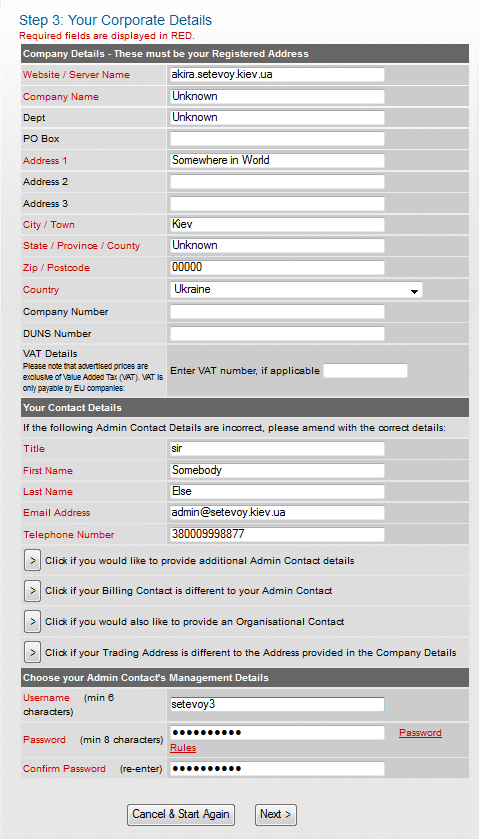
Заполняем оставшиеся поля:
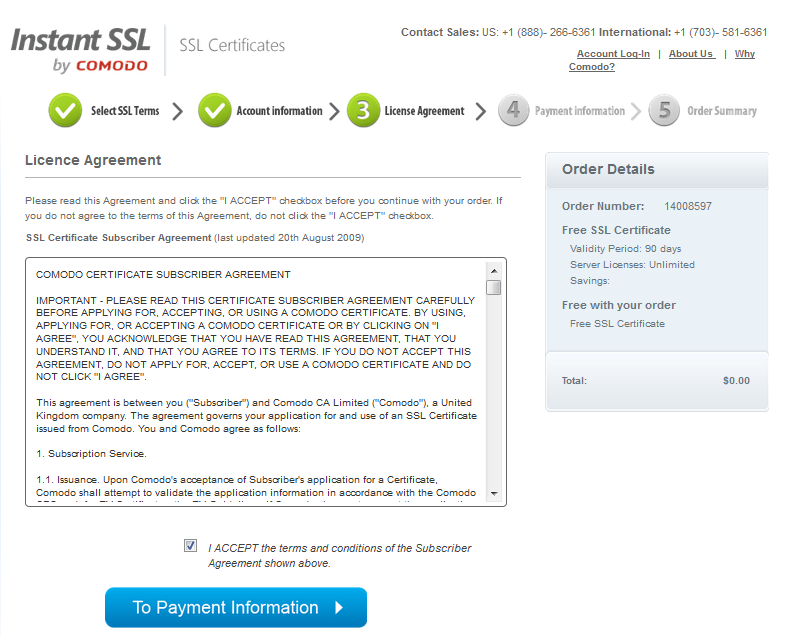
Соглашаемся – ставим галочку, и кликаем Большую Синюю Кнопку:
Открываем подсвеченное красным:
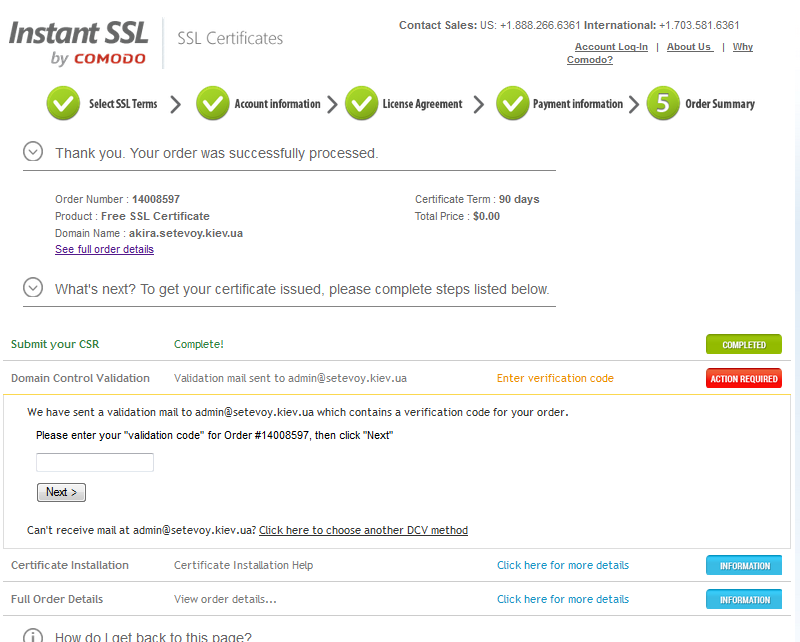
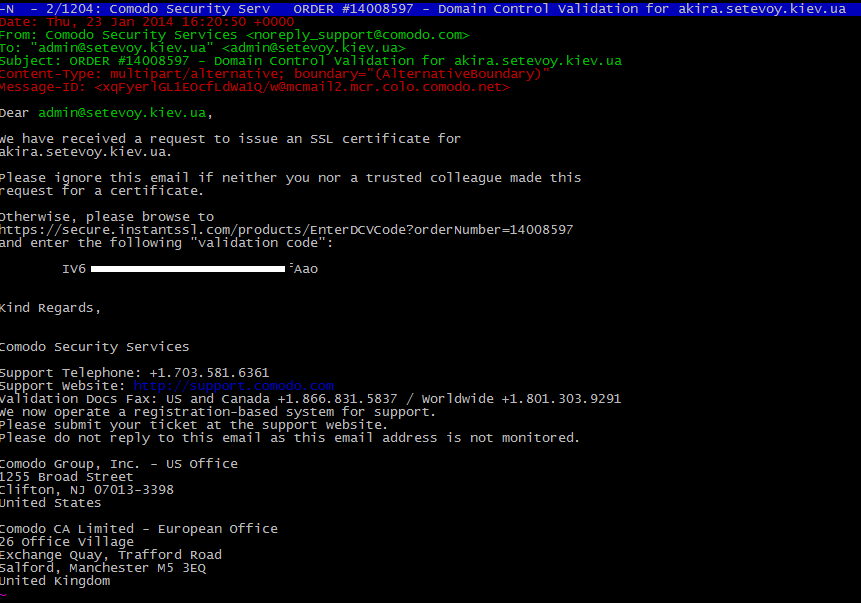
В почте находим письмо от Comodo с номером заказа:

В письме находим код:
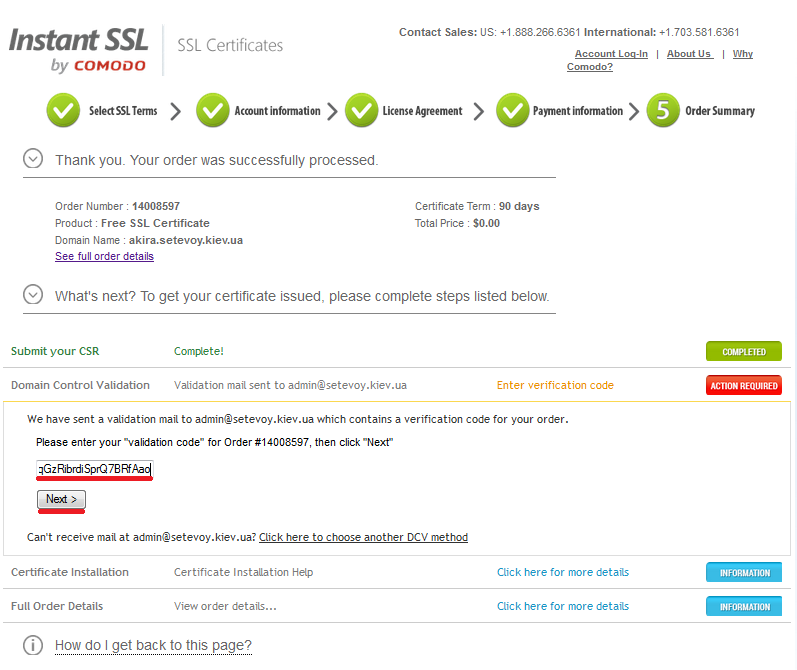
Вводим его в поле на сайте, кликаем Next:
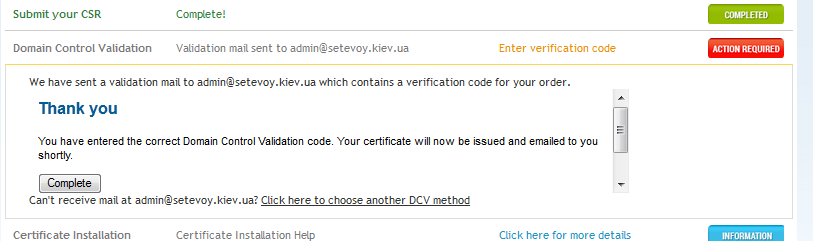
Всё, ждём. Сейчас письмо с сертификатами пришло буквально через 5 минут, в прошлый раз – только на следующий день.
Так выглядит само письмо:
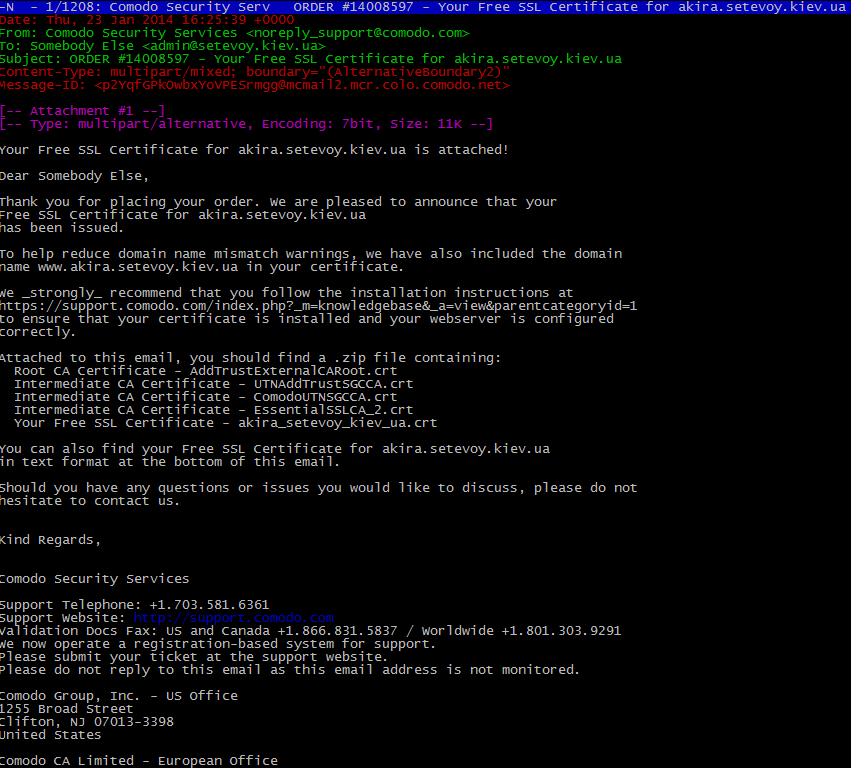
Нам важно в нём следующее:
Это цепочка из Root, Intermediate и самого сертификата для сервера.
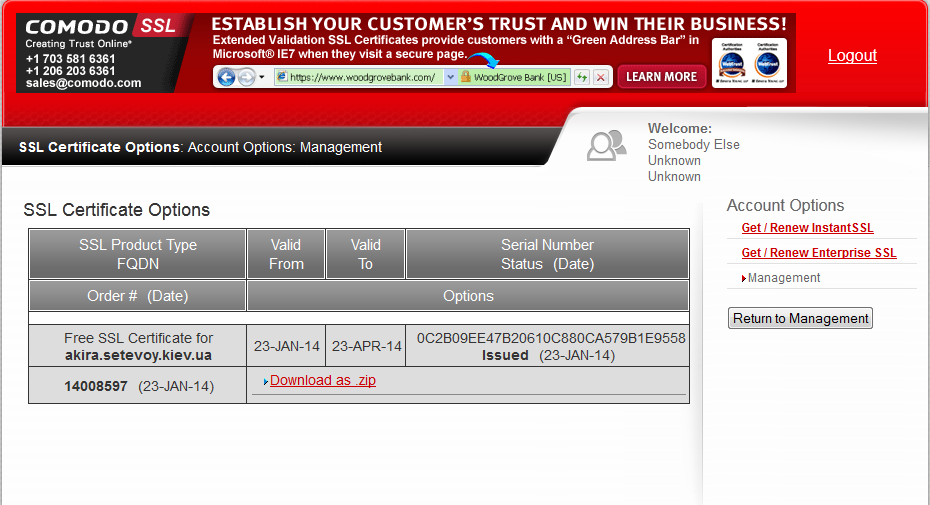
Установка Root, Intermediate и подписанного сертификата сервера
Распаковываем архив в удобное место:
С помощью утилиты keytool посмотрим информацию о сертификате:
Owner – владелец, т.е. мы;
Issuer – “эмитент”, т.е. – поставщик данного сертифката.
Что такое CA Root chain
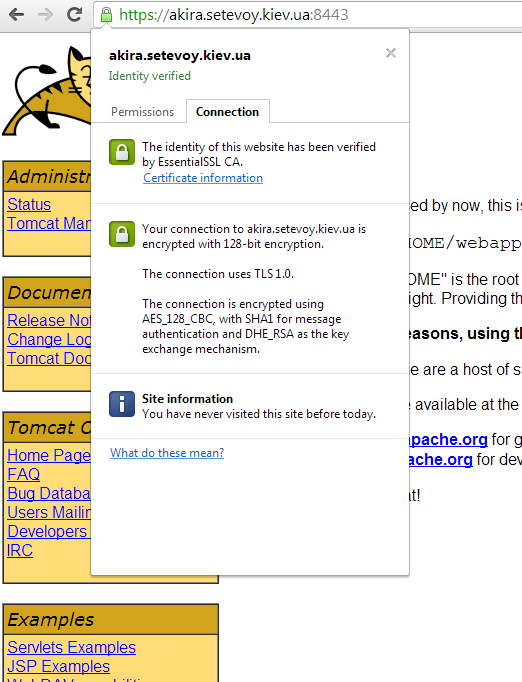
Далее – найдём сертификат владельца нашего сертификата ( Issuer: CN=EssentialSSL CA ):
Теперь – посмотрим сертификат для COMODO Certification Authority :
И последний сертификат в этой цепочке:
Тут и Owner и Issuer один и тот же, т.к. этот сертифкат являетс я “корневым” ( Root ).
Таким образом, цепочка выглядит так:
Посмотрим, что в нём есть сейчас:
При попытке добавить свой сертификат “вне очереди” – будет сообщено об ошибке при проверки цепочки – “Failed to establish chain from reply“:
Добавляем в хранилище CA Root сертификат:
Добавляем второй сертификат:
Сообщение «Certificate reply was installed in keystore» говорит о том, что вся цепочка установлена нормально.
И заходим на сайт браузером: