
Установка и настройка сервера Rocket.Chat на Ubuntu
В данной инструкции мы рассмотрим установку и настройку сервиса Rocket.Chat на своем собственном сервере с Ubuntu.
Установка компонентов
Выполним установку компонентов, необходимых для работы Rocket.Chat в несколько этапов.
Установка необходимых пакетов
apt-get install curl build-essential graphicsmagick nodejs
Устанавливаем inherits и node версии 12.14.0:
Установка MongoDB
Конфигурируем репозиторий для MongoDB:
deb [ arch=amd64 ] https://repo.mongodb.org/apt/ubuntu bionic/mongodb-org/4.0 multiverse
Импортируем ключ из репозитория для проверки пакетов от подделки:
Обновляем список пакетов:
И устанавливаем mongodb-org:
apt-get install mongodb-org
Вносим изменения в конфигурационный файл:
Разрешаем автозапуск mongodb и стартуем его:
systemctl enable mongod
systemctl start mongod
Инициализируем базу данных:
Установка и настройка Rocket.Chat
Установка
Для установки скачиваем пакет:
* обязательно сохраняем архив в каталог /tmp.
Распаковываем скачанный пакет:
Переходим в распакованный каталог:
Выполним установку rocket.chat:
. и переносим его в каталог /opt:
mv /tmp/bundle /opt/Rocket.Chat
Настройка
Создаем пользователя для rocketchat:
* где первая команда создаст пользователя rocketchat без домашнего каталога; вторая — блокирует пароль пользователя.
Задаем владельца для каталога с rocketchat:
Создаем файл для нового юнита в systemd:
[Unit]
Description=The Rocket.Chat server
After=network.target remote-fs.target nss-lookup.target nginx.target mongod.target
[Service]
ExecStart=/usr/local/bin/node /opt/Rocket.Chat/main.js
StandardOutput=syslog
StandardError=syslog
SyslogIdentifier=rocketchat
User=rocketchat
Environment=MONGO_URL=mongodb://localhost:27017/rocketchat?replicaSet=rs01 MONGO_OPLOG_URL=mongodb://localhost:27017/local?replicaSet=rs01 ROOT_URL=http://localhost:3000/ PORT=3000
* в данном примере сервис будет запущен на порту 3000.
Применяем изменения в systemd:
Разрешаем сервис для rocketchat и запускаем сервер для чата:
systemctl enable rocketchat
systemctl start rocketchat
Ждем около 20 секунд — запуск выполняется не сразу.
Если используется брандмауэр, открываем порт:
. и сохраняем настройки:
apt-get install iptables-persistent
Установка и настройка клиента
Переходим на страницу загрузки Rocket.Chat и скачиваем клиента для нужной операционной системы:

* клиент может быть установлен на Windows, Mac OS, Linux. В данном примере скачиваем для Windows.
Устанавливаем и запускаем программу — откроется окно для подключения. Вводим IP-адрес и порт нашего сервера:

. система проверит подключение к серверу и предложит подключиться к серверу.
При первом входе клиент потребует зарегистрировать учетную запись администратора. Заполняем поля и регистрируемся.
Создание нового пользователя
Переходим к администрированию сервера. Кликаем по иконки меню (с тремя точками) и выбираем Administration:

Переходим в раздел Users:

Кликаем по «плюсику» для создания нового пользователя:

Заполняем поля и кликаем по Save.
Настройка языка
Выбор языка в клиенте

Кликаем по Preferences:

Выбираем язык и сохраняем настройки:

Настройка языка по умолчанию
Переходим к администрированию сервера. Кликаем по иконки меню (с тремя точками) и выбираем Administration:
Выбираем пункт меню General:

Выбираем язык по умолчанию:

. и сохраняем настройки.
Настройка SSL (Let’s Encrypt)
Настройка подключения по шифрованному каналу выполняется с помощью веб-прокси. Рассмотрим процесс его установки и настройки, а также получение бесплатного сертификата у Let’s Encrypt.
Установка NGINX и получение сертификата
В качестве веб-сервера удобнее всего использовать NGINX. Установим его командой:
apt-get install nginx
Сразу разрешим автозапуск nginx:
systemctl enable nginx
Если мы не планируем использовать сертификат от Let’s Encrypt, то переходим к настройке nginx для Rocket.Chat.
Игаче, создадим конфигурационный файл с настройками для домена:
server <
listen 80;
server_name rocket.dmosk.ru;
root /usr/share/nginx/html;
>
* в данном примере мы создали виртуальный домен для rocket.dmosk.ru, который слушает запросы только по http. Это нужно, чтобы получить сертификат.
systemctl restart nginx
Если мы используем брандмауэр, создаем правила:
apt-get install certbot
Получаем сертификат командой:
* данной командой мы создаем запрос на получение сертификата для узла rocket.dmosk.ru, который вы должны заменить своим. Подробнее, процесс описан в инструкции Получение бесплатного SSL сертификата Let’s Encrypt.
Если все сделано правильно, мы увидим:
IMPORTANT NOTES:
— Congratulations! Your certificate and chain have been saved at:
.
Создаем задание для автоматического обновления сертификата:
И добавляем строку:
0 0 * * 1,4 /usr/bin/certbot renew && systemctl reload nginx
Настройка NGINX для Rocket.Chat
Открываем наш конфигурационный файл для nginx:
server <
listen 443;
server_name rocket.dmosk.ru;
ssl on;
ssl_certificate /etc/letsencrypt/live/rocket.dmosk.ru/fullchain.pem;
ssl_certificate_key /etc/letsencrypt/live/rocket.dmosk.ru/privkey.pem;
ssl_protocols TLSv1.2;
* в данном примере мы добавляем настройку для прослушивания 443 порта; в качестве сертификата мы используем /etc/letsencrypt/live/rocket.dmosk.ru/fullchain.pem, которые вы должны заменить своими. Все запросы перенаправляются на локальный сервер порт 3000 (Rocket.Chat).
systemctl restart nginx
Установка как snap пакета
Rocket.Chat поддерживает установку через пакеты snap. Ставим сам snap:
apt-get install snapd
snap install rocketchat-server
Сервер установлен и запрещен, статус можно посмотреть командой:
systemctl status snap.rocketchat-server.rocketchat-server
В каталог с установленным сервером можно перейти командой:
Как мы сменили платный Slack на опенсорсный Rocket.Chat
Недавно мы писали о том, как организуем работу с удаленными сотрудниками, и упомянули всем известный мессенджер Slack. Почти сразу после выхода статьи мы нашли его пока не очень идеальный аналог, который обещает стать лучшим среди рабочих мессенджеров в ближайшие пару лет. Сегодня расскажем, почему мы так думаем.

Наши отношения с мессенджерами сложные. Сначала мы все общались в Skype — это было неудобно (особенно с мобильного), громоздко и, честно говоря, очень глючно. Несмотря на эти недостатки, в скайпе мы провели больше 3 лет, после чего задумались о смене платформы — количество сотрудников росло, личные контакты начали перемешиваться с рабочими, а стабильнее скайп не становился.
Тем не менее мы пользовались им еще долго — около года. При постоянном росте числа сотрудников объем переписок растет в геометрической прогрессии, а ограничения бесплатной версии — 10 тысяч сообщений — становятся всё более критичны: при общении 30 сотрудников история пропадает уже через 5-6 дней, и каждый раз сохранять важную информацию куда-то в отдельные заметки просто нереально. При этом стоимость платной версии будет постоянно увеличиваться пропорционально растущему числу сотрудников.
Мы снова задумались о смене платформы. Началось глобальное тестирование: мы прошлись по всем возможным вариантам, перепробовали не менее 20 различных приложений. Некоторые устанавливали и сразу удаляли, поняв, что не подходят, другие тестировали неделю. Среди них — Stride, Flock, Hangouts, Яндекс.Ямб, даже Telegram. У одних кривой интерфейс, у других баг на баге, третьи были платными и, как и Slack, не предлагали идеального для нас решения. Телеграм не подошел из-за того, что многие сотрудники уже пользовались им, и было неудобно мешать личные и рабочие переписки — все просто терялось в одном сплошном потоке.
Мессенджеры мы выбирали по собственным критериям вплоть до наличия реакций на сообщения, (к ним сотрудники уже привыкли в Слаке, к тому же, они существенно ускоряют коммуникацию) и привычного дизайна, поэтому то, что было важно для нас, может быть совершенно непринципиально для других. Тут, пожалуй, стоит выбирать сначала по внешним критериям, — нужен вам опенсорный проект или нет, какие функции необходимы в первую очередь, удобен ли дизайн, — а затем тестировать платформу в работе и на основе личного опыта выбирать то или иное решение.
И совсем недавно мы нашли, кажется, оптимальный мессенджер — Rocket.Chat. История его внедрения интересна: еще в ноябре 2017 года, когда мы первый раз увидели его в списке аналогов Slack, Рокет был совершенно сырым и непригодным для использования, мы даже не рассматривали его как рабочий вариант. А к январю 2018-го разработчики выкатили обновление, в котором множество багов пофиксили, изменили дизайн, добавили много крутых фишек вроде информации о том, кто из чата прочитал сообщение. В общем, тогда мы и обратили на него пристальное внимание и начали тестировать.
Вот так выглядит окошко с информацией о прочтении сообщения:
А так выглядит мобильный клиент:
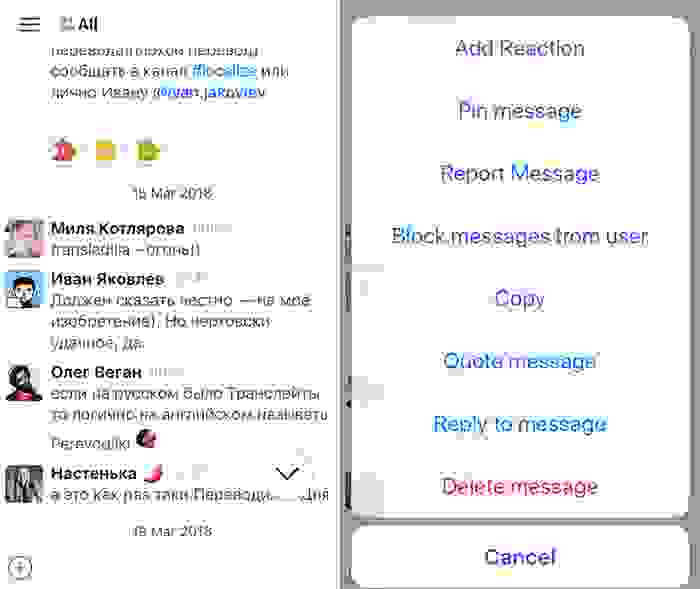
На скриншоте видна системная информация:
Собственно, из недостатков — это большое количество багов, которые, впрочем, не критичны для работы. С каждым обновлением приложения их становится меньше, к тому же, мы установили его на свой сервер, и гибкости у нас больше.
После недели открытого тестирования всеми сотрудниками Пазла мы решили окончательно остановиться на нем. Кстати, на наш сервер были перенесены и все сохранившиеся (последние) переписки из Slack.
Если ищете рабочее приложение для общения внутри команды, очень рекомендуем обратить внимание на Rocket.Chat. Не повторяйте наших ошибок, не тратьте время на кривые мессенджеры! И пишите в комментариях, какую платформу используете вы — возможно, мы что-то упустили.
Если вы хотите прокачать английский, приходите к нам
Читателям блога дарим купон на 700 рублей для покупки абонемента, в который входит 8 видов тренировок и еженедельные рассылки про английскую грамматику и лексику.
А для безлимитного и вечного доступа ко всем возможностям сайта есть тариф «Всё включено» (скидка не действует).
ИТ База знаний
Полезно
— Онлайн генератор устойчивых паролей
— Онлайн калькулятор подсетей
— Руководство администратора FreePBX на русском языке
— Руководство администратора Cisco UCM/CME на русском языке
— Руководство администратора по Linux/Unix
Навигация
Серверные решения
Телефония
FreePBX и Asterisk
Настройка программных телефонов
Корпоративные сети
Протоколы и стандарты
Установка корпоративного чата Rocket.Chat на Linux
Rocket.Chat — это бесплатный масштабируемый open source корпоративный чат, разработанный с помощью Meteor. Rocket.Chat можно считать аналогом Slack, который можно развернуть на своем сервере, и подключаться к нему с клиентов на Linux, Windows, macOS, Android и iOS.
Онлайн курс по Linux
Мы собрали концентрат самых востребованных знаний, которые позволят тебе начать карьеру администратора Linux, расширить текущие знания и сделать уверенный шаг к DevOps


Для обеспечения безопасности используется:
Рассказываем как установить и настроить сервер и клиент Rocket.Chat в Linux.
Шаг 1. Установка Snap в Linux
Для простоты мы будем использовать систему управления пакетами Snaps. Первым делом надо установить пакет snapd c помощью диспетчера пакетов.
Шаг 2: Установка Rocket.Chat в Linux
Для установки rocketchat-server выполните:
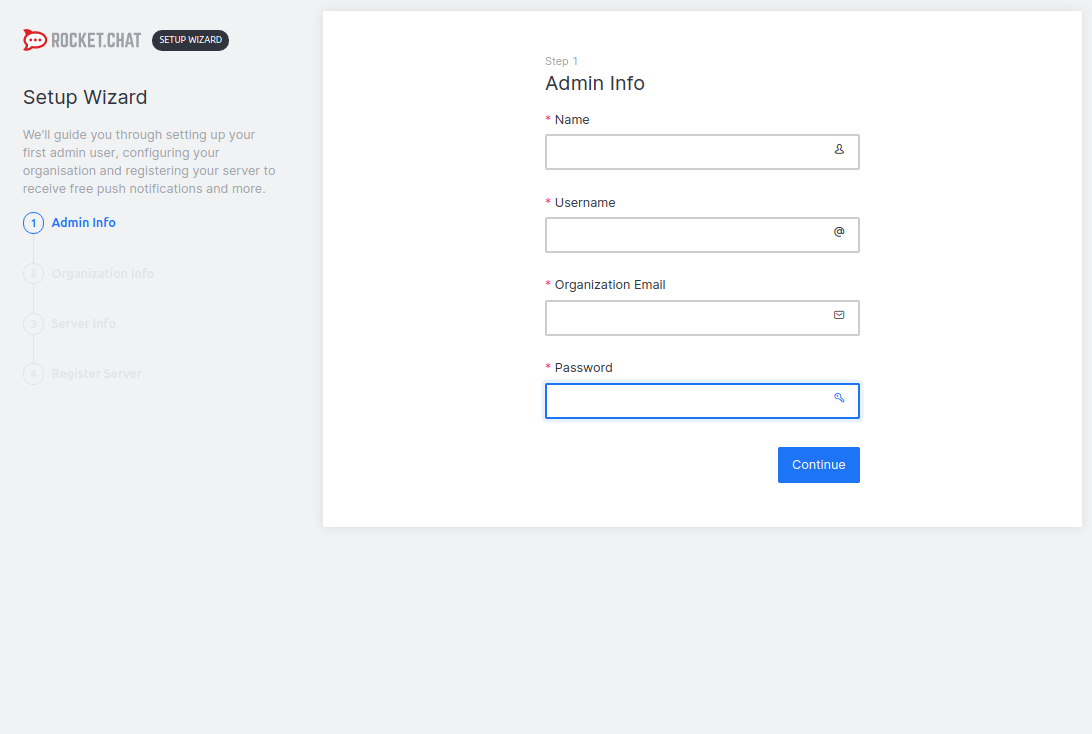
После загрузки мастера настройки укажите следующие параметры: полное имя администратора, имя пользователя, адрес электронной почты организации и пароль.
Далее надо указать информацию об организации: тип организации, название, отрасль, размер, страна и сайт.

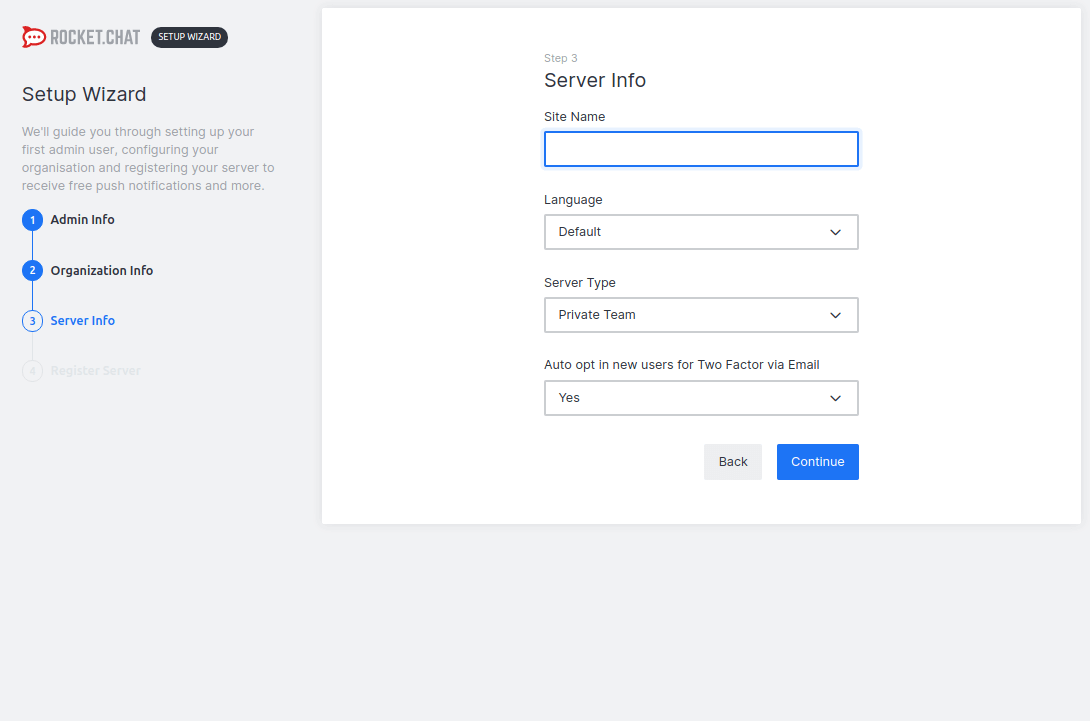
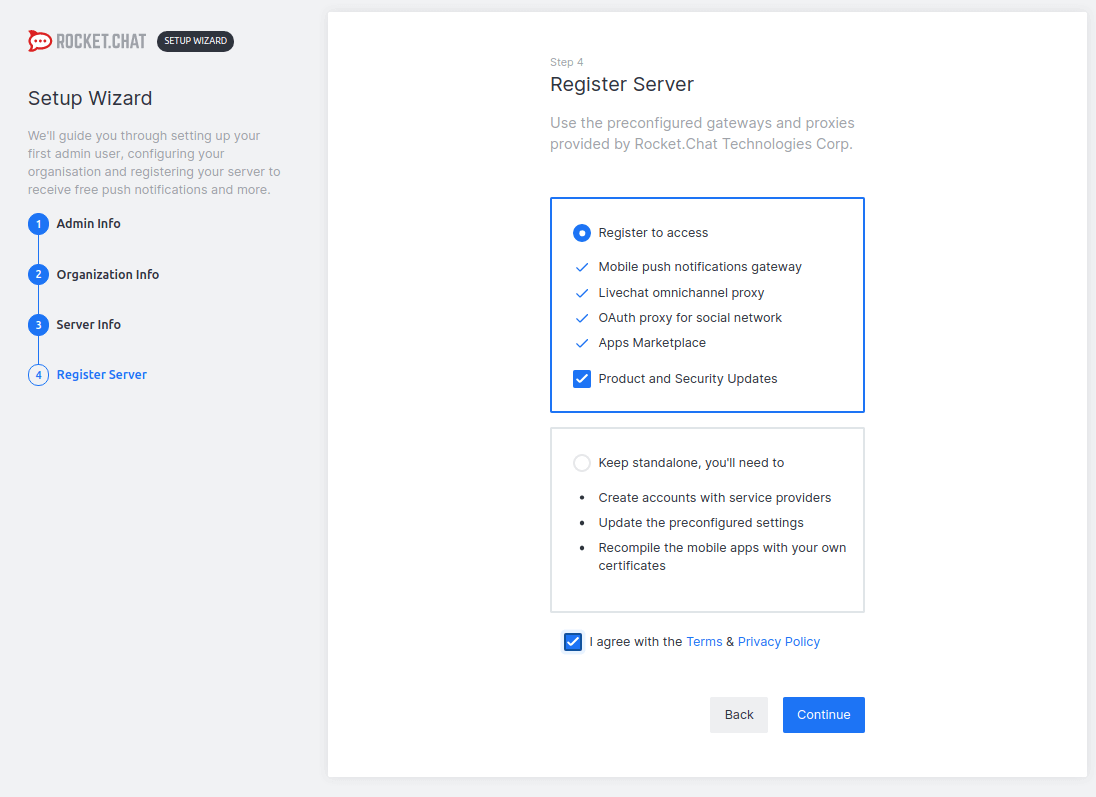
Настройка завершена, и ваше рабочее пространство готово, теперь надо нажать Go to your workspace (Перейти в рабочее пространство)
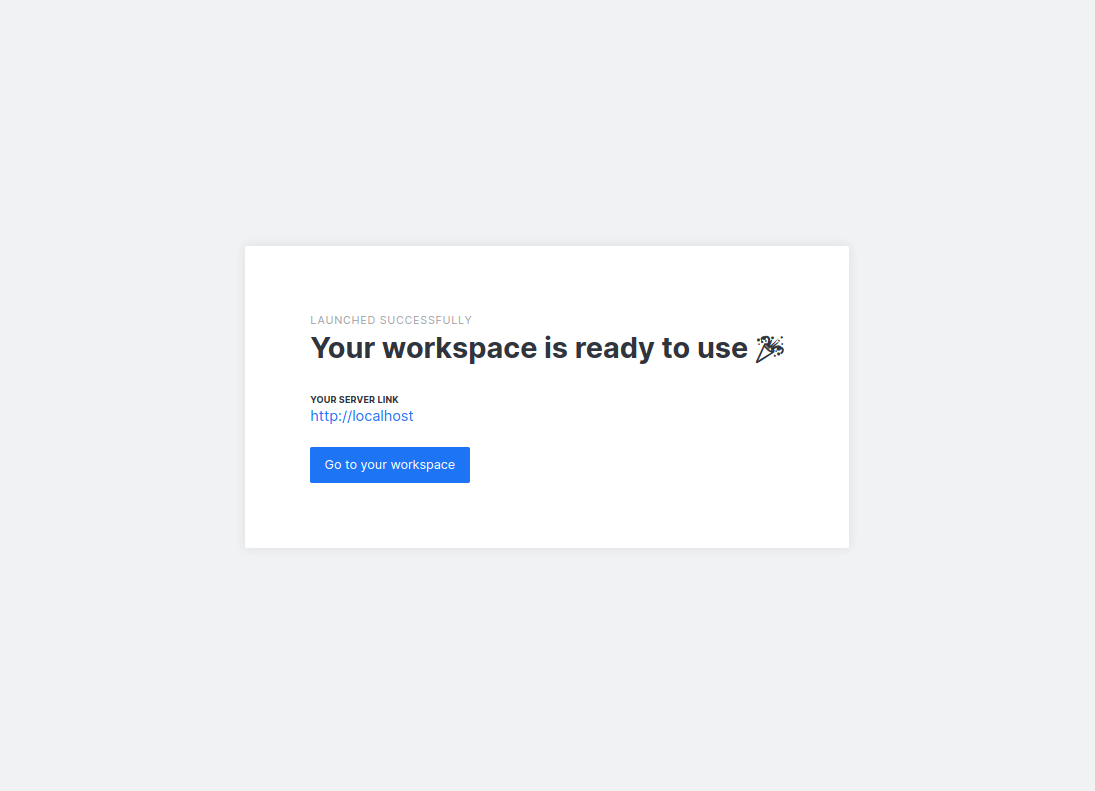
Вот так оно выглядит.
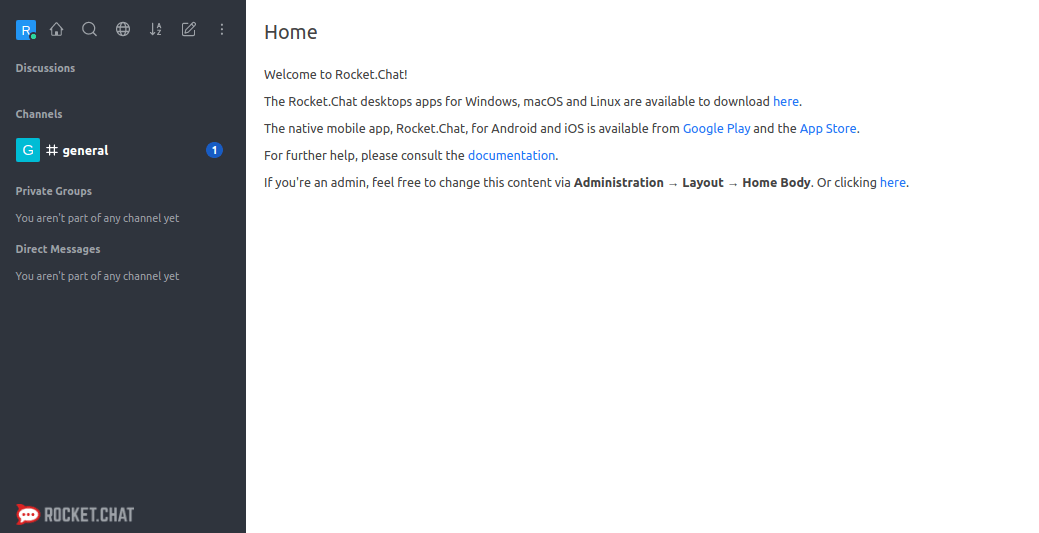
Шаг 3: Настройка обратного прокси для Rocket.Chat
Обратный прокси-сервер, например nginx или Apache, позволяет настроить приложение Rocket.Chat для доступа через домен или поддомен. Rocket.Chat является сервером приложений среднего уровня, который не поддерживает SSL/TLS. Обратный прокси-сервер позволит настраивать сертификаты SSL/TLS для включения HTTPS.
Обратный прокси Nginx для Rocket.Chat
Сначала установите Nginx.
Далее запустите службу Nginx, включите ее автоматический запуск при загрузке системы и проверьте ее статус
Далее вставьте конфигурацию в этот файл, заменив домен на свой и сохраните.
Наконец проверьте синтаксис и перезапустите службу Nginx.
Обратный прокси Apache для Rocket.Chat
Установите пакет Apache2
Далее запустите и включите службу apache и проверьте, запущена ли она и работает.
Далее вставьте конфигурацию в этот файл, заменив домен на свой и сохраните.
В Ubuntu и Debian включите необходимые модули apache2 и перезапустите службу.
Теперь откройте браузер и введите ваш настроенный адрес и приложение Rocket.Chat станет доступно через ваш домен, настроенный на прокси-сервере.
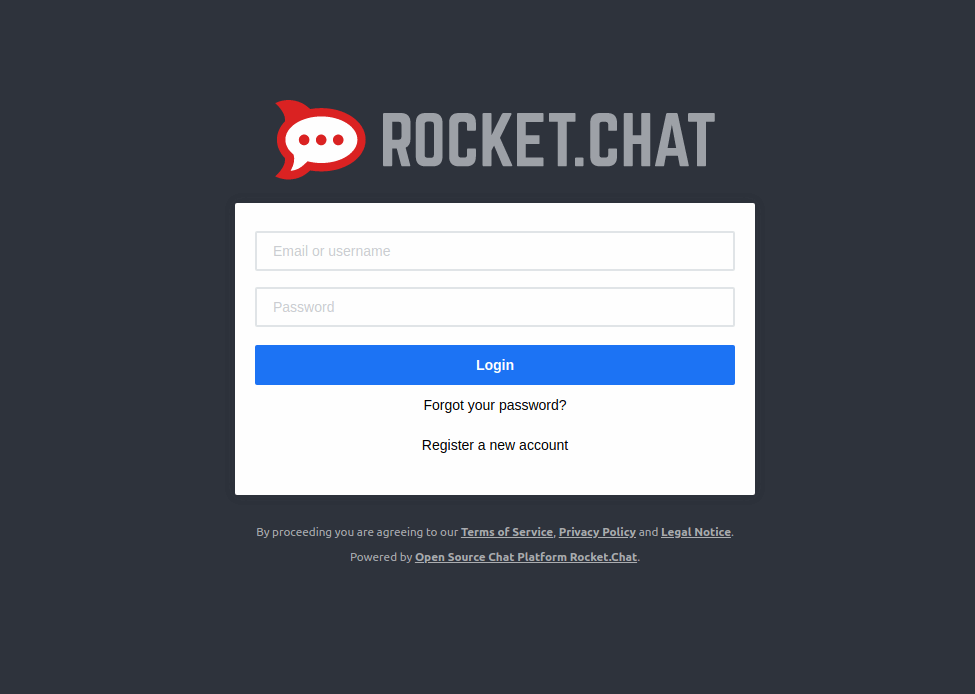
Шаг 4: Установка клиентов Rocket.Chat
Клиентские приложения можно скачать с официального сайта Rocket.Chat. Чтобы установить десктопное приложение в Linux, вы загрузите пакет deb (x64) или rpm (x64) в зависимости от вашего дистрибутива Linux.
Затем установите пакет с помощью диспетчера пакетов dpkg или rpm
Ручная установка Rocket.Chat
Если вы не хотите устанавливать Rocket.Chat через Snaps, вы можете сделать это вручную.
Установка Node.js
Сначала обновите список системных пакетов:
Установите Node.js, npm и все другие зависимости, необходимые для сборки пакетов npm из исходного кода:
Установка MongoDB
Импортируйте открытый ключ MongoDB и включите официальный репозиторий MongoDB:
После включения репозитория apt обновите список пакетов и установите MongoDB, набрав:
Затем включите и запустите службу MongoDB:
Создание нового системного пользователя
Установка Rocket.Chat
Переключитесь на пользователя rocket
Загрузите последнюю стабильную версию Rocket.Chat с помощью curl :
После завершения загрузки извлеките архив и переименуйте каталог в Rocket.Chat:
Перейдите в каталог Rocket.Chat/programs/server и установите все необходимые пакеты npm:
Чтобы протестировать нашу установку перед созданием модуля systemd и настройкой обратного прокси с Nginx или Apache, мы установим необходимые переменные среды и запустим сервер Rocket.Chat
Вернитесь в каталог Rocket.Chat и запустите сервер Rocket.Chat, введя следующие команды:
Если ошибок нет, вы должны увидеть следующий вывод:
Создание модуль Systemd
Вставьте следующий код:
Сообщите systemd, что мы создали новый файл модуля, и запустите службу Rocket.Chat, выполнив:
Проверьте статус сервиса:
Вывод должен быть таким:
Наконец, включите автоматический запуск службы Rocket.Chat во время загрузки:
Готово, мы установили Rocket.Chat вручную, теперь можно переходить к настройке обратного прокси и инициализации системы, которые были описаны начиная с шага 3.
Итоги
В этом руководстве вы узнали, как установить Rocket.Chat в Linux и как настроить Nginx и Apache в качестве обратного прокси.
Чтобы узнать больше о Rocket.Chat посетите страницу документации.
Онлайн курс по Linux
Мы собрали концентрат самых востребованных знаний, которые позволят тебе начать карьеру администратора Linux, расширить текущие знания и сделать уверенный шаг к DevOps
Почему Rocket.Chat: обзорник плюсов и минусов, преимущества ведения корпоративной коммуникации
В процессе роста компании у руководителей возникают новые задачи и потребности в организации эффективной коммуникации между сотрудниками. Одно дело, когда речь идет о трех-четырех участниках, и совсем другое, когда этих участников – несколько сотен. Вам уже не отделаться личными телефонами и почтовыми ящиками, требуются дополнительные средства. Возникает ряд вопросов: как обеспечить удобство коммуникации, где хранить информацию, как обезопасить ее, и в то же время обеспечить непрерывный доступ для сотрудников, как оптимизировать расходы?
ЧТО ТАКОЕ МЕССЕНДЖЕР?
Для начала давайте разберемся, что вообще такое мессенджер и для чего он используется. Мессенджер – программа, предназначенная для мгновенного обмена сообщениями. Это могут быть текстовые и голосовые сообщения, поддерживаются видеозвонки и файлообмен.
Мессенджер всегда был важной составляющей микроклимата нашей компании. Это незаменимый инструмент для обмена короткими сообщениями, групповой коммуникации и ведения дискуссий. Для выполнения этих задач электронная почта слишком громоздкая и неповоротливая, мы используем ее для длинных и скучных писем, важных и толстых файлов.
Подобных программ сейчас огромное множество. Несмотря на то, что во многом все они схожи, можно все же выделить два основных типа, имеющих собственные задачи и специфику: персональные и корпоративные мессенджеры.
Персональные мессенджеры представляют из себя открытую экосистему: любой пользователь при желании может связаться с любым другим. Чаще всего персональные мессенджеры привязываются к номеру вашего телефона или адресу электронной почты. Они отлично подходят для личного общения либо качестве публичной платформы для индивидуальных предпринимателей, фрилансеров или малого бизнеса. Но такие решения предлагают меньше возможностей, отслеживают и хранят всю вашу переписку, чаще подвергаются взлому.
Популярные программы вроде WhatsApp, Skype, Telegram и Viber хорошо справляются со своими задачами, но не подходят для общения внутри крупных компаний, так как попросту спроектированы для других целей. Впрочем, если сотрудников мало, мессенджер для компании – второстепенное средство коммуникации, а переписка не содержит ничего важного, можно вполне обойтись и ими. Тем более, что все они совершенно бесплатны.
Корпоративные мессенджеры предназначены для делового общения между сотрудниками внутри компании. Они предлагают вам выделенное, закрытое от посторонних пространство для взаимодействия. Все контактные лица – ваши коллеги, а значит, личная переписка не помешает деловой, к вам не просочится спам и реклама. Уровень приватности корпоративных мессенджеров гораздо выше, круг возможностей шире, а настройки – глубже, но за удовольствие приходится платить, так как бесплатные версии, как правило, обладают урезанным функционалом.
Популярные решения – MS Teams, Google Hangouts, Slack, Rocket.Chat. Все перечисленные сервисы также отлично справляются со своими задачами, но на этот раз эти задачи сосредоточены вокруг корпоративного общения. Однако мы все же отдали свое предпочтение одному из них, и дальше вы узнаете причину.
+ Текстовый чат
+ Голосовой чат
+ Видеозвонки
+ Файлообмен
+ Push-уведомления
+ Конференц-звонки
+ Звонки на телефонные номера
+ Создание каналов и групп
+ Поддержка чат-ботов
КАК МЫ ИСКАЛИ СВОЙ БИЗНЕС-ЧАТ
Rocket.Chat – не первый бизнес-чат, который мы используем. Изначально мы выбрали для этих целей бесплатную версию программы Slack. На тот момент Slack был довольно популярен в среде разработчиков, его хвалили за функциональность и стабильность. Надо признать, что сервис полностью оправдал оказанное ему высокое доверие, и первое время мы были очень довольны.
Но с увеличением числа сотрудников ограничение по поиску среди десять тысяч последних сообщений стало для нас критичным. Приходилось постоянно выгружать данные и хранить их отдельно, чтобы пользоваться поисковыми алгоритмами.
Эта проблема решалась переходом на платную версию, но абонентка показалась нам довольно высокой. К тому же она взимается за каждого отдельного пользователя, а значит, будет расти со временем. И в этих раздумьях мы принялись за поиск более дешевой, а еще лучше – бесплатной альтернативы.
Новый бизнес-чат мы искали в корпоративном сегменте. Основными критериями выбора были стоимость, приватность, информационная безопасность и удобство.
Платные решения предлагали плюс-минус то же самое, что и Slack, сохраняя при этом главный недостаток: прогрессивный рост стоимости подписки. А бесплатные оказались в основном сырыми, некоторые – на грани работоспособности.
КАК МЫ НАШЛИ ROCKET.CHAT
В число тестируемых нами программ попал молодой, но стремительно развивающийся проект: Rocket.Chat. В первую очередь нас зацепили две особенности:
— во-первых, Rocket.Chat – открытое программное обеспечение, позволяющее модифицировать себя без каких-либо ограничений.
— во-вторых, Rocket.Chat позволяет развернуть базу данных на собственных серверах, что гарантирует полную конфиденциальность и невозможность отключения по инициативе третьей стороны. Это уникальная опция, которая не поддерживается другими популярными мессенджерами.
При внимательном изучении выяснилось, что все необходимые нам функции присутствуют, при этом профессиональное сообщество постоянно публикует обновления, в которых устраняются ошибки и добавляются новые фичи.
В актуальной, на тот момент, версии Rocket.Chat присутствовали баги, но ничего криминального, что серьезно могло повлиять на коммуникацию между сотрудниками, мы не нашли. Часть багов мы выловили сами, подавляющее большинство остальных ушло с патчами благодаря дружному комьюнити. На сегодняшний день сыростью в Rocket.Chat совсем не пахнет.
Мы, конечно же, пошли по пути установки мессенджера на собственные серверы. Это дало нам возможность более глубокой настройки и интеграции с остальными приложениями, которыми мы пользуемся, а также значительно удешевило эксплуатацию сервиса.
Но есть и привычный вариант с платной подпиской и арендой серверов. Причем стоимость по сравнению с конкурентами довольно низкая.
ДОСТОИНСТВА И НЕДОСТАТКИ ROCKET.CHAT
Ниже приведены сильные и слабые стороны Rocket.Chat, которые мы выявили в процессе использования.
ПЛЮСЫ:
+ Возможность установки Rocket.Chat на собственные серверы, что делает его бесплатным и дает вам инструменты для тонкой настройки. А еще наши западные партнеры не смогут отключить вас за неуплату или, например, с вводом новых санкций.
+ Конфиденциальность. Ваша переписка не утечет непонятно куда, даже если вы арендуете серверы. Rocket.Chat не предоставляет ваши данные и сообщения третьим лицам и не хранит удаленные сообщения.
+ Защищенность. Статистика по взлому аккаунтов говорит не в пользу персональных мессенджеров, их компрометируют гораздо чаще. Дополнительную безопасность дает вышеупомянутая возможность установки Rocket.Chat на собственные серверы.
+ Приватность. Благодаря тому, что круг контактов ограничен вашими коллегами, личные дела, реклама и спам не будут отвлекать вас. А вы, в свою очередь, не сможете «случайно поделиться» вашей перепиской с людьми, которым она не предназначается.
+ Открытость Rocket.Chat. Будучи open source проектом, Rocket.Chat позволяет нам самостоятельно исправлять ошибки и публиковать обновления. При желании можно модифицировать приложение более, чем полностью.
+ Поддержка всех базовых функций. Rocket.Chat обеспечивает стабильную работу всех основных функций, используемых мессенджерами. Этим закрываются потребности подавляющего большинства пользователей.
+ Возможность модификации для расширения функционала. Например, нам позарез нужны была поддержка видеоконференций, и мы ее получили!
+ Постоянное развитие. Rocket.Chat регулярно обновляется, становясь все удобнее и приятнее в использовании.
Суммируя все плюсы и минусы, мы получаем не самый простой в настройке, зато самый открытый и модифицируемый мессенджер. И чуть ли не единственный, который можно (и при этом хочется) развернуть на своих серверах, обеспечив полный контроль и беспрецедентную конфиденциальность.
СРАВНЕНИЕ С ДРУГИМИ СЕРВИСАМИ
Эта таблица содержит прошедшие в финал нашего отбора мессенджеры, а также наиболее распространенные критерии. В общем-то, это наглядная иллюстрация того, почему мы остановили свой выбор именно на Rocket.Chat.
Для просмотра таблицы вам лучше перейти в браузер на ПК. На телефоне, к сожалению, таблица не умещается 🙁
ПРЕДЛОЖЕНИЕ ПО НАСТРОЙКЕ
Заинтересовались внедрением Rocket.Chat в качестве корпоративного бизнес-чата? Наш IT-сервис IQITO как раз специализируется по интеграции и настройке этого замечательного чата под бизнес-задачи компании любого формата. Богатый опыт эксплуатации этой системы позволяет нам сделать все быстро и недорого. Мы всегда рекомендуем Rocket.Chat нашим клиентам, и пока что недовольных не было.
Мы прекрасно понимаем, что в бизнесе все измеряется цифрами. Поэтому мы предлагаем вам подключить демо-доступ к услуге «Бизнес-чат для своих» и протестировать. Правда, не все фичи доступны в демо-доступе. В двух платных тарифах (с/без видеозвонков) доступен очень богатый набор разных фич, надстроек. Тем не менее, установив и настроив «Бизнес-чат для своих», вы получите возможности больших и популярных мессенджеров за смешные деньги, а при установке на собственные серверы и вовсе бесплатно. Первичная настройка требовательнее к навыкам и опыту пользователей, но все эти инвестиции довольно быстро окупаются. Тем более, что такие задачи легко решаются специально обученными людьми вроде нас.
С чего начать лично вам при внедрении корпоративной коммуникации в компании? Воспользоваться нашим сравнительным анализом, обратиться к нам за консультацией и получить желаемое с минимальными затратами по времени и бюджету, либо идти своим путем и набивать все шишки самостоятельно, потратив на это очень много времени, много сил и денег.
На этом все, успехов вам и спасибо за внимание!


