
Что такое throttling – почему процессор сам снижает производительность
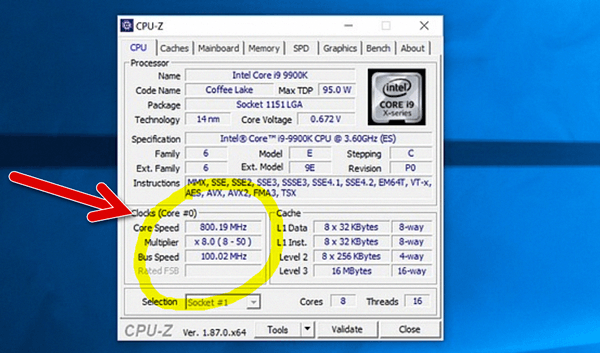
Что такое throttling или thermal throttling? Это – обычно нежелательное – явление, заключающееся в снижении частоты процессора (CPU) или системы графической карты (GPU). Как правило, вызвано превышением установленного предела максимальной температуры, в которой должна работать система, или потребляемой мощности. С троттлингом можно встретить в конструкциях с ограниченными возможностями отвода тепла, например, в игровых ноутбуках.
В настоящее время практически в каждом случае CPU и GPU производитель указывает их базовые и максимальные частоты. Например, процессор может работать с базовой частотой 3 Ггц, но в режиме Turbo/Boost она может увеличиваться до 4 Ггц. Кроме того, в случае процессора следует принимать во внимание тот факт, что максимальная тактовая частота Turbo может относиться только к одному или двум ядрам (в то время как процессор имеет их, например, восемь).
Дело в том, что тактовая частота процессора ограничена запасом энергии и температурой. Другими словами, конкретная модель может потреблять только определенное количество ватт и нагреваться до определенной температуры. Если температура и потребление энергии будут близки к максимальному значению, процессор снизит скорость, чтобы вписаться в определенный «бюджет» энерго- и теплопроводности.
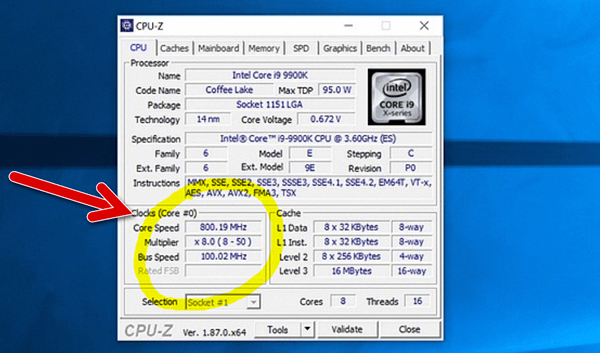
Самый простой пример – при запуске игры видеокарта (и, в частности, GPU) увеличивает свою частоту до 2 Ггц. После нескольких минут игрового процесса температура системы достигает максимальной, система охлаждения перестаёт справляться с отводом тепла и тактовая частота автоматически снижается. Это может быть нормальным явлением (предел возможностей системы), а также сигналом перегрева.
Throttling сильно влияет на возможности ноутбуков, так как две модели, основанные на одних и тех же узлах, могут обладать разной производительностью, ибо производители соревнуются в уменьшении размеров конструкции, что негативно влияет на охлаждение, лимит мощности, и, следовательно, на производительность.
Throttling CPU и GPU – это опасно?
Throttling имеет целью защитить систему от перегрева и потребления слишком большого количества энергии, выходящей за пределы спецификации производителя. Это явление нормально, но если система охлаждения по разным причинам не работает с полной эффективностью, постоянный перегрев может привести даже к повреждению системы.
В теории, перегретая система (если уменьшение таймингов не дает ожидаемых результатов) должна отключаться, но на практике. по-разному бывает.
Как проверить частоту работы и температуру
Вы можете использовать такие приложения, как HWMonitor, GPU-Z или CPU-Z. В случае с ноутбуками, первым признаком проблем является, например, включение системы охлаждения в состоянии покоя, чего раньше не было.
В случае видеокарт, проще всего запустить тест GPU-Z, но, к сожалению, он не даёт полной уверенности в правильности действий. Однако, если в тесте температуры быстро растут (например, выше 90 градусов), а скорость ещё быстрее падает – это признак того, что у вас проблема.
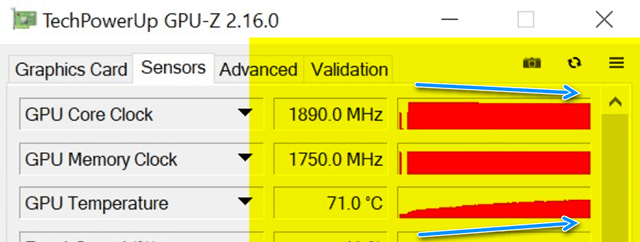
Более реальным испытанием будет, например, запуск требовательной игры в окне и мониторинг температур и частоты работы CPU и GPU с помощью приложения диагностики.
Как предотвратить Throttling
Снижение частоты CPU и GPU – это, конечно, означает согласие с уменьшением производительности. Можно ли бороться с этим явлением? Да, есть способы, которые могут свести к минимуму вероятность возникновения подобной проблемы:
Также стоит отметить, что проблема может быть связана не с температурой или энергопотребление, а с ограничениями установленными производителем, тогда можно просто увеличить лимиты потребляемой мощности. В случае процессора мы можем сделать это в UEFI BIOS (увеличив максимальную потребляемую мощность), а в случае GPU с помощью таких инструментов, как MSI Afterburner (Power Limit).
Конечно, следует считаться с тем, что увеличится не только мощность, но и температура системы.
Что касается пониженного напряжения, то есть снижения напряжения на процессоре или графическом процессоре, то вы должны помнить, что каждый чип отличается. Да, одни и те же модели работают на основе определенных стандартов электропитания, рабочей частоты и температуры, но ни в коем случае возможности процессоров не идентичны, как мы увидим, например, при попытке разогнать две идентичные модели процессора или видеокарты.
Поэтому можно пойти другим путём и попробовать уменьшить питание микросхемы (в случае MSI Afterburner это параметр Core Voltage), что, конечно, приведет к снижению температуры, и позволит проверить стабильность системы. Это потребует немного времени на эксперименты, но эффекты могут быть очень перспективными.
В случае троттлинга в ноутбуке, особенно в случае перегрева, вы можете рассмотреть возможность покупки охлаждающей подставки, хотя следует отметить, что подходит не для всех случаев.
Обзор и тестирование материнской платы ASUS Prime X370-Pro (страница 9)
Тестовый стенд
Для тестирования ASUS Prime X370-Pro была собрана следующая система:
Практическая эксплуатация, нагрев и разгон
реклама
В штатном режиме ASUS Prime X370-Pro цепи питания процессора даже под интенсивной нагрузкой в виде Linpack с инструкциями AVX греются умеренно, не превышая границы
С разгоном – нюансы. Спасибо участнику конференции Overclockers.ru Prof, который в обсуждении одного из прошлых обзоров обратил внимание на искусственное ограничение, заложенное в BIOS системных плат AMD Socket AM4 в отношении уровня производительности под AVX-приложениями.
На рассматриваемой материнской плате его удалось обойти лишь посредством модифицированной версии BIOS, где открывается доступ к параметру Relax EDC throttling.
Как установить модифицированную версию BIOS? Не буду полностью пересказывать инструкцию, а просто адресую к ней в соответствующую тему по процессорам Ryzen в конференции (там же опубликована коллекция модифицированных BIOS для большого количества моделей ASUS, Gigabyte и MSI).
Единственный нюанс (и с этим уже к инженерам ASUS, почему они решили, что раз параметр скрытый, то не обязательно проверять его правильность) – для того, чтобы отключить ограничение, нужно его включить.
Нужны ли подобные ухищрения в практической эксплуатации? Тот же Linpack AVX – это сама по себе синтетическая нагрузка, недостижимая в реальных приложениях, а мы еще дополнительно отключаем ограничение именно для нее. На мой взгляд, особого смысла в них нет.
Но помимо доступа к этому ограничению, модифицированная прошивка включает огромнейшее количество иных параметров, вплоть до таких, суть которых неясна в принципе. Изначально они скрыты – «не положено по статусу» из маркетинговых соображений (и доступны на старших моделях материнских плат).
реклама
Среди прочего, например, можно найти возможность ручной настройки соответствия PStates (восемь уровней соответствия «множитель-напряжение») вместо простой надбавки напряжений или их фиксированных значений. Любители особо тонкой подстройки системы в разгоне (с избытком свободного времени и желания на эксперименты) однозначно оценят. Несколько охлаждает энтузиазм то, что некоторые параметры нерабочие.
Теперь приступим к разгону. Скажу сразу: при хорошем разгоне восьмиядерного Ryzen с высоким значением CPU VCore (более
1.4 В) цепь питания процессора можно запросто «поджарить» в процессе стресс-тестов, необходим обдув.
Впрочем, если у вас процессорная система охлаждения оснащена вентилятором, который расположен так, что часть потока воздуха от него попадает на радиатор фаз CPU Vcore,…
… то этого достаточно для сохранения умеренных температур.
Сам по себе разгон оказался очень даже неплохим, на мой взгляд:
Из видимых недостатков – иногда материнская плата «залипает». По неясным причинам перестают меняться какие-то разгонные настройки, хотя визуально все работает (судя по всему – субтайминги).
Обнаруживается это по тому, что плата в процессе разгона не всегда восстанавливает стабильность даже при откате к заведомо рабочим значениям параметров. Приходится снимать батарейку на некоторое время, обычное замыкание перемычки не помогает (все настройки можно сохранить в профиль, а затем восстановиться с него).
Тестируем процы MAX + CORONA

Данный тест разработан чтоб оценить целесообразность покупки того или иного процессора или нескольких компьютеров в зависимости от ваших задач. Так же по таблице можно оценить прирост разгона и его необходимость. Таблица имеет данные сетевого рендера (голубые строки)!
Также по таблице можно определить выдает ли ваш процессор необходимую производительность или есть проблемы в системе.
Сцена для Короны любезно была предоставлена toxrq!
3d мах 2015 или старше
Записываем результат в виде:
мах + Корона
процессор @ частота во время рендера + частота памяти желательно
(для Ксеона пишем DUAL Xeon если их два)
(смотрим чтоб никакие программы не использовали процессор во время рендера)


Всем привет. Стоит ли ставить высокотактовую 3000-3200 оперативку для проца i9 7940x? И много ли потеряю если поставлю стандартную 2133-2400?
Система нужна для рендера.
Не особо разбираюсь в этом поэтому прошу разжевать 
только, если цена одинаковая каким-то образом. но чисто для рендера, как уже ответили, смысла нет, прирост стремится к нулю
Всем привет. Стоит ли ставить высокотактовую 3000-3200 оперативку для проца i9 7940x? И много ли потеряю если поставлю стандартную 2133-2400?
Под рендеры на intel вообще нет разницы практически, доли процента. Это у амд там межядерные линки на частоте памяти сидят, поэтому в теории, на сильно связанном многопотоке там чтото возможно этакое. но даже там на практике разница не заметна.

Не сто́ит, просто тупо не выгодно. По разным тестам на Ryzen разница есть. Но цель не оправдывает средства — вложения в частоту не окупятся. Можно сыграть в разницу до 5% при большой дельте частот, но затраты огромны.

Xeon Platinum 8160 24-Core
Max 2016 + Corona 1.5.2
15:09


пока не рентабельно по цене и скорости, к сожалению.
kingstones
дешевле 1950х почти на 500$ сборка
например уже 28ми ядерник даст в районе 13 минут
Тоже заинтересовало. Но у меня в биосе такой опции нет, правда биос с осени еще.
Что такое троттлинг процессора и как его избежать


Содержание
Содержание
Пользователи покупают устройства, в которых установлены мощные процессоры с высокими тактовыми частотами, как минимум четырьмя ядрами и поддержкой многопоточности. Как правило, в описании характеристик указывают максимальные возможности. На деле же оказывается, что турбочастота почти недостижима в работе, потому что чип успевает нагреться на несколько десятков градусов за секунды. В итоге владелец устройства недоумевает, почему флагманское устройство опускается по производительности до бюджетных моделей. Это троттлинг. И его можно избежать.
Компьютер снижает производительность во время длительных нагрузок. Это особенно заметно в трудоемких задачах, рендеринге, кодировании видео и играх, когда система работает с тормозами, падает количество кадров в секунду, а также сильно шумит система охлаждения. Это происходит из-за того, что комплектующие в системе не могут охладиться и включают защиту от перегрева.
Троттлингом называют ограничение максимальной тактовой частоты. Его работа значительно снижает скорость вычислительных устройств. С одной стороны, это хорошо для безопасности комплектующих, с другой — доставляет неудобства пользователю. Этому феномену подвержены не только мобильные компьютеры, но и настольные. Мало того, троттлинг есть даже в смартфонах, планшетах и видеокартах.
Как проявляется троттлинг
У процессора есть защита от перегрева. Она устроена таким образом, что при достижении определенной температуры снижается рабочая частота, а вместе с ней и вольтаж. Это спасает камень от перегрева, но бьет по производительности. Тем более, что высокие температуры чаще всего достигаются в требовательных задачах, а нехватка производительности там чувствуется сильнее, чем в браузере с тремя вкладками или офисном редакторе.
Температурные рамки для снижения частот задаются спецификациями архитектуры процессора. Например, для устаревшего Pentium 4 630 это всего лишь 66.6 градуса, после достижения которых процессор быстро снижает производительность:

На новых моделях ограничения расширили для большей производительности и эффективности. Да и просто потому, что позволяет современный техпроцесс. Для Core i7 9700K начало троттлинга — 100 градусов:

У AMD процессоров и алгоритмы те же, и спецификации. Ryzen 5 3600X тоже способен долго и горячо работать без снижения производительности:

Однако троттлить могут не только десктопы и ноутбуки. Этому подвержены чипсеты смартфонов и даже видеокарты. Например, вот наглядный пример троттлинга флагманских SoC смартфонов:
Здесь видно, что после непродолжительной нагрузки устройство посередине начинает снижать частоту быстрее остальных:

Причем это прямо влияет на производительность смартфонов:

После нескольких прогонов в Antutu процессор начинает сбрасывать максимальную частоту, и цифры в бенчмарке уменьшаются.
Как понять, что система троттлит
Шумит вентилятор на процессоре, подтормаживают редакторы, тормозит 4К-видео в YouTube — система может перегреваться и снижать частоты в троттлинге. Тем не менее, метод научного тыка здесь не пройдет. Для того, чтобы понять, почему компьютер работает нестабильно, воспользуемся специальным ПО.
AIDA64 — комбайн для тестирования настольных и мобильных компьютеров. В умелых руках утилита просто незаменима. С помощью встроенных в нее тестов можно узнать, троттлит процессор или нет. Открываем программу, находим вкладку «Сервис» и там же открываем «Тест стабильности системы»:

Откроется рабочее пространство, где оставляем включенными только эти тесты, и запускаем:

Верхний график показывает температуру, вольтаж и частоты. Оставим вкладку с температурами, чтобы знать, на каком значении процессор сбросит частоту. Стоит отметить, что на исправной сборке троттлинга добиться непросто. Тем не менее, если система троттлит, график сразу покраснеет. Так выглядит график без троттлинга:

А так — если система сбрасывает частоты из-за перегрева:

О троттлинге сообщает надпись CPU Throttling, а Overheating Detected говорит о том, что процессор достиг максимальной разрешенной температуры.
Как мы уже разобрались, компьютер снижает частоты для того, чтобы уложиться в заводские температурные рамки. Для каждой модели процессора эти рамки индивидуальны. Тем не менее, троттлинг — это следствие какой-то неисправности или неправильной настройки.
Как бороться с троттлингом
Даже настольный компьютер с просторным корпусом и массивными радиаторами может троттлить. Например, из-за конструктивных ошибок при сборке или неправильной эксплуатации. В любом случае, троттлинг обусловлен температурой, а это значит, что система охлаждения — первая, кто отвечает за снижение производительности.
Пыль
Охлаждение в компьютере — это не только корпусные вентиляторы или радиатор на процессоре. Это целый набор условий, при которых система должна работать стабильно и с приемлемыми температурами. Одно из условий хорошего охлаждения — отсутствие пыли:

Это утрированный пример, но бывает и такое. Разумеется, здесь проблема не просто в троттлинге — вряд ли такой компьютер вообще включится. Тем не менее, не забываем делать уборку в системном блоке. Если под рукой нет компрессора, можно продуть пыль с помощью сжатого воздуха в баллончиках. Ни в коем случае не пылесосить!
Термопаста
Второе условие — свежая термопаста. Она улучшает качество соприкосновения плоских поверхностей. Многие ошибочно считают, что большое количество пасты лучше охлаждает компьютер. На самом деле, коэффициент теплопроводности пасты самый низкий по сравнению с проводимостью крышки процессора и подошвы радиатора. Однако паста проводит тепло лучше, чем воздушная прослойка, которая останется между двух плоскостей. Научиться правильно наносить термопасту можно в обучающем видео:
Для лучшей теплопроводности подбираем пасту с наибольшим значением Вт/мК. Оптимально от 8 до 15 Вт/мК.
Проверка вентиляторов
Третье условие — обслуживание компактных вентиляторов ноутбуков и мини-ПК, реже — десктопных вертушек. Достаточно убедиться хотя бы визуально, что лопасти вращаются во время работы и хорошо обдувают радиатор процессора. Если крыльчатка не проворачивается или не имеет свободного хода, перед покупкой нового вентилятора можно попробовать восстановить старый с помощью смазки подшипников:

Правильная установка радиатора
Крышка процессора и подошва кулера имеют ровные плоские поверхности и рассчитаны на плотный контакт между собой. И это четвертое условие. Если железки сместятся относительно друг друга, это может стать причиной перегрева. Идеальный отпечаток на процессоре и подошве радиатора говорит о равномерном нанесении пасты и правильной установке радиатора:

Если в месте контакта остается воздушная прослойка, тепло не будет передаваться на кулер и начнется троттлинг.
Для справки
Несколько поколений назад производители стали использовать пластичный термоинтерфейс между крышкой процессора и кремниевым чипом. Раньше в этом месте находился легкоплавкий припой. Он проводит тепло в десятки раз лучше и не высыхает со временем, чего не скажешь о термопасте:

Со временем эта «прослойка» высыхает, и процессор перегревается, несмотря на мощное охлаждение. В таком случае его нужно скальпировать — снимать крышку и менять термоинтерфейс на новый. Энтузиасты применяют в скальпировании жидкий металл, который в десятки раз лучше проводит тепло, чем обычная термопаста.
Неправильная настройка BIOS
Не только физические неисправности могут быть причиной троттлинга. Вполне возможно, что повышенные температуры возникают из-за кривых настроек в биосе. Например, завышенный вольтаж ядер или контроллера памяти (Vcore и VCCIO/VCCSA). Для каждого процессора стабильные вольтажи уникальны, поэтому не рекомендуется вмешиваться в работу данной системы. Для исключения влияния пользовательских настроек на работу компьютера рекомендуется сбросить их на заводские с помощью перемычки Clear CMOS.
Вирусы
Некоторые вирусные программы очень сильно нагружают процессор, от чего также может возникнуть перегрев и троттлинг. Особенно это касается ноутбучного железа, где процессор работает на грани снижения частоты. Существуют и такие, которые могут записать себя в микросхему BIOS и оттуда управлять компьютером на более низком уровне. В таком случае помощник один — антивирус с уникальными базами и системами защиты, которые часто обновляются и меняются.
Если троттлит ноутбук
Ноутбуки страдают перегревом намного чаще настольных систем. Троттлинг очень любит пассивное, полупассивное охлаждение и тесные корпуса. В таких машинках можно наблюдать до 70-80 градусов в фотошопе или при просмотре тяжелого 4К-фильма. Хотя мобильные процессоры приучены к таким условиям, почему бы не помочь системе охладиться и работать с большей производительностью. Тем более, что мобильным устройствам тоже необходима уборка:

Система охлаждения ноутбука слишком миниатюрна, поэтому пыль появляется быстрее, чем в корпусе системного блока. Особенно, если компьютер используется на кроватях, диванах или поблизости от домашних питомцев — везде, где есть ворсинки и шерстинки.
Забор холодного воздуха в ноутбуке находится в нижней части корпуса. Если использовать ноутбук на мягких поверхностях (одеяло с ворсом), прохладный воздух перестанет поступать через эти отверстия, что точно приведет к троттлингу. Для таких случаев можно подобрать охлаждающую подставку.
В остальных случаях ноутбук подвержен тем же проблемам, что и десктоп. Необходимо следить за состоянием термопасты и работой вентиляторов. Игровые ноутбуки имеют расширенные настройки в биосе, поэтому неверные настройки вольтажей здесь тоже играют роль.
Как отключить троттлинг и безопасно ли это
Система защиты от перегрева работает на уровне микропрограммы процессора. То есть, за это отвечает не WIndows и не материнская плата, а сам процессор. Отключить такую систему полностью нельзя. Но есть способ изменить лимиты троттлинга.
У защиты есть два режима: софтовый и аппаратный. Первый работает постоянно и регулирует частоту по мере нагрева. Аппаратный имеет два состояния: 0 и 1. Если температура процессора зашкаливает, и софтовая регулировка не успевает сбросить частоту, аппаратный режим защиты просто выключает компьютер при достижении пикового нагрева.
Выполняем на свой страх и риск!
Мягкий алгоритм поддается регулировке. Для платформ Intel необходимо установить максимальное значение в разделе CPU Power Thermal Control. Для AMD это называется Platform Thermal Throttle Limit, где тоже необходимо выставить максимум. Настройки можно найти в разделе управления питанием процессора в BIOS.
Однако в этом сильны только топовые комплектующие. Для Intel это процессоры с литерой K в названии и материнские платы на чипсетах серии Z. У платформы AMD аппаратных ограничений в настройках нет, но некоторые опции можно найти только в дорогих исполнениях материнских плат.
Аппаратный троттлинг не отключается вообще. Процессор должен иметь хоть какую-то защиту. Иначе получится так:

В нормальной системе троттлинга быть не должно, если это не смартфоны с их SoC-чипами и мудреными алгоритмами управления частотой. Там троттлинг может включиться и при 30 градусах. Производители устройств идут на хитрость, чтобы привлечь внимание к своим моделям. Они предлагают ноутбуки с высокими частотами, которые на деле оказываются намного меньше ожидаемых из-за хитрой настройки троттлинга. При этом четырехъядерный процессор с хорошим охлаждением, которое не позволит процессору перегреться, будет быстрее, чем его старшая модель с восемью потоками.
Как мы уже разобрались, система может перегреться и по вине пользователя: пыль, засохшая термопаста или неправильная установка кулера. Даже минимальное превышение вольтажа на процессоре приведет к перегреву. Отсюда и небольшая производительность в играх, тяжелых задачах. Владелец и не представляет, что его сборка сможет на 20-30% больше, если заменить термопасту, установить эффективную систему охлаждения или просто правильно настроить систему.
Стоит понимать, что хоть троттлинг и защищает процессор, но все-таки постоянная работа на пограничных температурах не идет на пользу системе. А значит, лучше не допускать перегревов и следить за состоянием техники, причем в плане как обслуживания комплектующих, так и защиты программного обеспечения.


