
Открытие REC файлов
Файловое расширение .rec преимущественно ассоциируется с форматом файлов «Видеозапись ресивера Topfield» (Topfield PVR Recording, REC) и соответствующим ему типом файлов .rec. Topfield — название корейской компании, которая выпускает бытовые записывающие телевизионные ресиверы (PVR, Personal Video Recorder). Такие устройства (получившие от названия фирмы прозвище «Toppy») способны принимать и записывать наземные и спутниковые телепрограммы. REC является проприетарным цифровым контейнерным аудио-/видеоформатом, разработанным Topfield для своих устройств. Формат REC основан на MPEG-4 TS.
Файл .rec представляет собой запись кабельной, спутниковой или иной телепрограммы в формате REC. Файлы REC сохраняются на встроенный жесткий диск ресивера и могут быть переданы на компьютер посредством USB-соединения. Хотя файлы .rec и предназначены для воспроизведения лишь ресиверами Topfield, они распознаются и непосредственно воспроизводятся несколькими основными универсальными медиапроигрывателями.
Помимо этого, расширение .rec также используется для обозначения файлов аудиозаписей (.rec), сделанных разнообразными цифровыми устройствами для записи речи (диктофонами). Зачастую такие устройства используют при сохранении таких файлов .rec собственные закрытые форматы и предоставляют ПО, способное эти файлы воспроизводить. Отдельные такие аудиозаписи вполне могут непосредственно воспроизводиться универсальными медиапроигрывателями.
В ином значении (как сокращение от «Recovery» – восстановление) расширение .rec служит для идентификации файлов ключей восстановления полнодискового шифрования (Full Disk Encryption Recovery Key, .rec), создаваемых и используемых ПО по защите данных Endpoint Security для Mac OS от CheckPoint Software. Такие файлы .rec содержат в себе ключи для аварийной расшифровки зашифрованных целиком дисковых устройств в случае отказа системы. Как правило, такие ключи (.rec) надежно хранятся на съемных устройствах вдали от компьютера.
Как открыть REC файлы? 4 простых метода решения таких проблем
Когда вы сталкиваетесь с проблемой с неизвестным файлом REC и не знаете, как открыть такой файл, первый шаг, который вы должны сделать, это определить причину данной проблемы. Мы покажем вам, как решить наиболее распространенные проблемы с файлами REC и как их решить, в 4 простых шага.
REC расширение файла
Что такое REC файл?
Как открыть файл REC?
В некоторых случаях проблемы могут возникнуть при попытке открыть файлы REC. Приведенные ниже шаги могут быть полезны для решения таких проблем.
Шаг 1 – Убедитесь, что файл правильно связан с выбранным программным обеспечением
Первое, что пользователь должен сделать, это связать приложение с файлами REC. Может случиться так, что даже если в системе установлено приложение, поддерживающее файлы REC, оно не будет правильно связано с этим форматом файла. Это можно легко исправить, связав программу с файлами REC. Чтобы связать такие файлы с данным приложением, пользователь должен открыть меню файлов (щелкнув правой кнопкой мыши по файлу) и выбрав «Открыть с помощью». Список предлагаемых приложений будет отображаться в верхней части меню. Затем выберите приложение и подтвердите свой выбор, установив флажок «Всегда использовать выбранное приложение для открытия файлов такого типа». Подтвердите свой выбор, нажав ОК.
Чтобы открыть REC файл, сфокусируйтесь на шагах 1 и 2
В большинстве случаев для открытия файлов с расширением REC должно быть достаточно следующих инструкций на шаге 1 и 2. Прежде чем предпринимать следующие шаги, протестируйте все программы, перечисленные ниже.
Шаг 2 – Установите программу, которая поддерживает REC файлы
Если случится так, что раздел с предлагаемыми программами будет пустым, наиболее вероятно, что в системе не будет установлена программа, поддерживающая файлы REC. Выберите программу из следующего списка и установите ее:
Восстановление файлов формата REC
Руководство для Windows, MacOS, Android и IOS систем в 2021

Программы для восстановления файлов
В случаях, когда файлы удалены и стандартными средствами системы их восстановить уже не предоставляется возможным, используйте Hetman Partition Recovery.
1. Загрузите, установите и запустите программу.
2. Программа автоматически просканирует компьютер и отобразит все подключенные к нему жесткие диски и съёмные носители информации, физические и локальные диски.
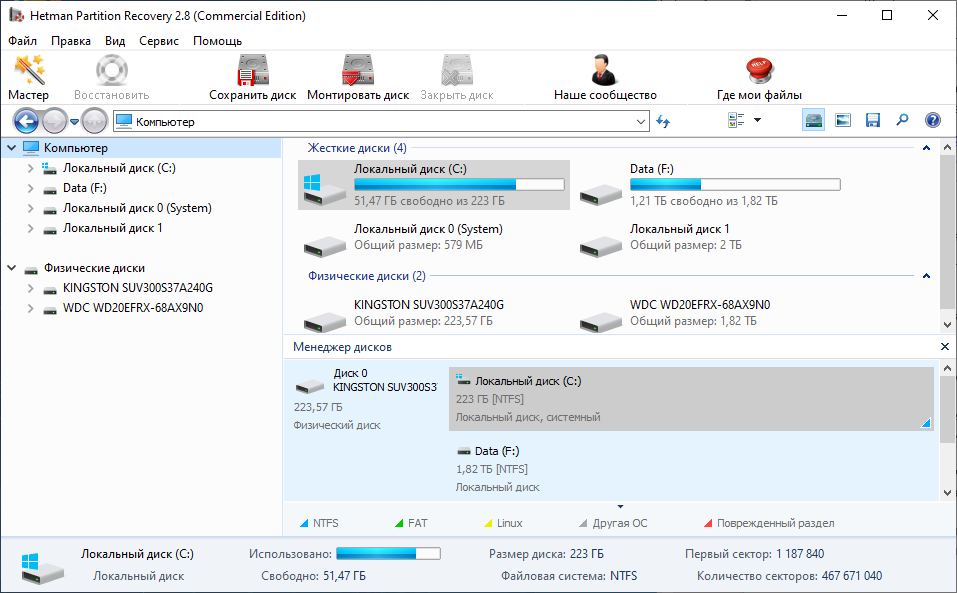
3. Дважды кликните на диске, файлы из которого необходимо восстановить, и выберите тип анализа.
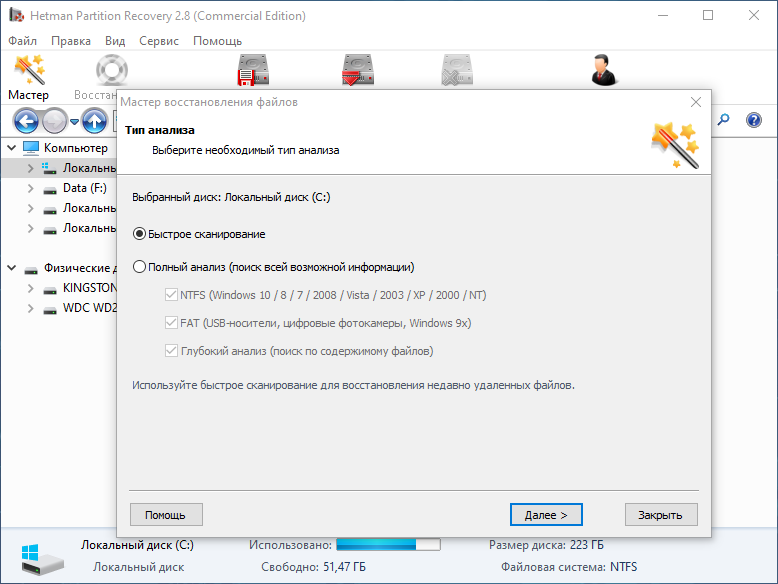
4. После окончания процесса сканирования вам будут предоставлены файлы для восстановления.
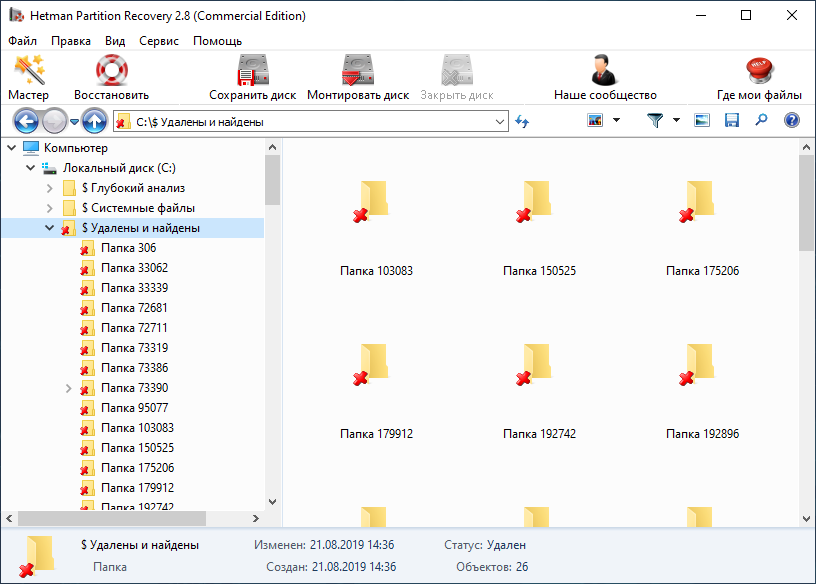
5. Чтобы найти нужный перейдите в интерфейсе программы в папку из которой он был удалён. Или перейдите в папку «Глубокий анализ» и выберите искомый тип файла.
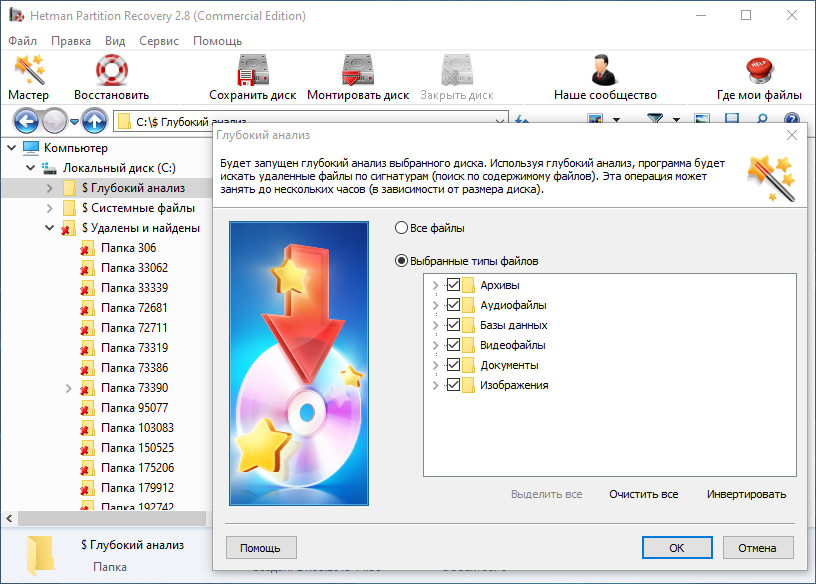
6. Выделите нужные файлы и нажмите кнопку «Восстановить».
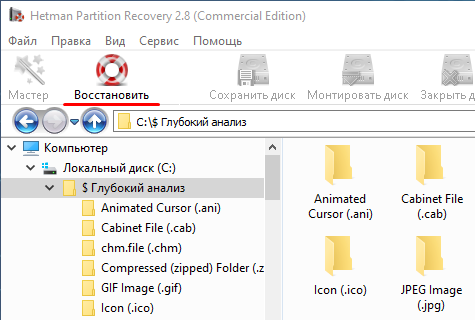
7. Выберите один из предложенных способов сохранения файлов и восстановите их.
Лучшие способы просмотра HEIC: чем открыть на windows, конвертировать в JPG
В этой инструкции расскажу о файлах heic: чем открыть на Windows такой формат, какие основные способы просмотра имеются для операционных систем разной версии и откуда вообще берется такое расширение.
Это обычные фотографии в современном формате, позволяющем делать снимки более высокого качества с меньшим весом, возможностью редактировать и откатывать изменения.
Windows 10 и тем более старее файлы с таким расширением не распознают и их просмотр без применения дополнительных приложений будет невозможен! Но вы попали по адресу, сейчас научитесь 😊
Формат «heic»: чем открыть на windows любой версии
В последнее время такое расширение можно увидеть все чаще — это фотографии в основном с устройств iPhone, имеющих прошивку iOS 11 или более поздняя. На них, конечно, открываются они без проблем.
У самого также было пару месяцев назад: нащелкали на айфон, перенесли как обычно в виндовс для дальнейшей обработки и вот проблема — файлики то не открываются…
Ниже в таблице перечислены способы, о которых пойдет речь ниже:
| Чем открыть HEIC на Windows 10 | На других версиях Windows |
|---|---|
| 1. Стандартное приложение «Фотографии» после установки бесплатного расширения для изображений HEIF. | 1. Онлайн конвертация HEIC в JPG или PNG. |
| 2. Все, что перечислено в колонке для других версий данной ОС. | 2. Конвертация через бесплатную программу iMazing HEIC Converter. |
| — | 3. Просмотр через облако (Google Drive, Яндекс Диск, Google Фото и подобные). |
| — | 4. Условно-бесплатная программа CopyTrans, позволяющая просматривать Heic и конвертировать в JPG. |
| — | 5. Изменение на самом устройстве (айфон) формата создаваемых фотографий с HEIC на JPEG. |
HEIC: чем открыть на windows 10
Поскольку это самая популярная сборка винды, начать решил с нее, тем более в ней проще всего можно решить вопрос, чем открыть формат heic на Windows 10.
Cделать это можно через простенькое расширение из магазина Microsoft Store, которое добавляется в уже встроенное системное приложение «Фотографии». Расширение бесплатное, скачивается и ставится элементарно:
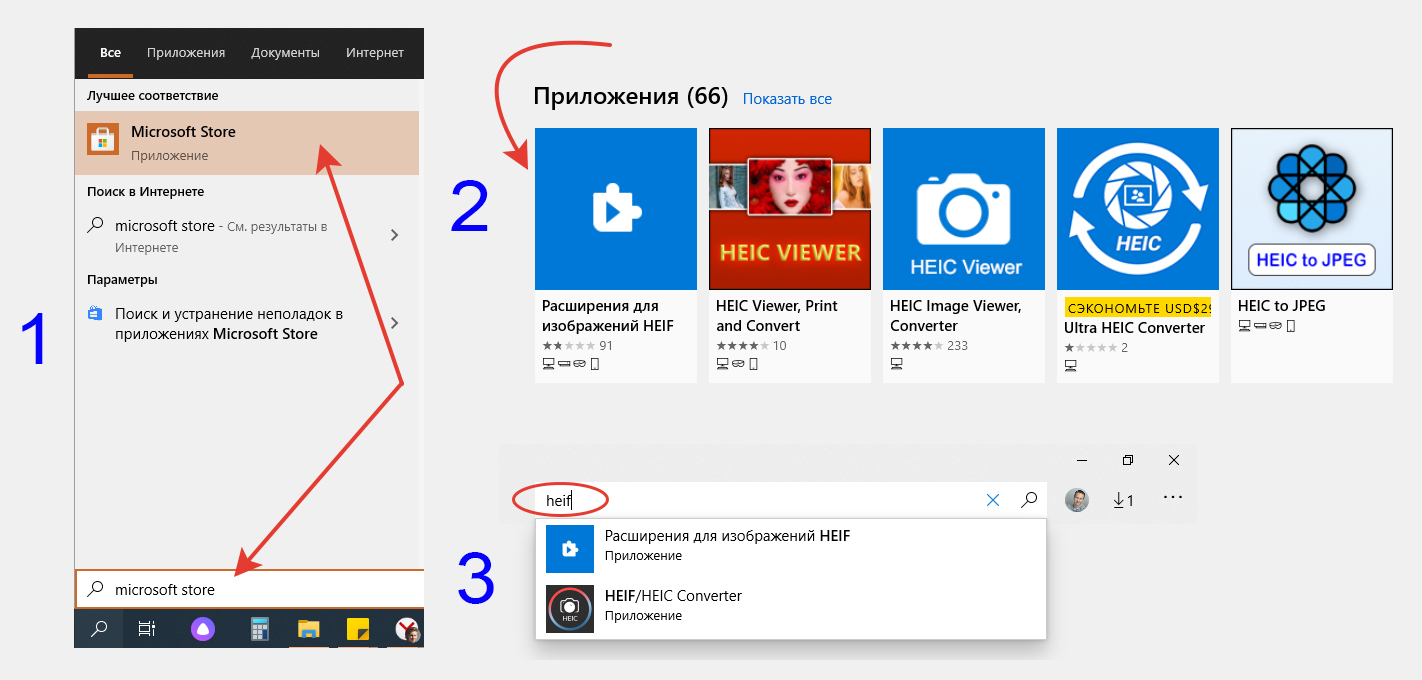
Теперь открыть heic на windows 10 можно через встроенное приложение «Фотографии». Все просто! 😊 Через него фотки должны открываться по умолчанию, если ничего не меняли в системе.
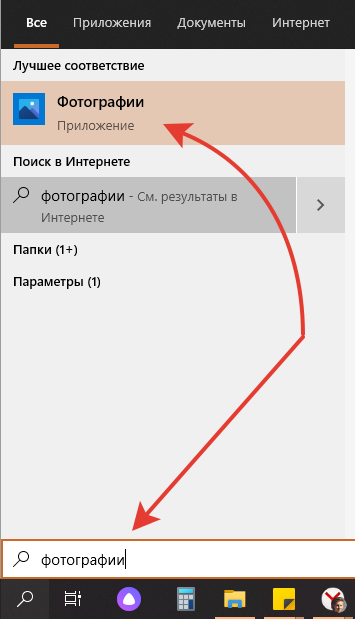
Общие способы просмотра фотографий HEIC: чем открыть на windows 7, 8
А вот 7 и 8 версии данной системы не умеют устанавливать приложения через Microsoft Store, поэтому приходится устанавливать сторонний софт или использовать онлайн-сервисы.
1. Программа CopyTrans Photo
Поскольку основной причиной появления специфического формата Heic является перенос фотографий с айфонов, то им владельцам, вероятно, удобно будет воспользоваться программой Copytrans Photo.
Она позволяет не только открывать данные файлы, но также:
Установка очень простая:
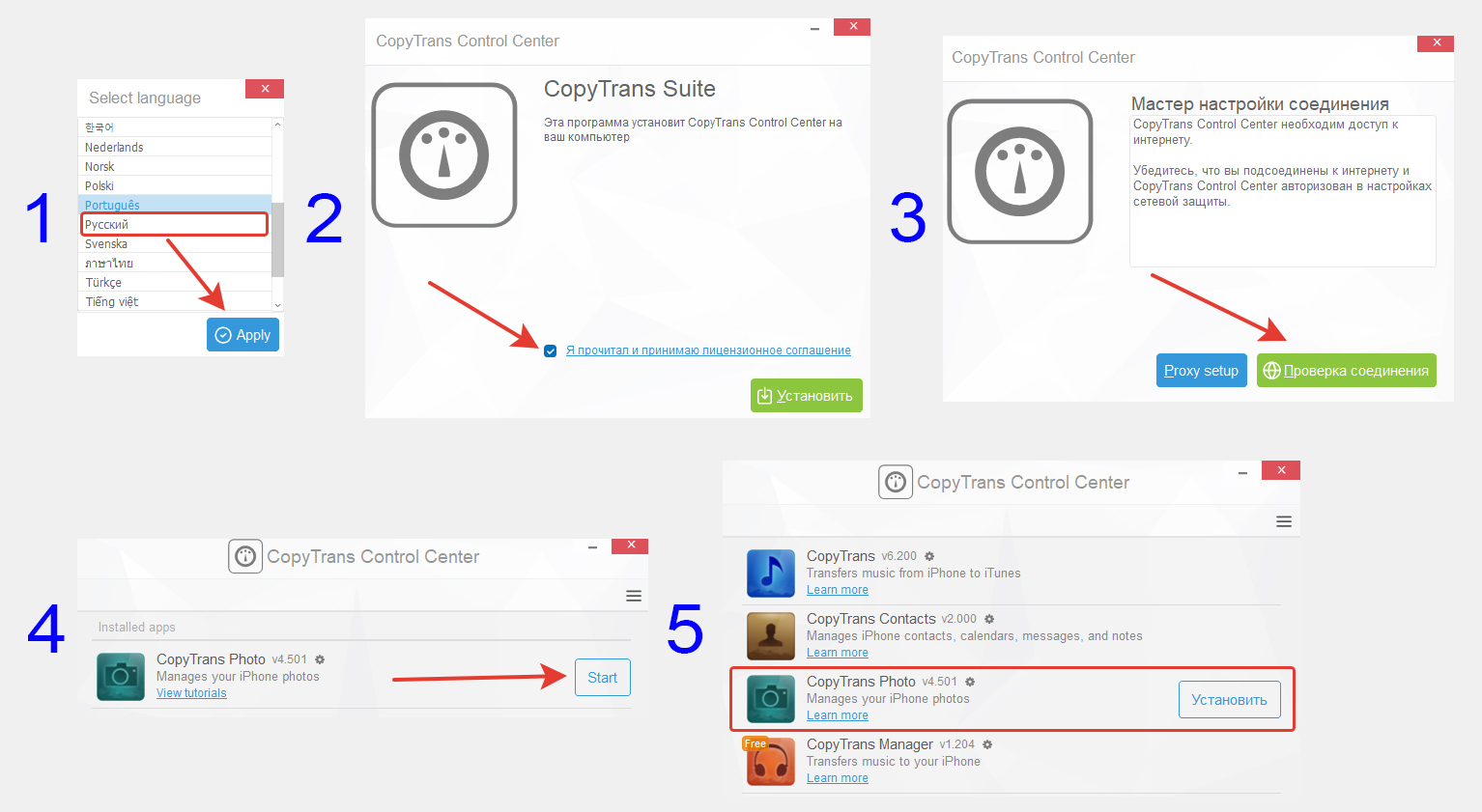
Сама по себе программа легкая в применении. Экран разделяется на несколько окно, в одном из которых будут отображаться фотографии и видео из выбранной папки (колонка Explorer). На скриншоте ниже видно, что спокойно читаются файлы Heic.
Сами лимиты отображаются вверху — 50 Action Left, т.е. 50 штук дано изначально. Лимиты тратятся на действий, например, если будете через эту программу сохранять фотографии в JPG.
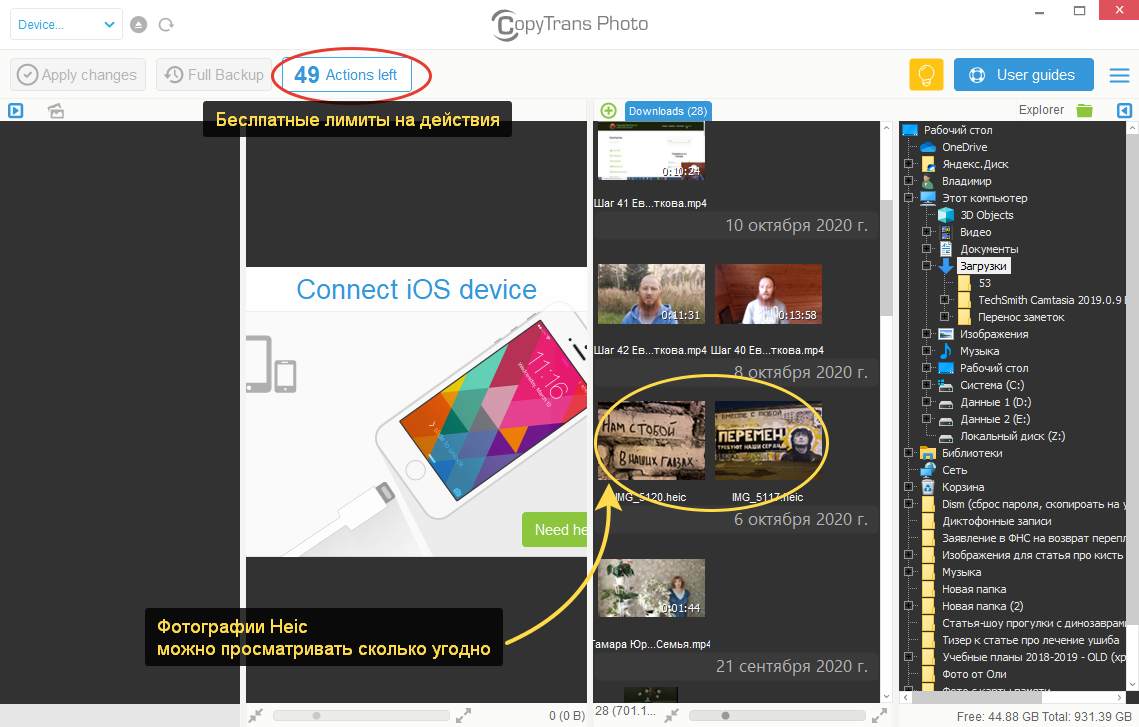
Можно подключить свой Айфон и управлять медиа непосредственно на нем и переносить в компьютер. В общем простая программа и с задачей просмотра нужного формата изображений справляется на все 100%.
2. Просмотр Heic через любое «Облако»
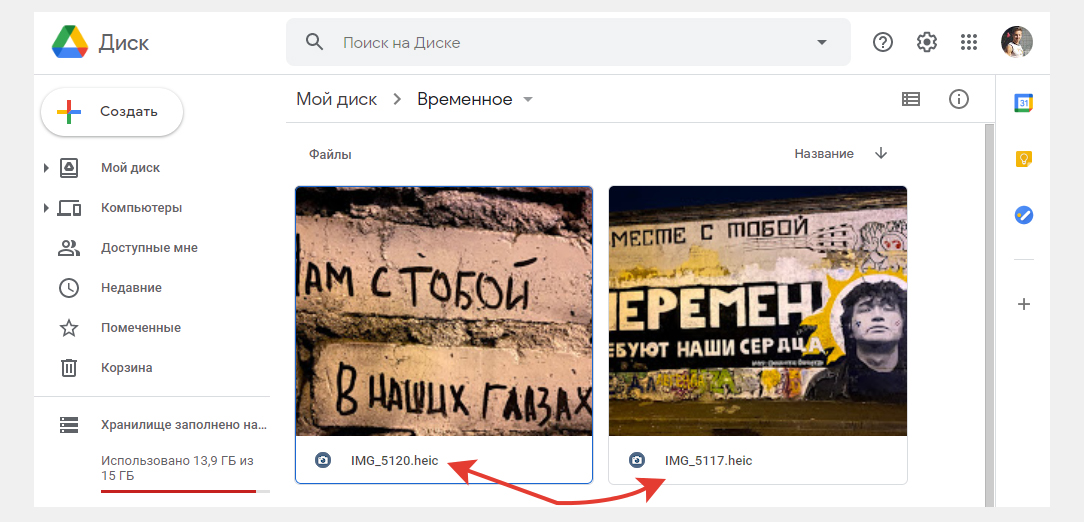
Данный тип фотографий можно легко посмотреть, загрузив их в любое облако, например, Яндекс или Google Drive. В них фотки будут отображаться как положено. Пример из гугл диска:
Еще подойдет для этой цели удобный сервис «Google Фото», предназначенный для хранения всех фото с компьютера и со смартфонов (с возможностью автоматической автозагрузки). Причем в хорошем качестве там можно хранить и удобно группировать по альбомам сколько угодно изображения, вне зависимости от их веса и формата.
Heic — не исключение, его там тоже можно открывать. В общем подойдет любой удобное вам облачное хранилище.
3. Онлайн конвертация Heic в привычный JPG или другой формат
Если не устраивают варианты выше, то можно конвертировать Heic в удобный вам формат (обычно это JPG) прямо через интернет. Для этого есть несколько бесплатных ресурсов, среди которых отмечу:
Оба справляются со своей задачей, но в 1-м можно конвертировать только в формат JPG, а во втором имеется выбор между JPG, BMP, PNG. Процедура элементарная:
Имейте ввиду, что часто при сохранении из heic в jpg размер конечного файла увеличивается.
4. Бесплатная конвертация Heic в JPG или PNG через бесплатную программу iMazing HEIC Converter
Еще один классный способ конвертации файлов, который отнесу к рассмотренному выше 3-му способу. Это для тех, кого чем-либо не устраивают онлайн-сервисы, в то время как сам считаю, что ими пользоваться проще, чем ставить дополнительный софт на свой ПК 😊
Тем не менее есть полностью бесплатная программа iMazing HEIC Converter и через нее на раз-два можно преобразовать Heic фотки в JPG или PNG и потом уже без проблем открыть в системе.
Процесс установки очень простой, настраивать ничего не придется. Просто нажимаем «Next» (процесс виден на изображении ниже).

После запуска программы:
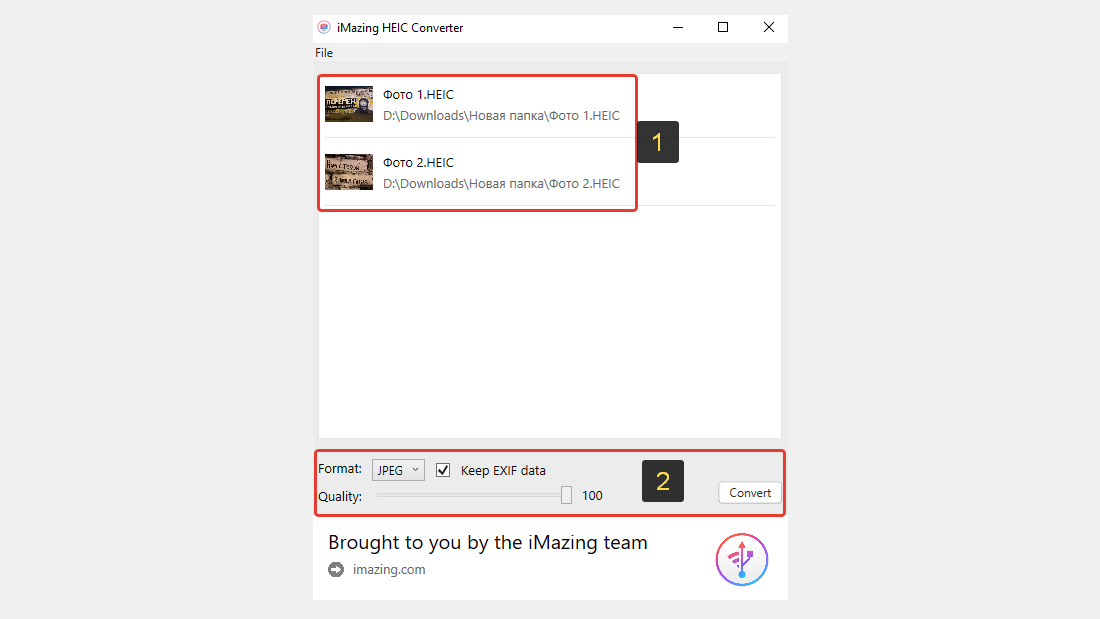
Вот и все, теперь фото сможете открыть в любом стандартном приложении 😊
5. Смена формата сохранения изображений на IPhone
Если в целом напрягает то, что айфон сохраняет изображения в формате HEIC и вы хотите чтобы было по старинке, то достаточно проделать следующее в смартфоне:
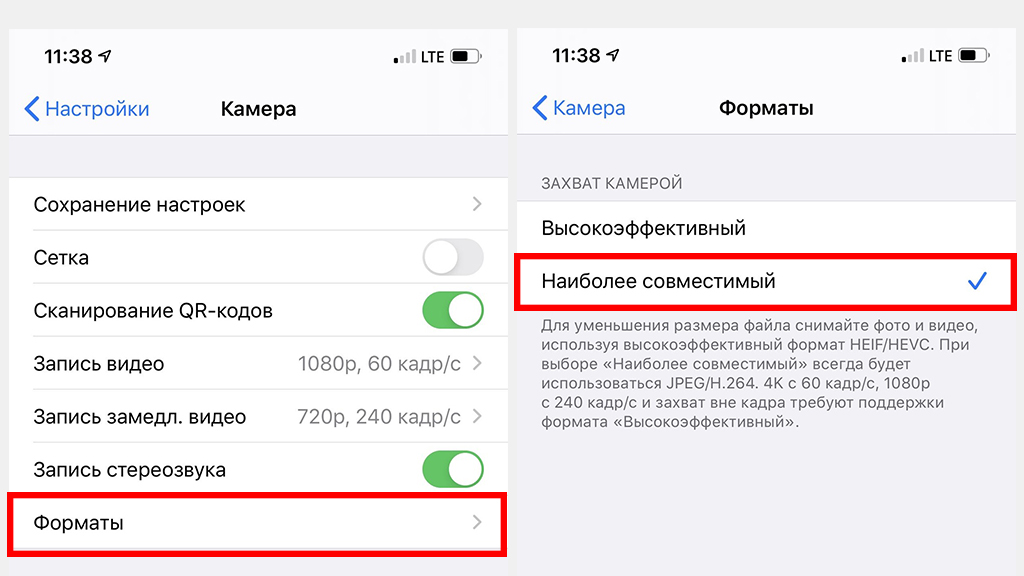
Учтите при этом, что heic — формат современный и в будущем может вытеснить JPG, поэтому, возможно, имеет смысл сразу привыкать к нему. Ведь он позволяет делать фото более высокого качества.
Основные выводы
Из вышесказанного можно подытожить следующее:
На этом тему считаю завершенной. Если остались вопросы, как и чем открыть формат Heic, пишите в комментариях. Не стесняйтесь 😊 Ну и может будут предложения по данной заметке. Например, кто-то пользуется другими программами (рассматриваю только бесплатные) удобными и тогда почему бы не поделиться опытом в комментариях 🙂
Сделай репост – выиграй ноутбук!
Каждый месяц 1 числа iBook.pro разыгрывает подарки.
—>  LENOVO или HP от 40-50 т.р., 8-16ГБ DDR4, SSD, экран 15.6″, Windows 10
6 комментариев
Автор: Владимир Белев
Очень рад, что материал пригодился Вам. Спасибо, что написали 🙂
Автор: Владимир Белев
Приветствую! Способ хороший, но как показала практика почему-то срабатывает не у всех. Поэтому чтобы точно работало, описал иной вариант. Спасибо за Ваше дополнение!
 Автор: Виктория Новикова
Владимир, добрый вечер. Отличная заметка и формат для меня совершенно новый. Но мне остался непонятен такой момент: в чем конкретно преимущества этого формата изображений, ну например, перед RAW или DNG?
Автор: Владимир Белев
DNG никогда не пользовался, но более оптимиальный формат на замену RAW.
Оба они не подходят для простого хранения фото на компьютере с целью просмотра. Оба весят много и предназначены только для обработки и сохранения в нормальном формате, например JPEG.
Чем открыть rects файл триколор на компьютере
В ресивере GS 8300M применен специфический формат записи файлов и они недоступны для воспроизведения на компьютере.
Однако, после нехитрых преобразований эту задачу удается решить.
Ниже – краткая инструкция:
Ваша видеозапись готова для воспроизведения.
Технический прогресс не стоит на месте. И сегодня многие производители оборудования для спутникового телевидения представляют на рынок модели приемников, позволяющие записывать понравившиеся программы. Имеется в этой линейке устройств и ресиверы от компании Триколор ТВ с функцией записи. В частности, абоненты телекомпании уже успели оценить качество новейших разработок от известного производителя General Satellite, – ресиверов GS C5911 и GS U510, поддерживающих функцию записи, в том числе, в режиме HD.
GS C5911
Рассмотрим детальнее модель ресивера GS C5911 с функцией записи и познакомимся с ее важными техническими параметрами:

GS U510
Познакомимся поближе с еще одной моделью оснащенной функцией записи – это GS U510. Среди основных технических характеристик стоит отметить:

Как открыть записанный файл
Спутниковые ресиверы регулярно совершенствуются, превращаясь из первоначально ординарных устройств для приема и конвертации сигнала, в настоящие многофункциональные медиацентры.
К каждому из них прилагается подробное руководство – как записать и как открыть файл, уже записанный на вашем ресивере Триколор.
Поэтому, внимательно прочтите инструкцию, следуйте ей, и все получится. Обычно, достаточно выполнения следующих действий:
Файловое расширение .rec преимущественно ассоциируется с форматом файлов «Видеозапись ресивера Topfield» (Topfield PVR Recording, REC) и соответствующим ему типом файлов .rec. Topfield — название корейской компании, которая выпускает бытовые записывающие телевизионные ресиверы (PVR, Personal Video Recorder). Такие устройства (получившие от названия фирмы прозвище «Toppy») способны принимать и записывать наземные и спутниковые телепрограммы. REC является проприетарным цифровым контейнерным аудио-/видеоформатом, разработанным Topfield для своих устройств. Формат REC основан на MPEG-4 TS.
Файл .rec представляет собой запись кабельной, спутниковой или иной телепрограммы в формате REC. Файлы REC сохраняются на встроенный жесткий диск ресивера и могут быть переданы на компьютер посредством USB-соединения. Хотя файлы .rec и предназначены для воспроизведения лишь ресиверами Topfield, они распознаются и непосредственно воспроизводятся несколькими основными универсальными медиапроигрывателями.
Помимо этого, расширение .rec также используется для обозначения файлов аудиозаписей (.rec), сделанных разнообразными цифровыми устройствами для записи речи (диктофонами). Зачастую такие устройства используют при сохранении таких файлов .rec собственные закрытые форматы и предоставляют ПО, способное эти файлы воспроизводить. Отдельные такие аудиозаписи вполне могут непосредственно воспроизводиться универсальными медиапроигрывателями.
В ином значении (как сокращение от «Recovery» – восстановление) расширение .rec служит для идентификации файлов ключей восстановления полнодискового шифрования (Full Disk Encryption Recovery Key, .rec), создаваемых и используемых ПО по защите данных Endpoint Security для Mac OS от CheckPoint Software. Такие файлы .rec содержат в себе ключи для аварийной расшифровки зашифрованных целиком дисковых устройств в случае отказа системы. Как правило, такие ключи (.rec) надежно хранятся на съемных устройствах вдали от компьютера.


