
Raw f что это nikon

После того, как вы немного начали заниматься фотографией, вы можете столкнуться с фотографами и веб-сайтами по фотографии, которые рекомендуют вам снимать в «RAW». Но что такое RAW в фотографии, и почему так много фотографов рекомендуют это?
В этом посте я расскажу вам все, что вам нужно знать о RAW. Что это такое, почему вы должны снимать в RAW — и даже некоторые причины, по которым вы можете НЕ снимать в RAW.
Этот пост написан на основе моих лет как профессионального фотографа, а также обучения людей фотографии, как онлайн, так и на семинарах по всему миру, где часто одна из моих главных целей — рассказать всем о преимуществах съемки в RAW.
Что такое RAW в фотографии
Окей, давайте сначала поговорим о том, что такое RAW с точки зрения фотографии. При использовании камеры доступны два основных формата фотографий: JPG (или JPEG) и RAW.
Обычно при съемке с помощью цифровой камеры или смартфона настройка по умолчанию — сохранение изображений, которые вы делаете, на карту памяти вашей камеры в формате, известном как JPG или JPEG. JPEG просто означает «Joint Photographic Experts Group (Объединенная группа экспертов по фотографии)», которая является названием группы, создавшей формат.
Это часто сокращается до JPG, как возврат ко времени, когда расширения файлов могли быть иметь только три буквы. Таким образом, файл JPG на вашем жестком диске будет выглядеть как «Image.JPG». Нет разницы между JPG и JPEG, они одинаковы.
— это универсально согласованный формат изображения, который можно просматривать практически на любом устройстве. Так что легко взять файл изображения JPG и поделиться им с социальной платформой, такой как Facebook, или отправить его другу по электронной почте, и они смогут увидеть это изображение без необходимости редактировать или изменять его любым способом. Также мы публикуем фотографии на наших сайтах.

JPG также является сжатым форматом файла. Это означает, что к файлу изображения применяются различные оптимизации, которые уменьшают размер файла. Чем больше сжатие, тем больше потеря качества, но меньше размер файла и меньше места для его хранения.
Сжатые файлы — это хорошо. Это означает, что когда мы загружаем веб-страницу, нам не нужно долго ждать загрузки всех изображений, а когда мы отправляем изображения друзьям по электронной почте, мы не занимаем слишком много место в их почтовом ящике.
Однако есть и недостатки использования сжатого файла JPG. Сжатое изображение гораздо менее гибкое, когда дело доходит до редактирования, так как большая часть полезных данных изображения, с которыми работают редакторы изображений, была отброшена, чтобы сохранить размер файла.
Кроме того, камера применяет ряд настроек для изображения при сохранении его в формате JPG, включая регулировку насыщенности, контрастности и резкости изображения. Эти изменения трудно отменить, если они вам не нравятся.
, с другой стороны, является несжатой версией файла изображения. По сути, камера берет данные изображения с датчика и сохраняет их в неотредактированном и несжатом формате на карте памяти.
Это занимает намного больше места на вашей карте памяти. Файл изображения RAW примерно соответствует размеру мегапикселя камеры — например, 20-мегапиксельная камера будет сохранять файл RAW размером около 20 мегабайт. Сравните это с файлом JPG приемлемого качества, с той же камеры он обычно будет около 4 мегабайт — в пять раз меньше!
Каждый производитель камер имеет свой собственный формат файла RAW. Например, файлы Canon RAW имеют тип файла «CR2». Файлы Nikon RAW являются файлами «NEF». Поэтому вместо «Image.JPG» у вас будет «Image.CR2» или «Image.NEF».
Вы не можете просто взять эти RAW-файлы и загрузить их в Интернет или поделиться ими с друзьями. Они также занимают больше места и не имеют универсального формата файлов. Пока что это не очень хорошо для файлов RAW!
Однако у RAW есть ряд преимуществ, о которых мы расскажем в этом посте. Вот краткий обзор различий между RAW и JPG.
RAW или JPEG
Вот краткий обзор свойств обоих типов файлов:
Почему RAW пишется большими буквами
Еще один быстрый вопрос — вам может быть интересно, почему слово «RAW» обычно пишется заглавными буквами. Ну, в отличие от JPG, RAW на самом деле ничего не означает. Это также не определенный формат файла, поскольку разные производители камер используют свои собственные расширения файлов, такие как «CR2» или «NEF».
Честно говоря, нет правила, согласно которому вы должны писать RAW, а не raw. Тебе решать!
Каковы преимущества съемки в RAW
1. Вы сохраняете все данные изображения
Главное преимущество при съемке в формате RAW заключается в том, что вы не потеряете ценные данные изображения.
Почему это важно, спросите вы?
Что ж, давайте подумаем о некоторых примерах. Иногда, когда мы снимаем сцену, небо может быть слишком ярким или объект слишком темным. При сохранении файла в формате JPG, с этим очень сложно что-то сделать, поскольку изображение, по сути, снимок уже находится в конечном состоянии и допускает только небольшое количество редактирования.

В приведенном примере вы можете увидеть исходный файл RAW слева и отредактированную версию справа. Как видите, мне пришлось недоэкспонировать склон холма, чтобы правильно выставить облака и небо. Затем в обработке мне удалось восстановить детали теней и создать более сбалансированное и правильно выставленное изображение.
Как только вы сделаете такую обработку на изображении, которое, по вашему мнению, было практически бесполезным, вы удивитесь, почему вы когда-либо снимали в JPG.
С файлом RAW доступно огромное количество информации об изображении, что означает, что вы можете восстановить слишком яркое небо, уменьшив его яркость, и увеличить тени, чтобы они были ярче.
2. Регулировка баланса белого
Баланс белого — это почти совсем другой пост, но вкратце, когда фотографы говорят о балансе белого, они имеют в виду цветовой тон изображения. Так, например, теплый баланс белого означает, что изображение имеет золотисто-желтый цвет, а прохладный баланс белого относится к изображению, которое выглядит более синим.
Баланс белого варьируется в зависимости от источника света. Например, вольфрамовая лампочка будет давать другой тон света по сравнению с полуденным солнцем, которое будет отличаться от заходящего солнца.
Представьте, что вы держите белый лист бумаги — вы знаете, что он белый, но если вы поместите один и тот же лист бумаги под все эти разные типы света, он, скорее всего, будет иметь другой оттенок или оттенок белого.
Когда вы делаете снимок, камера обычно должна попытаться выяснить тон света, чтобы ваше изображение не выглядело слишком синим или слишком желтым, и это делается с помощью настройки баланса белого.
Когда вы снимаете в формате JPG, камера должна выяснить этот баланс белого и применить его к изображению. Когда вы снимаете в формате RAW, вы можете гораздо проще изменить баланс белого в обработке снимка, а это означает, что намного проще отрегулировать тон изображения при постобработке и «исправить» изображение, чтобы оно выглядело более естественным.

В качестве примера, вы можете увидеть оригинальную версию изображения выше. Снимок слева, выглядит довольно желтым. Это потому, что источник света довольно теплый, и поэтому белый шар выглядит немного желтым, как и остальная часть еды. Регулируя баланс белого после в обработке, мы можем сделать миску белой, и в результате остальная часть еды выглядит более естественной.
3. Регулировка резкости и шума
При съемке в формате JPG камера применяет ряд правок к данным изображения в рамках процесса преобразования, чтобы придать окончательному изображению JPG особый вид. Этот внешний вид обычно можно настроить в настройках меню камеры и включает в себя различные параметры, такие как насыщенность цвета и контрастность, а также снижение шума и резкость.
Хотя программное обеспечение камеры в целом подходит для этих настроек, вы получаете намного более точный контроль над резкостью и шумоподавлением, если используете специальный инструмент для редактирования изображений, такой как Adobe Lightroom. Поэтому, особенно для более темных сцен, таких как съемки в помещении, где вы не можете использовать вспышку или ночную фотосъемку, съемка в формате RAW и регулировка шума и резкости в постобработке позволят вам получить лучшие результаты, что в целом приведет к более чистому изображению.
Когда не стоит снимать в RAW
Хотя в RAW есть ряд очевидных преимуществ, есть несколько причин не снимать в RAW.
Во-первых, если вы не затрачиваете много времени на редактирование фотографий, RAW может не подойти вам. Это добавит время вашему рабочему процессу, и, хотя конечным результатом могут быть лучшие фотографии, если у вас просто нет времени или желания сделать это, скорее всего, это не для вас.
Еще одна причина не снимать в формате RAW — если вы хотите снимать непрерывные кадры с высокой скоростью серийной съемки — скажем, последовательность действий. Поскольку файлы JPG намного меньше, их можно записать на карту памяти камеры намного быстрее, чем файлы RAW, а внутренний буфер камеры также сможет хранить больше фотографий, что означает, что вы можете снимать серию дольше.
Так что, если запечатлеть момент — самая важная часть вашей съемки, RAW может не подойти вам.

RAW также не обязательно является лучшим, если изображения очень чувствительны ко времени. Например, когда я снимал события, некоторые фотографы, работающие в прессе, снимали JPG вместе со мной, потому что они должны быть в состоянии быстро доставить фотографии клиенту, чтобы их можно было опубликовать. Просто нет времени для процесса редактирования RAW.
Очевидно, что это нишевая потребность, но если быстрое получение фотографий является приоритетом, опять же, RAW может не подходить для ваших нужд.
Иногда, конечно, мы также хотим иметь возможность путешествовать и делиться своими изображениями с друзьями и семьей, и мы не хотим брать с собой ноутбук в поездку. В этих случаях RAW также не идеален, так как вам понадобится компьютер для редактирования ваших фотографий. В этих случаях мы советуем снимать в формате JPG и выбирать параметры высокого качества, чтобы получить наилучшие результаты.
Другой вариант, вместо того, чтобы настроить камеру на съемку только в формате JPG, это посмотреть, позволяет ли снимать в режиме «RAW + JPG». Это означает, что камера будет записывать как сжатую версию изображения в формате JPG, так и несжатую версию.
Это хороший способ начать съемку в формате RAW без лишних хлопот, связанных с редактированием всех ваших изображений. Он займет больше всего места на карте памяти вашей камеры и не подходит, если вы хотите снимать быстрые серии изображений, например, для съемок в действии, поскольку запись такого количества данных на карту памяти вашей камеры для каждого снимка замедлит работу камеры. Тем не менее, перед тем, как полностью перейти на RAW, это хорошее мостовое решение, к которому мы рекомендуем обратиться.
Почему RAW-файлы выглядят размытыми
Один распространенный вопрос, который мне задают, — это почему файлы RAW выглядят настолько размытыми по сравнению с файлами JPG. Это особенно заметно, если вы снимаете RAW и JPG и загружаете их рядом друг с другом в своем программном обеспечении для редактирования.
Разница будет совершенно очевидной — цвета будут более приглушенными в файле RAW, и он может иметь более низкую контрастность и выглядеть не так резко, как файл JPG.

В качестве примера, левое изображение выше — это файл JPG, а снимок слева — файл RAW. Вы можете видеть, что цвета в неотредактированном RAW-файле гораздо менее яркие, чем в JPG-версии камеры с той же самой фотографией.
Причина этого заключается в том, что когда камера обрабатывает данные изображения и сохраняет их в формате JPG, она применяет к ним так называемый профиль изображения. По сути, камера редактирует фотографию для вас, переводя ее в окончательное, пригодное для использования состояние. Так что это значит сделать его ярким, четким и готовым к публикации.
Файл RAW вообще не редактируется. По сути, это пустой холст — данные готовы для того, чтобы вы смогли настроить их в конечное изображение с теми настройками, которые вы хотите внести, а не с теми, которые камера хочет применить. Поэтому, хотя это означает, что исходное изображение, на которое вы смотрите, не будет таким впечатляющим, как версия JPG, существует потенциал для создания чего-то более впечатляющего.
Как включить RAW в камере
Шаги, которые необходимо предпринять для включения поддержки RAW, будут различаться у разных производителей камер, но обычно они требуют доступа к настройке качества изображения в системе меню камеры. Это должно быть довольно простой настройкой для доступа и изменения.
Например, на камерах Canon доступ к меню осуществляется нажатием кнопки «Меню», а затем доступ к настройке качества изображения на одном из первых экранов (это зависит от модели камеры).
Когда вы найдете опцию «Качество изображения», нажмите кнопку «Установить» для доступа к ней. Затем вы можете выбрать уровень качества RAW (мы предлагаем вариант наивысшего качества, если есть варианты).

Для получения конкретных инструкций для вашей камеры, посетите веб-сайт поддержки вашей камеры, на котором будут представлены пошаговые инструкции.
Как открыть файл RAW
Чтобы открыть файл RAW, вам необходимо просмотреть программное обеспечение, которое специально поддерживает файл RAW, созданный вашей камерой.
Как упоминалось выше, файлы RAW не являются общепризнанными типами файлов, и они варьируются от производителя к производителю. Чтобы получить максимальную отдачу от файла RAW, вам необходимо отредактировать его, а затем преобразовать в нечто вроде JPEG, чтобы вы могли распространять его.
Обычно камеры камера поставляются с программой для просмотра и редактирования файлов RAW, и многие популярные программы просмотра файлов изображений также поддерживают различные файлы RAW, хотя поддержка зависит от производителя и модели вашей камеры.
Если у вас нет программы просмотра файлов RAW, мы можем предложить в качестве отправной точки Microsoft Photos, Fast RAW viewer или один из перечисленных ниже редакторов.
Какой RAW фоторедактор лучше
Существует несколько вариантов редактирования файлов RAW. Они включают:
Adobe Photoshop Lightroom Classic CC
Darktable (бесплатно, Mac и ПК)
RAWtherapee (бесплатно, Mac и ПК)
Программное обеспечение для редактирования RAW, которое поставляется с вашей камерой (бесплатно)
Мой любимый инструмент для редактирования моих файлов RAW — Adobe Lightroom. Это потому, что он предлагает полный рабочий процесс фотографии, то есть я могу управлять всеми своими фотографиями, а также редактировать файлы RAW. Я также считаю, что интерфейс и редактирование RAW лучше всего подходят для моей работы. Я считаю, что это также продукт с большинством руководств в Интернете, поэтому его легко освоить.

Ну вот и все! Теперь вы знаете все необходимое для работы с форматом RAW. Надеемся, что мы вдохновили вас найти RAW в вашей камере и начать его использовать. Как всегда, если у вас есть какие-либо вопросы или отзывы об этом посте, или какие-либо вопросы о путешествиях и фотографии, просто дайте нам знать в комментариях ниже!
Как научиться фотографировать. Часть 3: продвинутые инструменты и режимы работы
Предыдущие материалы серии
Чем хорош и чем плох формат RAW?
RAW (по-английски это буквально означает «сырой») — это формат цифровой фотографии, который поддерживают все более-менее серьезные камеры, начиная с продвинутых компактов и включая все зеркалки и беззеркалки. Каждый файл в формате RAW содержит «сырые» необработанные данные, полученные от матрицы в процессе экспонирования. Его еще часто называют цифровым негативом, поскольку RAW повторяет один из ключевых аспектов пленочной фотографии: с одного кадра на пленке можно получить совершенно разные отпечатки. Аналогично процесс конвертации RAW в JPEG часто называют «проявкой».
Размер RAW-файла гораздо больше, чем JPEG. Для 12-битных RAW’ов можно примерно считать 1 мегапиксель за 1 мегабайт данных. Соответственно 12-мегапиксельный снимок будет «весить» около 12 мегабайт. Аналогичное JPEG-изображение с максимальным качеством вряд ли займет больше 3 мегабайт. RAW содержит гораздо больше информации, чем JPEG. Но что это нам даст?
Во-первых, в процессе конвертации из RAW можно «вытягивать» детали в тенях и пересвеченных участках. Можно настраивать и экспозицию в разумных пределах – скажем, если вы ошиблись на 1 ступень, то для 12-битного RAW-файла это вообще не проблема. А 14-битные RAW’ы (которые можно получить с помощью большинства зеркальных камер среднего и высокого класса) позволят компенсировать до двух ступеней, но здесь возможны тонкости.
Во-вторых, при работе с RAW можно произвольно менять цветовую температуру (баланс белого), так что ошибочно установленный при съемке баланс белого не станет трагедией. А вот исправить баланс белого в формате JPEG нельзя.
Сравнение результата по уменьшению экспозиции на пересвеченном кадре
Вообще, если честно, неопытным фотографам я бы рекомендовал сначала снимать только в JPEG. Этот формат не прощает ошибок. Ошиблись с балансом белого? Снимайте заново. Недодержали или переэкспонировали кадр? В корзину! Начинайте сначала. Ни в коем случае не стоит воспринимать RAW как волшебную палочку для неудачных снимков. Некоторые недостатки (эффект шевеленки или промах автофокуса) при конвертации исправить нельзя. Плюс таким образом вы приучите себя всегда обращать внимание на параметры съемки – это очень полезный навык.
JPEG хорош тем, что вам не нужно тратить время на его конвертацию. Этот формат может отображаться любыми устройствами (от смартфонов до телевизоров и портативных консолей) без дополнительного софта и без подготовки. Изображения в этом формате занимают меньше места, а значит для хранения архива снимков вам не придется покупать NAS или коллекцию жестких дисков.
Выбор формата съемки в меню камеры Canon
Впрочем, многие современные камеры позволяют одновременно сохранять фотографии в RAW+JPEG.
Как работать с RAW
Эта тема запросто «потянет» на отдельный материал. Но если вкратце, формат RAW подразумевает базовую обработку и конвертацию в более привычные форматы. В тот же JPEG, например.
Конвертация происходит в специальном приложении, RAW-конвертере, коих существует немало. Самые известные – это Lightroom и модуль Adobe Camera RAW, входящий в состав полноценного Photoshop. Все это теперь доступно за вменяемые деньги по подписке. Однако все производители камер с поддержкой RAW обычно кладут в коробку диск с фирменным RAW-конвертером или позволяют бесплатно загрузить его с официального сайта. А иногда достается и один из популярных конвертеров – Lightroom (с камерами Leica) и Capture One (для линейки Sony A7).
Такая разная автоматическая фокусировка
В прошлый раз мы выяснили, что фокусировка (процесс наведения на резкость) бывает ручной и автоматической. Вручную наводились наши деды и прадеды на пленочных камерах, а сейчас почти вся оптика автофокусная. Но оптика управляется камерой, а в самой камере есть несколько типов автоматической фокусировки. В чем смысл? И в чем разница?
Выбор типа автофокуса в экранном меню
Есть три типа автоматической фокусировки: AF-S, AF-C и AF-A. В первом случае S значит Single. Это одиночная фокусировка. Вы наполовину нажимаете кнопку спуска, камера наводится, вы снимаете. Фокусировка считается окончательной и до момента съемки автофокус отключается. Этот режим стоит использовать для пейзажной съемки, для макро, для натюрмортов и для портретов. Словом, для всего, что не движется быстро и подразумевает спокойный формат работы.
Во втором режиме C означает Continuos. В переводе – это значит непрерывный, а в жизни его называют следящим автофокусом. И, как нетрудно догадаться, в этом режиме автофокус подстраивается постоянно, пока вы держите кнопку нажатой. Точность и скорость подстройки зависит от класса камеры и ее системы автофокуса. Лучше всего этот режим реализован в репортажных камерах вроде Nikon D4S. В режиме AF-C лучше всего снимать спорт, детские игры, домашних животных – словом, все то, что быстро двигается и не желает надолго задерживаться в кадре.
Ну а в режиме AF-A (где А значит Auto) камера сама выбирает, какой режим фокусировки включить – одиночный или следящий. Я бы не советовал пользоваться этим режимом вообще – камера часто ошибается. А переключиться между AF-S и AF-C вручную можно очень просто и быстро. Правда, переключение в разных камерах происходит по-разному. В одних нужно передвинуть рычажок на корпусе, в других – повернуть скроллер в сочетании с кнопкой, в третьих – зайти в специальное быстрое меню. В общем, советую с самого начала разобраться с тем, как это делается конкретно в вашей камере.
Ну а объектив (если он содержит рычажок или кнопку) позволяет переключаться между более глобальными типами фокусировки: ручной или автоматической.
Зоны фокусировки
Есть один параметр автофокуса – это зона фокусировки, которая обозначается тремя пиктограммами (одинаковыми для всех производителей) – белым прямоугольником, крестиком и точкой.
Очень простой способ повысить резкость с некоторыми фотоаппаратами Nikon
Повысить резкость на большинстве цифровых зеркальных и компактных камерах Nikon можно всего в 2 шага.
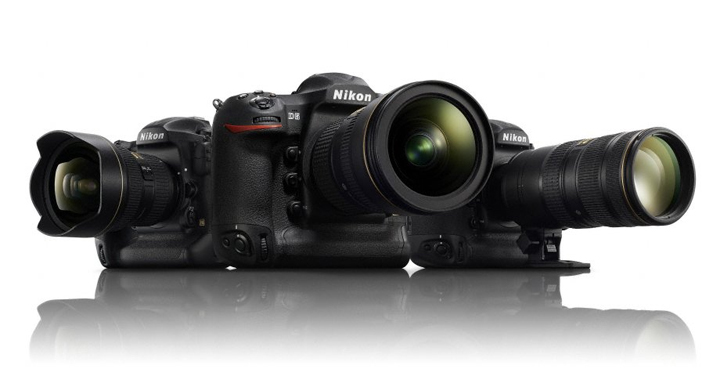
Хитрость с повышением резкости очень и очень проста. Для повышения резкости следует выполнить всего пару пунктов:
В чем суть?
Суть в том, что Nikon ViewNX-i, Nikon CaptureNX-D и Nikon CaptureNX 2 во время конвертации исходных RAW-файлов повышают резкость значительно сильней, нежели процессор фотоаппарата во время съемки в формате JPEG. Можно сказать, что это такой баг (программная ошибка) которая стала фичей (полезной функцией).
Настройка фотоаппарата
Ниже показан пример настройки для фотоаппарата Nikon D3200. На остальных фотоаппаратах все происходит по аналогии.
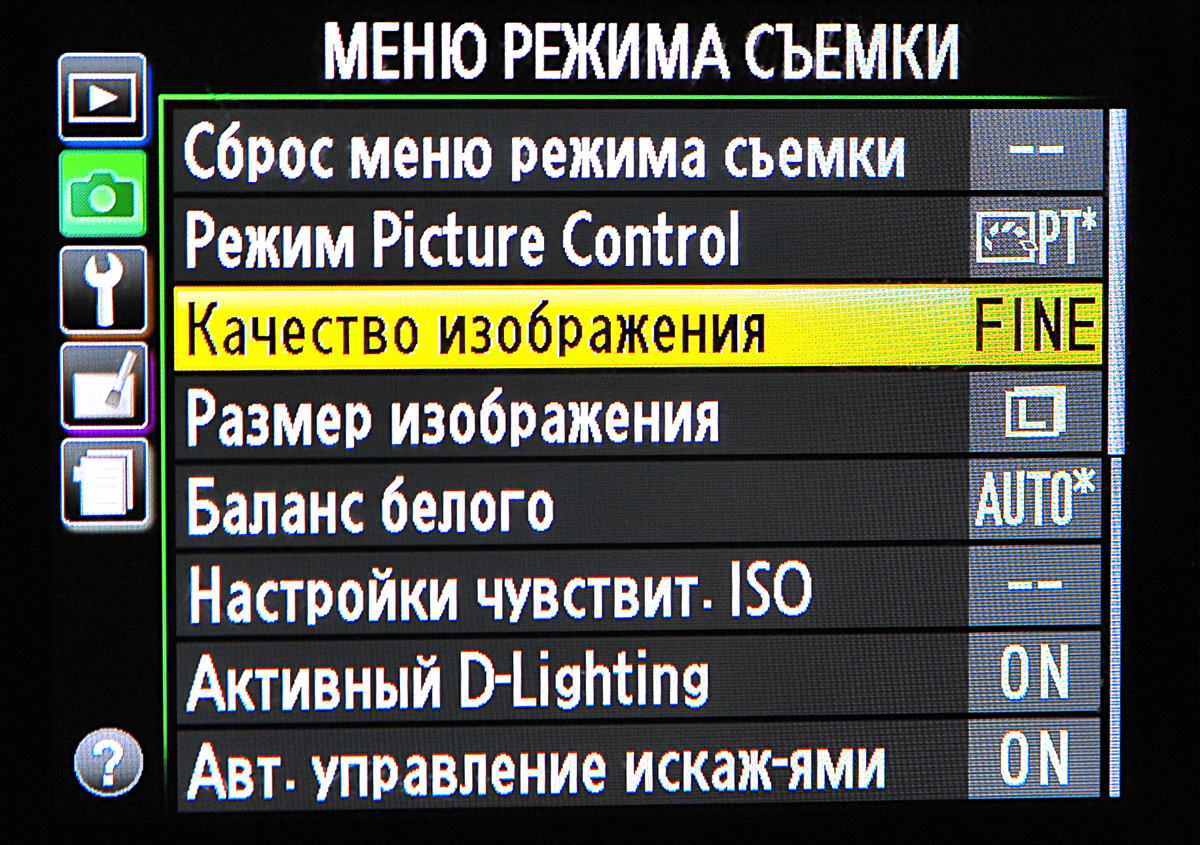
В первую очередь следует настроить ‘Режим Picture Control‘. На некоторых фотоаппаратах Nikon он можете называться ‘Режим управл. снимками‘). У очень старых фотоаппаратов такого режима может и не быть вообще. Насколько мне известно, Picture Control появился у второго поколения ЦЗК Nikon.
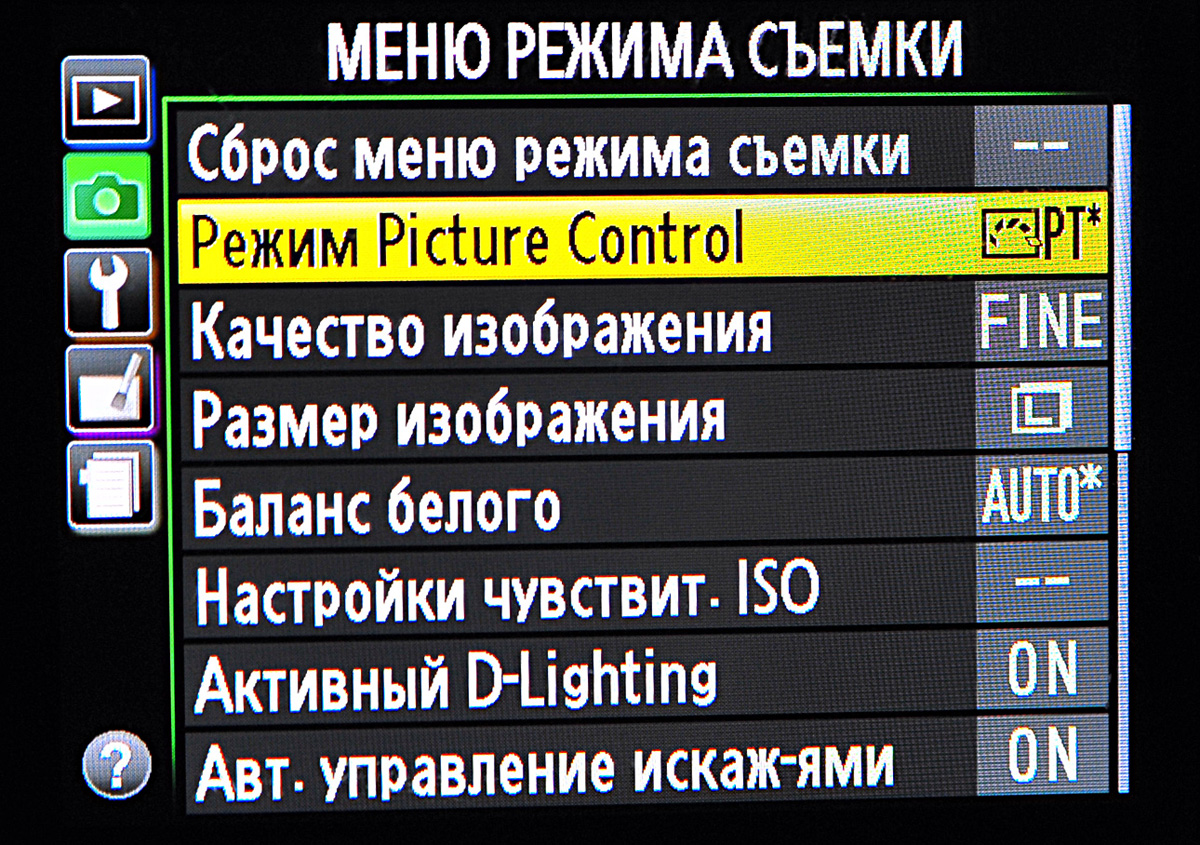
Настройки Picture Control
Выбрать нужный Picture Control. Звездочка возле имени режима означает, что он был изменен вручную. На картинке ниже режим ‘MC’ без изменений с заводскими настройками, а потому не имеет ‘*’ возле своего имени. Настройки Picture Control можно легко сбросить до заводских.
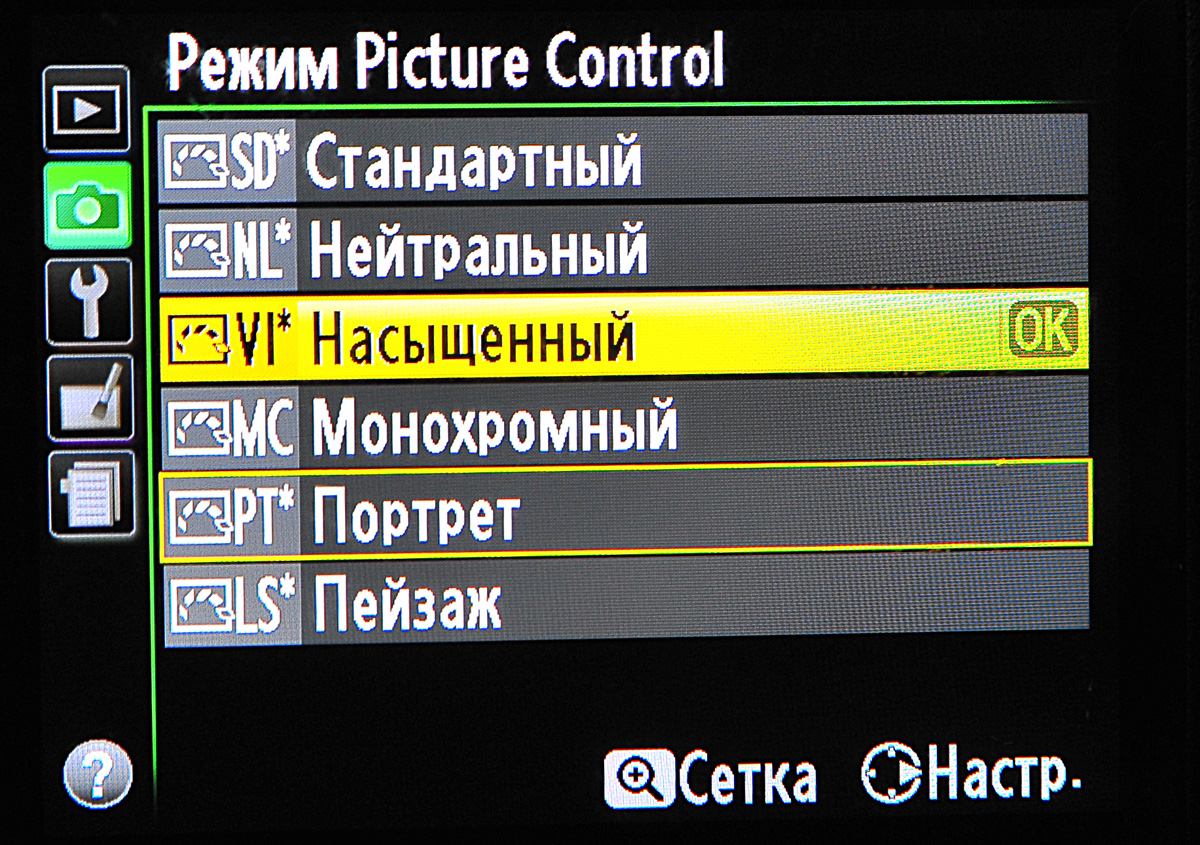
Выбрать нужные Picture Control
Нажав джойстик вправо, можно попасть в ручную настройку выбранного режима Picture Control. В данном случае нас интересует резкость. Ее нужно установить на максимум – это положение ‘9’. По умолчанию фотоаппарата использует резкость на уровне ‘3’. Если говорить просто – одной настройкой ‘Повыш. резкости’ можно повысить резкость в 3 раза.
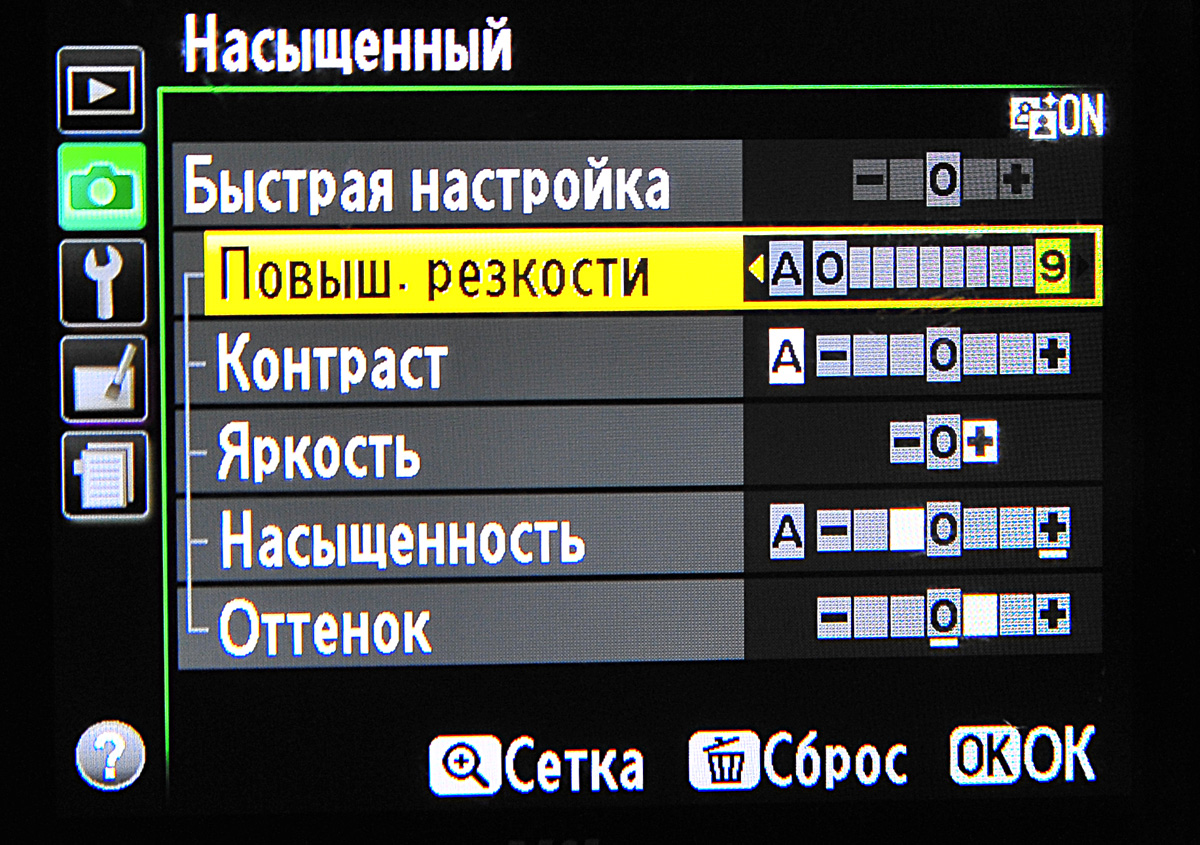
Ручная настройка Picture Control
Дальше, нужно задать качество изображения, установив значение ‘RAW’.
Просто выбираем ‘NEF’ (RAW):
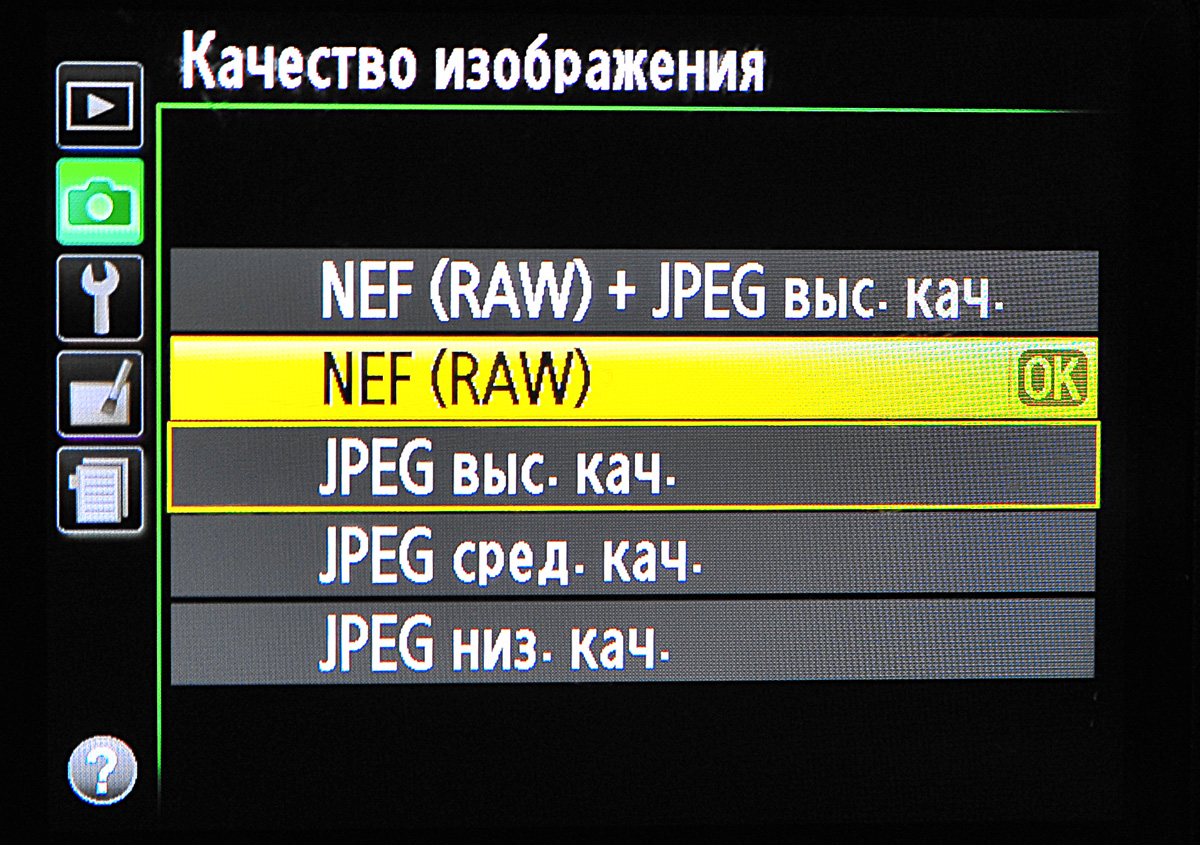
Качество изображения RAW
Важно: на любительских фотоаппаратах Nikon настройка Picture Control доступна только в режимах управления экспозицией P, A, S, M. Для таких фотоаппаратов, как и для Nikon D3200 из примера, следует установить один из данных режимов.
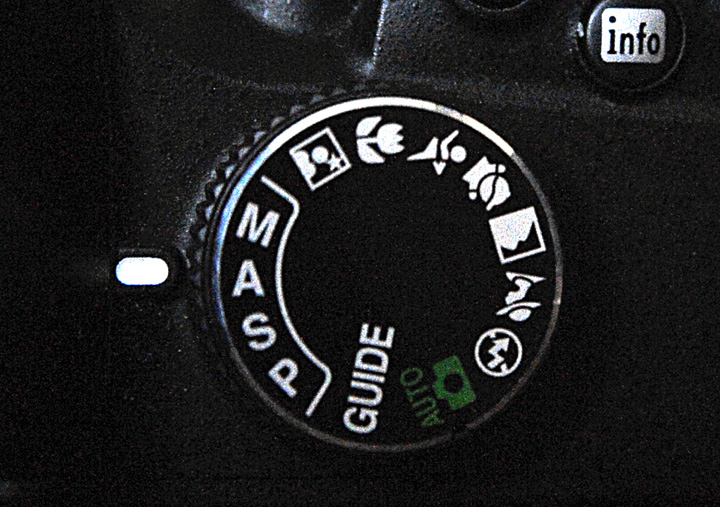
Если кто-то не умеет снимать в режимах M, A, S, P, то это не проблема. Для таких людей я рекомендую установить режим P, он будет на 80% похож на режим ‘Auto’.
Настройка конвертера
В программе ViewNX-i достаточно выбрать нужную папку, где хранятся RAW-файлы, выбрать все (комбинация клавиш СTRL+A), и выполнить их конвертацию (комбинация клавиш CTRL+E).
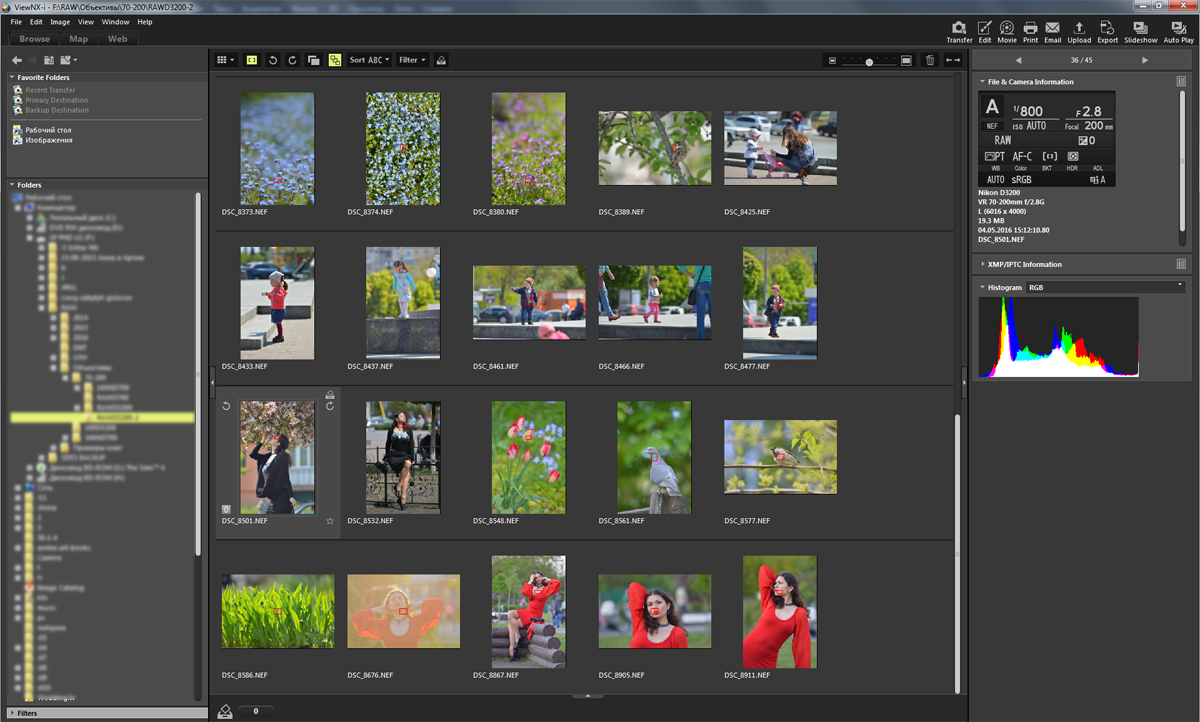
Окно программы ViewNX-i. В левой панели выбирается активная папка.
Конвертацию можно выполнить и правой кнопкой мыши:
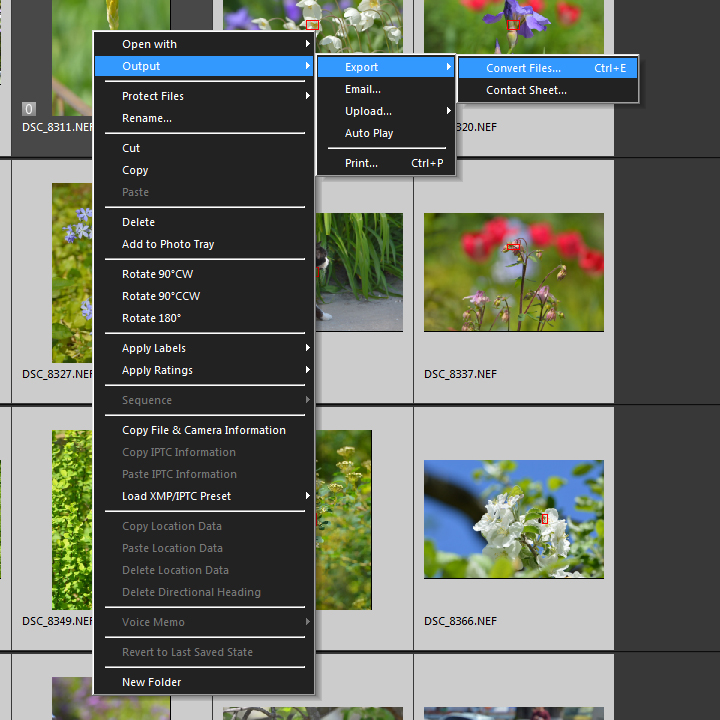
Таким образом выполняется конвертирование (экспорт) фотографий в программе ViewNX-i
Конвертация файлов может потребовать огромное количество времени, особенно на слабом компьютере. Порой можно проявить всего несколько фотографий и на это уйдет совсем мало времени.
На мой взгляд, достоинство этого метода в том, что можно использовать бесплатную оригинальную программу, которая очень хорошо понимает исходные RAW-файлы.
Про сложность выбора RAW-конвертера можете почитать здесь.
Пример
Ниже показан оригинальный снимок, полученный сразу в фотоаппарате. Такие снимки обычно называют ‘накамерныый JPEG’ или ‘внутрикамерный JPEG’.

Оригинальный (уменьшенный снимок), полученный сразу с фотоаппарата
Снимок ниже был получен с помощью конвертации исходного RAW-файла с помощью Nikon ViewNX-i. При этом никаких дополнительных настроек в программе ViewNX-i не было.
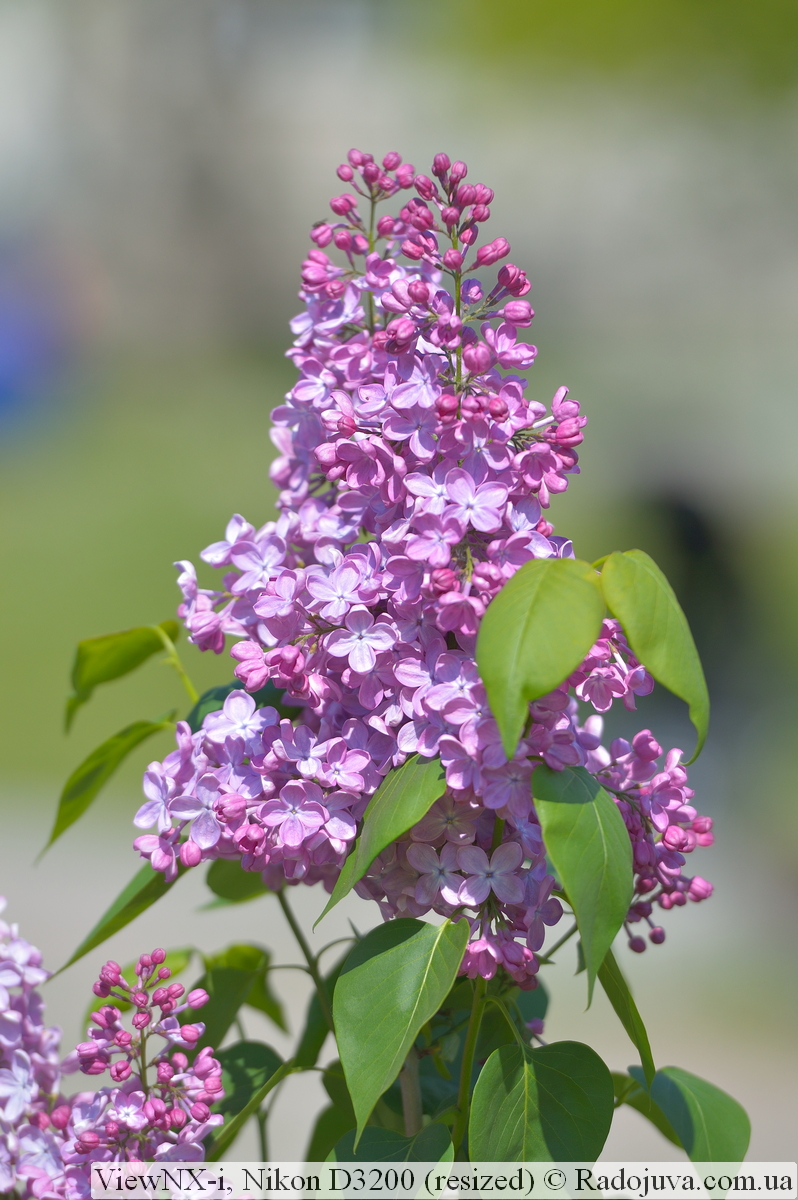
Снимок, полученный с помощью конвертации исходного RAW-файла
Ниже показаны кропы предыдущих снимков:
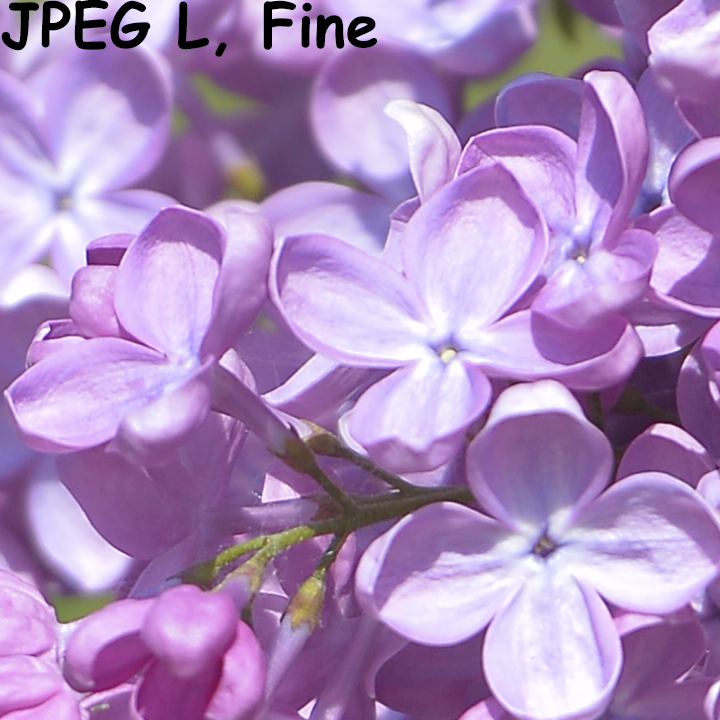
Кроп 1:1 из накамерного JPEG
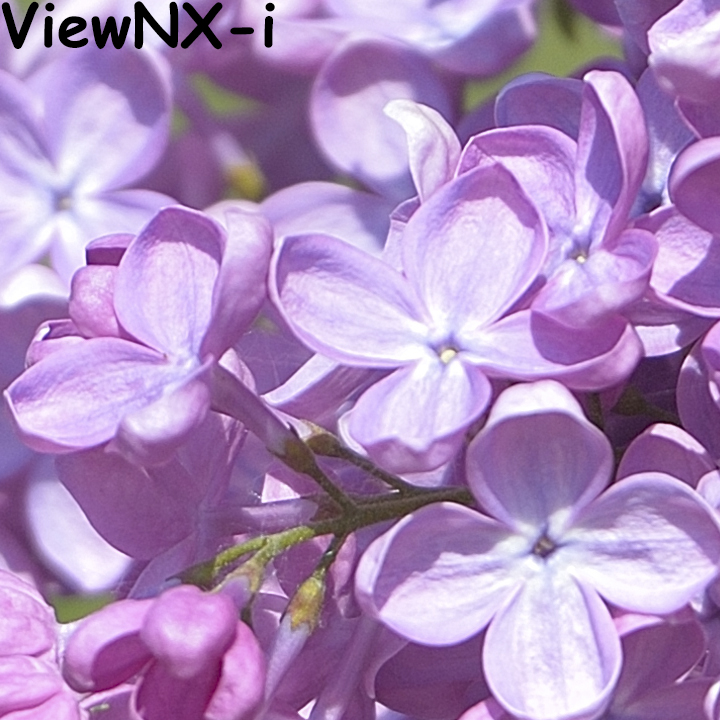
Кроп 1:1 из cконвертированного RAW
Наглядно разница видна в GIF-анимации:
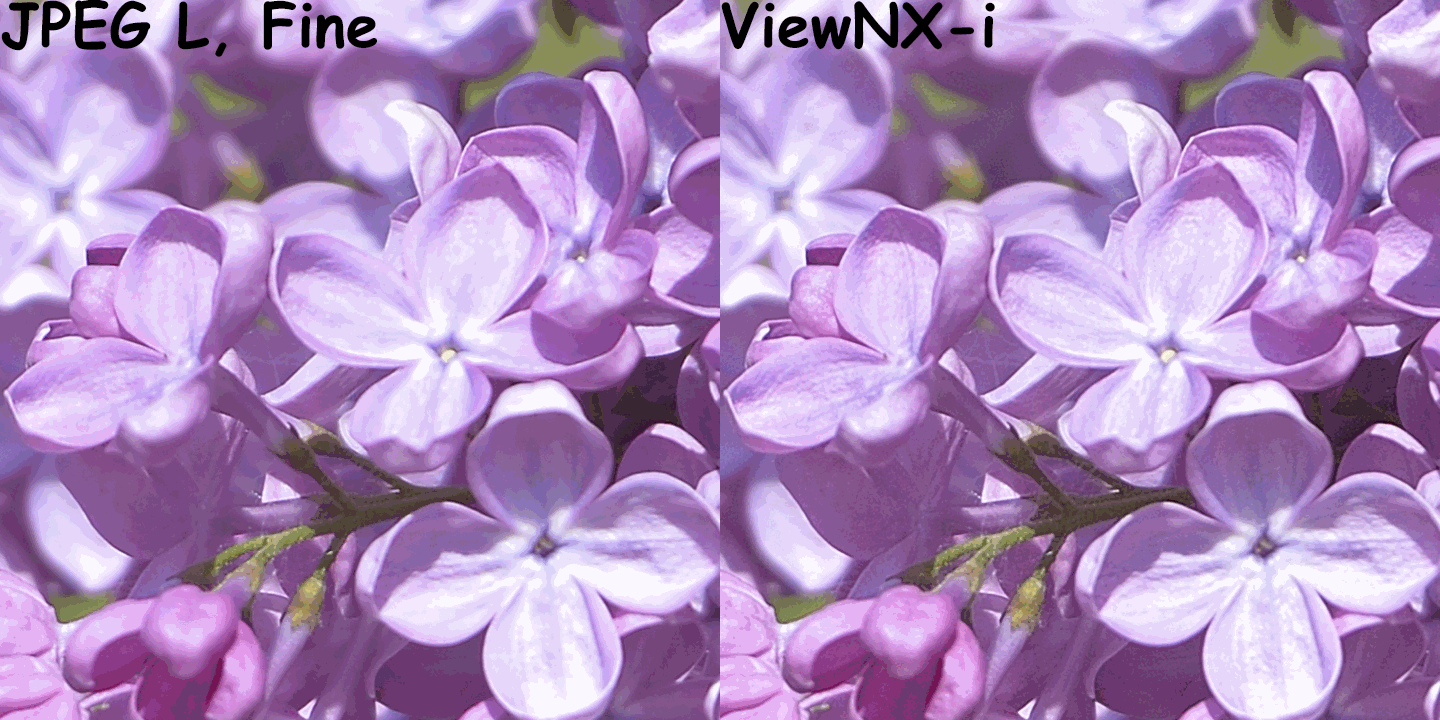
Наглядная демонстрация (из-за формата GIF-анимации цвета не такие, как в оригинале)
Сам по себе ползунок ‘Резкость’ и в настройках фотоаппарата, и в настройках родных программ-конвертеров очень сильно влияет на резкость. Ниже наглядная анимация проявки RAW-файла с разными настройками уровня резкости:

Наглядная анимация изменения уровня резкости в зависимости от настроек силы резкости
Правда, у такого метода есть один неприятный нюанс. Если конвертировать фотографии, полученные на высоких значениях ISO, то уровень зернистости и шума будет очень сильным и может только ухудшить картинку. При этом накамерный JPEG может выглядеть куда лучше.
Все файлы, использовавшиеся для данной статьи, можно скачать по этой ссылке.
Повысить резкость, используя некоторые фотоаппараты Nikon, очень просто. Алгоритм, вкратце, такой: поставить максимальную резкость в настройках Picture Control, снять в формате RAW и проявить с помощью родного конвертера. Никаких сложных манипуляций, никакого обучения работы с непонятными программами, всего несколько кликов мышью, все программы бесплатны, а результат на лицо.
Комментарии к этой заметке не требуют регистрации. Комментарий может оставить каждый. Для подбора разнообразной фототехники я рекомендую E-Katalog и Aliexpress.


