
Начало работы с Raspberry Pi: подключение и настройка
Для комфортного начала работы с Raspberry Pi нужно сделать несколько шагов:
Виды Raspberry Pi
Существует несколько основных видов Raspberry Pi.
Версии A
Форм-фактор Model A отличается более компактными размерами, чем у плат Model B: вместо громоздкого USB-хаба тут оставили один USB-порт и сэкономили 2 см длины. 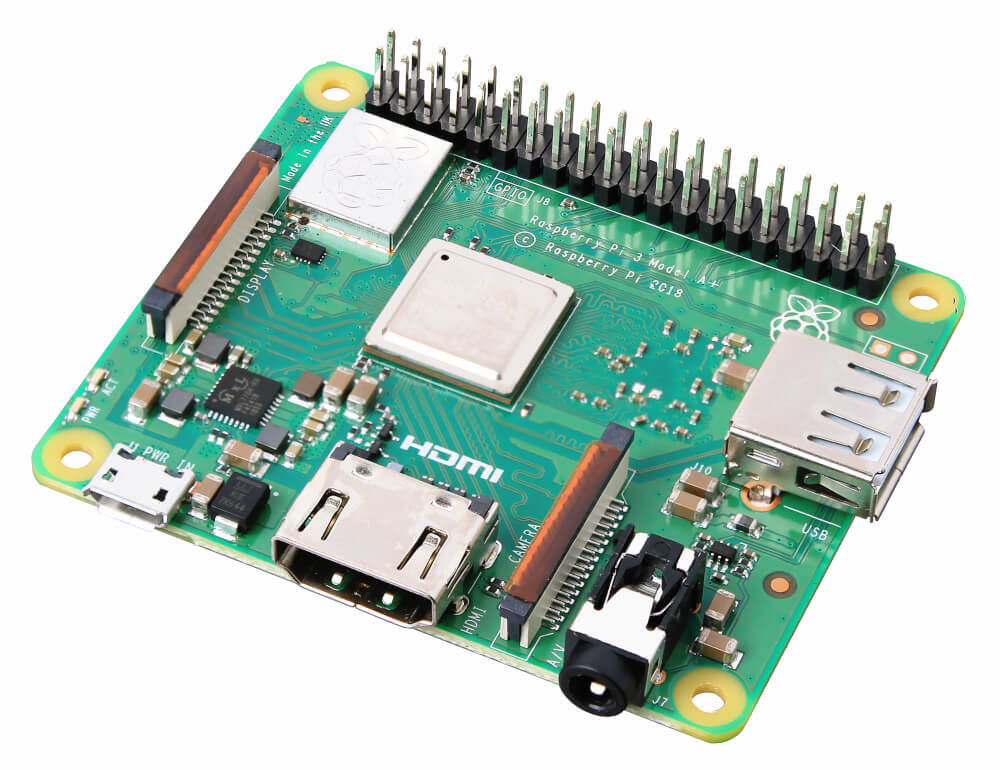
Список плат версии A
Версии B
На борту платы уже есть четыре порта USB, полноценный Ethernet-разъём и выход 3,5-мм Jack, чтобы сразу приступить к комфортной работе.
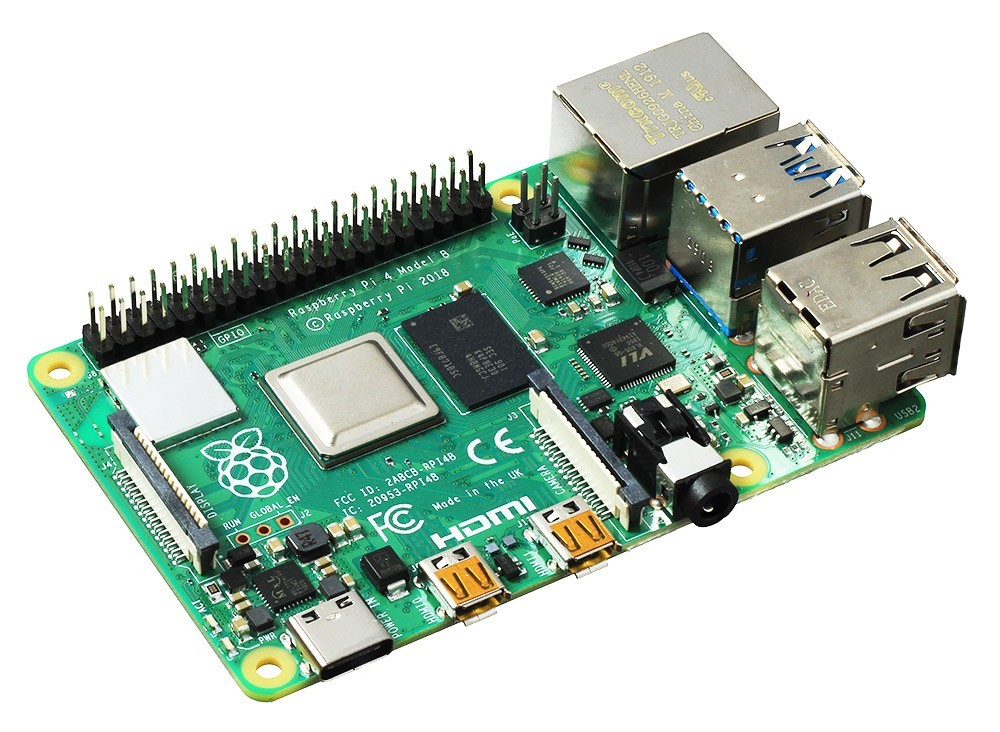
Список плат версии B
Версии Zero
Raspberry Pi Zero, Zero W и Zero WH меньше остальных и требуют меньше энергии. Они полезны для портативных проектов или роботы, где важна повышенная энергоэффективность.
Легче начинать проект с версии Model B и перейти на RPi Zero, когда у вас есть рабочий прототип, которому лучше подойдет плата компактного размера. 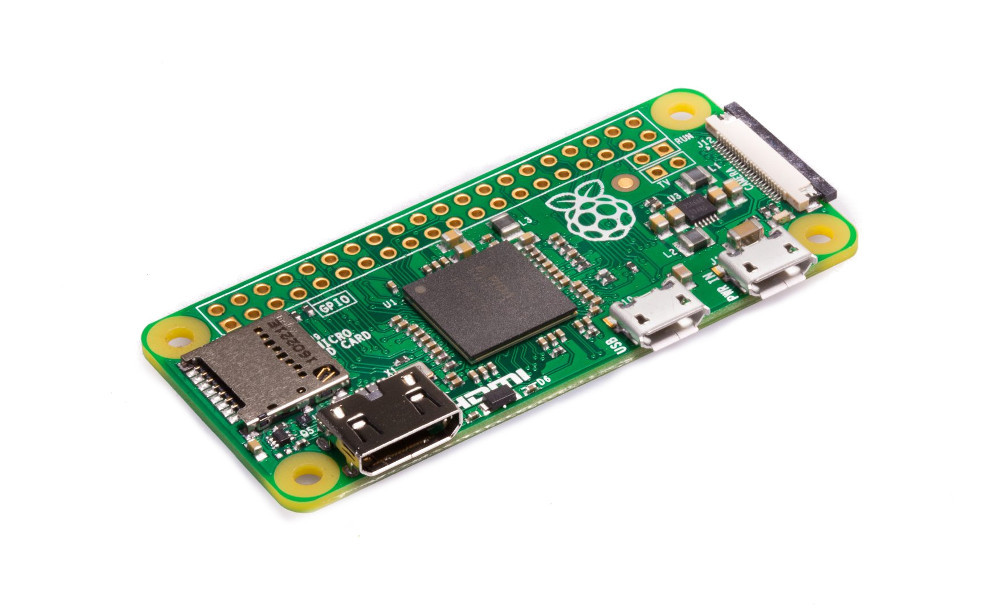
Список плат формата Zero
Версии Compute Module
Версии Compute Module не имеют привычных разъёмов для периферии. Точнее, все интерфейсы выведены на краевой разъём платы с сотнями контактов. Модули предназначены для встраивания в готовые устройства на базе вычислительной начинки Raspberry Pi. Отладочные платы I/O Board помогают работать с Compute Module и пользоваться традиционными подключениями.
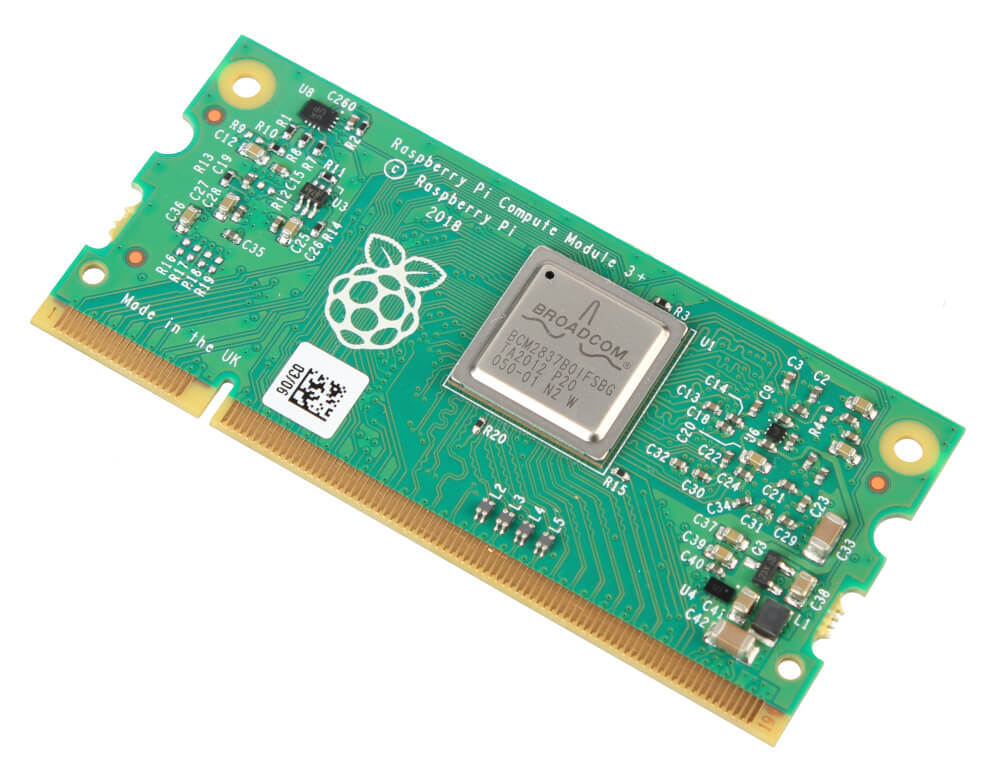
Список плат Compute Module
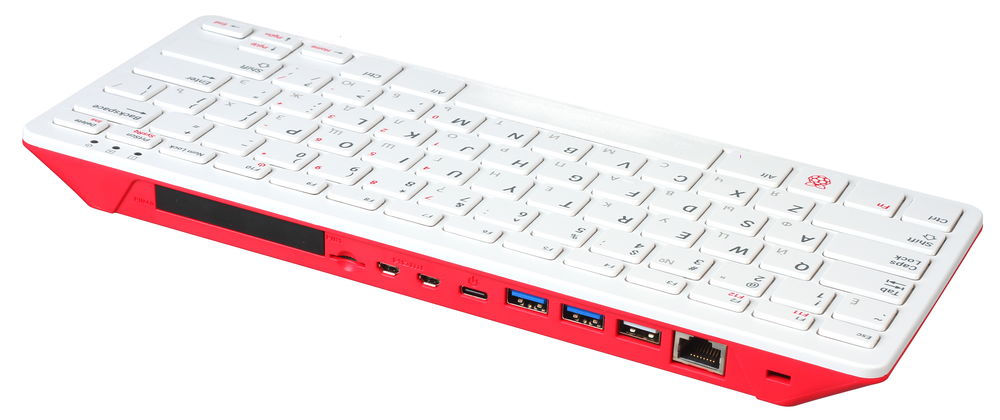
Версия Pi 400
Raspberry Pi 400 — полноценный компьютер на базе RPi 4, встроенный в компактную клавиатуру. Это позволяет экономить место на рабочем столе и получить готовый Linux-компьютер с привычными разъёмами для периферии.
Источник питания
Для подключения питания используется порт USB (такой же, как на многих мобильных телефонах): либо USB-C для Raspberry Pi 4, либо micro-USB для RPi 1/2/3 и Zero. 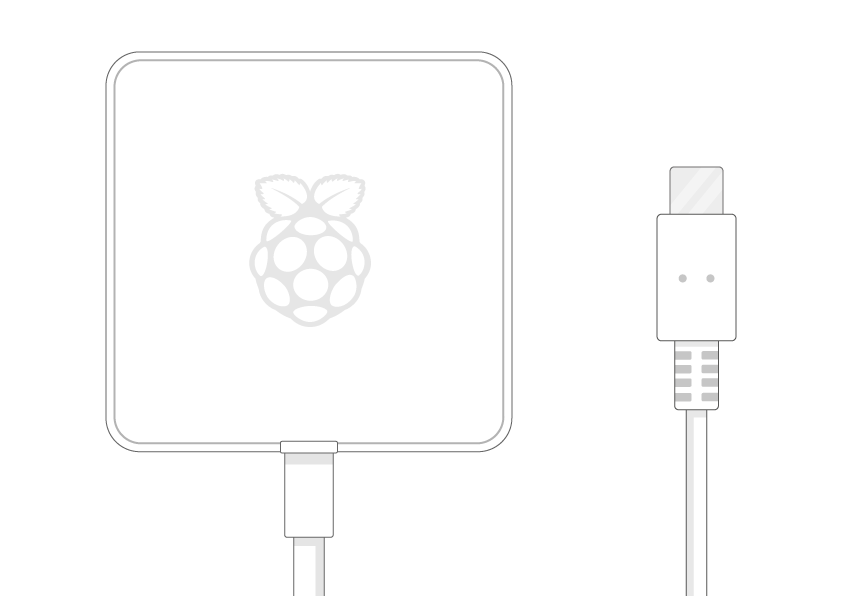 Вам понадобится кабель USB Type-C или micro-USB и блок питания, который обеспечивает:
Карта памяти
Клавиатура и мышь
Чтобы начать пользоваться Raspberry Pi, вам понадобится USB-клавиатура и USB-мышь.
После настройки Raspberry Pi вы сможете использовать Bluetooth клавиатуру и мышь, но для первой настройки вам понадобятся клавиатура и мышь USB.
Дисплей
Проще всего подключить к Raspberry Pi отдельный экран — монитор или телевизор с HDMI. Если у дисплея есть встроенные динамики, RPi сможет воспроизводить через них звук.
Raspberry Pi также поддерживает удалённое управление через SSH и VNC.
Raspberry Pi имеет выходной порт HDMI, совместимый с портом HDMI большинства современных телевизоров и компьютерных мониторов. Многие компьютерные мониторы также могут иметь порты DVI или VGA.
Сетевое подключение
Большие модели Raspberry Pi (не Zero) имеют стандартный порт Ethernet для подключения к интернету по кабелю.
Raspberry Pi 3, 4 и Zero W также поддерживают беспроводные сети Wi-Fi.
Наушники или колонки
Большие модели Raspberry Pi (не Zero) оснащены аудиовыходом — это стандартный мини-джек 3,5 мм, как на смартфоне или MP3-плеере. Через него вы можете подключить наушники или динамики, чтобы воспроизводить звук.
Если подключённый дисплей имеет встроенные динамики, Raspberry Pi сможет передавать на них звук по HDMI или через отдельный аудиокабель с разъёмом 3,5 мм.
Корпус
Вы можете поместить свою Raspberry Pi в специальный корпус. Это необязательно для нормальной работы, но дополнительная защита от случайных падений и коротких замыканий не помешает. 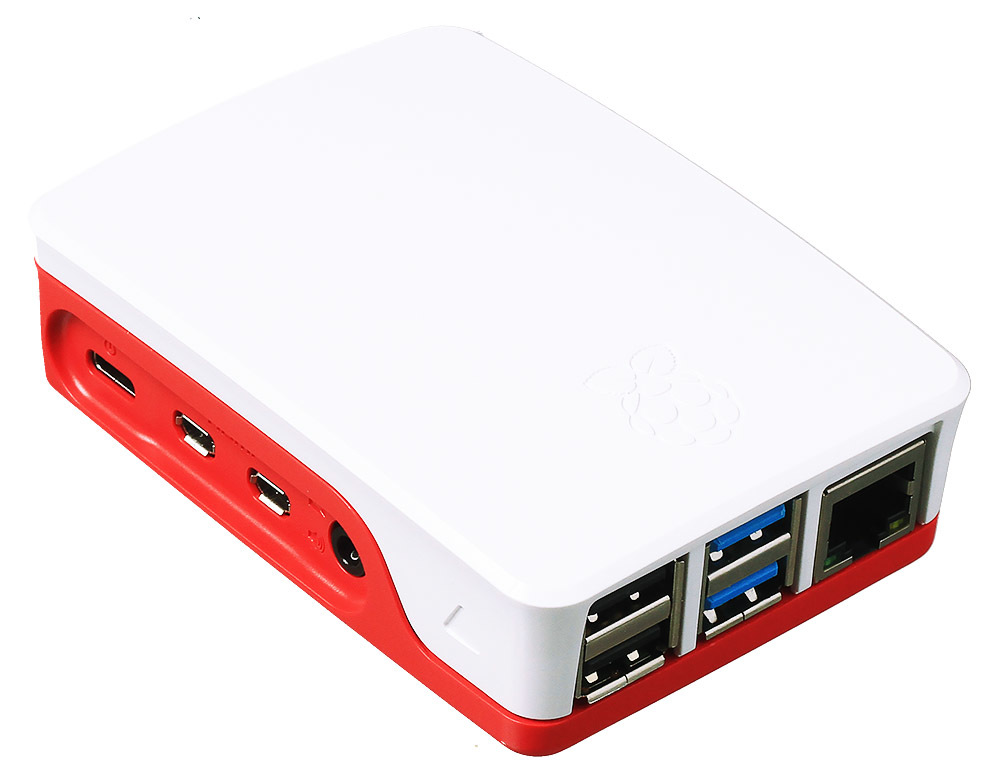
Raspberry Pi для начинающих
 Не знаете, с чего начать изучение Raspberry Pi? Проект «Занимательная робототехника» представляет учебный курс «Raspberry Pi: первое знакомство».
Уроки включают текстовые инструкции, фотографии и обучающие видео. В каждом уроке вы найдете список необходимых компонентов и листинг программы. Курс ориентирован на начинающих, чтобы к нему приступить, не нужны никакие дополнительные сведения из электротехники или робототехники.
Краткие сведения о Raspberry Pi
Что такое Raspberry Pi?
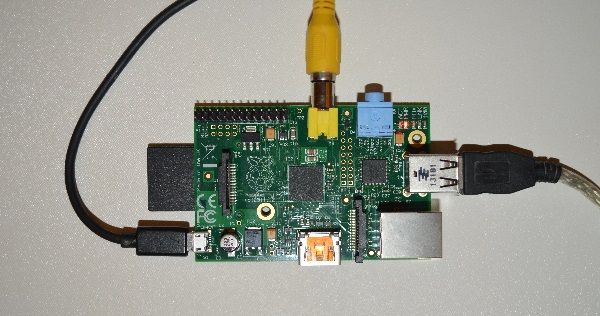
Raspberry Pi – одноплатный компьютер, то есть различные части компьютера, которые обычно располагаются на отдельных платах, здесь представлены на одной. К тому же эта плата имеет относительно небольшой размер — примерно 8,5*5,5 см.
В названии продукта объединены Raspberry – малина и Pi – число Пи. Изображение малины стало логотипом проекта.
Продажа «малины» началась сравнительно недавно — в начале 2012 г., сегодня это наиболее популярная платформа своей области, продано уже более 3,5 млн экземпляров Raspberry Pi.
Подробнее об Raspberry Pi читайте в нашей публикации «Raspberry Pi – что за фрукт?»
Как связаны Raspberry Pi и роботы?
Raspberry Pi часто используется как мозг робота, домашний сервер или просто компьютер.
Raspberry Pi в образовании
Изначально проект создавался как образовательный, Raspberry Pi отлично подходит для изучения основ электроники. На основе Raspberry Pi создано множество компьютерных классов. Однако сегодня его назначение вышло за только образовательное.
Что нужно для начала работы с Raspberry Pi?
Чтобы начать работу с Raspberry Pi помимо самой платы вам понадобится:
Raspberry Pi поставляется без ОС, ее нужно скачать с сайта производителя и загрузить на SD карту.
Модификации Raspberry Pi
Raspberry Pi выпущена в трех вариация: A, A+, B и B+. Наиболее популярна модель B, B+ набирает популярность, так как выпущена недавно. Самая новая и дешевая версия А+ из-за своей цены, возможно, станет хитом.
Upd. Выпущены новые модификации платы Raspberry Pi. Некоторые из них: Raspberry Pi 4, Raspberry Pi 3, Raspberry Pi Zero.
Он-лайн курс «Raspberry Pi: первое знакомство»
Урок 1. Устройство и установка ОС Raspbian
 На первом уроке рассматривается устройство Raspberry Pi, установка операционной системы Raspbian, подключение, включение и выключение Raspberry Pi.
Урок 2. Подключение к Интернету, программы из Pi Store и LibreOffice
На этом уроке вы настроите подключение Raspberry Pi к интернету через кабель LAN или WiFi-адаптер, научитесь скачивать программы через каталог Pi Store, в частности установите бесплатный офисный пакет LibreOffice.
Урок 3. Консоль, утилита apt-get, скриншоты, удаленное управление
В этом уроке вы научитесь работать с Linux-консолью, скачивать программы с помощью утилиты apt-get, делать скриншоты с помощью утилиты scrot и удаленно управлять Raspberry Pi c помощью системы VNC.
Урок 4. Работа с GPIO, мигание светодиодом, Python
 На этом уроке вы подключите светодиод и кнопку с помощью GPIO-портов, имеющихся на Raspberry Pi.
Где купить Raspberry Pi
Raspberry Pi и наборы с ней можно купить у официальных дилеров и их партнеров и в многочисленных интернет-магазинах.
Будьте аккуратны при выборе – в продаже имеются разные модели A, A+, B и B+, а также новая Raspberry Pi Zero.
Курс будет пополняться дополнительными уроками. Подпишитесь на нас ВКонтакте или Facebook, чтобы быть в курсе обновлений.
Если вам понравился курс «Raspberry Pi: первое знакомство» или наш проект в целом, то вы можете поддержать нас:
Возможно, вас также заинтересует наш курс «Ардуино для начинающих«
11 комментариев к статье “Raspberry Pi для начинающих”
HDMI кабель, классические кнопки и джойстик игровой приставки, которые подключены к контактам GPIO платы Pi и настроены как входы.
Скажите, что выбрать начинающему Arduino или Raspberry Pi?
Для начинающего конечно лучше Arduino http://edurobots.ru/kurs-arduino-dlya-nachinayushhix получится и дешевле и сердитей
Как через терминал без подключения монитора к Raspberry (Raspbian) определить запущена ли графическая оболочка? Как её отключить чтобы она не загружалась вообще?
Будьте добры, пофиксите «тся/ться» на главной странице сайта.
Спасибо за внимательность!
Выбирая между Orange Pi и Raspberry Pi, я всё-таки отдал предпочтение малине. Пусть апельсин немного мощнее, но с учётом того, что комьюнити у него поменьше, трудностей с ним наверняка будет побольше.Вопрос вот в чём — что и как правильно брать? Разделил это дело на несколько пунктов:
1. Плата
2. Корпус
3. Монитор
4. Клавиатура
5. Охлаждение
6. Карта
Стоит ли брать, или же лучше собирать полностью с нуля?Один из самых популярных этот на аликеТут в комплект к плате уже идёт:
1. Корпус с кулером. Не оригинальный, но выглядит неплохо.
2. Охлаждение — 2 радиатора.
3. Карта на 16 гб.
4. Блок питания и HDMI кабель.То есть, нужно будет взять только клаву с дисплеем.Насчёт дисплея я в замешательстве. Обязательно ли нужен сенсор? У меня есть несколько вариантов:
1. 7 дюймов, без сенсора, 1024х600.
2. 5 дюймов, с сенсором, 800х480.Если его использовать как переносной, то чтобы не мучаться переносом удобнее этот.
3. Ещё думаю взять стандартный на 3.5, он не особо дорогой и его можно взять в комплект к 1 или 2.3.5, сенсор, 480х320.Ну и остаётся клавиатура. С ней вообще ничего непонятно — вариантов много и выглядят они все так себе. Оставлю что нашёл, и что показалось мне более-менее интересным. Кампуктер буду использовать для ретро-гейминга в том числе.1. Пуль от тв.2. или такой.3. или такой пульт лучше малине.
4. еще пульт.
5. мини-клавиатура для Raspberry Pi.
6. https://ru.aliexpress.com/item/Mini-bluetooth-V3-0-Keyboard-with-built-in-Touchpad-for-PC-Laptop-android-Phone-google-TV/32236317114.html
7. И даже такое. Игровая же.Кто разбирается, хотелось бы услышать ваши советы. Нормальный ли блок питания в комплекте, флешка, поддерживает ли она повербанк и прочие малиновые нюансы.
http://telegra.ph/Vybiraya-mezhdu-Orange-Pi-i-Raspberry-04-14
Спасибо за полезный комментарий
Спасибо! Вы приложили усилия, чтобы объяснить и связать.. За это мое признание.
Друзья! У меня старая платформа Raspberry Pi 1 B. Где мне скачать старый архив NOOBS? Дело в том, что сейчас на сайте «Малины» имеется ПО для платформ версий 3 и 4 (а у меня версия 1). Прошу администратора настоящего сайта выложить для меня для скачивания старый архив NOOBS.
Как начать работу с Raspberry Pi: руководство для начинающих
Raspberry Pi – это плата разработка, основанная на процессоре с архитектурой ARM. С другой стороны, Raspberry Pi – это одноплатный компьютер с очень низким энергопотреблением. Количество возможных применений Raspberry Pi на сегодняшний день колоссально – она пользуется широкой популярностью у любителей электроники.
 Поскольку ядром Raspberry Pi является процессор ARMv7, это значит что на ней можно исполнять множество приложений GNU/Linux, более того, на ней можно также запускать операционную систему Microsoft Windows 10. Архитектура ARM в настоящее время оказывает очень серьезное влияние на современную электронику. К примеру, все процессоры в современных смартфонах/планшетах построены на архитектуре ARM. А в последнее время даже стали выпускаться ноутбуки с процессорами на основе данной архитектуре. К слову сказать, самый мощный сейчас суперкомпьютер также работает на процессорах ARM.
Также плата Raspberry Pi является прекрасным инструментом для реализации различных проектов тематики интернета вещей (Internet of Things, IoT). В этой статье мы рассмотрим программные и аппаратные требования для работы с Raspberry Pi, а также установку операционной системы для ее первого запуска на этой плате.
В настоящее время существует достаточно много различных плат Raspberry Pi, победное «эпохальное» шествие данной платы по всему миру началось с модели Raspberry Pi 2 Model B, а самой последней разработкой в этой области является плата Raspberry Pi 4
Плата Raspberry Pi содержит 4 порта USB 2.0, к ним можно подключать любые совместимые USB-устройства, в том числе и мышь с клавиатурой. Также она содержит Ethernet-порт, который можно использовать для ее подключения к сети интернет или к персональному компьютеру.

Для подключения источников звука (например, наушников) на плате имеется разъем типа jack 3.5mm. Для подключения монитора и различных дисплеев на плате имеется HDMI порт. Качество графики, обеспечиваемое платой, превосходно. Также на плате есть специальный разъем для подключения специализированной видеокамеры (спроектированной для работы с Raspberry Pi).
Для подачи питания на плату используется порт micro USB. Если характеристики источника питания не соответствуют необходимым требованиям, то плата может работать некорректно.
Но отличительной особенностью платы Raspberry Pi, выделяющей ее из ряда мини компьютеров, является наличие у нее универсальных контактов ввода/вывода (General Purpose Input Output, GPIO), которые можно запрограммировать (каждый индивидуально) на выполнение различных операций.

И еще один аналогичный рисунок, но с русскоязычным обозначением элементов платы.
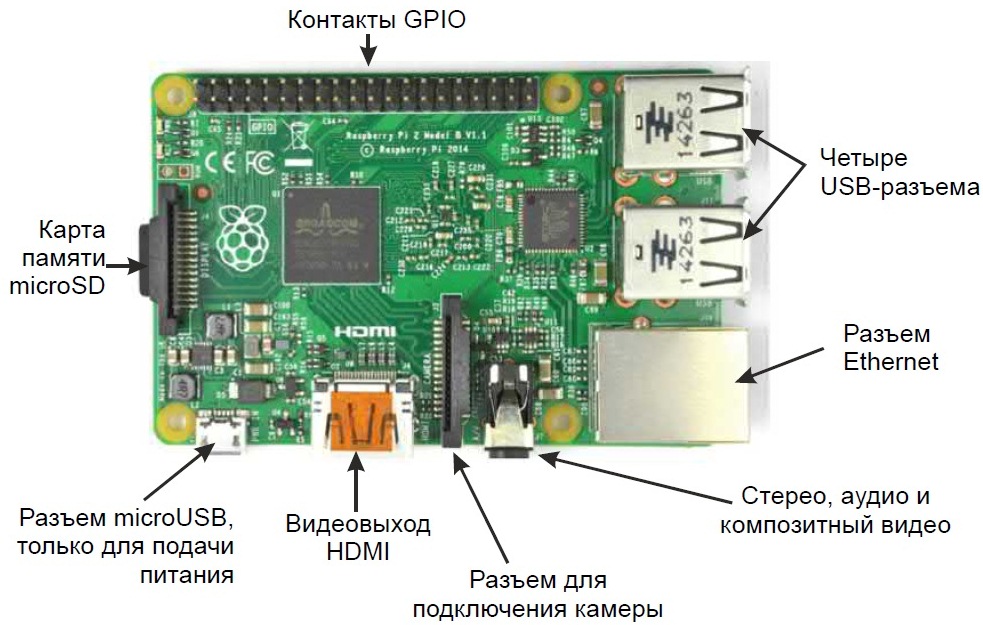 Обратите внимание на то, что слот для SD карты расположен на тыльной стороне платы.
Требования к аппаратному обеспечению
Источник питания
Плата Raspberry Pi запитывается с помощью порта Micro USB, который она содержит в своем составе. Для нормального функционирования плате необходим источник питания с параметрами 5V, 1000mA. Эти требования являются существенными. Напряжение более 5V может необратимо повредить плату, а если оно меньше 4.8V, то плата может попросту не работать.
Мы для питания платы Raspberry Pi используем зарядку от сотового телефона с характеристиками 5V, 1000mA. Запомните минимальное значение тока, который необходим для нормального функционирования платы.
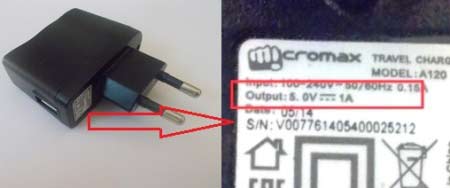
Также для подачи питания на плату необходим USB кабель хорошего качества (примерно как показанный на рисунке выше), потому что если он «плохого» качества, то как бы хороши ни были характеристики источника питания, при плохом кабеле вы все равно не получите хорошего питания для платы.
Для выполнения высокопроизводительных операций на плате Raspberry Pi требования к источнику питания для нее возрастают – в этом случае он должен обеспечивать ток, по меньшей мере, 2000mA (2A).
Также можно подавать питание на плату Raspberry Pi с помощью двух не очень мощных адаптеров, в данном случае один из них подключается к порту micro USB, а другой – к одному из портов USB 2.0. К примеру, мы подключаем к свободному порту USB 2.0 адаптер с поддерживаемым током 700mA.
Экран (монитор)
Для подключения к плате Raspberry Pi вам необходим LCD (ЖК) или LED (на светодиодах) экран, также вы можете использовать монитор от персонального компьютера, даже от старого. Перед подключением монитора (экрана) вы должны удостовериться в том, что он поддерживает интерфейс HDMI, иначе вам будет необходим интерфейс для перехода с HDMI на тот графический порт, который поддерживает ваш монитор.

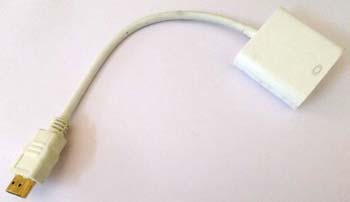
К примеру, если ваш монитор, имеет VGA-разъем, то вам будет необходим конвертер с HDMI на VGA – его примерный вид показан на следующем рисунке. А если ваш монитор поддерживает интерфейс DVI, то можно использовать переходник с HDMI на DVI.
 |  |
Мышь и клавиатура
Мышь и клавиатура должны обязательно подключаться по USB, иначе вы не сможете их подключить к Raspberry Pi.
SD карта
Вам понадобится карта формата Micro SD чтобы иметь возможность работать с Raspberry Pi. Объем карты должен быть не менее 8GB иначе вы не сможете установить операционную систему на нее. Класс скорости карты должен быть не менее 4, желательно не меньше 10 (10 Мбит/с) – в настоящее время SD карты с такой скоростью стали фактически стандартом.
Установка операционной системы на Raspberry Pi
Первым делом нам понадобится операционная система (ОС), на которой будет работать наша плата Raspberry Pi, самым популярным и универсальным вариантом ОС для нее сейчас является операционная система Raspberry Pi OS (которая раньше называлась Raspbian).
Актуальный вариант
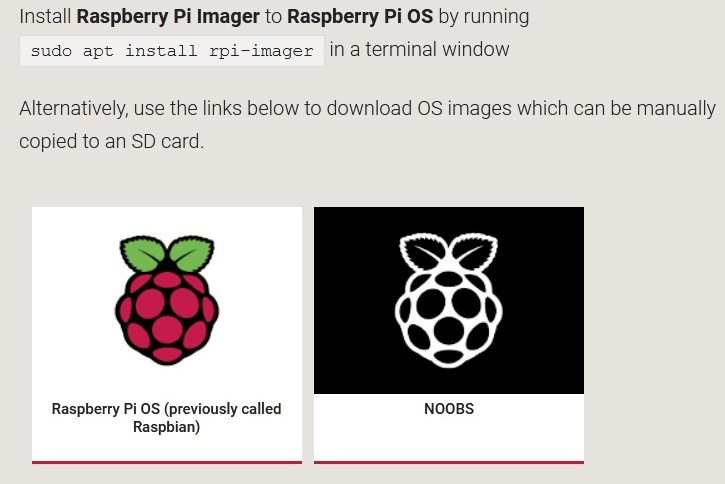
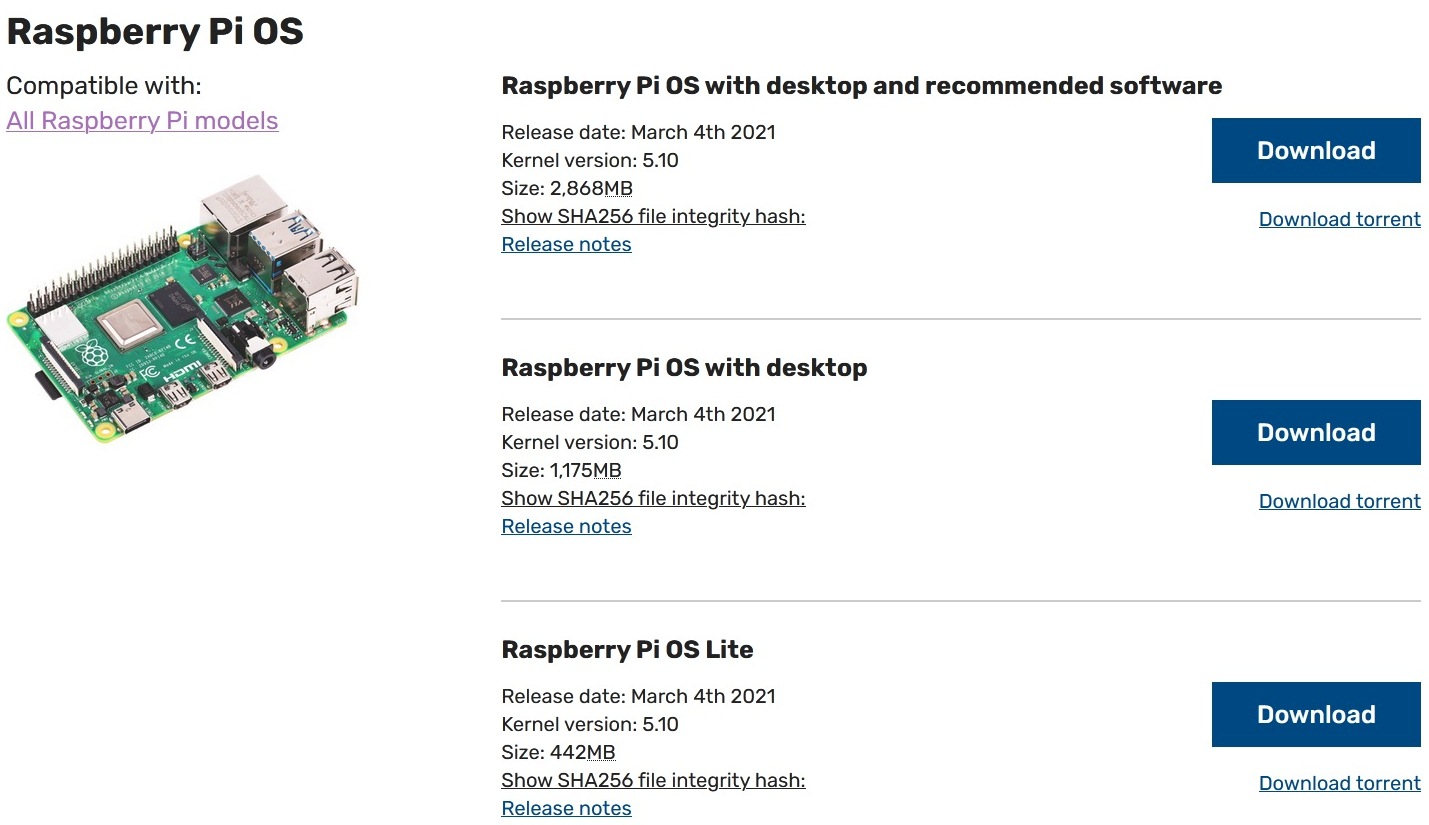 Если же вы прокрутите первоначальную страницу загрузок (https://www.raspberrypi.org/downloads./) вниз, то вы увидите там доступные альтернативные операционные системы для Raspberry Pi.
 Устаревший вариант
 Устаревший вариант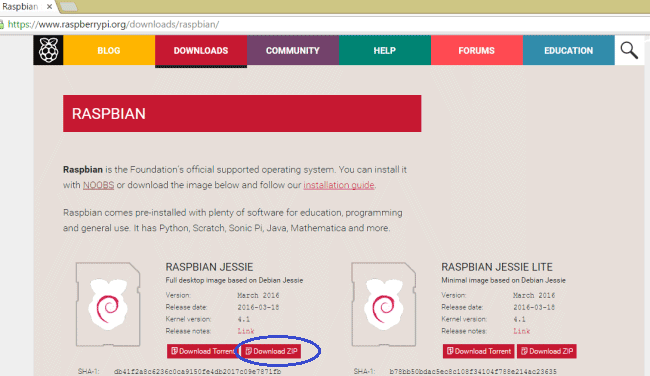
После скачивания этой программы установите ее, после этого вы увидите как ее значок появится у вас на рабочем столе.
Чтобы установить операционную систему Raspbian на SD карту, выполните следующую последовательность шагов:
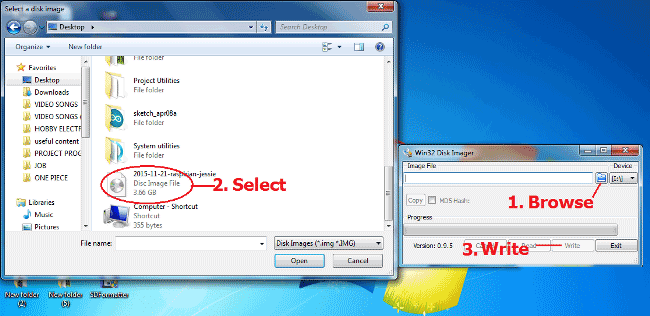
1. Распакуйте скачанный архив ‘Raspbian Jessie’ на рабочий стол своего компьютера, после этого вы увидите файл образа операционной системы как показано на рисунке ниже. Вы должны иметь как минимум 5 Гб свободного места на диске ‘C’ своего компьютера чтобы выполнить эту операцию.
2. Вставьте SD карту в свой компьютер – в соответствующий слот или с помощью USB адаптера если у вас нет такого слота.
3. Произведите форматирование вашей SD карты, для этого выберите опцию быстрого форматирования, установите тип файловой системы ‘FAT32’ и нажмите кнопку ‘Start’ для начала процесса форматирования.

4. После завершения процесса форматирования запустите ранее скачанное приложение “win32diskimager”.
5. В этой программе выберите SD карту, файл образа операционной системы и нажмите на кнопку ’WRITE’ как показано на следующем рисунке.
6. После завершения процесса записи безопасно извлеките SD карту из вашего компьютера.
После этого можете вставлять SD карту в вашу Raspberry Pi и приступать к настройке ОС для нее. Этот процесс мы подробно описали в следующей статье.
Raspberry Pi — первый запуск
Прошла неделя с момента получения мною миникомпьютера Raspberry Pi. За это время я реализовал практически все свои задумки и сейчас готов поделиться опытом. В этой статье я расскажу о том, как запустить и настроить Raspberry Pi.
Для запуска нам понадобятся:
Если все необходимое у вас есть под рукой, то продолжим.
Запись образа Raspbian на карту памяти для Raspberry Pi
Для записи образа системы Raspbian на карту памяти вам понадобится программа Win32DiskImager и сам образ Raspbian “wheezy”. Скачайте их на свой компьютер.
Нажмите кнопку Write и дождитесь окончания записи образа Raspbian на вашу флеш карту
Теперь у вас есть готовая к работе флешка с записанным образом Raspbian.
Подключение Raspberry Pi
При использовании TV тюнера в качестве монитора, необходимо источником сигнала выбрать композитный вход.
Настройка Raspberry Pi
Если этого не произошло, то наберите в консоли команду sudo raspi-config
Через это меню мы сможем произвести основные настройки нашей будущей системы.
Рассмотрим пункты меню, которыми мы будем пользоваться:
Вам необходимо определиться, сколько оперативной памяти вы готовы выделить для графического процессора. При работе в консоли будет достаточно и 16 Мб, а вот для просмотра видео в графической оболочке придется пожертвовать 64-128 Мб. Выбранные значения могут быть только: 16, 32, 64, 128 или 256.
Пока можете оставить значение по умолчанию, а потом, в случае необходимости выберите подходящий для вас вариант. Здесь следует учесть тот факт, что при увеличении частоты, также увеличивается и потребление энергии. То есть ваш источник питания должен выдавать достаточный ток для нормальной работы.
Установка пароля пользователю «root» в Raspberry Pi
Наберите в консоли команду sudo passwd root и введите пароль дважды.
Полезные консольные программы для Raspberry Pi
Top – диспетчер задач
Встроен в систему
Запуск: top
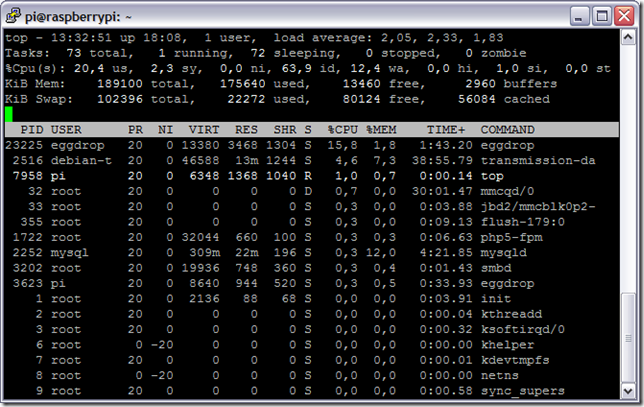
Htop – диспетчер задач
Установка: sudo apt-get install htop
Запуск: htop
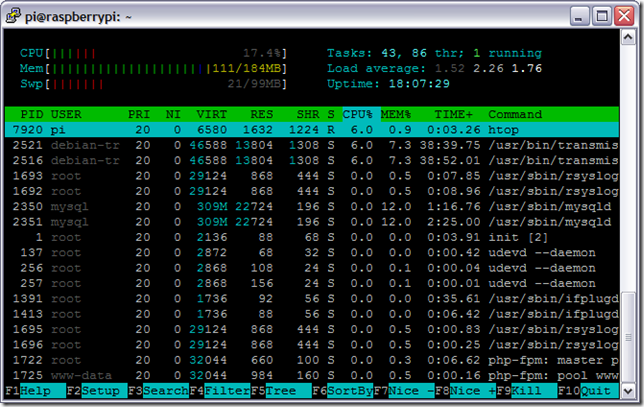
Мой любимый диспетчер задач 🙂
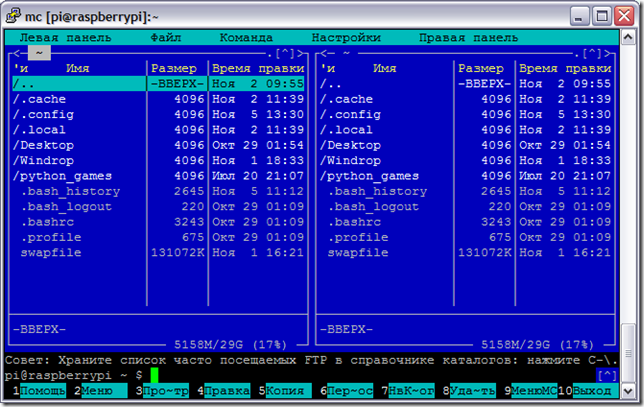
Mc – файловый менеджер
Установка: sudo apt-get install mc
Запуск: mc
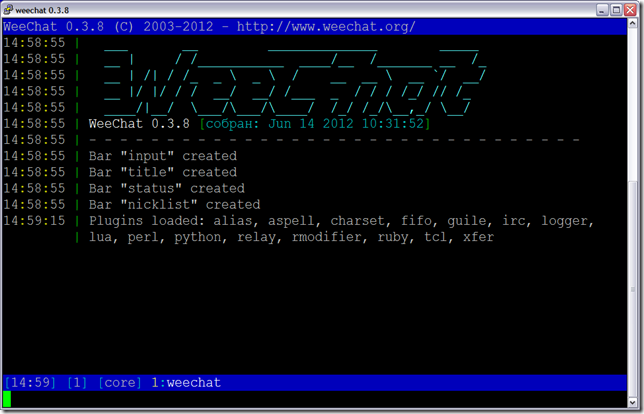
Weechat – IRC клиент
Установка: sudo apt-get install weechat
Запуск: weechat-curses
Links – текстовый браузер
Установка: sudo apt-get install links
Запуск: links
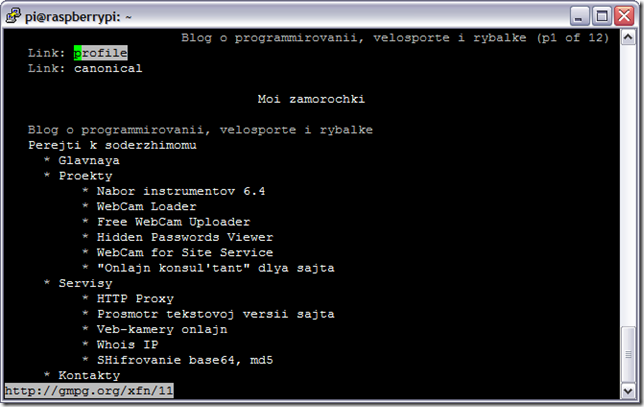
Клавиша Esc откроет меню браузера
Команды Linux
На случай, если эту статью будут читать пользователи, которые ранее не работали с Linux, я решил описать несколько команд, которые вам пригодятся в работе.
Резервное копирование Raspberry Pi
Теперь у нас есть минимально настроенная рабочая система с небольшим набором программ. Чтобы в случае всяких непредвиденных обстоятельств нам не пришлось все вышеописанное повторять заново, мы сделаем backup наших данных.
Все вопросы и дополнения оставляйте в комментариях. Буду признателен, если поделитесь ссылкой на эту статью с друзьями в социальных сетях.
Raspberry Pi: подробная настройка с нуля до TorrentBox
Прелюдия
Я давно следил на ХабраХабр за проектом Raspberry Pi и твердо решил заполучить свой мини-компьютер. Когда начался предзаказ, я воспользовался им практически сразу, однако только 17 июня 2012 года мне на Email пришло сообщение от RSComponents.Com о возможности заказа моего экземпляра Raspberry Pi. Итого прошло около месяца с момента предзаказа.
В этот же день я создал заказ (кстати, в то время уже можно было заказать «официально» в Российскую Федерацию) и стал ждать свою «малину». Информационное письмо обещало отгрузку в течение максимум 6 недель, но в этот срок я так и не получил свою плату. Во время звонка в московское представительство RS, менеджер фирма дал понять, что поставки скоро будут, но когда — неизвестно.
17 августа мне на email пришло сообщение от сотрудницы Московского RS, что моя плата доставлена в офис и ее можно забирать (т.к. заказать из RS с доставкой на дом нельзя, потому что DHL не доставляет посылки частным лицам). Собственно говоря, в этот же день я и получил свой компьютер Raspberry Pi!
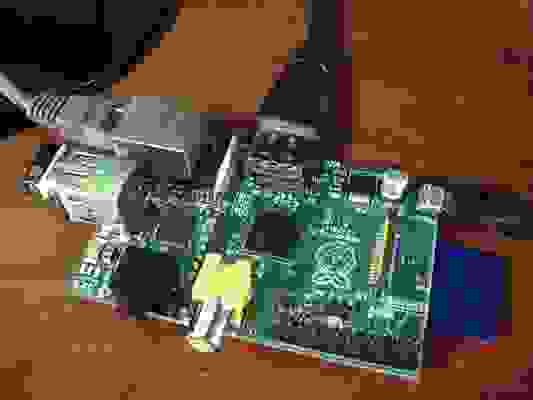
Действо первое. Установка ОС.
В качестве ОС для Raspberry была выбрана Raspbian (как я понял из форумов, практически все сборки сделаны на основе Debian, поэтому выбор, на мой неискушенный взгляд, не особо богат). Данная ОС широко описана в интернете, а также оптимизирована специально для RPi.
Образ ОС можно скачать с официального сайта: 2012-07-15-wheezy-raspbian.zip. Образ заархивирован в ZIP, сам имеет расширение IMG. Его необходимо разархивировать.
Также, потребуется утилита Win32DiskImager, запустить которую необходимо с правами администратора.
Устанавливаем вашу SD карту в кард-ридер, смотрим в Проводнике, какую букву она получила в системе (чтобы ненароком не затереть данные на другом носителе).
В программе Win32DiskImager выбираем скачанный ранее образ Raspbian, выбираем нужную букву носителя и жмем Write. На предложенное предостережение отвечаем “Yes”.
Пойдет процесс заливки ОС на карту и разбиения ее на разделы:

Процесс закончится сообщением об успехе:
Теперь необходимо немного подредактировать файл config.txt в корне карты памяти – это конфигурационный файл системы для Raspberry Pi. Обратите внимание, что приведенные мною настройки актуальны для ЖК мониторов с разрешением экрана 1920*1080.
Следует раскомментировать параметр disable_overscan=1 (если Вы не планируете использовать RCA выход).
Советую также установить фиксированное разрешение, для этого раскомметруйте строки hdmi_group и hdmi_mode. Значение параметра hdmi_mode следует изменить в соответствии с таблицей, которая приведена тут (также, по этой ссылке приведены другие параметры, которые, возможно, будут Вам полезны). Например, для монитора с разрешением 1920*1080 следует написать hdmi_mode=16.
Не забываем сохранить изменения, отсоединяем SD-карту и вставляем ее в Raspberry Pi.
Подключаем к плате питание и видим на мониторе процесс загрузки, который нас (во всяком случае — пока) мало интересует. Наблюдаем радостное мигание лампочек Raspberry Pi:

При первой загрузке автоматически будет запущена программа настройки системы raspi_config:
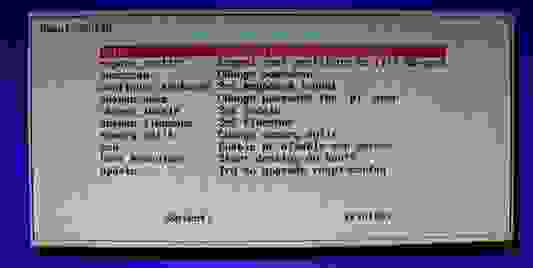
Когда перезагрузка будет завершена, Вы увидите приглашение на ввод имени пользователя и пароля. Имя пользователя — pi, пароль Вы установили во время настройки системы Raspbian.
На этом установка и первичная настройка системы завершена!
Следующая часть будет интересна тем, кто особо не знаком с Linux (как был и я).
Действо второе. Установка вебсервера и настройка Samba.
Не забывайте, что если Ваш Raspberry подключен в сеть, то можно использовать SSH доступ, что во много раз удобнее.
Перед началом работы обновим apt-get:
Установка Web-сервера:
Когда запросит установить пароль для root – укажите любой пароль, который Вы запомните.
С этого момента Rpi будет откликаться тестовой страницей, если набрать ее IP адрес в браузере любого компьютера в сети!
Теперь необходимо активировать PHP в настройках сервера. Открываем файл в редакторе nano:
Пункт server_modules должен выглядеть вот так:
А в самый конец файла добавьте вот это:
Сохраняем, нажав [CTRL]+[X], [Y] и [Enter].
Осталось отредактировать файл конфигурации PHP5:
Находим и раскоментируем (удаляем символ «;») строку cgi.fix_pathinfo = 1. Сохраняем файл.
После всего проделанного, перезапускаем Lighttpd, выполнив команду:
Установка и настройка Samba
Так как моя Rpi находится в домашней сети, я решил не устанавливать пароль на доступ к папкам, а просто настроил публичный шаринг для всей сети.
Для этого открываем файл smb.conf:
Вместо всего имеющегося содержимого пишем:
Сохраняем. Перезапускаем Samba:
С этого момента в вашей сети появилось новое устройство RASPBERRY, которое имеет папку www.
В ней Вы можете создать любые файлы, которые будут доступны для просмотра во всей сети с помощью браузера.
Кстати! Гораздо удобнее управлять шарингом файлов и папок с помощь программы SWAT, которая предоставляет веб-интерфейс.
Установить ее очень просто:
Панель управления SWAT будет расположена по адресу: http://[IP-устройства]:901
Логин и пароль соответствуют Вашей учетной записи (той, которой Вы пользуетесь для SSH)
Действо третье. Монтирование носителя файлов.
В качестве носителя я решил использовать обычную флэшку, которую подключил в один из USB портов Raspberry Pi. При желании можно подключить к Rpi и внешний жесткий диск, однако надо будет организовать для него отдельное питание, так как USB порты платы на такие нагрузки не рассчитаны и, в лучшем случае, жесткий диск просто не «заведется». Мне же объема флэшки (16Гб) должно вполне хватить.
Подключаем носитель и выполняем команду:
Команда покажет все устройства, которые подключены к нашему устройству. Ищем в списке нужное устройство по его объему. Например, у меня нужная строка выглядит вот так:
Искомый путь к устройству — /dev/sda, запомните его!
Запускаем fdisk для форматирования носителя:
Вначале удаляем существующие разделы командой d (выбираем нужные разделы цифрами), затем создаем новый с помощью команды n (все значения принимаем по умолчанию), сохраняем проделанную работу с помощью команды w.
Создаем файловую систему ext2 на носителе:
Теперь необходимо обеспечить автоматическое монтирование носителя при каждой загрузке Raspbian. Для этого создаем папку:
Отрываем файл настроек:
и добавляем в него строку:
Сохраняем и перезагружаем устройство. При загрузке носитель должен автоматически примонтироваться, что можно проверить командой:
Она выведет список примонтированных устройств с указанием точек их монтирования.
Кстати! Рекомендую установить также файловый менеджер Midnight Commander для работы с файлами через консоль:
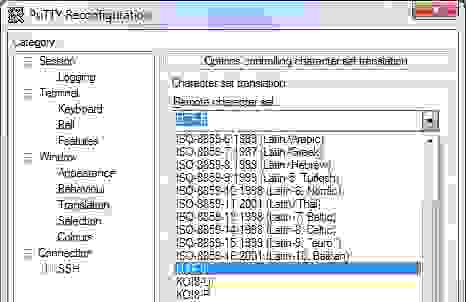
Если Вы пользуетесь Putty для работы с SSH, то для корректной работы MC Вам необходимо сделать настройку. В настройках Putty установите значение Remote character set в разделе Translation на «UTF-8»:
Действо четвертое. Установка Transmission и настройка закачек
Мы подобрались к цели данного топика — установке и настройке Torrent-клиента на нашем устройстве. Я остановил свой выбор на Transmission.
Создаем директорию для закачек, для неоконченных закачек и для торрентов на подключенном носителе и даем права на запись:
Здесь необходимо поменять на указанные значения следующие параметры:
К сожалению на высоких скоростях скачивания и отдачи Raspberry начинает очень сильно тормозить, поэтому экспериментальным путем были выявлены те ограничения, которые Вы видите в настройках выше.
Перезапускаем Transmission командой:
С этого момента у Вас установлен рабочий Torrent-клиент, веб-панель управления которым доступна по адресу: http://[ip-устройства]:9091, логин pi, пароль Вы установили в конфигурационном файле.
Не забудьте также добавить папку /mnt/flash/torrent в сетевую шару через Samba, чтобы скачанные файлы можно было смотреть на других устройствах, например, на Вашем медиаплеере:

Название фильма намеренно изменено, такого фильма не существует
Стоит отметить, что с отдачей файлов по сети Raspberry Pi, на мой взгляд, справляется отлично — при копировании файла с Raspberry Pi на компьютер, максимальная скорость достигла 7Мб/сек, что практически соответствует максимальной скорости чтения для использованной флэшки.
Эпилог
На этом моя статья заканчивается. Raspberry Pi обеспечила огромный толчок в моем изучении многих аспектов работы с OC Linux. В планах есть еще много задумок, касающихся Raspberry Pi, которые я постараюсь реализовать и описать в моих дальнейших статьях.
Буду рад замечаниям об ошибках от более опытных пользователей!


