
Quick Step на Андроид что это за программа и нужна ли она?
Приветствую друзья! Разбираться будем с приложением Quick Step, которое вы можете встретить у себя на Android.
Я постараюсь узнать все об этом приложении, написать все простыми словами. Грузить обещаю не буду.
Quick Step — что это такое?
Сразу коротко главное:
На форуме 4PDA пишут что удалить Quick Step можно через рут. И удалять лучше при помощи Titanium Backup, но может лучше не удалять а морозить?
Сама прога лежит тут:
Смотря на путь расположения — можно сказать, что скорее всего.. это лаунчер.
На гугловском форуме пишут что Quick Step — это такой же лаунчер, как и Launcher3.
Но что такое лаунчер или Launcher?
Простыми словами — это оболочка Андроида. Кнопки, менюшки, всякие пункты, дополнительные настройки. Все оформление, внешний вид системны, рабочий стол, виджеты, иконки — все это делает ланучер.
Вообще слово переводится как запускальщик. То есть при включении телефона запускается Андроид, который запускает лаунчер, а он уже в свою очередь показывает вам картинку. Он как бы оболочка системы, можно сказать тема оформления, но которая может иметь свои уникальные функции и фишки. Однако вроде бы диспетчер задач, шторка с ее меню, экран блокировки и возможно некоторые другие элементы — все это не меняется при смене лунчера. Просто вам на заметку.
Вот один чел пишет на форуме — у него Quick Step выдает ошибку. Другой чел посоветовал поставить другой лаунчер — LawnChair 2. Это я к тому, что Quick Step — таки лаунчер.
Также под названием Quick Step существует и пункт в менюшке стиль меню недавних приложений:

Короче ребята, думаю очевидно — Quick Step это лаунчер под Андроид, присутствует например на Android One (телефоны, которые используют немодифицированный Андроид).
И еще. Вроде бы Launcher3 — лаунчер, который используется на Андроиде 8 — Oreo. А на девятке Pie — уже идет Quick Step, думаю теперь стопудово все понятно.
Вот инфа в окошке О приложении:

Quick Step не всем нравится, у некоторых тормозит, зависает, разные глюки. Один пользователь говорит что поставил Lean Launcher — куда лучше, работает быстрее, энергии кушает мало.
Лаунчер можно сменить — но лучше это делать опытным юзерам. Есть лаунчеры, которые работают шустро, не нагружены лишними функциями, и при этом безопасные. Нужно курить форум 4PDA господа.
Заключение
Надеюсь господа мы выяснили:
Надеюсь информация пригодилась. Удачи и добра, до новых встреч!
Quick step android что это
Краткое описание:
Легкие, быстрые настройки плиток (TileService API) в Android Nougat.
If you have some problems to apply tiles, please add every Quick Setting is in the top and then remove tiles you aren’t interested in
It does NOT work on MIUI, ZUK stock rom, ZTE Axon 7 and other phones
This is NOT app’s fault. It doesn’t work because THE MANUFACTURER didn’t include TileService API. It won’t work until that API will be implemented by the MANUFACTURER
it’s one of the easiest to use while still packing a lot of functionality
— Android Police
More than 35 cool quick settings:
Custom apps
Caffeine
Immersive Mode
In-Ear Audio
Lock Screen
Position
Reboot
Smart Reminder
Screenshot
Ringer Mode
Personal contact
Brightness
Calculator
Synchronization
NFC
Auto brightness
Storage and system file manager
Heads-up
Screen timeout
Alarm
Timer
Blue screen filter
Tally counter
Dice
Web search and vocal search
ADB
Pause/Resume music
Weather
Mobile cell data
VPN
Cast
Battery Saver
Ambient Display
ADB Over wifi
Invert colors
Media volume
Enable lots of quick settings, even without root.
On your PC type: adb shell pm grant it.simonesestito.ntiles android.permission.WRITE_SECURE_SETTINGS
******************
DO YOU HAVE AN IDEA FOR THE APPLICATION?
Write to [email protected] and will be answered as soon as possible
******************
Требуется Android: 7.0 и выше
Русский интерфейс: Нет
Quick step на андроиде что за приложение

Что это за приложение Quickstep?
Приложение Quickstep предназначено для быстрой пересылки большого объема данных. Оно будет удобно для пользователей, заинтересованных в этом в силу профессиональной необходимости. Например, педагогов или участников различных конференций.
Данное ПО также идеально подходит для обмена сервисными руководствами между техническими специалистами больших компаний. Компания GE Healthcare использует Квикстеп для ускорения работы с МРТ-сканерами в медицинских и исследовательских центрах. Программа быстро настраивает параметры и комбинирует полученные изображения.
Откуда можно скачать программу Quickstep:
Приложение было выпущено в 2017 году. Периодически выходят полезные обновления, содержащие устранения ошибок.
Читайте также: AR Zone что это за программа.
Программа на Андроид под таким же названием
Квикстеп – это программная оболочка с графическим наполнением. Благодаря ей пользователь может взаимодействовать с операционкой Андроид. Чтобы загрузить Quickstep на устройство с 10-й версией системы Android, переходите на сайт apkmirror.com/apk/hmd-global/nokia-launcher/nokia-launcher-10-0010-07-release/nokia-quickstep-launcher-10-0010-07-android-apk-download/. 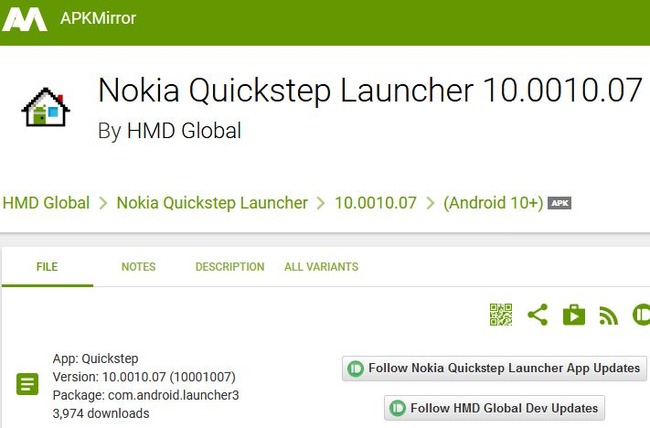
Что подразумевается под графической составляющей:
Эти и другие элементы составляют пользовательский интерфейс, обеспечивающий удобное управление функциями смартфона. Именно лаунчер «показывает картинку» на экране. По расположению и доступности графических элементов пользователь оценивает удобство смартфона.
Когда включается мобильное устройство, автоматически запускается ОС Андроид. Затем система загружает лаунчер, позволяющий демонстрировать владельцу смартфона программное содержимое гаджета.
Найти Квикстеп от HMD можно в каталоге по адресу system/app/LauncherQuickStep. Само название каталога уже указывает на предназначение приложения.
Это может быть полезным: Type S LED — что это за приложение.
Стоит ли удалять это приложение Quickstep
Без лаунчера смартфон будет бесполезен для пользователя. Однако интересно, что работоспособность этой программы Quickstep на вашем Андроиде оставляют желать лучшего. Приложение быстро накапливает ошибки, в результате чего оно порой начинает зависать, притормаживать и слегка глючить.
Чтобы повлиять на ситуацию, можно переустановить свой лаунчер или скачать другой. К примеру:
Можно подобрать оптимальную программу, обратившись к списку на Википедии. Разнообразие позволяет найти приложение, которое не будет тормозить работу устройства. При этом оно расширит его функциональные возможности.
При смене лаунчера интерфейс смартфона значительно поменяется. Однако некоторые элементы могут остаться прежними. Например:
Для корректной смены лаунчера озаботьтесь заранее установкой нового. Удалять ненужную программную оболочку желательно с помощью программы Titanium Backup. Вы найдете его в Google Store. 
Если у вас нет опыта по работе с лаунчерами смартфонов, то лучше не рискуйте. Обратитесь к профессионалу или оставьте свой телефон в покое.
Простой способ удалить Квикстеп на старых устройствах Андроид
Прежде чем избавляться от лаунчера, установите ему замену.
Затем делайте следующее:
Когда закончите эту операцию, вернитесь снова в раздел « Общие настройки ». Назначьте на роль активного лаунчера другую программу. С помощью данного метода можно удалить любое ненужное стоковое приложение.
Видео-инструкция
Теперь вы знаете, что же это за программа под названием Quickstep на вашем телефоне Андроид. В видео будут рассмотрены самые опасные программы для Android, которые лучше не устанавливать.
Автор Мстислав Опубликовано 14 декабря 2020 Обновлено 28 января 2021
Стоит ли удалять это приложение Quickstep
Без лаунчера смартфон будет бесполезен для пользователя. Однако интересно, что работоспособность этой программы Quickstep на вашем Андроиде оставляют желать лучшего. Приложение быстро накапливает ошибки, в результате чего оно порой начинает зависать, притормаживать и слегка глючить.
Чтобы повлиять на ситуацию, можно переустановить свой лаунчер или скачать другой. К примеру:
Можно подобрать оптимальную программу, обратившись к списку на Википедии. Разнообразие позволяет найти приложение, которое не будет тормозить работу устройства. При этом оно расширит его функциональные возможности.
При смене лаунчера интерфейс смартфона значительно поменяется. Однако некоторые элементы могут остаться прежними. Например:
Для корректной смены лаунчера озаботьтесь заранее установкой нового. Удалять ненужную программную оболочку желательно с помощью программы Titanium Backup. Вы найдете его в Google Store.
Если у вас нет опыта по работе с лаунчерами смартфонов, то лучше не рискуйте. Обратитесь к профессионалу или оставьте свой телефон в покое.
Простой способ удалить Квикстеп на старых устройствах Андроид
Прежде чем избавляться от лаунчера, установите ему замену.
Затем делайте следующее:
Когда закончите эту операцию, вернитесь снова в раздел « Общие настройки ». Назначьте на роль активного лаунчера другую программу. С помощью данного метода можно удалить любое ненужное стоковое приложение.
ТОП-5 лучших лаунчеров для Android
Покупая новый девайс Android, будь то смартфон или планшет, нас всё устраивает, но проходит время, внешний вид приедается и нам хочется что-то новенькое. Но что делать если до покупки нового гаджета ещё далеко, а обновить внешний вид хочется прямо сейчас? Тогда на помощь нам приходят специальные приложения (темы), так называемые Лаунчеры, позволяющие полностью изменить внешний вид вашего Android устройства.
Что такое лаунчер
Если вы не знаете что такое лаунчер, то постараемся объяснить вам простыми словами. Дословно, в переводе с английского, Launcher означает – пускатель (запускать что-либо), в данном случае речь идёт о запуске приложений в системе Android.
Лаунчер для Android (launcher, лончер) – это графический способ оформления внешнего вида операционной системы, который включает в себя рабочий стол, меню, виджеты, иконки, экран блокировки и т.д.
В настоящее время существует множество различных лончеров, которые можно скачать из Google Play Market, в виде обычного приложения. Как правило, большинство из них бесплатные, или же условно бесплатные, в которых вам предлагается Lite-версия, с ограниченным функционалом. Если launcher вам понравится, то вы сможете приобрести полную Pro-версию с расширенным функционалом.
Как поменять лаунчер
Launcher — одно из самых важных и основных приложений в OC Android, именно он обеспечивает взаимодействие пользователя с устройством. Всё, что вы видите на экране своего смартфона или
планшета: рабочий стол, виджеты, меню, иконки, экран блокировки и так далее, выводит на экран стандартный лаунчер.
Чтобы изменить предустановленный лаунчер на своём устройстве Андроид, вам необходимо выбрать понравившийся лончер в Плей Маркете Гугл Плей и выполнить несколько простых действий:
Как удалить лаунчер
Обычно удаление лаунчера не создаёт проблем и его можно удалить таким же способом как и любое другое приложение или игру.
На этом процесс удаления можно считать завершённым, всё что вам останется сделать – это только очистить кеш и перезагрузить устройство.
Разница между лаунчером и темой
Лаунчер и тема – тоже самое? Многие по привычке называют лончеры – “темой”, которые были на старых телефонах 2000 годов, что не совсем правильно. Разница между лаунчером и темой (оболочкой) заключается в том, что лаунчер может добавлять дополнительные функции, изменять рабочий стол и меню приложений. А вот тема может быть частью лончера и уже изменять более обширные области, например она может придавать общий стиль системы, изменять цвет иконок, менять внешний вид настроек, шторки уведомлений и так далее.

Лучшие лаунчеры для Андроид
Теперь, когда вы знаете что такое лаунчер и как его сменить, пора познакомить вас с 5 самыми лучшими лончерами из каталога Google Play.
1. CM Launcher 3D
Небольшой, быстрый, плавный и безопасный лаунчер для Android на русском языке. Станьте дизайнером своего Андроид, поменяйте интерфейс своего смартфона, украсьте по собственному вкусу пакеты иконок, темы и живые обои. В CM-Launcher можно найти множество популярных тем, такие как “Хеллоу Китти”, “Шрек”, “Кунг-фу панда”, “Мадагаскар” и т. д.
Функции и преимущества:
 СКАЧАТЬ В GOOGLE PLAY
2. APUS Launcher
Лёгкий и интеллектуальный Android лаунчер, который предоставляет интуитивно понятный сервис более 300 млн пользователей по всему миру. Хорошая оптимизация обеспечивает максимально быструю и плавную работу. Из новинок в лончере присутствует шторка Free Swipe, позволяющая получить доступ к недавно используемым приложениям; также вас порадуют встроенные виджеты новостей, ускорителя, фонарика, калькулятора, блокнота и других полезных функций.
Функции и преимущества:
СКАЧАТЬ В GOOGLE PLAY
3. Яндекс.Лончер
Сделайте свой смартфон красивым и удобным. Yandex Launcher поможет настроить интерфейс так, как нравится вам, и одновременно с этим оптимизировать работу телефона. Из новинок вас приятно удивит интеллектуальная лента Яндекс.Дзен, просто потяните экран вправо, чтобы увидеть ленту статей, видео и других материалов, подобранных с учётом ваших интересов. Чем больше вы пользуйтесь Яндекс.Дзеном — тем точнее становятся рекомендации.
Функции и преимущества:
СКАЧАТЬ В GOOGLE PLAY
4. Nova Launcher
Ещё один популярный лончер на русском языке, который заменяет домашний экран, изменяет иконки, макеты, анимации и многое другое. Приложение совместило в себе баланс между невероятной производительностью и высокой настраиваемостью, при этом лоунчер прост в использовании и имеет множество дополнительных функций.
Функции и преимущества:
СКАЧАТЬ В GOOGLE PLAY
5. GO Launcher
GO Лончер модный, умный и бесплатный лаунчер для Вашего Android устройства. В новой версии доступны новые темы, HD обои, виджеты, жесты и инструменты. С помощью этой программы можно легко и быстро украсить рабочий стол вашего гаджета темами и обоими. При этом приложение занимает только 4 Mb свободной памяти.
Функции и преимущества:
СКАЧАТЬ В GOOGLE PLAY
 А какой лаунчер используете вы? Поделитесь своим мнением, оставив комментарий внизу страницы, возможно ваше сообщение окажется полезным и поможет определиться с выбором другим пользователям.
Поделиться в соцсети
Как настроить Microsoft Launcher на Android

Приложение Microsoft Launcher для Android является, пожалуй, лучшей альтернативой для изменения пользовательского интерфейса.
В нашем руководстве вы узнаете о настройке различных режимов темы, применения эффекта размытия, выбора цвета элементов и установки обоев.
Как изменить тему
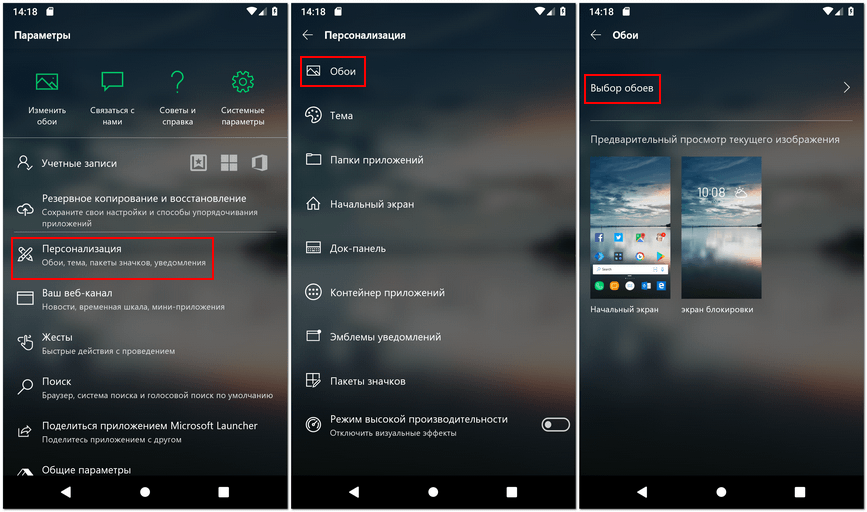
Установите Microsoft Launcher из Google Play. Откройте параметры (нажмите и удерживайте главный экран или через виджет «Параметры Microsoft Launcher«).
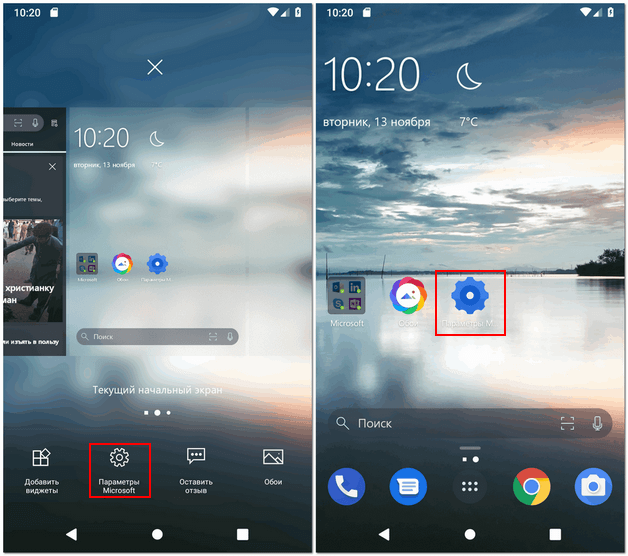
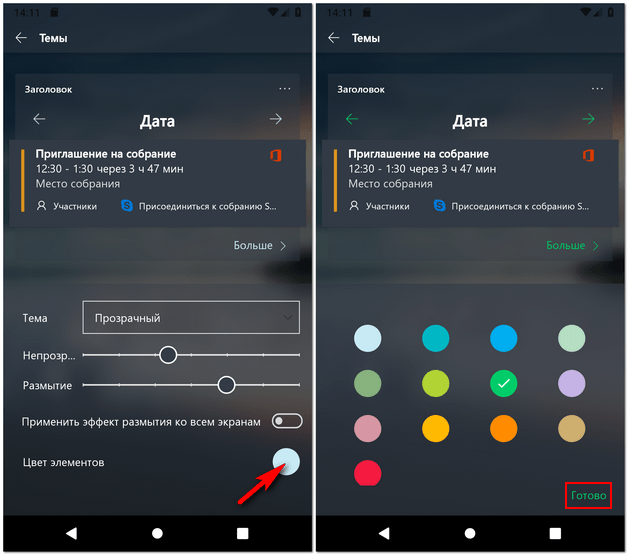
Нажмите «Персонализация«, зайдите в раздел «Тема» и в раскрывающемся меню выберите режим темы который хотите использовать.
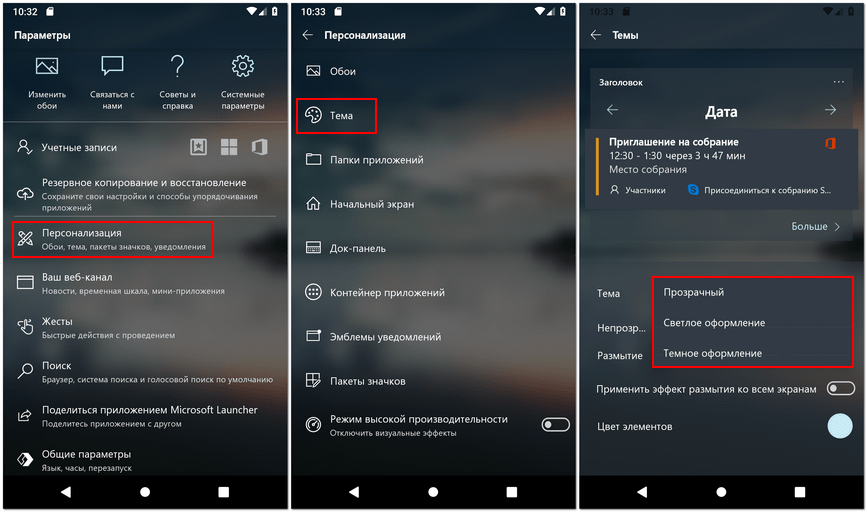
Если выбирать режим «Прозрачный«, можно использовать слайдер для управления интенсивностью непрозрачности.
Как настроить эффект размытия
Откройте раздел «Тема» как показано выше, используйте ползунок «Размытие«, для установки эффекта размытия на главной странице и настройках Microsoft Launcher. Если хотите применить размытие ко всем экранам, включите «Применить эффект размытия ко всем экранам«.
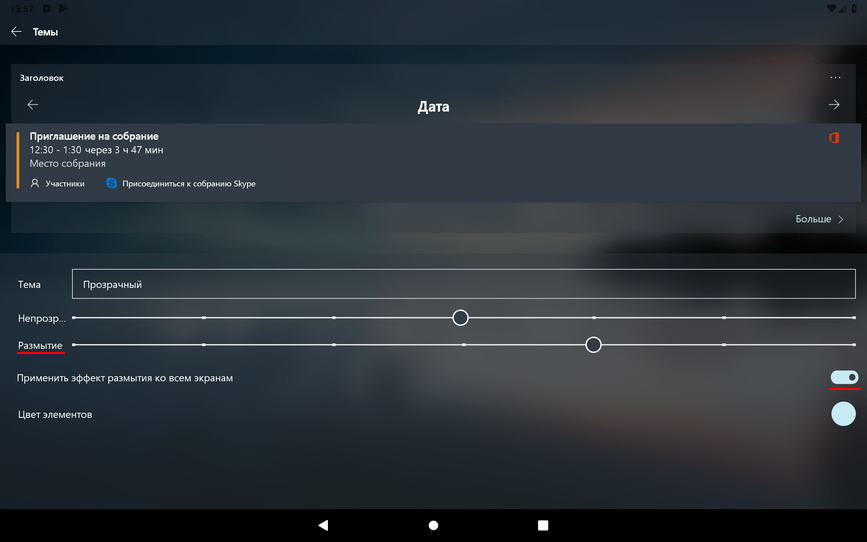
Как изменить цвет элементов
Опять зайдите в «Тема«, нажмите «Цвет элементов«, выберите цвет который вы хотите использовать и нажмите «Готово«.
Как установить обои
Зайдите в Параметры>Персонализация>Обои и нажмите «Выбор обоев«
Выберите одно фоновое изображение или ежедневное слайд-шоу. Откройте изображение, например из своей коллекции и сделайте выбор установки на начальный экран и экран блокировки, либо один из них, нажмите «Применить«.
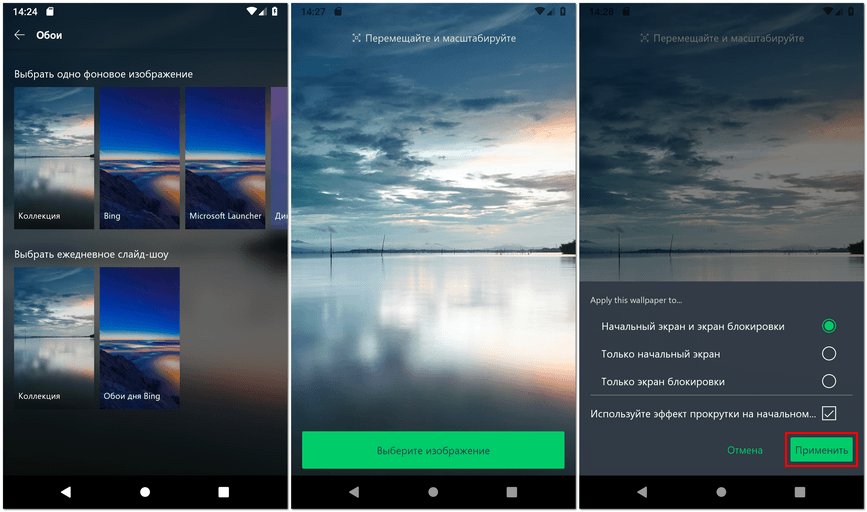
Если хотите включить слайд-шоу, просто выберите данный вариант и создайте его из своих изображений или из обоев Bing.
«В приложении Launcher3 произошла ошибка»: как исправить?
Некоторые пользователи даже не пытаются исправить ошибки Android-устройства щадящими методами, предпочитая при возникновении проблем выполнять сброс к заводским настройкам либо полностью перепрошивать смартфон. Мера это, конечно, действенная, но не безопасная и, к счастью, не единственно возможная. В случае с ошибкой Launcher 3 можно использовать два несложных альтернативных метода:
1. Удаление Launcher 3 и переустановка
Quick Step — что это такое?
Сразу коротко главное:
На форуме 4PDA пишут что удалить Quick Step можно через рут. И удалять лучше при помощи Titanium Backup, но может лучше не удалять а морозить?
Сама прога лежит тут:
Смотря на путь расположения — можно сказать, что скорее всего.. это лаунчер.
На гугловском форуме пишут что Quick Step — это такой же лаунчер, как и Launcher3.
Но что такое лаунчер или Launcher?
Простыми словами — это оболочка Андроида. Кнопки, менюшки, всякие пункты, дополнительные настройки. Все оформление, внешний вид системны, рабочий стол, виджеты, иконки — все это делает ланучер.
Вообще слово переводится как запускальщик. То есть при включении телефона запускается Андроид, который запускает лаунчер, а он уже в свою очередь показывает вам картинку. Он как бы оболочка системы, можно сказать тема оформления, но которая может иметь свои уникальные функции и фишки. Однако вроде бы диспетчер задач, шторка с ее меню, экран блокировки и возможно некоторые другие элементы — все это не меняется при смене лунчера. Просто вам на заметку.
Вот один чел пишет на форуме — у него Quick Step выдает ошибку. Другой чел посоветовал поставить другой лаунчер — LawnChair 2. Это я к тому, что Quick Step — таки лаунчер.
Также под названием Quick Step существует и пункт в менюшке стиль меню недавних приложений:
Короче ребята, думаю очевидно — Quick Step это лаунчер под Андроид, присутствует например на Android One (телефоны, которые используют немодифицированный Андроид).
И еще. Вроде бы Launcher3 — лаунчер, который используется на Андроиде 8 — Oreo. А на девятке Pie — уже идет Quick Step, думаю теперь стопудово все понятно.
Вот инфа в окошке О приложении:
Quick Step не всем нравится, у некоторых тормозит, зависает, разные глюки. Один пользователь говорит что поставил Lean Launcher — куда лучше, работает быстрее, энергии кушает мало.
Лаунчер можно сменить — но лучше это делать опытным юзерам. Есть лаунчеры, которые работают шустро, не нагружены лишними функциями, и при этом безопасные. Нужно курить форум 4PDA господа.
Как заставить жесты Android 10 работать с любым пользовательским средством запуска

Не могу войти в Call Of Duty Mobile из-за ошибки авторизации
Простые шаги для удаления родительского контроля PS4 | 2020 | НОВЫЙ учебник!
Лучшие настройки ПК для Call Of Duty Warzone для увеличения FPS
Одним из важных элементов новой навигационной системы Android 10 является жест «QuickStep». Проведите пальцем вверх от нижней части экрана, затем сделайте паузу. Вы увидите свои последние приложения вместе с док-станцией, содержащей несколько значков для быстрого доступа. Эта док-станция обеспечена панелью запуска телефона, что означает, что ваш домашний экран теперь интегрирован в интерфейс многозадачности. Так что же произойдет, если вы измените приложение на главном экране??
К сожалению, Google не создал API для сторонних приложений на домашнем экране, чтобы внедрить себя в интерфейс многозадачности, как это делает стоковая панель запуска со своими системными привилегиями. Поэтому, когда вы переключаетесь на новое приложение домашнего экрана, такое как Nova Launcher или Action Launcher, жест QuickStep нарушается.
Чтобы этого не происходило, многие сборки Android 10 просто отключают навигацию по жестам, когда вы устанавливаете стороннюю программу запуска в качестве домашнего приложения по умолчанию. Эта опция также будет недоступна в настройках. Но есть способ обойти это. С помощью ADB вы можете снова сделать эту опцию доступной, чтобы одновременно использовать жесты и настраиваемый модуль запуска..
Требования
Шаг 1: Загрузить Platform-Tools
Вы должны будете отправить команду ADB, чтобы сделать это. Для начала загрузите ZIP-файл Platform-Tools из Google, который содержит программное обеспечение, необходимое вашему компьютеру для отправки команд ADB..
Шаг 2: Извлеките ZIP
Теперь распакуйте ZIP, который вы только что загрузили. Поместите извлеченную папку на рабочий стол для быстрого доступа.
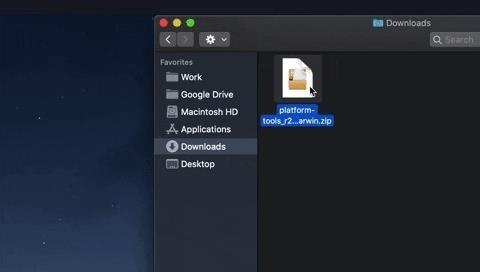
Если вам нужен ZIP-экстрактор, попробуйте 7-Zip для Windows или Unarchiver для Mac.
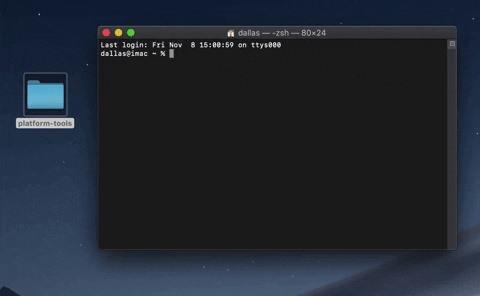
Шаг 3. Откройте подсказку в папке Platform-Tools
Теперь откройте утилиту командной строки на вашем компьютере. Если вы работаете в Windows, нажмите кнопку Windows на клавиатуре, затем введите «cmd» и нажмите ввод. Если вы используете Linux или Mac, откройте «Терминал» в папке «Приложения»..
В командной строке введите «cd» (без кавычек), затем добавьте пробел, но пока не нажимайте ввод. Вместо этого перетащите папку platform-tools из шага 2 и поместите ее прямо в верхнюю часть командного окна. Это заполнит полный путь к файлу папки, после чего вы можете нажать Enter.
Шаг 4: Разрешить отладку по USB
Когда вы закончите, подключите телефон к компьютеру с помощью USB-кабеля для передачи данных. Вы должны получить приглашение, подобное приведенному ниже. Установите флажок «Всегда разрешать», затем нажмите «ОК» в этом приглашении.
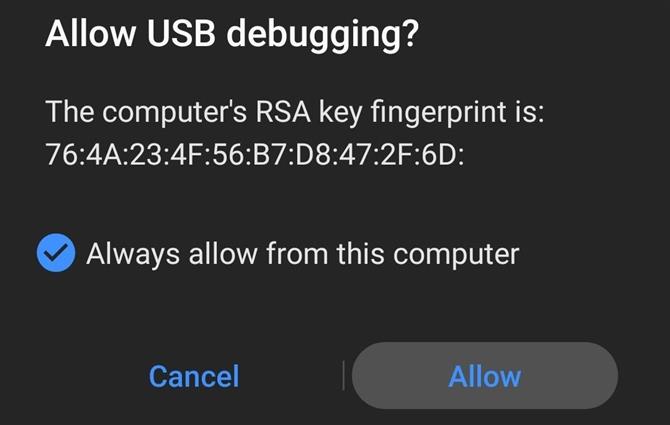
Если вы не видите это сообщение, выполните команду в шаге 5 ниже и посмотрите, не вызывает ли оно его появление. Если он все еще не появляется, вы можете получить помощь из нашего полного руководства АБР ниже.
Шаг 5. Включение навигации по жестам
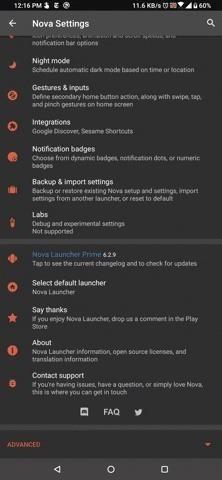
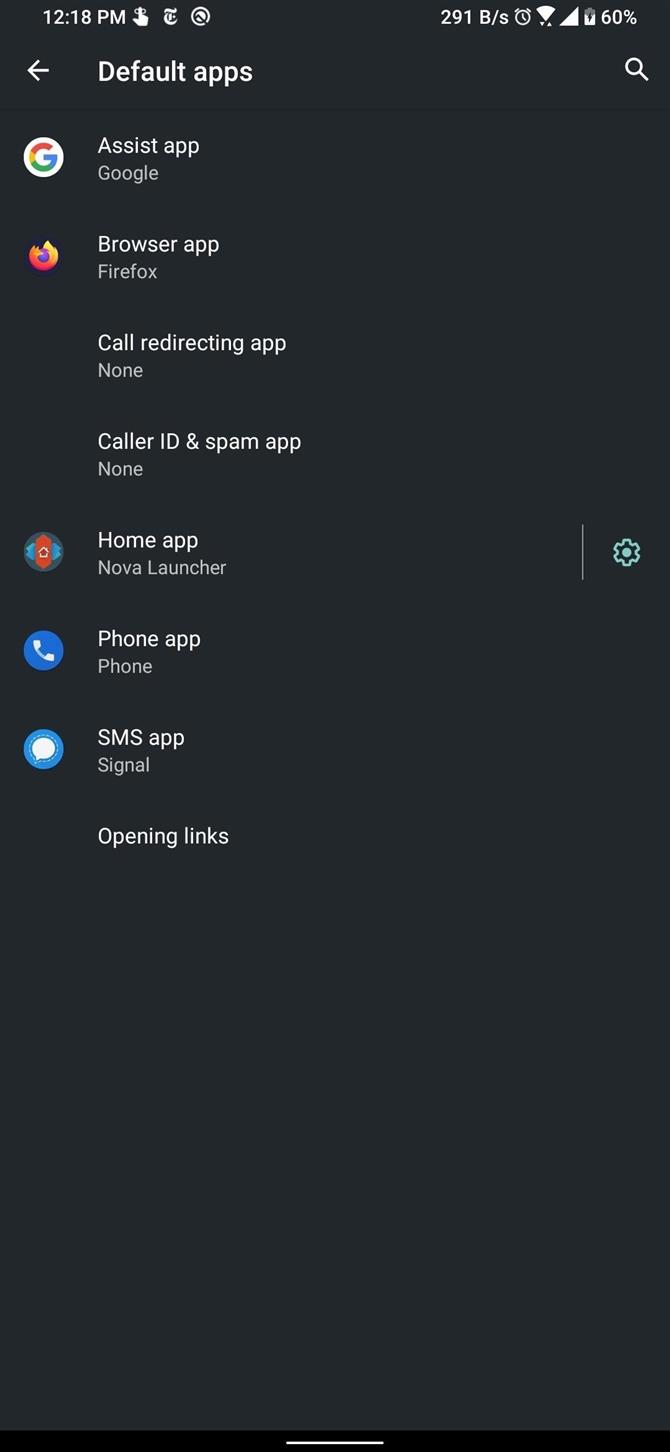
Теперь убедитесь, что приложение по умолчанию на главном экране настроено на стороннюю программу запуска, заставляя ОС выделять серым цветом опцию навигации по жестам. Дважды проверьте, что ваш телефон подключен к компьютеру, затем введите следующую команду и нажмите Enter:
Включение наложения cmd для оболочки adb com.android.internal.systemui.navbar.gestural
Если это возвращает ошибку «команда не найдена», скопируйте и вставьте приведенную ниже команду. Если это все еще возвращает ошибку, проблема с вашей установкой ADB. Смотрите наше полное руководство для помощи.
./ ADB Shell CMD наложение включить com.android.internal.systemui.navbar.gestural
Шаг 6: наслаждайтесь жестами
Сразу после успешной отправки команды ваш телефон должен самостоятельно переключиться на жесты Android 10. Но, как вы заметите, ваш пользовательский лаунчер по-прежнему является домашним приложением по умолчанию, поэтому вы получаете лучшее из обоих миров.!
 Изображение Джон Найт / Android How
Я скажу, что все может быть немного затруднительно с этой настройкой. То, что он делает, это просто принудительная навигация жестами независимо от других системных проверок. Функционально это должно привести к тому, что стандартное приложение домашнего экрана будет продолжать вводить свои данные в представление QuickStep, даже если вы используете стороннюю программу запуска для приложения домашнего экрана..
Это означает, что у вас может быть два приложения домашнего экрана, которые одновременно работают в фоновом режиме, используя больше оперативной памяти. В других случаях фоновые процессы стандартного средства запуска будут убиты, поскольку у него больше нет защиты приложения по умолчанию, что приводит к нарушению интеграции QuickStep и вызывает заикание анимации при следующем открытии интерфейса многозадачности..
Я также обнаружил, что на некоторых устройствах индикаторная панель жестов внизу исчезнет, хотя жесты будут работать.
Отключение навигации по жестам
Если в будущем вы решите вернуться к тому, как все было, вам нужно будет отправить еще одну команду ADB. Повторите шаг 3, чтобы снова получить приглашение, затем введите команду:
Отключение наложения команд в оболочке adb отключить com.android.internal.systemui.navbar.gestural
Опять же, если вы получаете ошибку «команда не найдена», вам просто нужно добавить точку и косую черту в начале команды и отправить ее снова:
./ ADB Shell CMD наложение отключить com.android.internal.systemui.navbar.gestural
После ввода ранее выбранный метод навигации снова станет активным, и у вас больше не будет доступа к навигации по жестам, если вы не отключите сторонний модуль запуска.
Изображение обложки, скриншоты и GIF-файлы от Jon Knight / Android How


