
Значение режима WMM в вай фай роутерах и порядок его настройки
При использовании вай-фай-сети многие сталкиваются с проблемой ограничения скорости при передаче данных в зависимости от загружаемого файла: например, текст грузится практически сразу, а видео сильно тормозит. Это часто мешает во время просмотра фильмов или при игре. Чтобы сделать соединение более качественным, на многих современных моделях роутера появилась функция «WMM», при использовании которой преимущество остается за видео и аудиофайлами. Wi Fi Multimedia WMM — что это и как включить режим?
Как включить и для чего нужна эта функция?
WMM WiFi — что это? Аббревиатура расшифровывается как «Wi-Fi Multimedia» или «Беспроводные мультимедийные расширения». Это протокол, созданный для обеспечения основных функций QoS. Последний позволяет предоставить разным классам трафика разные приоритеты в обслуживании: например, видео или аудио будут передаваться быстрее, чем обычные файлы.
Важно! Иногда функция называется WME — Wireless Multimedia Extensions.
Включение WMM позволяет обеспечить устойчивую работу мультимедиа за счет предоставления им преимущества перед остальными файлами. Это также позволяет уменьшить число возможных ошибок.
Включив эту функцию, можно улучшить:
Обычно WMM в настройках роутера выключена. Для ее активации необходимо:
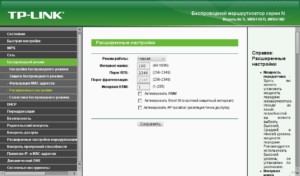
Включение на адаптере будет иным:
Приоритеты
WMM Wi-Fi определяет 4 категории доступа:
Сюда относится обычный интернет-трафик.
Иными словами, при передаче данных функция быстрее и с меньшим количеством ошибок «пропустит» аудио и видео.
Главные достоинства и недостатки
Главным достоинством WMM является оптимизация передачи данных и снижение количества ошибок. Также ее плюсами являются:
К сожалению, у приложения есть и некоторые недостатки:
Дополнительные возможности
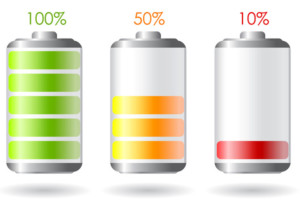
На некоторых роутерах установлены дополнительные возможности, которые могут быть полезны. Например, на модемах «Асус» можно включать расширение «WMM APSD», которое отвечает за дополнительное энергосбережение. Сбережение происходит за счет более плавного перехода устройств в «спящий» режим или режим ожидания. При включении этой функции устройства, питающиеся от аккумулятора и подключенные к маршрутизатору, будут работать дольше. Экономия для разных устройств составляет 10-30%.
Важно! Для работы функция «WMM APSD» должна поддерживаться и роутером, и смартфоном или иным устройством.
Вторая вероятная функция — «WMM DLS». Она отвечает за качество вай-фай-соединения. Для этого необходимо включить специальный режим «Инфраструктура».
Увеличение скорости соединения — основная цель
К сожалению, даже использование функции «WMM» не может гарантировать идеальный и быстрый сигнал.
Проблемы с сигналом, его скоростью и качеством, могут возникнуть из-за следующих причин:
Если даже при включенном WMM скорость невелика, стоит переставить роутер на новое место или отключить вокруг него все перечисленные выше устройства. Перед этим рекомендуется засечь скорость, чтобы проверить, помогло ли. Если сигнал не усилился, возможно, проблема в самом роутере (он слишком слаб) или провайдере.

Проверить скорость можно несколькими способами:
Мультимедийная игровая среда WiFi — что это? Wi-Fi WMM Multimedia — это специальная функция маршрутизаторов новых моделей, которая позволяет выставить приоритеты при обмене данными. Видео и аудио файлы иметь большее преимущество, их загрузка происходит быстрее и качественнее. Это позволяет играть онлайн, смотреть видео и общаться без проблем.
Технологии QoS и WMM в вашей сети

 Если вы работаете сфере IT, вы наверняка слышали термин QoS (Quality of Service), но, возможно, не знаете, что именно он означает. Или не совсем ясно можете объяснить его заказчикам. В целом, QoS описывает правила соблюдения качества работы всей сети или определённого сетевого сервиса, например, IP-телефонии, видеоконференций или облачных сервисов. Качество работы сети рассчитывается по определенным показателям, например, потере пакетов, пропускной способности, задержке пакетов и т.п. Чем больше задержки при использовании сетевых сервисов, тем ниже качество предоставления сервиса (QoS) и, разумеется, качество работы пользователя. Задача системного инженера – обеспечить качественную и эффективную работу пользователей именно с теми приложениями, которые для них критичны. Это можно сделать, внедрив стандарты QoS, а если вы работаете с беспроводными сетями, – стоит поговорить о QoS и WMM.
QoS и WMM
Если говорить о сетях передачи данных, стандарты QoS – это набор правил, который определяет приоритет передачи (маршрутизации) трафика в сети. Современные стандарты включают 802.11e/WMM, VLAN и TOS. Стандарты VLAN и TOS описывают тегирование пакетов различных приложений для того, чтобы установить приоритет передачи данных. Но в этой статье мы подробнее обсудим протокол Wi-Fi Multimedia (WMM).
WMM – это протокол, который приоритезирует аудио, видео и голос перед другой, менее критичной информацией. Например, телефонный звонок VoIP считается более приоритетным, чем загрузка файла с FTP-сервера. Считается, что ничего страшного не случится, если файл загрузиться на 30 секунд позже, но 30 секундная задержка в телефонном разговоре приведёт к непониманию собеседника или, скорее всего, к обрыву связи.
Чтобы решить задачу приоретизации критичного трафика, WMM разделяет его на 4 категории, которые указаны ниже в порядке приоритета:
QoS простыми словами
Принцип работы WMM можно сравнить с принципом работы приемного покоя в больнице, где пациентам отдается приоритет в зависимости от симптомов. Разумеется, пациенту с кровотечением будет присвоен наивысший приоритет – гораздо выше, чем пациенту с температурой, – потому что даже высокая температура в течение короткого времени не смертельна. Точно так же в Wi-Fi сети с множеством пользователей и приложений, максимальный приоритет будет отдан пользователям, совершающим VoIP-вызов и участвующим в видеоконференциях, потому что задержки именно этого трафика вызовут немедленное ухудшение качества работы. А вот время загрузки файлов практически не влияет на качество работы.
Говоря простыми словами, главная задача QoS – незаметно для пользователя обеспечить гарантированные, надежные коммуникации, где бы он ни находился – в офисе, торговом центре, библиотеке или даже аэропорту. Поэтому, приобретая оборудование – маршрутизаторы, Wi-Fi точки доступа и IP-телефоны, убедитесь, что они поддерживают стандарты QoS. Таким образом вы сможете гарантировать, что у людей не возникнут перебои в разговоре в самый неподходящий момент. Как результат – довольные пользователи и ваша спокойная работа.
Подробнее о применении QoS и WMM в сетях, где установлена 3CX, можно узнать здесь. Протестировать работу VoIP АТС и видеоконференций в вашей сети можно здесь.


