
Как открыть файл формата SKP
SKP является прототипом 3D-модели объектов различного типа, созданных при помощи программного обеспечения под названием SketchUp. Этот софт сохраняет разработки пользователя в виде файлов с расширением SKP. Они хранят в себе полный набор информации и позволяют выполнять импорт/экспорт таких форматов как JPG, DWG, PNG, PSD, 3DS и BMP.
SketchUp – это ПО, разработку которого начала компания Last Software. Утилита широко используется для проектирования трехмерных моделей несложных строительных объектов, элементов декора, интерьера и так далее. Право авторства на ПО выкупила всемирно известная компания Google. Именно с этого момента СкетчАП начала активно развиваться и улучшаться. В итоге представители Гугл в 2012 году подписали контракт о продаже представленной утилиты другой компании под названием Trimble Navigation. По оценкам специалистов, окупаемость приложения превысила отметку в 90 миллионов долларов. Вопрос, чем открыть расширение SKP и как дальше работать с этим форматом, волнует многих, поэтому далее мы поговорим о том, что он представляет собой и как его просматривать.
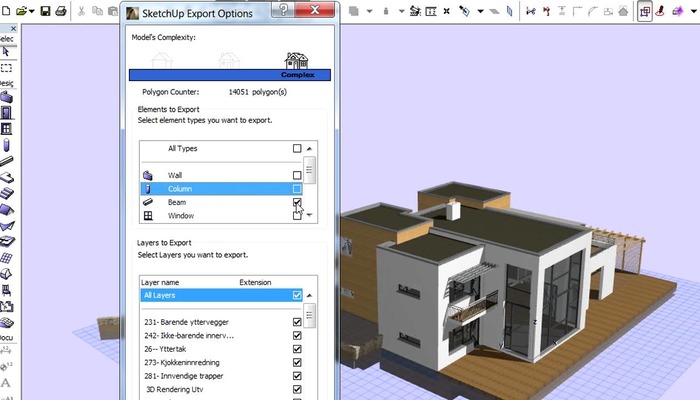
Особенностью представленного программного обеспечения является факт того, что разработанные в СкетчАП трехмерные модели можно легко разместить в Google Earth. Благодаря этой программе можно редактировать файлы с расширением SKP и осуществлять необходимые преобразования. В рамках данной статьи вы узнаете, что за программа открывает расширение SKP. Используя специализированный софт, созданные в описанном приложении фигуры можно открывать для просмотра под операционными системами Windows и Mac OS.
Что делать с расширением на ПК без специальных программ
Один из самых быстрых способов распознать этот формат – это двойной щелчок мышью по нему. СКП можно будет просмотреть после выбора из уже установленных у вас на ПК утилит. Этот вариант подходит для ситуации, в которой пользователь не знает, какой именно программой из списка открыть файл SKP.
Если никакой реакции на действие не последовало, на вашем персональном компьютере не установлен необходимый для открытия и редактирования софт.
В том случае, если ваш компьютер не может ничего сделать с обнаруженным SKP, вам следует изменить настройки ассоциации. Сделать это необходимо в реестре Windows. Проблема в том, что операционная система, установленная на вашем ПК, ассоциирует расширение СКП с неправильной программой. Для устранения неполадок подобного рода необходимо просканировать реестр операционной системы на предмет неверно установленных ассоциаций и других неполадок в работе. Если вы не знаете, чем открыть файл SKP, можно использовать перечисленные приложения для решения проблемы:
Преимущества SKP в проектировании
СкетчАП является удобным и простым плагином для создания трехмерных образцов. Даже пользователи без специальной подготовки и знаний без проблем смогут разобраться в особенностях автоматизированного процесса, создавая и внося изменения в файлы с расширением SKP. Спроектированная в рамках SketchUp объемная модель дает возможность разрабатывать макеты, а также анализировать их в удобном режиме и передавать права доступа к просмотру другим людьми. Готовые варианты можно свободно распространять, используя программу 3D Warehouse или загружая в сервис Google Earth.

Работа над переводом в другие форматы
На персональном компьютере с установленным софтом SketchUp можно перевести SKP в JPG, DWG, PNG, DDF, 3DS и BMP. Если конвертировать SKP в DWG, его можно без проблем открыть ZWCAD Pro – аналогом программы пакета Autodesk, отличающимся невысокой стоимостью, большим набором инструментов для проектирования и интуитивно понятным интерфейсом.
ПО по работе с СКП файлами достаточно простое и не требует каких-то особых навыков для переделывания их в нужные вам форматы. Пользователю нужно всего лишь выбрать нужное расширение и нажать соответствующую кнопку.
Чтобы преобразовать SKP в JPG, DWG, PNG, DDF, 3DS необходимо скачать и установить на своем персональном компьютере один из специальных конвертеров SKP. Все программы действуют по одинаковой схеме:
Для конвертации SKP в промышленные форматы DAE, KMZ и STL для дальнейшей печати на 3d принтере вы можете воспользоваться бесплатной программой formZ free с сайта компании ООО «ЗВСОФТ». Теперь вы знаете, как перевести файл SKP в другой формат в Autodesk 3ds Max из разных конвертеров.
Описание программы SketchUp
Данное бесплатное приложение создано для 3D-моделирования различных объектов. С его помощью можно создавать всевозможные предметы: от макета кухонной утвари до проекта целого дома.
Получаемые варианты формируются из краев, которые представляют собой прямые линии и грани – 2D фигуры, формируемые в результате создания плоского контура. Процесс построения деталей в СкетчАП крайне удобен. Все, что нужно делать пользователю – это использовать простой набор инструментов.
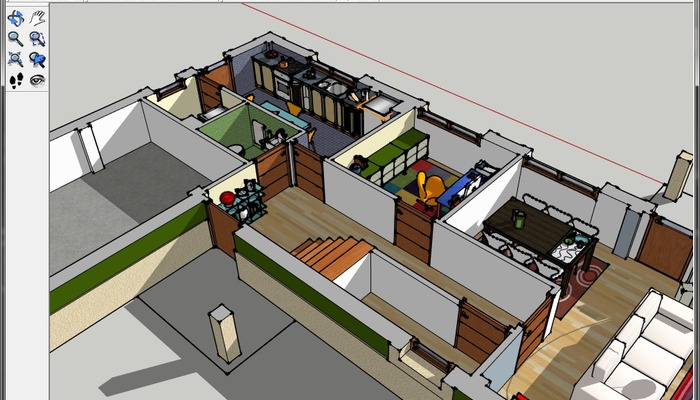
Выбрав опцию «Тяни/Толкай», можно из поверхности плоского типа создать полноценную трехмерную фигуру. Данная особенность позволяет обучиться проектированию в сжатые сроки, ведь создание 3D-моделей будет отнимать минимум времени.
Программное обеспечение SketchUp для SKP просто незаменимо для комфортной работы с предметами разного вида. В нем можно работать со слоями, динамическими объектами, регулировать ландшафт на участке и пополнять обширную библиотеку компонентов. Это позволяет формировать максимально близкие к реальности элементы, соответствующие необходимым критериям пользователя.
Масштабированные изображения получившихся фигур можно распечатать. Любые проекты, созданные при помощи представленного ПО, сохраняются в виде файлов СКП.
Также поддерживается импорт и экспорт других форматов (*3ds, *png, *jpg и другие.) Экспорт созданных проектов в *mxs, *dae, *b3d может стать доступным после установки дополнительных плагинов.
Утилита снабжена простым в эксплуатации и крайне функциональным инструментом «Ведение». Он внедрен с целью создания необходимых форм путем вдавливания плоской поверхности по границам заранее нарисованной линии. Это решение особенно актуально в ситуациях, когда нужно придать округлую форму краям различных предметов.
Отдельные части созданных фигур можно быстро объединять в группы. В программе SKP удобно создавать уникальные объекты и выполнять команды:
Все компоненты находится в тесной связи друг с другом – включая копии. Поэтому достаточно внести изменение в одну из них, чтобы правки автоматически отобразились на всех других. Благодаря данной функции создание предметов интерьера с повторяющимися деталями существенно упрощается.
Для придания созданному элементу большей реалистичности можно добавить тень. Эта функция работает в режиме реального времени и позволяет дополнять реалистичные трехмерные модели точными теневыми эффектами. Скачать SKP файлы можно бесплатно. Существует специальная ограниченная версия, которая может использоваться в некоммерческих целях. Это отличный способ проверить свои способности в проектировании различных конструкций.
Программа предоставляет каждому пользователю уникальную возможность изучить созданный объект изнутри. Вы можете совершить остановку в любой точке. Чтобы развернуться нужно нажать на «Осмотреть». Функция «Проход» позволяет пройтись по созданному помещению – этим ПО напоминает видеоигру.
В СкетчАП есть уже встроенный архив подходящих моделей – библиотека, в которой можно найти интерактивную базу проектов в 3D, которые можно свободно использовать в своей работе.
Как открыть PSK файлы? 4 простых метода решения таких проблем
Когда вы сталкиваетесь с проблемой с неизвестным файлом PSK и не знаете, как открыть такой файл, первый шаг, который вы должны сделать, это определить причину данной проблемы. Мы покажем вам, как решить наиболее распространенные проблемы с файлами PSK и как их решить, в 4 простых шага.
PSK расширение файла
Как открыть файл PSK?
В некоторых случаях проблемы могут возникнуть при попытке открыть файлы PSK. Приведенные ниже шаги могут быть полезны для решения таких проблем.
Шаг 1 – Убедитесь, что файл правильно связан с выбранным программным обеспечением
Первое, что пользователь должен сделать, это связать приложение с файлами PSK. Может случиться так, что даже если в системе установлено приложение, поддерживающее файлы PSK, оно не будет правильно связано с этим форматом файла. Это можно легко исправить, связав программу с файлами PSK. Чтобы связать такие файлы с данным приложением, пользователь должен открыть меню файлов (щелкнув правой кнопкой мыши по файлу) и выбрав «Открыть с помощью». Список предлагаемых приложений будет отображаться в верхней части меню. Затем выберите приложение и подтвердите свой выбор, установив флажок «Всегда использовать выбранное приложение для открытия файлов такого типа». Подтвердите свой выбор, нажав ОК.
Чтобы открыть PSK файл, сфокусируйтесь на шагах 1 и 2
В большинстве случаев для открытия файлов с расширением PSK должно быть достаточно следующих инструкций на шаге 1 и 2. Прежде чем предпринимать следующие шаги, протестируйте все программы, перечисленные ниже.
Шаг 2 – Установите программу, которая поддерживает PSK файлы
Если случится так, что раздел с предлагаемыми программами будет пустым, наиболее вероятно, что в системе не будет установлена программа, поддерживающая файлы PSK. Выберите программу из следующего списка и установите ее:
Конвертировать pskp в видео
VSDC Бесплатный Видео Конвертер
Быстрый, мощный, богатый возможностями и легкий в использовании мультиформатный видео конвертер.
Основное его назначение — редактирование и конвертация видео файлов из одного формата в другой. Поддерживаются все популярные видео форматы, такие как DVD, AVI, QuickTime видео (MOV, QT, MP4 и M4V), MPEG, WMV, FLV, матроска видео (MKV), RealVideo (RM и RMVB), видео для мобильных телефонов (3GP и 3G2), AMV, HD-видео (H.264/AVC, AVCHD/MTS/M2TS, TOD/MOD и TS) и другие. Поддерживаются все видео и аудио кодеки, включая DivX, H.264/AVC, MP3 и AAC.
Поддержка всех ключевых форматов (включая HD-видео)
Поддерживаются все популярные форматы, включая HD-видео (H.264/AVC, AVCHD, MKV, TOD/MOD, TS), а также все видео и аудио кодеки. Поддерживаемые форматы: DVD, AVI, MPEG, WMV и ASF, FLV и SWF, MOV, MP4 и M4V, RM и RMVB, 3GP, AMV и прочие.
Развитая система профилей
Используя профили, вы можете выбрать нужное вам качество и формат видео, не задумываясь дважды. Приложение имеет огромное количество профилей, охватывающих все форматы и мультимедийные устройства. Вы легко можете их редактировать самостоятельно или создать свои собственные.
Возможность сохранить аудио из видео файла, а также отдельные видео кадры
Теперь вы можете сохранить аудио трек или его часть из видео файла и создать собственный саундтрек в любом аудио формате. Также вы можете сохранять отдельные понравившиеся вам кадры из видео файла на компьютер.
Склейка нескольких файлов в один
При создании видео, состоящего из нескольких клипов, все, что вам нужно сделать, это открыть исходные файлы в нужной последовательности, установить опцию «Склеить файлы в один» в настройках и сконвертировать их в любой формат.
Удаление любых видео фрагментов
Используя встроенный редактор, вы можете легко удалить любой фрагмент видео. После конвертации, фрагменты будут удалены из результирующего файла.
Разбивка видео на части
Если размер исходного файла слишком велик, вы всегда можете разбить его на несколько частей. Для этого имеется два режима разбивки: по размеру и по маркерам.
Высокое качество конвертации
Конвертер использует только высококачественные алгоритмы обработки видео, поэтому конвертация проходит практически без потерь в качестве; качество зависит только от выбранного вами профиля.
Высокая скорость конвертации
Все наши продукты при возможности используют несколько процессоров для ускорения их работы. Кроме того, если у вас есть мощный графический адаптер на вашем компьютере, то он также будет использоваться для ускорения преобразования.
Высокая надежность и стабильность
Мы постарались сделать все наши продукты совместимы со всеми операционными системами семейства Windows. Вы не должны столкнуться с проблемами при использовании наших программ.
Отзыв: Программа ФотоШОУ 3.0 — отличная программа для любителей и профи
Однажды захотелось мне сделать видеопрезентацию семейной поездки. Сначала пошла примитивным путём и попробовала PowerPoint. Несколько часов работы с ним стоили мне не одной тысячи нервных клеток. Тогда я обратилась к более грамотным людям, которые мне и подсказали эту замечательную программу: ФотоШОУ PRO. На данный момент я пользуюсь версией 5.0 (хотя начинала с более ранней). О ней и пойдёт речь.
Официальный сайт сообщает нам, что Программа поддерживает Windows 7, XP, VISTA и Windows 8. Там же, на сайте, можно и купить программу или скачать демоверсию. В демо-варианте идёт ограничение в 15 загружаемых фото. Если же у вас не демоверсия, то ограничения по количеству фото нет. Можно создать хоть трёхчасовой фильм.
В этой версии программы увеличено количество возможных переходов и смен слайдов, добавлены эффекты, можно использовать шаблон (дети, свадьба и пр.), вариации в оформлении первого слайда презентации, коллажи и т. д. Особенно мне понравились эффеты «Клипарт». В готовой презентации очень эффектно смотрятся, порой добавляя долю юмора.

Также есть возможность добавить отдельные звуки/музыку на слайд или элемент слайда, которую даже можно записать с микрофона.
Весьма удобен в использовании режим шкалы времени:

В нём наглядно видно (и можно легко поменять) время показа слайда, время перехода, эффект перехода.
Также, в режиме «шкала времени» можно изменить и время звучание музыки. Простым передвижением положения файла песни, можно определить его конкретное место: где она начнётся и где закончится. Более того, можно обрезать или вырезать из песни необходимый кусок, воспользовавшись «ножницами» и указав требуемый временной диапозон:

Но это не значит, что вы окончательно вырезали кусок из песни. Вернуть всё обратно можно таким же образом или же через «шкалу времени».
Можно также поставить либо несколько одинаковых фото на один слайд, либо разные и к каждому из них добавить различные эффекты: туман, снег, шарики, квадратики и пр.
Ещё есть одна волшебная кнопочка — «синхронизировать» во вкладке «музыка». При нажатии на неё происходить автоматическое распределение файла музыки между всеми слайдами, автоматически определяя время их показа. Весьма полезная вещь.
Настоятельно рекомендую не игнорировать этот шаг. Поскольку данный файл вы в любой момент можете открыть и отредактировать. Когда вы запишете видео-файл, редактировать будет уже невозможно.
Для создания видеофайла следует выбрать вкладку «создать» и выбрать необходимое
Я выбираю первый пункт, указываю расширение AVI и начинается конвертация.
Также есть возможность записать HD-видео, видео для устройств, а также MPEG4, MKV, WMV, MPEG1,2; 3GP, DVD, MOV, Flash.
VSDC Бесплатный Видео Конвертер
Быстрый, мощный, богатый возможностями и легкий в использовании мультиформатный видео конвертер.
Основное его назначение — редактирование и конвертация видео файлов из одного формата в другой. Поддерживаются все популярные видео форматы, такие как DVD, AVI, QuickTime видео (MOV, QT, MP4 и M4V), MPEG, WMV, FLV, матроска видео (MKV), RealVideo (RM и RMVB), видео для мобильных телефонов (3GP и 3G2), AMV, HD-видео (H.264/AVC, AVCHD/MTS/M2TS, TOD/MOD и TS) и другие. Поддерживаются все видео и аудио кодеки, включая DivX, H.264/AVC, MP3 и AAC.
Поддержка всех ключевых форматов (включая HD-видео)
Поддерживаются все популярные форматы, включая HD-видео (H.264/AVC, AVCHD, MKV, TOD/MOD, TS), а также все видео и аудио кодеки. Поддерживаемые форматы: DVD, AVI, MPEG, WMV и ASF, FLV и SWF, MOV, MP4 и M4V, RM и RMVB, 3GP, AMV и прочие.
Развитая система профилей
Используя профили, вы можете выбрать нужное вам качество и формат видео, не задумываясь дважды. Приложение имеет огромное количество профилей, охватывающих все форматы и мультимедийные устройства. Вы легко можете их редактировать самостоятельно или создать свои собственные.
Возможность сохранить аудио из видео файла, а также отдельные видео кадры
Теперь вы можете сохранить аудио трек или его часть из видео файла и создать собственный саундтрек в любом аудио формате. Также вы можете сохранять отдельные понравившиеся вам кадры из видео файла на компьютер.
Склейка нескольких файлов в один
При создании видео, состоящего из нескольких клипов, все, что вам нужно сделать, это открыть исходные файлы в нужной последовательности, установить опцию «Склеить файлы в один» в настройках и сконвертировать их в любой формат.
Удаление любых видео фрагментов
Используя встроенный редактор, вы можете легко удалить любой фрагмент видео. После конвертации, фрагменты будут удалены из результирующего файла.
Разбивка видео на части
Если размер исходного файла слишком велик, вы всегда можете разбить его на несколько частей. Для этого имеется два режима разбивки: по размеру и по маркерам.
Высокое качество конвертации
Конвертер использует только высококачественные алгоритмы обработки видео, поэтому конвертация проходит практически без потерь в качестве; качество зависит только от выбранного вами профиля.
Высокая скорость конвертации
Все наши продукты при возможности используют несколько процессоров для ускорения их работы. Кроме того, если у вас есть мощный графический адаптер на вашем компьютере, то он также будет использоваться для ускорения преобразования.
Высокая надежность и стабильность
Мы постарались сделать все наши продукты совместимы со всеми операционными системами семейства Windows. Вы не должны столкнуться с проблемами при использовании наших программ.
Обзор лучших бесплатных программ
для конвертирования видео
Проигрыватель выдает ошибку из-за неподходящего расширения ролика? Раз и навсегда решите проблему, установив видеоконвертер. Однако выбрать один из всего многообразия похожего софта – непростая задача. Чтобы помочь вам определиться, мы собрали в нашей статье лучшие программы для конвертирования видео.
Скачайте лучший конвертер видео прямо сейчас
Мы протестировали популярный софт, сравнив качество конвертирования, удобство использования, количество дополнительных опций и стоимость подписки. Рассмотрим подробнее особенности каждого конвертера нашего топ-10.
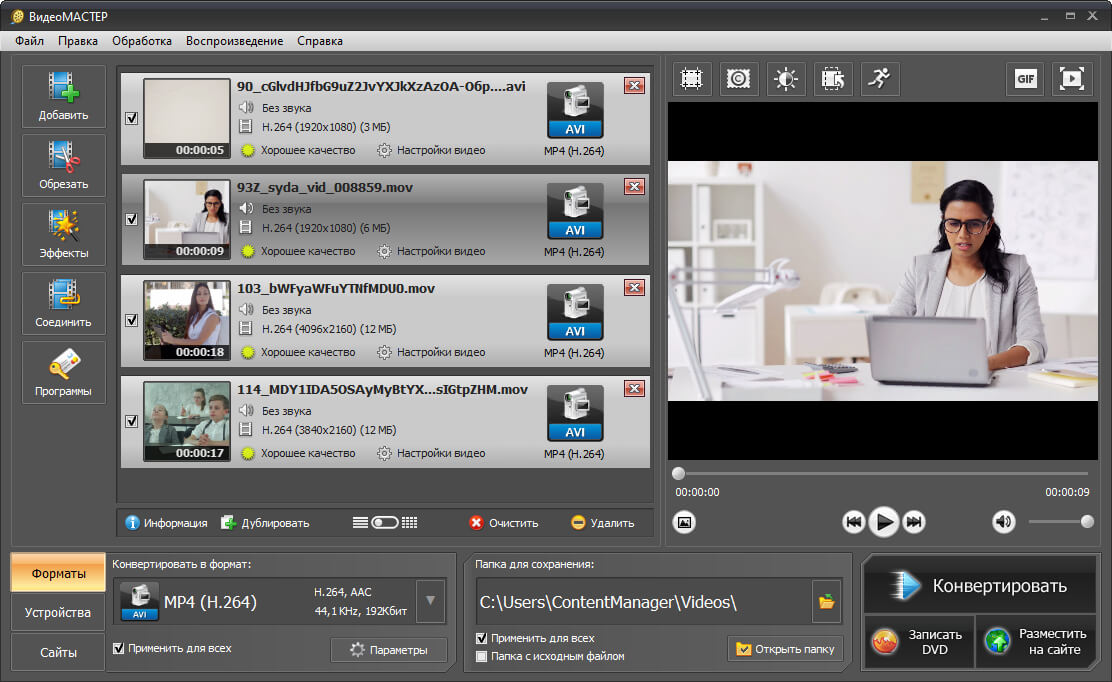
1. ВидеоМАСТЕР
ВидеоМАСТЕР – русскоязычный конвертер видео, который дополнительно оснащён инструментами для обработки записей. Благодаря понятному продуманному меню, даже новички сразу разберутся в работе всех функций и назначении кнопок. Софт позволяет:
Помимо функций конвертера, ВидеоМАСТЕР оснащён инструментами редактирования: обрезки, склеивания, поворота, кадрирования видеоматериала. Также вы сможете улучшить качество роликов, накладывать текст, графику и добавлять эффекты. В программе можно заменить звук, наложить музыку, отрегулировать громкость аудио. Еще пользователям доступна запись с вебкамеры, загрузка фильмов прямо из сети, например, с Ютюб или ВК.
2. Any Video Converter
Бесплатная программа для конвертирования видео в MP4, в AVI, MKV и т.п. Работает со всеми популярными расширениями. Способна достаточно быстро выполнить преобразование из одного формата в другой. Кроме своего основного назначения, приложение может скачивать клипы с YouTube, делать стопкадры из видео.
Пользователям доступно 3 версии на выбор, скачать их можно тут. В бесплатной предлагается конвертация в популярные расширения и основные опции редактирования (обрезка, поворот, соединение). В версии Ultimate появляются шаблоны для записи DVD, копирование дисков, а в PRO есть опция захвата изображения с экрана.
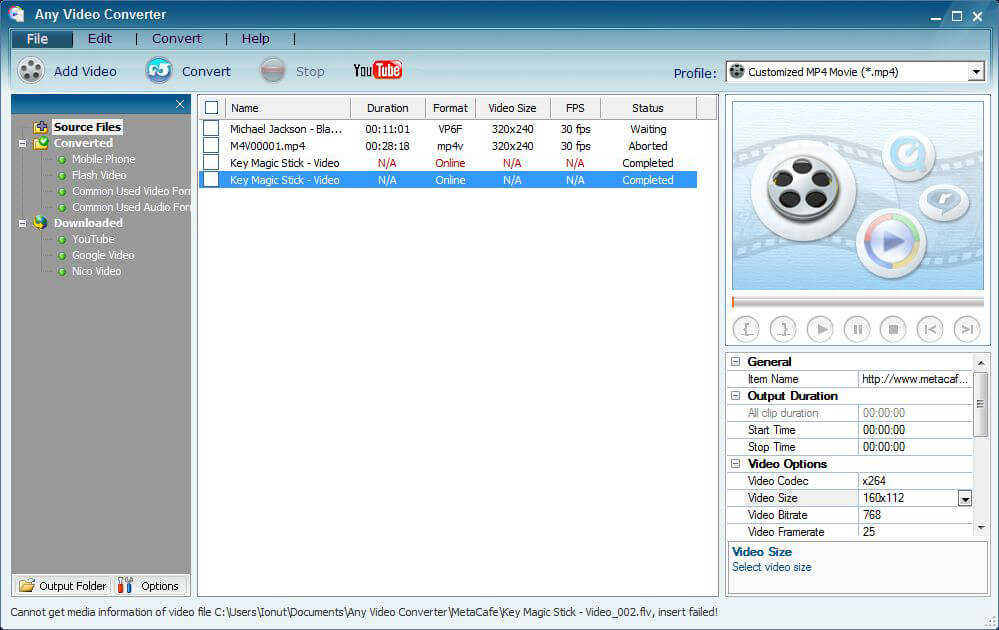
Интерфейс Any Video Converter
3. Wondershare Video Converter Ultimate
Wondershare Video Converter Ultimate – функциональный и быстрый конвертер, дополнительно снабжённый опциями редактирования и монтажа роликов. Здесь можно склеить и обрезать видео, наложить эффекты, текст, поработать с аудио. ПО позволяет записывать ролики, скачивать фильмы из интернета, извлекать звук из клипов, нарезать DVD-диски. Здесь есть встроенный медиасервер для трансляции записи онлайн.
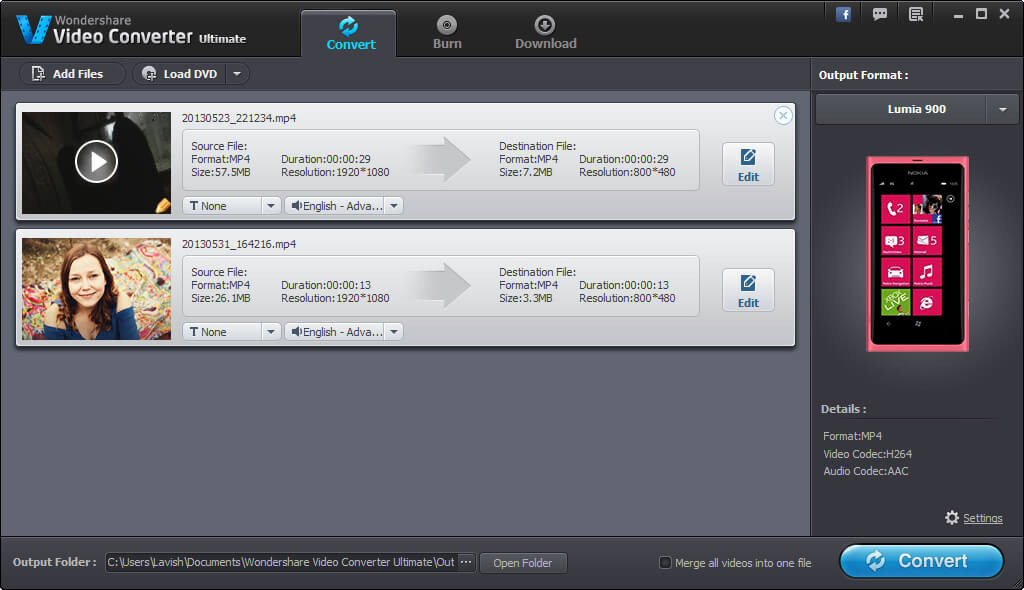
Интерфейс конвертера Wondershare Video Converter Ultimate
Wondershare позволяет конвертировать клипы в любой из 150+ форматов, имеет готовые пресеты для мобильных девайсов, включая iPad. Вы можете преобразовать в новое расширение сразу целую группу файлов.
У ПО много преимуществ, но есть и недостатки: английское меню и высокая стоимость – бессрочная подписка на 1 ПК обойдётся в 2 690 рублей. Купить и скачать можно здесь.
4. Movavi Video Converter
Movavi Video Converter можно приобрести как отдельно, так и в наборе Movavi Suite. Программа для конвертирования видео позволяет преобразовать файлы в различные расширения, подготовить их к отправке на устройства, а также выполнить редактирование.
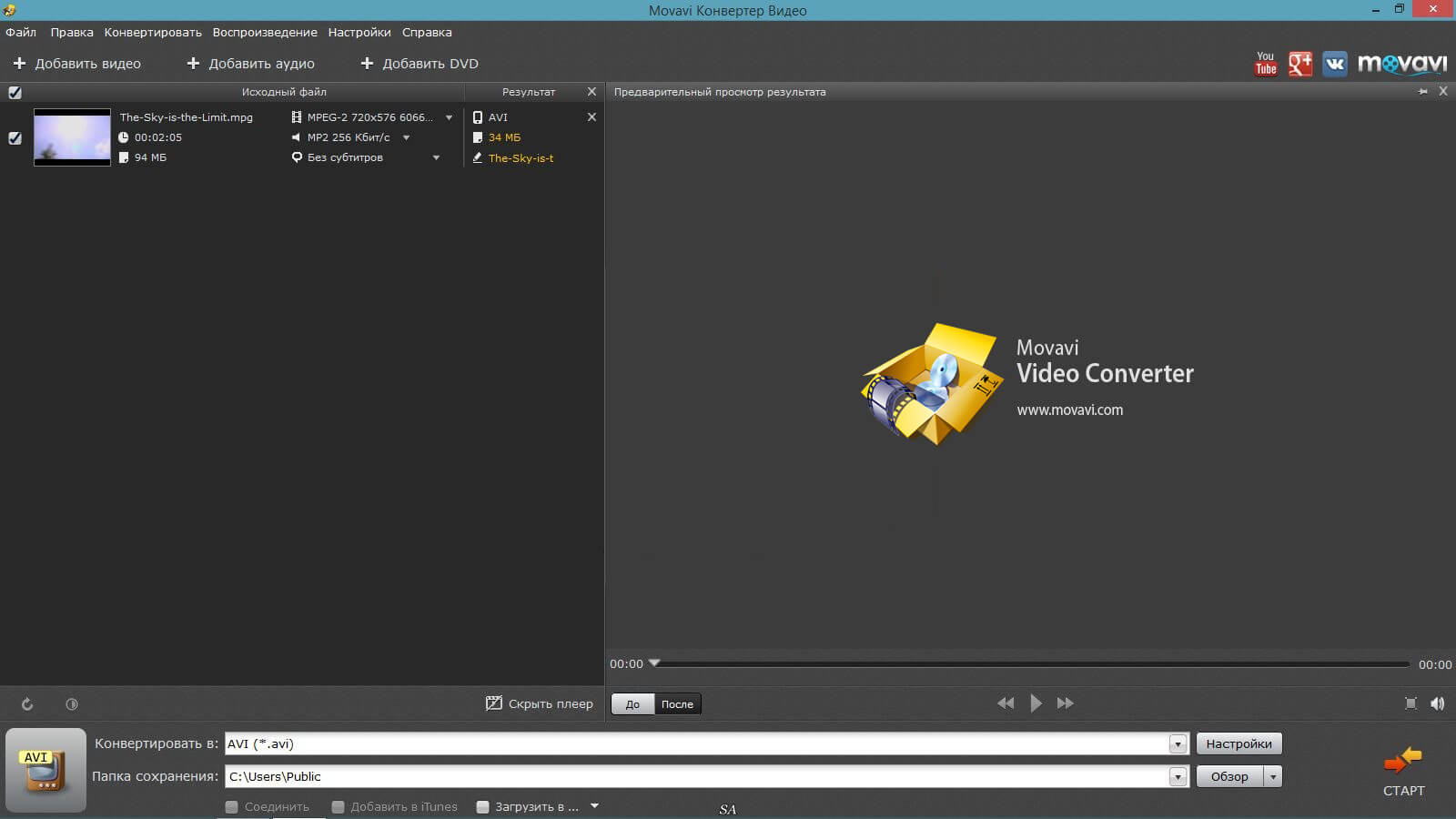
Интерфейс Movavi Video Converter
В Movavi русское меню, есть инструменты обрезки и кадрирования, можно перевернуть видео, склеить несколько фрагментов в один, добавить спецэффекты и наложить текст. Готовые клипы можно публиковать в соцсетях и на Ютюб прямо из меню.
Недостаток ПО – слишком короткий срок триальной версии. Кроме того, софт может вылетать при работе с поврежденными файлами.
5. Format Factory
Format Factory – бесплатное универсальное ПО, которое может преобразовать в популярные форматы фото и видеоматериал. Есть минимальные опции редактирования и монтажа, вроде изменения масштаба, поворота, наложения эффектов. В Format Factory можно записывать DVD диски и работать с аудио.
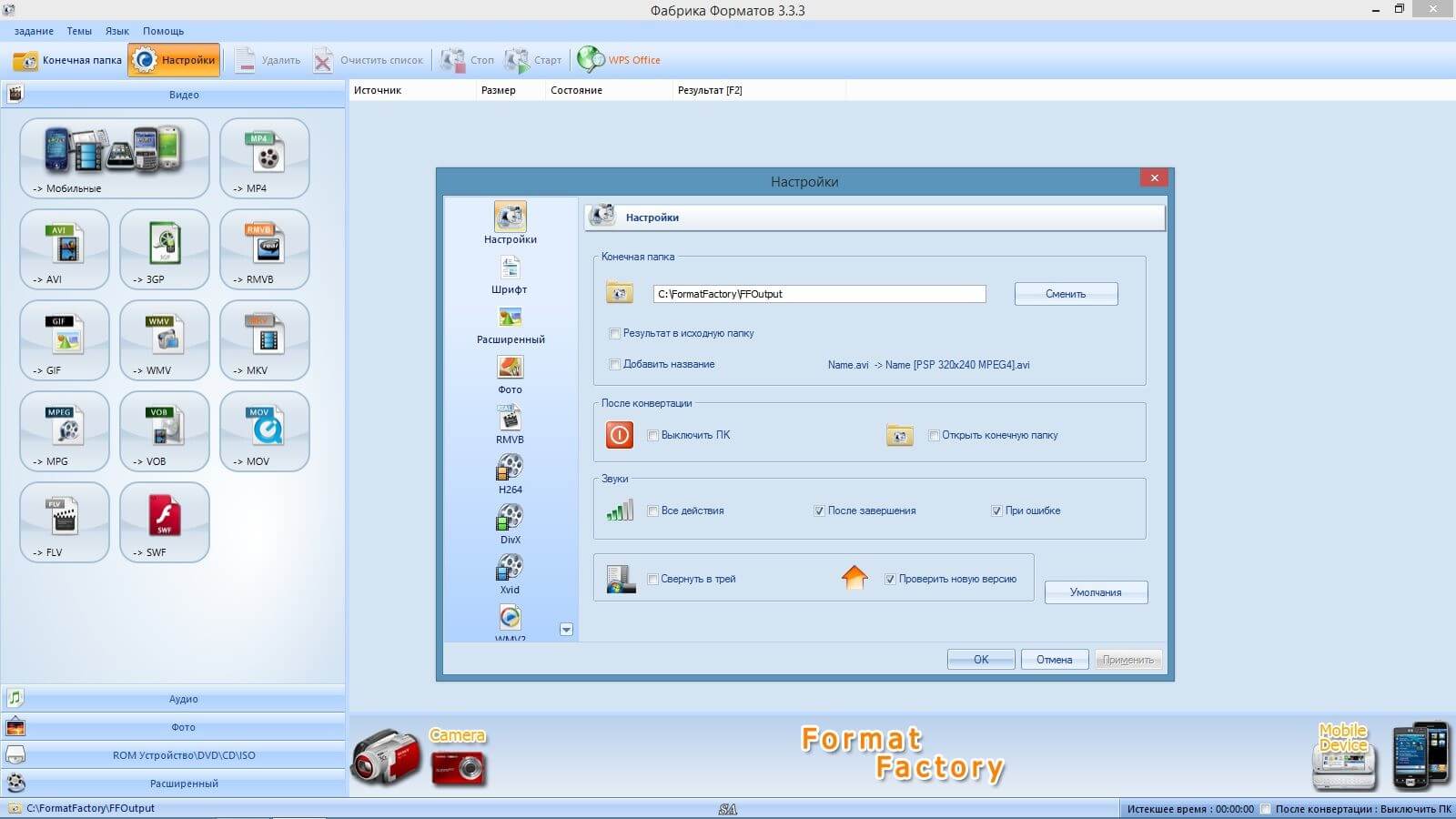
Интерфейс Format Factory
Особенностью софта является возможность восстановления повреждённых видеофайлов и достаточно неплохие показатели скорости конвертирования.
В целом, Format Factory является хорошим вариантом для новичков, но если требуются расширенные опции монтажа и редактирования, лучше поискать альтернативу.
Cкачайте программу №1 для конвертации
6. Xilisoft Video Converter
Xilisoft – приложение для конвертации записей в любой формат, а также подготовки к просмотру на телефонах, планшетах, игровых приставках и плеерах.
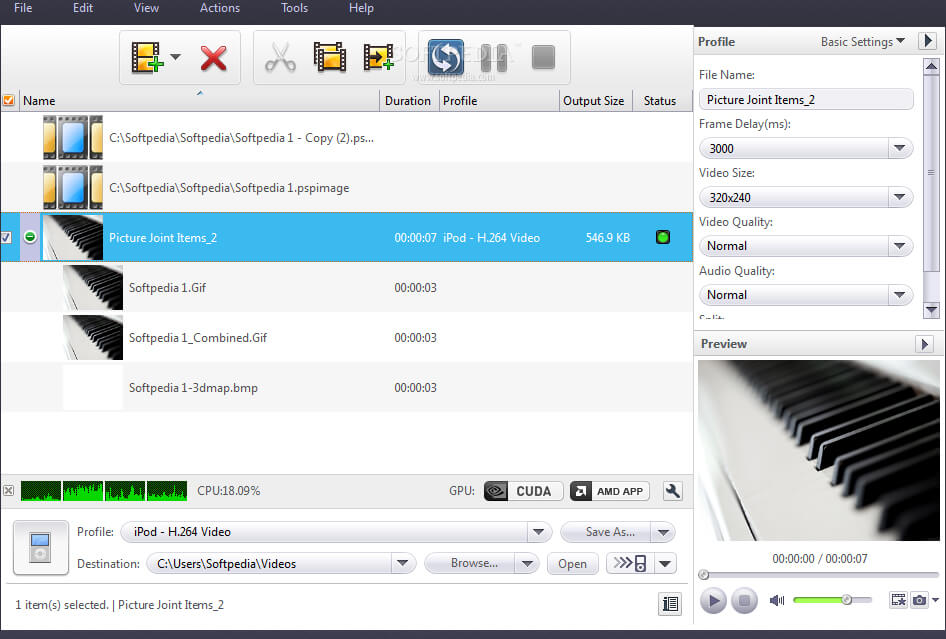
Кроме основной возможности перекодировать видео, софт умеет обрезать и соединять ролики, накладывать несложные эффекты, добавлять вотермарки, работать с субтитрами, корректировать цветовой баланс изображения.
Из-за отсутствия локализации не подойдёт пользователям, не владеющим иностранным языком. Также ПО иногда зависает во время обработки HD и 4K фильмов. Отсутствуют пресеты для устройств таких популярных марок, как Huawei, Xiaomi, Meizu.
7. Bigasoft Total Video Converter
Простое приложение для конвертирования с понятным меню, в котором быстро разберётся даже новичок. Работает с десятками популярных расширений: ASF, AVI, MP4 и др., имеет встроенные шаблоны для отправки видеофайлов на устройства или загрузки на сайты.
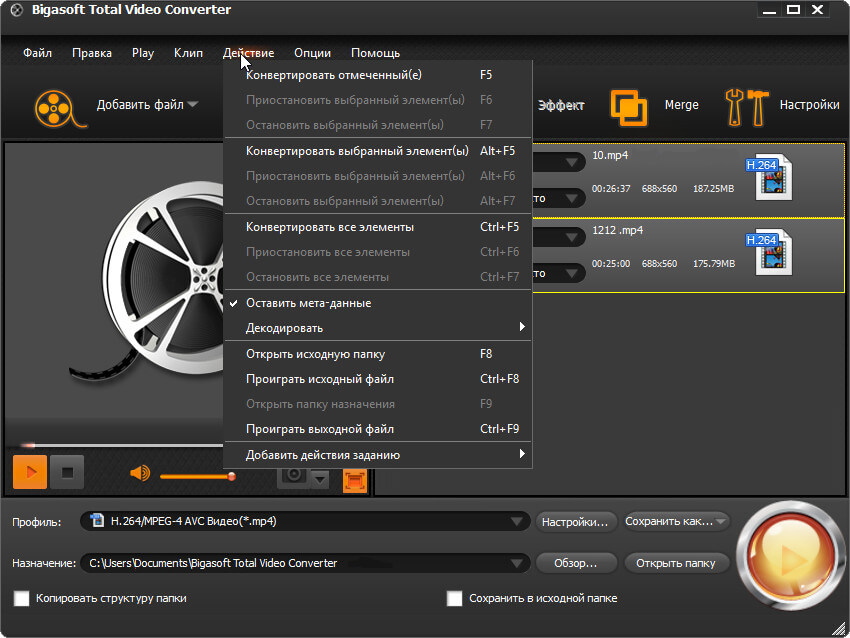
Интерфейс Bigasoft Total Video Converter
Дополнительно Bigasoft может выступить и как редактор. Здесь доступно кадрирование, наложение эффектов и водяных знаков, работа с субтитрами. Чтобы оценить изменения, можно воспользоваться предпросмотром.
Из недостатков стоит отметить высокую стоимость – 37$. Приобрести можно здесь.
8. Wise Video Converter Pro
Wise Video Converter Pro – софт для продвинутых пользователей, предлагающий гибкие настройки конвертирования. Помимо обычного перевода из одного формата в другой, пользователи могут отрегулировать параметры клипа вручную: кодек, частоту и размер кадров, битность, громкость и дискретизацию звука.
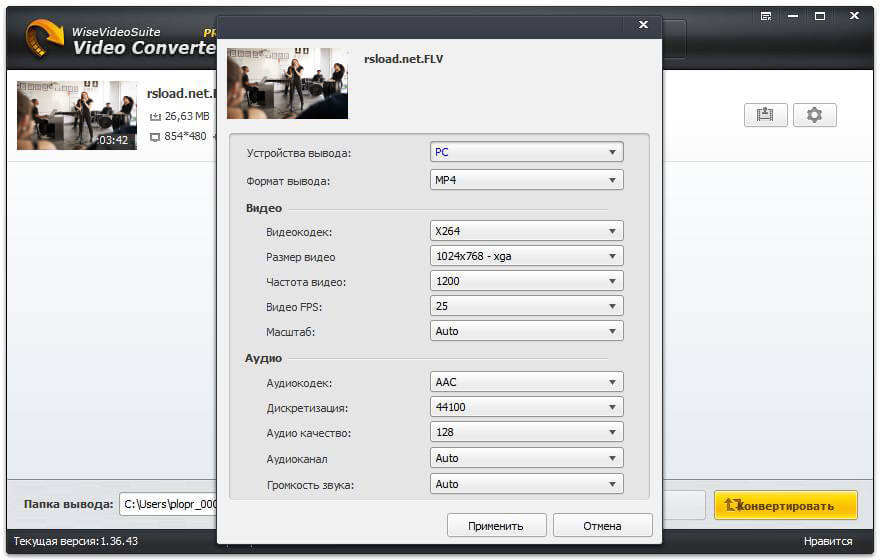
Интерфейс Wise Video Converter Pro
Тонкая настройка потребует времени, но затраты компенсируются хорошим качеством итогового ролика. Файлы можно конвертировать как отдельно, так и сразу группой.
ПО хорошо подойдёт, когда требуется преобразование запись в новое расширение с возможностью точно указать желаемые настройки. Но специализация Wise Video Converter Pro достаточно узкая, вы не найдёте даже минимальных инструментов редактирования роликов. Здесь можно только наложить водяной знак. К тому же интерфейс на английском, официальной локализации не предусмотрено.
9. Free Studio
Free Studio – ПО под Windows, которое позволяет конвертировать ролики в различные форматы, выполнять простое редактировать, а также скачивать видеоматериал из интернета. Софт также способен подготовить фильмы к просмотру на мобильных устройствах Sony PS, Android, девайсах Apple.
С помощью Free Studio можно быстро извлечь звук, выполнить запись информации на диск, отправить файлы в облачное хранилище или на сайты, например на YouTube. Также есть возможность захватить изображение с экрана, однако качество записи очень низкое.
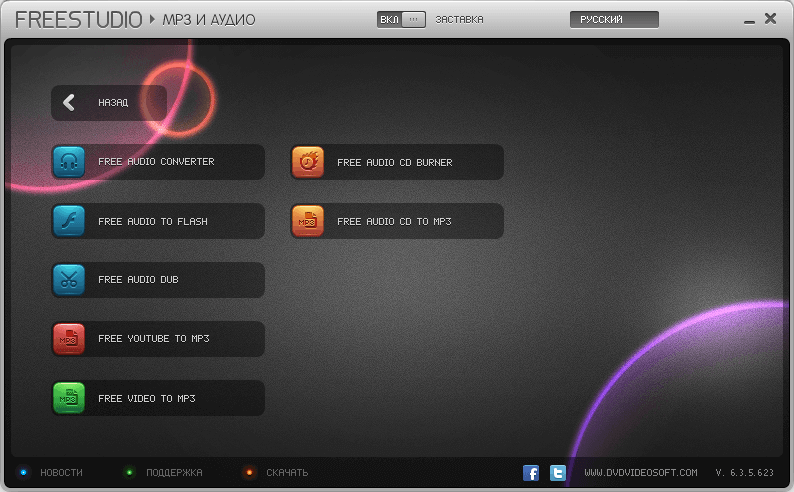
Интерфейс Free Studio
Недостатки ПО: в русской версии встречаются ошибки перевода, нет оптимизации под Windows XP, навязчиво предлагаются к установке партнёрские продукты. Несмотря на то, что вы можете скачать программу для конвертации видео и пользоваться ей абсолютно бесплатно, постоянно появляются просьбы внести пожертвование разработчикам.
10. Total Video Converter
Total Video Converter появился одним из первых среди софта подобного рода. Он выполняет преобразование достаточно быстро и способен работать с десятками различных форматов: SWF, ASF, FLV и другими. Кроме того конвертер хорошо умеет кодировать клипы для просмотра на устройствах, включая iPhone и iPad. Есть минимальные опции редактирования вроде обрезки и склеивания.
Из особых возможностей софта стоит отметить извлечение аудиодорожки из клипов и сохранение её в виде звукового файла (например, в универсальном MP3), а также функцию разбиения видеоряда на серию скриншотов.
Недостатки ПО: не очень удобный интерфейс со старым дизайном, англоязычное меню без русификации, а также отсутствие обновлений пресетов под современные устройства.
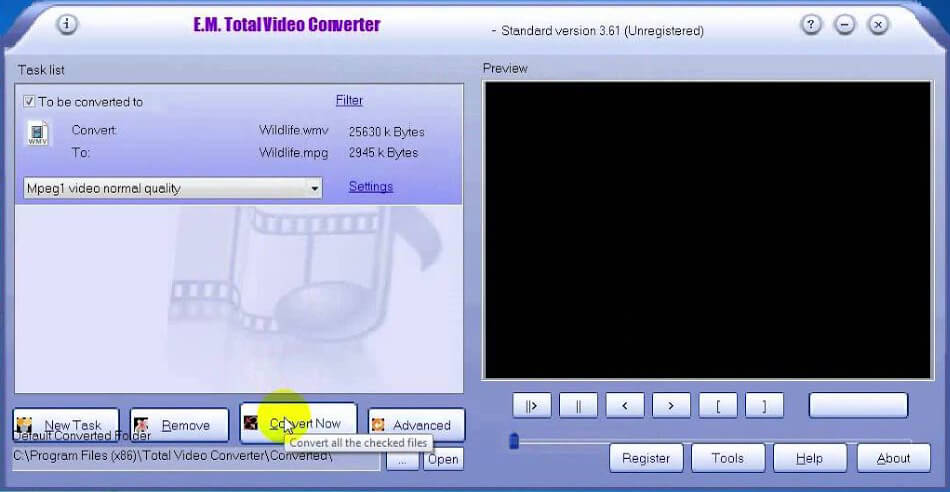
Интерфейс Total Video Converter
Вы познакомились с наиболее яркими представителями софта для конвертации в желаемый формат. Хотите скачать лучший видео конвертер? Обратите внимание на верхнюю часть списка. Оптимальным соотношением удобства, практичности и многофункциональности, на наш взгляд, обладает ВидеоМАСТЕР. Он достаточно прост для освоения даже неопытными пользователями, при этом наделен всеми необходимыми инструментами. Преобразуйте видеофайлы в нужный формат прямо сейчас и наслаждайтесь фильмами отличного качества!
Хотите конвертировать видео в любой формат?


