
В помощь менеджеру: планируем проект в MS Project
Инструменты для планирования в digital — вечная тема для споров. Не весь софт одинаково полезен, а нужный бывает сложным. MS Project как раз такой.

Знакомьтесь, это Microsoft Project, сложное ПО для управления проектами. Помогает менеджеру в текущих задачах: планировать, распределять ресурсы, анализировать сложность проекта. Автоматически делает отчеты и считает сметы. Если в нем разобраться, может стать незаменимым.
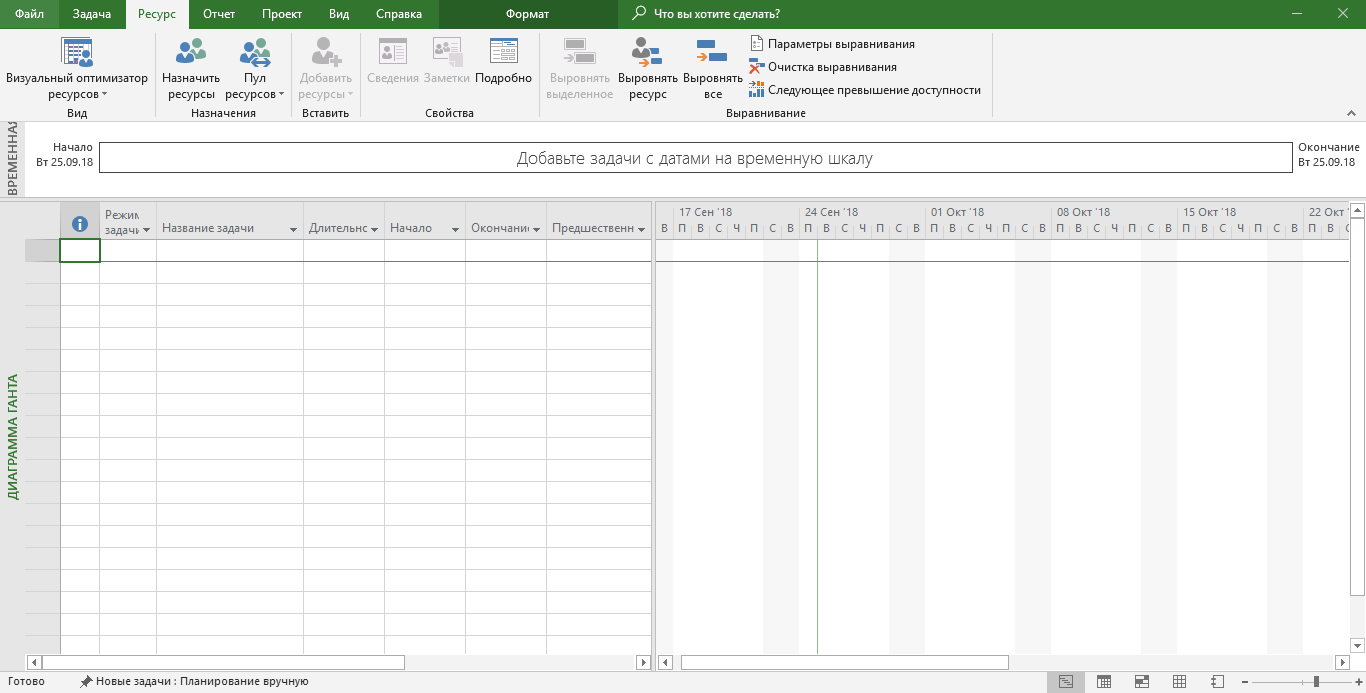
Программа похожа на MS Excel, но содержит больше функций. Визуально выглядит так: в левой части — таблица с данными: задачи, время и трудозатраты. В правой — графики, например, диаграмма Ганта.
Как строить планы в MS Project
Создайте новый проект
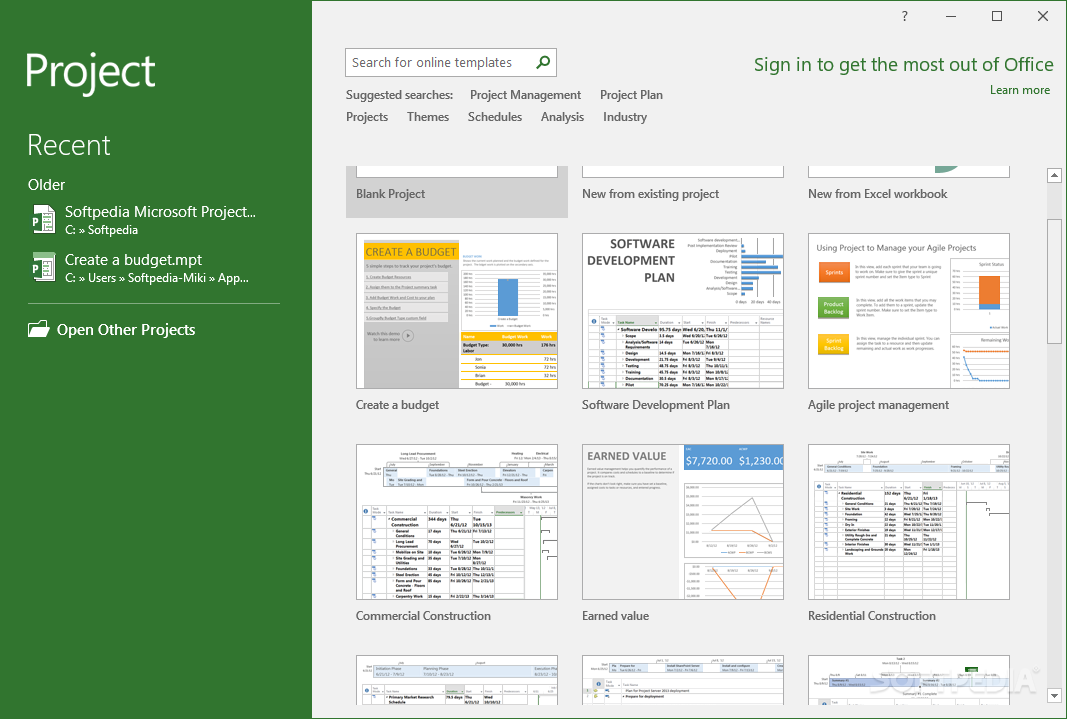
В программе есть разные шаблоны, например, Простой план проекта, Запуск нового продукта или Гибкое управление проектами. Выберите подходящую структуру или откройте Новый проект.
Определите задачи
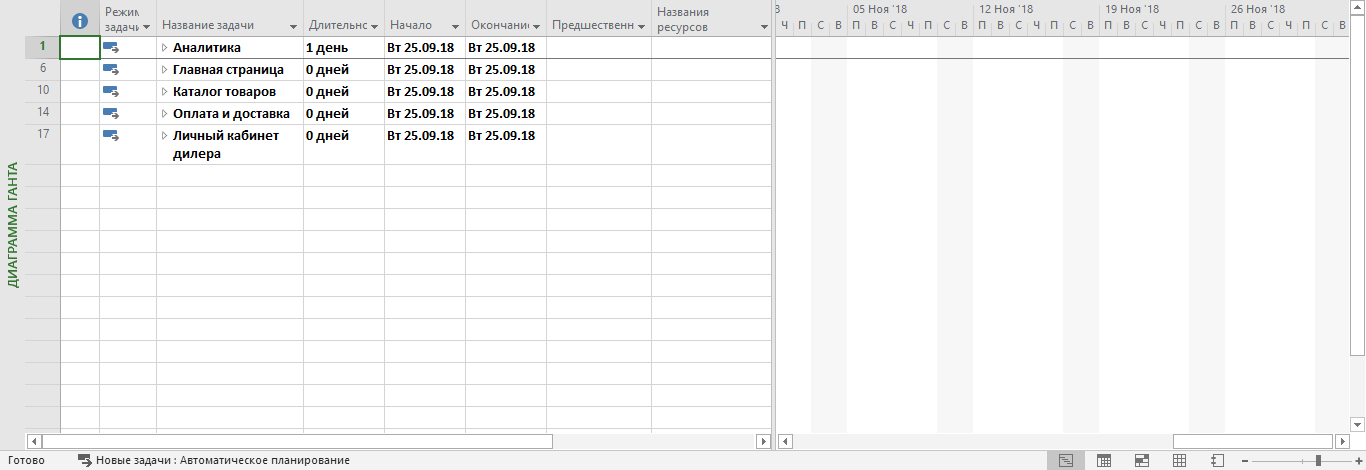
Они зависят от типа проекта. Сначала пропишите общие этапы, а потом разделите на конкретные. Для примера будем делать простой интернет-магазин. Этапы могут быть такими: аналитика, главная страница, каталог товаров, интеграция с сервисами оплаты и доставки, личный кабинет.
На верхней панели выберите блок Задача и найдите кнопку Суммарная задача. С ее помощью создайте все общие этапы. Позже добавьте подробностей.
Конкретизируйте задачи
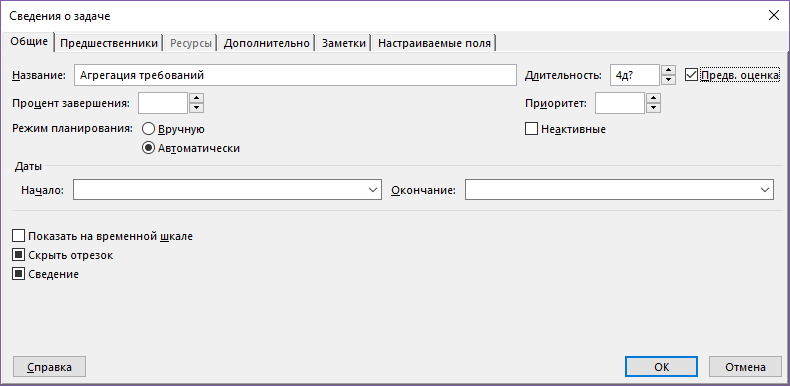
Подумайте, какие войдут в каждый этап. Добавьте их в таблицу с помощью кнопки + Задача. Или дважды кликните мышкой по пустой графе, куда хотите вставить задачу. Откроется такое окно.
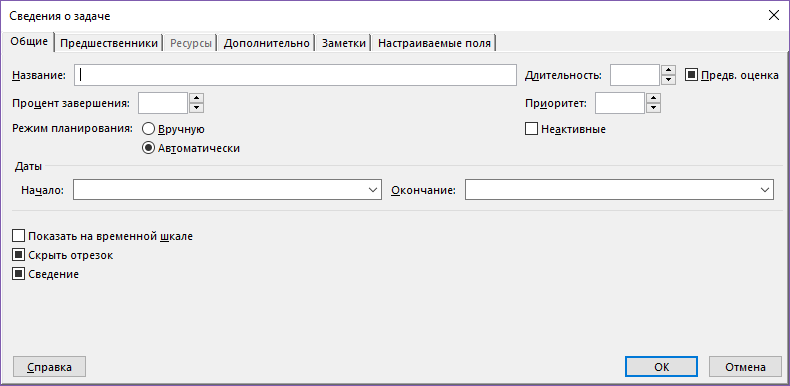
В этом окне отредактируйте сведения о задаче. Например, название или длительность, если она уже известна. Когда нет точных данных, ставьте галочку в графе Предварительная оценка. Примерная длительность задачи отобразится в таблице со знаком вопроса.
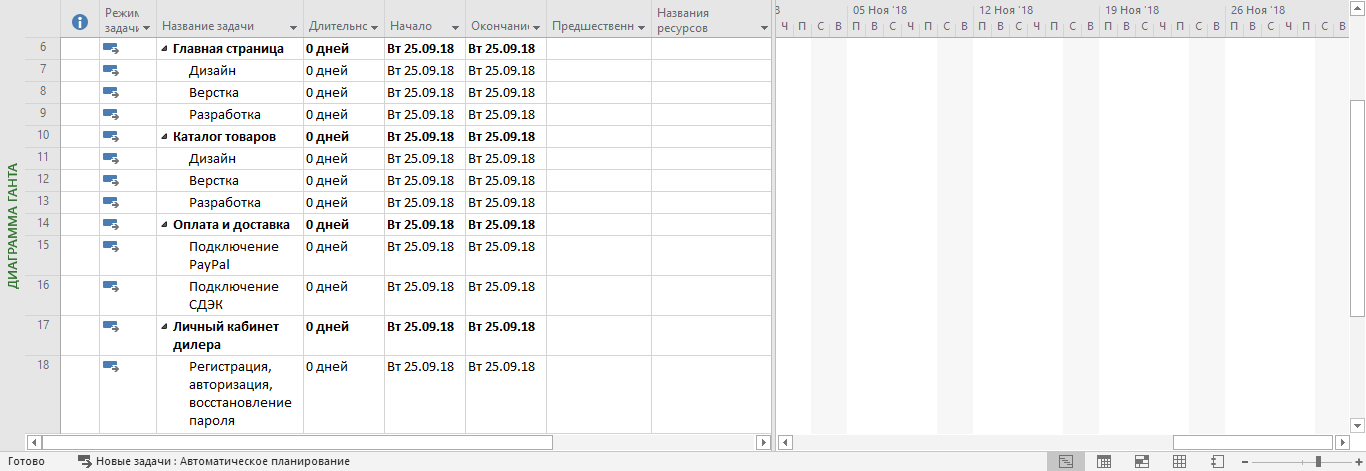
Добавьте задачи в таблицу. У нашего интернет-магазина они будут следующие.
Для главной страницы и каталога товаров:
Для оплаты и доставки:
Для личного кабинета:
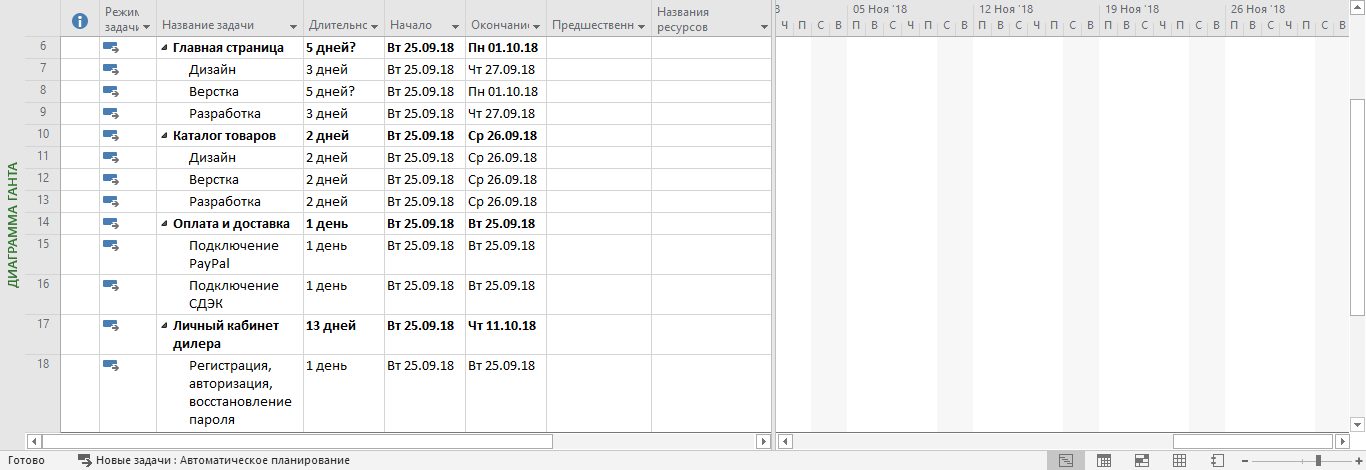
Определите длительность задач
Для этого слева от каждой из них есть графа, в которой можно выбрать тип планирования. При автоматическом программа определяет длительность задачи, при ручном вы сами меняете даты. Выберите подходящий.
Установите зависимости между задачами
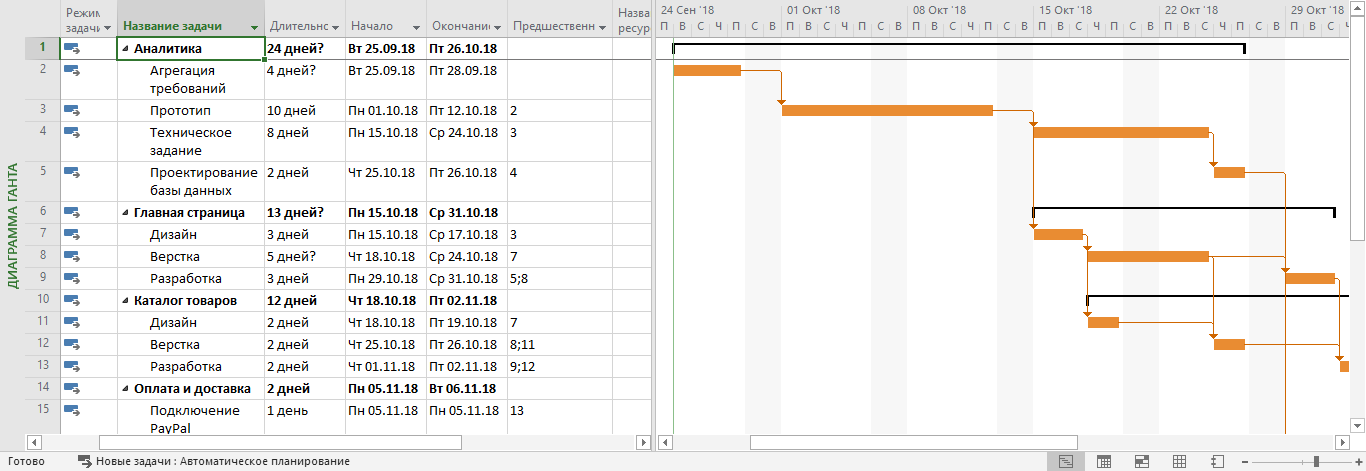
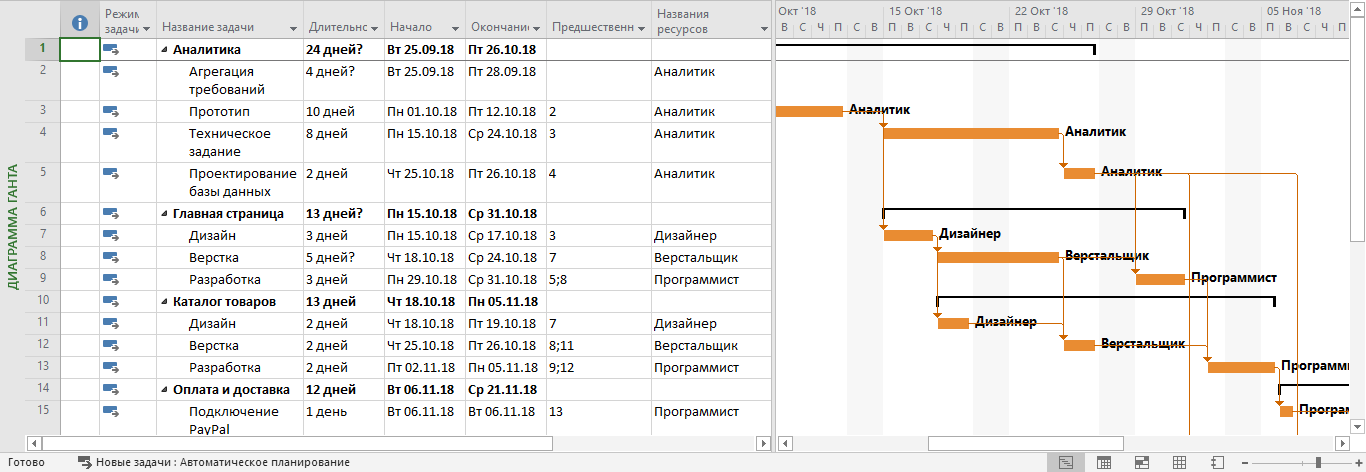
Пока вы вносите начальные данные о проекте в таблицу слева, справа автоматически строится диаграмма Ганта. Чтобы она отображалась корректно, установите зависимости между задачами. Например, чтобы сделать прототип интернет-магазина, сначала нужно собрать требования. То есть, третья задача списка зависит от второй. Все задачи программа нумерует автоматически по мере их появления.
Проставьте зависимости в графе Предшественники. Получится так.
Распределите ресурсы
Теперь раздайте задачи команде и отразите это в таблице. В правом нижнем углу есть пять разных вкладок. Диаграмма Ганта (большую часть времени вы будете проводить в ней), Использование задач, Визуальный оптимизатор ресурсов, Лист ресурсов и Отчет.
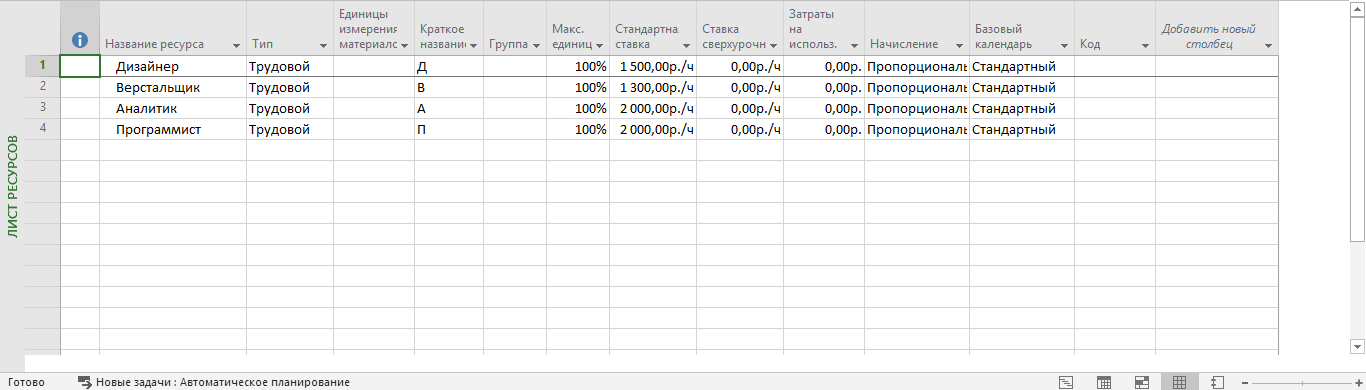
Выберите Лист ресурсов. В него внесите всех сотрудников, которые работают на проекте, их ставки за час работы и график. Укажите должности или фамилии, если в команде несколько сотрудников занимают одинаковую позицию. Так вы сможете избежать путаницы.
Допустим, что в команде по одному сотруднику на каждую должность. Вот, что получится.
Вернитесь во вкладку Диаграмма Ганта. Найдите графу Ресурсы и проставьте должности исполнителей напротив каждой задачи.
В проекте по созданию интернет-магазина аналитик отвечает за все задачи по аналитике, дизайнер — за дизайн, верстальщик — за вестку, программист — за разработку.
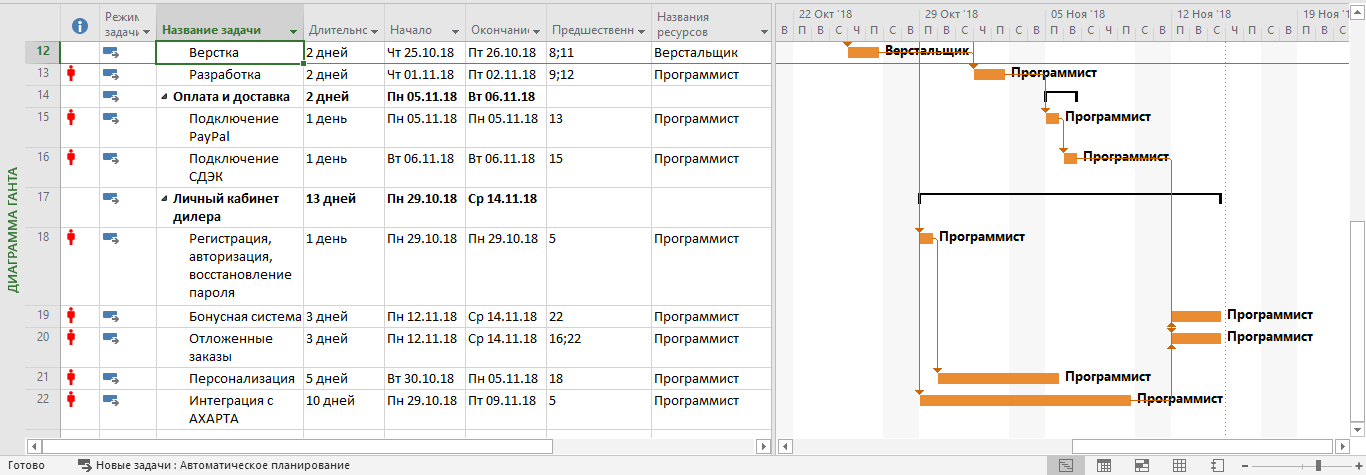
Если какой-то ресурс перегружен, программа это покажет: слева от задачи появятся красные человечки.
Устраните проблему перегрузки
Для этого перейдите в Визуальный оптимизатор ресурсов. Он выглядит так.
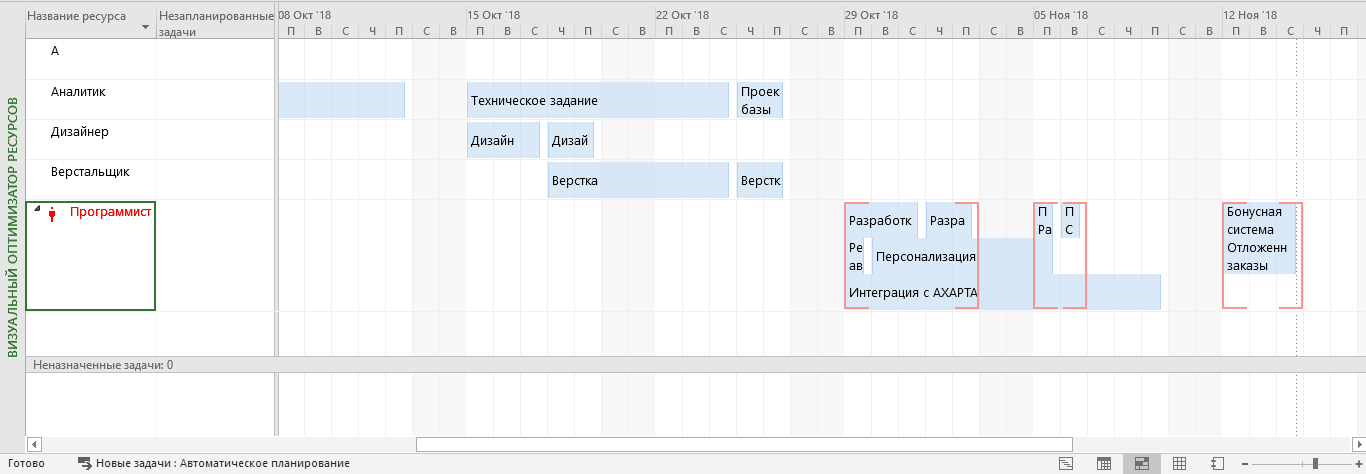
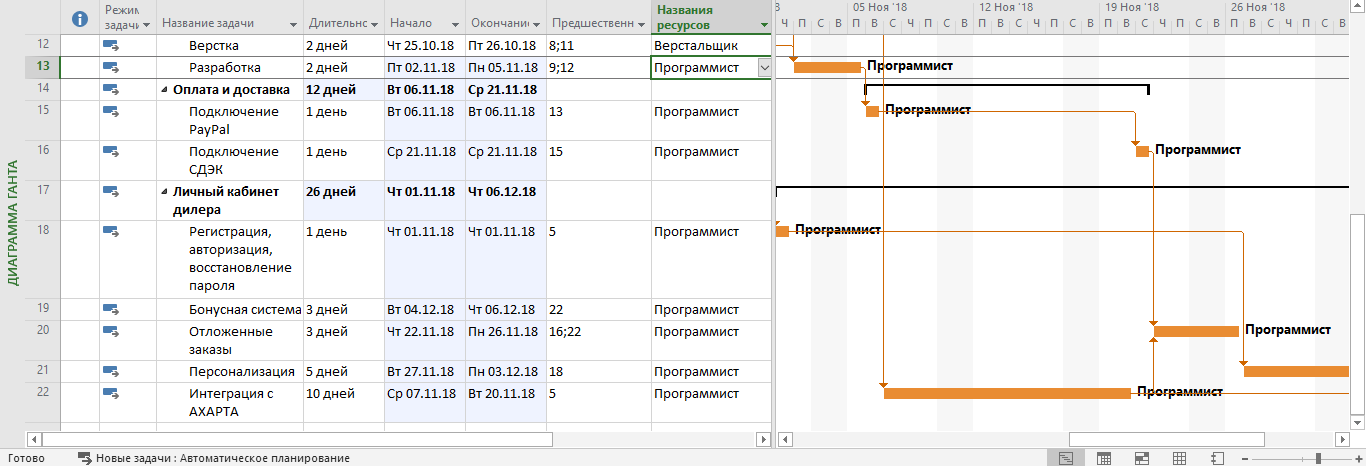
Видно, что перегружен программист. Вернитесь назад в Диаграмму Ганта. На верхней панели выберите вкладку Ресурс, а потом кнопку Автоматическое выравнивание ресурсов. Программа сама перераспределит задачи так, чтобы разгрузить программиста. Но учитывайте, что время работы над проектом при этом увеличится.
Заключение
Мы немного познакомились с MS Project. Теперь с ее помощью вы можете планировать, распределять задачи и анализировать работу. Это только базовые навыки. Программа сложная, в ней много разных функций, некоторые никогда не пригодятся. Другие здорово упрощают жизнь, но не так просто их найти и научиться ими пользоваться.
Начинающему менеджеру проектов не обойтись без опытного наставника. На курсе Skillbox вас научат правильно работать с программой MS Project. Покажут, как ее использовать, чтобы упростить не только планирование, но и весь контроль над проектом.

Пишет про управление в Skillbox. Работала координатором проектов в Русском музее, писала для блога агентства CRM-маркетинга Out of Cloud.
MS Project: Обзор Возможностей для Эффективного Планирования

В этом обзоре мы рассмотрим планировщик MS Project (МС Проджект), который поможет держать под контролем все сложные процессы со множеством задач.
Что такое MS Project?
Майкрософт Проджект (Microsoft Project) ― это программа для управления проектами. Она помогает менеджерам контролировать исполнение поставленных задач, а также грамотно распределять ресурсы. Основной рабочий инструмент в ней — диаграмма Ганта.
Локальные решения MS Project включают в себя следующие пакеты:
Версия для небольших проектов. Рассчитана на 1 пользователя.
Корпоративная программа для совместного доступа к управлению.
Программа для анализа проектов и ключевых показателей эффективности по ним.
Облачное решение Project позволяет работать над проектами, просматривать отчетность, анализировать прогресс, и все это в браузере.
Все версии предоставляются на платной основе и входят в пакет Office. Скачать необходимый продукт можно на официальном сайте Microsoft.
Возможности MS Project
Несмотря на то что MS Project — это знакомый многим менеджерам инструмент для управления проектами, работа в нем не будет легкой даже для опытных управляющих.
В этой программе есть несколько параметров, на базе которых и строится разработка планов, анализ прогресса и эффективности, расчет критического пути.
Любая работа имеет конечную цель. Для успешного планирования нужно составить список задач и подзадач, которые требуют решения.
Чаще всего это сотрудники и члены команды, задействованные на проекте. При этом ресурсом может быть и материал, и оборудование.
Расчет затрачиваемых ресурсов для выполнения конкретной задачи. Назначения помогают сориентироваться во времени реализации проекта.
Microsoft Office Project поможет:
Базовые функции Microsoft Project
Создание проекта
Сразу при открытии Microsoft Project предлагает создать проект. Сделать это можно с нуля или загрузить из Excel.

При создании проекта достаточно сформировать список задач и добавить их на временную шкалу.

Постановка задачи
Чтобы разбить работу на отдельные задачи, нужно внести каждый из предусмотренных шагов в общий план.
Для добавления задачи достаточно дважды щелкнуть по ячейке в таблице. В результате откроется диалоговое окно, в котором можно установить следующие параметры:
Есть дополнительные поля для заметок и назначения ресурсов.

Управление задачами осуществляется с помощью верхней панели свойств и инструментов. При наведении на отдельные элементы всплывают интерактивные подсказки, которые помогут быстро освоить функционал.

Создание диаграммы проекта
Задачам можно присваивать приоритет и создавать связи между ними. Для этого нужно двойным щелчком открыть контекстное меню. На вкладке общих настроек есть поле «Приоритет». В ней присваивается значение, показывающее уровень значимости.
С помощью вкладки «Предшественники» можно указать связи между задачами, записав их в порядке очередности.
По мере реализации всего проекта это поможет оптимизировать использование выделенных ресурсов.

Расчет критического пути
В проекте могут быть последовательности, от которых зависят сроки завершения проекта. Это критический путь — цепочка задач, от своевременного завершения которых зависит своевременное и успешное окончания проекта.
Другими словами, это значит, что если какой-то этап критического пути выполнен не вовремя, то намеченную дату окончания придется переносить.
Чтобы в диаграмме проекта в MS Project увидеть последовательность задач, которые влияют на сроки, откройте меню «Вид» и перейдите в раздел «Диаграмма Ганта». В нем нажмите кнопку «Формат» и установите галочку в пункте «Критические задачи».
Вид → Диаграмма Ганта → Формат → Критические задачи.

Создание шаблонов
Для того чтобы каждый раз не создавать отдельные таблицы для типовых проектов, можно взять один из них за основу и сохранить в качестве шаблона диаграммы Ганта. В дальнейшем планирование будет отнимать значительно меньше времени.
Шаблоны отображаются на главном экране Microsoft Project. Кроме сохраненных личных, можно выбрать готовый простой план проекта.
На главном экране также можно выбрать вариант создания шаблона из таблицы Excel или существующего документа.

Как внедрить MS Project?
MS Project можно использовать для планирования по следующим методологиям управления проектами:
Управление проектами с помощью MS Project
После того как вы создали план, назначили ресурсы, установили срок исполнения этапов и их последовательность, можно приступать к непосредственному менеджменту. При этом есть несколько рекомендаций, которых стоит придерживаться для успешного управления проектами.
На первых порах инструмент допускает приблизительное распределение ресурсов. В дальнейшем MS Project поможет создать баланс. Сгруппировав задачи по исполнителям, можно увидеть проблемные места в проекте.
Для того чтобы назначить ответственное лицо, нужно открыть контекстное меню задачи (двойным щелчком мыши) и в графе «Ресурсы» прописать или выбрать исполнителей.

Дальше нужно минимизировать сроки реализации. Для этого стоит назначить других исполнителей или перенести задачи на следующие этапы. После оцените возможные трудности на пути к реализации каждого этапа и заложите в установленные сроки дополнительное время, которое необходимо для устранения препятствий.
MS Project ― функциональный и удобный инструмент для проектного менеджмента. При грамотном использовании программа поможет увидеть риски до начала работ и минимизировать их.
Составив план проекта в Microsoft Project, можно еще на начальном этапе назвать сроки реализации, а также оценить затраты трудовых ресурсов.
Альтернативы MS Project
До конца не разобрались в планировщике от Microsoft и ищете надежный и доступный аналог MS Project?
GanttPRO — это онлайн диаграмма Ганта для профессионального управления проектами.
Преимущества GanttPRO над Microsoft Project:
GanttPRO — онлайн диаграмма Ганта с интуитивно-понятным интерфейсом для эффективного управления проектами, ресурсами и командой.
При этом онлайн диаграмма Ганта предлагает множество возможностей для эффективного управления проектами:
Из этого видео вы узнаете, как всего за несколько минут создать свой первый проект в GanttPRO и сразу начать им управлять.
Есть вопросы о GanttPRO? Или сомневаетесь в том, что это лучшая альтернатива MS Project? Спросите у нас в Live Chat или запишитесь в удобное для вас время на персональное демо GanttPRO.
Microsoft Project
Встречайте простой, мощный и обновленный проект Microsoft Project для всех.
Получите Microsoft Project от 720,00 ₽ в месяц.
Работайте четко, сосредоточенно и ответственно. Успешно справляйтесь с любыми задачами: от небольших проектов до крупных инициатив. Даже если вы не руководитель проекта, почувствуйте себя главным с помощью простого, но функционального приложения.
Простое управление проектами

Легко начинайте работу — легко управляйте проектом
Работайте уверенно с помощью мощного инструмента для управления проектами. Вам одинаково легко будет как приступить к работе, так и управлять проектами.
Без труда справляйтесь с трудоемкими проектами
Даже сложными проектами легче управлять, если вы можете выбрать наиболее подходящие для вас методы и инструменты.
Microsoft Project и Microsoft Teams — в единстве сила
Используйте Project и Teams, чтобы наладить эффективную совместную работу и управление проектами, включая обмен файлами, общение в чатах, проведение собраний и многое другое.
Работайте в тесном контакте даже на расстоянии
Работайте вместе над проектами, даже находясь на разных континентах. Обеспечьте всем участникам команды возможность одновременно обновлять задачи, чтобы ваша коллективная работа была еще продуктивнее.
Лицензирование Project
Microsoft Project предлагает гибкую систему лицензирования сетевых и локальных решений для управления портфелями проектов, а также повседневной деятельности. Она позволит вам эффективно организовать работу и получить стратегические преимущества.
Облачные решения Project лицензируются на уровне пользователей. Эти лицензии можно приобрести отдельно или в дополнение к планам Microsoft 365. Подробнее о лицензировании облачных решений Project.
Решения Project для локального развертывания предоставляются в рамках программы корпоративного лицензирования Майкрософт. Для лицензирования Project Server 2019 используется модель серверных и клиентских (CAL) лицензий. Для использования Microsoft Project и решений по управлению проектами необходима лицензия на Project Server 2019 для каждого работающего экземпляра программного обеспечения, а также клиентские лицензии для каждого лица или устройства, подключающегося к Project Server. Подробнее о лицензировании Project Serverи требованиях к программному обеспечению.
Если вы хотите приобрести менее пяти копий Project профессиональный 2019 или Project стандартный 2019, это можно сделать у торговых посредников или розничных продавцов, например в магазине Microsoft Store.
Общие условия и положения. Условия использования Project регулируются вашей действующей лицензией от Майкрософт. Для лицензий, приобретенных по программе корпоративного лицензирования, условия использования программного обеспечения определены в следующих документах: Условия коммерческого лицензирования и Список продуктов. Для копий Project, приобретенных у розничных продавцов, необходимо подтвердить свое согласие с условиями лицензионного соглашения.
Ресурсы
Использование MS Project для управления проектами по разработке ПО
Небольшое введение
Вся методология — это просто набор простых методов и рекомендаций по использованию MS Project для решения прикладных задач руководителя проекта. Сразу оговорюсь, что методология не претендует на универсальность, и применима только при некоторых ограничениях, которые я буду упоминать по ходу повествования.
Для начала, давайте вспомним, что обычно требуется от руководителя проекта. Для опытных руководителей это очевидно, а начинающим (или только собирающимся стать руководителями) будет полезно лишний раз вспомнить. Итак, проект по разработке программного обеспечения — это создание некоторое уникального продукта. На разных этапах жизненного цикла проекта от РП требуется решать различные задачи.
Перед началом проекта
Примечание. Мне никогда не приходилось иметь дела с явными денежными оценками проекта, и, как я сейчас понимаю, это серьезное упущение. Все проекты, которыми я руководил, исполнялись сотрудниками компании. Команда проекта формировалась на всё время проекта, некоторые специалисты привлекались на определенное время. Фактически, от меня требуется оценка количества требуемых исполнителей, а также сроки их привлечения. Как мне кажется, это достаточно типичная ситуация для компаний, занимающихся разработкой ПО. В итоге все сводится к оценке трудозатрат, которая, с использованием эмпирических формул, превращается в оценку стоимости проекта. Как видим, присутствует прямая зависимость стоимости проекта от его сроков.
В процессе выполнения проекта
В условиях упомянутых ограничений, основной задачей руководителя проекта является обеспечить выполнение проекта в заявленный срок, а это непосредственно
влияет на его стоимость. Непредвиденные обстоятельства, которые обязательно сопутствуют любому проекту, могут привести к срыву сроков. Строго говоря, сроки проекта могут неожиданно и сократиться, но, честно говоря, я такого никогда не видел. От руководителя требуется своевременно реагировать на такие события, чтобы уменьшить негативные последствия. Единственный известный мне способ решения этой задачи — это аккуратное планирование, регулярное отслеживание надвигающихся проблем и корректирование планов.
При завершении проекта
При завершении проекта руководитель обычно оглядывается назад и подводит итоги проекта. Чаще всего требуется оценить насколько проект выбился из плановых графиков и почему это произошло.
Что умеет MS Project
Несмотря на внешнюю сложность, MS Project очень прост в идейном плане. Он оперирует тремя сущностями — задачи, ресурсы, календарь и связи между ними. По сути — это база данных, пользовательский интерфейс для создания и редактирования сущностей и минимальная, довольно простая автоматизация (то, что Project делает сам, в ответ на введенные данные).
Разберем вкратце свойства сущностей.
Задача имеет длительность, объем, назначенный ресурс и еще чертову уйму различных свойств. Если встроенных свойств не хватает, можно добавить свои — этим мы потом воспользуемся. Задачи могут быть связаны между собой различными отношениями (предшественники, последователи и т.п.).
Ресурс имеет много описательных свойств, но самое главное — для него можно
задать доступность во времени, для этого используется календарь. Ресурс может быть
назначен на задачу.
На основе этих данных Project умеет делать различные представления с использованием
фильтров, группировок, сортировок и т.п. Кроме этого он умеет по некоторому алгоритму
вычислять сроки начала и окончания задач с учетом доступности назначенных ресурсов
и связей между задачами. Вот, собственно, и почти все что он умеет.
Давайте посмотрим, какую пользу можно из этого извлечь
Как это использовать
Примечание Чтобы было понятнее, я уточню некоторые общие свойства проектов,
с которыми я работал. Итак, речь идет о проектах по разработке программного обеспечения,
которые состоят из нескольких этапов. В конце каждого этапа мы должны получить некоторый
осязаемый результат, который будет предъявлен заказчику, поэтому для нас важно оценить
срок не только проекта в целом, но и каждого этапа. Повторяю, единственный вид ресурсов
который требуется — это люди, причем мы не нанимаем специалистов со стороны, а используем
возможности уже работающих сотрудников.
Подготовка плана
Общие рекомендации
Балансировка проекта
Самым главным в методике является именно балансировка. Цель этого процесса — подготовить план, в котором работы достаточно равномерно разделены между исполнителями на всем протяжении.
После первичной подготовки плана обычно получается полное безобразие, а не проект. Поэтому начинаем приводить его в порядок. Приведение в порядок заключается в ручной балансировке назначений исполнителей и разделений на этапы. Для этого используем группировку задач по исполнителям, чтобы увидеть как разложились задачи. Для удобства просмотра рекомендую сортировать задачи по дате начала.
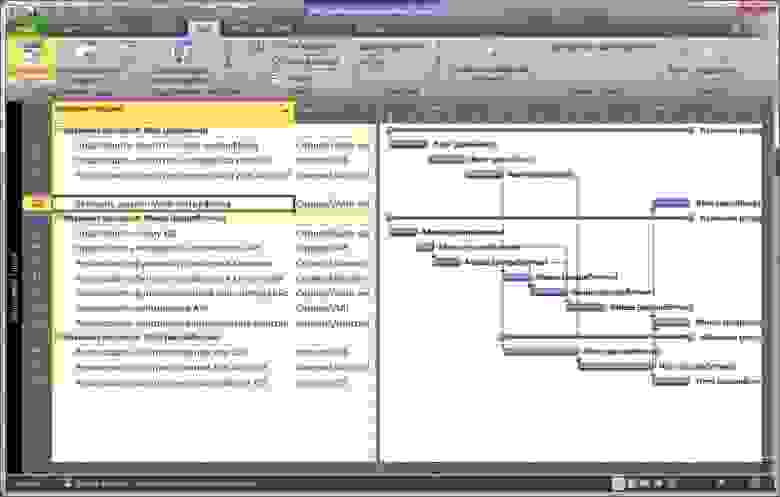
Группировка задач по исполнителям
Примечание. Теоретически, для оценки загрузки полагается использовать графики
загрузки пользователей. Эти графики хороши (наверное) для начальства, когда они
оценивают готовый проект. Но они непригодны на этапе создания плана, так как показывают
что все плохо, но совершенно не дают информации почему это так и что можно сделать.
Задача, которая приводит у удлинению срока этапа, но при этом не является необходимой
для получения результата этапа может быть перенесена на этап позже. И наоборот,
если в этапе присутствуют «дыры» в загрузке исполнителей, а изменить исполнителей
не получается, то можно попробовать взять задачи из следующего этапа.
Делать все это, к сожалению, приходится вручную, выполняя выравнивание загрузки ресурсов после каждого изменения. Несмотря на кажущуюся сложность, этот процесс обычно занимает конечное время. Проект на год из 8 участников, разбитый на 4 этапа я приводил в порядок менее чем за час.
Теперь еще раз внимательно смотрим на проект, убеждаемся, что связи между задачами расставлены правильно, что ничего не забыто, а назначения исполнителей соответствуют их специальностям и квалификации.
Учет рисков
Теперь — последний штрих: учет рисков. Честно признаюсь, я не занимался серьезным управлением рисками, но учитываю возможность возникновения определенных форсмажоров (таких как болезни исполнителей, забытые работы и т.п.). Для этого я добавляю в каждый этап фиктивную задачу с минимальным приоритетом, под названием «прочие работы» для каждого ресурса. После выравнивания ресурсов эти задачи оказываются в конце этапа. Длительность этих задач зависит от вероятности возникновения и степени вляния рисков, она зависит от способа определения оценок длительностей задач, здоровья членов команды и степени паранойи руководителя проекта. Обычно я выставлял длительность «прочих работ» примерно от трети до четверти длины этапа.
В результате всех перечисленных манипуляций у нас получается план выполнения проекта, с которым можно работать.
Работа с планом
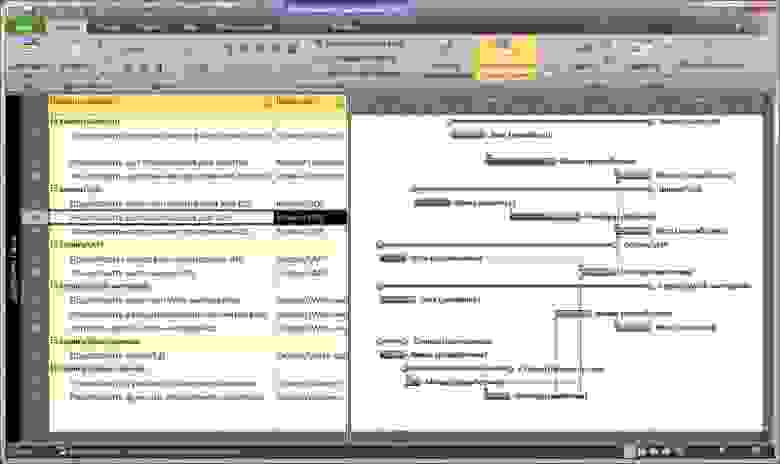
Отслеживание выполнения с группировкой по компонентам
Примечание. Обычно я не двигаю задачи по календарю, а только отмечаю насколько они выполнены. Отклонение от плана я отслеживаю по отклонению суммарной задачи проекта от текущего момента.
Есть другая стратегия — внесение изменений в сроки задач, «выталкивая» невыполненные задачи вперед. При таком подходе для отслеживания отклонений от плана можно использовать другую полезную функцию MS Project — базовый план. Базовый план — это просто сохраненный снимок состояния задач. Его можно сделать в начале проекта. Для сравнения текущего плана с базовым, открываем «диаграмму Ганта с отслеживанием». Для динамичного плана, когда порядок выполнения задач часто меняется, это может оказаться неудобным, поэтому я вставляю в проект контрольные точки, отражающие некоторые важные результаты проекта, и отслеживать отклонения от базового плана только для них.
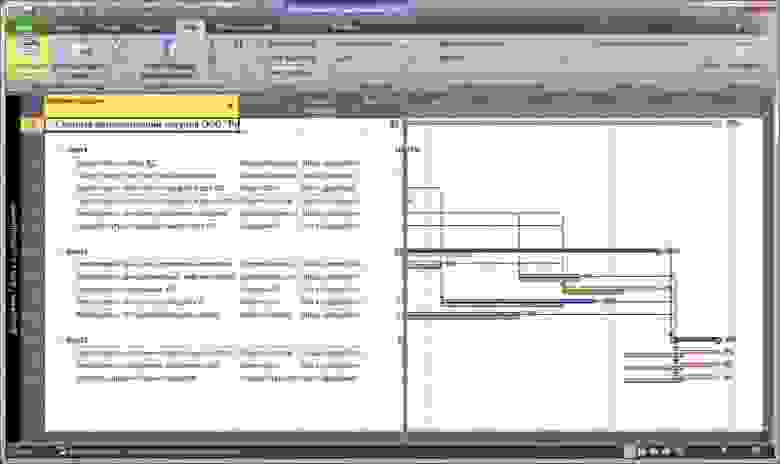
Диаграмма Ганта с отслеживанием
Управление структурой задач с помощью пользовательских полей
Я категорически рекомендую не использовать суммарные задачи в MS Project для функциональной декомпозиции или категоризации задач. Дело в том, что иерархия задач в MS Project сильно завязана на их последовательность. А часто хочется посмотреть на задачи в разной последовательности, при этом вся структура «рассыпается». Для управления структурой задач я рекомендую использовать Пользовательские поля. MS Project имеет предопределенный набор полей с неопределенным заранее поведением, которые мы можем использовать так, как нам удобно. Например, для разбивки задач по компонентам нужно на основе текстового поля Текст1 создать поле Компонент и задать для него список значений, соответствующий компонентам системы.
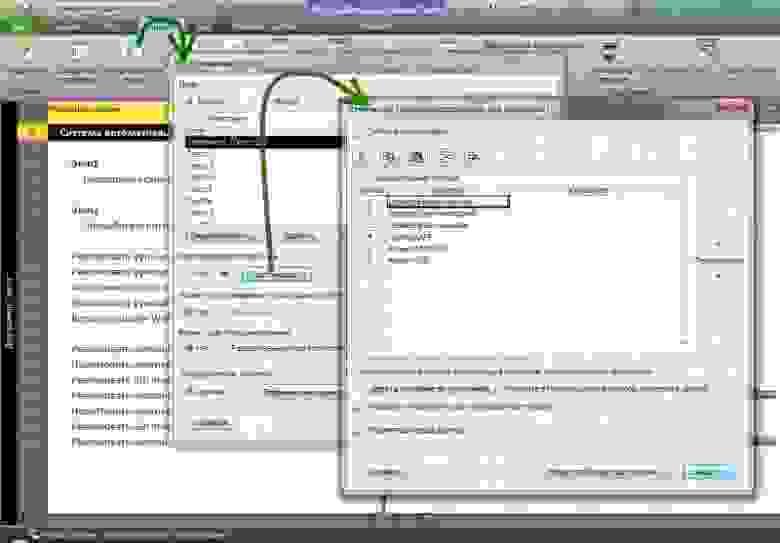
Создание пользовательского поля
После этого мы получаем возможность указать для каждой задачи компонент, к которому она относится, и, используя группировку задач по компонентам, отслеживать как идут дела.
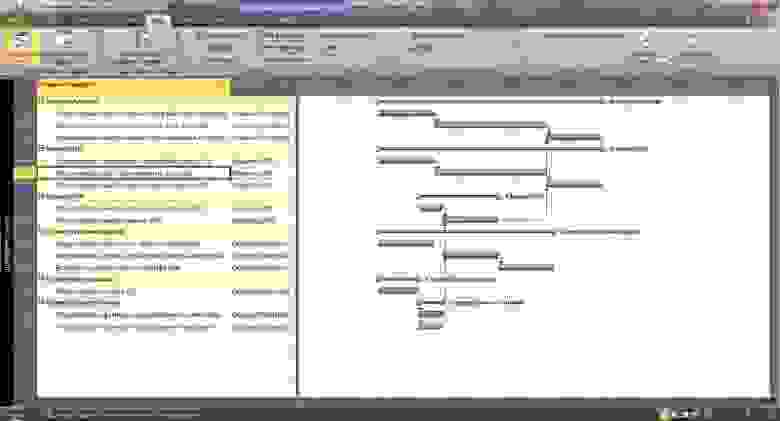
Группировка задач по компонентам
Пользовательские поля позволяют разделять задачи по нескольким категориям, например, я разделял задачи по типу работ: Разработка, Тестирование, Документирование.
Упомяну для любопытных, что в MS Project также можно задать правила рисования диаграмм на основе свойств задач. При желании, можно сделать так, что задачи по разным компонентам будут иметь разные цвета, причем цвет будет определяться только свойством задачи, его не нужно задавать вручную для каждой задачи. Такие настройки не требуют написания сриптов, а делаются штатными средствами настройки диаграмм.
Использование пользовательских полей, а также встроенные в MS Project функции фильтрации, сортировки и группировки задач позволяют получить самые разные представления, которые позволяют получить ответы на многие вопросы, которые возникают у руководителя проекта.
Завершение проекта
В конце проекта мы получаем план, в котором все задачи выполнены. Обычно я стараюсь сохранять также и исходный план, хотя бы в качестве базового. Честно говоря, на этом этапе от MS Project мало проку, так как интересуют не плановые значения, а фактические. Какие-то решения этой проблемы предлагает MS Project Server, там есть возможность учитывать фактические трудозатраты, но это уже за пределами данной статьи.
Заключение
Я попытался обобщить свой опыт использования MS Project для практического решения задач, которые возникали передо мной, когда я руководил проектами по разработке ПО. Описанная методика не претендует не универсальность, но она, как мне кажется, достаточно проста и логична, при этом позволяет решать практические задачи руководителя проекта.
Использование этого подхода позволило мне успешно и в срок завершить не один проект.
Правда, случались и сбои. Это происходило, как правило, тогда, когда плохо была проведена подготовительная часть проекта, а именно — постановка задачи. Т.е. в результате проекта получалось не совсем то, что требовалось, а понимание этого приходило слишком поздно.
Наверняка я что-то упустил, не стесняйтесь задавать вопросы.


