
Power Pivot: мощные средства анализа и моделирования данных в Excel
Power Pivot — это Excel надстройка, которая используется для выполнения мощного анализа данных и создания сложных моделей данных. С помощью Power Pivot можно работать с большими объемами данных из различных источников одновременно, быстро анализировать их и распространять результаты.
Примечание. Прежде чем приступить к подробной информации, вы можете вернуться к видеоролику или воспользоваться учебным руководством по & преобразованию и Power Pivot.
Импорт миллионов строк данных из нескольких источников С помощью Power Pivot для Excel можно импортировать миллионы строк данных из нескольких источников в одну книгу Excel, создавать связи между разнородными данными, создавать вычисляемые столбцы и меры с помощью формул, создавать систетные и свиты, а затем дополнительно анализировать данные, чтобы принимать вовремя деловые решения, не требуя помощи ИТ-поддержки.
Быстрое вычисление и анализ Обработка миллионов строк примерно одновременно с тысячами и максимальное количество многоядерных процессоров и гигабайт памяти для быстрой обработки вычислений. Преодолеет существующие ограничения для масштабного анализа данных на компьютере с помощью эффективных алгоритмов сжатия для загрузки даже самых крупных наборов данных в память.
Практически неограниченная поддержка источников данных Служит основой для импорта и объединения исходных данных из любого места для масштабного анализа на компьютере, включая реляционные базы данных, многомерные источники, облачные службы, веб-каналы данных, Excel файлы, текстовые файлы и данные из Интернета.
Панель управленияPower Pivot безопасности и управления позволяет ИТ-администраторам отслеживать общие приложения и управлять ими для обеспечения безопасности, высокой доступности и производительности.
Выражения анализа данных (DAX) DAX — это язык формул, расширяющий возможности работы с данными в Excel для более сложной группировки, вычислений и анализа. Синтаксис формул DAX очень похож на синтаксис Excel формул.
Задачи в Power Pivot или в Excel
Основное различие между Power Pivot и Excel заключается в том, что в окне Power Pivot можно создавать более сложные модели данных. Вот некоторые задачи для сравнения.
Импорт данных из различных источников, таких как большие корпоративные базы данных, публичные ленты новостей, электронные таблицы и текстовые файлы на локальном компьютере.
Импорт всех данных из источника данных.
Фильтрация данных и переименование столбцов и таблиц при импорте.
Прочитайте о том, как получать данные с помощью надстройки Power Pivot
Таблицы могут находиться на любом листе книги. Листы могут содержать несколько таблиц.
Таблицы организованы в виде отдельных страниц с вкладками в окне Power Pivot.
Редактирование данных в таблице
Можно изменять значения в отдельных ячейках таблицы.
Нельзя изменять отдельные ячейки.
Создание связей между таблицами
В диалоговом окне «Связи».
В представлении диаграммы или диалоговом окне «Создание связей».
Расширенные формулы на языке выражений анализа данных (DAX).
Иерархии можно создавать и использовать везде в книге, в том числе в Power View.
Создание ключевых показателей эффективности
Создавайте KPIS для использования в свиттах и отчетах Power View.
Создаваемые перспективы позволяют ограничить число столбцов и таблиц, которые видны пользователям книги.
Создание сводных таблиц и сводных диаграмм
Нажмите кнопку PivotTable в окне Power Pivot.
Расширение модели для Power View
Создается базовая модель данных.
Доступны расширения, например определение полей по умолчанию, изображений и уникальных значений.
Использование Visual Basic для Applications (VBA)
VBA не поддерживается в окне Power Pivot окна.
DaX используется в вычисляемом столбце и вычисляемом поле.
Способ хранения данных
Данные, которые вы работаете в Excel и в окне Power Pivot, хранятся в аналитической базе данных внутри книги Excel, а мощный локальный механизм загружает, запрашивает и обновляет данные в этой базе данных. Так как данные Excel, они сразу же доступны для сводных и сводных книг, Power View и других функций в Excel, которые используются для агрегированных данных и взаимодействия с ними. Все презентации данных и взаимодействие предоставляются Excel; данные и Excel презентации содержатся в одном файле книги. Power Pivot поддерживает файлы размером до 2 ГБ и позволяет работать с данными размером до 4 ГБ в памяти.
Сохранение в SharePoint
Книги, изменяемые с помощью Power Pivot, можно сделать общими, как и любые другие файлы. Однако публикация книги в среде SharePoint с включенными службами Excel имеет некоторые преимущества. На сервере SharePoint службы Excel обрабатывают данные и готовят их к просмотру в окне браузера, где другие пользователи смогут продолжить анализ данных.
В SharePoint вы можете добавить Power Pivot для SharePoint, чтобы получить дополнительную поддержку для совместной работы и управления документами, включая галерею Power Pivot, панель мониторинга управления Power Pivot в Центре администрирования, запланированное обновление данных и возможность использования опубликованной книги в качестве внешнего источника данных в SharePoint.
Получение справочной информации
Все о Power Pivot можно узнать в справке По Power Pivot.
Дополнительные сведения
Вы всегда можете задать вопрос специалисту Excel Tech Community или попросить помощи в сообществе Answers community.
Надстройка для Excel — Power Pivot, или жизнь после 1 048 576 строк
Как показывает практика, если в файле Excel больше 50 тысяч строк, да еще формулы типа ВПР, он падает и умирает. Потом восстает, как зомби, чтобы выпить нашу кровь и нервы. Ведет он себя тоже как зомби — еле двигается и «ни черта» не соображает.
Что же делать? Ответ простой: начать работать с надстройкой для Excel — Power Pivot. Этот инструмент создан для работы с данными. Он может легко обрабатывать миллионы строк!
Надстройка Power Pivot в Excel
Power Pivot – это надстройка Excel, с помощью которой можно работать с данными в несколько миллионов строк, объединять таблицы в модель данных и создавать аналитические вычисления.
В «обычном» Excel пользователи ограничены количеством строк в таблице – не более размера листа в 1 048 тысяч строк, но в Power Pivot такого ограничения нет. Надстройка может подключаться к данным из внешних источников и работать с большими объемами информации в миллионы строк.
Открыть надстройку Power Pivot можно, нажав на вкладке меню Power Pivot кнопку Управление. Эта вкладка выглядит одинаково во всех версиях Excel.

Хорошая новость: начиная c версий после 2019 года компания Microsoft анонсировала включение Power Pivot во все версии Excel.
Работа с данными в Power Pivot
Как правило, разработка отчетов в Power Pivot происходит в следующем порядке:
Подключения к источникам, связи и вычисления настраиваются в отчете один раз. При изменении исходных данных отчеты можно обновить в меню Данные → Обновить все. Давайте разберем подробнее, как это работает.
Добавление данных в Power Pivot
Чтобы начать работать с Power Pivot, перейдите на вкладку меню Power Pivot → нажмите Управление. Добавить данные в открывшейся надстройке можно несколькими способами:
Способ 1. Подключение к данным с помощью встроенных инструментов импорта.
В Power Pivot есть свои инструменты для импорта внешних данных, которые можно найти на вкладке Главная → кнопки Из базы данных, Из службы данных, Из других источников.
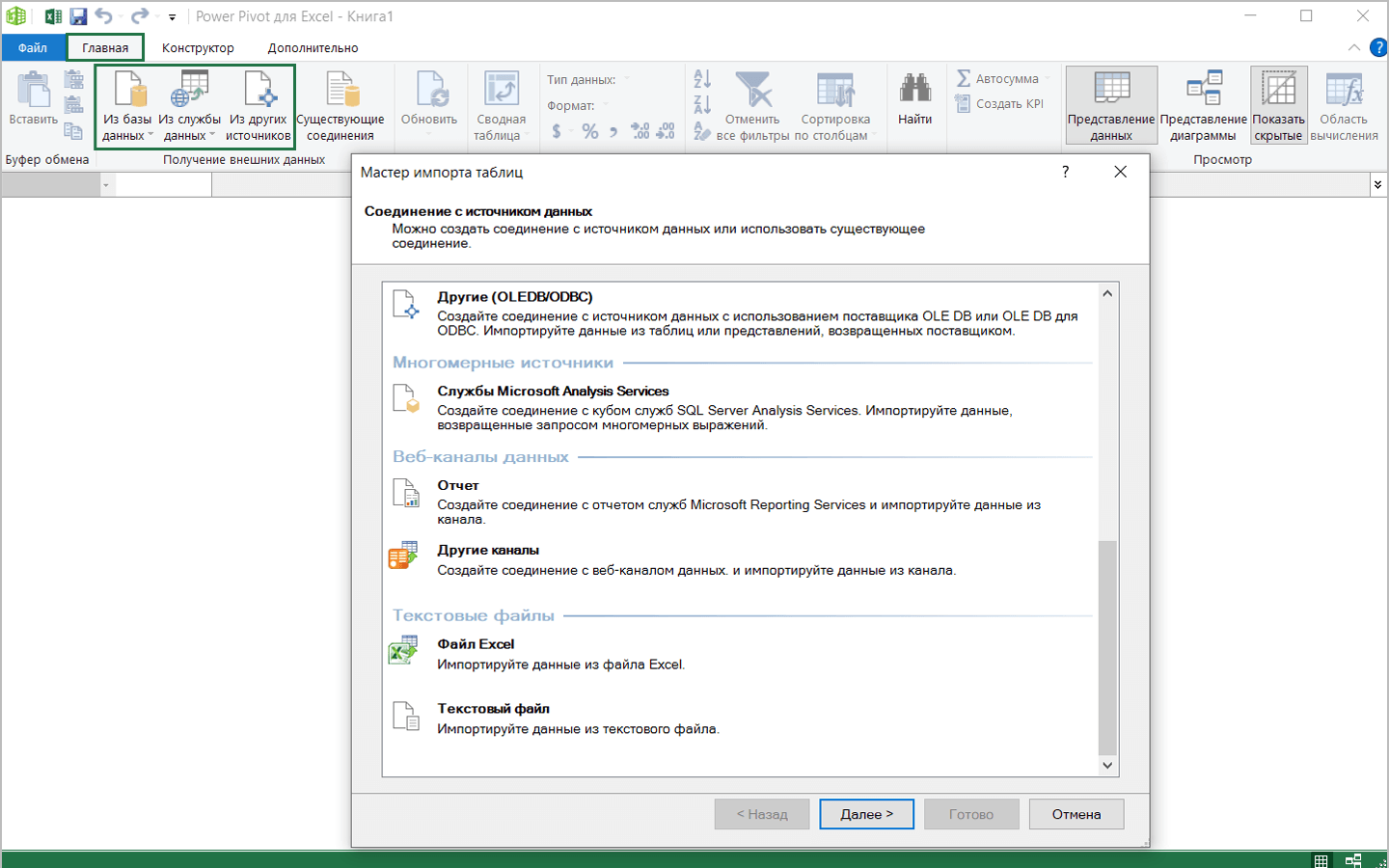
С помощью встроенных инструментов настраивается подключение к 15 видам источников данных.
Увидеть весь список можно в окне «Мастер импорта таблиц», которое открывается в меню Главная → Из других источников.
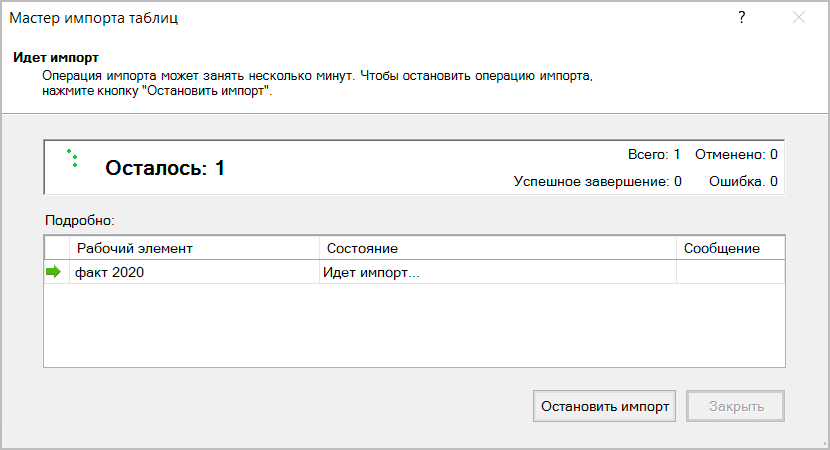
Настроим подключение к данным на примере файла Excel. Укажите путь к файлу, поставьте галочку «Использовать первую строку в качестве заголовков столбцов», выберите таблицы, жмем «Готово». У вас в окне включится счетчик импорта строк — работает довольно быстро. В результате импорта в окне Power Pivot появятся вкладки с таблицами.
Способ 2. Добавить данные из Power Query.
Загрузка данных с помощью инструментов Power Pivot делается легко, но Power Query лучше подходит для импорта и значительно расширяет возможности аналитики. В нем намного больше доступных источников и возможностей для обработки таблиц произвольного вида.
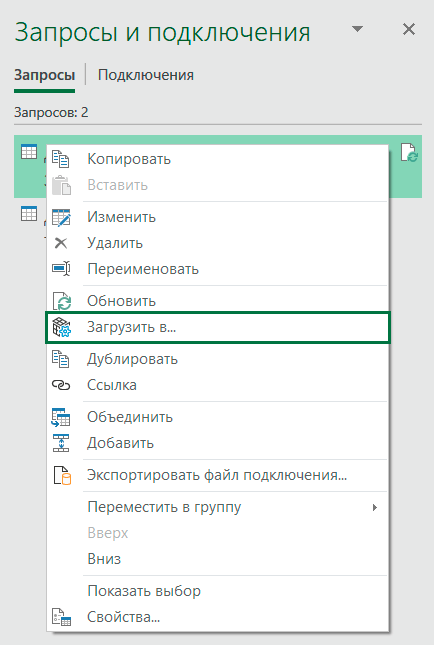
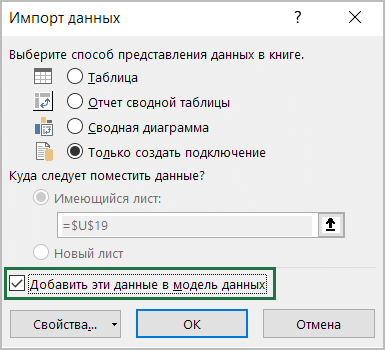
Чтобы настроить подключение с помощью Power Query, вам нужно создать запрос к источнику данных. Список ранее созданных запросов находится на вкладке «Запросы и подключения». Нажмите на запрос правой кнопкой мышки и выберите Загрузить в… В открывшемся окне доступных вариантов импорта поставьте галочку «Добавить эти данные в модель данных». Задать настройки импорта также можно в самом редакторе Power Query.
К сожалению, в Excel 2010 Power Pivot почти невозможно «подружить» с Power Query и этот новый функционал в старом Excel сильно ограничен.
Интерфейс Power Pivot
Разберем подробнее интерфейс Power Pivot.
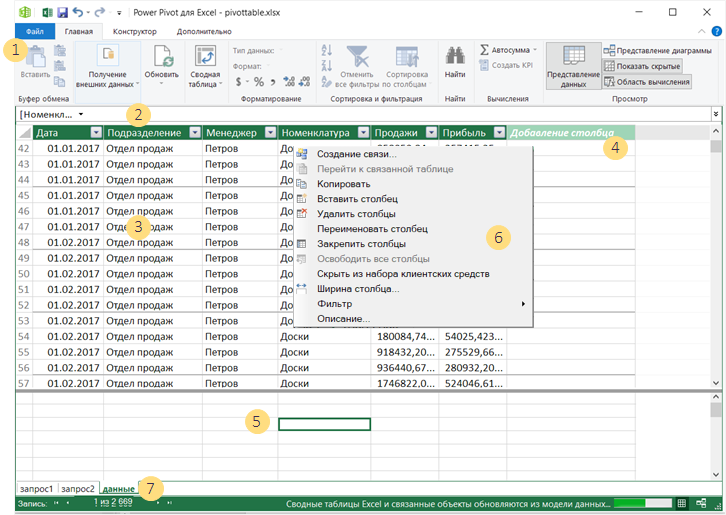
В окне Power Pivot есть:
Модель данных и связи
Чтобы перейти к настройке связей между таблицами, выберите в меню Главная → Представление диаграммы (вернутся обратно к просмотру таблиц можно, нажав Представление данных).

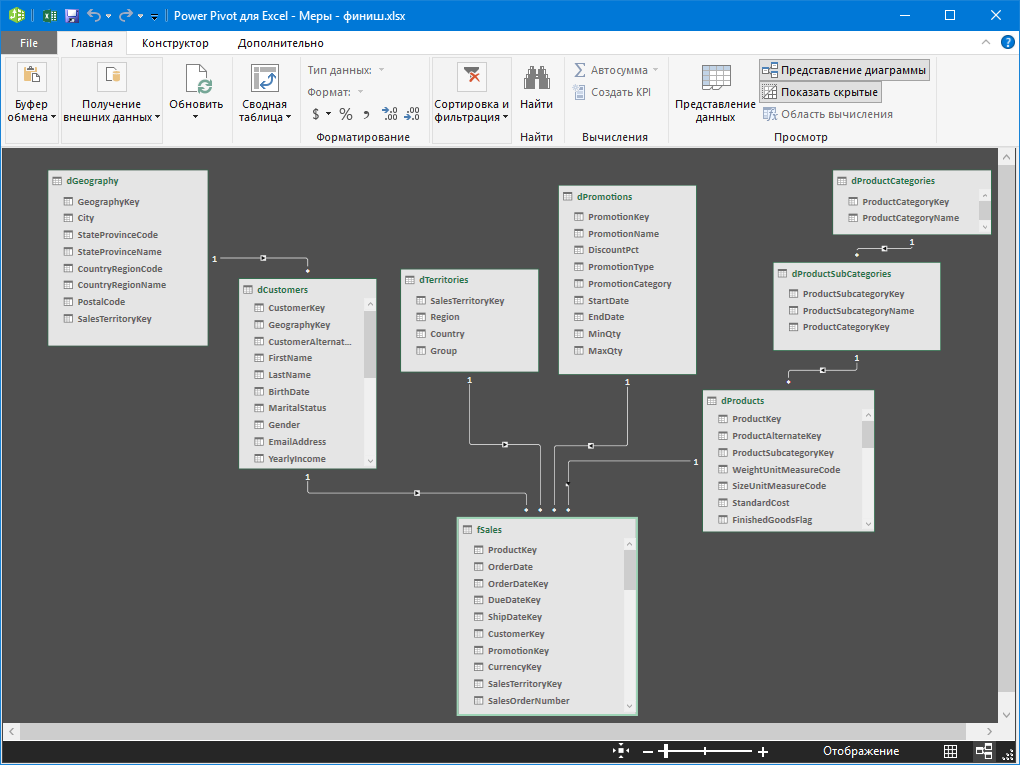
Модель данных в Power Pivot – это набор таблиц, объединенных связями.
Графически связь таблиц обозначается линией между ними, как в примере на рисунке. Чтобы создать связь, выделите мышкой поле в одной таблице и «перетащите» его на соответствующее ему поле в области другой таблицы.
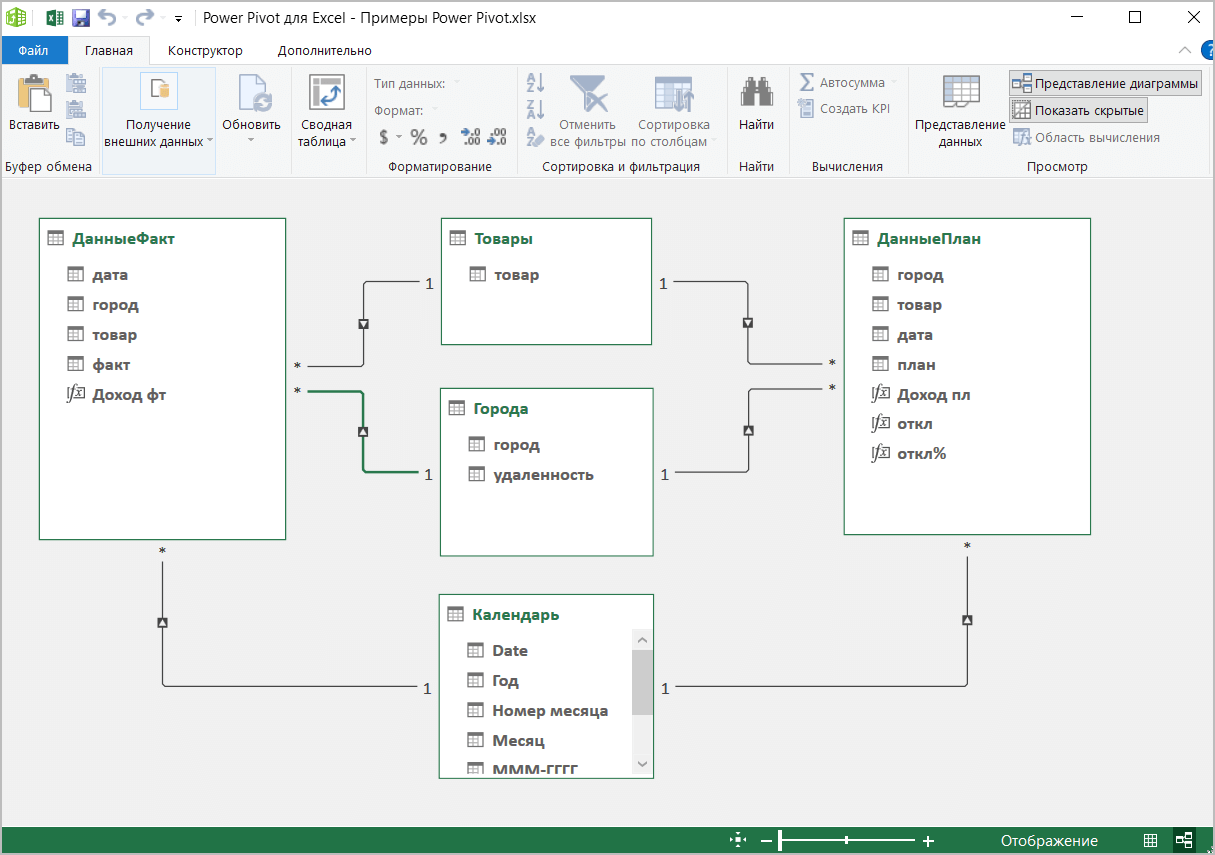
Power Pivot поддерживает типы связей «один к одному», «один ко многим».
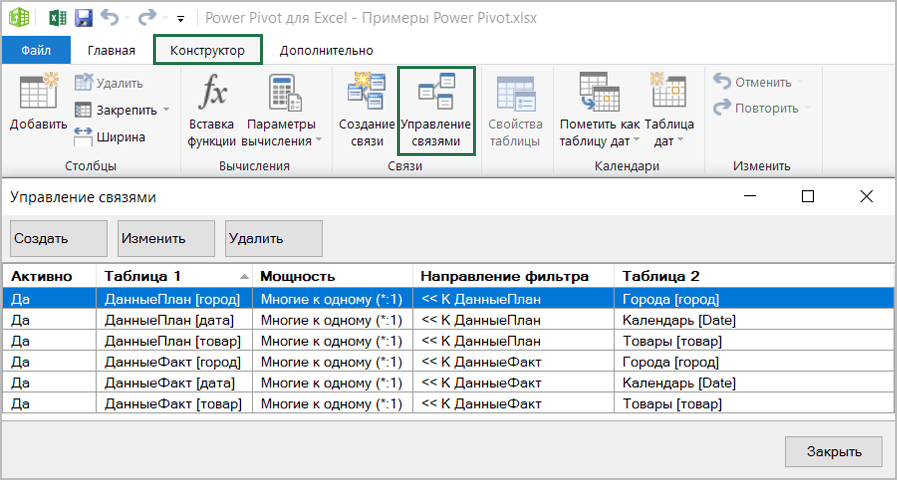
Если выделить мышкой линию связи в модели данных, то можно увидеть, с помощью каких полей задана связь. Выделенные линии можно удалять. Или, щелкнув по ним дважды, менять связи в открывшемся окне. Также управление связями доступно в окне, которое открывается в меню Конструктор → Управление связями.
Вычисления в Power Pivot
Формулы Power Pivot пишут на языке DAX (Data Analysis Expressions, выражения для анализа данных). DAX-формулы позволяют, по аналогии с формулами Excel, выполнять вычисления и/или настраивать произвольную фильтрацию и представление данных в таблицах.
Язык DAX впервые появился в 2010 году вместе с надстройкой Power Pivot. В этом языке сотни функций, с помощью которых можно создавать аналитические расчеты. Кроме Power Pivot в Excel, DAX-формулы также доступны в Power BI и Analysis Services. То есть эти формулы вам точно пригодятся.
Вычисления с помощью DAX-формул создаются в виде:
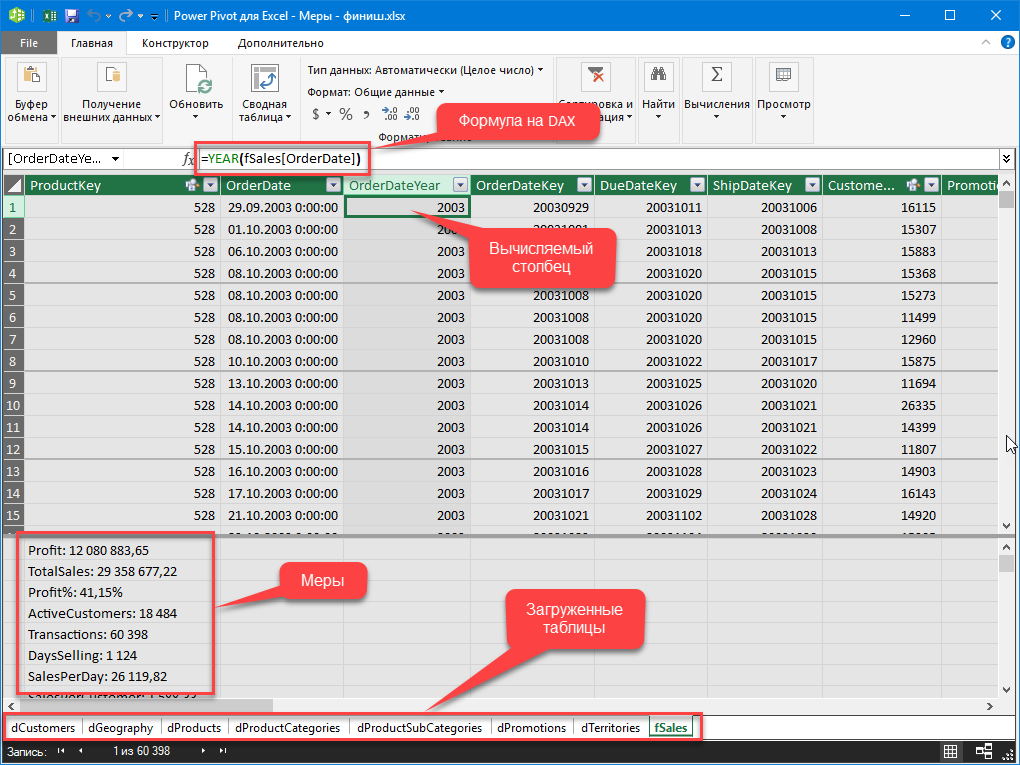
Вычисляемые столбцы представляют собой столбцы в таблицах данных, созданные с помощью формул. Чтобы добавить такой столбец, щелкните мышкой дважды по столбцу слева «Добавление столбца», введите название вычисления, а затем знак «=» и формулу в строке формул.
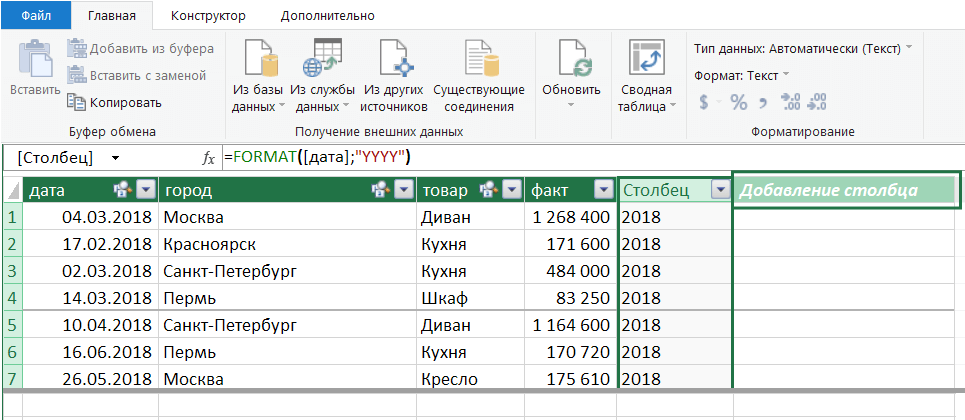
Вычисляемый столбец похож на любой другой столбец в таблице. Также с помощью таких столбцов можно создавать связи в модели. Вычисляемые столбцы в Excel рассчитываются в момент загрузки (обновления) данных, а значения в самом столбце сохраняются, увеличивая размер файла. То есть столбцы – это статические вычисления.
Как и вычисляемые столбцы, меры тоже создаются с помощью DAX-формул. В отличие от столбцов, меры – это динамические вычисления, результат которых зависит от контекста – его можно увидеть в отчете, где мы задаем в разрезе каких полей, фильтров и др. вычислить меру. Меры записываются под таблицей в области вычислений.
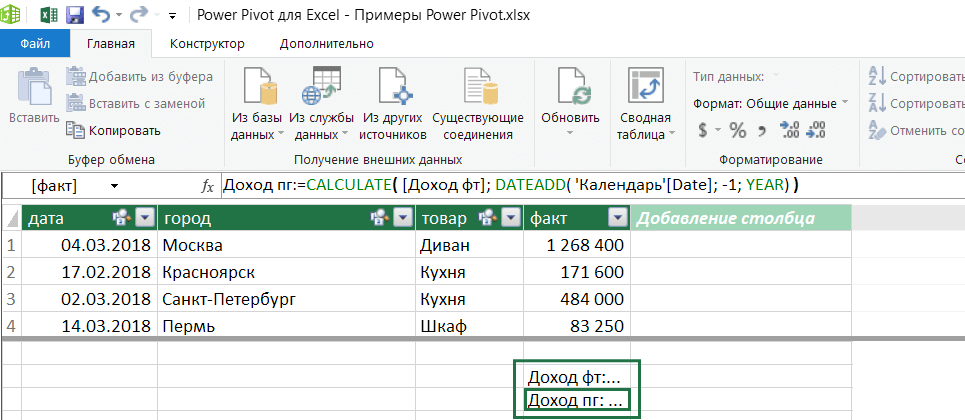
Меры в Power Pivot можно превратить в KPI – ключевые показатели эффективности. Для этого выделите меру и нажмите на кнопку Создать KPI в меню Главная. Кроме мер, созданных пользователями, в Excel также есть неявные меры. Они создаются автоматически при формировании сводной таблицы, когда пользователь помещает данные в область значений. Чтобы посмотреть, есть ли у вас в Power Pivot неявные меры, выберите на вкладке Главная → Показать скрытые.
Запуск надстройки Power Pivot для Excel
Power Pivot — это надстройка, с помощью которую можно выполнять мощный анализ данных в Excel. Надстройка встроена в определенные версии Office, но по умолчанию она не включена.
Список версий Office, включа которых есть Power Pivot, а также список неохватных версий см. в вопросе Где Power Pivot?
Вот как можно включить Power Pivot перед первым использованием.
Перейдите на вкладку Файл > Параметры > Надстройки.
В поле Управление выберите Надстройки COM и нажмите Перейти.
Установите флажок Microsoft Office Power Pivot и нажмите кнопку ОК. Если установлены другие версии Power Pivot, то они будут также перечислены в списке надстроек COM. Выберите надстройку Power Pivot для Excel.
На ленте появится вкладка Power Pivot.

Откройте окно Power Pivot.
Щелкните Power Pivot.
На этой вкладке можно работать со сводными таблицами, вычисляемыми полями и ключевыми показателями эффективности Power Pivot, а также создавать связанные таблицы.
Нажмите кнопку Управление.

Откроется окно Power Pivot. Здесь вы можете нажать кнопку «Внешние данные», чтобы использовать мастер импорта таблиц для фильтрации данных при их добавлении в файл, создания связей между таблицами, обогащения данных вычислениями и выражениями и создании сводных таблиц и сводных диаграмм на их основе.
Устранение неполадок: исчезновение ленты Power Pivot
В редких случаях лента Power Pivot исчезает из меню, когда Excel определяет, что надстройка нарушает его работу. Это может произойти, если Excel неожиданно завершает работу при открытом окне Power Pivot. Чтобы восстановить меню Power Pivot:
Выберите Файл > Параметры > Надстройки.
В поле Управление выберите Отключенные объекты > Перейти.
Выберите Microsoft OfficePower Pivot и нажмите кнопку Включить.
Если не удается восстановить ленту Power Pivot, выполнив указанные выше действия, или лента исчезает, когда вы закрываете и снова открываете Excel, сделайте следующее:
откройте меню Пуск > Выполнить и введите команду regedit;
В редакторе реестра разверните следующий раздел:
Для Excel 2013: HKEY_CURRENT_USER > Software > Microsoft > Office > 15.0 > User Settings.
Для Excel 2016: HKEY_CURRENT_USER > Software > Microsoft > Office > 16.0 > User Settings
щелкните правой кнопкой мыши PowerPivotExcelAddin, а затем нажмите Удалить;
вернитесь в верхнюю часть редактора реестра;
разверните раздел HKEY_CURRENT_USER > Software > Microsoft > Office > Excel > Addins;
щелкните правой кнопкой мыши PowerPivotExcelClientAddIn.NativeEntry.1, а затем нажмите Удалить;
закройте редактор реестра;
включите надстройку, выполнив действия, описанные в начале этой статьи.
Что такое Power Query / Pivot / Map / View / BI и зачем они пользователю Excel
Термины «Power Query», «Power Pivot», «Power BI» и прочие «пауэры» все чаще всплывают в статьях и материалах о Microsoft Excel. По моему опыту, далеко не все ясно представляют себе что скрывается за этими понятиями, как они между собой взаимосвязаны и как могут помочь простому пользователю Excel.
Давайте проясним ситуацию.
Power Query
Power Query встречается в двух вариантах: как отдельная надстройка для Excel 2010-2013, которую можно скачать с официального сайта Microsoft и как часть Excel 2016. В первом случае после установки в Excel появляется отдельная вкладка:

В Excel 2016 весь функционал Power Query уже встроен по умолчанию и находится на вкладке Данные (Data) в виде группы Получить и преобразовать (Get & Transform) :
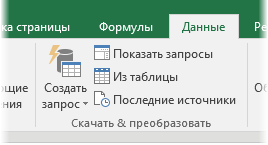
Возможности этих вариантов совершенно идентичны.
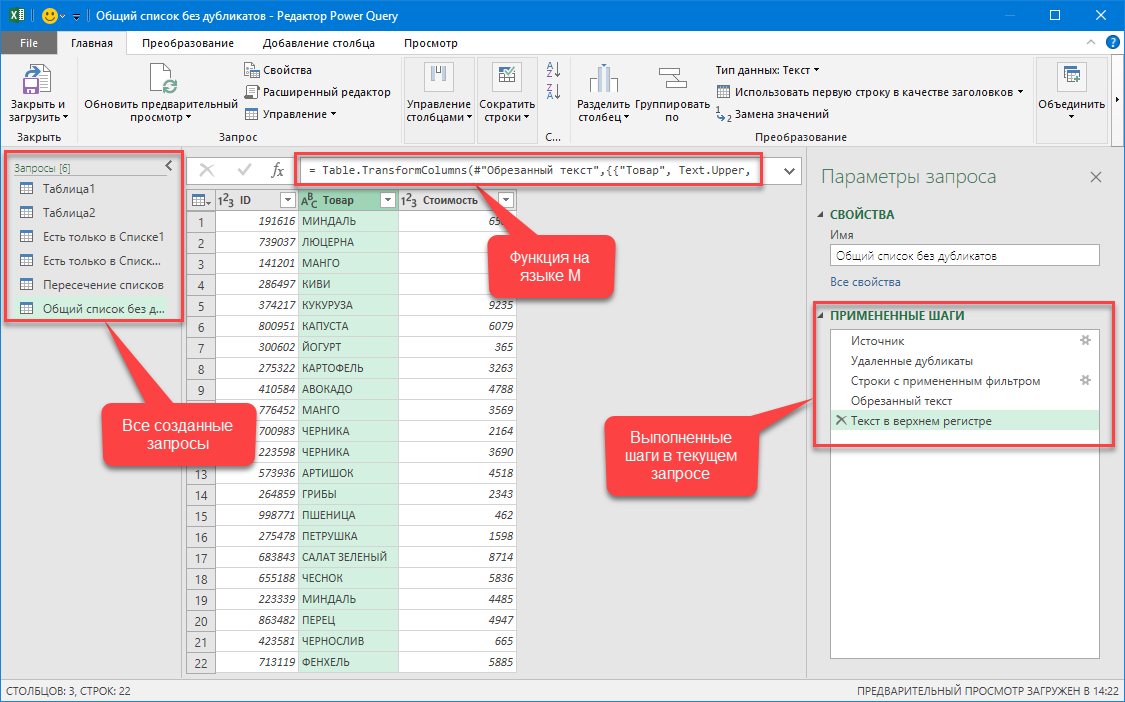
Основное окно Power Query обычно выглядит примерно так:
Power Pivot

Общие принципы работы в Power Pivot следующие:
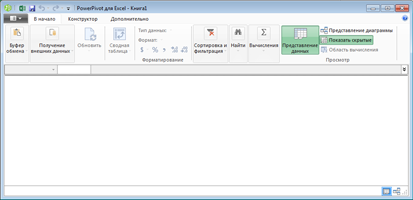
Главное окно Power Pivot выглядит примерно так:
А так выглядит Модель Данных, т.е. все загруженные таблицы с созданными связями:
У Power Pivot есть ряд особенностей, делающих её уникальным инструментом для некоторых задач:
К сожалению, пока что Power Pivot входит не во все версии Excel. Если у вас Excel 2010, то скачать её можно бесплатно с сайта Microsoft. А вот если у вас Excel 2013-2016, то всё зависит от вашей лицензии, т.к. в некоторых вариантах она включена (Office Pro Plus, например), а в некоторых нет (Office 365 Home, Office 365 Personal и т.д.) Подробнее об этом можно почитать тут.
Power Maps
Эта надстройка впервые появилась в 2013 году и первоначально называлась GeoFlow. Она предназначена для визуализации гео-данных, т.е. числовой информации на географических картах. Исходные данные для отображения берутся все из той же Модели Данных Power Pivot (см. предыдущий пункт).
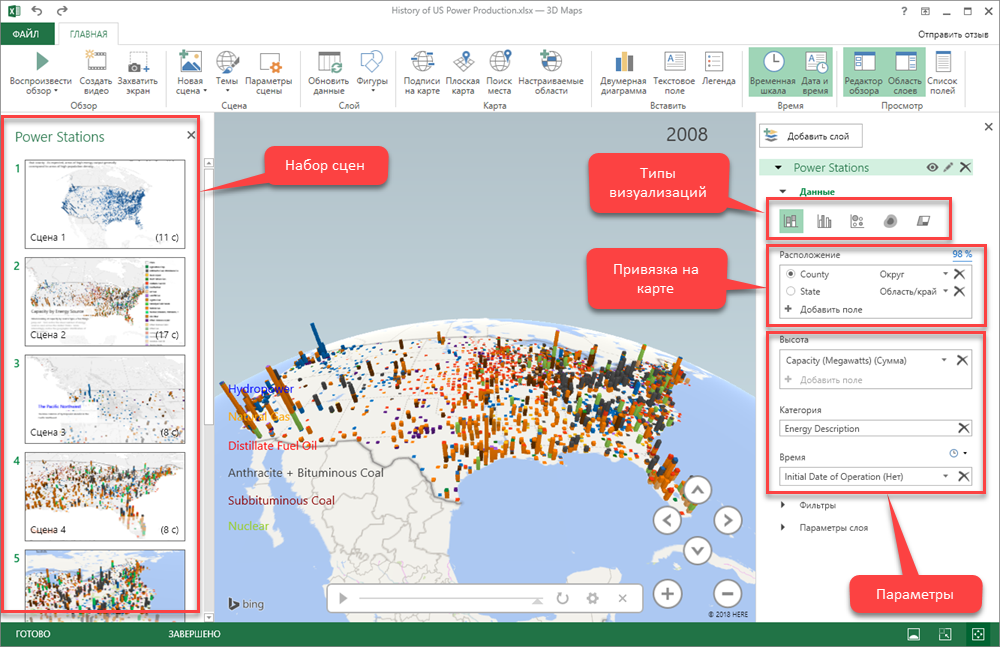
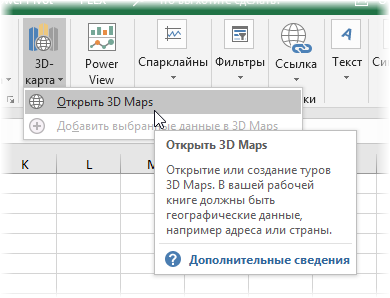
Ключевые особенности Power Map:
Power View
Выглядеть это будет примерно так:
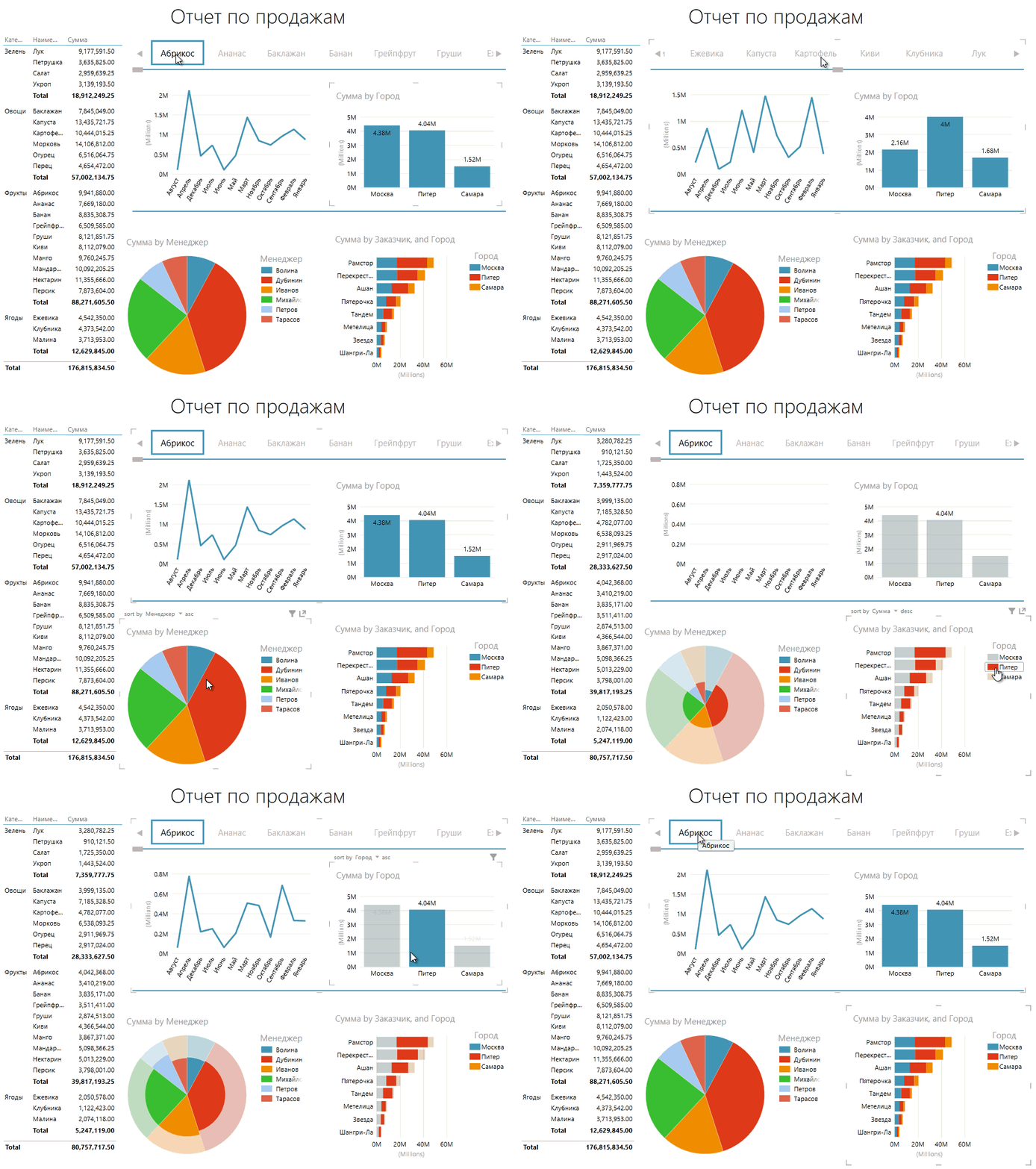
На сайте Microsoft, кстати, есть весьма приличный обучающий курс по Power View на русском языке.
Power BI
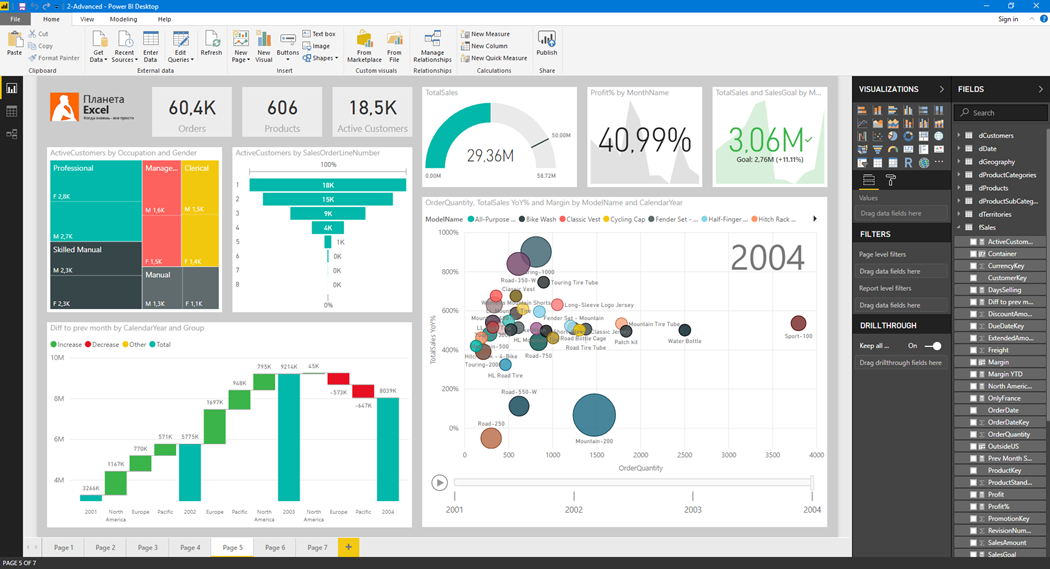
В Power BI Desktop можно:
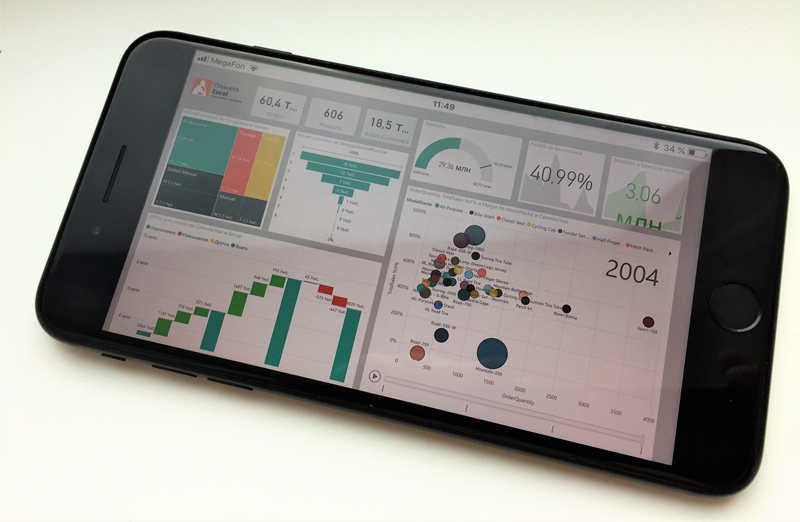
Выглядит это примерно так:
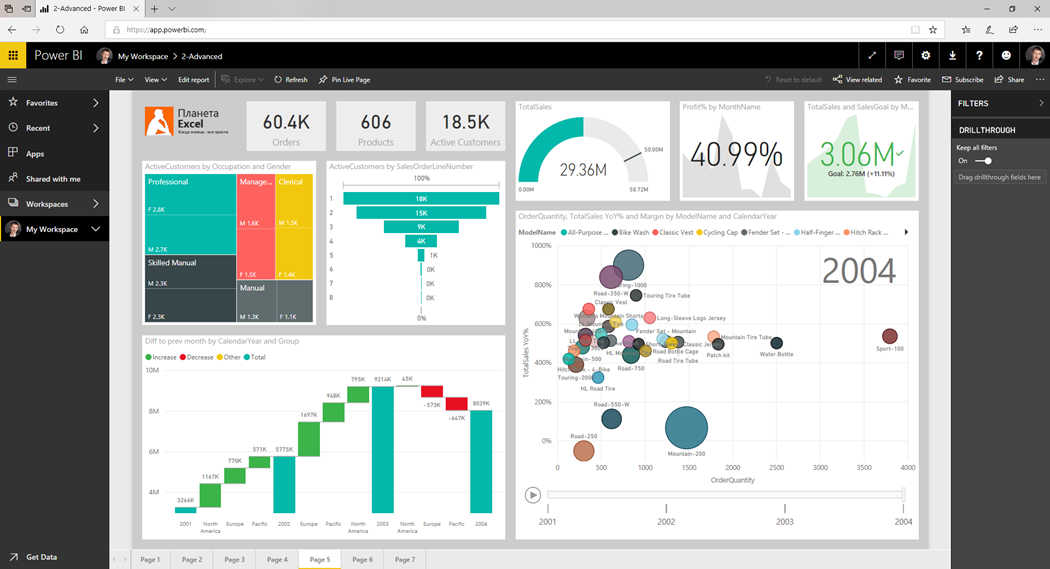
На iPhone, например, созданный выше отчет выглядит так:
Узнайте, как использовать Power Query и Power Pivot в Excel

Быстрое получение аналитики
С помощью Power Query & (в Excel) и Power Pivot в Excel вы будете тратить меньше времени на обработку данных и больше времени на их влияние. Для ознакомления посмотрите это 2-минутное видео.
Попробуйте сами
Независимо от того, небольшие или крупные наборы данных с миллионами строк, вы можете быстрее подключаться, очищать, анализировать данные и делиться ими с помощью Power Query (или получить & Transform в Excel) и Power Pivot.

Вопросы и ответы
С Приложения Microsoft 365 для предприятий приложение Excel на Windows для ПК предлагает все функции Power Query и Power Pivot, которые улучшают аналитику и моделирование, могут использовать расширенные возможности подключения к данным и эффективно обмениваться данными в организации. Дополнительные сведения о доступности Power Query и Power Pivot см. ниже и узнайте у ИТ-группы, поддерживает ли ваш текущий план Office эти функции.
Основные функции бизнес-аналитики
Основные функции аналитики доступны для Microsoft 365 подписки или Office 2016. К таким функциям относятся срезы, срезы, диаграммы и возможности модели данных. С помощью Power Query можно импортировать, формировать и объединять данные из файлов, баз данных и веб-сайтов. Поддержка базовой модели данных позволяет загружать данные в модель данных, автоматически обнаруживать связи, добавлять группировку по времени и создавать показатели DAX.
Дополнительные сведения о том, как получить наилучшие результаты, см. в этой Office.
Расширенные функции бизнес-аналитики
Расширенные возможности аналитики доступны в Приложения Microsoft 365 для предприятий, Office 2019 Professional, Office 2019 Professional Plus и Excel 2019. Помимо основных функций аналитики, с помощью Power Query можно импортировать, формировать и объединять данные из корпоративных, больших данных и облачных источников данных, а также делиться запросами. Поддержка расширенных моделей данных в Power Pivot включает специальный редактор моделирования данных, представления данных, вычисляемые столбцы DAX, ключевые показатели эффективности и иерархии.
Дополнительные сведения см. в источниках данных Power Query в Excel версияхи Где находится Power Pivot?
Excel 2016 для Mac и Excel 2019 для Mac имеют множество основных функций анализа, перечисленных выше: срезы, диаграммы и основные возможности импорта. У них еще нет Power Query или Power Pivot, но мы постоянно улучшаем Excel на Mac. Excel для Microsoft 365 для Mac предлагает ограниченную поддержку Power Query.
Дополнительные сведения см. в этой Excel для Mac.
Power Query обеспечивает быстрый и простой сбор и формирование данных. Power Query позволяет подключать, объединять и уточнять источники данных в нужных для анализа запросах. Power Query можно использовать в четыре этапа:
Подключение Импорт данных и подключение к данным в облаке, в службе или локально.
Преобразовать Формировать данные в нужном виде, а исходный источник остается без изменений.
Объединить Дополнительные формы данных путем их интеграции из нескольких источников для получения уникального представления данных.
Нагрузки Выполните запрос и сохраните его на компьютере или в модели данных.
Дополнительные сведения см. в справке по Power Query в Excel и Power Query для Excel.
Возможность Power Pivot предназначена для эффективного анализа и создания сложных моделей данных. С помощью Power Pivot можно работать с большими объемами данных из различных источников одновременно, быстро анализировать их и распространять результаты. Вы можете использовать модель данных и коллекцию таблиц, чтобы создавать связи, сохраняемые в книге. Модель данных тесно интегрирована с другими функциями Excel, например таблицами и сводными таблицами, чтобы обеспечивать удобный интерфейс анализа.
Дополнительные сведения см. в этой Microsoft Excel.
Power BI — это набор инструментов бизнес-аналитики для предоставления подробных сведений обо всей вашей организации. С помощью Power BI Desktop вы можете подключаться к сотням источников данных, упрощать подготовку данных и выполнять специальный анализ. Вы также можете создавать отчеты и публиковать их в организации для использования в Интернете и на мобильных устройствах. Все пользователи могут создавать персонализированные информационные панели с использованием всестороннего представления организации. Имеются встроенные средства управления и обеспечения безопасности.
Excel 2016 и Power BI Desktop предоставляют уникальный для отрасли набор инструментов. Вместе они позволяют бизнес-аналитикам легко собирать, формировать, анализировать и наглядно изучать данные. Power BI — это набор инструментов бизнес-аналитики для предоставления подробных сведений обо всей вашей организации. Он помогает всем сотрудникам организации объединять данные из различных источников: книг Excel, локальных корпоративных данных, служб Azure и других популярных облачных решений, таких как Salesforce.com или Marketo, чтобы просматривать и совместно использовать информационные панели и интерактивные отчеты.
Дополнительные сведения см. в Excel для Power BI.
Подписчики Microsoft 365 и Excel 2019 добавили улучшения в функции и функции, к которые вы уже привыкли.


