
Двигайтесь быстрее!
Постоянное тыканье пальцем в клавиатуру может привести к возникновению опасного (и трудноизлечимого) синдрома дятла. Поэтому советуем учесть советы следующего раздела.
Вверх и вниз на один экран
«PgUp» на языке клавиатуры означает Page Up (На страницу вверх), «PgDn» — Page Down (На страницу вниз). На вашей клавиатуре имеется два комплекта таких клавиш: на вспомогательной цифровой клавиатуре и на блоке клавиш для управления курсором (справа от основного блока клавиш). Очень мило, не так ли?
Логично предположить, что нажатие клавиш
переносит вас, соответственно, на страницу вверх и вниз. На самом деле это не так. Эти клавиши служат для перемещения вверх и вниз на один экран.
Word наделен особой логикой, привыкайте.
Как и в случае с клавишами управления курсором, вы можете комбинировать клавиши
| Эта комбинация клавиш переместит вас в начало текущей страницы документа. Чтобы убедиться в этом, взгляните на строку состояния. |
| С помощью этой комбинации клавиш вы переместите курсор в начало следующей страницы. |
Обратите внимание на следующее: можно изменить назначение этих комбинаций клавиш. Убедитесь, что вы используете правильный метод. Что касается меня, то я никогда не пользуюсь этими клавишами. Мне намного удобнее протащить мышь по тексту и щелкнуть в выбранной области. Существуют и другие комбинации клавиш, которые неудобно нажимать, но при должной практике они очень полезны.
| Переносит курсор в начало текущего экрана. |
| Переносит курсор в конец текущего экрана. |
Компьютеры вообще наделены весьма своеобразной логикой. Перемещение в начало или конец документа (строки). При работе с документом часто приходится переходить в начало (или конец) документа (или строки). Для этого используются специальные клавиши с очень удачными названиями.
| Нажатие этой клавиши переносит курсор, установленный в любом месте строки, в ее конец. |
| Нажатие этой клавиши переносит курсор, установленный в любом месте строки, в ее начало. |
| С помощью данной комбинации клавиш вы можете переместить курсор в конец документа. |
| С помощью данной комбинации клавиш вы переместите курсор в начало документа. |
Осваиваем компьютер легко и с удовольствием!
четверг, 8 декабря 2011 г.
Клавиши PgUp, PgDn, Home, End, Fn, стрелик вверх, вниз, влево, вправо на клавиатуре компьютера
Клавиши PgUp, PgDn, Home, End на клавиатуре компьютера предназначены для управления курсором. Точно также стрелки (вверх, вниз, влево, вправо) позволяют управлять курсором. Разница, например, между PgUp и стрелкой вверх состоит в количестве позиций, на которые перемещается курсор.
Зайдите в какой-нибудь текстовый редактор, например, Блокнот или Word, чтобы проверить на практике действие указанных клавиш. Желательно при этом разместить там текст в несколько абзацев.
После нажатия на стрелку вверх курсор перемещается на одну строку (то есть на одну позицию) вверх. Если нажать на клавишу PgUp, то курсор переместится на страницу вверх, если конечно, у Вас есть на экране целая страница.
Если у Вас ноутбук, то здесь, как правило, клавиша PgUp совмещена со стрелкой вверх.При нажатии на эту клавишу она работает как стрелка вверх.
Чтобы эта клавиша работала как PgUp, надо одновременно держать нажатой клавишу Fn, которая находится в левой нижней части клавиатуры.
Клавиша со стрелкой вниз перемещает курсор на одну строку вниз.
Pg Dn перемещает курсор на страницу вниз. Если у Вас ноутбук, то клавиша Pg Dn будет работать только при одновременно нажатой клавише Fn.
Клавиша со стрелкой влево перемещает курсор на одну позицию влево.
Клавиша Home перемещает курсор в начало строки. Если у Вас ноутбук, то клавиша Home будет работать только при одновременно нажатой клавише Fn.
Клавиша со стрелкой вправо перемещает курсор на одну позицию вправо.
End перемещает курсор в конец строки. Если у Вас ноутбук, то клавиша End будет работать только при одновременно нажатой клавише Fn.
Назначение клавиш клавиатуры


|
| Рис. Клавиатура |
В самой верхней области клавиатуры находятся клавиши, которые не используются для ввода данных в компьютер. Эти клавиши выполняют вспомогательные действия, которые приведены в таблице ниже.
Клавиша Esc – эта клавиша используется для отмены действия, выхода из программ, игр, выхода из приложений и т.д.
Функции клавиши «Esc».
Основная её функция — это отмена команды, которая была впереди. Если вы правой кнопкой мышки откроете на рабочем столе или же на панели задач меню и далее нажмете клавишу «Esc», то тут же меню закроется. Если вы начали играть в какую — то игру и случайно нажали клавишу «Esc», то почти всегда вы выйдите из этой игры. Но, нажав на эту клавишу еще раз, вы снова вернетесь в свою игру.
Когда вы находитесь в интернете, делаете ввод очередного адреса сайта, а затем случайно жмете клавишу «Esc», сразу вернетесь на предыдущий адрес сайта, который вы уже рассмотрели.
В верхнем ряду клавиатуры располагаются функциональные клавиши (ограничены красным прямоугольником на картинке).
Функциональные клавиши FI — F12 предназначены для выполнения определенных, закрепленных за ними действий. Действия зависят от программ, запущенных в данный момент на компьютере, но обычно клавишу F1 используют для вызова справочной системы запущенной в данный момент программы.Если запущена какая-либо программа, то появляется справка об этой программе.
«F2» Загрузка компьютера при нажатой этой клавише, либо клавише «Del» дает возможность настроить Bios вашего компьютера.
«F3» Вызывает окно поиска.
«F5» Перезагружает отрытую страницу браузера.
«F8» Загрузка компьютера при нажатой этой кнопке дает возможность работать в безопасном режиме операционной системы.
Действия остальных функциональных клавиш с символом F большей частью возможны в сочетании с клавишами – модификаторами и могут различаться в зависимости от марки и модели компьютера. Если действия какой либо клавиши на клавиатуре вашего компьютера отличаются от описанных здесь, то об ее назначении можно узнать в руководстве пользователя.
«Pause/Break». При загрузке компьютера позволяет поставить компьютер «на паузу» — приостановить процесс загрузки.
Функции клавиши «Pause/Break». При выполнении загрузки Windows, вначале вы видите на мониторе появляющуюся информацию о вашем компьютере, о жестком диске, о состоянии оперативной памяти, о всех составляющих. Выводимая на монитор информация появляется и исчезает довольно быстро и осмыслить её крайне трудно. Вот для получения возможности разобраться с ней нужно просто нажать кнопку «PAUSE». А для окончания процесса загрузки оперативной системы вы должны нажать любую кнопку на клавиатуре. Иногда используется некоторыми программами.
Клавиша «Print Screen/SysRq».
Нажатие этой клавиши дает возможность выполнить снимок с экрана вашего монитора. При нажатии этой клавиши, а она находится на картинке в красной рамке, в момент её нажатия в памяти компьютера сохраняется изображение, находящееся в данный момент на мониторе. Далее сохраненное изображение забираем из компьютерной памяти при помощи обычного графического редактора, можно графическим редактором «Paint», который уже встроен в оперативной системе Windows. Если вы применяете набор клавиш «Alt+PrintScreen», то выполняете фотографию только активного окна, но те полностью всего экрана. На картинке клавиши «Alt» находятся в рамке голубого цвета.
Клавиша переключает режим вывода информации на экран дисплея, при котором нажатие на клавиши перемещения курсора сдвигает сам экран, а не курсор. Когда вы нажимаете на эту кнопку, то тут же включается индикаторная лампочка. При применении этой клавиши, чтобы управлять курсором, вы можете изображение экрана передвигать. Эта функция используется в Microsoft Excel, LotusNotes. Особенно хорошо это видно в программе Excel. Ее можно использовать для прокрутки текста, хотя колесиком мыши это делать удобнее. Другие программы используют ScrollLock для специальных функций, например, в браузере Opera клавиша используется в сочетании с цифрами для переключения голосовых сигналов В настоящее время этой клавишей практически не пользуются, поэтому есть клавиатуры, где ее нет.
Клавиша Shift. Одновременное нажатие этой клавиши и символьной клавиши позволяет временно переключиться в режим ввода прописных (заглавных) букв, либо ввести другой символ, расположенный на той же клавише. На клавиатуре присутствуют две такие клавиши — левая и правая, и в некоторых программах их действие отличается. Например чтобы ввести прописную букву «И» нужно нажать на клавишу Shift и не отпуская ее, нажать клавишу И.
Клавиша Tab. Она обозначается значком в виде двух встречных стрелок и ее нажатие дает отступ от начала строки – абзац. Позволяет производить табуляцию — выравнивание символов по горизонтали. Символ табуляции равен восьми обычным символам. Табуляция используется при создании текстовых документов. Предназначена для перемещения курсора:
В других программах ее назначением служит переключение между окнами на экране.
Ниже ее располагается клавиша CapsLock. Нажатие этой клавиши фиксирует написание заглавных букв. При повторном нажатии снова пишутся прописные буквы. На этот режим указывает световой индикатор в правом верхнем углу клавиатуры. Повторное нажатие отменяет режим. При включенном режиме CapsLock нажатие клавиши вводит строчные буквы.
Клавиша NumLock включает и выключает цифры расположенные в правой части клавиатуры. Если клавиатура включена, то вы с помощью нее можете вводить цифры и арифметические действия.
При включении этот режим также отображается индикатором в верхнем правом углу клавиатуры, сигнализируя, что дополнительная клавиатура в работе. Теперь помимо ввода цифр с поля основной клавиатуры их можно вводить и с дополнительной. Правда, те символы, которые нанесены на клавиши дополнительной клавиатуры одновременно с цифрами, работать не будут.
В большинстве случаев описанных клавиатурных полей для работы бывает достаточно, но для любителей работы с компактной цифровой и управляющей клавиатурой «а-ля калькулятор» есть еще одно дополнительное поле клавиш – самое правое. Это поле так и называется – дополнительная клавиатура, в отличие от поля основной клавиатуры.
При нажатии на этом блоке клавиш с обозначением цифр происходит вывод на печать цифр, но с одним условием — когда клавиша «NumLock» включена. Цифровые клавиши при выключенной клавише «NumLock» осуществляют функции другого плана. Происходит дублирование клавиши «End» нажатием клавиши «1» на основной клавиатуре и дублирование клавиши «Home» клавишей «7» также на основной клавиатуре.
Эти же клавиши переводят курсор в конец и начало строки. При нажатии клавишей «3» и «9» происходит дублирование на основной клавиатуре клавишей «PageUp» и «PageDown» соответственно. Эти же клавиши переводят курсор на один экран вверх и вниз. При нажатии клавишей «2», «4», «8», «6» происходит управление курсором, значит происходит дубляж работы клавишей — стрелок.
Клавиша Пробел – эта клавиша создает интервал между буквами.
Клавиша «Пробел» — самая большая клавиша, располагающаяся под блоком алфавитно-цифровых клавиш, применяется для ввода пустого символа, независимо от переключателя регистров.
Функция клавиши «Пробел».
При применении клавиши делается разделение слов или символов между собой. Но имеется у этой клавиши дополнительный режим. При режиме замены, который вы сможете включить с помощью клавиши «Insert», нажимая клавишу «Пробел» вы осуществляете включение функции, одинаковой, как при нажатии клавиши «Delete» (эта клавиша делает справа стирание символов).
Клавиша Backspace – при нажатие этой клавиши удаляется символ, находящийся с лева от курсора.
Функции клавиши «BackSpace» или «Стрелка влево».
При нажатии этой клавиши удаляем слева выделенный один символ или же весь текст. При применении этой клавиши в менеджере файлов перемещаемся вверх на один уровень. А при просмотре фотографий, нажимая на эту клавишу, делаем на одну фотографию возврат назад.
Применяя вместе клавиши «Alt+BackSpacr», мы делаем отмену действия, выполняемого перед этим.
Клавиша осуществляет ввод данных или подтверждение действия в зависимости от контекста:
Когда при выполнении работы на компьютере вы используете цифровую клавиатуру, которая находится справа, то тут гораздо лучше использовать клавишу «Enter», которая находится на том же блоке.
Клавиша Delete предназначена для удаления какого – либо объекта, например папки, файла и т.д.:
Также удалить ненужный файл можно, нажимая совместно клавиши «Shift+Delete». Клавиши «Shift» обозначены рамкой зелёного цвета. Только учтите, что файл в этом случае будет удален не через корзину и в этом случае его уже не восстановить.
Клавиша «Delete», обозначенная рамкой голубого цвета, находящаяся на блоке цифровой клавиатуры, вместе со знаком «.» выполняет эти же действия тогда, когда клавиша «NumLock» выключена.
Есть возможность открыть «Диспетчер задач» при нажатии комбинации клавиш «Ctrl+Alt+Del». Эти клавиши Ctrl и Alt обозначены рамками бежевого цвета.
Симуляция нажатий Home, End, PgUp, PgDown
Введение
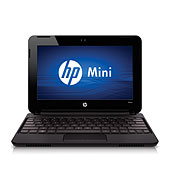
Примерно полтора года назад я стал счастливым обладателем HP Mini 110-3155sr. Машинка всем порадовала, но была одна проблема, которая со временем надоедала все больше — отсутствие кнопок Home, End, PgUp, PgDown. О том, как я решил эту проблему при помощи небольшой программки на Python — под катом.
Решение приходит в голову достаточно быстро. Если нет кнопок — значит, нужно создать для них какие-нибудь хоткеи. Я не нашел, как сделать это системными средствами, поэтому начал перебирать различные программы подобного рода. Несмотря на то, что таких программ действительно много, я не нашел ту, которая мне подошла бы. Одни предлагали выполнение команд на хоткеи, в других вообще не находилось удобного сочетания клавиш.
В конце концов я решил написать небольшую утилитку своими руками. Кроме того, это стало неплохой идеей в качестве «боевого крещения» на Python — начал учить совсем недавно, и стало интересно, насколько быстро удастся (если удастся вообще) сделать такую штучку.
Постановка задачи
Что используем?
Python 2.7 — эта версия достаточно хорошо поддерживается, в чем мне удалось убедиться;
Python for Windows Extentions (build 216) — для использования WinAPI;
pyHook 1.5.1 — удобная обертка для использования системных хуков (system hooks);
py2exe 0.6.9 (опционально) — для создания standalone-исполняемого файла.
Идея решения
Общая идея достаточно проста: вешаем системный хук, отслеживаем нажатия. Если нажата Alt + стрелка — генерируем соответствующее системное сообщение о нажатии кнопки.
Пряники и грабли
Код программы
Результат
Такая программа действительно упростила жизнь. Правда, работает она далеко не «идеально».
Во-первых, кнопка Alt потеряла полноту своей функциональности — теперь не получится просто так обратиться к меню приложения, нажав ее. Тем не менее, тот же Alt + F4 работает нормально. Впрочем, все основные системные хоткеи уже и так заняты, так что чем-то жертвовать в любом случае пришлось.
Во-вторых, обнаружен следующий баг: сочетание Alt + Tab работает, но при освобождении кнопки Alt окошко переключения не пропадает. Пока что я не знаю, как это исправить, надеюсь, кто-нибудь подскажет.
Выводы
Глобальный вывод — «Python — это круто» (напомню, это первое, что я написал на питоне). Действительно, необходимые библиотеки находятся без труда, устанавливаются в два клика. Приятно, что так легко можно использовать то, что уже писалось другими.
UPD: lxyd подсказал, что для всего вышеописанного существует программа AutoHotkey. Статья получилась в стиле «как я изобрел свой никому не нужный велосипед».
Назначение клавиш клавиатуры windows.
Назначение клавиш клавиатуры на сегодняшний день очень важно, так как умения пользоваться с клавиатурой чрезвычайно важно для освоения системы.
Клавиша Esc – эта клавиша используется для отмены действия, выхода из программ, игр, выхода из приложений и т.д.
«>
Клавиша Tab – эта клавиша обычно используется при редактировании текста. В других программах ее назначением служит переключение между окнами на экране.
Клавиша Caps Lock – эта клавиша служит для фиксации прописных букв. При повторном нажатии по клавише Caps Lock произойдет отмена прописных букв.
Клавиша Shift – эта кнопка служит для ввода прописных букв и других символов, которые расположены в верхнем регистре клавиатуры, например чтобы ввести прописную букву «И» нужно нажать на клавишу Shift и не отпуская ее, нажать клавишу И.
Клавиша Пробел – эта клавиша создает интервал между буквами.
Клавиша Backspace – при нажатие этой клавиши удаляется символ, находящийся с лева от курсора.
Клавиша Enter предназначена для окончания ввода строки.
Клавиша Delete предназначена для удаление, какого – либо объекта, например папки, файла и т.д.
Клавиши PgUp, PgDn, End, Home предназначены для управлением курсором.
Клавиша Num Lock включает и выключает цифры расположенные в правой части клавиатуры.
Клавиши F1-F12 предназначены для различных специальных действий, которые определяются специальной программой.
Клавиши Ctrl+Alt+Del эти сочетание клавиш открывают диспетчер задач.
Сочетание клавиш Ctrl+A выделяет все объекты сразу, например папки, файлы, текст и т.д.
Сочетание клавиш Ctrl+X вырезает выделенный объект в буфер обмен, например тест, файлы, папки и т.д.
Сочетание клавиш Ctrl+C копирует какой – либо объект в буфер обмена, например файлы, папки и т.д.
Сочетание клавиш Ctrl+V вставляет скопированный файл или папку из буфера обмена.
Сочетание клавиш Ctrl+N позволяет создавать новый документ в различных программах.
Сочетание клавиш Ctrl+Z отменяет последнее действие.
С помощью клавиш Ctrl+S сохраняется текущий документ.
С помощью клавиш Ctrl+P производится печать документа.
С помощью клавиш Alt+Enter происходит переход полноэкранного режима и обратно, например, если нажать эти клавиши в KMPlayer, Windows Media Player, Media Player Classic, они развернутся на весь экран.
Клавиши Alt и клавиши от 0 до 9 расположенные в правой части клавиатуры дают возможность вводить произвольные символы, которых нет на клавиатуре. Для того, чтобы ввести произвольные символы необходимо нажать клавишу Alt и, не отпуская ее, нажать нужную цифру расположенной в правой части клавиатуры.
Сочетание клавиш Alt+F4 закрывает активное приложение.
При нажатии клавиш Win+Pause Break откроется диалоговое окошко свойства системы.
При нажатии клавиш Win+E откроется проводник Мой компьютер.
При нажатии клавиш Win+D свернутся все активные окна.
Сочетание клавиш Win+L позволяет переключиться между пользователями или заблокировать рабочую станцию.
Сочетание клавиш Win+F1 вызывает центр справки и поддержки.
При нажатии клавиш Win+F откроется окно поиск.
При нажатии клавиш Ctrl+F откроется окошко поиск компьютеров.


