
Peer-to-Peer в Телеграмме — что это такое?
 Сразу коротко ответ: тип передачи данных, когда не используются промежуточные узлы (сервера), данные отправляются напрямую получателю.
Простыми словами: стандартная схема передачи данных в мессенджерах — сперва данные отправляются на сервер, а оттуда — получателю. Имеет промежуточный узел, из-за чего скорость снижается, а также качество аудио. Peer-to-Peer (P2P) позволяет данные сразу напрямую, из-за чего скорость повышается. Главный минус — для передачи нужен адрес получателя, внутри приложения он представлен в виде IP-адреса, который можно вычислить. Другими словами — ваш собеседник может узнать ваш IP-адрес, по которому можно определить например из какого вы города.
Функция Peer-to-Peer по умолчанию активирована.
Обычная сеть, это клиенты и сервер (обрабатывающий запросы клиентов) — данный тип называется многоранговая сеть. Однако одноранговая сеть (peer-to-peer) не содержит серверов (иногда бывают исключения) — здесь каждое устройство может быть клиентом, а также выполнять функции сервера, в результате стабильность сети не зависит от одного узла.
Peer-to-Peer — как отключить в Телеграмме? Сперва откройте настройки, далее выберите раздел Конфиденциальность:

Теперь нажмите Звонки:

Внизу кликните Использовать peer-to-peer:

Теперь выберите желаемый вариант (учтите что можно добавить исключения):

Основной минус Peer-to-Peer в Телеграмме — собеседник сможет увидеть ваш IP-адрес при желании, используя скрытое меню статистики/технических данных. Данное меню активируется путем 10 быстрых нажатий на имя абонента во время звонка, после — появятся примерно такие данные:

Оптимальные настройки приватности Телеграмм
Настройки приватности Телеграмм – это параметры удобного управления мессенджером! Вы можете выбрать, кто будет вам звонить, смотреть ваши аватары и пересылать сообщения – это очень важный этап персонализации профиля.
Конфиденциальность в мессенджере
Без долгих предисловий начнем рассказывать, как изменить настройки приватности в Телеграмме. Сначала отыщем соответствующее меню:


Именно здесь, в одноименном подразделе и доступна настройка конфиденциальности в Телеграм! Давайте пройдемся по каждому пункту и выставим определенные параметры для комфортной работы в мессенджере.
Номер телефона
В этом вкладке вы можете выбрать, кто видит ваш номер телефона (в описании профиля). Да-да, можно скрыть личный мобильный, чтобы некоторые пользователи не смогли на него позвонить! Общение производится исключительно посредством аккаунта в мессенджере.

Вы можете выбрать следующие категории:
Первый шаг в поисках ответа на вопрос, как настроить конфиденциальность в Телеграмме, сделан! Это очень важная опция, которую нельзя недооценивать.
Последняя активность
В этом разделе можно установить параметры просмотра времени, когда вы последний раз заходили в сеть. Вместо точной даты и времени пользователи увидят «Был недавно/на этой неделе/в этом месяце».

Настройки приватности в Телеграмме предполагает возможность выбора. Кто видит, когда вы были в сети?
Дополнительно настраивается список исключений – те, кто всегда знают время последнего посещения или наоборот, никогда не смогут просмотреть эту информацию.
Не забывайте! Если вы скрыли от людей последнюю активность, сами также не сможете посмотреть, когда пользователи были онлайн последний раз.
Фотография профиля
Здесь все просто! Эта настройка конфиденциальности Телеграмм нужна, чтобы скрыть фотографию профиля. Вы можете выбрать, кому разрешается смотреть на аватары – всем или только людям из списка контактов.
Также доступен выбор пользователей-исключений.

Звонки
Настройки анонимности в Телеграмме предполагают возможность выбора, кто будет звонить вам через мессенджер – все, никто или люди из телефонной книги. Про список исключений вы уже все знаете!

Также в этом разделе можно включить peer-to-peer для всех пользователей, контактов или отключить полностью. Эта выключить технологию, звонки будут идти через сервера мессенджера. Качество звука может ухудшиться, но собеседник не узнает ваш IP-адрес.
На Айфоне есть дополнительная возможность включить интеграцию со звонками iOS, эта опция позволяет показывать вызовы из мессенджера на экране блокировки и в общей истории вызовов.
Пересылка сообщений
Очень интересная опция! Когда другой пользователь отправляет сообщение, полученное от вас, указывается имя автора. Имя может быть кликабельным или нет!

Если вы не хотите, чтобы на ваш аккаунт ссылались, выбирайте вариант «Никто» или «Мои контакты». Если готовы открыть ссылку на профиль, выбирайте «Все».
Разумеется, можно настроить список исключений.
Группы и каналы
В этом блоке вы можете выбрать, кто приглашает вас в группы и каналы – все или пользователи из телефонной книги.

Вот как выбрать, настроить и как убрать настройки приватности в Телеграмме – управляйте мессенджером на свое усмотрение!
Советы по безопасности и защите личных данных в приложении Telegram

Недавно мессенджер Facebook WhatsApp обновил свою политику конфиденциальности, что заставило многих недовольных пользователей переключиться на конкурирующие приложения, такие как Telegram. Во многом благодаря этому решению Telegram получил 25 миллионов новых пользователей всего за несколько дней, а количество его пользователей превысило 500 миллионов.

Пришло время взглянуть на настройки безопасности и конфиденциальности в Telegram.
Полное шифрование в приложении Telegram
Самое важное, что нужно знать о Telegram, – это то, что облачные чаты – это то, что Telegram называет своими стандартными чатами – не имеют сквозного шифрования.
Как и WhatsApp, Telegram имеет доступ к метаданным (кому вы пишете, с кем общаетесь, как часто и т.д.), а также к содержимому стандартных чатов, которые не имеют полного шифрования.
В соответствии с политикой конфиденциальности приложения Telegram на момент написания этого поста эти данные не используются в рекламных целях; однако, по опыту мы знаем, что такая политика может поменяться.
Как включить сквозное шифрование в чатах Telegram
Telegram не предлагает полного шифрования по умолчанию – вам придётся включить его самостоятельно. Разговоры с включенным сквозным шифрованием называются зашифрованными чатами.
В зашифрованных чатах текстовые сообщения, фотографии, видео и все другие файлы отправляются с использованием полного шифрования. Это означает, что ключ дешифрования есть только у двух человек: у вас и у человека на другой стороне, поэтому Telegram не может получить доступ к этим данным.
Более того, содержимое зашифрованных чатов не хранится на серверах Telegram. Поскольку такие разговоры сохраняются только на устройствах участников, к ним нельзя получить доступ с другого устройства – они исчезают, когда вы выходите из Telegram или удаляете приложение.
Зашифрованные чаты доступны в приложении Telegram для iOS, Android и macOS; версии для браузера и Windows их не поддерживают, поэтому они не обеспечивают безопасное хранение чатов на устройстве.
Как запустить зашифрованный чат в приложении Telegram
Опцию зашифрованного чата нелегко найти в последней версии приложения Telegram.
Чтобы начать зашифрованный разговор, откройте профиль человека, с которым вы хотите общаться, коснитесь или щелкните кнопку с тремя точками (иногда она называется Ещё), а затем выберите Начать секретный чат.
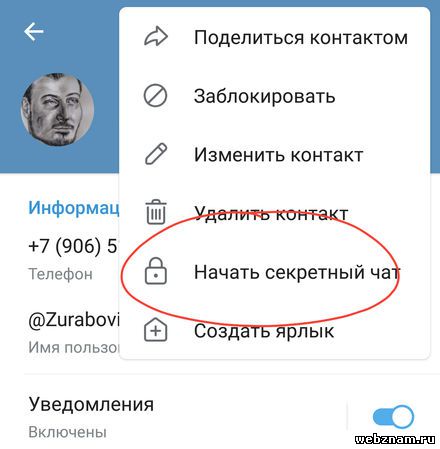
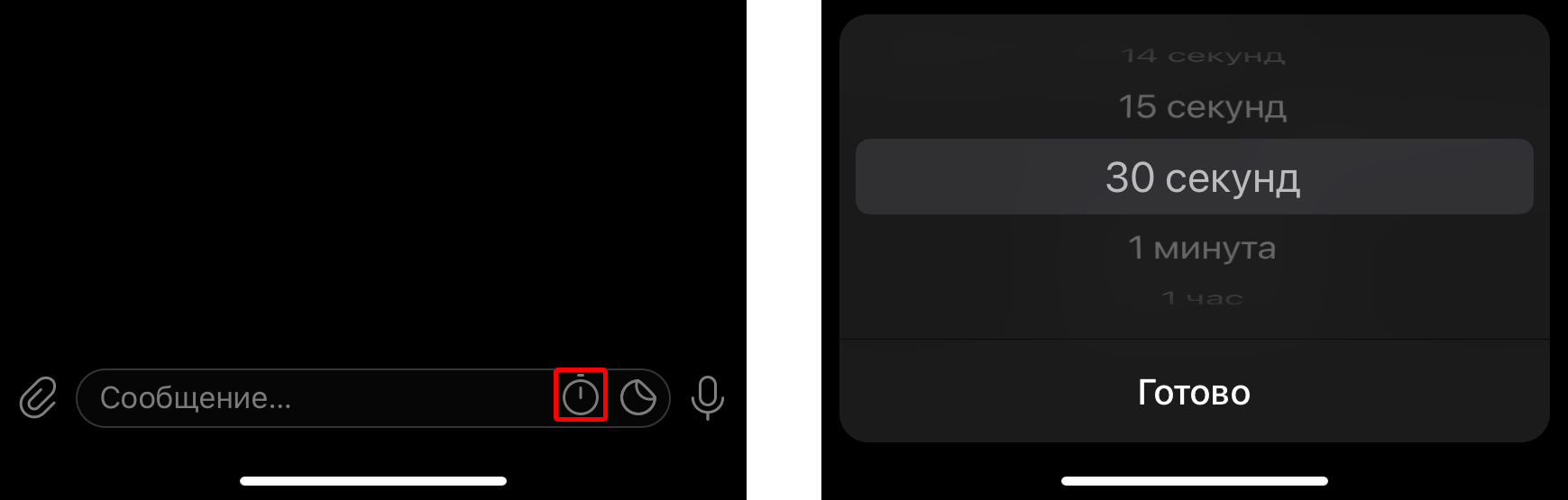
Откроется чат, в котором сообщения будут полностью зашифрованы (после открытия окна чата будет отображаться соответствующее уведомление). Вы также можете установить время, по истечении которого сообщения будут удалены, нажав или щелкнув значок часов в поле ввода сообщения.
Конечно, автоматическое удаление сообщения не защищает собеседника от создания снимков экрана, но в этом случае вы получите уведомление. Если другой человек не использует приложение macOS, вы не узнаете об этом.
Ещё один полезный совет: Telegram позволяет вести несколько зашифрованных чатов с одним и тем же человеком. Однако, вы не можете включить шифрование в групповых чатах – в отличие от обмена сообщениями WhatsApp, который по умолчанию применяет сквозное шифрование ко всем разговорам.
Как узнать, полностью ли зашифрован разговор
Поскольку чаты в приложении Telegram могут быть облачными или зашифрованными, полезно знать, какой способ мы используем. Если вы обмениваетесь конфиденциальной информацией во время разговора, она должна быть зашифрована.
Однако, секретные чаты выглядят почти так же, как обычные чаты. Чтобы проверить, какой вариант вы используете, найдите значок замка рядом с именем или номером телефона собеседника. Если замок найден, – чат зашифрован. В противном случае сквозное шифрование отключено, поэтому рассмотрите возможность создания нового зашифрованного чата.
Вы также можете коснуться или щелкнуть значок вызывающего абонента, и если шифрование включено, ключ шифрования появится в нижней части открытого окна.
Как настроить безопасность и конфиденциальность Telegram
Теперь проверим, как настроить параметры безопасности и конфиденциальности в этом приложении. Нажмите кнопку Настройки в меню и выберите Конфиденциальность.
Настройки безопасности в приложении Telegram
Во-первых, убедитесь, что никто не сможет прочитать ваши чаты, если вы случайно оставите устройство разблокированным. Для этого выберите Код-пароль в разделе «Безопасность», переместите ползунок в положение включения, создайте PIN-код, введите его и подтвердите.
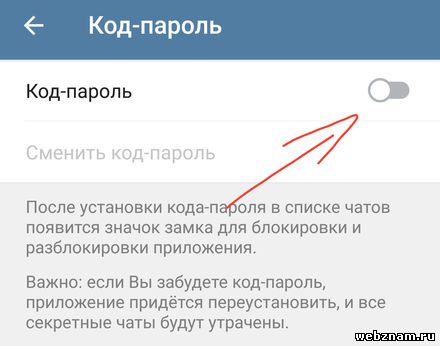
Затем выберите Автоблокировка и выберите время – предпочтительно 1 или 5 минут. Если ваше устройство поддерживает отпечатки пальцев или распознавание лиц, вы можете включить эту опцию здесь.
На следующем шаге вы должны включить двухфакторную аутентификацию, чтобы защитить свою учетную запись от взлома. Обычно для входа в систему используется одноразовый код, отправленный в текстовом сообщении, но Telegram позволяет установить дополнительный пароль.
Для этого на вкладке Конфиденциальность выберите вариант «Двухэтапная аутентификация» и установите надежную комбинацию. Помните, что вы редко будете вводить этот пароль, поэтому его легко забыть; храните его в надежном месте, например, в диспетчере паролей.
Что произойдет, если вы забудете дополнительный пароль? Вам нужно будет сбросить свой аккаунт. Для этого нужно отправить запрос на полное удаление учетной записи и подождать семь дней. По истечении этого времени учетная запись будет удалена (включая связанные с ней контакты, облачные чаты и подписки на каналы), и вы сможете создать новую, полностью пустую учетную запись с тем же номером телефона.
Настройки конфиденциальности в приложении Telegram
Чтобы не делиться ненужной информацией с более чем 500 миллионами пользователей Telegram, настройте параметры своей учетной записи соответствующим образом.
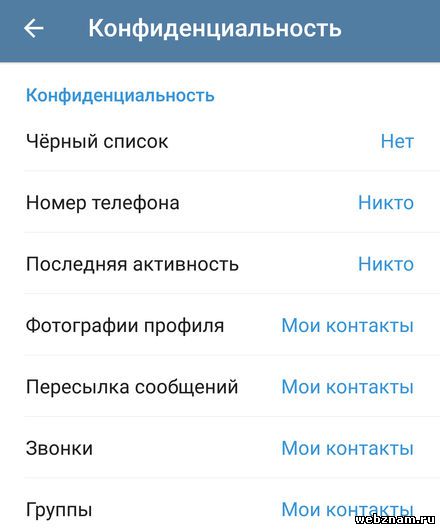
Для этого перейдите в параметр «Конфиденциальность» и измените настройки – по умолчанию все параметры и данные доступны каждому. Мы рекомендуем установить их, как показано ниже:
Затем перейдите в Конфиденциальность → Настройки данных и удалите выбранную вами информацию из памяти Telegram.
Безопасность в приложении Telegram для самых требовательных
Приведенных выше советов должно быть достаточно для большинства пользователей, но следующие советы могут вас заинтересовать:
Помните, что даже самый безопасный мессенджер не поможет, если кто-то получит доступ к вашему устройству физически или удаленно. Поэтому мы рекомендуем вам всегда блокировать устройство с помощью пароля или PIN-кода, регулярно обновлять все свои приложения и операционную систему и использовать надежное решение для защиты от вредоносных программ.
Как общаться в Telegram безопасно и конфиденциально
Рассказываем, почему в Telegram надо обязательно использовать «секретные» чаты и как правильно настроить безопасность и приватность.


Недавно принадлежащий Facebook мессенджер WhatsApp изменил политику конфиденциальности пользовательских данных. Многим пользователям такой шаг не понравился — и это привело к бегству части из них из WhatsApp в другие мессенджеры, в том числе в Telegram. Судя по всему, именно этот «исход» помог Telegram всего за несколько дней набрать 25 миллионов новых пользователей — суммарная аудитория мессенджера теперь составляет более 500 миллионов пользователей.
Самое время рассказать о том, как нужно действовать, чтобы общение в Telegram было действительно безопасным и приватным.
Самое главное: сквозное шифрование в Telegram по умолчанию не используется
Первое, что нужно знать о Telegram: в «облачных» чатах — так Telegram называет стандартный тип чатов, которые используются по умолчанию, — не применяется сквозное шифрование. Что такое сквозное шифрование и почему оно важно для безопасности переписки — можно прочитать тут.
Если кратко, то это означает, что Telegram имеет доступ не только к метаданным (кому вы писали, когда писали и как много), как WhatsApp, но и ко всему содержимому переписки пользователей в стандартных чатах, используемых мессенджером по умолчанию. На данный момент, согласно политике конфиденциальности Telegram, эти данные не используются для рекламы. Но, как мы уже знаем по опыту, политика может измениться.
Как включить сквозное шифрование в Telegram: «секретные» чаты
При этом сквозное шифрование в Telegram есть — просто его нужно включать отдельно. Поэтому, если вы дорожите конфиденциальностью своих данных, надо не забывать использовать чаты, в которых сквозное шифрование включено, — Telegram называет их «секретными» чатами.
В «секретных» чатах и текст сообщений, и картинки, и видео, и все остальные файлы передаются с использованием сквозного шифрования. Ключ для расшифровки есть только у собеседников — поэтому Telegram не может получить доступ к этим данным.
Более того, содержимое «секретных» чатов не хранится на серверах Telegram. «Секретные» чаты хранятся только на устройствах участников переписки — как следствие, к ним нельзя получить доступ с другого устройства, плюс они исчезают при выходе из Telegram и при удалении приложения.
Секретные чаты доступны в приложениях для iOS, Android и macOS. В веб-версии и в приложении для Windows «секретные» чаты не поддерживаются, потому что эти версии не могут обеспечить безопасное хранение переписки на устройстве. Так что использовать Telegram для конфиденциальных разговоров на компьютере с Windows или Linux нежелательно.
Как создать «секретный» чат в Telegram
В текущих версиях приложений Telegram опция создания «секретного» чата спрятана довольно глубоко, и ее не так-то легко обнаружить — особенно начинающему пользователю мессенджера.
Чтобы создать «секретный» чат, необходимо открыть профиль вашего собеседника, нажать кнопку с тремя точками (иногда у нее есть подпись Еще, а иногда подписи нет) и выбрать Начать секретный чат.

Как создать «секретный» чат в Telegram
После этого откроется чат, сообщения в котором будут зашифрованы сквозным шифрованием (поначалу в окне чата даже будет об этом специально написано). Также можно установить время, по истечении которого ваши сообщения будут автоматически удаляться: для этого надо кликнуть на значок часов в панели ввода сообщения.
Как установить автоматическое уничтожение сообщений в Telegram по таймеру
Разумеется, автоматическое удаление сообщений не помешает вашему собеседнику сделать скриншоты, но в таком случае в чате появится сообщение об этом. Правда, есть исключение: если скриншот сделал пользователь на macOS, то уведомление об этом не придет.
Что еще полезно знать о Telegram: секретных чатов с одним и тем же собеседником может быть несколько. А вот групповые чаты «секретными» быть не могут, — в отличие от WhatsApp, в котором все чаты по умолчанию используют сквозное шифрование.
Как внутри чата понять, включено ли сквозное шифрование: иконка с замочком
Поскольку в Telegram есть два типа чатов — обычные «облачные» и «секретные», в которых включено сквозное шифрование, в некоторых случаях бывает важно вовремя понять, в каком из них вы общаетесь. Если в переписке есть какие-то очень важные данные, то лучше бы этому чату быть «секретным», верно?
К сожалению, внутри «секретные» и «облачные» чаты выглядят практически идентично, различаясь буквально несколькими деталями. Чтобы убедиться в том, что сквозное шифрование включено, поищите значок замочка рядом с именем или номером телефона вашего собеседника. Если замочек есть, то это «секретный» чат. Если замочка нет, то сквозное шифрование не включено — и лучше создать новый чат.
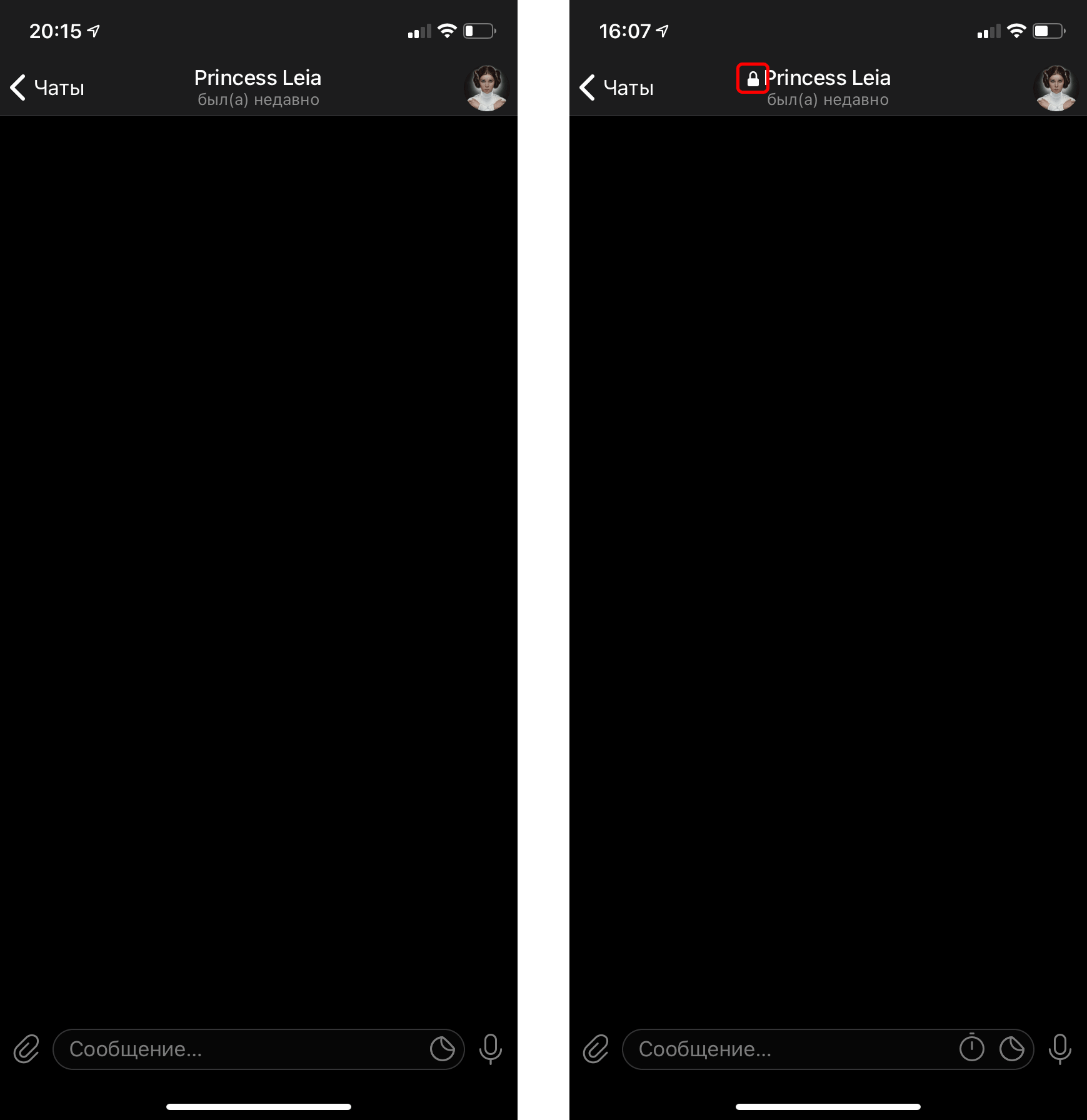
Как понять, что вы находитесь в «секретном» чате: ищите замочек вверху экрана
Также можно кликнуть по иконке вашего собеседника — если в чате используется сквозное шифрование, то в самом низу открывшегося окна отобразится строчка Ключ шифрования.
Как настроить безопасность и приватность в приложении Telegram
Также не помешает правильно настроить безопасность и конфиденциальность в приложении. Для этого нажмите кнопку Настройки в правом нижнем углу экрана и выберите пункт Конфиденциальность.
Настройки безопасности в Telegram
Первым делом следует позаботиться, чтобы кто-нибудь не прочитал вашу переписку в тот момент, когда вы случайно оставили разблокированное устройство без присмотра. Для этого на открывшейся вкладке выберите пункт Код-пароль, нажмите Включить код-пароль, придумайте пин-код, который вы не забудете, задайте его и подтвердите.
После этого выберите пункт Автоблокировка и установите какое-нибудь небольшое значение — одну минуту или пять. Если ваше устройство поддерживает вход по отпечатку пальца или по распознаванию лица — можете включить здесь же соответствующую опцию.

Как правильно настроить безопасность в Telegram
Дальше стоит обезопасить аккаунт от угона с помощью двухфакторной аутентификации. Поскольку первичным способом подтверждения входа в аккаунт в Telegram служит одноразовый код в SMS, то в качестве второго фактора мессенджер предлагает задать пароль.
Для этого на вкладке Конфиденциальность выберите Двухэтапная аутентификация (в Android) или Облачный пароль (в iOS) и установите какую-нибудь надежную комбинацию. Важно помнить, что вводить этот пароль вы будете нечасто, поэтому его очень легко забыть. Так что лучше сохранить его в каком-нибудь надежном месте — например, в менеджере паролей.
Что будет, если вы забудете этот облачный пароль? Вам придется сбросить аккаунт. По сути это означает, что вы отправите заявку на полное удаление аккаунта, после чего придется подождать семь дней. Через неделю учетная запись удалится (со всеми контактами, «облачными» чатами и подписками на каналы), и вы сможете завести новый, совершенно пустой аккаунт на тот же номер телефона.
Настройки конфиденциальности в Telegram
Чтобы не делиться лишней информацией со всеми 500 миллионами пользователей Telegram, стоит настроить приватность профиля. Для этого пройдитесь по пунктам настроек Конфиденциальность и поменяйте установленные значения — по умолчанию все эти данные и возможности доступны всем желающим. Мы рекомендуем вот такие настройки:
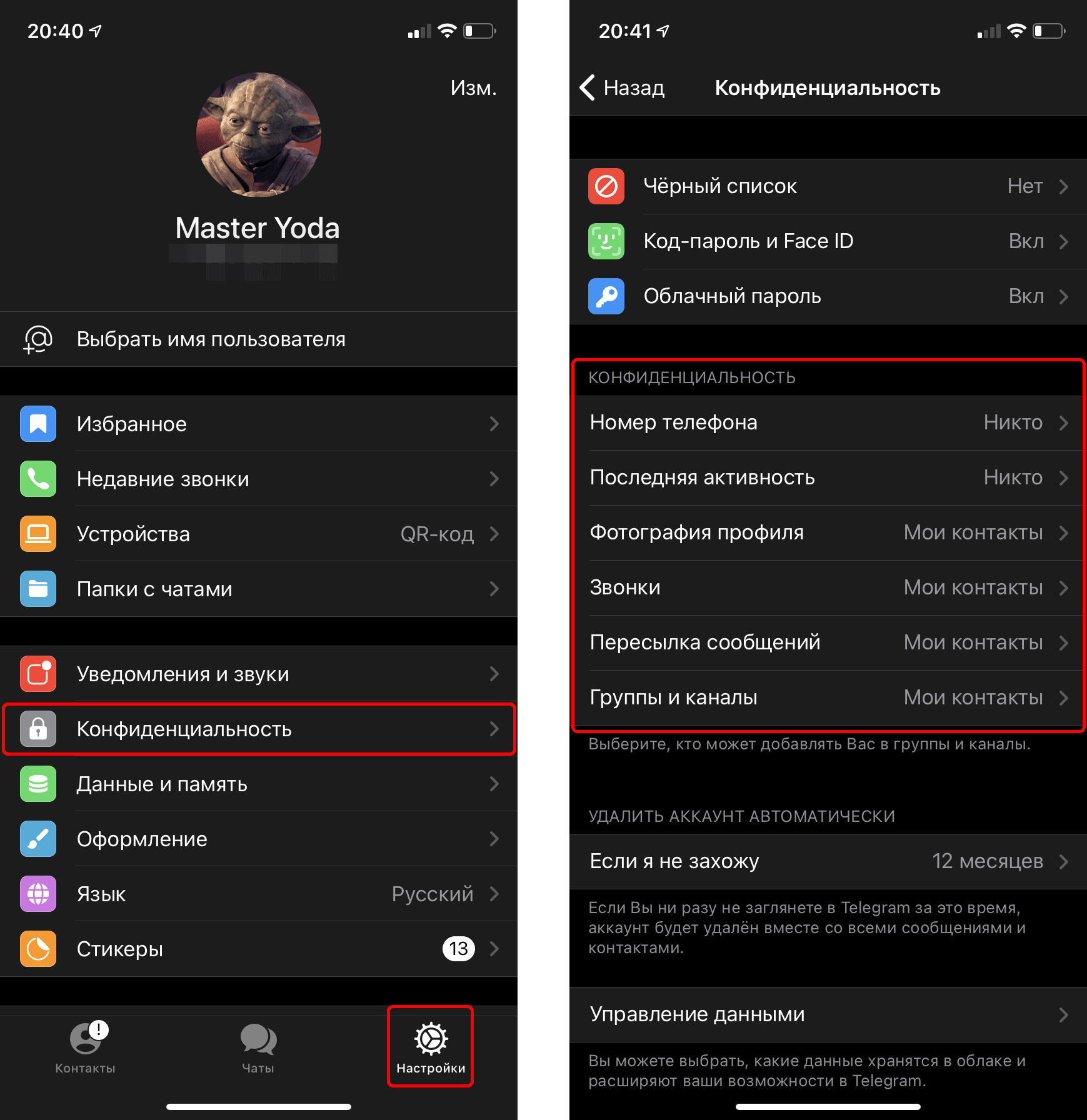
Как правильно настроить конфиденциальность в Telegram
Безопасность Telegram для самых осторожных
Вышеприведенных советов должно хватить для большинства пользователей, но для наиболее осторожных у нас есть еще несколько рекомендаций:
Ну и, конечно же, не забывайте о том, что даже самый безопасный в мире мессенджер становится беззащитным, если к вашему устройству кто-то получит доступ — физический или удаленный.
Поэтому обязательно блокируйте все свои устройства пин-кодом, вовремя обновляйте все установленные на них программы и операционную систему, а также защищайте их от вредоносного ПО надежным антивирусом.
Страница поста от канала Вам Телеграм
Обращаем внимание, что мы не несем ответственности за содержимое(content) того или иного канала размещенный на нашем сайте так как не мы являемся авторами этой информации и на сайте она размещается в автоматическом режиме
Пожаловаться
Обращаем внимание, что мы не несем ответственности за содержимое(content) того или иного канала размещенный на нашем сайте так как не мы являемся авторами этой информации и на сайте она размещается в автоматическом режиме
Звонки в Telegram

Телеграм стал одним из первых мессенджеров, обеспечивших надежную защиту звонков с помощью шифрования end-to-end (сквозное шифрование). Технология end-to-end гарантирует невозможность доступа к вашим данным третьим лицам. Для реализации этого условия используется система с протоколом Диффи-Хелмана, позволяющая получить общий «секретный» ключ для шифрования. Доступ к пользовательской информации находится только у отправителя и получателя, она недоступна даже серверам, передающим данные.
Убедиться в том, что ваш разговор защищен, довольно просто – необходимо сравнить 4 эмодзи, показанные на экране во время звонка. Если иконки на телефонах двух абонентов одинаковые – это значит, что звонок защищен и безопасен.

Для связи Телеграм использует peer-to-peer соединение, что позволяет обмениваться информацией намного быстрее. Главное преимущество peer-to-peer – экономия трафика и улучшенное качество связи. Но есть и один минус – собеседник может узнать ваш IP адрес (как это сделать читайте ниже).
По умолчанию эта функция включена, но ее можно в любой момент отключить. В настройках «Конфиденциальность и безопасность», найдите раздел Звонки, нажмите Peer-to-Peer и выберите подходящий пункт. После отключения p2p все звонки будут осуществляться через серверы Телеграм. Таким образом, собеседник не сможет увидеть ваш IP-адрес, но качество звука может стать хуже.

Как звонить в Telegram
Опция звонков в Телеграм доступна по умолчанию и активировать ее не нужно. Если у вас отсутствует функция звонка, возможно, вы используете старую версию приложения.
Совершить звонок в Телеграм не составит никакого труда. Зайдите в профиль пользователя и нажмите на знак трубки или в чате зайдите в меню (троеточие вверху экрана) и выберите «Позвонить».

Когда соединение завершится, справа вверху появится 4 иконки – те самые, которые должны быть зашифрованы для вас и второго абонента. Например – колокольчик, кукуруза, спящий эмодзи и осенний лист. Сравните их, чтобы быть уверенным в безопасности соединения.

После завершения звонка информация о нем появится у вас в чате.
Историю, продолжительность и время вызовов можно посмотреть в главном меню в разделе Звонки.
Также вы можете установить ограничения на входящие звонки. В настройках найдите раздел «Конфиденциальность и безопасность», Звонки – и выберите кто может вам звонить – Все, Мои контакты или Никто. Кроме того, можно отдельно запретить или разрешить звонки для определенных контактов.

В Telegram есть скрытое меню, где можно посмотреть статистику и технические данные о звонке, в том числе и IP адрес собеседника, о чем мы писали выше. Для этого во время звонка быстро нажмите 10 раз на имя абонента и вы получите следующую информацию, где:


