
. что такое переменная среды PATH?
Что такое вообще переменная среды?
Как посмотреть значения переменных среды?
Если вы пишете программу на языке программирования Python, значение этой переменной можно получить так:
В языке Java это можно сделать следующим образом:
В языке C# аналогичное действие выглядит следующим образом:
При помощи переменных среды можно передавать информацию не только запускаемым процессам, но и самой операционной системе. Она тоже читает и использует значения переменных среды, поэтому можно управлять некоторыми аспектами поведения операционной системы, изменяя эти переменные.
Переменная PATH содержит список директорий, в которых операционная система пытается искать исполняемые файлы, если пользователь при запуске не указал явно путь к нужному исполняемому файлу.
Для того, чтобы запустить исполняемый файл нужной версии, можно указать полный путь к нему, например, C:\Python34\python.exe :
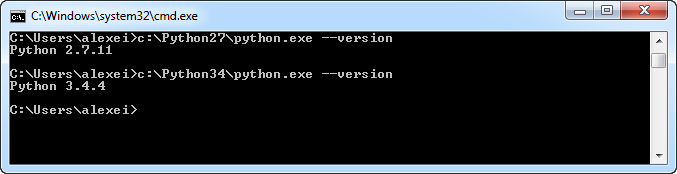
Но каждый раз указывать полный путь лень, да ещё и помнить его надо.
Альтернатива – добавить в переменную среды PATH путь к директории, где находится этот исполняемый файл, и тогда его можно будет запускать, указывая только имя. А чтобы узнать, где он (по мнению операционной системы) находится, можно использовать команду where в операционной системе Windows либо команду which в операционной системе Linux или MacOS.
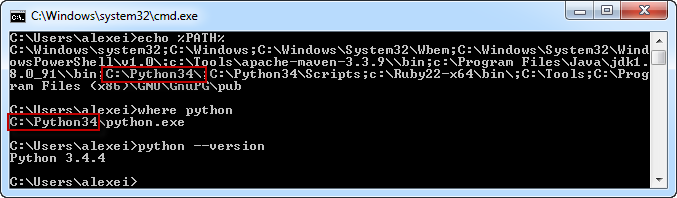
Переменная PATH содержит список директорий, в которых операционная система должна искать исполняемые файлы. В качестве разделителя используется точка с запятой (;) в операционной системе Windows и двоеточие (:) в операционных системах Linux и MacOS.
Обратите внимание, что в переменную PATH нужно добавлять не пути к исполняемым файлам, а пути к директориям, где они находятся!
Переменная PATH и программы-утилиты
Не обязательно добавлять в переменную PATH пути ко всем директориям, в которых находятся исполняемые файлы на вашем компьютере. Скорее всего большинство программ вы запускаете “через меню старт”. На этот способ запуска переменная PATH никакого влияния не оказывает. Её важно настроить так, чтобы можно было быстро и удобно запускать программы из консоли.
Как изменять значения переменных среды?
Пользователям других операционных систем предлагаю погуглить 🙂
Переменную поменял, но эффекта нет. Почему?
Когда вы меняете значение некоторой переменной среды, об этом узнаёт только операционная система. При запуске новых программ она сообщит им новые значения переменных. Но ранее запущенные программы будут продолжать использовать те значения переменных среды, которые были актуальны на момент запуска программы.
Поэтому после изменения переменных среды придётся перезапустить те программы, которым необходимо сообщить новые значения переменных.

Автор: Алексей Баранцев
Если вам понравилась эта статья, вы можете поделиться ею в социальных сетях (кнопочки ниже), а потом вернуться на главную страницу блога и почитать другие мои статьи.
Ну а если вы не согласны с чем-то или хотите что-нибудь дополнить – оставьте комментарий ниже, может быть это послужит поводом для написания новой интересной статьи.
Для чего в Windows нужна переменная окружения PATH
Здравствуйте уважаемые читатели интернет ресурса WindowsFan.Ru.
На многих сайтах, посвященных компьютерной тематике для быстрого запуска системных утилит, к примеру, таких как командная строка, редактор реестра или консоль управления mmc рекомендуется использовать диалоговое окошко «Выполнить», вызываемое нажатием комбинации клавиш Win + R.
Таким способом можно открыть любой файл, только вот для этого вам придется указать к нему полный путь. Почему же тогда системные утилиты и проинсталлированные программы вызываются через окно «Выполнить» лишь по одному имени, а все остальные файлы выдают ошибку?
Всё очень просто. При запуске какой-либо системной утилиты происходит автоматическое подставление одного или нескольких адресов, хранящихся в специальной переменной среды Windows.
Называется эта переменная PATH или попросту путь. Она хранит пути к известным каталогам, в частности к таким как Windows, System32, или Program Files. Если в одну из этих папок скопировать некий файл, то его так же можно будет запускать из окна «Выполнить».

Отредактировав переменную PATH, вы сможете добавить свой собственный путь к любой из папок на жестком диске или съемном носителе. Это позволит вам запускать файлы и портативные приложения с помощью диалогового окна «Выполнить» без каких-либо проблем. Редактировать переменную окружения PATH удобнее всего через командную строку, хотя сделать это можно и в графической оболочке Windows.
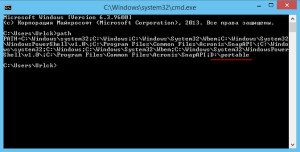
Просмотреть список путей переменной PATH можно с помощью команды path. Перед тем как приступать к редактированию рекомендуется сделать резервную копию PATH, а вдруг вы ошибетесь и случайно переопределите ее значение. Самый простой способ это сделать – записать данные в файл командой path > D:path.txt. Обратите внимание, что разделения путей в значении переменной используется точка с запятой.
А теперь самое интересное. Допустим, что у вас на диске D есть папка portable, а в ней исполняемые файлы программ, которые вы хотите запускать с помощью окна Run. Добавим путь к ней путь всего одной строчкой:
setx path «%path%;D:/portable» или setx path «D:/portable;%path%»
К существующему значению будет добавлен D:/portable и вы сможете запускать расположенные по этому пути файлы. Разница между двумя этими командами лишь в том, что в первом случае путь будет добавлен в конец значения переменой PATH, а во втором случае в начало, что по идее должно способствовать более быстрому поиску файлов. Однако учитывая скорость работы современных процессоров, особого значения это не имеет. Перезаписать PATH можно командой setx, но без использования элемента %path%.
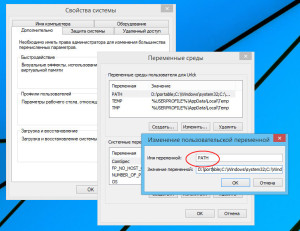
В заключение отметим, что редактирование переменой окружения далеко не единственный и к тому же не самый эффективный способ обеспечить быстрый запуск приложений и файлов. В данном случае запускать файлы можно будет только из окна «Выполнить», но не из командной строки. Поэтому более правильным решением было бы использование псевдонимов оболочки, создаваемых путем редактирования раздела App Paths в системном реестре Windows.
На этом я думаю все всем пока и до новых познавательных встреч с вами дорогие мои друзья.
IT-блог о веб-технологиях, серверах, протоколах, базах данных, СУБД, SQL, компьютерных сетях, языках программирования и создание сайтов.
Как настроить и добавить путь к программе в системную переменную Path в Windows 10, Windows 8 и Windows 7
Привет, посетитель сайта ZametkiNaPolyah.ru! Продолжим разбираться с командами и системными утилитами в операционной системе Windows 10, на этот раз будет разговор о переменной PATH в Windows. Всё дело в том, что системная переменная PATH дает нам возможность расширить список команд командной строки Windows, как это сделать, вы узнаете из этой публикации. Здесь мы с вами поговорим о назначении системной переменной PATH, а также разберемся с вопросом: как добавить путь к исполняемому файлу в системную переменную PATH в операционных системах Windows 10, Windows 8 и Windows 7. Этой публикацией можно пользоваться как простой инструкцией по добавлению значений в переменную PATH для Windows.
Если вам интересна тема компьютерных сетей, то в блоге уже практически закончена первая часть курса по основам компьютерных сетей, можете ознакомиться с ее содержимым. И вот здесь можно получить немного информации о самом курсе.
Что такое переменная Path и зачем она нужна в Windows. Зачем нужно добавлять путь?
PATH – это системная переменная окружения Unix-подобных (например, Linux Mint) операционных систем, а также операционных систем семейства Windows. В переменной PATH нет ничего сложно и хитрого, это обыкновенный список папок и каталогов, в которых лежат исполняемые файлы (программы). Программы, путь к исполняемым файлом которых задан в системной переменной PATH, могут быть исполнены (запущены) непосредственно из командной строки Windows и из любого места вашей файловой системы (в Linux тоже есть командная строка, но ее лучше называть эмулятор терминала).
Давайте лучше посмотрим на примере зачем нужна переменная PATH в операционных системах семейства Windows (как, впрочем, и в других семействах). Смотреть будем на примере сторонней утилиты командной строки Windows tracetcp.exe. Она у меня установлена по следующему пути: c:\Program Files\tracetcp\. Запустим командую строку Windows и попробуем выполнить команду tracetcp.
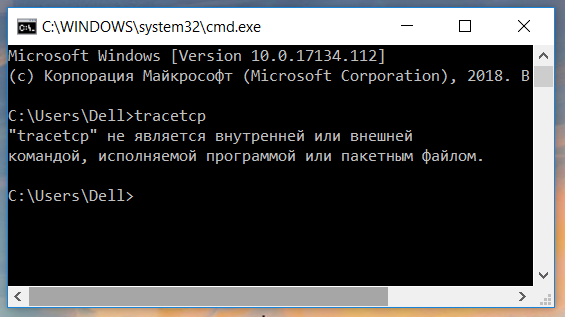
Пробуем запустить стороннюю утилиту командной строки Windows
Обратите внимание на то, что командная строка не смогла выполнить команду tracetcp, хотя приложение и установлено на мой компьютер, проблема заключается в том, что командная строка не смогла найти исполняемый файл tracetcp.exe. Но где командная строка его искала? Она искала этот файл в текущем каталоге, то есть в данном случае в каталоге: c:\Users\Dell, там этого файла не оказалось, затем командная строка обратилась к переменной PATH, там она не обнаружила пути к исполняемому файлу tracetcp.exe, но обнаружила путь к папке System32, проверила, что в этой папке также нет файла tracetcp.exe и выдала нам предупреждение: «»tracetcp» не является внутренней или внешней командой, исполняемой программой или пакетным файлом.».
Поскольку мы находились в папке, отличной от той, где находится файл tracetcp.exe, а пути в переменной PATH к этому файлу не оказалось, командная строка просто не смогла его найти, чтобы исполнить, давайте всё-таки его запустим, для этого нужно будет перейти в папку c:\Program Files\tracetcp при помощи команды cd (в операционных системах Linux тоже есть команда cd и работает она аналогично), а затем запустить утилиту.
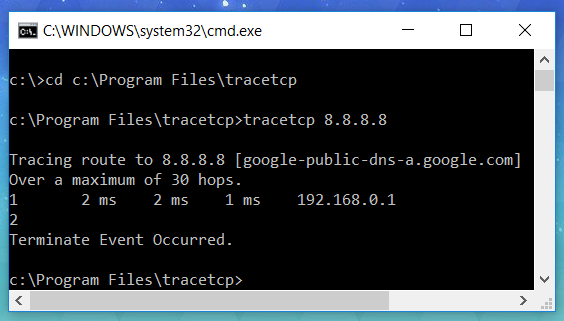
Запуск исполняемого файла в командной строке Windows
Теперь командная строка Windows смогла запустить нашу утилиту, поскольку смогла найти исполняемый файл tracetcp.exe, но каждый раз переходить в папку, где лежит исполняемый файл или каждый раз указывать абсолютный путь к исполняемому файлу — это очень неудобно, будет гораздо лучше, если мы укажем путь к исполняемому файлу в переменной PATH, тогда командная строка будет самостоятельно его находить в любое время и в любом месте.
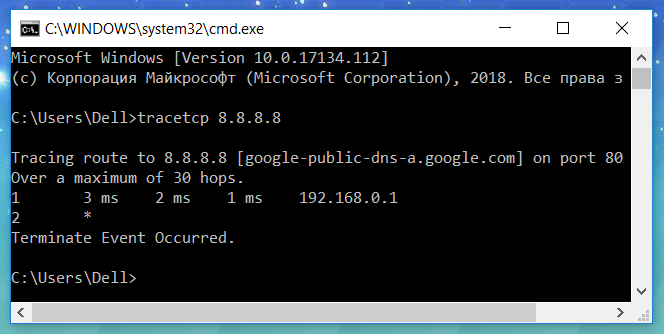
Исполняемый файл был запущен, поскольку путь до него был добавлен в системную переменную Path
На рисунке выше показано, что командная строка смогла запустить приложение из домашней папки пользователя, но это лишь благодаря тому, что я добавил путь исполняемому файлу в переменную PATH, теперь команда tracetcp будет работать из любой другой папки. Утилита tracetcp довольно простое приложение, представляющее собой один исполняемый файл — tracetcp.exe, можно было бы не прописывать путь в переменную PATH, а просто скопировать этот файл в папку System32, но устанавливать сторонние и непроверенные приложения, не требующие наличия файлов в System32, не самая хорошая и безопасная затея. В Windows лучше потратить немного времени на то, чтобы добавить путь к файлу в переменную PATH, о том как это сделать мы и поговорим ниже, рассмотрев этот процесс для операционных систем Windows 10, Windows 8 и Windows 7.
Как добавить путь к программе в системную переменную Path в Windows 10 и Windows 8
Добавление пути к программе в системную переменную PATH в операционных системах Windows 10 и Windows 8 делается по одному алгоритму, показывать я буду на примере Windows 10, так как восьмерки под рукой нет. Ранее мы уже видели, что небольшая утилита tracetcp запускалась из командной строки Windows только в том случае, если мы переходили в ту папку, в которую она установлена. Но это легко исправить, просто добавив полный путь к исполняемому файлу tracetcp.exe в системную переменную PATH. Давайте это и сделаем. Описывать процесс добавления значения в переменную PATH буду буквально по шагам и с демонстрацией скриншотов окон в Windows 10. Хотя сперва я напишу сам алгоритм, если его не хватит, то обратитесь к скриншотам ниже:
Открываем поиск Windows и в форму пишем: «Система» или «Панель управления». В результате вы должны увидеть примерно такой результат, как показано на рисунке ниже.
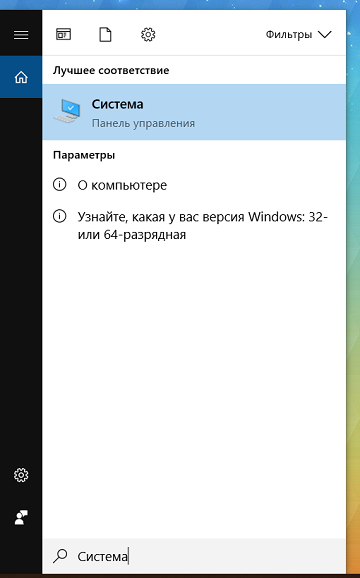
Используем поиск Windows, ищем по ключевому слову Система
После того, как вы нажмете на кнопку «Система», у вас появится окно, в левой части которого есть небольшое меню, самым нижним пунктом этого меню будет «Дополнительные параметры системы».
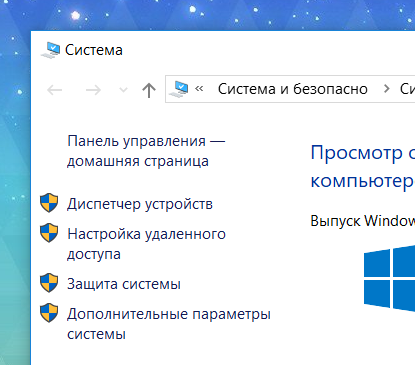
Чтобы добавить значение в переменную PATH переходим во вкладку Дополнительные параметры системы
После перехода у вас появится окно поменьше, в этом окне нас интересует вкладка «Дополнительно». В правом нижнем углу есть кнопка «Переменные среды. », на нее и нажимаем.
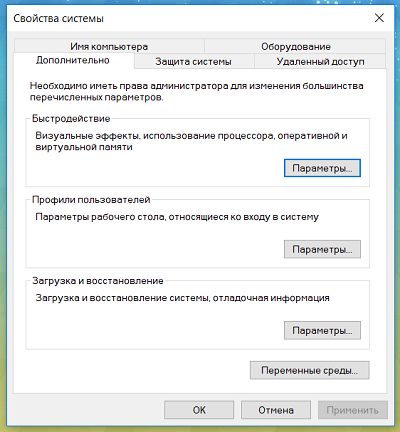
Нажимаем на кнопку Переменные среды
Появится еще одно окно, которое позволяет управлять системными переменными Windows 10. Обратите внимание: в это окно разделено на две части, в верхней части происходит управление переменными среды для текущего пользователя, в нижней части расположены системные переменные.
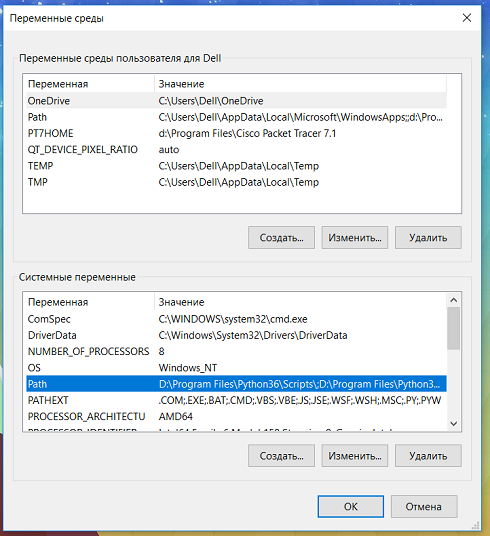
В разделе Системные перемененные ищем переменную PATH
В данном случае нас будет интересовать переменная Path, которая находится в разделе «Системные переменные», кликаем на нее два раза, у нас появляется окно, которое позволяет удалять, добавлять и редактировать значения системной переменной Path в Windows 10 и Windows 8. Нам осталось выполнить два действия: нажать на кнопку создать, в появившуюся активную форму вписать путь к файлу tracetcp.exe и подтвердить свои действия нажатием клавиши «Ок».
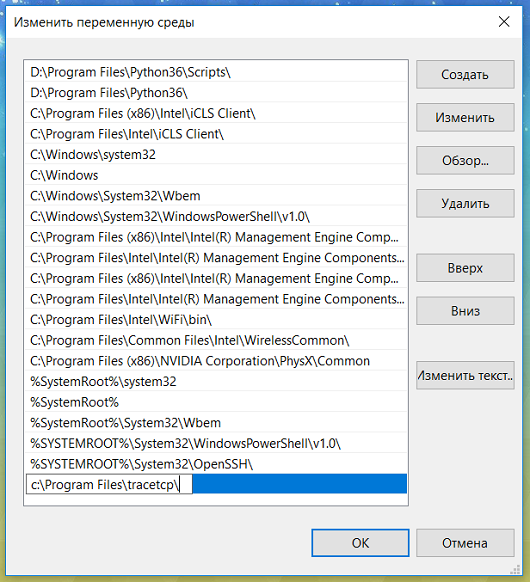
Дбовляем путь к исполняемому файлу в системную переменную PATH в Windows 10
Закройте все остальные окна. Если у вас была открыта командная строка, вы можете убедиться в том, что она не увидела новое значение переменной PATH, попробуйте выполнить tracetcp из корня диска C, ничего не сработает. Когда вы добавляете новый путь в переменную PATH, программе cmd.exe нужно перечитать значения этой переменной, самый простой способ заключается в том, чтобы закрыть и заново открыть командую строку. Теперь команда tracetcp работает из любой папки, аналогично можно поступать и с другими программами командной строки, которые вы устанавливаете в Windows.
Как настроить переменную Path в Windows 7
К сожалению, у меня не осталось скриншотов, на которых можно было бы продемонстрировать добавление пути в системную переменную PATH на Windows 7, поэтому здесь будет только пошаговый алгоритм добавления значения в переменную PATH:
Как видите, настроить переменную PATH в Windows 7 не так уж и сложно.
Выводы
Вы этой статье мы разобрались с назначение системной переменной PATH и отметили, что в каждой операционной системе оно одинаковое и заключается в том, что переменная PATH является списком каталогов, в котором хранятся исполняемые файлы, если путь к исполняемому файлу есть в переменной PATH, то он может быть исполнен из командной строки операционной системы. Также мы разобрались с тем, как прописать путь к исполняемому файлу в операционных системах Windows 10, 8, 7.
Path что это такое


Откройте возможности нейронного машинного перевода PROMT
PROMT.One (www.translate.ru) – бесплатный онлайн-переводчик на основе нейронных сетей (NMT) для азербайджанского, английского, арабского, греческого, иврита, испанского, итальянского, казахского, китайского, корейского, немецкого, португальского, русского, татарского, турецкого, туркменского, узбекского, украинского, финского, французского, эстонского и японского языков.
Смотрите перевод слов и устойчивых выражений, транскрипцию и произношение в онлайн cловаре. Словари PROMT для английского, немецкого, французского, русского, испанского, итальянского и португальского языков включают миллионы слов и словосочетаний, самую современную разговорную лексику, которая постоянно отслеживается и пополняется нашими лингвистами.
Изучайте времена и формы глаголов в английском, немецком, испанском, французском и русском языках в разделе Спряжение и склонение. Учите употребление слов и выражений в разных Контекстах. Мы собрали для вас миллионы примеров перевода на разные языки, которые помогут вам в изучении иностранных языков и подготовке домашних заданий.


существительное ↓
глагол
Мои примеры
Словосочетания
Примеры
Follow this path! 
Идите этой дорогой!
The path leads down to the river.
Тропинка ведёт к реке.
The path was clear.
Дорога была свободна.
The road finished in a narrow path.
Дорога превратилась в узкую тропинку.
He fell over a rock in his path.
Он споткнулся о камень, который лежал на его пути, и упал.
She saw a college degree as her path to success.
Она рассматривала получение диплома как путь к успеху.
From here the path descends.
Отсюда тропа идёт под уклон.
I hope you will choose a different path.
Надеюсь, что вы изберёте другой путь.
Our paths in life led us apart.
Наши дороги в жизни разошлись.
The path descends to the river.
Тропа спускается к реке.
The path led down the hill.
Тропинка вела вниз по склону.
Genius usually follows a revolutionary path
Гений, как правило, идёт революционным путём.
The path ranges with the brook.
Дорожка тянется вдоль ручья.
The path leads down to the main road.
Эта тропинка ведёт к главной дороге.
We followed a winding path through the woods.
Мы пошли через лес по извилистой тропинке.
This is where the path stops.
Здесь дорога и кончается.
The path climbs high into the hills.
Тропа поднимается высоко в горы.
The path was concealed by long grass.
Тропинка была скрыта высокой травой.
Follow the path leftwards.
Идите по этой дороге налево.
The path led down to a small lake.
Дорожка вела к небольшому озеру.
The path leads directly to the lake.
Эта тропинка ведёт прямо к озеру.
Our guide conducted us along the path.
Проводник повёл нас по тропе.
A narrow path meanderingly ran.
Узкая дорожка бежала петляя и извиваясь.
The path was in a shocking state.
Дорога была в ужасающем состоянии.
He continued rapidly up the path.
Он быстро взбежал по дорожке.
The path twisted through the forest.
Извилистая тропинка шла через лес.
I saw her skipping down the path.
Я видел, как она вприпрыжку бежит по тропинке.
The path was narrowed by overgrowth.
Тропинка терялась / сужалась из-за зарослей.
His move put him directly in my path.
Переместившись, он оказался прямо у меня на пути.
The path zigzagged down the hillside.
Тропа зигзагообразно спускалась по склону холма.
Примеры, ожидающие перевода
Damian blocked their path.
The path pierced the jungle
The path spirals up the mountain


