
Что такое CPU package в программе AIDA64?
Aida64 заслуженно считается одной из лучших информационно – диагностических утилит. Самой популярной ее функцией является просмотр температуры отдельных компонентов компьютера или ноутбука.
Вот так выглядит страница “Датчики”, на которой можно посмотреть все актуальные температуры:
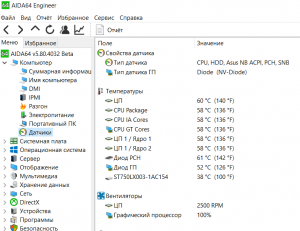
Просмотр температур компонентов ПК в AIDA64
Для многих пользователей далеко не все понятно на изображении выше. А именно частым вопросом является смысл обозначения CPU package. Не совсем понятно где показывает температуру данный параметр.
В данной статье мы расскажем что такое CPU package и в каком месте компьютера он показывает температуру.
CPU package – это где?
Для того, чтобы правильно дать ответ на этот вопрос нужно сказать пару слов о строении процессора. Дело в том, что верхняя металлическая часть процессора это так называемый теплораспределитель, который нужен для увеличения площади контакта с радиатором охлаждения, а также для защиты того, что находится под ним.
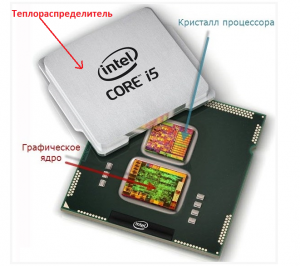
А вот уже под теплораспределителем находится сам кристалл процессора.
Так вот показатель CPU package показывает температуру под этой самой защитной крышкой (теплораспределителем).
Как правило, она всегда на несколько градусов выше, чем температура на поверхности крышки процессора. В Aida64 этот показатель называется просто ЦП.
Если же разница в показаниях между CPU package и ЦП достигает 15 градусов и больше, то это может быть свидетельством того, что термоинтерфейс (термопаста) между кристаллом и теплораспределителем нуждаются в замене.
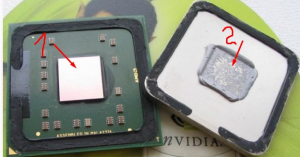
Процессор AMD со снятым теплораспределителем. 1-кристалл ЦП,2- термопаста на термораспределителе
Не путать с термопастой, которая намазывается под радиатор охлаждения и на верхнюю металлическую крышку процессора (теплораспределитель).
Вывод
Говоря более простым языком показатель CPU package отображает температуру внутри самого процессора, а не на его поверхности. И этот показатель в идеале должен быть примерно равен показателю температуры ЦП на его поверхности.
Что такое Сpu Package и какого значения он должен быть?
Всем привет! Сегодня разберем CPU Package — что это такое в компьютере или на ноутбуке, за что отвечает и что означает этот параметр, а также какая должна быть температура ЦП. О том, что такое CPU OPT, можно почитать здесь (скоро на блоге).

Это значение можно увидеть в некоторых коммерческих сервисных утилитах для диагностики ПК, которые работают на платформе Windows — AIDA или Sisoftware Sandra.
Например, в бесплатном Speccy оно не отображается — там показана только средняя температура ЦП.
Как вы знаете, любой проводник нагревается при прохождении через него электрического тока, и процессор не исключение. Скажу больше: чем выше мощность (power) ЦП и чем больше энергии он потребляет, тем сильнее будет нагреваться.
Однако и греется этот компонент неравномерно, что связано с его конструкцией. Кроме кристалла кремния, ЦП состоит из печатной подложки с контактами, которые вставляются в сокет, и корпуса.
В свою очередь, кристалл кремния может быть разбит на несколько ядер (а у современных ЦП это уже всегда так). Если нагрузка на ядра подается разная, то и греются они неравномерно.
Если снять кулер, можно увидеть контактную площадку процессора с нанесенной маркировкой, или так называемый тепло распределитель. CPU Package — это и есть температура под контактной крышкой корпуса. Обычно она самая высокая, так как в этом месте скапливается все тепло и далее отводится на радиатор охладителя.
Обычно значение CPU Package равно нагреву ядер, а при высоких вычислительных нагрузках не больше на 10 градусов максимум. Если же разброс 20 градусов и выше, это уже свидетельствует о том, что термопаста отработала положенный срок и не отводит тепло в необходимой мере. Ее пора заменить.
Существенный разброс, более 30 градусов, скорее всего свидетельствует о неправильной интерпретации сервисной утилитой полученных данных. В таком режиме ЦП просто не смог бы работать, а компьютер для его защиты постоянно бы перезагружался.
Что касается рабочих температур, то нагрев ЦП выше 90 градусов уже считается критическим. Исключение составляют только старые модели AMD — для них такой режим работы под нагрузкой скорее норма, чем исключение из правил.
Но даже они не должны нагреваться до 100 градусов — при такой температуре кристалл кремния начинает плавиться, и могут разрушиться микросхемы внутри процессора.
Также советую посчитать « CPU TM Function — что это такое »(скоро).
Буду признателен всем, кто расшарит этот пост в социальных сетях. До скорой встречи!
HWMonitor Readings (CPU temps vs Package temps?)
FordPrefectV
Reputable
So I just overclocked my FX-6300 to 4.2GHz @ 1.3v (not final, hoping to get it higher), and I did a quick stress test using Prime95 to check out the temps (using HWMonitor), and to make sure it’s somewhat stable. When I started the test, I quickly found out that I wasn’t sure what to look at for the CPU temperatures, as I have (There is also a picture down below which shows this a bit better) «ASUSTeK COMPUTER INC. M5A99X EVO R2.0 > Temperatures > CPU» which maxed out at 61 degrees Celcius, and I have «AMD FX-6300 > Temperatures > Package» which maxed out at 49 degrees Celcius.

I’m sure there are many threads like this, but I couldn’t find one with these exact readings, so that’s why I’m asking.
So what’s the better one to look at, «CPU» or «Package»?
Also I have a Hyper 212 Evo if you’re wondering whether or not I have a cooler.
Thanks 
Edit: Just noticed that «TMPIN2» (whatever that is) is saying that it’s at 128 degrees Celcius. I’m going to guess that HWMonitor is a tad off on that one.
Edit 2: Found a guide to overclocking the FX-6300, where under «Software» and then «Temperature Monitoring» it shows max temps for both «CPU temp» and «Package temps», should I use these as a reference point? (http://www.overclock.net/t/1348623/amd-bulldozer-and-piledriver-overclocking-guide-asus-motherboard)

bartholomew
Distinguished
The CPU temp is your socket temp.
The package temp is you core temp. Keep an eye on this.
Ignore the TMPIN2.
I’d recommend HwInfo over hwmonitor
http://www.hwinfo.com/
That guide is very good. The max temps it shows is for the 83xx cpus & its a little outdated.
bartholomew
Distinguished
The CPU temp is your socket temp.
The package temp is you core temp. Keep an eye on this.
Ignore the TMPIN2.
I’d recommend HwInfo over hwmonitor
http://www.hwinfo.com/
That guide is very good. The max temps it shows is for the 83xx cpus & its a little outdated.
FordPrefectV
Reputable
bartholomew
Distinguished
4.5ghz.
you have enough headroom temp wise.
You can try IBT avx for stress testing. It stresses the cpu very well.
10
20 runs @ very high should be good enough.
FordPrefectV
Reputable
I’ve heard (from places other than the one I showed you) that max temps for the FX-6300 was about 62 degrees, are you sure 70 degrees is okay?? Anyway I’m in the middle of a stress test (still Prime95) at the moment, a bit more than an hour through at 4.5Ghz, no errors so far, socket is currently at 68 degrees and cores currently at 56. I am perfectly happy with these temps, but I’m just worried because today is a fairly cold today (at least 10 degrees cooler than normal at this time of year), so I’m afraid that tomorrow or the next day when it starts to heat up again that my temps are going to get too high D:
What do you think?
Thanks
EDIT: Just finished the stress test (did it for 2 hours and 15 minutes), and the highest temperatures I got whilst doing so was 68 degrees Celsius socket temp and 57 degrees Celsius core temp (again, this is at 4.5Ghz). I’m pretty happy with these temps, but again I’m afraid that since this is an abnormally cool day that it’s showing abnormally cool results compared to an average day D:
bartholomew
Distinguished
yes, generally people recommend 62C for amd cpus. But the fx6000 series are safe upto 70C.
Heck, even FX83xx chips are safe @ 70C.
Your temps are good. Stress tests pushes your cpu to its limits. It won’t get that hot during regular usage.
It’ll barely hit 60C while gaming & other stuff, even during those hot summer days.
CPU Package: что это такое и какую температуру он должен показывать
Говорят, что в главное в подарке – не содержимое, а упаковка. А в процессоре? По логике вещей, самое главное в нем – ядра, но почему тогда показатель CPU Package имеет столь важное значение для системы?

Недавно мы разобрались, что означает загадочная строка «Диод PCH» в программах аппаратного мониторинга, а сегодня поговорим про ее соседа. Итак, что такое «CPU Package» и какая температура у него должна быть.
Что, где, зачем…
Центральный процессор – главный и самый горячий узел системы, со всех сторон обложен датчиками. Они располагаются как внутри него, так и снаружи.
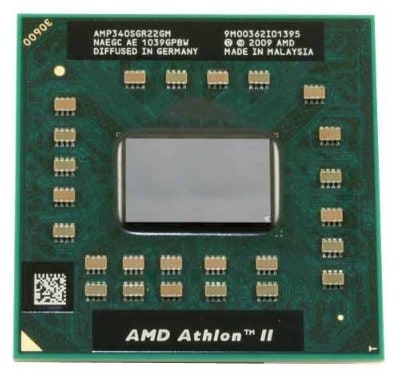
CPU Package – один их таких датчиков, который интегрирован в сам процессор. Его название как бы намекает, что он имеет отношение к упаковке – сокету (в спецификациях AMD сокет обозначается как package) или теплораспределительной крышечке CPU – той «железячке», на которую нанесена маркировка процессоров для настольных систем.
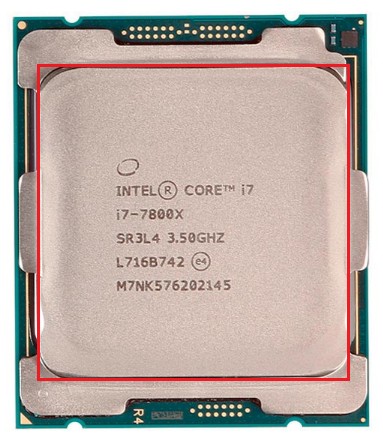
На самом деле упаковкой процессора называют не крышечку и разъем, а корпус – часть, покрытую зеленым лаком, на одной стороне которой расположен кремниевый кристалл – основной вычислительный узел, а на другой – интерфейс подключения к материнской плате компьютера (ножки, шарики или контактные площадки). CPU Package – это термодиод, в реальном времени определяющий температуру упаковки ЦП.
И сколько градусов?
CPU Package в программах аппаратного мониторинга – один из основных показателей температуры процессора. Его значение, как правило, приближено к показателям Core 1…n – температуре ядер. Впрочем, неудивительно, ведь эти элементы расположены рядом и очень тесно связаны.
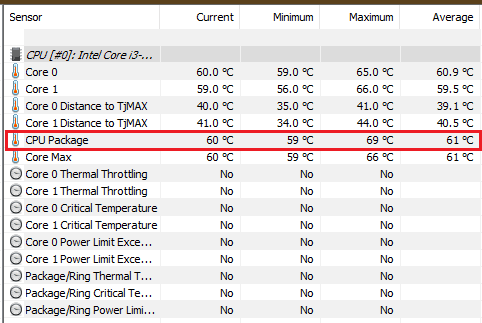
На скриншоте ниже отражены температурные значения двухъядерного мобильного Intel Core i3 в утилите HWiNFO32/64 :
А здесь – в AIDA64 :
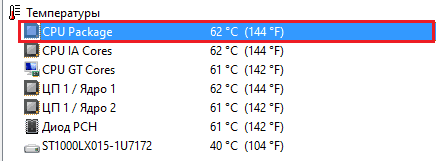
Видно, что температура CPU Package равна температуре ядер. Это нормальные показатели исправного устройства.
CPU Package иногда считают главным значением, на которое надо смотреть при определении общей температуры процессора. С одной стороны это правильно, а с другой – не совсем. Правильно это только тогда, когда CPU Package и Core 1…n имеют примерно одинаковые показатели, как на скриншотах выше (различие в 1-5 градусов несущественно). А если разница достигает двадцати градусов и более, то брать во внимание следует максимальную температуру ядер Core 1…n.
Почему? А потому, что ядра контролирует фирменная технология Intel DTS (Digital Thermal Sensors), которая обеспечивает защиту процессора от теплового повреждения. Когда температура кристалла достигает верхнего порога, Intel DTS активирует дросселирование тактов или thermal throttling – уменьшение частоты процессора до уровня, при котором его температурные показатели начинают снижаться. Она же бывает «виновна» в выключении компьютера, если перегрев ЦП становится критическим.
Аналогичная технология реализована в процессорах AMD.
Нормальная температура CPU Package равнозначна нормальной температуре ядер кристалла.
Длительный, а тем более постоянный нагрев проца на 10-20 °С выше среднестатистической нормы сказывается на работе системы неблагоприятно. К поломке ЦП это не приводит, но может привести:
Температура CPU Package намного выше или ниже температуры кристалла. Что сломалось?
Почему CPU Package и Core показывают разные температуры, если упаковка и кристалл нагреваются примерно одинаково? При виде картины, подобной скриншоту ниже (сделан в HWiNFO), первым делом в голову лезут мысли о поломке, ведь корпус ЦП не может быть в 2 раза горячее ядер.

Разумеется, не может. Столь неправдоподобные различия обычно обусловлены неверной интерпретацией данных утилитами мониторинга, так как информацию с датчиков обрабатывают разные контроллеры при помощи различных алгоритмов. Такое нередко встречается на платформах AMD.
Другая причина подобных диковинок – неисправность температурных датчиков или элементов системы контроля. Она встречается реже.
Дифференцировать ошибки утилит от аппаратной неисправности довольно просто: неправильное считывание данных программами никак не отражается на работе компьютера, а выход из строя датчиков и контроллеров всегда имеет внешние проявления. Например, система будет сигнализировать о перегреве, хотя на самом деле его нет. Или неожиданно выключаться, что чревато еще более тяжкими последствиями.
Наконец, самый редкий случай – дефект процессора, который проявляется тем, что температура CPU Package гораздо ниже, чем Core, и не номинально, а фактически. Такие устройства долго не живут, так как дефект имеет свойство прогрессировать. Но это действительно встречается очень нечасто. Гораздо вероятнее, что вас снова пытается обмануть программа.
CPU Package – хоть и не самый главный показатель, но может многое рассказать о вашей системе.
HWMonitor — что это за программа и как ей пользоваться? Краткая инструкция
На сегодняшний день имеется множество дополнительных утилит от сторонних разработчиков, в том числе и отечественных, которые расширяют возможности пользователя при работе с системой.
Для такого важного процесса, как мониторинг системного блока, также существует несколько альтернативных программ, одна из которых – HWMonitor App. Что это и как пользоваться программой, а также ее подробное описание – читайте далее.
Особенности мониторинга программой HWMonitor
Утилита мониторинга HWMonitor – разработка иностранных программистов, объединенных в компанию CPUID, которая содержит в себе все самое необходимое, чтобы получить максимальное количество данных о состоянии системы.
Вы можете скачать CPUID HWMonitor на нашем сайте. Программа полностью бесплатная и занимает минимум свободного пространства на Вашем жестком диске.
Установка утилиты не отличается от инсталляции любой другой программы: необходимо будет указать, куда Вы хотите распаковать HWMonitor, далее установщик все сделает самостоятельно. В конце установки Вам будет предложено разместить ярлык приложения на Рабочем Столе для более удобного доступа к нему.
Запустив программу, Вы увидите небольшое окно, в котором и располагаются все необходимые данные. Все параметры предлагаются в столбиках, которые можно видоизменять: расширять, сужать, а также убирать ненужные показатели и добавлять необходимые.

Также имеется возможность сбрасывать данные минимальных и максимальных значений. Разберемся, как работать с программой, по пунктам.
Анализ параметров жесткого диска
Первым в списке идет жесткий диск. Здесь отображается его название, далее – температурные показатели, полученные с датчиков по технологии S.M.A.R.T., что в переводе означает «технология самоконтроля, отчета и самоанализа».
Поддержка осуществляется на базовом уровне при использовании протокола не ниже ATA/SATA, поэтому, если у Вас установлен более старый жесткий диск, не поддерживающий данный протокол – вполне вероятно, что данные с датчиков HDD Вы получить не сможете.

Температура процессора
Итак, вернемся к таблице. Первый температурный показатель означает состояние на текущий момент. Рабочая температура жесткого диска колеблется от 30 до 40 градусов Цельсия при комнатной температуре в 25 градусов. Очевидно, что в жаркие летние дни в помещении температура воздуха может быть несколько выше, соответственно, и показатели могут увеличиться на 5-10 градусов.
Тем не менее, допускать нагрев жесткого диска до 55-60 градусов Цельсия не рекомендуется. Если вы видите такие показатели, следует позаботиться о более качественном охлаждении, либо диагностировать жесткий диск в других условиях – есть вероятность, что он попросту выходит из строя.
Минимальные и максимальные температурные показатели жесткого диска по умолчанию можно посмотреть в соответствующих столбцах. При необходимости, их можно сбросить, войдя в меню «Вид» и выбрав соответствующий пункт «Очистить значения».
Перегрев HDD чреват зависаниями и ошибками системы, а также потерей данных без возможности восстановления в домашних условиях.
Загруженность жесткого диска
HWMonitor имеет возможность собирать данные о степени загруженности жесткого диска – аналогичная, но менее наглядная функция присутствует в стандартной утилите Windows OS под названием «Диспетчер задач». По аналогии с другими значениями, Вы можете оперировать с показаниями в реальном времени (программа показывает, насколько загружен HDD, в процентах), а также точки минимума и максимума.
Анализ параметров видеокарты
Далее по списку можно узнать параметры видеокарты. Эти данные программа собирает при поддержке ведущих производителей видеопроцессоров – nVidia и ATI, которые предоставляют свои данные утилите через специальный драйвер.
Напряжение
Под названием видеокарты располагаются данные с датчика напряжения. Стандартные показатели для конкретной модели видеокарты указаны на сайте производителя или в текстовой аннотации. Как правило, вольтаж колеблется между 0.800V и 1.200V. В идеале, показатели не должны меняться в ходе работы компьютера.

Энтузиасты зачастую используют сторонние утилиты для понижения напряжения и электропотребления – данная процедура называется «андервольтинг». Для таких продвинутых пользователей HWMonitor также будет полезен, чтобы выяснить, насколько процедура была успешно произведена.
Температура видеокарты
Следующие показатели – температура. Современные видеокарты обладают собственными технологиями охлаждения – от кулеров до охлаждающих трубок. У каждой видеокарты собственные пределы рабочей температуры, однако, превышать порог в 70 градусов Цельсия не рекомендуется – минимальное, с чем Вы столкнетесь, будет искажение изображения, в худших случаях устройство может выйти из строя.
Частота видеопроцессора
Далее по списку идут показатели частот видеопроцессора, которые установлены либо по умолчанию, либо, при проведении процедуры «оверклокинга» — повышения частот для получения лучшей производительности – на те частоты, которые установил пользователь.
Максимальные показатели не должны превышать указанные в первом столбце данные.
В строчке загруженности нормальная активность в простое – 0%. Особенно заметны изменения при использовании игр, бенчмарков и различных программ, требующих графические ресурсы.
Анализ работы аккумулятора
Данный параметр справедлив для литий-ионных батарей, установленных в ноутбуках, нетбуках и планшетах с установленной операционной системой Windows.

Напряжение
Значение показателей напряжения в идеале должно соответствовать 14.8V. С течением времени аккумулятор деградирует, что сказывается как на емкости, так и на напряжении батареи. Поэтому, если Ваш переносной компьютер находится в использовании уже достаточно продолжительное время, то нет ничего страшного в том, что напряжение может слегка просесть.
Емкость батареи
В следующих пунктах содержится информация о емкости батареи. Первый показатель – указанные производителем данные о емкости аккумулятора. С таким объемом батареи компьютер поставляется при покупке.
Параметр под номером два – реальная полная емкость на момент замера. Именно таким объемом батареи обладает Ваш переносной компьютер, когда он заряжается на 100%.
И, наконец, последняя строчка – текущий показатель объема. По сути, это те цифры, которые Вы видите в правом нижнем углу Рабочего Стола – трее компьютера, в пересчете с процентов на емкость в mWh (мегаватт-час).
Износ аккумулятора и остаток заряда
В последнем пункте, который касается датчиков аккумулятора, указаны два процентных показателя. В первом рассчитан износ батареи, который выводится из соотношения текущего объема батареи к заводскому.
Следующим показателем является та цифра, в которой мы все привыкли измерять остаток заряда – процент, идущий на убыль, при нулевом показателе которого компьютер выключится: аккумулятор разрядится.
Анализ работы процессора
Данные с датчиков процессора HWMonitor получает благодаря устройству ITE® IT87, установленному на любой материнской плате. Утилита собирает как температурные, так и другие показатели процессора. Благодаря постоянному обновлению программы, самые новые процессоры добавляются постоянно, поэтому проблем с совместимостью быть не должно.

Частота процессора
Первым после наименования процессора пунктом является показатель частот. Он разделен по ядрам: если у Вас четырехъядерный процессор, то данные будут получаться по пунктам Ядро 0, Ядро 1, Ядро 2 и Ядро 3. Частоты также подразделены на текущую, минимальную и максимальную – для каждого ядра отдельно.
Температура процессора
Датчик температуры центрального процессора передает сразу несколько данных – как общую температуру для всего ЦП, так и отдельную, по ядрам. Как правило, общая и отдельная температура не должны разниться больше, чем в 5 градусов, а некоторые материнские платы вообще не видят разницу и передают одинаковые показатели для каждого пункта. Тем не менее, самое главное – получить показатель нагрева ЦП, который не должен превышать 70 градусов Цельсия.
Загруженность процессора
Загруженность процессора отмечена в следующем разделе. Имеется возможность как определить загрузку для всего процессора в целом, так и для каждого ядра в частности. Так как работа процессора ведется постоянно, то и загруженность постоянно меняется – вплоть до 100%-ной.
Сохранение результатов для сравнения
CPUID HWMonitor обладает функцией сохранения полученных данных в отдельный текстовый log-файл. Для этого необходимо зайти в меню «Файл» и выбрать пункт «Сохранить данные мониторинга». Вам будет предложено выбрать место сохранения и название файла.


