
Используйте веб-версию Outlook как настольное приложение
Вы можете установить веб-версию Outlook в Outlook в Интернете или Outlook.com как постепенное веб-приложение в новой версии Microsoft Edge  Google Chrome.
При установке веб-версии Outlook как постепенного веб-приложения вы можете закрепить и запустить веб-версию Outlook с домашнего экрана или панели задач компьютера и получить доступ к своей учетной записи в автономном режиме.
Примечание: Подробнее о новых Microsoft Edge на Microsoft Edge insider.
Используйте Outlook в новой Microsoft Edge
В Microsoft Edge войти в свою учетную запись Outlook в Интернете или Outlook.com учетную запись.
Выберите Параметры и другие  в верхней части окна.
Выберите Приложения > Установить этот сайт как приложение.
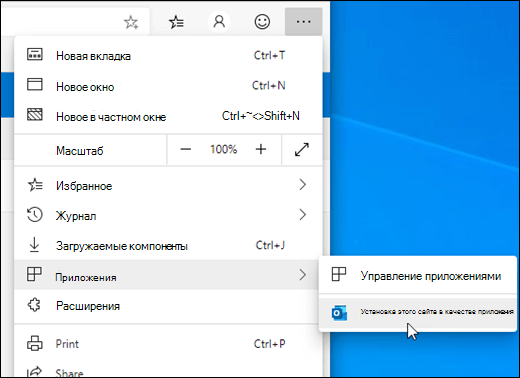
Использование Outlook в Google Chrome
В Google Chrome во Outlook в Интернете или Outlook.com учетную запись.
Выберите Настройка и управление google Chrome  в верхней части окна.
Outlook Web App
Применяется к: Exchange Server 2013 г.
Узнайте о Outlook Web App, который был Outlook веб-доступ в версиях Microsoft Exchange раньше 2010 года. В этой статье представлен краткий обзор ссылок на полезные сведения.
По умолчанию при установке microsoft Exchange 2013 г. вы включаете Outlook Web App. Microsoft Outlook Web App позволяет пользователям получать доступ к Exchange почтовому ящику практически из любого веб-браузера.
Роль сервера клиентского доступа предоставляет прокси-серверы и службы перенаправления для Outlook Web App.
Сведения о новых функциях см. в Exchange 2013 г. Сведения о роли сервера клиентского доступа в Exchange 2013 г. см. в веб-сервере клиентского доступа.
Обзор Outlook Web App
Полностью поддерживаемые браузеры предоставляют пользователям доступ к таким возможностям, как представление беседы, правила папки «Входящие», область чтения и помощник по планированию. Браузеры, которые не поддерживаются полностью, по-прежнему можно использовать, но пользователи увидят светлую версию Outlook Web App, которая имеет меньше возможностей. Сведения о новых Outlook Web App в Outlook Web App см. в Outlook Web App Exchange 2013г.
Управление Outlook Web App
В Exchange 2013 г. наиболее распространенные задачи Outlook Web App управления можно выполнить в центре администрирования Exchange (EAC). Все эти задачи, а также множество других задач могут быть выполнены с помощью командной консоли Exchange. Вы по-прежнему будете использовать такие средства, как службы IIS (IIS) Manager для некоторых задач, например для настройки слоя безопасных розеток (SSL) или настройки простых URL-адресов для пользователей.
Начало работы с Outlook Web App
Примечание: Мы стараемся как можно оперативнее обеспечивать вас актуальными справочными материалами на вашем языке. Эта страница переведена автоматически, поэтому ее текст может содержать неточности и грамматические ошибки. Для нас важно, чтобы эта статья была вам полезна. Просим вас уделить пару секунд и сообщить, помогла ли она вам, с помощью кнопок внизу страницы. Для удобства также приводим ссылку на оригинал (на английском языке).
В браузере войдите в Outlook Web App, используя URL-адрес, предоставленный пользователем, который управляет электронной почтой вашей организации. Введите имя пользователя и пароль и нажмите кнопку Войти.
Эта статья применима к приложению Outlook Web App. Оно используется организациями, в которых работа почтовых серверов управляется с помощью Exchange Server 2013 или 2010. Если вы используете Microsoft 365 или Exchange Server 2016, вашей почтовой программой является Outlook в Интернете. Для получения справки по Outlook в Интернете см. раздел Получение справки по Outlook в Интернете.
В верхней части Outlook Web App содержатся уведомления и ссылки на каждый тип сведений, хранимых в вашем почтовом ящике, а также ссылки на личные сведения и параметры.
При наличии новое сообщение или календарь или напоминание о задаче будет отображаться значки на панели задач. Вы можете выбрать конверт для просмотра последних новое сообщение или календарь, чтобы просматривать и управлять ими напоминания календаря и задач. Значки отображаются только при наличии новое сообщение или активной напоминание.
Выберите Почта, Календарь, людей или задачи, чтобы переключиться на другие модули в Outlook Web App.
По умолчанию в Outlook Web App вы просматриваете и создаете элементы в области чтения или окне, которое перекрывает главное окно. Но это не всегда удобно. Иногда нужна возможность просмотреть или изменить элемент в отдельном окне.
Большинство элементов чтобы открыть их в отдельном окне, найдите соответствующий значок  в верхнем углу элемента, с которым вы работаете. Выберите его, чтобы открыть элемент в отдельном окне.
Чтобы открыть сообщение, которое вы читаете, в отдельном окне, выберите значок расширенного меню  и выберите команду Открыть в отдельном окне.
Вы можете использовать Outlook Web App на ноутбуке или настольном компьютере без подключения к Интернету. Подробнее о настройке автономного доступа можно узнать в статье Использование Outlook Web App в автономном режиме.
При входе в Outlook Web App сразу открывается папка входящих сообщений. Подробнее о сообщениях в Outlook Web App можно узнать в статье Почта в Outlook Web App.
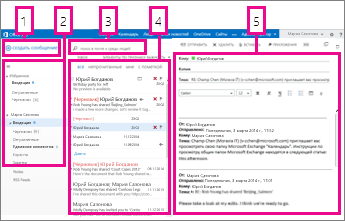
Здесь находятся все ваши сообщения.
Создайте новое сообщение, выбрав новое сообщение.
Папки. Список папок включает папок в почтовый ящик и «Избранное». Она может включать другие папки, такие как архивные папки. В этой области можно свернуть, щелкнув значок папки в верхней. Можно разворачивать и сворачивать в этом представлении папки, выбрав значки треугольник рядом с именами папки.
Окно поиска. Введите в этом окне слова для поиска, например имя автора сообщений, которые вы хотите найти, или фрагмент текста для поиска определенного сообщения.
Список сообщений в текущей папке. Для каждой записи в представлении списка есть Дополнительные сведения, например, сколько сообщений в беседу и сколько непрочитанные или при вложении пометить или категории, связанные с все сообщения в беседе. Беседы может содержать один или несколько сообщений. При выборе беседы можно удалить его, добавьте пометку или добавить категорию, выбрав значок. В верхней части представления списка, фильтры, которые можно выбрать, чтобы быстро находить сообщения, которые непрочитанные, которые включают свое имя в поле Кому или копия строки или, помечены. Кроме фильтров вы увидите имя папке, которую вы просматриваете и представление, которое вы выбрали.
В области чтения, где отображается беседы, который вы выбрали. Можно ответить на все сообщения в беседе, выбрав ссылки в правой части экрана.
Не считая почту, календарь — одна из самых популярных функций Outlook Web App. Подробнее о календарях Outlook Web App можно узнать в статье Календарь в Outlook Web App.
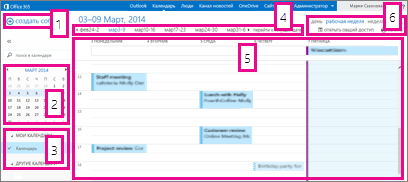
Создайте новое событие, выбрав новое событие. Событие может быть встречи, собрания или события на целый день.
С помощью календарей можно переходить между датами. Просматриваемая неделя выделяется затенением, а текущая дата — более темным затенением. С помощью значка календаря в верхней части экрана можно разворачивать и сворачивать эту часть представления календаря.
Вы можете просматривать несколько календарей одновременно. В этом разделе также можно добавлять и отображать календари других пользователей.
Это другой области, можно использовать для перехода от одного дня. Выберите любую из дат, чтобы перейти к этой даты. Или выберите стрелок на концах для просмотра даты до или после что отображается.
Календари будут отображаться в главном окне.
Выберите необходимое представление и предоставьте общий доступ к календарю или распечатайте его.
Здесь хранятся ваши контакты. В этом разделе их можно находить, создавать и редактировать. Кроме того, вы можете искать контакты в каталоге своей организации. Подробнее о контактах в Outlook Web App можно узнать в статье Обзор страницы «Люди» — Outlook Web App.
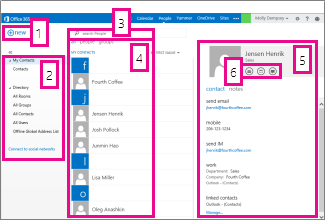
Создайте новый контакт, выберите Создать.
Все места, в которых отображаются контактные данные.
Поиск. Искать их в ваш список контактов и в каталоге организации введите имя пользователя.
Список всех контактов в текущей папке.
Карточка контакта для выбранного человека.
Действия непосредственно из карточки контакта. Выберите значки для отправки сообщения или создать приглашение на собрание.
В области «Задачи» содержатся созданные или полученные вами задачи, а также помеченные вами сообщения. При просмотре задач используется представление по умолчанию Отмеченные элементы и задачи. Можно изменить его, выбрав Задачи в списке папок слева. Подробнее о задачах в Outlook Web App можно узнать в статье Обзор области «Задачи».
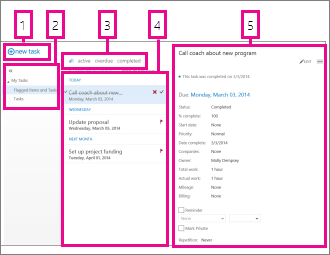
Создание новой задачи, выбрав новую задачу.
В этом столбце можно просматривать помеченные элементы и задачи или только задачи.
Фильтры. Выберите необходимый фильтр в зависимости от того, какие элементы нужно просмотреть. Незавершенные задачи и помеченные элементы без привязки к дате отображаются только при выборе параметра Все.
Список элементов, которые удовлетворяют текущие условия фильтра. Выберите любой элемент для просмотра в области чтения. Элементы управления в представлении списка можно использовать для изменения состояния элемента. Например можно пометить задачу как завершенную или удалить пометку из сообщения.
Область чтения, в которой отображается содержимое выбранных вами элементов. Если элементом является задача, можно изменить ее с помощью элементов управления, расположенных в верхнем углу. Если элемент — сообщение, для него будут доступны такие же элементы управления, что и при чтении почты.
Примечание: Задачи могут быть недоступны для вас в зависимости от настроек вашей организации.
Создание сообщений и ответ на них в Outlook Web App
Примечание: Мы стараемся как можно оперативнее обеспечивать вас актуальными справочными материалами на вашем языке. Эта страница переведена автоматически, поэтому ее текст может содержать неточности и грамматические ошибки. Для нас важно, чтобы эта статья была вам полезна. Просим вас уделить пару секунд и сообщить, помогла ли она вам, с помощью кнопок внизу страницы. Для удобства также приводим ссылку на оригинал (на английском языке).
Создание нового сообщения в Outlook Web App так же просто, как выбор нового сообщения. Ответ на сообщение так же просто. Выберите Ответить, Ответить всем или Переслать в верхней части сообщения в области чтения.
Эта статья применима к приложению Outlook Web App. Оно используется организациями, в которых работа почтовых серверов управляется с помощью Exchange Server 2013 или 2010. Если вы используете Microsoft 365 или Exchange Server 2016, вашей почтовой программой является Outlook в Интернете. Для получения справки по Outlook в Интернете см. раздел Получение справки по Outlook в Интернете.
На панели инструментов нажмите кнопку Создать сообщение.
В строке Кому или копия введите имя кто-то находится в папке Контакты или список адресов организации. Вы также можете ввести адрес электронной почты.
Примечание: В первый раз, введите имя человека, Outlook Web App ищет адрес этого человека. Поиск имени сохраняется таким образом, чтобы он быстрее разрешает следующий раз адрес сообщения данному пользователю.
Укажите тему, введите сообщение и затем выберите команду Отправить  .
.
При ответе на сообщение три действия автоматически. В форме новых сообщений, тему и текст исходного сообщения электронной почты включены и префикс (коллекция:) добавляется как указать, что он является ответа.
Ответ только отправителю сообщения
Выберите сообщение в области чтения и выберите  ответа в верхней части сообщения. Новая форма сообщения будут отображаться известные проблемы отправителю исходного сообщения электронной почты.
Введите ответ и нажмите кнопку Отправить в верхней части сообщения .
Ответ отправителю сообщения и всем остальным получателям
Выберите сообщение в области чтения и выберите  Ответить всем. Новая форма сообщения будут отображаться известные проблемы, отправителю и всем получателям исходного сообщения электронной почты.
Введите ответ и нажмите кнопку Отправить в верхней части сообщения .
При пересылке сообщения, тему и текст исходного сообщения включаются в форме нового сообщения автоматически. Префикс (встроенного:) также добавляется пересылаемого сообщения.
Выберите сообщение в области чтения и выберите  вперед. Новая форма сообщения будут отображаться.
Выполните одно из следующих действий:
В поле Кому введите имя или адрес электронной почты получателя.
Щелкните Кому или Копия, чтобы открыть списки адресов.
Введите сообщение и нажмите кнопку Отправить в верхней части сообщения .
В меню Вставка  обеспечивает параметр, включая вложения, внедрение рисунка в тексте сообщения или вручную добавлять подпись в сообщение.
Добавление вложений
Выбор Вставить > вложения в верхней части экрана, а затем найдите файл, которое требуется вложить. Дополнительные сведения на Добавление вложений в Outlook Web App.
Добавить рисунок, отображаемый в сообщении
Выбор Вставить > встроенные рисунки и найдите рисунок, которое требуется внедрить в сообщении. Для получения дополнительных сведений обратитесь к разделу «Вставить рисунок» в диалоговом окне добавить вложения в Outlook Web App.
Добавление подписи вручную
Выбор Вставить > подпись. О том, как настроить подпись электронной почты, чтобы автоматически отображаются в сообщениях, читайте в статье Создание и добавление подписи электронной почты в Outlook Web App.
Outlook Web App предоставляет меню Дополнительные действия, которая обеспечивает расширенные параметры.
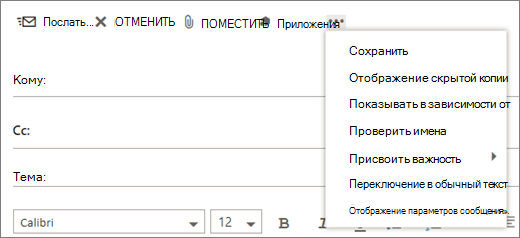
Сохранить
Outlook Web App автоматически сохраняет сообщения по мере их написания, но в любой момент можно воспользоваться командой принудительного сохранения.
Поле СК
Использование скрытой копии включать кто-то скрывая их имена из других получателей в список получателей.
Показывать в зависимости от
Если у вас есть разрешение на отправку с несколькими адресами, введите в это поле изменить адрес составляемого сообщения.
Проверка имен
Выберите этот параметр, чтобы проверить имена и адреса вы ввели, чтобы убедиться в том, что может отправлять сообщения электронной почты.
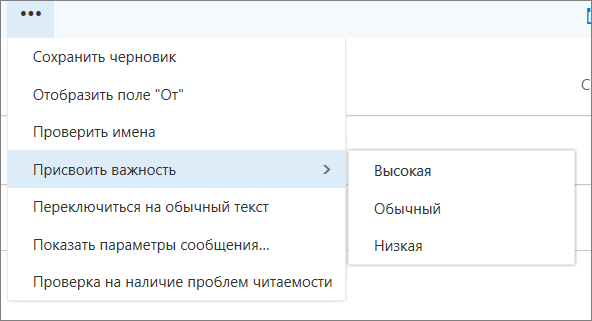
Установка важности
Используется для задания важности сообщения. Он не изменится способ обработки сообщения, однако он позволит получателям известен высокая важность или низкой важности.
Переключение в обычный текст
Служит для изменения стандартный параметр переключиться на HTML.
Отображение параметров сообщения
Этот параметр предлагает дополнительные Параметры сообщения которой вы можете настроить сообщение чувствительности и запрос уведомления о прочтении.
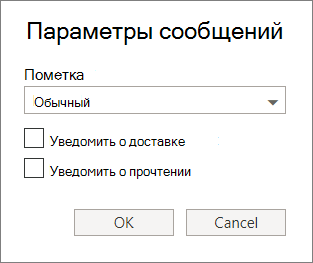
Сообщение можно пометить как обычное, личное, частное или ДСП. Эти параметры носят исключительно информационный характер и не влияют на обработку сообщения.
Запросите уведомление о доставке, чтобы узнать, что отправленное сообщение достигло получателей. Уведомление о прочтении говорит о том, что сообщение помечено как прочитанное. В некоторых почтовых программах получатель может выбрать, следует ли отправлять уведомление о прочтении.
Также вы можете увидеть возможность зашифровать сообщение и добавление цифровой подписи, в зависимости от ли эти функции включил администратор.
Если доступны Параметры управления правами для вашей учетной записи, вы также увидите возможность задать разрешения. Можно использовать разрешения, например, во избежание получателям из пересылке сообщения, отправленные вами или ответить на сообщение отправлено с использованием ответить всем.
Outlook Web App можно начать, прекратить и перезапустите письма в любое время. Outlook Web App автоматически сохраняет сообщения, над которыми вы работаете.
Чтобы найти сообщения, работы, но не отправлять, перед началом поиска в папке « Черновики » в списке папок. Все черновики хранятся там до их время отправки или удалены.
Если не удается найти черновик сообщения в папке « Черновики », найдите его в той же папке исходное сообщение. Слово черновик будет отображаться в списке сообщений рядом с именем пользователя, отправившего исходное сообщение.
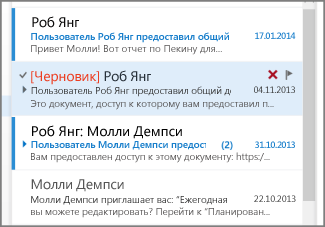
Действия с черновиком сообщения
Выберите черновик сообщения в списке сообщений, чтобы просмотреть его в области чтения. Можно отменить черновик или продолжить работу над ним.
Просмотр сообщений в новом окне
Просмотр сообщения, создаваемом в отдельном окне. Выберите команду Открыть в отдельном окне в верхнем углу сообщения.
Добавление дополнительных получателям сообщения
Любое время, прежде чем отправить сообщение, вы можете добавить нескольких получателей. В строке Кому или копия введите имя или электронный адрес получателя.
Microsoft Outlook
Общайтесь, организовывайте работу и выполняйте поставленные задачи с помощью бесплатной личной электронной почты и календаря.
Все необходимое для максимально продуктивной работы и связи — дома, в пути и в любом другом месте
Электронная почта и календарь в одном удобном интерфейсе
Отправляйте и получайте электронные письма и управляйте ими. Следите за встречами и событиями с помощью встроенного календаря Outlook.

Спокойно работайте и общайтесь благодаря надежным средствам безопасности
Полный контроль над данными с вашей стороны
С Outlook вы сможете самостоятельно следить за конфиденциальностью своих данных.
Мы предоставляем простые инструменты и понятные варианты выбора, чтобы вы могли взять ситуацию под контроль.
Мы предоставляем абсолютно прозрачную информацию о сборе и использовании данных, на основании которой вы можете принимать осознанные решения.
Мы не используем содержимое вашей электронной почты, календаря или другие личные материалы для демонстрации вам целевой рекламы.
Когда мы собираем данные, мы делаем это в ваших интересах и для вашего удобства.
Безопасность корпоративного класса
Outlook обеспечивает круглосуточную защиту данных.
Средства защиты, которые Майкрософт использует для бизнес-клиентов.
Шифрование данных в вашем почтовом ящике, а также после отправки сообщений.
Автоматическая деактивация небезопасных ссылок, содержащих фишинговые сообщения, вирусы или вредоносные программы.
(Премиум-версия)
Обнаружение программ-шантажистов и восстановление для важных файлов в OneDrive.
(Премиум-версия)
Упорядоченная работа в динамичном темпе
Outlook теперь может больше, а значит и вы будете больше успевать.
Ваш интеллектуальный помощник
Находите требуемые сообщения, контакты и документы с помощью функции поиска Outlook.
Организованная работа и удобные средства связи
Упростите планирование, предоставляя сведения о вашей доступности.
Полный и постоянный контроль
Microsoft To Do поможет правильно расставить приоритеты.
Бесплатный доступ к приложениям Office
Работайте вместе со всеми удобствами в Word, PowerPoint и Excel. Общайтесь в реальном времени в Skype прямо из учетной записи Outlook.
Максимальная доступность для любого пользователя
Приложение Outlook изначально создавалось как самый доступный почтовый ящик для всех и каждого, поэтому в нем реализованы такие функции, как интуитивно понятная голосовая навигация, поддержка самых разных вспомогательных устройств и многое другое.


