
Что такое USB OTG? Для чего нужен и какие устройства можно подключить?
Что такое USB OTG? Это быстрое копирование файлов с флешки, подключение мышки, клавиатуры, кардридера, а также других внешних устройств к телефону.

Это возможно благодаря функции USB OTG. Для чего OTG? Как проверить, есть ли оно у вашего телефона? Все ответы вы найдёте в этой статье.
Что такое USB OTG?
USB OTG (USB On-The-Go) — это технология, которая позволяет подключать внешние USB-устройства к смартфону или планшету. Это может быть флешка, мышь, клавиатура, камера, аудиооборудование или другие аксессуары.
Какие телефоны поддерживают OTG?
Технология OTG на Android доступна уже давно. Поддержка появилась ещё в 2011 году, на Android 3.1. Следует отметить, что наличие USB OTG зависит не только от системы, но и в первую очередь от конкретной модели телефона. Некоторые смартфоны с соответствующей версией Android не имеют этой функции, потому что производитель не предоставил её или заблокировал.
Как узнать, поддерживает ли телефон OTG?
Самый простой способ — это воспользоваться специальными программами на своём Android-смартфоне:
USB OTG Checker Pro
USB OTG Checker
Только не забудьте удалить их позже, потому что после одной проверки эти приложения становятся ненужными. При желании вы также можете выполнить поиск соответствующей информации на веб-сайте производителя или в настройках смартфона, введите OTG в поле поиска и проверьте, найдена ли соответствующая опция.
Можно ли подключить USB-флешку к iPhone?
Да, можно. Тем не менее в iPhone нет USB, здесь порт Lightning. Поэтому требуются специальные адаптеры USB-Lightning или устройства чтения со встроенным разъёмом Lightning. Это не классический USB OTG, но принцип работы тот же.
Как включить OTG?
Иногда в смартфоне есть OTG по умолчанию, но функция может быть отключена. Вам всего лишь нужно включить её в настройках, перед подключением флешки. Например, на телефоне OnePlus 6 перейдите в «Настройки — Система» и активируйте опцию «OTG mass storage».
Что нужно, чтобы включить OTG на Android?
В дополнение к тому, что ваше оборудование должно поддерживать стандарт OTG, необходимо иметь адаптер с разъёмом USB-A, USB-C или Micro-USB (в зависимости от того, что подходит вашему устройству).
Адаптер не требуется, если подключаемый аксессуар уже имеет правильную вилку. Например, есть накопители или «флешки» с портами USB-C или Micro-USB.
Чем полезна функция OTG?
Чаще всего соединение OTG используется для копирования файлов на/с USB-накопителя (флешка, портативный накопитель, устройство чтения карт SD).
Если вы работаете стационарно на планшете, вам также может пригодиться хорошая клавиатура и мышь. Конечно, отличной альтернативой также является подключение беспроводной Bluetooth периферии. Иногда это относится и к смартфонам, некоторые из них можно подключить к монитору и использовать для стационарной работы.
Ещё один пример, но гораздо менее распространённый — это подключение аудиооборудования к телефону через USB, например, усилителя для наушников или ЦАП.
Одним словом, функция USB OTG полезна. Прежде всего, для связи с USB-накопителями и быстрого копирования фотографий, видео, музыки или других файлов, особенно если у нас нет компьютера под рукой. Стандарт OTG также часто используется для подключения мыши и клавиатуры к смартфону.
OTG – что это за функция и какими устройствами она поддерживается

OTG – функция телефона, которая позволяет подключать к нему дополнительные периферийные устройства. Название расшифровывается как on-the-go или, по-русски, “на ходу”, что означает возможность подключения периферии без дополнительных манипуляций, вы просто вставляете разъём и начинаете пользоваться. По сути, OTG – это практически полноценный USB вход на вашем смартфоне.
Так как все смартфоны Андроид имеют разъёмы micro-USB или type-c, а подключаемые устройства, в основном, USB type a, то для их соединения используют специальные OTG переходники или адаптеры, кто как называет.
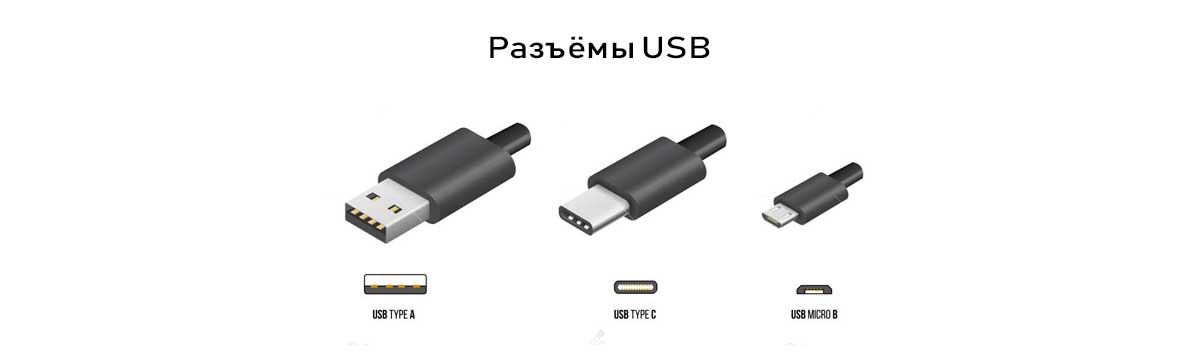
Что можно подключить через OTG
Используя OTG адаптер вы сможете подключить любое устройство с USB выходом, а вот будет ли оно работать, зависит от конкретного смартфона.
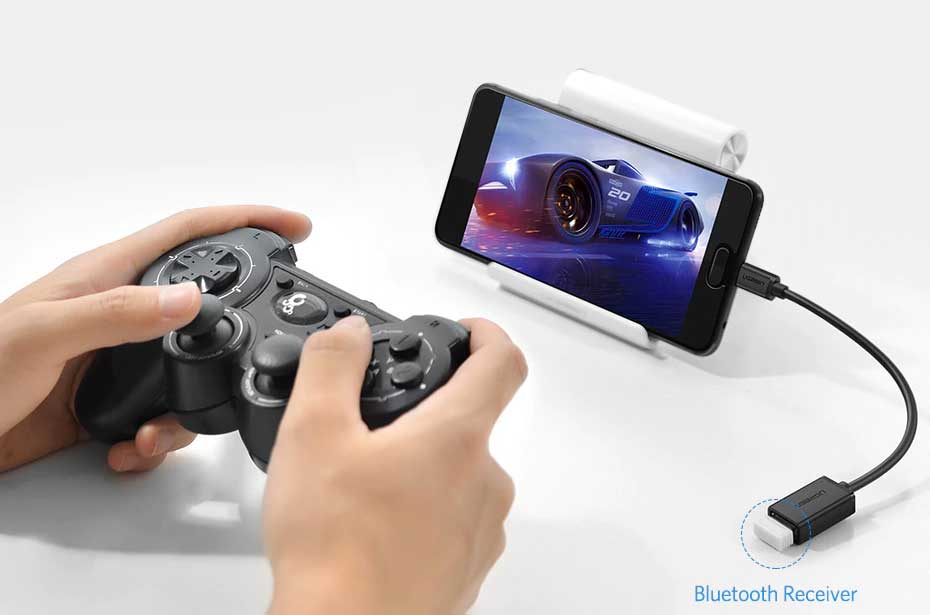
Список поддерживаемых устройств:
Список можно дополнить по своему усмотрению, но работоспособность вы сможете проверить только опытным путём.
Так как для подключения по отг чаще всего используются флешки, то многие производители стали выпускать их с универсальными разъёмами, для возможности подключения без использования переходника. Большой выбор таких флешек вы сможете найти на ru.aliexpress.com

Там же можно найти и всевозможные OTG адаптеры
Поддерживает ли мой телефон OTG
Есть несколько способов проверить, есть ли в телефоне данная функция:
Как подключить флешку к смартфону: зачем нужна технология OTG
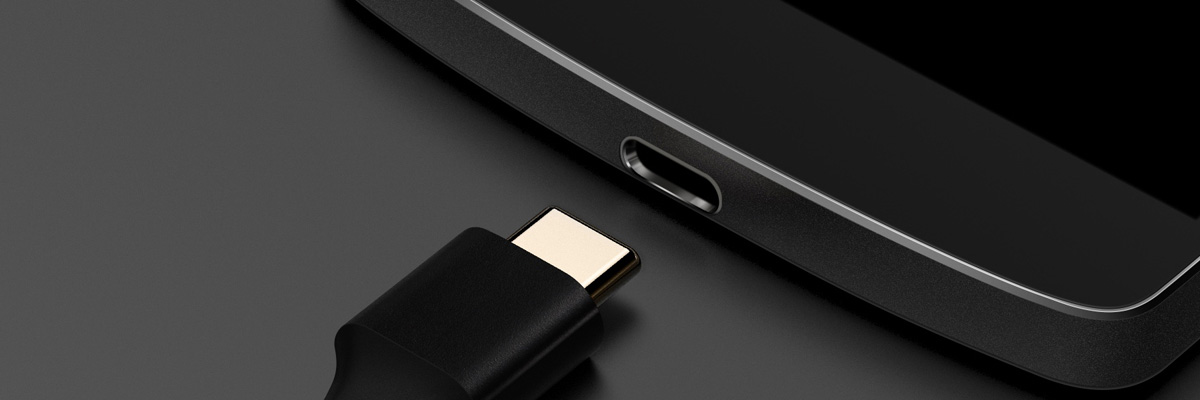
Хорошо, если периферию, например, принтер или клавиатуру, можно подключить к смартфону без проводов. Но если принтер старый и не поддерживает Wi-Fi, тогда других вариантов, кроме подключения по проводу, просто нет. Но нельзя просто взять и соединить два гаджета кабелем. Особенно учитывая, что у современных смартфонов нет такого количества разнообразных разъемов, а есть только стандартный USB Type-C, а то и вовсе устаревший micro-USB. К тому же нужно, чтобы устройства были совместимы между собой. Вот здесь нам и помогает технология OTG.
Что такое OTG?
OTG (англ. On-the-Go) — это спецификация стандарта USB. Технология была создана, чтобы гаджеты могли обмениваться между собой информацией, используя порты USB без участия компьютера в качестве переходника.
Обмениваться данными могут разные устройства, например, видеокамера и флешка, но основная область применения технологии — это все, что связано со смартфонами и планшетами.
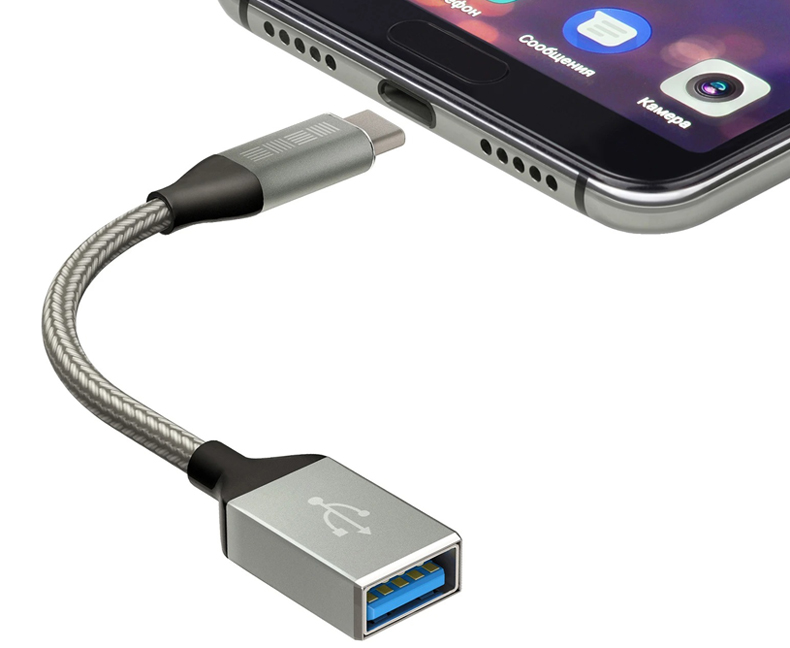
Оба сопрягаемых аппарата должны поддерживать OTG. Чтобы подключить их друг к другу, понадобится специальный кабель-переходник – также с поддержкой OTG. На одном конце у него коннектор USB Type-C (или micro-USB), а на другом — вход USB-А.
По OTG можно подключить сразу несколько устройств, если смартфон дает такую возможность. В этом случае понадобится хаб — специальный переходник с несколькими разъемами.
Какие смартфоны поддерживают технологию?
Многие современные Android-смартфоны поддерживают On-the-Go. Теоретически это все устройства на Android, начиная с версии 2.3. Но на практике некоторые производители хотят сделать гаджет энергоэффективнее и не устанавливают программное обеспечение для этой технологии.
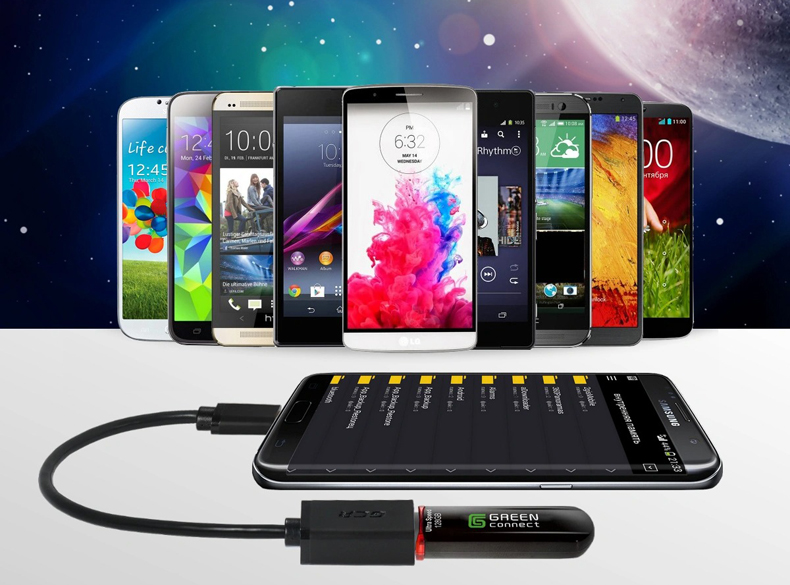
Чтобы проверить, поддерживает ли смартфон OTG, можно подключить к нему флешку или мышь через переходник
И, конечно, некоторые компании продвигают систему облачного хранения данных, поэтому ограничивают пользователю возможность скидывать информацию с устройства по проводу. В связи с этим при покупке смартфона нужно заранее выяснить, есть ли у него поддержка OTG или нет, если вам это действительно нужно. Обычно на коробке смартфона ставят значок OTG, если технология доступна.

Также можно провести проверку при помощи специальных приложений, например, USB OTG Checker или Easy OTG Checker. Приложение точно скажет вам, есть ли поддержка OTG на вашем устройстве.
И еще один простой способ: нужно всего лишь подключить к смартфону обычную мышь, которая всегда под рукой, через переходник OTG. Если технология поддерживается, то на экране появится курсор.
Как подключить устройства при помощи OTG?
Для подключения гаджета к смартфону по технологии OTG не требуется каких-то специальных условий. Нужно просто подсоединить его через кабель-переходник – и на экране аппарата-хоста сразу появится сообщение, что устройство обнаружено и готово к работе. Некоторым девайсам даже не требуется переходник — они могут подключаться сразу к разъему смартфона.
Бывает, что технология On-the-Go поддерживается, но по умолчанию отключена — тогда нужно зайти в настройки устройства и активировать OTG. Данный пункт можно найти с помощью строки поиска в меню «Настройки».
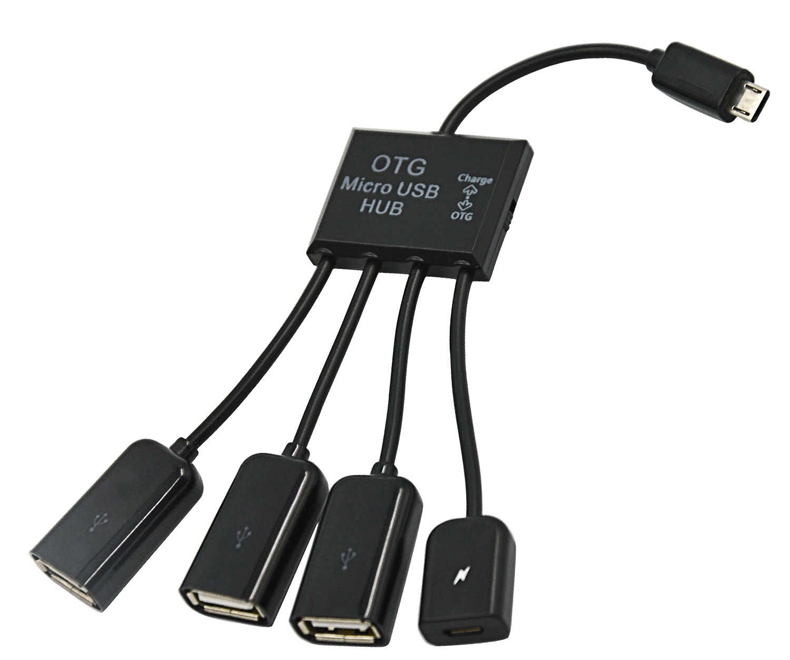
Обычно смартфон вступает в роли ведущего устройства (хоста), но также может стать и периферией. Например, он может быть подключен к ПК в качестве камеры или микрофона.
Что можно подключить при помощи OTG?
Итак, рассмотрим, какие устройства и зачем можно подключить к смартфону при помощи OTG.
Клавиатура и мышь
Иногда для организации домашнего офиса к смартфону нужно подключить периферию для ввода данных – клавиатуру и мышь. Конечно, вся эта конструкция не заменит вам компьютер (хотя бы в связи с маленьким размером экрана), но в некоторых случаях ее будет достаточно для работы с документами.
Здесь все просто — после сопряжения на дисплее сразу появляется курсор и ваш смартфон или планшет превратится в рабочую станцию.
Флешка
Еще одно популярное устройство для подключения к смартфону — это флеш-накопитель. Они могут присоединяться как по проводу, так и сразу к смартфону, если он поддерживает такой способ. Например, существуют флешки со штекером USB-C, которые удобно подключать к современным телефонам.
Как правило, флешки объемом до 32 Гбайт работают безо всяких проблем. После подключения на экране смартфона сразу отображается содержимое накопителя. С файлами можно как работать без скачивания, так и загружать их на телефон.

Флешка SanDisk Ultra Dual Type—C поддерживает фирменное приложение SanDisk Memory Zone — с его помощью можно работать с файлами
Если объем флешки больше 32 Гбайт, то некоторые смартфоны не способны сразу распознать это устройство — тогда нужно установить файловый менеджер наподобие ES File Explorer. При его запуске вы увидите список всех устройств, подключенных к смартфону — выбираете ваш носитель и получаете доступ к его файлам.
Если файловый менеджер не помогает, то, скорее всего, произошел конфликт файловых систем. Android поддерживает системы FAT 16 и FAT 32 – другие могут не распознаться. Переформатировать флешку можно с помощью системных средств Windows или дополнительного ПО.
Внешний жесткий диск или SSD
Обычно внешние жесткие диски потребляют энергии больше, чем может предоставить смартфон, поэтому для их работы с мобильным устройством потребуется еще отдельный блок питания.
Также для чтения жесткого диска вам понадобится установить на гаджет файловый менеджер, например, USB OTG File Manager, Total Commander, ES проводник и т.д. Если и файловый менеджер не распознает диск, на помощь придут программы наподобие USB OTG Helper или StickMount — они находят диск и подключают его, а дальнейшие действия аналогичны работе с флешкой через файловый менеджер.
Также к смартфону можно подключить компактный внешний SSD – для него дополнительное питание не потребуется.
Кардридер
При помощи кардридера, подключенного к смартфону, можно читать карты памяти и быстро скинуть на ваш девайс фото с камеры, если у нее нет беспроводного модуля. Конечно, если оба устройства поддерживают OTG, то передавать данные получится напрямую – без использования кардридера.
DSLR-камера
Смартфон, подключенный к зеркальной камере, может не только работать с файлами, но и служить пультом управления. Иногда гораздо удобнее выполнять все действия на более крупном экране телефона, например, чтобы отойти на какое-то расстояние от камеры и все равно видеть с ее дисплея. Для использования смартфона в качестве пульта ДУ на него потребуется установить приложение – например, для камер Canon используется программа DSLR Controller для Android.
Принтер
До сих пор на рынке довольно много принтеров и МФУ без поддержки Wi-Fi. Если нет времени перенести файл на ПК и распечатать с него, то пригодится возможность подключения по OTG.
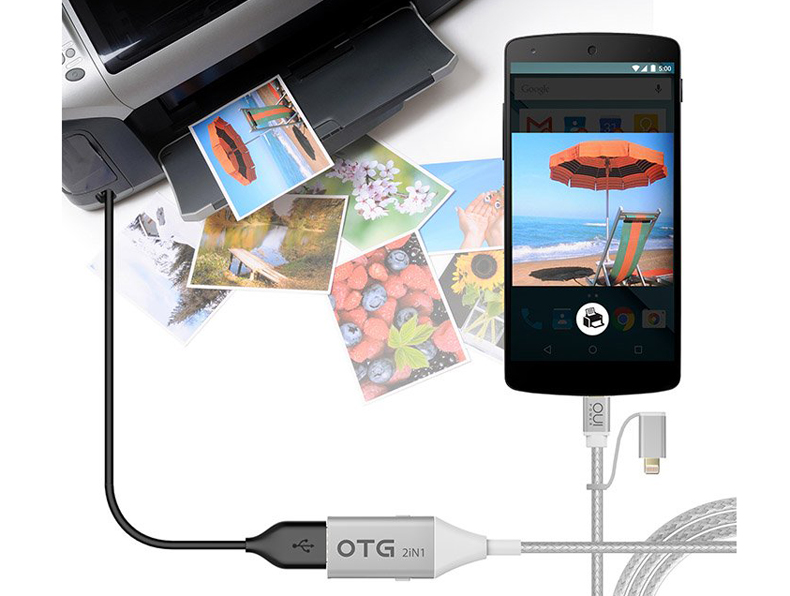
К большинству смартфонов с OTG принтеры подключаются без проблем
Если смартфон не видит принтер, то нужно воспользоваться специальным приложением, например, PrintHand. Приложение найдёт устройство, поможет настроить доступ и приступить к печати.
Геймпад
Некоторые пользователи любят играть на смартфоне, но хотят видеть на экране полноразмерную картинку, а управлять игрой с другого устройства. В таком случае, если нет возможности приобрести беспроводной геймпад, подойдет любой джойстик с USB-выходом.
Проводной интернет
Казалось бы, очень странно подключать смартфон или планшет к проводной сети, ведь есть мобильный интернет или Wi-Fi. Но если вам нужно загрузить в память что-то «тяжелое», например, фильмы для долгой дороги, а Wi-Fi не тянет, то при помощи специального переходника типа USB-to-Ethernet можно подключить к смартфону обычный LAN-провод.
Другие устройства
На самом деле, по переходнику к смартфону можно подключить большое количество самых разных устройств. Например, внешний микрофон, который позволит записать аудио в более хорошем качестве, тепловизор, подогреватель кружки, синтезатор, колонки, гирлянду, вентилятор и практически любое устройство с USB. Редкие гаджеты требуют установки дополнительного софта, но обычно достаточно OTG-переходника.
Обратная передача энергии
Отдельно выделим еще одну полезную функцию OTG. Некоторые смартфоны с поддержкой этой технологии могут играть роль повербанка – то есть отдавать свою энергию, заряжая другие устройства. Причем заряжаться будет любой другой гаджет и ему не обязательно даже поддерживать OTG.
Нужна ли функция OTG в современном мире?
При современном уровне развития технологий большинство устройств уже имеют возможность беспроводного соединения. Существуют даже беспроводные жесткие диски и флешки. Но до сих пор выпускается техника, которую надо подключать по проводу. Также кто-то не доверяет передаче файлов по беспроводной сети, а иногда использование флешек — просто устоявшаяся привычка. Так что об отказе от OTG думать пока рано.
Но помните, что ваше устройство, выступая в роли хоста, отдает энергию подключенным гаджетам, поэтому заряд батареи при использовании функции будет расходоваться быстрее. При регулярном и длительном подключении лучше иметь под рукой дополнительный блок питания.
Как сделать поддержку OTG на Андроиде
Несмотря на представленность небольших разъёмов по типу Micro-USB и USB-C, редко встречающихся в компьютерных материнских платах, смартфоны могут работать и с привычными USB-устройствами, включая мыши, клавиатуры, внешние жёсткие диски и другие устройства, имеющиеся у каждого работающего с ПК человека.
Единственным условием, при котором возможна полноценная работа с переходниками, а не только лишь получение питания для аккумулятора, выступает поддержка смартфоном функции OTG. Во многих девайсах она включена по умолчанию, но при возникновении каких-либо проблем с её активацией решить их поможет данная статья. До перехода к основной части текста следует учесть, что рассматриваемая функция присутствует во многих, но не во всех гаджетах – недорогие модели ею не обладают. И если вы до сих пор не понимаете, как включить OTG на Андроиде и каким образом он работает, то вам нужно прочитать этот материал полностью.
Что такое OTG на «Андроиде»
Аббревиатура OTG происходит от «On-The-Go». Девайсы, поддерживающие данную технологию, совместимы с большим количеством USB-устройств, что касается даже игровых рулей и геймпадов. Поскольку порты на смартфонах и разных флэшках, джойстиках, мышах не совпадают, для пользования этой функцией необходимо сначала приобрести адаптер.
К самому переходнику тоже есть требование. Оно простое – кабель должен поддерживать передачу данных, а не только подачу питания. Такие нужные в контексте статьи устройства помечаются надписями «Data Cable» или «Data Transfer» и стоят недорого. Разумеется, нужно также убедиться в совместимости используемых на телефоне и подключаемом устройстве портов с теми, что имеет кабель.
Причины, по которым телефоны не обладают «компьютерным» разъёмом, просты:
Как включить OTG Android
Как узнать, что ваш смартфон поддерживает OTG
Поиск в интернете
Самый простой способ: поиск в интернете характеристик устройства. Наиболее подробно они описаны на платформах-агрегаторах по типу Яндекс.Маркета. Достаточно ввести название модели и перейти на страницу её свойств, где, вероятно, будет указана информация по поводу доступности OTG.
Easy OTG Checker
Ещё один вариант – использование программы Easy OTG Checker. Простотой своего интерфейса эта утилита полностью оправдывает имеющееся наименование. Для работы с приложением достаточно последовать следующей инструкции:
В комментариях под вышеупомянутой программой нашлись отзывы о неправильном определении, хотя количество положительных оценок всё же выше. Тем не менее, для большей уверенности в информации можно дополнительно воспользоваться приложением OTG?, обладающей более чем одним миллионом загрузок. Проделайте следующее:
Эта программа имеет совершенно другой принцип работы. Она проверяет технические особенности устройства, а также присутствие модели в списке девайсов с гарантированным наличием OTG.
USB OTG Checker
Есть и ещё один метод: тоже популярный софт USB OTG Checker. Воспользоваться им несложно:
Эта программа объединяет в себе методы, имеющиеся у предыдущего софта. Её недостатком выступает наличие рекламы, но поскольку данная утилита нужна всего на один раз, слишком часто наблюдать объявления не придётся.
Как включить OTG на «Андроиде»
Подключение кабеля
Здесь всё просто – приобретите кабель, соответствующий упомянутым требованиям. Обязательными выступают доступность передачи данных и поддержка OTG не только смартфоном, но и самим кабелем. Не забудьте, что порты тоже должны совпадать, что касается, как и форм-фактора, так и типа («мама», «папа»).
Вставьте USB OTG в соответствующие разъёмы на обоих устройствах. В зависимости от прошивки может появиться окно с выбором действий, где нужно нажать «OTG», однако в большинстве случаев эта функция начинает работать сразу, без дополнительной настройки. Попробуйте подсоединить мышь и проверить, появится ли курсор на экране (появляется автоматически начиная с Android 4.x).
Выбор приложения для работы
Для использования OTG необязательно загружать какой-либо сторонний софт. Он же не поможет разблокировать On-The-Go, если данная особенность не предусмотрена на аппаратном уровне. Тем не менее, существуют программы, которые созданы специально для улучшения взаимодействия «Андроида» с подключаемой к смартфонам и планшетам периферией.
EZ File Manager
Несмотря на схожесть названия с ES File Manager, это – совершенно иная утилита. Программа отлично подойдёт для взаимодействия с подключаемыми по OTG внешними жёсткими дисками и доступна не только для обычного «Андроида», но и для Wear OS, Android TV. Это указано в описании софта в Play Market.
Работать с этой утилитой очень легко:
Gamepad Tester
Если к смартфону подключён геймпад, можно узнать информацию о нём посредством данной программы:
OTG View
С помощью OTG можно подключить веб-камеру, однако вместо неё системное приложение для съёмки отображает присутствующую по умолчанию. Исправляет этот недостаток «Андроида» имеющее свыше 1 млн загрузок приложение OTG View:
Далее остаётся лишь подключить веб-камеру или эндоскоп по USB. Изображение будет передаваться в высоком качестве и с низкими задержками.
Поскольку большая часть пользователей играет с помощью сенсорного ввода, наличие мышки и клавиатуры дадут весомое преимущество. Если последняя поддерживается не всеми приложениями, то возможность использования геймпада точно порадует каждого поклонника мобильного гейминга. Чтобы подключить оба устройства одновременно, следует посмотреть на комбинированные товары в виде наборов из беспроводных клавиатур и мышей, подключаемых по одному порту.
Кроме того, некоторые игры поддерживают даже управление с помощью руля. Это, как понятно, лишь некоторые гонки, однако сам факт существования поддержки подобных устройств на обычных телефонах удивляет.
Какие устройства можно подключить через OTG на телефоне
Ответ прост: практически любые. Исключение распространяется на узкоспециализированные гаджеты, для которых на Android просто нет нужного программного обеспечения. Также следует уделить внимание тому, что жёсткие диски требуют много электроэнергии, поэтому могут работать медленно или вовсе не подключаться, если при их создании не рассчитывался сценарий соединения с телефонами. Если это критично, лучше обратить внимание на вариант в виде SSD-накопителей, которые выигрывают у HDD по скорости, весу и энергопотреблению. Возможно, полезной окажется покупка NAS-хранилища для дома.
Примеры некоторых устройств, доступных по OTG:
Проблемы и способы их решения
На жёстком диске мало свободного места
У Android есть лимиты по максимальным размерам подключаемых носителей. Снять их можно только приобретением другого устройства.
Жёсткий диск не определяется
Переведите накопитель в режим FAT32, а не NTFS. Для этого придётся его отформатировать с помощью Windows, что отнимет около минуты и приведёт к полному исчезновению ранее находившихся в хранилище файлов. Рекомендуется сначала переместить их в облако по типу OneDrive или Google Drive, а потом, после завершения процесса загрузить обратно.
OTG не поддерживается
Решением станет только покупка нового девайса. Ни одна утилита неспособна активировать On-The-Go, поскольку он должен поддерживаться аппаратно. Возможным решением станет поиск USB-устройства, похожего на заинтересовавшее и имеющего нужный портом.
On-The-Go – важная функция, поддерживаемая многими устройствами и расширяющая функциональность телефонов, давая подключать немалое число компьютерной периферии.
Что это такое — OTG в телефоне

Обновлено 28 августа 2020
Функция OTG в телефоне — что это такое, и как она работает
Многие не знают, что это такое — OTG в телефоне, и предполагают, что это всего лишь такой кабель. Но это немного не так. OTG – это расширяющая спецификация для USB-устройств, которая содержит ряд протоколов и правил, которыми должны обладать совместимые гаджеты и кабели. Расшифровывается аббревиатура как On-The-Go, что можно перевести как «На ходу».
В основе лежит возможность подключения к мобильным устройствам таким, как смартфоны и планшеты, других USB устройств через OTG-адаптер. Что это значит? Дело в том, что изначально для мобильных гаджетов протокол USB позволял смартфону быть либо внешним накопителем либо просто аппаратом с батареей, нуждающейся в зарядке. То есть, планшет или смартфон всегда выступает в роли второстепенного устройства при подключении через USB. OTG изменил этот подход, позволяя мобильным гаджетам самим становится USB-хостом, который будет главным, то есть, уже к нему будут подключаться периферийные устройства. Естественно, для этого сам гаджет должен поддерживать, то есть уметь работать в этом режиме и соединяться с периферией через специальный переходник. О том, что это такое — поддержка USB Host OTG, и какие гаджет обладают этим, мы расскажем далее.
Какие смартфоны поддерживают технологию
По какой-то причине, хотя технология была разработана уже давно, очень мало устройств поддерживают её. И как такового режима OTG в гаджетах, по сути, нет, это лишь показывает, что поддержка либо существует, либо нет. Ещё более странно то, что не всегда функция указывается в спецификациях устройства, хотя на аппаратном уровне возможность подключаться есть. Вообще, все гаджеты можно условно разделить на три группы:
Вот небольшой список новинок смартфонов, которые имеют поддержку OTG:
Что делать, если телефон не поддерживает OTG? К сожалению, ничего сделать не получится, если аппаратно это не предусмотрено производителем. Как вариант, можно использовать беспроводные интерфейсы для подключения других устройств.
Как узнать, поддерживает ли конкретный телефон OTG
В первую очередь нужно ознакомиться со спецификацией смартфона. Сделать это можно либо на сайте производителя, либо в инструкции пользователя. Правда, там об этом может быть и не указано. Как таковой функции включить OTG на Андроид нет, подключённая периферия либо определяется, либо нет.
Также можно установить специальный софт для определения на Андроид, который в изобилии есть в Google Play. Ну и самый надёжный способ — проверить гаджет на месте вместе с кабелем OTG, который можно купить практически везде и любым периферийным устройством.
OTG кабель — что это такое, и как его подключить к телефону
Кабель USB OTG, который сейчас можно легко купить где угодно, представляет собой переходник, который на одном конце имеет штекер microUSB для смартфона, а на другом обычный USB – для периферии. Те, что для периферии, представляют собой тип «мама». Кстати, он может быть не только в стандартном форм-факторе USB типа А. Есть тип B, а также микро- и мини-версии. Кстати, более подробно узнать о том, что это такое — OTG, спецификациях кабеля и устройств можно на официальном сайте USB.
Какие устройства, и каким образом можно подключать к телефону
Вся периферия, имеющая USB-порт, в теории может быть подключена к смартфону. Это могут быть мыши, клавиатуры, флешки, внешние жёсткие диски, джойстики, модемы, камеры и многое другое.
Жёсткий диск и флешка
Несмотря на то, что во многих гаджетах флешка может читаться из специального слота, для такой же процедуры через USB требуется наличие OTG. И если с флешками практически не возникает проблем, то с жёсткими дисками не всё так просто. Диску может не хватить питания, и придётся использовать кабель с внешним питанием, который тоже имеется в продаже.
По исследованиям ряда авторитетных журналов, к смартфонам премиум-класса легко подключаются жёсткие диски не только USB, но и 2,5’’ формата без дополнительного питания, вплоть до 1 Тб. В целом, OTG можно использовать для хранения, но это не означает, что все жёсткие диски поддерживают этот формат. Чаще всего всё же требуется вывод дополнительного питания.
Мышь и клавиатура
Эти два периферийных устройства более актуальны для планшетов с большими диагоналями, на которых неудобно работать одной рукой набирая текст. Однако и к смартфонам их подключить тоже можно.
Соединить через OTG мышь и клавиатуру можно как по отдельности через кабель, так и вместе, но при этом придётся внедрить в схему USB-хаб. А вообще у этой технологии есть серьёзные конкуренты в этом плане — беспроводные мыши и клавиатуры, которые подключаются через Bluetooth и имеют собственные источники питания. Может быть, поэтому технология OTG не так популярна?

Игровой джойстик и принтер
Джойстик — это необходимое решение как для планшета, так и для смартфона. Ведь не всегда удобно играть в игры базовым набором, который, по сути, представляет собой программные кнопки на экране. Внешний джойстик особенно актуален при использовании различных эмуляторов приставок на устройствах — Денди, Сега или другие.

Принтер же в целом подключить можно точно так же, как и к ПК. Естественно, что он должен обладать собственным источником питания. Кроме этого, может понадобиться специальное ПО, установленное на телефон от производителя.

3G и 4G модем и камеры
Несмотря на встроенную поддержку этих стандартов практически всеми более-менее современными смартфонами, может возникнуть необходимость в подключении внешнего модема. Это может стать альтернативным решением и для планшетов, в которых слот для сим-карт отсутствует. Правда, при этом придётся скачать и установить специализированное ПО.
Как своими руками сделать OTG кабель
Можно собрать простейший кабель для домашнего использования из старых гаджетов и переходников.
Какие материалы и инструменты нужны для работы
Пошаговая инструкция по изготовлению ОТГ кабеля для телефона
Первое, что нужно сделать, — отрезать USB-удлинитель до нужного размера. MicroUSB штекер придётся разобрать, чтобы получить доступ к контактам.

Затем к нему нужно припаять провода от USB-удлинителя по следующей схеме:

На верхней части схемы есть расположение контактов простого кабеля, а на нижней — OTG. Разница состоит лишь в том, что два контакта microUSB GND и Sense должны быть замкнуты между собой, тогда устройство будет распознавать кабель. После пайки или склейки штекер должен выглядеть примерно так:

Обычно в кабеле USB цвета расположены так: красный — 5+В, чёрный — GND, белый − для данных «-», зелёный − для данных «+».

По сути, всё. Дополнительно новоиспечённый OTG-кабель для смартфона можно сверху надёжно закрепить изолентой, и он будет готов к использованию. Если вы знаете интересные способы изготовления OTG-кабелей, то можете предлагать свои решения в комментариях.


