
Openwrt что это в роутере

Последняя версия: OpenWrt 21.02.0
В данной теме необходимо размещать изображения и логи под спойлером
OpenWrt — встраиваемая операционная система, основанная на ядре Linux, и предназначенная, в первую очередь, для домашних маршрутизаторов. Основные компоненты включают в себя ядро Linux, util-linux, uClibc или musl и BusyBox. Исходный код открытый. Распространяется под лицензией GNU GPL
Проект LEDE разработан на основе линукса, встраиваемый мета-дистрибутив базирующийся на OpenWRT, ориентирован на широкий спектр беспроводных маршрутизаторов SOHO и не-сетевых устройств. “Linux Embedded Development Environment” (Встраиваемая среда разработки линукс).
LEDE отвернулся от материнского проекта в мае 2016 года, с целью продолжить разрабатывать лучшее программное обеспечение в открытой модели управления и поощрение новых разработчиков внести свой вклад и усилия в области развития.
Настройка TFTP-сервера tftpd-hpa
Установим пакет tftpd-hpa:
содержащий настройки сервера. Приведём его к следующему виду:
В настройках указаны дополнительные опции:
create разрешает серверу создавать новые файлы,
ipv4 предписывает ему ожидать подключений только на адресах IPv4,
umask предписывает сбрасывать бит записи для группы и все биты доступа для остальных пользователей,
permissive предписывает не проводить никаких проверок прав доступа к файлу сверх производимых операционной системой.
Создадим каталог для tftp-сервера, дадим серверу доступ к каталогу:
sudo mkdir /var/tftp
sudo chown tftp:tftp /var/tftp
Можно также поменять домашний каталог пользователя tftp в файле /etc/passwd на /var/tftp.
Теперь просто прописываем нужные нам ip адреса через gnome network manager и все.
Осталось перезапустить демона, чтобы он начал работу с новым каталогом:
Где найти прошивку для TP-Link TL-WR941N/ND v3.1
Убедитесь что в /etc/config/igmpproxy
config igmpproxy
option quickleave 1
# option verbose 2
config phyint
option network wan
option zone wan
option direction upstream
list altnet 192.168.0.0/16
list altnet 172.16.0.0/12
list altnet 10.0.0.0/8
config phyint
option network lan
option zone lan
option direction downstream
А в /etc/config/firewall
config rule
option name ‘Allow-IPTV-IGMPPROXY’
option src ‘wan’
option proto ‘udp’
option dest_ip ‘224.0.0.0/4’
option target ‘ACCEPT’
option family ‘ipv4’
option dest ‘lan’
config rule
option name ‘Allow-IGMP’
option src ‘wan’
option proto ‘igmp’
option family ‘ipv4’
option target ‘ACCEPT’
Еще проблема может быть из-из появившейся поддержки IGMP snooping.
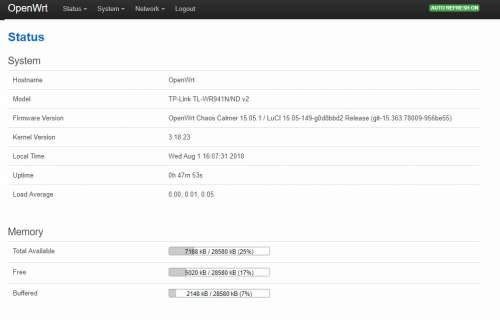
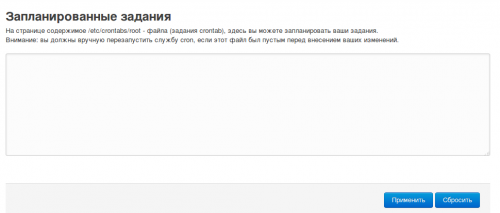
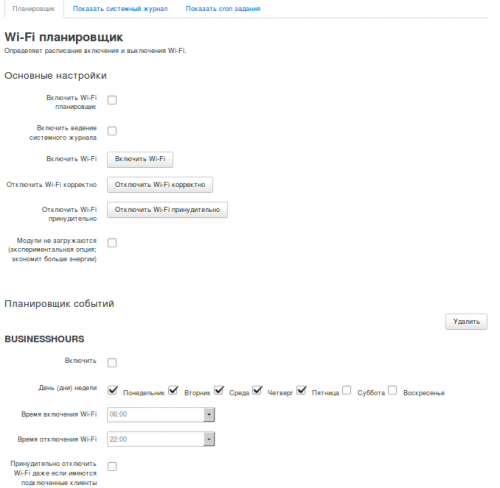
В разных темах замечал что люди интересовались как выключать wifi в OpenWrt в заданное время, собственно вот небольшая инструкция.
Есть два варианта.
1) Подготовить USB-флешку. На флешке два раздела. Первый на 1 ГБ с файловой системой ext4. Второй — на всё оставшееся пространство тоже с файловой системой ext4.
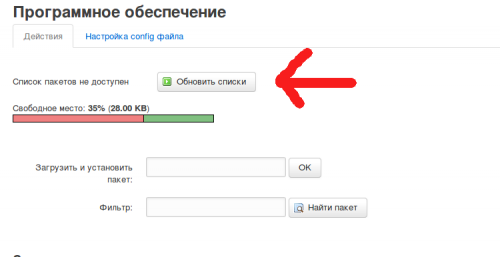
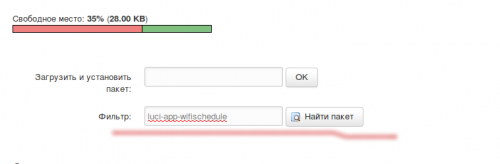
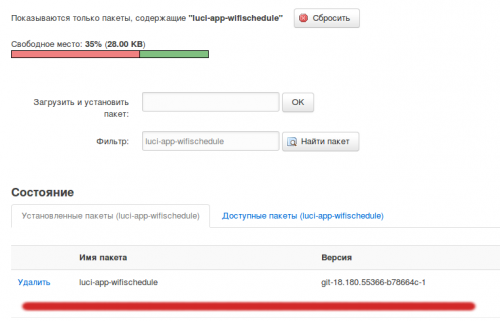
2) Воткнуть флешку в роутер. Обновить список пакетов и установить необходимые:
3) В LuCi появится новый пункт меню, связанный с монтированием разделов накопителя (System → Mount Points). Там нужно нажать кнопку Generate Config, которая обнаружит разделы на подключённом накопителе — в Mount Points появятся разделы /dev/sda1 (1024 MB) и /dev/sda2
4) Нажать Edit возле sda1, включить Enable this mount, в качестве Mount point выбрать /overlay. Точно так же включить автомонтирование sda2 в качестве /data
В /data можно закачивать торренты и т. п. Это просто раздел под ваши нужды. У меня туда статистика использования трафика собирается, например.
5) Скопировать содержимое /overlay на флешку. В терминале:
6) Перезагрузить роутер (если всё получилось, то на странице Software должно прибавиться количество свободного места)
В случае проблем (допустим, накосячили с настройками так, что потеряли доступ к роутеру) вы всегда можете выключить роутер, воткнуть флешку в компьютер, поправить настройки.
Для любителей микрооптимизации: во-первых, читать это
Если желание оптимизировать ещё не пропало, можно заменить ext4 на F2FS (соответственно вместо kmod-fs-ext4 ставить kmod-fs-f2fs)
Если к использованию F2FS вы не готовы, а желание сэкономить ресурс флешки сильнее страха приключений на пятую точку, то:
— в п.1 после создания на флешке разделов выполнить в терминале:
Предварительные требования:
— прошита OpenWrt 18.06
— установлен веб-интерфейс LuCi
— роутер имеет доступ в Интернет
1) Обновить список пакетов (System → Software → Update lists), установить OpenVPN:
Впрочем, будет работать и openvpn-openssl. Если вы используете что-то более ранее, чем OpenWrt 18.06, то жизненно необходимо установить openvpn-openssl вместо openvpn-mbedtls.
Отредактировать этот файл, дописав куда-нибудь в его середину строку:
config openvpn antizapret
option enabled 1
option config /etc/openvpn/antizapret-tcp.ovpn
(опять же, способ редактирования конфига оставлен на усмотрение читателя: одному удобно через vi, другому через тот же WinSCP). antizapret-tcp.ovpn — это файл, который вы на прошлом шаге копировали. Если его название изменилось, то, соответственно, исправьте его и тут в конфиге.
4) Включить и запустить VPN (System → Startup). Проверить, что всё запустилось корректно. В Status → System Log будет примерно следующее:
5) Создать новый интерфейс (Network → Interfaces → Add new interface):
Name of the new interface: antizapret
Protocol of the new interface: unmanaged
Cover the following interface: Ethernet Adapter: «tun0»
Advanced settings → Bring up on boot
Firewall Settings → Create: → antizapret
Save and Apply
6) Настроить зону файерволла antizapret (Network → Firewall → antizapret → Edit):
Input: reject
Включить Masquerading и MSS clamping
Allow forward from source zones: lan
Save and Apply
7) Исправить /etc/config/dhcp:
значение
8) Указать DNS-сервер, который будет использоваться, если подключение к VPN-серверу разорвано:
в настройках обоих интерфейсов WAN и WAN6 (Network → Interfaces) отключить Use DNS servers advertised by peer на вкладке Advanced settings
в настройках интерфейса WAN в поле Use custom DNS servers вписать адрес 77.88.8.8
Save and Apply
На сообщения «WARNING: this configuration may cache passwords in memory» в журнале внимания обращать не нужно, это неактуально, потому что паролей у нас нет. Если напрягает, можете добавить в файл конфигурации строчку
Плюсы:
— через VPN идёт лишь трафик до заблокированных доменов, остальной трафик идёт «напрямую» (нет потери скорости, у вас не меняется IP)
— следствие из предыдущего: трафик небольшой и поддержание бесплатного сервиса не бьёт по карману владельца
Предварительные требования:
— прошита OpenWrt 18.06
— установлен веб-интерфейс LuCi
— роутер имеет доступ в Интернет
1) Обновить список пакетов (System → Software → Update lists), установить OpenVPN, собранный с поддержкой mbed TLS:
Впрочем, будет работать и openvpn-openssl. Если вы используете что-то более ранее, чем OpenWrt 18.06, то жизненно необходимо установить openvpn-openssl вместо openvpn-mbedtls.
3) Заменить содержимое /etc/config/openvpn на:
config openvpn zaborona
option enabled 1
option config /etc/openvpn/zaborona-help.ovpn
(опять же, способ редактирования конфига оставлен на усмотрение читателя: одному удобно через vi, другому через тот же WinSCP). zaborona-help.ovpn — это файл, который вы на прошлом шаге копировали. Если его название изменилось, то, соответственно, исправьте его и тут в конфиге.
4) Включить и запустить VPN (System → Startup). Проверить, что всё запустилось корректно. В Status → System Log будет примерно следующее:
5) Создать новый интерфейс (Network → Interfaces → Add new interface):
Name of the new interface: zaborona
Protocol of the new interface: unmanaged
Cover the following interface: Ethernet Adapter: «tun0»
Advanced settings → Bring up on boot
Firewall Settings → Create: → zaborona
Save and Apply
6) Настроить зону файерволла zaborona (Network → Firewall → zaborona → Edit):
Input: reject
Включить Masquerading и MSS clamping
Allow forward from source zones: lan
Save and Apply
7) Если у вас пропал доступ в Интернет после этого пункта, не делайте его. В настройках интерфейса «WAN» (Network → Interfaces) отключить Use DNS servers advertised by peer на вкладке Advanced settings. В Use custom DNS servers вписать адрес 74.82.42.42. Нажать рядом «+», во вторую появившуюся строку вписать адрес 77.88.8.8. Save and Apply.
В настройках интерфейса «WAN6» (Network → Interfaces) отключить Use DNS servers advertised by peer на вкладке Advanced settings. В Use custom DNS servers вписать адрес 2001:4860:4860::8888. Нажать рядом «+», во вторую появившуюся строку вписать адрес 2001:4860:4860::8844. Save and Apply.
На сообщения «WARNING: this configuration may cache passwords in memory» в журнале внимания обращать не нужно, это неактуально, потому что паролей у нас нет. Если напрягает, можете добавить в файл конфигурации строчку
Плюсы:
— через VPN идёт лишь трафик до заблокированных доменов, остальной трафик идёт «напрямую» (нет потери скорости, у вас не меняется IP)
— следствие из предыдущего: трафик небольшой и поддержание бесплатного сервиса не бьёт по карману владельца
а также отключить DNS over HTTPS в сетевых настройках браузера.
Не забудьте перезапустить dnsmasq:
1) задать пароль администратора (через LuCI)
2) в разделе System → Administration включить Dropbear на интерфейсе «lan» (если включить на «wan», то он будет доступен всему интернету (если у вас белый IP), вскоре его начнут подбирать трудолюбивые китайцы. Поэтому, не вешайте на «wan»).
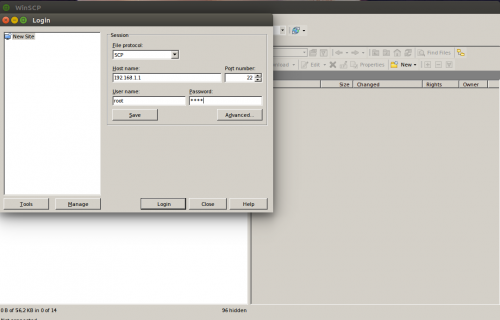
3) с помощью WinSCP подключиться со следующими параметрами:
Host name: 192.168.1.1
Login: root
Password: пароль_который_вы_установили_на_шаге_1
Получаете обычный 2-панельный файловый менеджер, с помощью которого можно перетаскивать файлы с ПК на роутер и обратно, а также править файлы на роутере).
1) задать пароль администратора (через LuCI)
2) в разделе System → Administration включить Dropbear на интерфейсе «lan» (если включить на «wan», то он будет доступен всему интернету (если у вас белый IP), вскоре его начнут подбирать трудолюбивые китайцы. Поэтому, не вешайте на «wan»).
3) с помощью SFTP-плагина для TC/DC (этот плагин, вопреки своему названию, умеет работать и по SCP) подключиться со следующими параметрами:
Connect to: 192.168.1.1
User name: root
Password: пароль_который_вы_установили_на_шаге_1
Если вы создаёте или редактируете файл в Windows, а затем копируете его на роутер, то перед копированием убедитесь, что переносы строк в файле UNIX-овские, а не Windows-овские! Для этого достаточно открыть файл в Notepad++ и в статусной строке внизу справа найти «Unix (LF)». Если там «Windows (CR LF)», то щёлкните правой кнопкой по надписи, выберите «Unix (LF)» и сохраните файл. Всё это нужно повторять после каждого редактирования, поэтому сначала редактируете как душе угодно, а затем уже проверяете переносы и заливаете на роутер.
Установка и настройка Openwrt
Ядро операционной системы Linux часто становится базой для работы различных устройств вроде маршрутизаторов и навигаторов. Они имеют ограниченный функционал, зато гарантируют высокую стабильность работы оборудования, а также обеспечивают возможность установки сторонних приложений, помимо заводских утилит.
Относится это и к Openwrt – самой известной операционной системе для роутеров.
Требования к роутеру для установки Openwrt
Openwrt – это не простая прошивка, а целая операционная система для маршрутизаторов, созданная на базе Linux. Если вы решили перепрошить свой роутер и установить данную ОС, то проверьте, соответствует ли ваше устройство следующим требованиям:
Перед тем как экспериментировать с сетевым устройством, рекомендуется усвоить – перепрошивка оборудования часто лишает пользователя заводской гарантии. Кроме того, вероятно, интерфейс новой оболочки будет несколько непривычным по сравнению с предыдущим, и это вызовет некоторые затруднения в настройке параметров.
Шаг 1: Подготовка и прошивка
Рассмотрим процедуру прошивки на примере роутера TP-Link модели TL-WR740N. Перед запуском изменений нужно зайти в панель администратора (через браузер) и посмотреть текущую версию встроенного программного обеспечения. 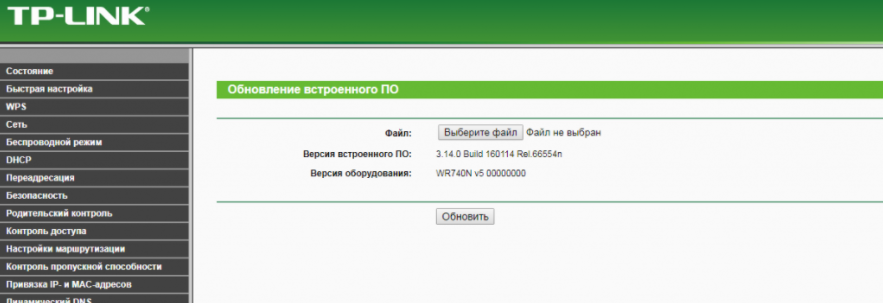 Следующий шаг – скачивание операционной системы Openwrt, она доступна по ссылке. В открывшейся таблице отображается перечень поддерживаемых роутеров и техническая информация о них. Пользователю достаточно найти прошивку, соответствующую текущей версии. В названии должна присутствовать приставка factory.
Если к названию прошивки добавлено слово Sysupgrade, это означает, что файл предназначен для обновления версии ранее установленной операционной системы. После скачивания требуется зайти обратно в панель администратора и нажать на кнопку «Обновить». Система предложит указать файл – здесь нужно выбрать архив с Openwrt.
Все, осталось дождаться завершения процесса прошивки. Важно на этом этапе обеспечить питание без аварийных отключений, чтобы не повредить программное обеспечение. Если это случится, оно перестанет запускаться, и аппарат останется только «выкинуть» или отнести по гарантии. Если все прошло корректно, после перезагрузки веб-интерфейс будет доступен по адресу http://192.168.1.1.
Шаг 2: Первоначальная настройка Openwrt
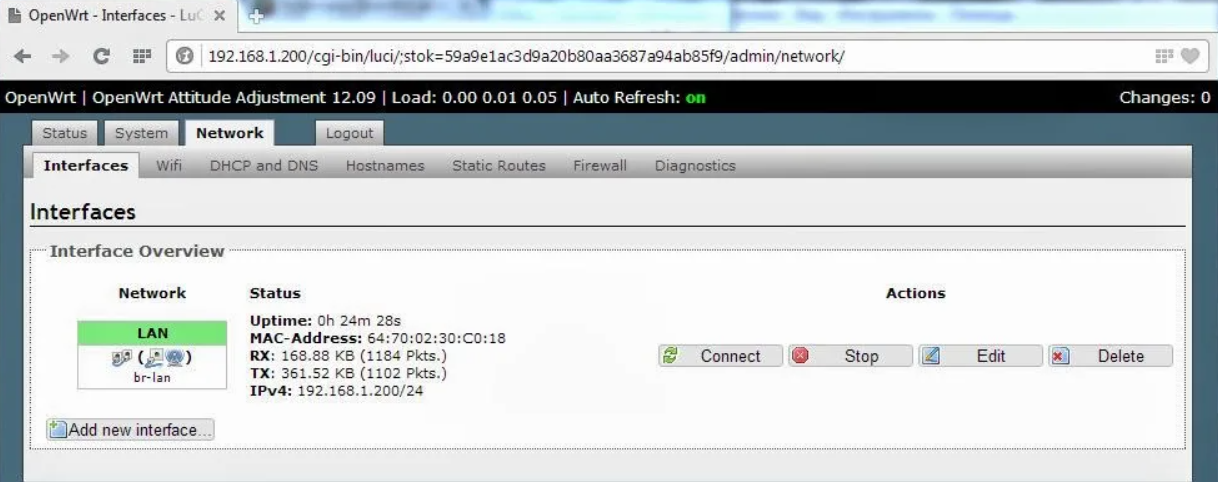
В перечень базовых настроек ПО входит изменение пароля администратора. Это исключит вход в панель посторонних лиц на удаленной основе в результате перехвата сигнала Wi-Fi. Плюс нужно включить интерфейс в режим «LAN», чтобы активировать поддержку протокола SSH.
Шаг 3: Настройка PPPOE
Теперь требуется настроить подключение к интернету. Если провайдер предлагает соединение по протоколу DHCP, этот шаг допускается пропустить, потому что роутер «по умолчанию» настроен на передачу данных через DHCP Client.
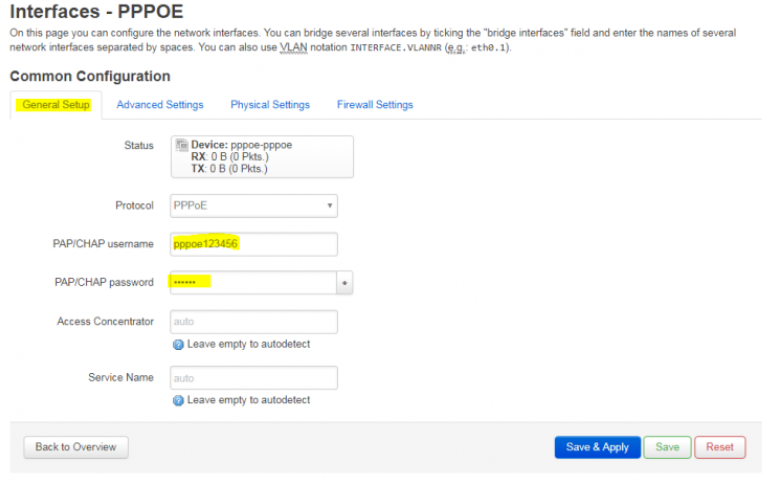
Если же речь идет о PPPOE, нужно провести следующую настройку:
После внесения перечисленных настроек нужно нажать на Submit, ввести переданные от провайдера логин-пароль и без сохранения настроек перейти в раздел Firewall Settings, где выбрать зону WAN. Теперь остается применить изменения и перезагрузить роутер. Если еще раз перейти в раздел Interfaces в Network, пользователь увидит, что PPPoE подключен, и можно выходить в интернет.
Шаг 4: Настройка Wi-Fi
Wi-Fi на Openwrt включается вручную. Сразу же после инсталляции операционной системы интерфейс обычно отключен. Выполняется процедура в подразделе Wireless раздела Network. Там нужно кликнуть по кнопку Edit и изменить несколько параметров:
Во вкладке Wireless Security нужно указать режим WPA2-PSK для пункта Encryption, а в строке Key ввести желаемый пароль для подключения к беспроводной сети. Остается кликнуть по кнопке Enable и попробовать подключение с любого устройства с модулем Wi-Fi.
Прошивка OpenWRT для роутеров
Введение
Данная статья может быть полезна продвинутым пользователям, которые хотят улучшить работу своего домашнего роутера, а также системным администраторам предприятий, перед которым стоит задача повысить надежность и безопасность удаленной работы сотрудников.
Как вы скорее всего знаете, ваш роутер – это маленький компьютер и него есть программное обеспечение, так называемая “прошивка” или “firmware”. Прошивку разрабатывает производитель роутера, однако существуют также альтернативные решения – проекты с открытым исходным кодом: OpenWRT, DD-WRT, Tomato.
Что нам даёт использование OpenWRT?
Обновления (безопасность и новые фишки) выпускаются в разы чаще и поддержка сохраняется в разы дольше, чем у большинства производителей. Особенно актуально это стало в условиях карантина. Уязвимая “прошивка” роутера – одна из наиболее частых причин инцидентов при удаленной работе.
“Родные” прошивки бывают нестабильными, особенно у дешевых роутеров. Так многие модели TP-Link зависали после нескольких дней беспрерывной работы.
Вы привыкаете к одному интерфейсу пользователя и при последующей смене/апгрейде роутера, даже от другого производителя, чувствуете себя “как дома”.
Вам не обязательно покупать дорогой роутер для реализации продвинутых “фишек”, таких как IPv6, родительский контроль, блокировка рекламы, VPN, гостевой WiFi, DNS шифрование, динамический DNS (DDNS) и т. д.
Есть активное сообщество, которое поможет оперативнее, чем даже поддержка крупного производителя, да и многое уже описано.
Преимущества открытого решения на базе Linux: возможность подключаться через SSH, автоматизировать настройку и управлять роутером с помощью скриптов, настройки хранятся в текстовых файлах (автоматизация, контроль версий), можно использовать роутер для других задач (умный дом, SFTP/Web сервер, закачка торрентов и т.п.).
Подробнее эти и другие причины описаны на сайте проекта.
Базовая настройка OpenWRT
Данная статья поможет вам настроить базовые функции OpenWRT, благодаря чему вы сможете быстро и безболезненно перейти на это решение. Вот перечень этих функций:
Установить пароль пользователя root.
Ограничить доступ по SSH только для интерфейса LAN.
Настроить PPPoE подключение по WAN.
Добавить гостевой WiFi (без доступа в локальную сеть).
Настроить динамический DNS NoIP.
Настроить переадресацию портов (port forwarding).
Сохранить конфигурацию в архивный файл.
Пункты 6 и 7 нужны, например, для того, чтобы подключаться из Интернета к домашнему компьютеру по SSH или SFTP (например, для синхронизация файлов с ноутбуком), а также для прямого подключения по Anydesk, которое работает быстрее, чем обычное.
Процесс “перепрошивки” на OpenWRT зависит от модели вашего роутера. Следует найти его в списке поддерживаемых устройств и следовать приведенным там рекомендациям.
Настройки можно делать с помощью SSH-подключения и скриптов, однако мы рассмотрим веб-интерфейс (который называется LuCI) как более наглядный и устойчивый к изменениям вариант.
1. Установить пароль пользователя root

2. Ограничить доступ по SSH только для интерфейса LAN
После этого шага имеет смысл сделать Logout и залогиниться снова, чтобы убрать предупреждение в верхней части экрана.
3. Настроить PPPoE подключение по WAN
Нажать кнопку “Edit” в строке “WAN”.
4. Настроить WiFi
4.1 Нажать на кнопку “Edit” под “radio0 802.11nac”.
Перейти на вкладку Wireless Security.
4.2 Нажать на кнопку “Edit” под “radio1 802.11bgn”.
Перейти на вкладку Wireless Security.
Нажать кнопки “Enable” (слева от “Edit”) на обоих подключениях.
5. Добавить гостевой WiFi
Взято отсюда, плюс ужато и обновлено под новый интерфейс.
Делаем для 2.4 ГГц, но аналогично можно сделать и для 5ГГц.
5.1.1 Нажать кнопку “Add” в “radio1 802.11bgn”.
5.1.2 Перейти на вкладку Wireless Security.
5.2.1 Нажать на кнопку “Edit” в интерфейсе “GUEST”.
5.2.2 Перейти на вкладку “Firewall settings”.
5.2.3 Перейти на вкладку “DHCP server”.
5.3.1 Нажать на кнопку “Edit” в зоне “guest”.
5.3.2 Перейти на вкладку Traffic rules.
Нажать на кнопку “Add” внизу.
Нажать на кнопку “Add” внизу.
6. Настроить динамический DNS NoIP
Нажать кнопку “Update lists…”
Набрать “ddns” в поле “Filter”.
Установить пакеты “ddns-scripts”, “ddns-scripts-noip”, “luci-app-ddns”.
Сделать Logout и потом залогиниться снова.
6.2.1 Нажать кнопку “Edit” в строке “myddns_ipv4”.
6.2.2 Нажать кнопку “Reload” в строке “myddns_ipv4”.
6.2.3 Нажать кнопку “Delete” в строке “myddns_ipv6” — если вам достаточно IPv4.
7. Настроить переадресацию портов (port forwarding)
Нажать кнопку “Add” внизу:
Нажать кнопку “Add” внизу:
8. Сохранить конфигурацию в архивный файл.
Нажать на кнопку “Generate archive”.
Сохранить скачанный файл в надежном месте.
В этом же пункте меню можно загружать обновления прошивки – кнопка “Flash image…”.
Заключение
Таким образом, мы рассмотрели недорогие в применении меры повышения безопасности и стабильности работы домашних роутеров с помощью прошивки OpenWRT. В то же время, следует заметить, что ни одна разовая мера безопасности, включая внедрение дорогого оборудования и программного обеспечения, не даст гарантий отсутствия инцидентов безопасности. Если вам нужен действительно высокий уровень защищённости, то необходим комплексный системный подход, начиная с аудита вашей ИТ-инфраструктуры, в том числе, домашнего окружения.
OpenWRT, или Что еще можно сделать со своим роутером
Здравствуйте, на написание данной статьи меня натолкнула аналогичная, но в качестве сервера выступала Raspberry Pi. По моему мнению использовать эту маленькую, но при этом достаточно мощную платку в этих целях немного не целесообразно, у многих есть wi-fi роутер с USB портом, а следовательно зачем включать в розетку целый блок питания от компьютера давая при этом пускай и не большой, но все таки расход электроэнергии когда в розетку включено уже все что надо.
В данной статье рассмотрим установку торрентокачалки на практический любой роутер с USB и поддержкой OpenWRT прошивки. В наличии у меня имеется Linksys E3000, но конкретной разницы в установке и настройке OpenWRT нет. Что нам для этого будет нужно:
Установка / настройка OpenWRT
Прежде всего сразу оговорюсь что Вы все делаете на свой страх и риск, так как существует вероятность «окирпичивания» Вашего роутера. Проверяем есть ли Ваш роутер в списке поддерживаемых устройств, для этого заходим на сайт OpenWrt


После этого переходим в вкладку «Downloads»

Тут стоит выбрать какую ветку использовать стабильную (Attitude Adjustment) или соответственно «trunk» в папке snapshots, сразу замечу если Ваш роутер более менее новой модели, то скорее всего в стабильной ветке вы его не найдете.

Переходим непосредственно к скачиванию прошивки.

После того как прошивка скачалась переходим к прошивки Вашего роутера. Для этого необходимо зайти в его вэб-интерфейс который обычно располагается по адресу 192.168.1.1 или 192.168.0.1 в зависимости от производителя роутера. Подробнее по процессу прошивки и настройки Wi-Fi и всего остального для конкретного роутера можете обратится в Google, а то эта статься может растянуться до неприличных размеров, мы же остановимся именно на установке и настройке Transmission.
Установка и настройка Transmission
После прошивки роутера запускаем PuTTY если Ваша ОС Windows, если Linux то просто запускаете терминал. В поле адрес вбиваем 192.168.1.1 для PuTTY либо команду telnet 192.168.1.1 для Linux. После успешного подключения переходим к установке / настройке пакетов.
Перед скачиванием пакетов следует маленькое отступление. Так как в роутере физической памяти достаточно мало, колеблется от 4 до 16 мегабайт в зависимости от продвинутости и цены Вашего роутера, нам следует заранее побеспокоится о его увеличении. Ведь мы в любом случае собираемся подключать к нему флешку или жесткий диск так почему бы нам не сделать чтобы роутер грузился непосредственно с раздела на нашем носителе? Давайте сделаем это! Перед всеми манипуляциями с роутером нужно «разбить» Ваш HDD/флешку на несколько разделов.
Приступим. Вводим последовательно команды в терминале


