
OpenHardwareMonitor.exe — что это за процесс?
 Приветствую. OpenHardwareMonitor.exe — процесс утилиты Open Hardware Monitor, показывающая температуру процессора, видеокарты, жесткого диска, а также некоторую другую информацию.
Другими словами — утилита полезная, однако не является критически важной.


Как видим по скриншоту — процесс может грузить ПК, так быть не должно. В таком случае утилиту можно удалить либо завершить процесс. При подозрениях на вирусы — просканируйте ПК утилитами Dr.Web CureIt!, AdwCleaner, HitmanPro (лучше всеми тремя).
Интересно — утилита может быть в автозагрузке, хотя вы ее лично никогда не устанавливали. Все просто — она устанавливается вместе с софтом AnVir Task Manager. В таком случае папка запуска процесса будет такой:
C:\Program Files (x86)\AnVir Task Manager\OpenHardwareMonitor\
Как отключить автозагрузку OpenHardwareMonitor.exe?

Также стоит посмотреть в настройках — могут быть параметры отключения утилиты, возможно отвечает какая-то галочка мониторинга:

Заключение
Процесс OpenHardwareMonitor.exe в большинстве случаев принадлежит утилите по мониторингу температуры, которая вроде как включена в ПО AnVir Task Manager.
Отключение процесса вполне безопасно. Можно отключить штатными средствами:
Данный способ подойдет если у вас просто установлена утилита Open Hardware Monitor. В случае с AnVir Task Manager достаточно в самой программе открыть вкладку автозагрузки и снять галочку:
Open Hardware Monitor – мониторинг показателей ПК в реальном времени
Программа Open Hardware Monitor – бесплатная утилита с открытым исходным кодом, которая предоставляет централизованный интерфейс, где можно легко контролировать различные аспекты производительности оборудования, включая скорость вращения вентилятора, температурные датчики, потребление напряжения, нагрузку и тактовые частоты процессора. Это ПО совместимо с большинством микросхем, которыми оборудуются современные популярные платы.
Общие сведения
При поразительно малом размере файла (всего около 520 кБ) Open Hardware Monitor загружается и устанавливается менее чем за 2–3 минуты. Софт совместим с Windows XP, Vista, 7, 8, 8.1 и 10. Способен работать как в 32-разрядной, так и в 64-разрядной версиях Windows, а также совместим со всеми операционными системами Linux на базе x86.
Интерфейс
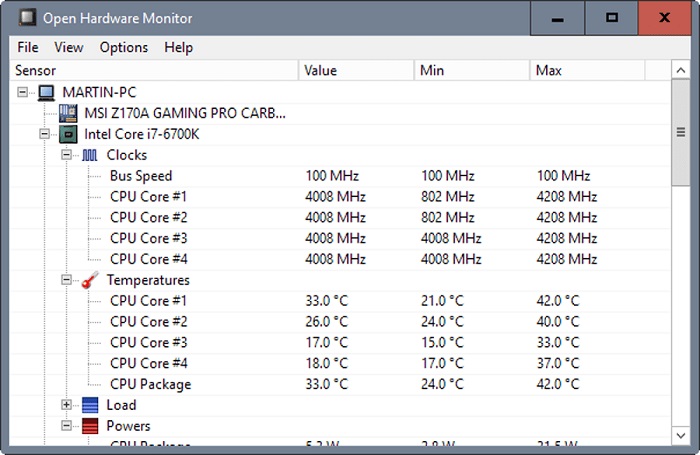
Пользовательский интерфейс относительно прост. В верхней части главного окна расположены только четыре меню («Файл», «Вид», «Параметры» и «Справка»). Все атрибуты компьютера отображаются в аккуратно организованном списке, который классифицирует статистику на основе операционной системы и названия показателя. Можно щёлкнуть мышью на устройстве, чтобы развернуть отчёт по его работе и узнать текущее, а также минимальное и максимальное значения. Для более быстрого и непрерывного контроля параметров вы можете использовать настраиваемый гаджет для рабочего стола или настроить программу для работы в системном трее.
Особенности и цели
Open Hardware Monitor – полностью бесплатный программный пакет, предназначенный для того, чтобы пользователи могли контролировать многие аспекты своей операционной системы в режиме реального времени. Мало того, что это может быть полезно для разработчиков, такой софт идеален для всех, кто хочет увеличить операционную способность своей системы или получить доступ к дополнительным решениям по устранению неполадок. Основная цель Open Hardware Monitor – отобразить все наиболее важные физические показатели операционной системы. На регулярной основе измеряются температура процессора, напряжение, потребляемые всеми жёсткими дисками, скорость любых встроенных охлаждающих вентиляторов и т. д. Эти факторы могут помочь повысить эффективность жёсткого диска и увеличить общий срок службы компьютера. Функциональность «в один клик» делает использование программы максимально простым. Утилиту также можно настроить на автоматический запуск в фоновом режиме.
Использование приложения
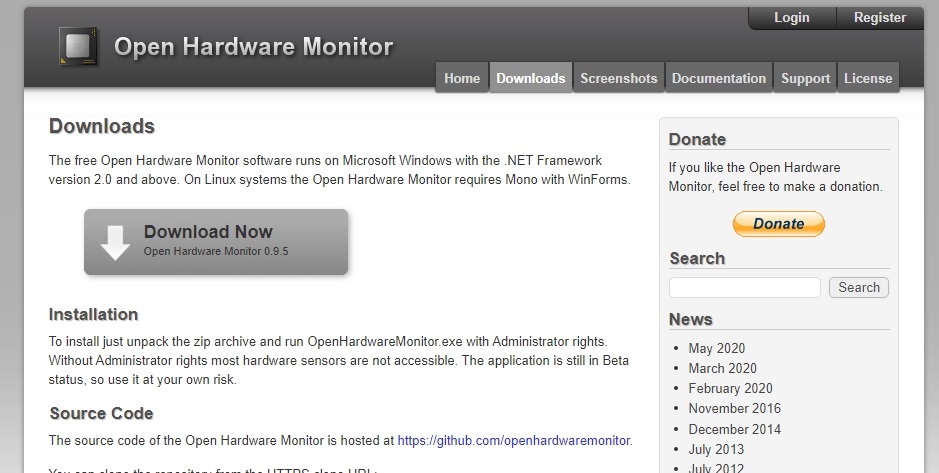
Разархивируйте скачанный архив в любое удобное место и запустите из него файл OpenHardwareMonitor.exe. Откроется главное окно программы. В основном окне содержится древовидный список всех компонентов вашего ПК:
Для отображения подробной информации о каждом из пунктов раскройте его. Каждый из аппаратных пунктов имеет свои характеристики. Это могут быть:
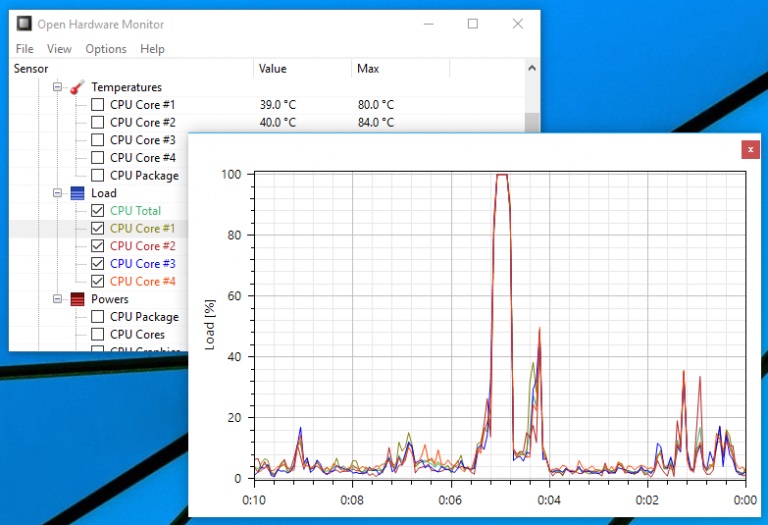
В строке меню доступны дополнительные опции. В File можно отключить компоненты, которые не нуждаются в мониторинге. Пункт View позволяет сбросить средние показатели программы, скрыть или показать скрытые сенсоры, а также скрыть или удалить график (для его использования необходимо проставить птички напротив тех показателей, которые должны отображаться на графике, в главном окне программы) и гаджет. Пункт Options позволяет изменить некоторые настройки – минимизировать в трей, включить или отключить запуск при старте Windows, выбрать значение температуры, а также интервал обновления датчиков.
Другие преимущества
С открытым исходным кодом этот пакет выгоден для всех, кто не хочет платить за аналогичные сторонние платформы. Программа разрабатывалась и обновлялась на протяжении многих лет, и для её работы требуется очень мало памяти. Если вы заинтересованы в том, чтобы получить максимальную отдачу от аппаратного обеспечения вашего компьютера, вы наверняка уже попробовали разгон, чтобы получить небольшую дополнительную производительность без необходимости обновления аппаратной части ПК. Поскольку выведение аппаратных средств за их максимальные пределы производительности является довольно опасным, контроль температуры и напряжения основных компонентов ПК поможет добиться увеличения мощности без риска для оборудования.
Это простое в использовании портативное приложение позволяет отслеживать состояние всех аппаратных устройств, включая процессор и жёсткий диск. Если вы экспериментируете с разгоном, эта информация поможет вам определить, какие настройки будут безопасны. Программа может быть настроена на автоматический запуск Windows, поэтому вы всегда будете иметь необходимую информацию. Open Hardware Monitor использует датчики SMART, чтобы информировать вас о температуре процессора и жёстких дисков, а также о состоянии видеокарты. Когда дело доходит до процессора, можно контролировать скорость шины и ядра, а также общий уровень нагрузки.
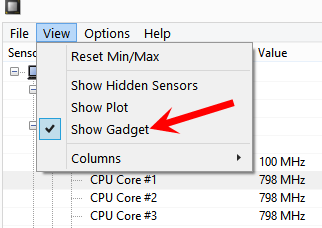
Если вы предпочитаете не использовать стандартное окно программы для мониторинга вашего оборудования, есть возможность добавить гаджет на рабочий стол. К нему можно добавить несколько разных датчиков, чтобы нужная информация была всегда под рукой. Возможность просмотра данных в виде графика означает, что с течением времени можно отслеживать изменения без необходимости вручную записывать предыдущие показатели.
Как отключить процесс
Многие воспринимают Open Hardware Monitor как вредоносное ПО, а потому хотят от него избавиться.
Фактически тут есть 2 пути решения:
Тут уже каждый пользователь сам для себя решает, по какому пути пойти.
Отключение
Для начала стоит рассмотреть отключение приложения, что может пригодиться для тех, кто не хочет разрешать автоматический запуск утилиты на компьютере.
Первый вариант, как можно отключить программу, выглядит следующим образом:
Если утилита устанавливалась вместе с AnVir Task как дополнительное программное обеспечение, тогда запускайте саму антивирусную программу и в настройках ищите возможность отключения автозапуска утилиты.
Есть ещё один вариант отключения. Здесь нужно выполнить следующие манипуляции:
Такой способ актуален лишь в том случае, если утилита устанавливалась как самостоятельная программа.
Если же сканер шёл как дополнение к AnVir, тогда потребуется запустить эту программу, перейти в раздел автозагрузок и убрать галочку автозапуска Open Hardware там.
Удаление через панель управления
Теперь к вопросу о том, как удалить Open Hardware Monitor в зависимости от используемой версии операционной системы.
Во всех ОС Windows предусмотрена панель управления, где можно просмотреть полный список всего установленного программного обеспечения. Нюанс в том, что для каждой версии операционной системы существуют свои инструкции по удалению.
Если на компьютере или ноутбуке используется ОС Windows XP, тогда руководство будет иметь следующий вид:
Для пользователей Windows 7, как и для версии Vista, инструкция будет одинаковой:
Сейчас многие юзеры активно используют ОС версий Windows 8 и Windows 8.1. В их случае с удалением Open Hardware проблем возникнуть не должно. Здесь нужно:
Все новые ПК и ноутбуки работают под управлением ОС Windows 10.
В этом случае последовательность удаления утилиты такая:
Можно воспользоваться дополнительно поиском, чтобы отыскать остаточные файлы и папки, связанные с Open Hardware Monitor.
Но всё же куда эффективнее с удалением всех следов и остаточных файлов справляются специальные утилиты.
Завершив полное удаление программы, убедитесь, что на компьютере отсутствуют другие потенциально вредоносные и опасные приложения, утилиты, игры и прочее.
filecheck .ru
Вот так, вы сможете исправить ошибки, связанные с OpenHardwareMonitor.exe
Информация о файле OpenHardwareMonitor.exe
Важно: Некоторые вредоносные программы маскируют себя как OpenHardwareMonitor.exe. Таким образом, вы должны проверить файл OpenHardwareMonitor.exe на вашем ПК, чтобы убедиться, что это угроза. Мы рекомендуем Security Task Manager для проверки безопасности вашего компьютера.
Комментарий пользователя
Лучшие практики для исправления проблем с OpenHardwareMonitor
Если у вас актуальные проблемы, попробуйте вспомнить, что вы делали в последнее время, или последнюю программу, которую вы устанавливали перед тем, как появилась впервые проблема. Используйте команду resmon, чтобы определить процесс, который вызывает проблемы. Даже если у вас серьезные проблемы с компьютером, прежде чем переустанавливать Windows, лучше попробуйте восстановить целостность установки ОС или для Windows 8 и более поздних версий Windows выполнить команду DISM.exe /Online /Cleanup-image /Restorehealth. Это позволит восстановить операционную систему без потери данных.
OpenHardwareMonitor сканер

Security Task Manager показывает все запущенные сервисы Windows, включая внедренные скрытые приложения (например, мониторинг клавиатуры или браузера, авто вход). Уникальный рейтинг надежности указывает на вероятность того, что процесс потенциально может быть вредоносной программой-шпионом, кейлоггером или трояном.
Бесплатный aнтивирус находит и удаляет неактивные программы-шпионы, рекламу, трояны, кейлоггеры, вредоносные и следящие программы с вашего жесткого диска. Идеальное дополнение к Security Task Manager.
Reimage бесплатное сканирование, очистка, восстановление и оптимизация вашей системы.
Open Hardware Monitor — следим за самочувствием комплектующих компьютера

Open Hardware Monitor — это программа, позволяющая следить за показателями датчиков температуры, напряжения, количества оборотов вентиляторов, частотами и загрузкой основных комплектующих компьютера: системной платы, процессора, оперативной памяти, видеокарты и накопителей. В случае с последними доступна информация об объёме занятого пространства, кроме того для SSD доступен счётчик общего количества записанных и считанных данных.
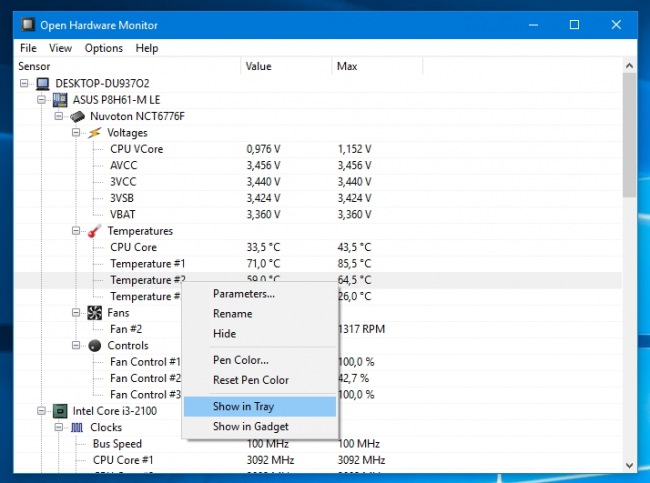
Следить за критически важными показателями можно из отдельного окна с наглядными графиками, при помощи иконок в области уведомлений панели задач или по сети из любого браузера, благодаря встроенному в Open Hardware Monitor веб-серверу. При необходимости все фиксируемые данные могут сохраняться в лог-файл.
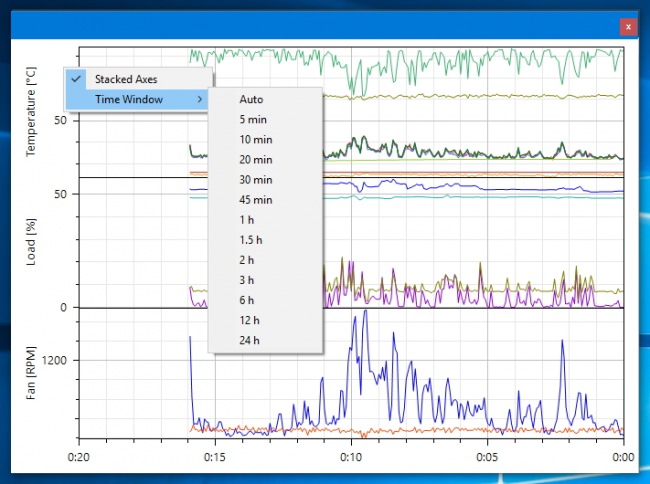
При желании пользователь может изменить периодичность обновления информации, отключить показ неинтересных данных, изменить цвета отдельных показателей на графике или индикаторов в системном трее. Установки программа не требует, в автозагрузку добавляется из меню Options.

Распространяется Open Hardware Monitor на бесплатной основе (разработчики принимают пожертвования), язык интерфейса поддерживается только один — английский.
Как удалить Open Hardware Monitor (рекламное ПО)
Информация об угрозе 

Название угрозы: Open Hardware Monitor
Исполяемый файл: (randomname).dll
Затронутые ОС: Win32/Win64 (Windows XP, Vista/7, 8/8.1, Windows 10)
Затронутые браузеры: Google Chrome, Mozilla Firefox, Internet Explorer, Safari
Способ заражения Open Hardware Monitor
устанавливается на ваш компьютер вместе с бесплатными программами. Этот способ можно назвать «пакетная установка». Бесплатные программы предлагают вам установить дополнительные модули (Open Hardware Monitor). Если вы не отклоните предложение установка начнется в фоне. Open Hardware Monitor копирует свои файлы на компьютер. Обычно это файл (randomname).dll. Иногда создается ключ автозагрузки с именем Open Hardware Monitor и значением (randomname).dll. Вы также сможете найти угрозу в списке процессов с именем (randomname).dll или Open Hardware Monitor. также создается папка с названием Open Hardware Monitor в папках C:\Program Files\ или C:\ProgramData. После установки Open Hardware Monitor начинает показывать реламные баннеры и всплывающую рекламу в браузерах. рекомендуется немедленно удалить Open Hardware Monitor. Если у вас есть дополнительные вопросы о Open Hardware Monitor, пожалуйста, укажите ниже. Вы можете использовать программы для удаления Open Hardware Monitor из ваших браузеров ниже.
Скачайте утилиту для удаления
Скачайте эту продвинутую утилиту для удаления Open Hardware Monitor и (randomname).dll (загрузка начнется немедленно):
* Утилита для удаления был разработан компанией EnigmaSoftware и может удалить Open Hardware Monitor автоматически. Протестирован нами на Windows XP, Windows Vista, Windows 7, Windows 8 и Windows 10. Триальная версия Wipersoft предоставляет функцию обнаружения угрозы Open Hardware Monitor бесплатно.
Функции утилиты для удаления
Скачайте Spyhunter Remediation Tool от Enigma Software
Скачайте антивирусные сканер способный удалить Open Hardware Monitor и (randomname).dll (загрузка начнется немедленно):
Функции Spyhunter Remediation Tool
We noticed that you are on smartphone or tablet now, but you need this solution on your PC. Enter your email below and we’ll automatically send you an email with the downloading link for Open Hardware Monitor Removal Tool, so you can use it when you are back to your PC.
Наша служба тех. поддержки удалит Open Hardware Monitor прямо сейчас!
Здесь вы можете перейти к:
Как удалить Open Hardware Monitor вручную
Проблема может быть решена вручную путем удаления файлов, папок и ключей реестра принадлежащих угрозе Open Hardware Monitor. Поврежденные Open Hardware Monitor системные файлы и компоненты могут быть восстановлены при наличии установочного пакета вашей операционной системы.
Чтобы избавиться от Open Hardware Monitor, необходимо:
1. Остановить следующие процессы и удалить соответствующие файлы:
Предупреждение: нужно удалить только файлы с именами и путями указанными здесь. В системе могут находится полезные файлы с такими же именами. Мы рекомендуем использовать утилиту для удаления Open Hardware Monitor для безопасного решения проблемы.
2. Удалить следующие вредоносные папки:
3. Удалить следующие вредоносные ключи реестра и значения:
Предупреждение: если указано значение ключа реестра, значит необходимо удалить только значение и не трогать сам ключ. Мы рекомендуем использовать для этих целей утилиту для удаления Open Hardware Monitor.
Удалить программу Open Hardware Monitor и связанные с ней через Панель управления
Мы рекомендуем вам изучить список установленных программ и найти Open Hardware Monitor а также любые другие подозрительные и незнакомы программы. Ниже приведены инструкции для различных версий Windows. В некоторых случаях Open Hardware Monitor защищается с помощью вредоносного процесса или сервиса и не позволяет вам деинсталлировать себя. Если Open Hardware Monitor не удаляется или выдает ошибку что у вас недостаточно прав для удаления, произведите нижеперечисленные действия в Безопасном режиме или Безопасном режиме с загрузкой сетевых драйверов или используйте утилиту для удаления Open Hardware Monitor.
Windows 10
Windows 8/8.1
Windows 7/Vista
Windows XP
Удалите дополнения Open Hardware Monitor из ваших браузеров
Open Hardware Monitor в некоторых случаях устанавливает дополнения в браузеры. Мы рекомендуем использовать бесплатную функцию «Удалить тулбары» в разделе «Инструменты» в программе Spyhunter Remediation Tool для удаления Open Hardware Monitor и свяанных дополнений. Мы также рекомендуем вам провести полное сканирование компьютера программами Wipersoft и Spyhunter Remediation Tool. Для того чтобы удалить дополнения из ваших браузеров вручную сделайте следующее:
Internet Explorer
Предупреждение: Эта инструкция лишь деактивирует дополнение. Для полного удаления Open Hardware Monitor используйте утилиту для удаления Open Hardware Monitor.
Google Chrome
Mozilla Firefox
Защитить компьютер и браузеры от заражения
Рекламное программное обеспечение по типу Open Hardware Monitor очень широко распространено, и, к сожалению, большинство антивирусов плохо обнаруживают подобные угрозы. Чтобы защитится от этих угроз мы рекомендуем использовать SpyHunter, он имеет активные модули защиты компьютера и браузерных настроек. Он не конфликтует с установленными антивирусами и обеспечивает дополнительный эшелон защиты от угроз типа Open Hardware Monitor.


