
990x.top
Простой компьютерный блог для души)
OldNewExplorerCfg что это за программа?
 Всем привет. У нас в гостях такая штуковина как OldNewExplorerCfg и сегодня мне предстоит узнать что это. В браузере открыл поисковик и начал искать информацию, используя свои секретные приемчики.
Вот что удалось узнать, значит OldNewExplorerCfg нужно для более качественного и полного отображения тем оформления. Так, значит получается что OldNewExplorerCfg это от программы OldNewExplorer, которая необходима для дополнительной настройки проводника, это что-то типа мини-твикера.
Да походу OldNewExplorerCfg это тоже самое что и просто OldNewExplorer, просто окончание Cfg это типа конфигурейшн что ли..
А OldNewExplorerCfg это видимо файл с расширением exe, который если запустить, то появится такое окно:

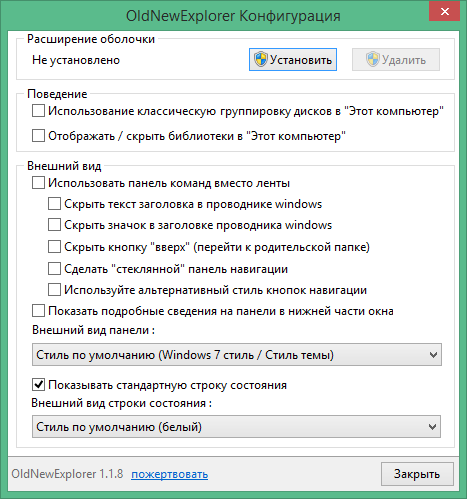
И кстати есть версия на русском, здесь уже можно понять какие функции поддерживает прога:

Если вы будете запускать OldNewExplorerCfg, то у вас может выскочить вот такое сообщение по поводу безопасности:

В общем, можете нажимать да, так как прога OldNewExplorerCfg безопасна. Работает она кстати на восьмой винде и вроде уже как на десятке 
Все рассказал, надеюсь инфа кому-то пригодилась.. Всем добра!
OldNewExplorer — возвращаем Проводнику Windows 8.1 классический вид

OldNewExplorer — это утилита, позволяющая вернуть Проводнику Windows 8.1 классический вид и функционал, хорошо знакомый по Windows 7 и 8. С её помощью можно снова включить группировку устройств по типам, вернуть библиотеки и скрыть папки в разделе «Этот компьютер», отключить ленточное меню в пользу панели команд, перенести область сведений в нижнюю часть окна, при желании отключить панель состояния (статус-бар), подобрать нужный стиль оформления некоторых панелей.
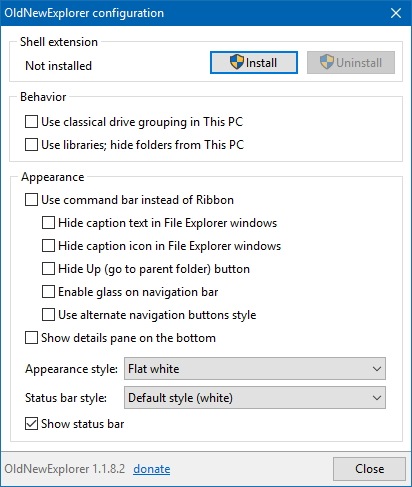
На данный момент программа не требует установки, очень проста в использовании, для активации всех функций после запуска программы нужно лишь установить необходимые расширения, воспользовавшись кнопкой «Install». В некоторых случаях, чтобы заметить изменения придётся переоткрыть или обновить окно Проводника.
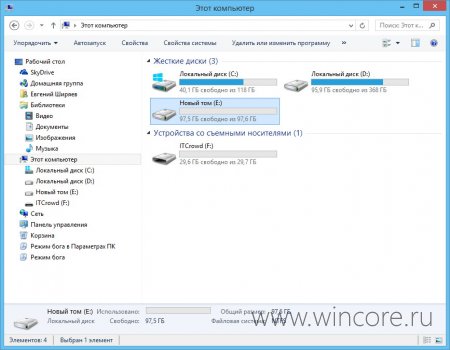
Распространяется программа бесплатно, язык интерфейса — английский. В ходе тестирования в среде Windows 8.1 (x64) был отмечен лишь один небольшой недостаток текущей версии: невозможность полноценного использования утилиты из папки, в имени которой имеются пробелы. В остальном программа работала как заявлено разработчиком.
990x.top
Простой компьютерный блог для души)
OldNewExplorer что это за программа?
 Всем привет. Сегодня мы будем разбираться с такой прогой как OldNewExplorer, узнаем для чего она нужна. Итак, я покопался в интернете и добыл такую инфу. В общем ребята, OldNewExplorer это такой себе твикер шмикер для Windows 8/8.1, в нем есть всякие опции по поводу внешнего вида, можно что-то сделать так, как было в Windows 7
Вот читаю авторитетный сайт, тут пишется что OldNewExplorer может заменить Проводник Windows 8.1 на привычный, тот что в Windows 7. Так, вот читаю что OldNewExplorer это бесплатная прога и вот что она может: вернуть классическое расположение дисков, панель команд вместо ленты, еще есть какой-то дополнительный статус внизу экрана.. чтобы изменения вступили в силу, то перезагружать комп не нужно. И еще написано что что вроде как прога идет для Windows 8.1, но в теории должна норм работать и на Windows 8.
Так, ладно, я искал картинки, чтобы узнать как выглядит прога OldNewExplorer, ну и вот нашел, смотрите:
Сначала я расстроился, ибо тут все на энглише  Но потом еще поискал картинки и нашел такую, а тут уже все на русском:
Вот только я не знаю, или это прога OldNewExplorer поддерживает русский или это ее кто-то перевел или есть русификатор, а официально русского языка нет…
Так, ладно. На картинке русская версия проги и мы хорошо видим что она умеет делать. Может включить классическую группировку дисков, может скрыть библиотеки в окне Этот компьютер. И еще действительно можно использовать панель команд вместо ленты.. правда что такое лента я не совсем догоняю.
В общем ребята, картинка выше есть и там все написано, как по мне то прога годная и многим будет полезна тем кто сидит на Windows 8/8.1, я кстати этой виндой так и не пользовался, сразу прыгнул на Windows 10.
Ребята, у меня стоит Windows 7.. и для примера я попробовал поставить тоже эту утилиту OldNewExplorer.. она запустилась.. вот смотрите, работает:

Но прикол хотите? Короче я там где меню Appearance style, я там выбрал Flat while:

И потом нажал кнопку Install.. короче ребята оболочка винды вообще пропала, была еще ошибка какая-то, ну мол работа программы проводник завершена. Но в итоге оболочка пропала — не было ни меню Пуск, ни панели задач, вообще ничего не было.. во прикол. Ну а что удивительного? Прога то для Windows 8.1, а я ее запускаю на Windows 7. Я кстати сделал потом еще перезагрузку.. и вообще ничего не было — тупо черный экран после загрузки винды.. я вызвал диспетчер задач, хотел через него запустить восстановление системы, но увы:

Ну и дела! Короче ребята, запускайте эту прогу только в Windows 8.1, я думаю что и в Windows 8 она будет работать. А вот в Windows 7 ее даже не качайте, а то будет прикол как у меня! Знаете как я исправил все? Короче я загрузился с флешки, на которую был записан образ Windows 7, и потом там выбрал Восстановление системы (это после выбора языка есть такое) и там при помощи контрольной точки восстановил все и к счастью это все было легко, без гемора
Кстати вот на сайте прочитал что она теперь уже поддерживает и Windows 10. Но вы это.. лучше точку восстановления сделайте на всякий случай (Win + R > команда SystemPropertiesProtection).
Вот еще читаю, то могут быть траблы, если в имени папки, ну где лежит утилита OldNewExplorer, то там есть пробелы. Может тогда стоит прогу распаковать (она идет в архиве) сразу в корень диска в папку OldNewExplorer.. это мои мысли вслух так бы сказать..
А вот как пользоваться — я не совсем понимаю. Ибо есть только две кнопки, это Install и Uninstall. И они нужны чтобы установить расширение для оболочки или чтобы удалить. Но вот читаю, что опции применяются автоматически, нужно только поставить галочку — опция включена, сняли галочку — опция выключена. То есть изменения вступают в силу сразу, подтверждать не нужно.
Как удалить OldNewExplorer? Значит на одном сайте написано так — сначала прогу нужно запустить и вернуть все изменения, то есть галочки снять там или поставить, сделать все так, как было изначально. И потом через секунд пять нажать кнопку Uninstall чтобы удалить расширение из оболочки.. Не понимаю почему нельзя было сделать просто кнопку Сброс ну или что-то вроде этого..
Кстати забыл сказать, что когда я скачал OldNewExplorer, то потом я распаковал в папку и там помимо самой проги было два файла — это OldNewExplorer32.dll и OldNewExplorer64.dll:

Эти библиотеки наверно и есть типа расширений — одна для 32-битных версий винды, а другая для 64-битных. А файл readme.txt это типа прочитай меня, ну так переводится, там ниче важного нет. Но запускать я уже ничего не буду, а то опять будет приколюга.
На этом все ребята, надеюсь инфа была полезной! Удачи вам и чтобы вы были счастливы!
OldNewExplorer — тонкая настройка панелей Проводника
Утилита OldNewExplorer служит для тонкой настройки поведения и внешнего вида всех основных панелей Проводника. В своё время она создавалась для того, чтобы вернуть файловому менеджеру в Windows 8 вид, привычный пользователям Windows 7, однако позднее обзавелась дополнительными функциями и поддержкой Windows 10. Часто ею пользуются и авторы тем оформления, часто упоминая в инструкциях по установке.
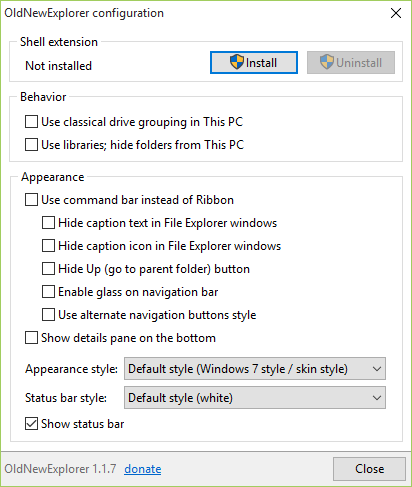
С помощью OldNewExplorer можно активировать классическую группировку дисков в панели «Этот компьютер», отключить в ней показ папок и включить показ Библиотек, отказаться от ленточного меню в пользу панели команд, скрыть текст и иконки в заголовках окон Проводника, скрыть кнопку «Вверх» (переход в родительскую папку) и панель состояния, включить использование эффекта стекла (в связке с AeroGlass ) и воспользоваться альтернативным стилем оформления кнопок навигации, наконец перенести «Область сведений» в нижнюю часть окна и изменить цветовую схему некоторых элементов окна с белой на серую.
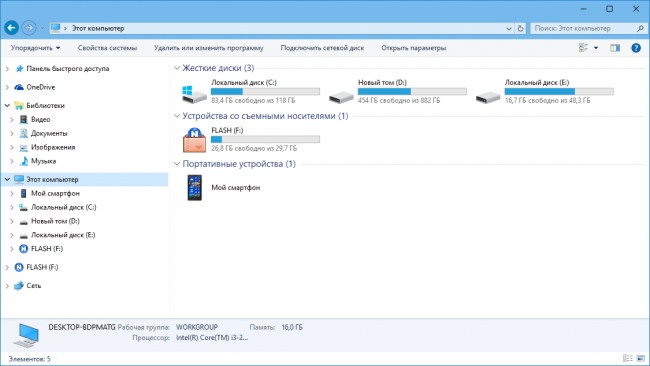
Пользоваться OldNewExplorer можно совершенно бесплатно, для применения изменений необходима установка расширения оболочки, собственно утилита в установке не нуждается. Язык интерфейса поддерживается только один — английский.
OldNewExplorer 1.1.9

OldNewExplorer представляет собой простое, но очень полезное программное обеспечение, которое необходимо для операционной системы Windows от восьмого поколения обновления и выше. Благодаря возможностям этой утилиты пользователи смогут вернуть классический вид ОС, который был свойственен в седьмой версии обновления – самой удобной и популярной.
Особенно актуальная данная программа будет для Windows 10, ведь последняя версия обновления не нравится очень многим людям, так как интерфейс такой системы крайне сложен и не понятен. Поэтому, чтобы не менять свою ОС, проще установить данное приложение.
Пароль ко всем архивам: 1progs
Во время использования этой программы, все хранящиеся файлы остаются на своих привычных местах, поэтому изменяется лишь визуальная составляющая операционной системы. Среди главных отличий – это появление библиотек, кнопка пуск, строка с задачами и так далее.
Скачать OldNewExplorer вы можете прямо у нас, кликнув по ссылке, которая находится на данной странице.
Битая ссылка или обновилась версия программы? Напишите об этом в комментариях, обязательно обновим!
Аналоги программы
Похожие программы смотрите в наших подборках программ


