
Сервер Office Web Apps
Применяется к: Office Web Apps, Office Web Apps Server, SharePoint Foundation 2013, SharePoint Server 2013
Сводка: Содержит статьи, которые помогут вам работать с Office Web Apps Server в обновленной архитектуре Office Web Apps.
Аудитория: ИТ-специалисты
.png) В следующих статьях вы узнаете о Office Web Apps Server и Office Web Apps в SharePoint 2013.
В следующих статьях вы узнаете о Office Web Apps Server и Office Web Apps в SharePoint 2013.
Office Web Apps Server и Office Web Apps с обзорными статьями SharePoint 2013 в TechNet
Объясняет, как Office Web Apps Server предоставляет функции Office на основе браузера для локального хостов в вашей организации.
Описывает веб-приложения Office, новые возможности и работу локального приложения с SharePoint Server 2013.
Объясняется, как применять обновления программного обеспечения для фермы серверов Office Web Apps.
Другие материалы по Office для ИТ-специалистов
.png)
Начало работы
Скачайте Сервер Office Web Apps.
Для загрузки Сервер Office Web Apps необходима лицензия на Office профессиональный плюс 2013, Office стандартный 2013 или Office для Mac 2011, предусмотренная соглашением о корпоративном лицензировании. Загружаемые файлы находятся в разделах на портале VLSC, посвященных продуктам Office.
Скачайте языковые пакеты для Сервер Office Web Apps.
По следующим ссылкам вы узнаете, как в продуктах Office используется решение Сервер Office Web Apps, обеспечивающее просмотр и редактирование файлов Office через веб-браузер.
.png)
Отправьте отзыв
Чтобы предоставить отзывы о документации для Office 2013 или Office 365 ProPlus, выберите ссылку Была ли эта страница полезной? в нижней части страницы. Это позволит направить ваш отзыв непосредственно специалистам по разработке документации.
Обзор сервера Office Web Apps
Применимо к: Office Web Apps Server
Сводка. В этой статье описывается сервер Office Web Apps и его реализация браузерных функций Office для поддерживаемых узлов.
Аудитория: ИТ-специалисты
Сервер Office Web Apps — это новый серверный продукт Office, предоставляющий браузерные версии приложений Word, PowerPoint, Excel и OneNote. С помощью одной фермы серверов Office Web Apps может получать доступ к файлам Office через SharePoint 2013, Lync Server 2013, общие папки и веб-сайты. Благодаря новой модели автономного развертывания вы сможете управлять обновлениями фермы серверов Office Web Apps независимо от других серверных продуктов Office, развернутых в вашей организации.
Эта статья входит в раздел План содержимого для сервера Office Web Apps. Используйте этот обзор в качестве отправной точки для поиска статей, загружаемых файлов и видеозаписей, рассказывающих о том, как выполнить развертывание и управлять Сервер Office Web Apps.
Are you looking for help with Office Web Apps on your desktop or mobile device? You can find this information by searching for «Office Web Apps» on Office.com.
Общие сведения о сервере Office Web Apps
Просмотр и редактирование документов Office в SharePoint 2013 с помощью сервера Office Web Apps
Просмотр широковещательного показа PowerPoint в Lync Server 2013 с помощью сервера Office Web Apps
Просмотр файлов Office в общих папках и на веб-сайтах с использованием Online Viewers на сервере Office Web Apps
Общие сведения о сервере Office Web Apps
Сервер Office Web Apps — это серверный продукт Office, который обеспечивает просмотр и редактирование файлов Office в браузере. Сервер Office Web Apps работает с продуктами и службами, поддерживающими протокол WOPI, в том числе SharePoint 2013 и Lync Server 2013. С помощью фермы серверов Office Web Apps можно пользоваться службами Office в нескольких локальных узлах, и ее можно расширить за счет дополнительных серверов. Несмотря на то, что для работы Сервер Office Web Apps требуется выделенные серверы, на которых не выполняются другие серверные приложения, Сервер Office Web Apps можно устанавливать на виртуальные машины.
Теперь Office Web Apps реализован в виде автономного продукта, благодаря чему существенно упрощается его развертывание и управление. Например, при развертывании SharePoint 2013 больше не нужно оптимизировать инфраструктуру SharePoint для поддержки решения Office Web Apps, ранние версии которого были тесно интегрированы с SharePoint Server 2010. Кроме того, вы можете устанавливать обновления фермы серверов Office Web Apps независимо от обновлений SharePoint или Lync Server. Благодаря автономности фермы серверов Office Web Apps пользователи могут просматривать и редактировать файлы Office, хранящиеся вне SharePoint Server, например в общих папках или на других веб-сайтах. Эти возможности реализуются с помощью функции Online Viewers.
На следующей иллюстрации показаны различия между предыдущей моделью топологии Office Web Apps и новой автономной моделью топологии Office Web Apps.
Различия между моделями топологии Office Web Apps
.gif)
Просмотр и редактирование документов Office в SharePoint 2013 с помощью сервера Office Web Apps
При использовании с SharePoint Server 2013 сервер Сервер Office Web Apps реализует обновленные версии веб-приложений Word Web App, Excel Web App, PowerPoint Web App и OneNote Web App. Благодаря им пользователи могут просматривать и в некоторых случаях редактировать документы Office в библиотеках SharePoint в поддерживаемом браузере на компьютерах и большинстве мобильных устройств, в том числе Windows Phone, iPhone, iPad и планшетных ПК под управлением Windows 8. Среди новых возможностей Office Web Apps можно выделить улучшенную поддержку сенсорного ввода и функции редактирования, благодаря которым пользователи iPad и планшетных ПК под управлением Windows 8 могут с легкостью просматривать и редактировать документы Office со своих устройств.
На следующей иллюстрации представлен обзор функций просмотра и редактирования Office Web Apps для различных устройств.
Функции просмотра и редактирования Office Web Apps
.gif)
Служба широковещательного показа PowerPoint исключена из состава SharePoint 2013 и теперь предлагается в OneDrive и Lync Server 2013.
Подробнее о новых возможностях в Office Web Apps см. в статье Работа Office Web Apps в локальной среде с SharePoint 2013.
Просмотр широковещательного показа PowerPoint в Lync Server 2013 с помощью сервера Office Web Apps
В Lync Server 2010 поддерживается два способа просмотра презентаций PowerPoint. Для пользователей Lync 2010 презентации PowerPoint отображаются в формате PowerPoint 97–2003 с помощью встроенной копии средства просмотра PowerPoint. Для пользователей Lync Web App презентации PowerPoint преобразуются в динамический формат HTML и отображаются с использованием настраиваемых DHTML-файлов в сочетании с приложением Silverlight. Такой подход достаточно эффективен, но обладает рядом ограничений:
Встроенное средство просмотра PowerPoint обладает более оптимальным интерфейсом просмотра, однако доступно только на платформе Windows.
Приложение Silverlight не поддерживается большинством мобильных устройств, включая и наиболее популярные из них.
Ни средство просмотра PowerPoint, ни DHTML-файлы в сочетании с Silverlight не поддерживают все возможности последних выпусков PowerPoint, такие как переходы между слайдами и встраивание видео.
Чтобы избежать этих проблем и обеспечить единый интерфейс для просмотра и демонстрации презентаций PowerPoint, в Lync Server 2013 используется Сервер Office Web Apps для обработки презентаций PowerPoint. Помимо прочих преимуществ, такой подход предоставляет следующие возможности:
Более высокое разрешение просмотра и оптимизированная поддержка возможностей PowerPoint, включая анимацию, переходы между слайдами и встраивание видео.
Расширенная поддержка мобильных устройств. Это связано с тем, что в Lync Server 2013 для широковещательного показа презентаций PowerPoint вместо настраиваемых DHTML-файлов в сочетании с Silverlight используются стандартные компоненты DHTML и JavaScript.
Пользователи с соответствующими разрешениями могут прокручивать презентацию PowerPoint независимо от основной презентации. Например, пока Сергей демонстрирует презентацию, Анна может просмотреть все ее слайды, не изменяя состояние презентации Сергея.
Дополнительные сведения о настройке Lync Server 2013 для работы с Сервер Office Web Apps см. в разделе Настройка интеграции с сервером Office Web Apps и Lync Server 2013.
Просмотр файлов Office в общих папках и на веб-сайтах с использованием Online Viewers на сервере Office Web Apps
Функция Online Viewers позволяет просматривать файлы Excel, PowerPoint и Word, хранящиеся на веб-серверах или в общих папках организации, с помощью веб-браузера. При этом для просмотра файлов Office пользователям не нужно открывать отдельное приложение. Кроме того, для работы с Online Viewers не требуется установка Office 2013 на компьютеры пользователей. Кроме того, Online Viewers автоматически создает код, необходимый для связывания или встраивания URL-адреса на веб-странице. Кроме того, вы можете использовать эту функцию как в интрасети, так и в Интернете.
Office Web Apps Server provides a page at the address http://OfficeWebAppsServername/op/generate.aspx that you can use to generate links to publicly available documents that have UNC or URL addresses. When a user selects a generated URL, Online Viewers enable Office Web Apps Server to get the file from its location and then render it by using Office Web Apps. The user can view the Word, Excel, or PowerPoint file in a browser with Office features intact. Formatting and layout in Word documents are preserved, data in Excel workbooks can be filtered and sorted, and animations play in PowerPoint presentations. However, be aware that Online Viewers allow users to view but not edit files, and Online Viewers can’t open any files that require authentication.
Подробнее о функции Online Viewers см. в статье, посвященной планированию Online Viewers.
Путеводитель по облачным офисам
Часть 3: Microsoft Office Web Apps
Облачный офис Microsoft был обнародован значительно позже, чем следовало ожидать: тестовая версия и последующий официальный запуск приходятся на 2009—2010 гг.
Данный продукт будет интересен пользователям SkyDrive, почты Outlook и других связанных служб Microsoft как удобная возможность работы со всеми сервисами в облаке. С другой стороны, приложения Office Web Apps можно рассматривать как онлайн-реализацию пакета Office 365. Обе версии во многом схожи и будут привычны пользователям Office.
Как раз два способа знакомства с онлайн-офисом и предлагаются на странице «Приложения Office Web Apps». Первый из них — «Дома и на учебе», второй — «На работе», для корпоративного использования.
Интерфейс
Очевидно, что дизайн офлайн-версии Office 365 разрабатывался не только под новый интерфейс Windows 8, но также с расчетом на облачный офис. В итоге Office Web Apps в точности повторяет свою офлайновую версию: чистый и простой дизайн, плоские элементы, отсутствие градиентов и прочих визуальных усложнений. Все реализовано по большей части на HTML5.
Преимущества, по сравнению с технологией Flash, оценить несложно. Разработчикам удалось практически повторить интерфейс веб-приложения с удивительной точностью — в отличие от некоторых других облачных офисов, где JavaScript и тяжелые элементы дизайна превращают работу в веб-приложениях в неприятное испытание.
При более тщательном исследовании приложений на предмет ошибок обнаружился один неприятный момент: не всегда корректно работает выделение текста, срабатывает самопроизвольная прокрутка страницы.
Панель инструментов Office Web Apps — уже знакомый интерфейс Ribbon. Основными его чертами можно назвать отказ от системного меню, разделение разделов по вкладкам, а также модульную ленту. Лента Ribbon отлично прижилась не только в офисных приложениях Microsoft, но и во множестве сторонних, в том числе в сервисе Zoho Docs.
Вызывает нарекание «прожорливость» ленты: можно было добавить больше значимых функций без необходимости перехода в соседние вкладки. Так, одна лишь палитра стилей занимает почти половину панели. С другой стороны, благодаря этому сервис будет интересен владельцам сенсорных устройств. Для сравнения, в Google Drive элементы расположены гораздо плотнее друг к другу.
Имеется возможность свернуть ленту. Полностью скрыть верхнее меню с вкладками нельзя, хотя особой надобности в этом нет, так как полоса занимает не так много места.
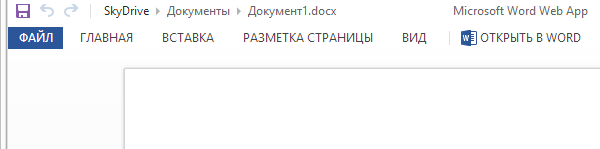

Инструментарий Word
Опций и вкладок в ленте Ribbon предоставлено меньше, чем в офлайновом Office 365, однако базовая функциональность сохранена. Для сравнения, в текстовом процессоре Word Web отсутствуют разделы «Рецензирование», «Ссылки», а также многие опции, касающиеся оформления.
Основные функции собраны во вкладке «Главная»: работа с буфером обмена, шрифтами, абзац, стили, проверка орфографии. Можно задать язык проверки правописания. Варианты замены отображаются в контекстном меню.
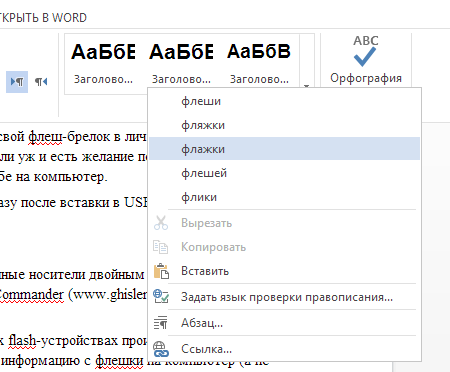
Широкий выбор шрифтов из ОС Windows, с возможностью предпросмотра (без предпросмотра напрямую в тексте). Раздел со стилями остался на привычном месте, однако сохранение пресетов недоступно.

При импорте файла из форматов DOC и DOCX стили переносятся и отображаются в одноименном списке в панели инструментов.
Отступы, ориентация, размер листа настраиваются в разделе «Разметка страницы».
При работе как с таблицами, так и с изображениями доступны вкладки с дополнительными опциями. К рисункам можно применять стили. Максимальный размер таблицы — 10×10 ячеек. Никаких средств по оформлению не предусмотрено. В целом, работа с таблицами, по сравнению с Office 365, существенно ограничена.

Со списком сочетаний клавиш можно ознакомиться в справке. К сожалению, клавиатурные комбинации не актуальны для быстрого перехода между разделами в ленте (как это реализовано по нажатию Alt в офлайн-версии). Также разработчики не удосужились перенести из Office 365 подсказки по горячим клавишам и функциям при наведении на соответствующие кнопки.
Excel
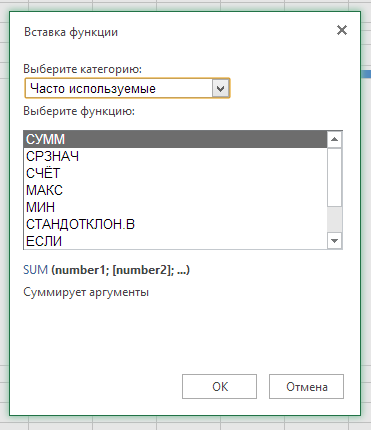
К функциям в их онлайновом исполнении необходимо привыкнуть, поскольку здесь наблюдаются расхождения с MS Excel, нет определенности и привязки к одному языку. Ввод функций возможен только в их англоязычном написании, хотя в списке функций наряду с этим можно обнаружить русские аналоги. Описание функций — опять же, на русском.
Если в Google Sheets есть формы (Forms), то в Excel аналогом является опрос (вкладка «Вставка»). Правда, по интерактивности и удобству Excel значительно уступает. Но здесь речь, скорее, идет о внештатных возможностях табличного процессора.

В разделе «Диаграммы» вкладки «Вставка» можно ознакомиться со списком диаграмм. Конечно, по сравнению с настольным приложением Excel здесь нельзя выбрать на полотне с диаграммой любой элемент и изменить его через контекстное меню; также отсутствует мастер настройки. Тем не менее, построение диаграмм в упрощенном режиме, даже без мастера, не вызывает вопросов. Выделив диаграмму, можно изменить подписи, названия диаграмм, осей и другие параметры — через соседние разделы во вкладке «Диаграмма».
Вот что сказано в справке касательно невозможности построения сводных таблиц в Excel Web App:
«Если вы выполняете анализ данных, требующий более сложных средств, например создаете сводные таблицы или спарклайны, проверяете данные или подключаетесь к внешнему источнику данных, необходимо открыть электронную таблицу в Excel на компьютере».
Такой подход Microsoft к решению проблем не совсем понятен: сложно представить ситуацию, когда пользователь будет по нескольку раз переключаться между онлайн- и офлайн-версией Excel для того, чтобы построить сводную таблицу; скорее, он предпочтет офлайн-приложение.
PowerPoint
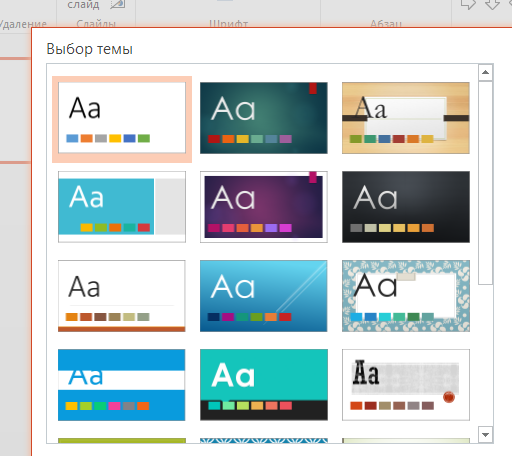
На этапе создания документа предлагается выбрать тему и один из вариантов цветовой гаммы. Можно отметить широкий выбор (более тысячи) бесплатных шаблонов в галерее. В дальнейшем настройки темы можно поменять в конструкторе, разметку — во вкладке «Главная» панели инструментов.
Из особенностей работы с объектами можно отметить вставку Microsoft Clip Art, а также фигур SmartArt. Возможности анимации и переходов между слайдами достаточно скромные. Применить изменения можно ко всей презентации, но выделить несколько слайдов в левой боковой панели нельзя.
Для создания примечаний необходимо перейти во вкладку «Вид» и активировать соответствующую опцию в боковой панели. «Примечаниями» разработчики почему-то решили назвать обычные комментарии. К каждому слайду, впрочем, можно добавить и заметку (именно это приходит в голову в связи с примечаниями).
Показ презентации возможен в окне браузера в полноэкранном режиме.
OneNote
С помощью OneNote можно создавать записные книжки и заметки с иерархической структурой, предоставлять доступ к ним другим пользователям. Сразу нужно сказать об ограничениях. Выясняется, что для добавления в запись другого документа, аудио, видео или рукописного текста нужно снова переходить в настольную версию OneNote.
Приходятся констатировать, что возможности OneNote оставляют желать лучшего и не дотягивают до онлайн-версии сервиса Evernote. Виной тому очень поверхностная реализация OneNote в составе Web Apps.
Совместная работа
В приложениях Office Web Apps доступна совместная работа пользователей, есть система уведомлений. Список пользователей, которые в данный момент редактируют файл, можно увидеть в статусной панели.
Комментирование в Word Web App — тема для отдельного разговора. В документации эта опция присутствует и подробно описана. В режиме редактирования соответствующей кнопки нет. А вот в режиме чтения, открыв контекстное меню, можно найти опцию «Примечание».

Изменения, сделанные другими пользователями, помечаются цветными маркерами. Главный недочет синхронизации документов заключается в том, что используется неудобная и нетипичная система сохранения, которая не используется в других офисах в обзоре. Документ сохраняет изменения не в режиме реального времени, а при нажатии кнопки «Сохранить». Это, зачастую, приводит к тому, что тот или иной пользователь утрачивает доступ к сеансу.
При публикации ссылки можно указать режим доступа: «Только просмотр», «Просмотр и редактирование», «Общедоступное».
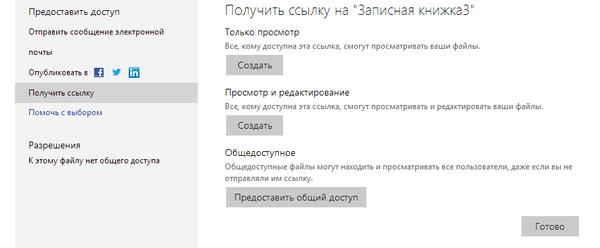
Для предоставления общего доступа нужно указать e-mail пользователя, есть возможность взаимодействия с группами. Для сравнения, в Google Docs можно в порядке предоставления доступа зайти в контакты, создать группу и присвоить ей или выбранным контактам права, после чего уведомления придут пользователям на почту. Здесь все по-другому: e-mail для каждого контакта нужно вводить вручную. Если доступ предоставляется группе, указывается ее e-mail, который предварительно нужно создать в SkyDrive.
Единственная опция, которая регулирует доступ к документу — «Получатели могут изменять». Как было замечено, если документ просматривает неавторизованный пользователь, у которого есть ссылка на публичную версию, его активность никак не идентифицируется — даже если он откроет документ, удалит некоторую его часть и сохранит изменения.
Одним словом, разработчики онлайн-версии Office не учли многие моменты, которые значительно повлияли бы на удобство совместной работы.
Хранение файлов
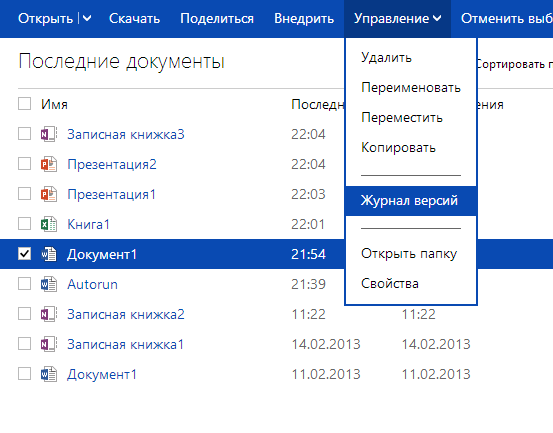
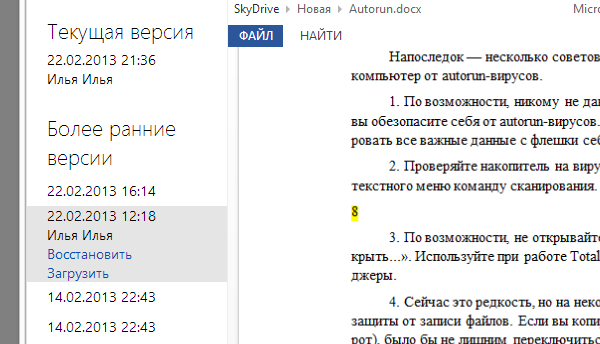
В связи с отсутствием рецензирования в Word Web App возникает вопрос о наличии контроля версий документов. Несмотря на то, что данной возможности нет в самих офисных приложениях, ее можно отыскать в настройках SkyDrive либо SharePoint, где доступен журнал версий.
Такое разделение важных функций не назовешь удачным, как и журнал версий в целом. Как оказалось, он не позволяет отследить изменения визуально: пользователю доступна лишь хронология документов без минимальной возможности сравнения версий.
Стартовой страницей офиса является не сервис хранения SkyDrive (как в случае с Google Drive, Zoho Docs и их проводниками), а панель быстрого доступа. На ней отображается список недавно открытых документов, папок, ярлыков и других элементов.
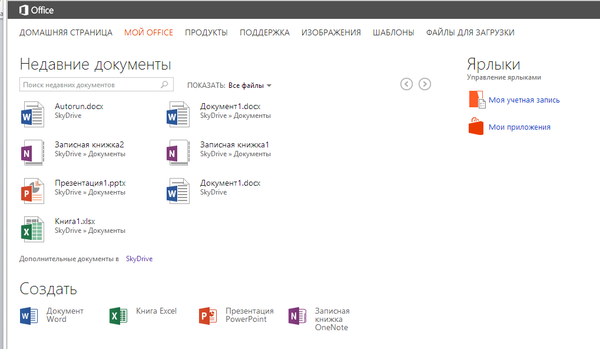
Тем не менее, с главной страницы SkyDrive создание документов также доступно.
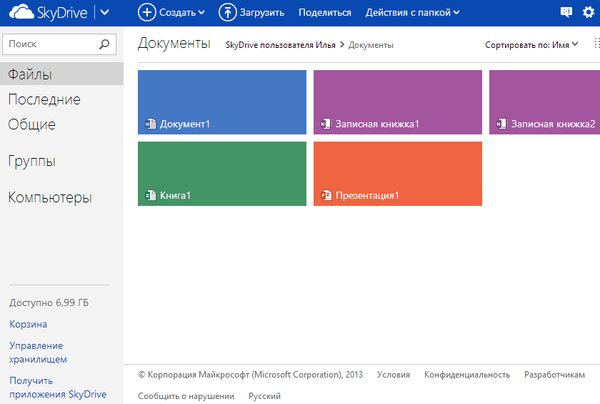
Замечено, что для редактирования документа нужно совершить больше действий, чем в других офисах, поскольку изначально все файлы открываются в режиме просмотра. Так, если пользователю понадобится открыть несколько десятков документов для редактирования, придется потратить на рутинные действия еще какое-то ощутимое время.
Для сортировки документов можно использовать папки; теги или коллекции не предусмотрены.
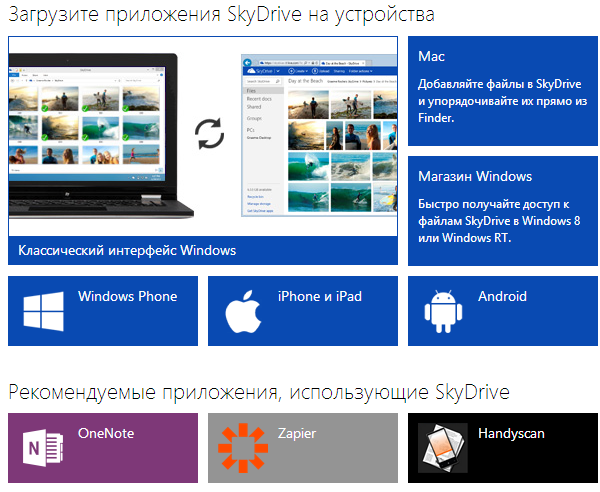
Для синхронизации облачного офиса с ПК можно установить приложение, которое доступно для Windows/Mac OS. Исчерпывающее сравнение функций SkyDrive с Диском Google, Dropbox и iCloud доступно в таблице.
Поддерживаемые форматы документов
О различиях между форматами можно прочесть здесь.
Форматы RTF, HTML и PDF не поддерживаются.
Мобильная версия
Приложение SkyDrive можно установить на устройства под управлением Windows Phone, iOS и Android. Таким образом открывается доступ ко всем данным в облаке. При использовании просмотрщика Office Mobile для Word, Excel и PowerPoint доступно только чтение документов. Тем не менее, на английском языке доступно описание возможностей по созданию и редактированию документов на мобильных устройствах.
Тарифные планы
Все возможности сервиса Office Web Apps доступны бесплатно, в том числе 7 ГБ файлового хранилища. В наличии есть планы хранения SkyDrive с дополнительным дисковым пространством в 20/50/100 ГБ. Начальная цена — 310 руб./год за дополнительные 20 ГБ.
Итого
[−] Совместная работа с документами требует пересмотра
[−] Небольшой выбор форматов импорта и экспорта, ограниченный проприетарными
[−] Нет автоматического сохранения, неудобное управление версиями
[−] Функциональные «пробелы» в Excel
[−] Невнятная система комментирования
[+] Отличная совместимость с форматами MS Office
[+] Отзывчивый, стабильный сенсорный интерфейс и удобная лента Ribbon
[+] Тесная интеграция с Office 365 и сервисами Microsoft
Развертывание сервера Office Web Apps
Применимо к: Office Web Apps Server
Сводка. Узнайте, как развернуть Сервер Office Web Apps в локальной среде для использования в SharePoint 2013 и Lync Server 2013.
Аудитория: ИТ-специалисты
Обратите внимание, что в этой статье описано, как установить Сервер Office Web Apps для компании. Справку по установке Office или Office Web Apps для личного использования см. на сайте https://support.office.com.
Чтобы развернуть сервер Office Web Apps, требуется установить некоторые необходимые компоненты и выполнить несколько команд Windows PowerShell, но, в целом, сам процесс довольно прост. В этой статье описывается подготовка серверов, а также команды Windows PowerShell для настройки фермы Сервер Office Web Apps.
Просмотр видео, чтобы узнать, как это делается
Изучите эти ресурсы, прежде чем начать
Подготовка серверов для запуска сервера Office Web Apps
Развертывание фермы сервера Office Web Apps Server
Если вы видите сообщения «500 исключений веб-службы» или «500.21 — ошибка внутреннего сервера»
Просмотр видео, чтобы узнать, как это делается
Посмотрите следующее видео, чтобы узнать, как настроить Сервер Office Web Apps в тестовой среде. Вы также увидите предварительный просмотр настройки SharePoint 2013 для использования Office Web Apps Server.
Настройка фермы сервера Office Web Apps в тестовой среде
Изучите эти ресурсы, прежде чем начать
Убедитесь, что перед началом работы вы уже посмотрели на эти ресурсы:
Подробнее о требованиях к оборудованию и программному обеспечению см. в рекомендациях по планированию.
По умолчанию в Сервер Office Web Apps можно просматривать файлы Office, но невозможно редактировать их. Чтобы редактировать файлы, необходима лицензия на редактирование, о которой можно прочитать в статьях Планирование Office Web Apps (используется вместе с SharePoint 2013) и Настройка лицензирования в SharePoint Server 2013.
Для работы во всех наборах Наборы приложений Office 2013 можно использовать мышь, сочетания клавиш и сенсорные жесты. Дополнительные сведения об использовании сочетаний клавиш и сенсорных жестов в службах и продуктах Office см. в следующих статьях: Сочетания клавиш, Справочник по сенсорному управлению в Office.
Подготовка серверов для запуска сервера Office Web Apps
Выполните следующие процедуры на всех серверах, где будет работать сервер Сервер Office Web Apps.
Рисунок. Действия для подготовки серверов для сервера Office Web Apps
.gif)
Шаг 1. Установка необходимого программного обеспечения для сервера Office Web Apps
Предварительные требования для Windows Server 2008 R2, Windows Server 2012 и Windows Server 2012 R2 слегка отличаются. Выберите соответствующую процедуру ниже, чтобы установить правильные необходимые компоненты для вашей операционной системы.
В Windows Server 2008 R2
Установите следующее программное обеспечение:
Откройте командную строку Windows PowerShell в качестве администратора и выполните следующие команды, чтобы установить необходимые роли и службы.
Затем выполните команду.
При получении запроса перезагрузите сервер.
В Windows Server 2012
Откройте командную строку Windows PowerShell в качестве администратора и выполните следующую команду, чтобы установить необходимые роли и службы.
При получении запроса перезагрузите сервер.
В Windows Server 2012 R2
Установите следующее программное обеспечение:
Войдя под учетными данными администратора, откройте командную строку Windows PowerShell и выполните приведенную ниже команду, чтобы установить необходимые роли и службы.
При получении запроса перезагрузите сервер.
Шаг 2. Установка сервера Office Web Apps и связанных обновлений
Выполните следующие действия на всех серверах, где будет работать Сервер Office Web Apps.
Скачайте Сервер Office Web Apps на веб-сайте Volume Licensing Service Center (VLSC). Чтобы скачать Сервер Office Web Apps, необходима лицензия Office профессиональный плюс 2013, Office стандартный 2013 или Office для Mac 2011, предусмотренная соглашением о корпоративном лицензировании. Загружаемые файлы находятся в разделах на портале VLSC, посвященных продуктам Office.
Выполните одно из указанных ниже действий.
Для Windows Server 2012 или Windows Server 2012 R2 напрямую откройте IMG-файл и запустите программу Setup.exe.
Для Windows Server 2008 R2 с пакетом обновления 1 (SP1) используйте программу, которая может подключить или извлечь IMG-файлы. Затем запустите программу Setup.exe.
На странице Условия лицензионного соглашения на использование программного обеспечения корпорации Майкрософт установите флажок Я принимаю условия этого соглашения и нажмите кнопку Продолжить.
На странице Выбор расположения файла выберите папку, в которой следует установить файлы Сервер Office Web Apps (например, C:\Program Files\Microsoft Office Web Apps), затем выберите пункт Установить. Если указанная папка не существует, программа установки создаст ее самостоятельно.
Мы рекомендуем устанавливать Сервер Office Web Apps на системном диске.
Когда установка сервера Office Web Apps завершится, нажмите кнопку Закрыть.
Скачайте и установите сервер Office Web Apps с пакетом обновления 1 (SP1). (Рекомендовано для Windows Server 2012 и Windows Server 2008 R2 с пакетом обновления 1 (SP1). Обязательно для Windows Server 2012 R2.)
Применяя сервер Office Web Apps с пакетом обновления 1 (SP1), следуйте указаниям в разделе Применение обновлений программного обеспечения к серверу Office Web Apps.
Проверьте наличие обновлений Сервер Office Web Apps, просмотрев список в Центре обновлений TechNet для Office, серверов Office и связанных продуктов.
Если вы не установили сервер Office Web Apps с пакетом обновления 1 (SP1), примените обновление KB2810007.
Шаг 3. Установка языковых пакетов для сервера Office Web Apps
Языковые пакеты Office Web Apps Server 2013 позволяет пользователям просматривать веб-файлы Office на нескольких языках, открытые из библиотек документов SharePoint 2013, Outlook Web Access (в качестве предварительного просмотра вложений) и Lync 2013 (в виде трансляций PowerPoint). Подробнее о работе языковых пакетов см. в статье Планирование языковых пакетов для сервера Office Web Apps.
Для установки языковых пакетов выполните следующие действия.
Скачайте языковые пакеты Сервер Office Web Apps из Центра загрузки Майкрософт.
Run WebAppsServerLP_en-us_x64.exe.
На странице Условия лицензионного соглашения на использование программного обеспечения корпорации Майкрософт мастера языковых пакетов Сервер Office Web Apps 2013 установите флажок Я принимаю условия этого соглашения и нажмите кнопку Продолжить.
Когда установка сервера Сервер Office Web Apps завершится, нажмите кнопку Закрыть
Чтобы установить языковые пакеты после создания фермы серверов Сервер Office Web Apps, необходимо удалить сервер из фермы, установить на него языковой пакет, а затем вернуть этот сервер обратно в ферму.
Чтобы языковой пакет работал правильно, необходимо установить его на всех серверах фермы.
Развертывание фермы сервера Office Web Apps Server
Выполните процедуры в одном из следующих разделов в зависимости от создаваемой фермы Сервер Office Web Apps.
Развертывание фермы сервера Office Web Apps, состоящей из отдельного сервера и поддерживающей HTTP
Если вы развертываете Office Web Apps Server только для тестирования или внутреннего использования, и вам не нужно предоставлять функции Office Web Apps Server для Lync Server 2013, эта процедура для вас. Здесь вы установим ферму серверов веб-приложений Office с одним сервером, использующую HTTP. Вам не понадобится сертификат или подсистема балансировки нагрузки, но потребуется выделенный физический сервер или экземпляр виртуальной машины, на котором не запущены другие серверные приложения.
Вы можете использовать эту ферму Сервер Office Web Apps в качестве сервера Office Web Apps для SharePoint 2013.
Рисунок. Шаги для развертывания сервера Office Web Apps
.gif)
Шаг 1. Создание фермы серверов Office Web Apps
Выполните команду New-OfficeWebAppsFarm, чтобы создать новую ферму Сервер Office Web Apps, состоящую из одного сервера, как показано в следующем примере.
Параметры
–InternalURL is the name of the server that runs Office Web Apps Server, such as http://servername.
Параметр –AllowHttp настраивает ферму на использование протокола HTTP.
–EditingEnabled включает редактирование в Office Web Apps при использовании вместе с SharePoint 2013. Этот параметр не используется Lync Server 2013, так как этот узел не поддерживает редактирование.
Дополнительные параметры, настраивающие службы транзакций, прокси-серверы, поддержку клипов и средства просмотра Online Viewer, описываются в статье New-OfficeWebAppsFarm.
Если вы видите сообщения «500 исключений веб-службы» или «500.21 — ошибка внутреннего сервера»
Шаг 2. Проверка успешного создания фермы серверов Office Web Apps
После создания фермы в командной строке Windows PowerShell отображаются сведения о ней. Чтобы проверить правильность установки и настройки Сервер Office Web Apps, откройте URL-адрес обнаружения Сервер Office Web Apps с помощью браузера, как показано в следующем примере. Этот URL-адрес — это параметр InternalUrl, заданный при настройке фермы Сервер Office Web Apps, с добавлением /hosting/discovery. Например:
Если Сервер Office Web Apps работает без ошибок, в веб-браузере должен открыться XML-файл обнаружения для интерфейса открытой платформы веб-приложений (WOPI). Первые строки этого файла должны содержать примерно следующий текст:
Шаг 3. Настройка узла
Теперь ферму можно использовать в качестве сервера Office Web Apps для узлов по HTTP. Дополнительные сведения о настройке узлов см. в статье Настройка Office Web Apps для SharePoint 2013.
Развертывание фермы сервера Office Web Apps, состоящей из отдельного сервера и поддерживающей HTTPS
Для большинства рабочих сред мы настоятельно рекомендуем использовать протокол HTTPS из-за его функций защиты. Кроме того, HTTPS необходим, если вы хотите предоставлять функции Сервер Office Web AppsLync Server 2013, чтобы пользователи могли просматривать широковещательные показы презентаций PowerPoint в браузере. Вот как установить ферму серверов веб-приложений Office с одним сервером, использующую HTTPS. Вам потребуется установить сертификат на сервер, как описано в статье Обеспечение безопасности связи Office Web Apps Server с помощью HTTPS.
Эта ферма Сервер Office Web Apps будет использоваться в качестве сервера Office Web Apps для SharePoint 2013 и Lync Server 2013.
Рисунок. Шаги для развертывания сервера Office Web Apps
Шаг 1. Создание фермы серверов Office Web Apps
Выполните команду New-OfficeWebAppsFarm, чтобы создать новую ферму Сервер Office Web Apps, состоящую из одного сервера, как показано в следующем примере.
Parameters
–InternalURL is the fully qualified domain name (FQDN) of the server that runs Office Web Apps Server, such as http://servername.contoso.com.
–ExternalURL — это полное доменное имя, которое будет доступно из Интернета.
–CertificateName — это понятное имя сертификата.
–EditingEnabled — это необязательный параметр, который включает редактирование в Office Web Apps при использовании вместе с SharePoint 2013. Этот параметр не используется Lync Server 2013, так как этот узел не поддерживает редактирование.
Дополнительные параметры, настраивающие службы транзакций, прокси-серверы, поддержку клипов и средства просмотра Online Viewer, описываются в статье New-OfficeWebAppsFarm.
Если вы видите сообщения «500 исключений веб-службы» или «500.21 — ошибка внутреннего сервера»
Шаг 2. Проверка успешного создания фермы серверов Office Web Apps
После создания фермы в командной строке Windows PowerShell отображаются сведения о ней. Чтобы проверить правильность установки и настройки Сервер Office Web Apps, откройте URL-адрес обнаружения Сервер Office Web Apps с помощью браузера, как показано в следующем примере. Этот URL-адрес — это параметр InternalUrl, заданный при настройке фермы Сервер Office Web Apps, с добавлением /hosting/discovery. Например:
Если Сервер Office Web Apps работает без ошибок, в веб-браузере должен открыться XML-файл обнаружения для интерфейса открытой платформы веб-приложений (WOPI). Первые строки этого файла должны содержать примерно следующий текст:
Шаг 3. Настройка узла
Теперь ферма готова и может предоставлять узлам функции Office Web Apps по протоколу HTTPS. Подробнее о настройке узлов см. в следующих статьях.
Развертывание многосерверной фермы сервера Office Web Apps, поддерживающей балансировку сетевой нагрузки и протокол HTTPS
Если вы ожидаете, что в ферму Сервер Office Web Apps будет поступать большой объем трафика, и хотите, чтобы она была доступна из Интернета и внутренней сети, этот тип топологии — то, что вам нужно. В этом разделе описывается, как установить многосерверную ферму Сервер Office Web Apps, которая использует подсистему балансировки нагрузки и HTTPS. Если вам интересно, узнайте больше об этой топологии.
Прежде чем начать, убедитесь, что балансировщик нагрузки настроен, как описано в разделе Требования сервера Office Web Apps к подсистеме балансировки нагрузки. Кроме того, на балансировщике нагрузки необходимо установить сертификат, как описано в разделе Защита данных, передаваемых сервером Office Web Apps, с помощью протокола HTTPS. Эта ферма Сервер Office Web Apps будет использоваться в качестве сервера Office Web Apps для SharePoint 2013 и Lync Server 2013.
Рисунок. Шаги для развертывания сервера Office Web Apps
.gif)
Шаг 1. Создание фермы сервера Office Web Apps на первом сервере
Выполните команду New-OfficeWebAppsFarm, чтобы создать новую ферму Сервер Office Web Apps на первом сервере, как показано в следующем примере.
Parameters
–InternalURL is the fully qualified domain name (FQDN) of the server that runs Office Web Apps Server, such as http://servername.contoso.com.
–ExternalURL — это полное доменное имя, которое будет доступно из Интернета.
-SSLOffloaded позволяет перенести нагрузку терминирования SSL на подсистему балансировки нагрузки.
–EditingEnabled — это необязательный параметр, который включает редактирование в Office Web Apps при использовании вместе с SharePoint 2013. Этот параметр не используется Lync Server 2013, так как этот узел не поддерживает редактирование.
Дополнительные параметры, настраивающие службы транзакций, прокси-серверы, поддержку клипов и средства просмотра Online Viewer, описываются в статье New-OfficeWebAppsFarm.
Если вы видите сообщения «500 исключений веб-службы» или «500.21 — ошибка внутреннего сервера»
Шаг 2. Добавление серверов в ферму
После запуска Сервер Office Web Apps на первом сервере выполните команду New-OfficeWebAppsMachine на каждом сервере, который нужно добавить в ферму Сервер Office Web Apps. В параметре –MachineToJoin укажите имя компьютера одного из серверов, уже входящих в ферму Сервер Office Web Apps. Например, если server1.contoso.com уже добавлен в ферму, используйте следующую команду:
Хотите узнать больше этих параметрах? Их можно найти в разделе New-OfficeWebAppsMachine.
Шаг 3. Проверка успешного создания фермы серверов Office Web Apps
После создания фермы в командной строке Windows PowerShell отображаются сведения о ней. Чтобы проверить правильность установки и настройки Сервер Office Web Apps, откройте URL-адрес обнаружения Сервер Office Web Apps с помощью браузера, как показано в следующем примере. Этот URL-адрес — это параметр InternalUrl, заданный при настройке фермы Сервер Office Web Apps, с добавлением /hosting/discovery. Например:
Если Сервер Office Web Apps работает без ошибок, в веб-браузере должен открыться XML-файл обнаружения для интерфейса открытой платформы веб-приложений (WOPI). Первые строки этого файла должны содержать примерно следующий текст:
Шаг 4. Настройте узел
Теперь ферма готова и может предоставлять узлам функции Office Web Apps по протоколу HTTPS. Подробнее о настройке узлов см. в следующих статьях.
Если вы видите сообщения «500 исключений веб-службы» или «500.21 — ошибка внутреннего сервера»
Для Windows Server 2008 R2
Для Windows Server 2012 или Windows Server 2012 R2


