
Где хранятся файлы nox?
nox app player где хранятся файлы? в какой папке?

Nox это программная оболочка для эмуляции Андроида на компьютере под Виндовс. Чтобы найти файлы скачаные в нокс их нужно перенести из папки dowload в nox shared. Для проведения переноса файла в nox заходим в проводник, открываем папку «файлы» далее cdcard находим dowload в нём скачаный файл нужно выделить. Следующим этапом переходим в корневую папку находим папку mnt а в ней shared, в этой папке через меню выбираем «скопировать выделеное» и всё файл скопирован. Теперь выходим из нокса заходим на диск C выбираем пользователя под которым запущена виндовс, и там находим папку noxshared в ней и находится наш файл.
Для новичков скажу, что ещё надо Рут-права включить обязательно. Я не включил, и долго не мог понять, где папка mnt!
А еще, для новичков, ну и для меня, например, проблема была найти меню в Nox. Я его не мог найти, искал кнопку копировать, перед вставить, удерживая указатель на файле. а оно находится на месте маленьких 8 квадратиков, слева группы кнопок, и нет вообще такой функции «копировать», как на компьютере, а есть только «выделить», причем просто галочкой, а не удерживанием указателя на файле с всплытием подменю. Далее нужно зайти в нужную папку в Nox-телефоне, и уж тогда нажать меню и «копировать выделенное сюда»!
А ещё, вдобавок скажу: Вы можете сделать все правильно, а Nox может запросто глюкануть, и не дать результата, что у меня было частенько. В таких случаях надо его закрыть и запустить снова!
Кликаете «Мой компьютер», далее Открыть после изображения. У вас откроется папка со скриншотами.
Вот путь по которому сможете найти C:\Users\%username% Documents\Nox_share
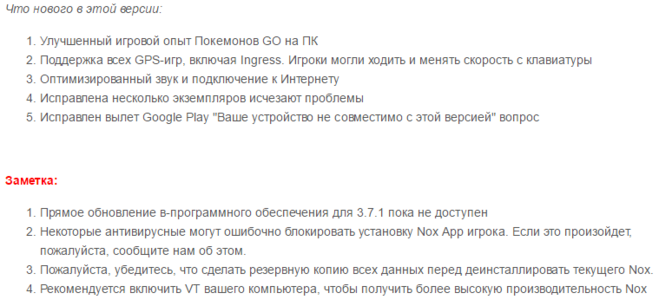
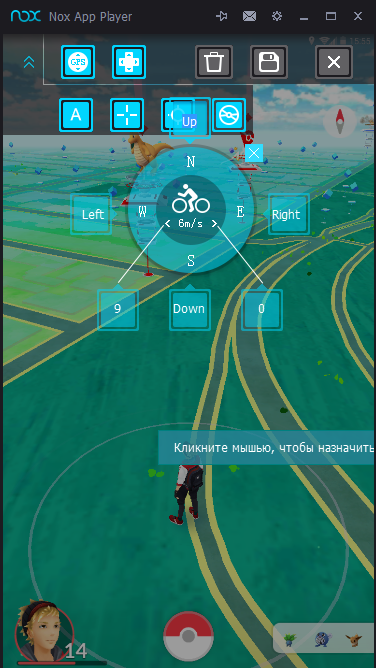
Да, вышла новая версия эмулятора андроид для персональных компьютеров Nox 3.7.1.0. В ней можно играть в популярную игру Pokemon Go не выходя из квартиры. Скачать эмулятор можно на официальном сайте разработчика.
Нельзя сохранить снимок, которого нет.
«Couldn’t captured screenshot» переводится как «Не удалось сделать снимок экрана«.
Разбирайтесь с программой самой съемки, учитесь работать с этой программой.
Nox App Player является мощным эмулятором операционки Android. Отличается большой производительностью, имеет набор встроенных инструментов. Мобильные геймеры оценят эту программу. Скачать бесплатно Nox App Player вы сможете вот здесь.
Можно обойтись. Достаточно установить серверное ПО на вашем домашнем компьютере и подключить хороший безлимитный интернет (лучше по оптике).
Проверено на личном опыте:
Windows XP, 2 гигабайта памяти, HDD 40 гигабайт, 1200 Mhz, Small HTTP server, PHP 5, Perl.
Кроме того можно воспользоваться бесплатными доменными именами (например no-ip.com) и не платить за домен и выбор имени сервера. Правда домен будет ни как не меньше третьего уровня.
И всё бесплатно.
Один мой ответ в самом начале моего пребывания на БВ, на игровой вопрос попал в неуникальные, после чего долго не было охоты отвечать на игровые вопросы. Потом я просто обратила внимание на то, как отвечают другие.
Обычно ответ на такие вопросы состоит из 1-5 слов, которые у всех одинаковые. Значит нужно постараться налить воды не такой как у других пользователей. Система признает ответ неуникальным, очевидно при определенном проценте совпадений. Чтобы уменьшит этот процент, нужно налить побольше воды, но при этом желательно не переборщить.
Иногда начинаешь отвечать на вопрос на который дано 5 ответов, бывает, что твой ответ уже последний или даже не попал в десятку, у всех других кто отвечал в тоже время что и ты разница в минуты и даже секунды.
Если я вижу, что у кого то набор слов очень напоминает мой ответ, а его ответ напечатан раньше, то я быстренько меняю свой ответ. Если не успеваю пока не набралось 10 ответов, то просто удаляю ответ.
Если Вы не сильно уверенны приняла система Ваш ответ, то заходите в свои ответы, выбираете справа неуникальные, если там ответа нет, то можно ничего не менять.
У меня был вопрос, но никто на него не ответил. Если я редактирую свой ответ, а в это время напечатал кто- то 11 ответ, засчитывается ли мой ответ или вылетает из десятки, а 11 ответ будет получать кредиты вместо меня.
На БВ очень много игровых вопросов, на все просто нереально ответить, да и надоедает со временем. Высчитывать кто раньше ответил, а кто позже, нет смысла. Каждый хочет получить свою копейку. Отвечая на игровые вопросы, надо просто периодически проверять не попал ли какой в неуникальный.
Как копировать файлы между Nox App Player и компьютером
С помощью Нокс Апп Плеера на компьютере или ноутбуке запускается виртуальная операционная система, которая изначально изолирована от основного Windows или Mac OS. Соответственно, прямой перенос файлов между ними попросту невозможен. Но разработчики эмулятора предусмотрели для этих целей специальную функцию. В данной статье мы разберемся с ее использованием и всесторонне рассмотрим вопросы о том, как в Nox загрузить файлы с компьютера и выполнить обратную операцию.
Инструкция
Перед выполнением описанных действий, нужно активировать супер-пользователя в параметрах эмулятора. Для этого кликните ЛКМ по «шестеренке», размещенной сверху окна, отметьте опцию «Рут» и нажмите на «Сохранить изменения».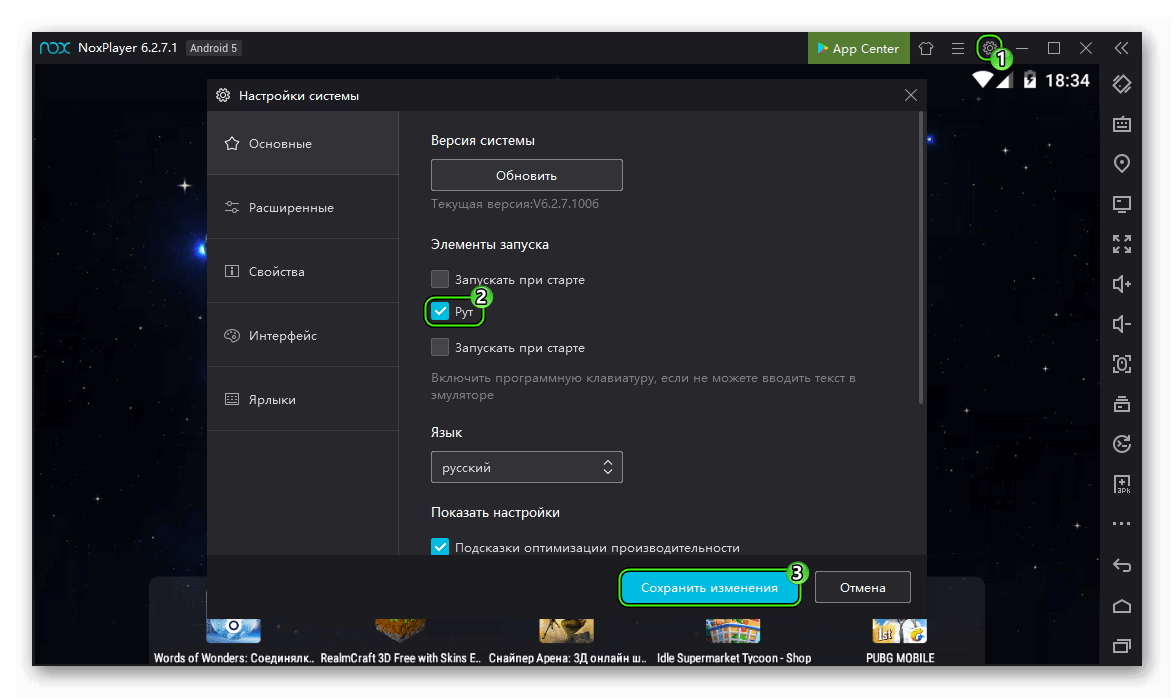 В конце согласитесь с перезагрузкой.
Теперь перейдем непосредственно процедуре трансфера. Чтобы ее вызвать, сделайте следующие шаги:
Теперь мы по отдельности разберем инструкции для импорта документов в Нокс и их экспорта на компьютер/ноутбук.
Чтобы переместить что-либо в эмулятор, нужно:
А теперь речь пойдет о «вытаскивании» различных файлов из Nox на ПК:
Каталоги для хранения данных
Теперь мы поговорим о том, где хранятся файлы в Nox App Player непосредственно на компьютере. И ситуация тут несколько запутанная. Дело в том, что непосредственно данные с эмулируемого Android-устройства хранятся на виртуальных накопителях, прямой доступ к которым получить невозможно. Соответственно, полноценный их просмотр возможен только в окошке Нокса.
Но как мы и упоминали ранее, на компьютере выделено три отдельных каталога для разных типов данных. Получить к ним доступ можно через встроенный в эмулятор инструмент «Мой компьютер». Альтернативный вариант – открыть нужную папку с помощью диалогового окна «Выполнить». Осуществляется он следующим образом:
Здесь нас интересуют следующие папки:
Дополнение
Необходимость в переносе файлов нередко появляется у пользователя из-за того, что он планирует установить в Нокс Плеер приложение через apk-файл с кэшем, например, какую-либо игру. В действительности процедура инсталляции довольно простая, но требует определенных знаний и подготовки. Мы не стали ее рассматривать в данной статье, а подготовили в отдельном материале, что опубликован на нашем сайте. Его название – «Установка приложений в Nox App Player».
Подробная инструкция, как пользоваться Nox App Player
Nox App Player — продвинутый Android-эмулятор для операционных систем Windows. Его функциональность сосредоточена на том, чтобы полностью воспроизвести мобильное устройство на компьютере, позволив запускать оттуда различные приложения и выполнять любые другие действия, присущие смартфону или планшету. Знание правил использования этого программного обеспечения поможет каждому пользователю быстро освоиться в нем и начать нормальное взаимодействие. Именно о данной теме и пойдет речь далее.
Как пользоваться эмулятором
Для начала следует пробежаться по основным моментам, связанным с тем, как пользоваться Nox App Player, ведь пользователю важно понимать основы и знать каждую базовую функцию, с управлением которыми точно придется столкнуться уже после первого запуска данного софта.

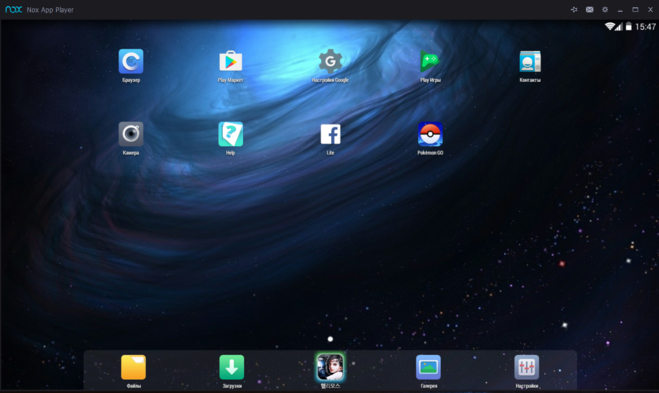
Начнем с того, что все действия производятся на рабочем столе Nox, где отображается строка для поиска приложений, некоторые предустановленные программы и значки перехода к социальной сети Facebook или настройкам. В будущем, когда пользователь будет устанавливать через эмулятор любое приложение, его иконка будет отображаться именно на этой панели.
При помощи боковых панелей осуществляется основное управление эмулятором, то есть можно свернуть все вкладки, переключиться между ними или закрыть. Тут же находятся кнопки управления громкостью и масштабом экрана. При наведении курсора на каждый элемент меню через секунду показывается детальная информация от разработчиков, при помощи которой и можно понять, как правильно задействовать эту опцию или инструмент.

Сверху отображаются значки в виде шестеренки и футболки. Первый отвечает за переход к глобальным настройкам эмулятора, где выбираются параметры производительности, меняется язык или клавиши управления. Второй, который в виде футболки, предназначен для изменения внешнего вида программного обеспечения, поскольку разработчики Nox предоставляют целый ряд разных тем оформления.
В связи с тем, что иконок и разных опций в Nox App Player действительно огромное количество, мы рекомендуем в случае незнания наводить курсор на каждую из них, чтобы определять назначение. Иногда разработчики демонстрируют даже небольшую анимацию, которая позволяет разобраться в принципе действия инструмента.
Как зарегистрироваться в Nox App Player
Авторизация или регистрация в Nox App Player — обязательная процедура, с которой столкнется каждый пользователь при первом запуске программы. Это необходимо для того, чтобы синхронизировать приложения и просто начать использовать операционную систему Android. Привязывается к софту именно учетная запись Google, как это происходит и при первом включении любого Android-девайса, будь то телефон или планшет.
Создание учетной записи
Давайте разберемся с тем, как происходит процесс регистрации или авторизации, и какие преимущества предоставляет использование Google-аккаунта:

Теперь важно понять, какие преимущества дает использование Google-аккаунт не только на полноценном мобильном устройстве, но и через эмулятор на своем компьютере:
Смена аккаунта
Иногда эмулятором пользуется одновременно несколько юзеров, поэтому возникает потребность сменить активный профиль. Это же может понадобиться, если вы играете в несколько разных игр, синхронизируя их с определенными электронными адресами. Рассматриваемая программа позволяет без проблем добавить еще один или несколько профилей и переключаться между ними в любой момент.

В пошаговом представлении эта задача выполняется так:
Импорт файлов с ПК в эмулятор
Иногда для тестирования или других целей файлы из компьютера переносятся в эмулятор, чтобы запускать APK-объекты или любые другие. Существуют определенные особенности того, как правильно перенести файлы с компьютера в Nox App Player, которых нужно придерживаться при выполнении поставленной задачи:

Как искать и устанавливать приложения в Nox App Player
Самая основная функция, присутствующая в рассматриваемом софте, — возможность устанавливать и запускать все приложения, поддерживаемые Android. Однако при первом запуске программы можно обнаружить, что количество предустановленных приложений крайне мало, а необходимые нужно будет инсталлировать самостоятельно. Существует два основных способа осуществления этой задачи, о которых и пойдет речь ниже.
Используя Google Play
Первый вариант знаком всем, поскольку каждый обладатель Андроид-девайса наверняка сталкивался с взаимодействием с Google Play. Это один из официальных источников, где распространяются разные приложения, поэтому его мы и рассмотрим в первую очередь.

В этом софте Плей Маркет уже предустановлен, поэтому от пользователя требуется выполнить всего несколько шагов:
Используя кнопку установки на панели инструментов эмулятора
Второй вариант инсталляции приложений — использование специально отведенной для этого кнопки. Данный вариант следует рассмотреть тем пользователям, кто тестирует свои приложения или же заранее скачал APK-файл на компьютер, который и хочет установить в дальнейшем.

Для осуществления подобного типа инсталляции пользователю придется выполнить всего несколько простых действий:
Это была вся основная информация по использованию Nox App Player. Вам остается только внимательно следовать всем инструкциям, чтобы разобраться со всеми нюансами взаимодействия. Учтите, что редко используемые функции мы не затронули, поэтому с ними придется разбираться самостоятельно. В этом помогут упомянутые подсказки от разработчиков, где на русском языке все детально написано.
Полезное видео
Как запустить Андроид-игры на ПК с помощью Nox App Player, наглядно показано в этом видео:
Nox share что это
С помощью Нокс Апп Плеера на компьютере или ноутбуке запускается виртуальная операционная система, которая изначально изолирована от основного Windows или Mac OS. Соответственно, прямой перенос файлов между ними попросту невозможен. Но разработчики эмулятора предусмотрели для этих целей специальную функцию. В данной статье мы разберемся с ее использованием и всесторонне рассмотрим вопросы о том, как в Nox загрузить файлы с компьютера и выполнить обратную операцию.
Инструкция
Перед выполнением описанных действий, нужно активировать супер-пользователя в параметрах эмулятора. Для этого кликните ЛКМ по «шестеренке», размещенной сверху окна, отметьте опцию «Рут» и нажмите на «Сохранить изменения».В конце согласитесь с перезагрузкой.
Теперь перейдем непосредственно процедуре трансфера. Чтобы ее вызвать, сделайте следующие шаги:
Теперь мы по отдельности разберем инструкции для импорта документов в Нокс и их экспорта на компьютер/ноутбук.
Чтобы переместить что-либо в эмулятор, нужно:
А теперь речь пойдет о «вытаскивании» различных файлов из Nox на ПК:
Теперь мы поговорим о том, где хранятся файлы в Nox App Player непосредственно на компьютере. И ситуация тут несколько запутанная. Дело в том, что непосредственно данные с эмулируемого Android-устройства хранятся на виртуальных накопителях, прямой доступ к которым получить невозможно. Соответственно, полноценный их просмотр возможен только в окошке Нокса.
Но как мы и упоминали ранее, на компьютере выделено три отдельных каталога для разных типов данных. Получить к ним доступ можно через встроенный в эмулятор инструмент «Мой компьютер». Альтернативный вариант – открыть нужную папку с помощью диалогового окна «Выполнить». Осуществляется он следующим образом:
Здесь нас интересуют следующие папки:
Дополнение
Необходимость в переносе файлов нередко появляется у пользователя из-за того, что он планирует установить в Нокс Плеер приложение через apk-файл с кэшем, например, какую-либо игру. В действительности процедура инсталляции довольно простая, но требует определенных знаний и подготовки. Мы не стали ее рассматривать в данной статье, а подготовили в отдельном материале, что опубликован на нашем сайте. Его название – «Установка приложений в Nox App Player».
Nox App Player – условно-бесплатный эмулятор, открывающий доступ к миру мобильных Android-эксклюзивов на компьютерах с операционными системами Windows и MacOS. Преимуществ у эмулятора предостаточно – Nox App Player способен работать с файловой системой ПК, взаимодействовать с джойстиками и геймпадами, использовать графические движки OpenGL и DirectX и автоматически подстраиваться под любой персональный компьютер, предлагая наилучшее качество и производительную стабильность. Единственное, с чем могут возникнуть трудности – стартовое знакомство с интерфейсами и функциями. А потому – подробное руководство о загрузке развлечений, изменении настроек и борьбе с ошибками.

Как загружать контент из Google Play
Взаимодействовать с встроенным в эмулятор цифровым магазином Google Play легче, чем кажется на первый взгляд, главное – действовать согласно алгоритму:
Процедура занимает от 10 до 15 минут. Разработчики предложат ввести адрес электронной почты и имя, указать дату рождения, а заодно согласиться на обработку персональной информации. Ничего смертельно, но повозиться придется. Зато доступ к Google Play сразу же разблокируется.
Установка развлечений через APK
Если разбираться с описанным выше алгоритмом действий некогда или же появилось желание запустить модифицированное приложение, недоступное в официальном магазине, стоит действовать так:
А дальше остается ждать. Сразу после установки можно запускать и сражаться за первые места. Кстати, регистрация при таком методе не понадобится, правда, при отсутствии аккаунта в таблице лидеров засветиться тоже не получится…
Как изменять графические настройки и параметры запуска
Если с загрузкой и установкой приложений и игр трудностей не возникло, то почему бы не углубиться в детали и не разобраться в том, как увеличивать производительность Nox App Player или наоборот снижать нагрузку на компьютер при использовании эмулятора:
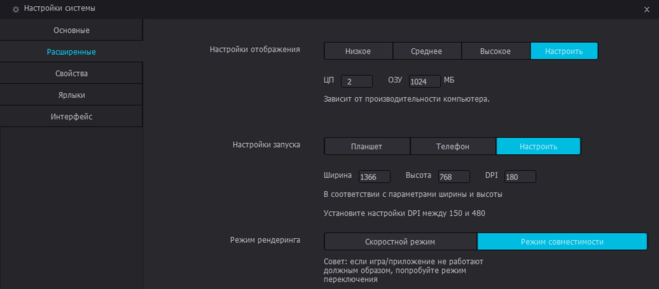
В каталоге «Расширенные» меняются графические параметры. Тут можно изменять количество FPS (желательно не опускаться ниже планки в 30 кадров в секунду, иначе некоторые развлечения начнут воспроизводиться некорректно), увеличивать разрешение и подстраивать доступную мощность центрального процессора под выполняемые задачи.
А еще интересные особенности спрятались в разделе «Свойства». Тут разработчики разрешают выбрать модель телефона, под которую эмулятор начнет подстраиваться в некоторых приложениях.
При вызове функции «Мультиплеер» и обращении к кнопке «Добавить эмулятор» можно регулировать версию ОС.
А, значит, проблем с запуском никогда не возникнет!
Как разобраться с появляющимися ошибками
Изначально стоит позаботиться о загрузке драйверов для персонального компьютера. Контроллеры питания, сетевые адаптеры, интерфейсы, видеокарты, мониторы и жесткие диски – каждому отдельному элементу ПК требуются последние версии драйверов. Разбираться с загрузкой вручную – долго и неудобно, а потому стоит воспользоваться помощью мультифункционального инструмента Driver Booster, который найдет отсутствующее программное обеспечения автоматически. Процедура займет не больше десяти минут, а дальше останется перезагрузиться компьютер и вновь вернуться к Nox App Player.
Nox App Player на 2018 год остаётся одним из самых интересных эмуляторов Andro/>
Особенности использования
Так, установка приложений и игр через встроенный Google Play проходит беспроблемно: достаточно лишь авторизоваться. Перед тем как создать аккаунт в Nox, решите: необходим ли вам в эмуляторе ваш основной аккаунт, или стоит создать специальный? Если вам не нужно синхронизировать данные приложений и игр через Google Play Center, то со всех точек зрения безопаснее и удобнее создать отдельный.
Существует возможность резервировать аккаунты и восстанавливать их из резервных копий. Перед тем, как обновить Nox App Player, стоит сделать копии всех виртуальных устройств и аккаунтов, если их несколько.
Мультизапуск эмулятора
Впрочем, при необходимости вы можете запускать несколько копий Nox одновременно – лишь бы хватило мощности системы. Для этого на рабочем столе предусмотрен специальный ярлык Multidrive. Nox с его помощью можно запустить в виде нескольких независимых процессов. В разных копиях можно использовать разные аккаунты Google.
Для запуска нескольких копий надо сначала загрузить копии эмулятора, затем запустить их кнопкой Play.
Как выбрать эмулируемое устройство
В эмуляторе можно задать свойства виртуального устройства – производительность, объём памяти, разрешение дисплея и т.д. Делается это путём выбора виртуального устройства в настройках.
Теперь все приложения и игры будут запускаться в среде, имитирующей выбранную модель. Кстати, как правило, приложения сами выбирают нужный режим экрана – портретный или ландшафтный. Но если надо переключиться вручную, вы можете воспользоваться специальной кнопкой в меню на правом краю окна.
Как включить рут-доступ
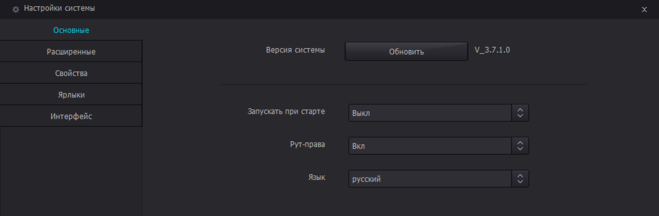
В отличие от реальных устройств, в эмуляторе рут включается буквально одним нажатием. Для этого надо зайти в настройки, раздел «Основные». Там поставьте галочку напротив «Рут-права» и нажмите «Сохранить изменения».
Панель управления
В правой части экрана для вас предусмотрена панель управления эмулированным Android. Её меню содержит эмуляцию различных действий, которые вы можете совершить со смартфона с помощью его датчиков или аппаратных клавиш.
Так, вы можете быстро сделать скриншот, встряхнуть устройство, регулировать громкость, перезагрузить Android. Предусмотрен даже инструмент для записи скрипта в реальном времени, что наверняка оценят геймеры. Для удобства использования есть быстрое включение полноэкранного режима, отключение курсора мыши в окне Nox и общий файловый менеджер, позволяющий открывать папки и на компьютере, и на виртуальном Android-устройстве Nox App Player. Где хранятся файлы – для данного проводника неважно. Он позволяет копировать и перемещать их между основной и виртуальной системами.
Установка приложений из Google Play
В Ноксе – не удивляйтесь! – есть целых два приложения Play Market. Одно находится в папке с другими ярлыками Google, другое словно свисает на верёвочке на правом краю экрана. Разница между ними такая:
 Однако это не мешает и использовать APK-файлы для локальной установки.
Локальная установка приложений и игр
Один из главных вопросов начинающих пользователей Nox App Player: «Как установить игру, скачанную из сторонних ресурсов?» Всё на самом деле просто:
После установки игра или приложение должны распознаться вместе с кэшем.
Как сделать снимок экрана и куда Nox сохраняет скриншоты
Если вам нужно быстрое сохранение скриншотов, то к вашим услугам – специальная кнопка в виде ножниц на правой панели управления. По умолчанию они сохраняются в папку изображений Nox. Разработчики предусмотрели быстрый доступ к сохранённым скриншотам через проводник в боковой панели. Однако всё можно сделать проще:
Если вы часто используете Nox для создания скриншотов, вам стоит создать ярлык для быстрого доступа к данной папке.
Можно также использовать сторонние программы для захвата экрана (такие, как FastStone Capture), в которых есть собственные клавиатурные комбинации. Однако собственное средство работает быстрее.
Чего Nox не умеет
Увы, особенности эмулятора не позволяют ему использовать аппаратные ресурсы компьютера не из числа «обязательных». Значит, использовать ваш микрофон, веб-камеру или подключаемые флэшки система не сможет.
К счастью, это самое серьёзное и не такое уж критичное ограничение Nox. В остальном это очень удачный плеер для приложений Android.


