
Если в Zoom не отображается фото профиля
Фото профиля в Zoom вроде как установлено, но по ходу конференции приложение его почему-то не показывает. А вместо него отображаются только инициалы…
А это ее всегда удобно. В особенности, когда в конференции участвует много народа и большинство просто отключает камеры. И потом на экране вместо привычных аватарок, по которым сразу узнаешь собеседника, зияют квадраты с загадочными буквами инициалов.
В связи с этим расскажем о том.
что делать, когда в Zoom не отображается фото профиля
Значит, для начала проверяем наличие аватара в Zoom и/или просто переустанавливаем картинку. Напомним, инициалы в конференции Zoom показывает, когда профиля не установлено либо было установлено как-то неправильно. Поэтому:
в онлайн-версии Zoom:
После этого заходим в конференцию или открываем новую и проверяем, как Zoom отображает аватар. Если по-прежнему показывает только инициалы, то выходим из конференции, выходим их Zoom и затем перезаходим заново. Фото должно появиться.
в мобильном приложении Zoom:
как изменить фото профиля во время конференции
Сделать это можно в ПК-версии Zoom, и для этого:

фото профиля в Zoom с учётки Google
В Zoom, как мы знаем, заходить можно в том числе и через аккаунт Google. При это, когда заходишь через Google, то Zoom и фото профиля в конференции тоже автоматом подтягивает оттуда же. Если оно там есть. А если еще нет, то можно поставить. Делается это, напомним, следующим образом:
Далее можно перезайти в Zoom через аккаунт Google (хоть онлайн, хоть на ПК, хоть со смартфона), и в конференции Zoom будет показывать картинку профиля Google.
Если фото профиля в Zoom все равно не отображается
Если фото добавлено и настроено корректно, но Zoom по-прежнему показывает только инициалы, то в таком случае действуем следующим образом:
Как в Zoom поставить свою аватарку
Человеку, который регулярно проводит конференции, нужно обязательно поставить аватарку в Zoom. Ведь это лицо профиля. Реальная фотография будет вызывать доверие у людей. Аватарку можно установить и простым слушателям. Так другим участникам конференции будет легче понять, с кем они общаются в чате.
Какие изображения подходят для аватара
Предварительно нужно выбрать картинку либо фото, которое должно стоять на аватаре. Если это аккаунт бизнесмена, преподавателя либо человека на высокой должности, стоит найти портретное фото крупным планом.
Изображение должно соответствовать требованиям :
| Рекомендуем! InstallPack | Стандартный установщик | Официальный дистрибутив Zoom | Тихая установка без диалоговых окон | Рекомендации по установке необходимых программ | Пакетная установка нескольких программ |
|---|
zoom.us рекомендует InstallPack, с его помощью вы сможете быстро установить программы на компьютер, подробнее на сайте.

Если размер снимка превышает 2 МБ, его можно сжать с помощью любого онлайн-сервиса, например, в Image Compressor.
Важно! Gif – это формат анимационной картинки. Если ее сделать аватаркой в Zoom, она останется статичной. Двигаться изображение не будет.
Как установить аватарку Зоом на ПК
На компьютере войти в Зоом можно через установленный клиент либо сайт (то есть через браузер). Для входа в аккаунт нужно указать логин (обычно это адрес электронной почты) и пароль.
Через клиент для Windows
В самой программе нельзя менять аватарки для Zoom. Через клиент можно лишь перейти в личный кабинет на сайте. Для этого кликнуть по иконке в правом верхнем углу и нажать на «Мой профиль».

Откроется страница в браузере, где можно настроить аккаунт, в том числе установить аватарку.
Через личный кабинет на официальном сайте
Как поставить аватарку в Zoom на компьютере:
Вместо старой картинки сразу появится новая. Это будет видно в разделе настроек «Профиль». В будущем ее можно будет удалить с помощью одноименной кнопки либо заменить на другую.
Как добавить аву через приложение на телефоне
Как поставить аватарку на телефоне:
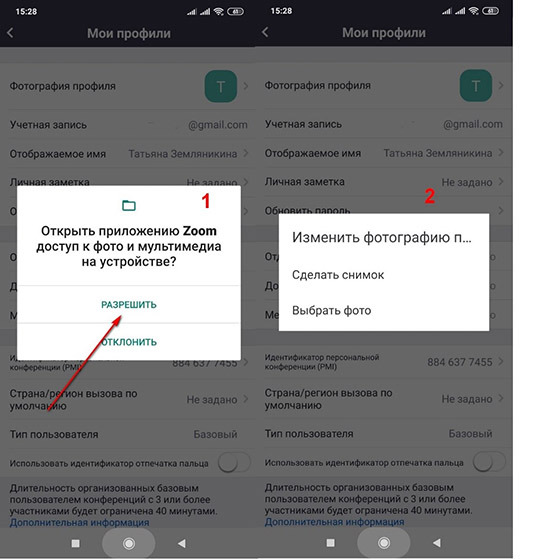
Дополнительная информация. Если нажать на пункт «Сделать снимок», возможно, клиент попросит доступ к камере смартфона. В этом случае нужно нажать на «Разрешить».
Поменять аватарку можно либо через мобильный Zoom, либо в личном кабинете на сайте сервиса. В первом случае можно сделать моментальный снимок с помощью камеры телефона. Для авы подходят не все форматы изображений – только jpg, jpeg, png и gif. Картинка должна весить не более 2 мегабайт.
Как в Zoom поменять аватарку
Варианты редактирования профиля
Установка и замена фото в версии программы для смартфона

Установите аватарку выбранным способом.
Как установить или изменить аватар
Чтобы установить или изменить текущий аватар в Windows 10 достаточно выполнить следующие простые шаги:
Также для учетной записи Майкрософт существует возможность установить или изменить аватар на сайте https://account.microsoft.com/profile/, однако и тут всё работает не совсем так как ожидается, о чем в конце инструкции.
Дополнительная информация
Для пользователей, которые используют учетную запись Майкрософт, есть возможность как установки, так и удаления аватара на сайте https://account.microsoft.com/profile/

Почему так происходит — не знаю. Из путей решения могу предложить лишь один, не очень удобный: удаление учетной записи (или переключение её в режим локального аккаунта), а затем — повторный вход в учетную запись Майкрософт.
А вдруг и это будет интересно:
Почему бы не подписаться?
Рассылка новых, иногда интересных и полезных, материалов сайта remontka.pro. Никакой рекламы и бесплатная компьютерная помощь подписчикам от автора. Другие способы подписки (ВК, Одноклассники, Телеграм, Facebook, Twitter, Youtube, Яндекс.Дзен)
У меня вообще аватар не устанавливается. Пишет ошибку и всё. На 2 компах.
Все получилось, спасибо! Но хотелось бы маленько дополнить: Также нужно стать владельцем и удалить ветку реестра соответствующую вашему ID пользователя:
А установка стандартного аватара из C:ProgramDataMicrosoftUser Account Pictures не срабатывает? (сделать так, чтобы вообще никакой картинки не было мы не можем… ну разве что белую картинку поставить)
как в ролике на ютубе что у дмитрия всё работает.
Удаление старых изображений
В Windows 10 существует функция запоминания последних трех картинок, которые использовались для аватара. Вы сможете их увидеть, когда попадете в меню «Параметры», нажав на изображении «Изменение параметров учетной записи».
Важно! В операционной системе нет функции прямого удаления этих файлов, но сделать это можно, если перейти в корневую папку системного диска.
Зайдите в проводник и введите в адресной строке C:/Users/User-Name/AppData/Roaming/Microsoft/Windows/AccountPictures. Вместо User-Name пропишите то имя, под которым вы регистрировались при входе в операционную систему.


Видео
Наглядно увидеть настройку и удаление аватара учетной записи пользователя поможет это видео.
Аватар входа в windows 10


Как сменить аватар в windows 10
Тут все очень просто, идем в пуск > Параметры, тут вам нужно привыкнуть и понять, что все что есть в десятке, делается на 90 процентов тут.

в открывшемся окне идем в пункт Учетные записи.

У вас сразу откроется пункт Электронная почта и учетные записи. Снизу вы увидите, стандартный аватар и ниже кнопка обзор, она то нам и позволит его сменить.

У вас откроется окно выбора файла, нужная картинка должна быть у вас заранее скачана. Выбираем ее.

В итоге, через секунду у вас начинает красоваться новый аватар.

Проверяем его в пуске, как видим, он там появился сразу же.

Сделаем выход из системы и видим, что у нас новый аватар на экране входа в Windows 10, все теперь вы знаете как его сменить.

Удаляем старые аватары в Windows 10

Но мы можем, это обойти, и удалить эти изображения из папки где они хранятся. Для этого копируем ниже путь и вставляем его в адресную строку проводника, либо можете поэтапно туда просто до щелкать.
Как видите, вот наши изображения, и что вам нужно сделать, правильно просто их удалить.

В итоге если вы снова зайдете в свойства учетной записи, то обнаружите, что последние два пропали, а текущий еще стоит, это логично он же в данный момент актуальный.

Теперь нам нужно восстановить, стандартное изображение аватара и все. Где нам найти старый аватар для учетной записи windows 10. Жмете Обзор

В открывшемся окне вы вводите вот такой путь
Вот тут вы и обнаружите аватар по умолчанию в Windows 10. Выбираете любой формат, жмете выбор картинки.

В итоге вы получаете все как было и со стандартной картинкой.

Как поставить аватарку в Зуме на ПК
Для установки фото профиля на стационарной версии «Zoom» для ПК нам понадобится использовать веб-сайт сервиса.
Как установить или сменить аватарку на телефоне
Если вы используете мобильную версию программы – действия похожие. Снимок можно подготовить заранее или сделать его используя фронтальную камеру смартфона.


Нажмите на Фотография профиля

Сделайте снимок или загрузите из галереи
Если вы выбрали пункт “Сделать снимок” программа может запросить у вас права на использование мультимедиа и камеры. Выберите “Разрешить”.
Как добавить изображение в профиль в Zoom на ПК или ноутбуке
Чтобы вместо иконки с инициалами поставить, к примеру, свое фото, откройте приложение, кликните мышкой по иконке профиля. Она находится в правом верхнем углу главного окна программы.

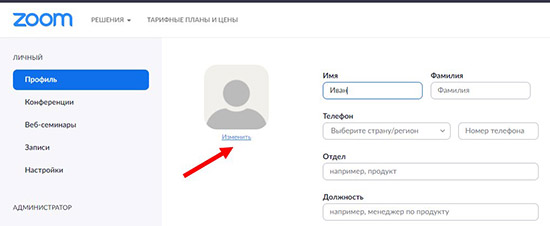
Откроется меню с опциями, среди которых нужно выбрать «Изменить мое изображение». Произойдет автоматический переход в веб-версию Zoom, где надо нажать на подпись «Изменить», которая находится под рамкой, где пока нет вашего фото.

Затем нажмите «Выгрузить» и выберите картинку, которую вы хотите установить в качестве аватарки. Отредактируйте с помощью рамки видимую зону изображения.

После завершения редактирования нажмите «Сохранить».

Примечание: Файл с изображением, которое вы будете устанавливать на аву, должен иметь размер менее 2 Мб.
Вы сохранили изображение, теперь откройте приложение для компьютера. В правом верхнем углу будет стоять ваша новая аватарка.

Если вы хотите убрать картинку или отредактировать ее, повторите шаги, указанные выше.
Как поставить фото в Zoom на компьютере

Далее авторизуйтесь под своим аккаунтом Zoom.

Вы окажетесь в настройках профиля своего аккаунта Zoom. Чтобы здесь поставить фото, необходимо нажать “Изменить” под аватаром.

Появится всплывающее окно. В нем необходимо нажать на кнопку “Выгрузить”, чтобы загрузить фотографию для установки ее в качестве аватара.


После этого фото будет установлено.
Как показать презентацию в Zoom
При помощи различных настроек можно выбирать, какая часть презентации будет показана, в каком формате. Даже самих способов транслировать несколько. Остановимся на них и рассмотрим подробнее.
Презентация с компьютера
Показать презентацию с компьютера в Zoom возникает необходимость чаще всего. Потому разработчики придумали 3 варианта, которые подойдут при разном техническом оснащении.
Если есть два монитора
Можно начинать доклад. При возникновении трудностей с определением того, какой из мониторов выбирать в настройках, нужно выбрать любой из двух. Даже если это будет неправильный выбор, это выяснится сразу с началом демонстрации.
Если есть один монитор, но нужны другие окна во время презентации
Этот способ подойдет тем, кому требуется смотреть на заметки во время доклада. Но при этом экран всего один.

Презентация на весь экран
Это классический вариант показа презентации без лишних движений. Пользователям будет показан весь экран. Здесь уже можно запустить любые файлы, которые нужно показать.

Но стоит быть внимательнее и не забывать, что видно будет абсолютно все, что докладчик делает на компьютере.
Презентация в Zoom с телефона

Зная все о том, как показывать презентации PowerPoint через «Зум», получится избежать потери времени. Широкий функционал сервиса открывает возможности проведения конференций в разных форматах, но, чтобы разобраться в них, придется потратить 20–30 минут.
Способ заражения Zoom Zoom

Функции утилиты для удаления
Функции Spyhunter Remediation Tool
Как удалить Zoom Zoom вручную
Чтобы избавиться от Zoom Zoom, необходимо:
1. Остановить следующие процессы и удалить соответствующие файлы:
Предупреждение: нужно удалить только файлы с именами и путями указанными здесь. В системе могут находится полезные файлы с такими же именами. Мы рекомендуем использовать утилиту для удаления Zoom Zoom для безопасного решения проблемы.
2. Удалить следующие вредоносные папки:
3. Удалить следующие вредоносные ключи реестра и значения:
Предупреждение: если указано значение ключа реестра, значит необходимо удалить только значение и не трогать сам ключ. Мы рекомендуем использовать для этих целей утилиту для удаления Zoom Zoom.
Удалите дополнения Zoom Zoom из ваших браузеров
Internet Explorer
Предупреждение: Эта инструкция лишь деактивирует дополнение. Для полного удаления Zoom Zoom используйте утилиту для удаления Zoom Zoom.
Google Chrome
Mozilla Firefox
Как поставить аватарку в Зуме
Сервис «Zoom» — один из наиболее востребованных инструментов для создания видеоконференций онлайн. В наше время тотального карантина, когда миллионы людей вынуждены сидеть дома, он становится отличным выбором для создания встреч онлайн, ведения государственной, коммерческой, образовательной и других видов деятельности. Ведение успешной работы в Зуме сложно представить без грамотного оформления, в числе которого стоит выбор привлекательной картинки профиля. Но каким же образом поставить свою аватарку в программе Zoom на ПК и мобильном телефоне? Расскажем об этом в нашем материале.
Требования к файлу аватара в Zoom
Как и большинство сервисов для создания конференций онлайн, «Zoom» позволяет пользователю выбрать и установить собственный аватар.
Для этого необходимо выполнение следующих условий:
| Что нужно сделать: | Пояснение: |
|---|---|
| Завести аккаунт в Зум. | Пройти процедуру регистрации на сервисе с подтверждением через е-мейл. |
| Использовать для аватара изображение определенного формата. | Jpg, jpeg, png или gif размером не более 2 Мб. |
| Желательно наличия изображения квадратного размера. | При загрузке других видов изображения на ресурс будет необходимо их обрезать до квадратного размера, удобного для использования на Зум. Потому при подборе аватара ориентируйтесь именно на квадратный вариант. |
Если у вас имеются в наличии все перечисленные условия, вы можете переходить к процедуре размещения аватарки для вашего личного профиля на сервисе. Давайте детально рассмотрим способ установить картинку профиля в Zoom на ПК и мобильной версии Зум.
Как поставить аватарку в Зуме на ПК
Для установки фото профиля на стационарной версии «Zoom» для ПК нам понадобится использовать веб-сайт сервиса.
Как поменять фото профиля в Zoom на телефоне и компьютере
Как только пользователь зарегистрировался на известной платформе Зум, ему предоставляется много возможностей. Одна из популярных возможностей – создать собственную видеоконференцию. Но существует множество функций, которые может изменить человек, и одной из них является выбор аватара. Функция является полезной, другим собеседникам легче представить общение, по миниатюре фотографии они видят, с кем разговаривают.
Как поменять фото профиля в Zoom на телефоне и компьютере
Когда стоит фотография, то участникам легче вас идентифицировать. Делают это с любого устройства, это телефон или компьютер. Фотография важна еще в том случае, если у человека не работает камера или веб – камеры нет вовсе. Поставить аватарку в зуме можно тремя способами:
Человек установит приложение Зум, на аватаре будет отображение первых заглавных букв фамилии, имени и отчества. Это данные, под которыми зарегистрировался человек. Чтобы поставить аватарку в zoom нужно зайти в систему через приложение телефона или ноутбука. Как только фото пройдет модерацию, увидят пользователи. Человек предпочел компьютер, то аватар можно поменять за пару кликов мышкой.
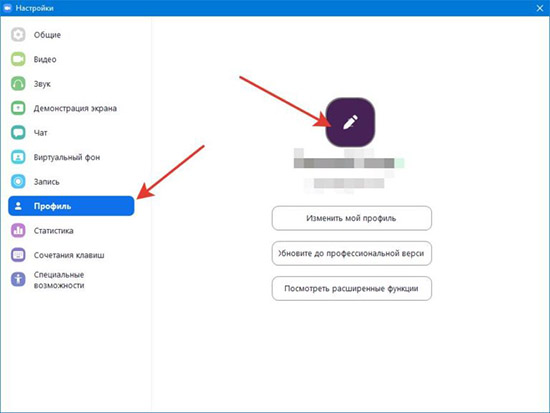
Зайдите в настройки и перейдите в раздел «профиль», нажмите на аватар по умолчанию. Автоматически выскочит окошко, выберите путь, откуда скачать изображение. Готовую картинку можно обрезать как нужно и сделать нужный масштаб. Чтобы новая фотография сохранилась в профиле, нужно сохранить все изменения. Если у человека хорошая фотография в большом разрешении, пользователи увидят фото в полной красе.
Какие изображения подходят для аватара
Согласитесь с тем, картинка, фотография лучше, чем текст. Изображение выбирают любое: фотографию, просто картинку, любое изображение.
Чтобы поставить фотографию, заходят в приложение и кликнуть по иконке мышкой. Откроется специальное меню, предложат выбрать фотографию или картинку. Кнопка настроек находится в правой верхней части экрана, в виде шестеренки.
Установка аватарки профиля в Zoom
Поставить аву в зуме легко, как и пользоваться приложением. Как говорилось, фото можно установить тремя разными способами, начнем с самого простого:
1. Установка фотографии с компьютера
Это самый быстрый и тем более простой способ поменять изображение. Для загрузки запустите приложение, загрузите фото. Войдите под логином и паролем в программу и клацните по шестеренке. Откроется меню настроек, так надо перейти в раздел «Профиль» и навести курсор мыши на фотографию.
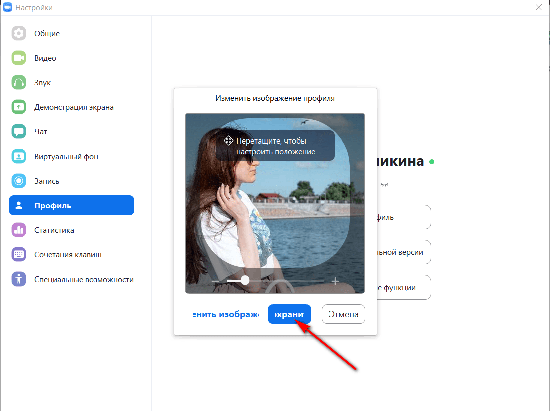
Потом с компьютера выбрать фотографию, подгоняем под нужный размер и сохраняем настройки. Лучше сразу подготовить фотографию хорошего качества и с хорошим крупным лицом, если у человека есть портретный снимок, то хорошо подойдет для аватара. Кроме того вместо фотографии человек может поставить гифку, но не ждите анимированного эффекта, будет статичной.
2. Установка аватара с телефона
Если версия мобильная, то действия почти одни и те же. Снимок готовится заранее, или делается, прям сейчас используя при этом фронтальную камеру. Запустите Зум и перейдите в настройки, в первой строке надо нажать на стрелку, которая отмечена цифрой два.
Там будет пункт «Фотография профиля», нажимаете и выбираете картинку или снимок из галереи. В некоторых ситуациях при смене аватара программа запрашивает разрешение на использование мультимедиа и камеры. Нужно просто выбрать «разрешить».
Замена и удаление авы в Зуме
Поменять аву в зуме не сложно, зато во время конференции пользователи будут видеть изображение человека, с кем они разговаривают. Чтобы удалить аватарку, не нужно обладать сверхъестественными способностями, в этом нет ничего сложного. Сделать это разрешается как с телефона, так и с компьютера за несколько секунд. Через пару кликов вашей фотографии не будет, и появится иконка с картинкой «человечек». Эта процедура ничем не отличается от мессенджера.
Если вы хотите удалить изображение с компьютера, тогда заходите в профиль через браузер и кликайте «удалить», эта кнопка находится, прям под изображением фотографии. После проделанного, появится изображение, подтвердите удаление. Если компьютера нет рядом, тогда удаляйте аватарку с телефона. Это не сложно, надо зайти в приложение, нажать на шестеренку и открыть профиль с настройками.
В фотографии профиля нажимаем удалить и аватарка становится пустой. Если человек не авторизирован в системе браузера, может не удалить с телефона фотографию, потому что нет такой функции. Чтобы исправить ситуации, авторизируйтесь в системе по инструкции, с интернета.
Как поставить фото вместо видео во время конференции
Бывает ситуация, что нужно срочно по работе позвонить коллегам, а комната не убрана и бегают дети, что делать в таких ситуациях?
Все просто, поменять фон в программе для видеоконференций.
В нелегкое время, когда люди работают из дома, с детьми и домашними животными. Чтобы не было видно не убранной квартиры, грязной стены, нужно настроить вид фона индивидуально.
В системе есть стандартные виды обоев, можете выбрать изображение. Фотокарточка может быть разной, от логопита вашей работы, до изображения какого-то красивого места. Этот фон увидят участники конференции. Если стандартного набора фонов человеку не достаточно, может использовать дополнительные настройки, там есть фильтры.
В отдельном приложении Snap Camera получается подредактировать изображение и применить определенные фильтры для лица. Эта замечательная программа помогает редактировать лицо не только в Зум, а и в остальных подобных программах.
А если вы хотите установить и пользоваться этим приложением, тогда нужен будет доступ к камере. В программе разрешается менять маски, фильтры и делать многие другие вещи, про которые прочитайте в интернете. А для быстрого выбора разрешается воспользоваться полем поиска.


