
There’s a browser safer than Firefox.
. it is Firefox, with NoScript!

Fight CLICKJACKING Now!
NoScript 10 «Quantum» resources
NoScript also provides the most powerful anti-XSS and anti-Clickjacking protection ever available in a browser.
NoScript’s unique whitelist based pre-emptive script blocking approach prevents exploitation of security vulnerabilities (known, such as Meltdown or Spectre, and even not known yet!) with no loss of functionality.
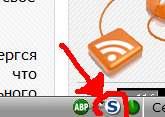
You can enable JavaScript, Java and plugin execution for sites you trust with a simple left-click on the NoScript status bar icon (look at the picture), or using the contextual menu, for easier operation in popup statusbar-less windows.
Watch the «Block scripts in Firefox» video by cnet.
Staying safe has never been so easy!
Experts will agree: Firefox is really safer with NoScript!
If you find any bug or you’d like an enhancement, please report here or here. Many thanks!
Main good news
Experts do agree.
08/06/2008, » I’d love to see it in there. » (Window Snyder, «Chief Security Something-or-Other» at Mozilla Corp., interviewed by ZDNet about «adding NoScript functionality into the core browser»).
03/18/2008, » Consider switching to the Firefox Web browser with the NoScript plug-in. NoScript selectively, and non-intrusively, blocks all scripts, plug-ins, and other code on Web pages that could be used to attack your system during visits » (Rich Mogull on TidBITS, Should Mac Users Run Antivirus Software?).
11/06/2007, Douglas Crockford, world-famous JavaScript advocate and developer of JSON (one of the building blocks of Web 2.0), recommends using NoScript.
03/16/2007, SANS Internet Storm Center, the authoritative source of computer security related wisdom, runs a front-page Ongoing interest in Javascript issues diary entry by William Stearns just to say «Please, use NoScript» 🙂
Actually, NoScript has been recommended several times by SANS, but it’s nice to see it mentioned in a dedicated issue, rather than as a work-around for specific exploits in the wild. Many thanks, SANS!
05/31/2006, PC World’s The 100 Best Products of the Year list features NoScript at #52!
Many thanks to PC World, of course, for grokking NoScript so much, and to IceDogg who kindly reported these news.
Как использовать NoScript для Firefox
Разработчик популярного расширения безопасности NoScript выпустил совместимую с Firefox 57+ версию расширения вскоре после релиза обновленного браузера от Mozilla.
Он сотрудничал с Mozilla с целью создания новой версии NoScript и реализовал возможность переноса настроек из классических версий NoScript в новую версию.
Новое расширение получило смешанные отзывы. Некоторым пользователям понравилось, что NoScript стал доступен в Firefox 57, а кто-то жалуется на новый интерфейс и частичную потерю функциональности.
Рассмотрим расширение NoScript для Firefox 57+ подробнее.
Руководство NoScript для Firefox 57+
Интерфейс NoScript

Основной интерфейс расширения в новой версии поменялся кардинально. Если в классической версии подключения отображались в виде списка, то в новой версии используется табличный вид, аналогично uMatrix.
Всплывающее окно расширения состоит из кнопочной панели в верхней части и списка доменов в нижней части. NoScript выводит текущий домен сверху и сторонние подключения чуть ниже.
Символ замка, отображаемый рядом с доменами указывает на то, что используется HTTPS соединение. Обратите внимание, что иконка замка не показывается для некоторых уровней доверия.
Установка уровней доверия для доменов
Каждый домен, который выводится в интерфейсе NoScript, имеет определенный уровень доверия.
Все домены в NoScript имеют только один уровень доверия. Выбор нового уровня доверия автоматически отменяет прежний уровень.
В настройках NoScript можно изменять стандартные конфигурации для уровней доверия Default, Trusted и Untrusted.

Для этого достаточно поставить или убрать галочки около соответствующих типов содержимого. NoScript различает следующие элементы:
Кнопочная панель
На панели кнопок новой версии NoScript для Firefox собрано 7 кнопок. Перечислим их в порядке слева направо:
Как использовать NoScript
Поняв, как работают уровни доверия NoScript, вы сможете полноценно использовать расширение.
NoScript показывает количество заблокированных элементов на своей иконке, когда вы загружаете сайты в браузере Firefox. При нажатии на иконку выводится список подключений, которые расширения смогло распознать и уровни доверия для каждого домена. Обратите внимание, что NoScript может обнаруживать не все подключения, которые на самом деле осуществляет сайт. Так как выполнение скриптов отключено по умолчанию, сайты, скорее всего, не смогут инициировать все сторонние подключения.
Если вы разрешаете запуск скриптов на основном домене, вы сможете заметить дополнительные подключения по мере загрузки страницы.
Совет: наведите курсор на какой-либо домен в NoScript и нажмите по нему, чтобы открыть страницы со ссылками на сервисы безопасности и конфиденциальности с дополнительной информацией.
Возможно, нет необходимости вносить какие-либо изменения в уровни доверия, если сайт функционирует корректно. Однако, при первом подключении вы можете заметить, что некоторые функции не работают должным образом.
Смена уровня доверия на Trusted или Trusted Temporarily позволяет сайту загружать дополнительные элементы, в то время как уровень доверия Untrusted запрещает загрузку расширенного набора элементов.
Обратите внимание, что уровни доверия Trusted и Untrusted присваиваются на постоянной основе, поменять их нужно будет вручную.
Если сайт работает некорректно, и вы подозреваете, что проблемы могут быть связаны с защитными правилами NoScript, то следует заняться исправлением неполадок.
У вас есть несколько вариантов для решения проблемы. Вы можете временно разрешить домен или использовать уровень доверия Custom, чтобы установить индивидуальные правила для определенных элементов.
Использование опций Disable restrictions globally и Disable restrictions for this tab позволяет оперативно восстановить полную работоспособность сайта, но отключает большинство защитных функций NoScript.

NoScript по умолчанию поставляется с белым списком надежных сайтов. Проверить список доверенных сайтов можно на странице настроек на вкладке Per-site Permissions. К сожалению, пользователь не может удалить отдельные домены из списка, но может присвоить им уровень доверия Default или даже Untrusted.
Если вы перешли с прошлой версии NoScript, то вы увидите пользовательские сайты здесь также.
На данный момент NoScript предлагает ограниченный набор опций по сравнению с классической версией.
Параметры

Все параметры NoScript разбиты на 4 вкладки, которые предлагают следующую функциональность:
Параметры конфигурации можно сбросить, импортировать или экспортировать.
Как защитить браузер и компьютер от вирусов — NoScript
Этот плагин по праву считается лучшим решением для защиты от вирусов (всех типов и мастей), межсайтового скриптинга (кросс-скриптинг атаки XSS ), Clickjacking и прочих уже известных и еще неизвестных уязвимостей как самого браузера, так и системы. С ним Ваш антивирус реально заскучает, уж поверьте моему опыту.

Помимо всего прочего исчезнет куча всплывающих окон, перенаправлений на другие сайты, немалая часть рекламы, увеличится скорость загрузки сайтов и перемещения по ним и много чего еще. Серфинг по интернету станет реально безопасным и комфортным.
Носит этот плагин название NoScript и занимается блокировкой JavaScript и близких по духу скриптов на всех сайтах, кроме тех, которым Вы действительно доверяете (например, Яндекс, Google и тп).
Немного теории по скриптам и безопасности
Именно с помощью этого языка возможно выполнить\запустить вредоносный код, способный нанести вред вашему компьютеру или загрузить вирус, который справиться с этой задачей ни чуть не хуже, а посему блокировка и контроль исполнения оного, является одним из ключевых элементов безопасности.
Где скачать, как установить NoScript
Само собой предварительно нужно было установить мозилку, т.е. тот самый браузер, к которому, в нашей статье, это расширение идет.
Если Вы еще (о боже!) не сделали, то переходите вот по этой ссылке и скорее устанавливайте этот замечательный браузер.
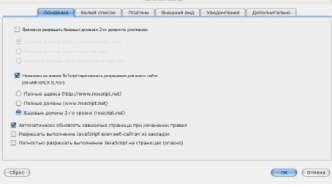
Теперь о процессе установки и настройке плагина:
Как настроить и использовать блокировку скриптов

Что еще нужно знать и понимать про скрипты и NoScript
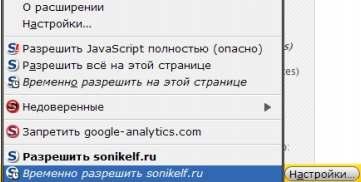
Собственно, далее нужно быть максимально внимательными.
Послесловие
Благодаря NoScript проблем с вирусами, червями, всплывающими окнами, инсталляциями левых панелей для браузера, редиректами на другие сайты, попытками украсть Вашу информацию и прочей зловредной шушерой станет в разы меньше.
Помимо всего прочего исчезнет куча всплывающих окон, редиректов, часть рекламы, увеличится скорость загрузки сайтов и перемещения по ним.
При грамотном использовании (это не так сложно) Вам больше почти не нужен будет антивирус. Это действительно нужный плагин для тех, кто заботиться о своей безопасности, безопасности своего компьютера и ценной информации.
Совет: не забывайте про тег «noscript»
JavaScript – мощный язык, оживляющий сайты, который придает им интерактивности, но все это до тех пор, пока вдруг мы не сталкиваемся с его отключением в браузере. В данной статье мы поговорим про создание фолбэка используя тег noscript
Без JavaScript
Пользователи отключают JavaScript по нескольким причинам. Они делают это из-за ограничений пропускной способности сети, для продления срока жизни батареи телефона, возможно, из-за личных данных – люди не хотят, чтобы аналитические скрипты следили за ними. Некоторые даже устанавливают расширения для браузеров типа NoScript для ограничения запуска JS в браузере. Достаточно будет отметить тот факт, что при отключении JavaScript многие сайты и приложения теряют большую часть функционала; если не полностью перестают работать.
Давайте рассмотрим примеры.
Подсказка: в целях урока я буду использовать Quick JavaScript Switcher – полезное расширение для Chrome, с помощью которого можно быстро включать и отключать JavaScript
WordPress.com
Новый редактор постов сайта WordPress.com сильно зависим от JavaScript На скриншоте ниже вы можете наблюдать, что с отключенным JavaScript кроме как логотипа WordPress «W» на странице больше ничего нет. Если предположить, что большинство пользователей WordPress не так хорошо разбираются в технических вопросах, то они бы, наверное, не поняли, что происходит.

 WordPress.com редактор постов (11 Декабря 2015 )
Trello
Trello – менеджер проектов, сильно зависимый от JavaScript Но в отличие от WordPress.com Trello дает простое предупреждение:

 Интерфейс Trello (11 Декабря 2015 )
Facebook же к данному вопросу подходит немного лучше. Сайт показывает уведомление, в котором говорится о проблеме, а также предлагаются варианты действий: можно выйти или обновить страницу, и есть опция переключения на оптимизированную мобильную версию сайта Все это преподносится в визуальной манере Facebook.

 Facebook (11 Декабря 2015 )
NewYorkTimes
Некоторые сайт, такие как блоги или новостные колонки, используют JavaScript лишь частично На сайте NewYorkTimes, к примеру, можно заметить пару пустых областей, где JavaScript отключен. На скриншоте ниже видно, что между секций «Sections» и «Search» отсутствует иконка поиска.


Это пример техники изящной деградации (пользователь может даже не знать об этом), основная задача которого обеспечение пользователя наилучшим удобством использования сайта с отключенным JavaScript.
Использование тега «noscript»
В качестве примера я сделал демо страницу На данной странице воспроизведен эффект размытой загрузки изображений, как на сайте Medium Изображения, как и эффект размытия, обрабатываются JavaScript’ом, а что произойдет, если отключить JavaScript?
Изображения не загрузятся.


Чтобы изображения отображались, мы можем обернуть их в тег noscript так же, как и их стили, в которых прописано позиционирование изображений.
Тег noscript можно также использовать для уведомления пользователя о том, что JavaScript отключен – почти так же, как на Facebook и Trello Кроме того, можно добавить ссылку, по которой пользователи смогут активировать JavaScript.


Заключение
Использование тега noscript в качестве фолбэка это отличный способ донести до пользователей с отключенным JavaScript, что в таком случае им не обеспечивается 100% работа сайта Однако давайте не будем забывать, что основная задача это убедиться в том, что отключенный JavaScript (или CDN, или любой другой важный функционал) не испортит впечатления пользователя Спасибо Christian Heilmann за то, что передал сообщение.
ПОДСКАЖИТЕ ЧТО ЭТО ТАКОЕ? NoScript? И КАК ЭТО УДАЛИТЬ С КОМПА. СПАСИБО
NoScript — расширение Firefox, блокирующее исполнение JavaScript, апплетов Java, Flash и и других потенциально опасных компонент HTML-страниц до тех пор, пока пользователь не разрешит их исполнение на данном узле или глобально. Также NoScript позволяет пользователям вести белые списки (англ. ) сайтов, которым разрешено использовать данную возможность. Управление плагинами возможно независимо от сценариев.
Ещё одной возможностью NoScript является защита пользователя от XSS атак, с возможностью формирования отдельных списков серверов для которых необходима схожая с XSS атакой функциональность.
NoScript входит в десятку самых популярных расширений Firefox.
Его просто нужно правильно настроить, он защищает компьютер от XSS атак, и блокирует всплывающую рекламу, а удалить просто: Инструменты—настройки—основные—настроить дополнения—NoScript—удалить (в мозилле)
NoScript — расширение Firefox, блокирующее исполнение JavaScript, апплетов Java, Flash и и других потенциально опасных компонент HTML-страниц до тех пор, пока пользователь не разрешит их исполнение на данном узле или глобально. Также NoScript позволяет пользователям вести белые списки (англ. ) сайтов, которым разрешено использовать данную возможность. Управление плагинами возможно независимо от сценариев.
Ещё одной возможностью NoScript является защита пользователя от XSS атак, с возможностью формирования отдельных списков серверов для которых необходима схожая с XSS атакой функциональность.
Плагин NoScript блокирует работу скриптов с запрещенных/неизвестных урлов с упреждением, так что даже неизвестные уязвимости не позволят нарушить вашу безопасность.


