
Все параметры запуска CS:GO
В Counter-Strike: Global Offensive, помимо консольных команд, имеются параметры запуска, позволяющие игрокам менять некоторые настройки в соответствии с их потребностями. Некоторые из них крайне важны, например, для повышения фпс CS:GO на слабых ПК или просто для комфортной игры в шутер.
Содержание
Что такое параметры запуска
Параметры запуска CS:GO – это дополнительные опции для более тонкой настройки Counter-Strike, которые можно указать перед запуском шутера. Как правило, они используются профессионалами или продвинутыми игроками.
Где находятся параметры запуска кс го?
Чтобы провести их настройку, необходимо:
1. Запустить клиент Steam;
2. Перейти в библиотеку игр (Library), далее найти CS:GO;
3. На шутере нажать правой кнопкой мыши и выбрать «Свойства» (Properties);
 Установка параметров запуска в CS:GO
4. В появившемся окне в самом низу будет пункт «Параметры запуска» (Launch options), туда мы и будем прописывать настройки.
CS:GO не должен быть запущен перед введением настроек, в противном случае игру нужно будет перезапустить.
Параметры запуска игры кс го
Основные
-console – параметр сразу при запуске шутера открывает консоль разработчика.
-safe – настройка запускает игру в безопасном режиме, где отключаются звук, высокие настройки видео и другое.
-nosound – команда насильно отключает звук в CS:GO.
-lv – параметр отключает кровь (так называемый режим «низкого насилия»).
-tickrate «число» – отвечает за единицу измерения отправки и получения данных с сервера в секунду. Чем этот параметр выше, тем лучше: сервер и клиент вернее регистрируют точность попаданий. Рекомендуем установить число 128. Если на сервере параметр будет ниже, игра сама автоматически его откорректирует.
На Steam-серверах (матчмейкинг и другие) используется tickrate 64, а на выделенных серверах сообщества, Faceit и других, как правило, он равен 128.
Valve anti-cheat (VAC)
-insecure – команда отключает проверку вашего клиента игры античитом от Valve. Если эта опция активна, вы не сможете зайти на серверы, использующие VAC.
-noforcemaccel – использование настройки акселерации мыши из Windows.
-noforcemparms – настройки кнопок мыши будут как в Windows.
-noforcemspd – игра будет брать параметры скорости мыши из Windows.
Процессор
-threads – задаёт количество ядер, которые будут задействованы в CS:GO.
«Медиафраг» не рекомендует использовать эту команду. Все ядра процессора лучше задействовать с помощью настроек игры в параметрах изображения.
-high – задаёт высокий приоритет обработки процессором кс го среди других запущенных приложений.
Параметр может привести к значительной нагрузке на ЦП, что скажется на его производительности и, соответственно, падению FPS в CS:GO.
-low – задаёт низкий приоритет обработки процессором шутера среди других запущенных приложений.
Параметр запуска D3D9EX
-d3d9ex – команда позволяет сократить использование памяти процессора почти на 50 процентов.
Параметр не даёт прибавки к FPS, а помогает освободить кэш процессора, что хорошо сказывается на сворачивании игры (ALT+TAB).
-disable_d3d9ex – отключает этот параметр. Используйте команду в случае возникновения проблем с этим режимом графики.
Оперативная память
-heapsize – команда выделяет для CS:GO указанное количество оперативной памяти, с которой он будет запущен. Например, значение 1048576 запустит шутер с 2 гигабайтами ОЗУ.
Частота монитора
-freq (или -refresh ) – устанавливает частоту обновления кадров в игре. Число зависит от вашего монитора. Значение по умолчанию – 60 Гц.
Графика
-dxlevel 81 – заставляет CS:GO использовать DirectX 8.1
-dxlevel – кс го будет использовать DirectX 9.
-soft – игра будет запускаться в графическом режиме Software.
-d3d – шутер будет запускаться в режиме Direct3D.
-gl – CS:GO будет запускаться в графическом режиме Open GL.
-nosync – команда позволяет принудительно отключить вертикальную синхронизацию.
-noaafonts – отключение сглаживания шрифтов в CS:GO.
-autoconfig – параметр восстанавливает стандартные настройки видео.
Разрешение экрана в кс го
-w – для FHD используйте значение 1920. Используя этот параметр, игра автоматически подберёт высоту.
-h – для FHD пропишите число 1080.
-full – игра будет запущена в полноэкранном режиме.
-sw (или -window) – CS:GO будет запускаться в оконном режиме.
-noborder – игра запустится в оконном режиме без рамок.
Разное
-noipx – отключает протокол LAN.
-nojoy – команда отключает поддержку джойстика.
-noip – скрывает ваш IP-адрес, однако из-за этого вы не сможете подключиться к серверам.
-no-browser – параметр запрещает выводить окно motd, используемое серверами сообщества для отображения рекламы и другой информации о сервере. Такое окно, как правило, появляется при завершении соединения с сервером или перед началом выбора команды.
Для разработчиков
-dev – включение мода для разработчиков.
-condebug – команда даёт возможность сохранять все логи консоли в текстовом файле console.log.
-nocrashdialog – запрещает выводить некоторые ошибки (например, memory could not be read).
Лучшие параметры запуска кс го для фпс
Если у вас слабый компьютер, который не даёт в полной мере насладиться игрой, не расстраивайтесь. «Медиафраг» подобрал лучшие параметры запуска CS:GO, позволяющие увеличить количество кадров в секунду.
Параметры запуска CS:GO – для повышения FPS, настройки и что прописывать
Важные настройки для любого игрока.
CS:GO не всегда работает так, как нужно игроку. Именно поэтому любому пользователю нужно знать, как именно работают параметры запуска в КС:ГО. В этом гайде мы объясним, как улучшить FPS с помощью параметров запуска, какие фишки можно использовать в этих настройках и расскажем о существующих командах в параметрах запуска CS:GO.
Как открыть параметры запуска?
Для начала разберемся, как открыть параметры запуска КС:ГО. Необходимо зайти в Steam и нажать правой кнопкой мыши на CS:GO в библиотеке Стим. После этого нужно выбрать пункт «Свойства». Он расположен в самом конце, как показано на скриншоте.

6 багов, которые портили про-игры в CS:GO
После перехода в свойства необходимо остаться на вкладке «Общие», которая автоматически открывается после открытия свойств. Нажимаем по кнопке «Установить параметры запуска».

Появляется окно параметров запуска CS:GO. В нем мы и прописываем все необходимые команды, после чего сохраняем их, нажав на «ОК». Обратите внимание, что прописывать большинство команд нужно с черточкой в начале и без знаков препинания между ними. Между несколькими параметрами должен быть только пробел.

9 немыслимых хайлайтов со стримов Симпла
Самые популярные команды в параметрах запуска
В КС:ГО есть множество различных параметров запуска, но сейчас мы остановимся на самых главных. Именно их в основном используют киберспортсмены.
–novid – выключает вступительное видео в CS:GO.
–d3d9ex – позволяет игроку быстро сворачивать и разворачивать игру. Снижает нагрузку на процессор на 40%.
–high – запускает КС:ГО с высоким приоритетом.
–console – включает в CS:GO внутриигровую консоль.
–freq «число» – устанавливает частоту обновления экрана. Вместо «число» нужно указать параметр.
+fps_max 0 – убирает ограничение кадров в секунду.
+rate 124000 – устанавливает максимальное количество данных, которое может принять хост.

5 незаконных подсадок на Overpass
Список остальных важных параметров запуска
+exec «имя файла» – устанавливает заранее сохраненную конфигурацию.
–low – запускает CS:GO с низким приоритетом.
–full/-windowed/-noborder – запускает КС:ГО в полноэкранном/оконном/рамочном режиме.
+cl_cmdrate 128 – устанавливает максимальное количество пакетов, которые отправляются на сервер в секунду.
+cl_updaterate 128 – устанавливает максимальное количество пакетов с обновлениями, которые отправляет сервер в секунду.
–tickrate 128 – устанавливает частоту обновлений от сервера.
+ex_interpratio 1 – сетевой параметр.
–threads «число» – вместо число нужно указать количество задействуемых ядер процессора.
–noforcemaccel – отключает все виды акселерации мыши.
+cl_forcepreload 1 – загружает информацию о текстурах и моделях уже в начале карты.
–noforcemparms – использует настройки кнопок мыши из Windows.

Капитан Godsent часами тренировал тихий прыжок на Nuke. Эта фишка помогла команде выйти на майнор
Лучшие параметры запуска для слабых компьютеров
Для слабых ПК есть особый список параметров запуска, которые помогут улучшить производительность и поднимут ФПС. Если у вас старый компьютер, то попробуйте скопировать в параметры запуска следующие команды:
Эти команды должны улучшить ваш игровой опыт от CS:GO.
Параметры запуска КС:ГО помогут вам получить необходимый буст по FPS и дадут возможность максимально настроить игру под себя. Не забывайте, что большую роль в производительности игры также влияют внутриигровые настройки графики. О них мы поговорим в отдельном посте.
Nojoy что за команда









О каждом параметре подробнее:
-nod3d9ex1
— Позволяет быстро сворачивать и разворачивать игру.
-high
— Запуск игры с высоким приоритетом.
-threads 4
— Можно сказать насильно заставляет использовать CS:GO все потоки процессора(у меня их 4). Команда оптимизирует FPS в игре.
-tickrate 128
— Тикрейт для сервера.
-console
— Активирует консоль при запуске.
-novid
— Отключает заставку при запуске что сокращает время загрузки игры.
-language english
— Запускает игру на английском языке что решает проблему кривых и невидимых шрифтов в консоли.
+cl_forcepreload 1
— Загружает информацию о текстурах и моделях в начале карты. Убирает проблему фризов в игре и лагов при стрельбе в противника.
+cl_interp 0 +cl_interp_ratio 1
— Интерполяция служит для сглаживания картинки, т.к. пакетов приходящих от сервера зачастую не хватает для того, чтобы картинка смотрелась плавно. Прописываю команды сразу так как они постоянно сбрасываются на дефолтные значения.
+cl_updaterate 128
— Параметр отвечает за количество передаваемых от клиента на сервер пакетов в секунду. Прописываю сразу так как он постоянно сбрасывается.
Nojoy что за команда
Dr. Watson — отладчик приложений в Windows. Он обычно носит имя drwatson.exe, drwtsn32.exe или dwwin.exe, в зависимости от версии Windows.
При его отключении мы немного разгрузим процессор и пару мегабайт оперативной памяти.
Гибернация — энергосберегающий режим операционной системы компьютера, позволяющий сохранять содержимое оперативной памяти на энергонезависимое устройство хранения данных (жёсткий диск) перед выключением питания. В отличие от ждущего режима, при использовании гибернации подача электроэнергии полностью прекращается. При включении содержимое памяти восстанавливается (загружается с диска в память), и пользователь может продолжить работу с того же места, на котором он остановился, так как все запущенные ранее программы продолжают выполняться.
При его отключении мы освободим пару ГБ на системном диске и Windows будет быстрее включаться.
Встроенная система справки для Windows. В ней можно получить ответы на типичные вопросы, советы по устранению неполадок и инструкции по выполнению тех или иных задач.
В Windows некоторые компоненты по умолчанию проверяют обновления для них, но не устанавливают их (на оригинальной Windows могут сами установиться). При отключении мы снимим лишнюю нагрузку на процессор и интернет-канал станет «свободнее». В теории звучит не плохо, но на практике мы результата так такового не увидим, хотя кто его знает.
1. Отключить диагностику оперативной памяти. Отключение бессмысленных диагностик ОЗУ повысит общую производительность системы.
2. Отключить отладочную проверку драйверов
3. Отключить Automatic Maintenance (Автоматическое обслуживание Windows)
Синхронизация времени Windows позволяет автоматически сверять время с показателями на сервере.
Понижение нагрузки интерфейса
budget_averages_window «0»
budget_background_alpha «0»
budget_bargraph_background_alpha «0»
budget_bargraph_range_ms «0»
budget_history_numsamplesvisible «0»
budget_history_range_ms «0»
budget_panel_bottom_of_history_fraction «0»
budget_peaks_window «0»
budget_show_averages «0»
budget_show_history «0»
budget_show_peaks «0»
cc_predisplay_time «0»
cl_autohelp «0»
cl_connection_trouble_show «0»
cl_freezecameffects_showholiday «0»
cl_freezecampanel_position_dynamic «0»
cl_hide_avatar_images «1» //Отключить аватарки у пользователей
cl_hud_background_alpha «0»
cl_hud_bomb_under_radar «0» //Отключить отображение бомбы под радаром
cl_hud_healthammo_style «1» //Отключить отображение уровня здоровья, только цифры
cl_hud_playercount_showcount «1»
cl_inventory_debug_tooltip «0»
cl_show_clan_in_death_notice «0»
cl_showerror «0»
cl_showfps «0» //Не показывать fps (не путать с net_graph)
cl_showhelp «0»
cl_showloadout «0»
cl_showpos «0»
hud_takesshots «0»
net_showsplits «0»
net_showudp «0»
net_showudp_oob «0»
net_showudp_remoteonly «0»
player_nevershow_communityservermessage «0»
scene_showfaceto «0»
scene_showlook «0»
scene_showmoveto «0»
scene_showunlock «0»
spec_replay_cam_options «0»
spec_replay_round_delay «0»
spec_show_xray «0»
sv_holiday_mode «0»
texture_budget_background_alpha «0»
texture_budget_panel_bottom_of_history_fraction «0»
tv_debug «0»
tv_delay «0»
tv_delay1 «0»
tv_nochat «0»
Отключение ненужных звуков, понижение нагрузки звука, настройка звука
snd_deathcamera_volume «0»
snd_dzmusic_volume «0»
snd_hrtf_voice_delay «0»
snd_mapobjective_volume «0»
snd_menumusic_volume «0»
snd_mixahead «0.025» //Минимальная задержка звука
snd_musicvolume_multiplier_inoverlay «0»
snd_mvp_volume «0»
snd_roundend_volume «0»
snd_roundstart_volume «0»
snd_tensecondwarning_volume «0»
voice_caster_scale «0»
voice_forcemicrecord «0»
voice_loopback «0»
voice_recordtofile «0»
Снять все ограничения на fps
fps_max «0»
fps_max_menu «0»
Отключить логи, дампы, дебаги, мониторинги
@panorama_debug_overlay_opacity «0»
adsp_debug «0»
chet_debug_idle «0»
cl_debug_ugc_downloads «0»
cl_debugrumble «0»
cl_http_log_enable «0»
con_logfile «0»
cpu_frequency_monitoring «0»
debug_map_crc «0»
fov_tv_debug «0»
log «off»
net_chan_stats_dump «0»
net_chan_stats_dump_top_msgs «0»
panorama_dump_events_backlog «0»
panorama_dump_events_threshold_break «0»
panorama_dump_events_threshold_us «0»
replay_debug «0»
spec_replay_cam_options «0»
sv_accelerate_debug_speed «0»
sv_debug_ugc_downloads «0»
sv_debugmanualmode «0»
sv_log_http_record_before_any_listeners «0»
sv_log_onefile «0»
sv_logbans «0»
sv_logblocks «0»
sv_logecho «0»
sv_logfile «0»
sv_logflush «0»
sv_logsdir «0»
sv_logsecret «0»
sv_logsocket «0»
sv_logsocket2 «0»
sv_logsocket2_substr «0»
sv_validate_edict_change_infos «0»
tv_debug «0»
Отключить мусор (джостик, freezecam, HTML motds и пр.)
cl_disablefreezecam «1»
cl_disablehtmlmotd «1»
cl_freezecampanel_position_dynamic «0»
gameinstructor_enable «0»
joystick_force_disabled «1»
joystick_force_disabled_set_from_options «1»
mat_monitorgamma_tv_enabled «0»
steam_controller_haptics «0»
vprof_off
Включить асинхронную загрузку и звук
bugreporter_uploadasync «1»
occlusion_test_async «1»
snd_mix_async «1»
Для официальных серверов (Соревновательный, напарники и т.д.)
cl_cmdrate «64»
cl_updaterate «64»
sv_maxupdaterate «64»
sv_mincmdrate «64»
sv_minupdaterate «64»
Для Faceit, Fastcup
cl_cmdrate «128»
cl_updaterate «128»
sv_maxupdaterate «128»
sv_mincmdrate «128»
sv_minupdaterate «128»
Настройка интерполяции
cl_interp «0.031»
cl_interp_ratio «2»
cl_interpolate «1»
Если не играете в пользовательские сервера
cl_allowdownload «0» //Запрещает скачивание карт, моделек и декалей с сервера
cl_allowupload «0» //Запрещает закачку карт, моделей и деталей во время соединения с сервером
sv_allowdownload «0» //Запрещает скачивание карт, моделек и декалей с сервера
sv_allowupload «0» //Запрещает закачку карт, моделей и деталей во время соединения с сервером
cl_downloadfilter «none» //Запрещает загрузку любых файлов с сервера
Просто скопировать в «Свойства» > «Общее» > «Параметры запуска» — не получится, нужно редактировать файл localconfig.vdf.
После этого не заходить в свойства cs:go, иначе Steam может убрать те параметры запуска, которые не влезают в строку.
Отключение новостей в меню освободит пару мегабайт оперативной памяти, снизит нагрузку на процессор (заметно на очень слабых процессорах) и пофиксит лаг при открытии Esc во время катки.
1. [C:\Windows\System32\drivers\etc]
2. Заходим в свойства файла hosts и снимаем галочку «Только чтение»
3. Открываем hosts через блокнот
4. Добавляем строчки:
Все настройки параметров запуска для cs go
Многие из вас наверняка слышали про параметры запуска в cs go, но не все знают, для чего они нужны и какие из них способны действительно принести пользу для вашего ПК. Что же такое параметры запуска? Это команды, сообщающие игре о необходимости совершить какое-либо действие при загрузке или запустить игру с определенными настройками. Хорошие настройки запуска позволят вам не только обеспечить плавную катку, но и сделают вашу жизнь проще. Например, вы можете изменить разрешение экрана при открытии cs go или же прописать пропуск вступительного ролика (для экономии времени).
Настройки запуска кс го – полезные команды
О рекомендуемых параметрах запуска поговорим позже. Для гурманов перечислю все, что удалось нарыть в интернете:
Конечно, 80% команд, описанных выше, для каких-то киберзадротов. Я их перечислил на всякий случай. А оптимальные параметры запуска для кс го я рекомендую позаимствовать у команды Нави.
Параметры запуска профессиональных игроков
Про игроки уж точно знают, что там необходимо прописывать. Вряд ли они что-то упускают. Давайте посмотрим, что там у игроков Natus Vincere. Параметры запуска топ игроков Natus Vincere CS:GO
Параметры запуска Арсения «ceh9» Триноженко:
Да, состав у меня представлен старый, но по сути у всех киберспортсменов похожие команды + они их периодически изменяют. Так что особо заморачиваться не стоит. Берите тот, который вам больше нравится.
Как установить параметры запуска в кс го – пошаговая инструкция (в картинках)
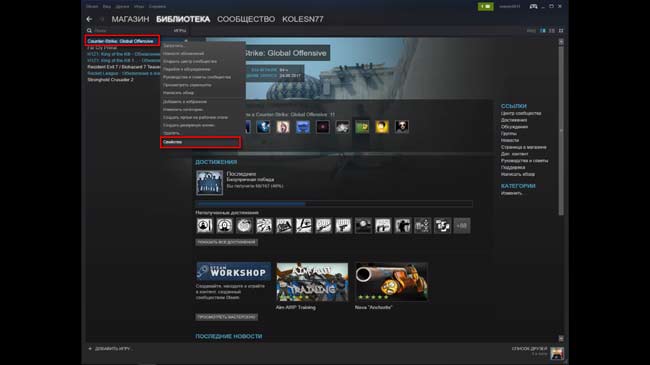
Да, я ведь забыл самое главное – рассказать вам, как их установить (вернее, куда прописывать). Чтобы прописать параметры запуска в кс го необходимо в steam нажать правой кнопкой мыши, выбрать вкладку свойства и переключиться на вкладку под названием «установить параметры запуска», как показано на рисунке ниже:
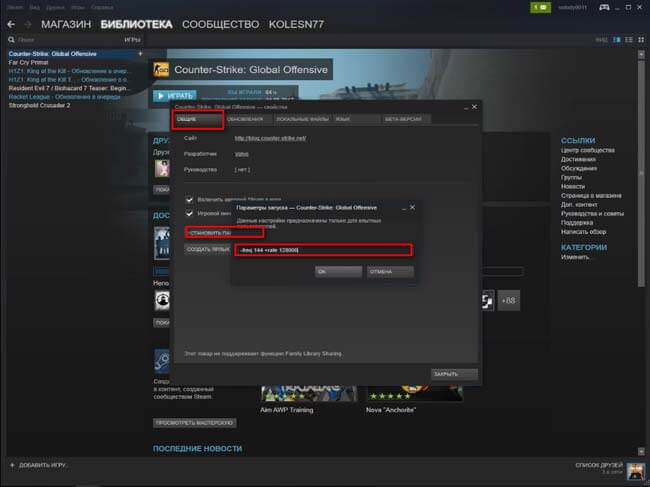
Далее уже прописываете те параметры запуска, что вам нужны:
Популярные вопросы
Давайте быстренько пробежимся по распространенным вопросам, которые у вас могут возникнуть.
Зачем нужны параметры запуска
Для удобства. На самом деле их можно и вообще не использовать.. Я лично не пользовался. Мне хватало тех, что есть в игре.
Как установить разрешение экрана через параметры запуска кс го.
Как запустить кс го в окне
Команды, позволяющие открыть кс го в оконном режиме (это можно сделать в настройках внутри игры или не заходя в игру, прописав в свойства то, что указано ниже):
Что нужно писать в параметрах запуска cs go
Можете вообще ничего не писать. Я всю жизнь так играл и никаких проблем это не вызывало. Да, слабый ПК, проседающий ФПС и т.д. все это неприятно. Но повлиять на них по сути можно только одним – обновлением железа. Так что не заморачивайтесь особо. Если у вас слабый ПК, рекомендую сначала посмотреть фпс в кс го и затем прописать в консоли:
Стандартные параметры запуска кс го
Для возвращения стандартных значений рейтов пропишите следующее:
rate 80000; cl_updaterate 64; cl_cmdrate 64; cl_interp 0.03125; cl_interp_ratio 2; cl_lagcompensation 1
Понравилась статья? Расскажи о ней друзьям:
Вся информация представлена для ознакомления
При копировании материалов ссылка на ресурс обязательна


