
Русские Блоги
Описание аварийного сигнала светового индикатора сервера IBM
IBM Описание тревоги индикатора сервера
1. Панель диагностики светового тракта
Кнопка напоминания: Эта кнопка устанавливает индикатор системной ошибки на передней панели как режим напоминания. В режиме напоминания загорается индикатор системной ошибки. 2 Мигает раз в секунду, Пока проблема не будет исправлена, система перезапустится или возникнет новая проблема. Установив индикатор системной ошибки в режим напоминания, вы можете подтвердить, что знаете о предыдущем сбое, но не принимаете немедленных мер для устранения проблемы. Функция напоминания контролируется IMM контроль.
NMI Кнопка: Нажмите эту кнопку, чтобы микропроцессор сгенерировал немаскируемое прерывание. Это позволяет сделать синий экран сервера и выполнить дамп памяти (только если IBM Эту кнопку можно использовать только по указанию обслуживающего персонала).
Экран кода контрольной точки: На этом экране отображается код контрольной точки, указывающий, что система остановится в этой точке во время блока загрузки и POST.
кнопка сброса: Нажмите эту кнопку, чтобы перезагрузить сервер и запустить самотестирование при включении (POST). Для нажатия кнопки может потребоваться кончик ручки или конец выпрямленной канцелярской скрепки. Кнопка сброса расположена в правом нижнем углу панели диагностики светового тракта.
over spec Индикатор: Когда этот световой индикатор горит, это означает, что потребность в мощности превышает указанный источник питания.
log Индикатор: Когда этот индикатор горит, это означает, что в журнале событий есть ошибка, и вам следует проверить журнал событий.
link Индикатор : Когда этот индикатор горит, сетевая карта неисправна.
ps Индикатор:Когда этот световой индикатор горит, это указывает на отказ источника питания.
pci Индикатор:Если этот индикатор горит, это означает, что на шине PCI возникла ошибка.
sp Индикатор:Когда этот индикатор горит, это указывает на то, что потоковый процессор обнаружил ошибку (роль sp заключается в обработке данных, переданных ЦП, и преобразовании их в цифровой сигнал, который может быть распознан дисплеем после обработки)
fan : Когда этот индикатор горит, это означает, что охлаждающий вентилятор или вентилятор блока питания вышел из строя или работает слишком медленно. Отказ вентилятора также может вызвать temp Световой индикатор горит.
temp Индикатор : Когда этот индикатор горит, это означает, что температура системы слишком высока.
mem Индикатор : Когда этот индикатор горит, это означает, что произошла ошибка памяти.
nmi Индикатор:Когда этот индикатор горит, это означает, что произошло немаскируемое прерывание ( nmi )。
cnfg Индикатор: Когда этот индикатор горит, это означает BIOS Ошибка конфигурации.
cpu Индикатор:Когда этот индикатор горит, это означает, что микропроцессор вышел из строя.
vrm Индикатор:Когда этот индикатор горит, это означает, что vrm произошла ошибка.
dasd Индикатор:Когда этот индикатор горит, это означает, что произошел сбой жесткого диска с возможностью горячей замены.
raid Индикатор:Когда этот индикатор горит, это означает, что карта массива неисправна.
brd Индикатор:Когда этот индикатор горит, это означает, что подключенный i/o Блок расширения неисправен.
2. Информационная панель оператора
Крышка кнопки управления питанием: Сдвиньте крышку на кнопку управления питанием, чтобы предотвратить случайное выключение сервера.
Кнопка управления питанием: Нажмите эту кнопку, чтобы вручную включить и выключить сервер.
Индикатор значка Ethernet: Этот индикатор загорается значком Ethernet.
Индикатор активности Ethernet: Если эти индикаторы мигают, это означает, что между сервером и сетью существует активность на указанном ими порте.
Индикатор локатора: Используйте этот индикатор, чтобы найти целевой сервер среди множества серверов невооруженным глазом. можно использовать IBM Director Световой индикатор можно включить дистанционно или вручную, нажав кнопку локатора. Этот индикатор также загорится при запуске. Если в многоузловой конфигурации этот индикатор мигает, это означает, что соответствующий ему сервер является главным узлом. Если индикатор продолжает гореть, это означает, что соответствующий ему сервер является вторичным узлом.
Кнопка локатора: Нажмите эту кнопку, чтобы вручную включить или выключить индикатор локатора. В многоузловой конфигурации нажмите эту кнопку, чтобы включить или выключить индикаторы локатора всех узлов в конфигурации.
Информационный индикатор: Если этот индикатор горит, это означает, что какой-то аспект сервера находится не в оптимальном состоянии, и при диагностике светового пути загорится еще один индикатор, помогающий определить проблему. Только после того, как проблема будет решена или будет нажата кнопка напоминания, световой индикатор и световой индикатор на диагностической панели светового тракта погаснут.
Индикатор системной ошибки: Если этот индикатор горит, это означает, что произошла системная ошибка. Индикатор на диагностической панели светового тракта также загорится, чтобы помочь найти эту ошибку.
Использование системного пароля, Экран защиты системы, Экран выхода – Инструкция по эксплуатации Dell PowerEdge 4600
Страница 26: Назначение системного пароля

Front Panel LCD Options (Параметры жидкокристаллического дисплея передней панели) — определяет тип информации, выводимой на
жидкокристаллический дисплей передней панели
. Можно выбрать значения None (Ничего), Default (По умолчанию) или User-Defined String
(Заданная пользователем строка).
User String (Строка пользователя) — позволяет ввести строку из пяти символов в Line 1 (Строка 1) и строку из шестнадцати символов в Line 2
(Строка 2).
Экран защиты системы
На экране Защита системы можно установить следующие параметры
System Password (Системный пароль) — выводится текущее состояние функции защиты системы с помощью системного пароля и позволяет
назначить и подтвердить новый системный пароль
Setup Password (Пароль программы настройки) — позволяет ограничить доступ к программе настройки системы таким же образом, как
системный пароль позволяет ограничить доступ к системе
Password Status (Состояние пароля) — если для параметра Пароль программы настройки установлено значение Включен, этот параметр
позволяет предотвратить изменение или снятие системного пароля при запуске системы
Чтобы заблокировать системный пароль
, необходимо сначала назначить пароль для программы настройки с помощью параметра Пароль
, а затем установить для параметра Состояние пароля значение Locked (Заблокирован). В этом состоянии системный
пароль нельзя изменить с помощью параметра Системный пароль и нельзя отключить при загрузке системы путем нажатия клавиш
.
Чтобы разблокировать системный пароль
, нужно ввести пароль для программы настройки в параметре Пароль программы настройки, а затем
установить для параметра Состояние пароля значение
Unlocked (Разблокирован). В этом состоянии системный пароль можно отключить путем
, а затем изменить с помощью параметра Системный пароль.
Power Button (Кнопка энергопитания) — если для этого параметра установлено значение Включена, кнопка энергопитания может
использоваться для отключения или завершения работы системы под управлением системы
Microsoft® Windows® 2000 или другой операционной
, поддерживающей спецификацию ACPI. Если для этого параметра установлено значение Отключена, использовать кнопку
энергопитания для отключения системы или выполнения других системных событий нельзя
NMI Button (Кнопка NMI) — эта кнопка может использоваться для поиска и устранения неисправностей программного обеспечения и драйверов
устройств под управлением некоторых операционных систем
. Если для параметра NMI Button (Кнопка NMI) установлено значение Включена, и
программное обеспечение работает некорректно
, в систему с помощью прерывания NMI выдается предупреждение. Включайте эту кнопку,
только если это предписывается в документации по операционной системе
После нажатия клавиши
для выхода из программы настройки системы появится экран Выход со следующими пунктами:
Save Changes and Exit (Сохранить изменения и выйти)
Discard Changes and Exit (Отказаться от изменений и выйти)
Return to Setup (Вернуться в программу настройки)
Использование системного пароля
Система поставляется с отключенным системным паролем
. Если Вы хотите обеспечить безопасность, используйте системный пароль.
Назначить системный пароль можно в любое время в программе настройки системы
. После назначения системного пароля использовать систему могут
, которым известен пароль.
Если для параметра Системный пароль установлено значение Включен
, система будет запрашивать ввод пароля сразу после запуска.
, отключающей системный пароль (см. раздел «
«). Обратите внимание, что при этом удаляется и пароль для
Назначение системного пароля
Инструкции по назначению системного пароля и использованию или изменению существующего системного пароля см
«. Инструкции по сбросу забытого системного пароля см. в разделе «
Инструкции по назначению пароля программы настройки и по использованию или изменению этого пароля см
Включать систему с помощью кнопки энергопитания можно
, даже если для параметра Power Button (Кнопка
) установлено значение Отключена.
Пароли обеспечивают стандартный уровень защиты данных в системе
. Однако они не дают полной защиты. Если для Ваших данных
требуется дополнительная защита
, необходимо самостоятельно установить и использовать дополнительные виды защиты, например программы
Если Вы оставите без присмотра включенную систему
, которой не был назначен системный пароль, либо оставите компьютер
, кто-либо может снять пароль, изменив положение перемычки, и получить доступ к данным, хранящимся на жестком диске.
Как зайти в журнал событий «NMI/Diagnostic Interrupt – Asserted» для передней панели?
Окружающая среда
Серверные платы Intel® и серверные системы Intel®
Сбои на сервере вследствие non-maskable Interrupts (NMI), отправленных BMC в систему. В журналах системных событий покажут следующее:
Мероприятие обычно проводится в связи со следующими возможными сценариями:
Это событие регистрируется только в случае действий кнопки — физически или удаленно. Когда это происходит, это приводит к сбою ОС, не являясь важнейшим событием.
1 Эта кнопка предназначена для диагностики проблем программного обеспечения; при сгенерировании критически важного прерывания операционная система (ОС) обычно сохраняет дамп памяти. Это позволяет точно анализировать все проблемы системной памяти, что может быть полезно для разработчиков ПО, а также для устранения проблем ОС, программного обеспечения и драйверов. Для получения дополнительной информации перейдите в руководства по устранению неисправностей журнала системных событий для серверных системных® Intel®.
Если эта кнопка не была нажата, выполните действия:
Если необходимо, обратитесь в службу поддержки с журналами системных событий для диагностики и консультаций.
Примечание
К встроенному контроллеру управления базовой платами (BMC) Intel® Server можно получить доступ со стандартными, готовыми терминалами, утилитами с открытым исходным кодом или с эмуляторами терминалов. Например, IPMIUtility позволяет получить доступ к информации о статусе датчика и контролю питания. Клиенты рискуют использовать утилиты с открытым исходным кодом. Корпорация Intel не контролирует эти утилиты и не может гарантировать их устранение.
Dell PowerEdge 2850
Системы Dell™ PowerEdge™ 1850 Руководство пользователя
В данной главе описаны основные аппаратные и программные возможности и характеристики системы и приведена информация об индикаторах, расположенных на передней и задней панелях системы. Кроме того, в ней содержится информация о других документах, которые могут быть полезны при настройке системы, и о порядке получения технической поддержки.
Индикаторы на необязательной лицевой панели
На необязательной блокирующей лицевой панели системы расположены синий и оранжевый индикаторы состояния системы. Синий индикатор горит при нормальной работе системы. Желтый индикатор загорается тогда, когда в системе возникает та или иная проблема, связанная с блоками питания, вентиляторами, температурой или жесткими дисками.
В таблице Taблица 1-1 перечислены возможные варианты показаний индикаторов системы. Каждое показание соответствует тому или иному событию, произошедшему в системе.
Таблица 1-1. Показания индикаторов состояния системы
Система не получает питания
Система обнаружила ошибку. Более подробную информацию см. в Руководстве по установке и поиску и устранению неисправностей.
Питание включено, система в рабочем состоянии.
Индикатор активизирован для идентификации системы в стойке.
ПРИМЕЧАНИЕ: Во время идентификации системы синий индикатор мигает, даже если обнаружена ошибка. По завершении идентификации системы синий индикатор перестает мигать, а желтый продолжает.
Элементы и индикаторы передней панели
На рисунке Рисунок 1-1 изображены органы управления, индикаторы и разъемы, расположенные под необязательной лицевой панелью на передней панели системы. Taблица 1-2 указан список индикаторов, кнопок и разъемов на передней панели.
Рисунок 1-1. Характеристики и индикаторы передней панели
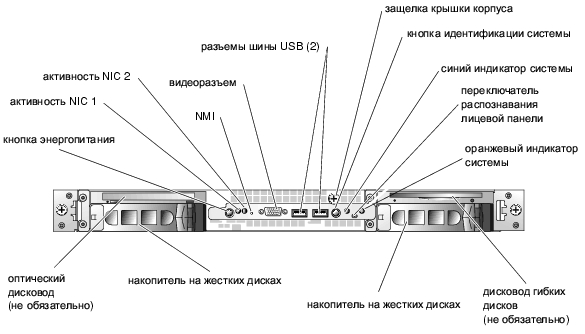
Таблица 1-2. Светодиодные индикаторы, кнопки и разъемы на передней панели
Индикатор, кнопка
или разъем
Синий индикатор состояния системы
Синий индикатор состояния системы горит во время нормальной работы. Мигание синего индикатора состояния системы при идентификации может быть вызвано как программным обеспечением для управления системой, так и нажатием кнопок идентификации, расположенных на передней и задней панелях.
Желтый индикатор состояния системы
Желтый индикатор состояния системы начинает мигать, когда в системе возникает та или иная проблема, связанная с блоками питания, вентиляторами, температурой или жесткими дисками.
ПРИМЕЧАНИЕ. Если система подключена к источнику переменного тока и обнаружена ошибка, желтый индикатор состояния системы начинает мигать независимо от того, включено ли питание системы.
Индикаторы связи и активности контроллеров сетевого интерфейса 1 и 2

Индикаторы связи и активности двух встроенных контроллеров сетевых интерфейсов мигают, когда происходит обращение к контроллерам.
Индикатор жёсткого диска

Зеленый индикатор активности жёсткого диска мигает, когда происходит обращение к жёстким дискам. Более подробную информацию об индикаторах жестких дисков см. в Рисунок 1-2.
индикатор включенного питания, кнопка энергопитания

Когда система включена, зеленый индикатор включенного питания загорается. Индикатор питания мигает, если в систему поступает питание, но система при этом не включена.
Кнопка энергопитания контролирует подачу в систему постоянного тока.
ПРИМЕЧАНИЕ: Если система работает под управлением ACPI-совместимой операционной системы и отключается с помощью кнопки энергопитания, перед отключением питания система выполнит надлежащую процедуру завершения работы. Если ACPI-совместимая операционная система не используется, питание отключается сразу же после нажатия кнопки энергопитания.
кнопка идентификации системы

Кнопки идентификации системы на передней и задней панелях используются для поиска конкретной системы в стойке. При нажатии на одну из этих кнопок синие индикаторы состояния системы на передней и задней панелях начнут мигать и будут мигать до повторного нажатия на одну из этих кнопок.

Служит для подключения к системе устройств, совместимых с USB 2.0.
NMI Button
(Кнопка NMI)

Используется для программ поиска и устранения неисправностей и ошибок драйвера устройства при использовании определенных операционных систем. Нажать на эту кнопку можно концом скрепки для бумаг.
Используйте эту кнопку только по указанию специалиста службы поддержки или документации по операционной системе.

Служит для подключения монитора к системе.
Кодовые сигналы индикаторов жестких дисков SCSI
Если активизирован RAID, два индикатора на каждых салазках жестких дисков предоставляют информацию о состоянии жестких дисков SCSI. RAID можно активизировать либо с помощью ROMB на необязательной надстроечной плате (если есть) или с помощью платы RAID, подключенной к объединительной плате. См. Рисунок 1-2 и Taблица 1-3. Показания индикатора включенного питания/сбоя жесткого диска контролируются микропрограммным обеспечением объединительной платы SCSI.
Рисунок 1-2. Индикаторы жестких дисков SCSI
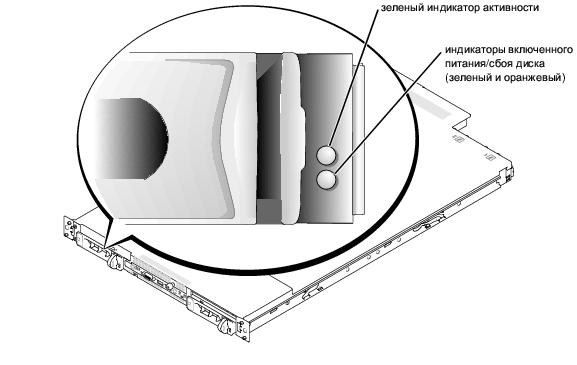
В таблице Taблица 1-3 перечислены показания индикаторов дисков. Каждое показание соответствует тому или иному связанному с диском событию, произошедшему в системе. Например, при сбое жесткого диска будет выдаваться показание «сбой диска». После того, как диск будет выбран для удаления, будет отображено показание «диск готовится к удалению», а затем «диск готов к установке или удалению». После установки диска, предназначенного в качестве замены, появится показание «диск готовится к работе», а затем «диск работает».
 | ПРИМЕЧАНИЕ: Если RAID не активно, появляется только показание индикатора «диск работает». Во время обращения системы к жесткому диску индикатор активности диска тоже будет мигать. |
Таблица 1-3. Показания индикаторов жесткого диска
Зеленый индикатор включенного питания/сбоя мигает четыре раза в секунду.
Диск готовится к снятию
Зеленый индикатор включенного питания/сбоя мигает два раза в секунду.
Диск готов к установке или снятию
Ни один индикатор диска не горит.
Диск готовится к работе
Зеленый индикатор включенного питания/сбоя светится.
Предполагается сбой диска
Индикатор включенного питания/сбоя медленно мигает, чередуя зеленый свет, оранжевый свет и выключение.
Оранжевый индикатор включенного питания/сбоя мигает четыре раза в секунду.
Зеленый индикатор включенного питания/сбоя медленно мигает.
Зеленый индикатор включенного питания/сбоя светится.
Элементы и индикаторы задней панели
На рисунке Рисунок 1-3 показаны элементы управления, индикаторы и разъемы, расположенные на задней панели системы.
Рисунок 1-3. Элементы и индикаторы задней панели
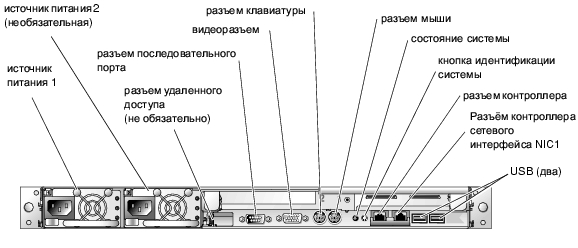
Подключение внешних устройств
Подключая к системе внешние устройства, соблюдайте следующие рекомендации:
Характеристики системы
На системной плате имеются:
Более подробную информацию о конкретных характеристиках
см. в «Технические характеристики».
С системой поставляется следующее программное обеспечение:
Поддержка операционных систем
Устройства защиты энергоснабжения
Эти устройства позволяют защитить систему от скачков напряжения в сети питания и нарушения энергоснабжения.
Другие полезные документы
Получение технической поддержки
Более полное руководство, Вы можете скачать Здесь
Обновление FRUSDR для оптимальной производительности сервера (платформа INTEL)
В течении нескольких лет я администрирую пару серверов на платформе INTEL, на которых крутится ИИС, при их запуске и работе возникает такое ощущение, что где-то рядом готовится к взлёту небольшой самолёт. Как выяснилось, причина проста: неправильно сконфигурирован FRUSDR.
Для оптимальной производительности сервера необходимо обновить и заново сконфигурировать FRUSDR (Field Replaceable Unit/Sensor Data Record).
Поиск в сети инструкции по обновлению и настройки FRUSDR не дал должного результата, так что, изучив документацию от INTEL, решил свести всё в одну статью.
Итак, приступаем к обновлению BMC, BIOS, FRUSDR и ME
Сначала нам необходима сама прошивка: её можно скачать на сайте INTEL. Скачанный архив распаковываем на USB-флешку, для удобства лучше в корень.
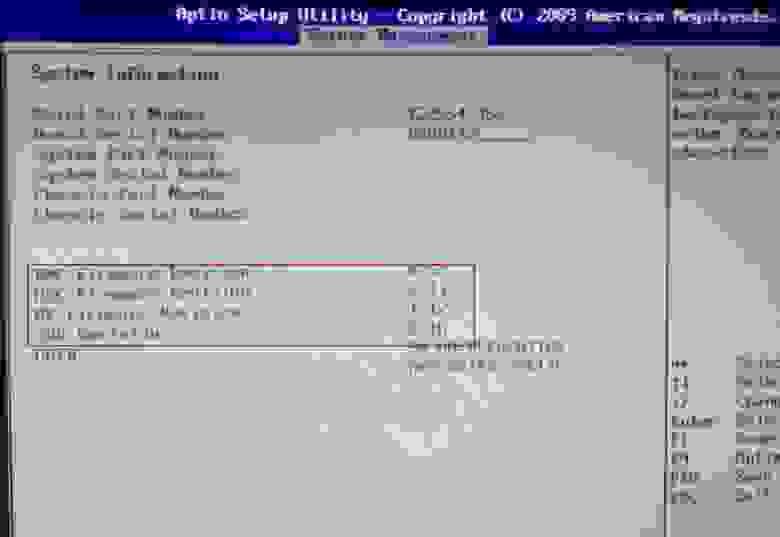
Ознакомьтесь с файлом Update_Instructions.txt (находится в скаченном вами архиве) – в нем описан процесс обновления, а также минимальные требования к версии DMC для установки данного обновления. Чтобы проверить текущую версию прошивки, заходим в BIOS с помощью F2.
Версия BIOS находится на первой вкладке.

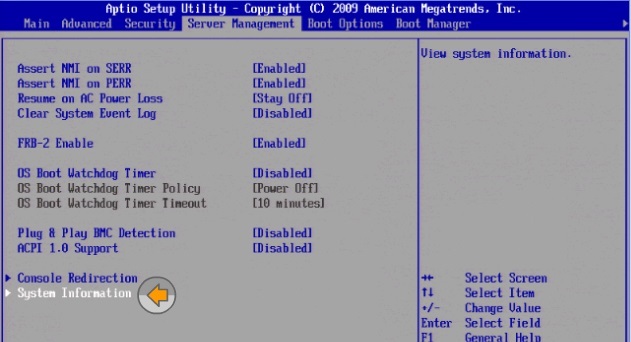
Далее переходим в Boot Manager и выбираем Internal EFI shell.
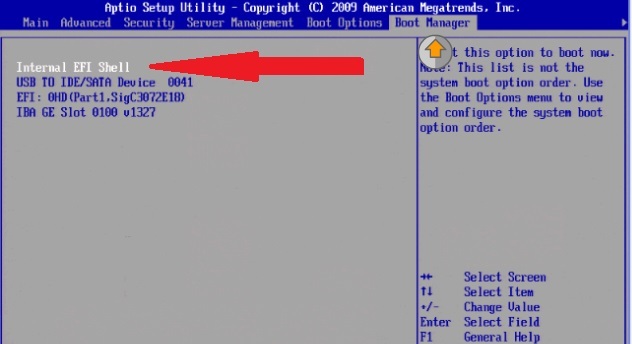
В Internal EFI shell можно попасть сразу, если во время загрузки системы вызвав Boot Manager (F6)

До загрузки EFI в течении 6 секунд можно отменить автоматический запуск startup.nsh (клавиша ESC) для обновления в ручном режиме или дождаться запуска startup.nsh для автоматического обновления BMC, BIOS, FRUSDR и ME, в этом случае обновятся все компоненты, в том числе и FRUSDR.
Если по каким-то причинам startup.nsh не запустился или вам необходимы обновления отдельных компонентов, то после загрузки EFI набираем fs0: (если USB носитель был вставлен в процессе загрузки, предварительно введите команду map –r, чтобы система опознала носитель).

С помощью команд DOS или Linux перейдите в директорию, где находятся распакованные файл пакета обновления. С помощью команды dir *.nsh можно просмотреть содержимое папки.

Обновляем BMC
В данном случае запускаем BMC38 (в зависимости от версии обновляемого ПО имя файла может отличатся) чтобы обновить BMC.

Ждем окончания обновления BMC.

Обновляем BIOS
Вводим bios37 (в зависимости от версии обновляемого ПО имя файла может отличатся), чтобы обновить BIOS.
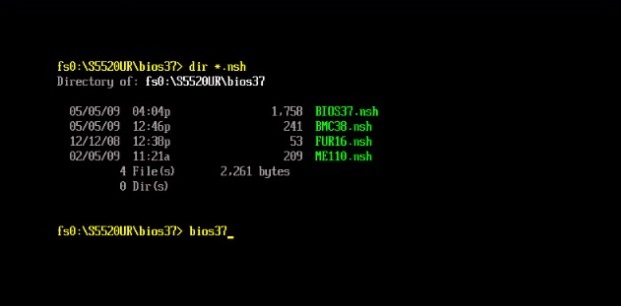
Ждем окончания обновления BIOS.
Обновляем ME
Вводим ME110 (в зависимости от версии обновляемого ПО имя файла может отличатся), чтобы обновить ME.

Обновление FRUSDR
Вводим fur16 (в зависимости от версии обновляемого ПО имя файла может отличатся), чтобы обновить FRUSDR. В процессе обновления у пользователя запрашивается информация о конфигурации. Неверно введенные данные в процессе обновления могут привести к неэффективному использованию электроэнергии и системы охлаждения. Убедитесь, что есть необходимые сведения о конфигурации системы перед началом процесса обновления.

После запуска fur16.nsh выбираем необходимые элементы для обновления.

Нас интересует пункт 3: Update both the SDR and the FRU.
Далее, в зависимости от выбранного элемента, будет запрашиваться дополнительная информация.
Select the Chassis (Выбор шасси) *
1: Intel® Server Chassis SR1600UR
2: Intel® Server Chassis SR1625UR
3: Intel® Server Chassis SR2600URBRP
4: Intel® Server Chassis SR2600URLX
5: Other Chassis
Эта информация запрашивается только в том случае, если не удалось автоматически правильно идентифицировать шасси. В этом случае пользователю придётся выбрать необходимый ответ.
Если выбрать пункт 5: Other Chassis, то пользователь должен предоставить полные сведения о конфигурации шасси в ответ на следующие вопросы:
Q3: Does the system detect chassis intrusion? (Наличие датчика вскрытия корпуса?)
Q4: Does the front panel support a NMI button? (Наличие на передней панели кнопки NMI?)
Q5: Is CPU Fan 1 installed? (Наличие CPU Fan 1?)
Q6: Is Memory Fan 1 installed? (Наличии Memory Fan?)
Q7: Is System Fan 1 installed? (Наличие System Fan?)
Do you want to update the product info area of the FRU (Y/N)? (Вы хотите обновить информацию о продукте (материнской плате) в FRU?)
Если Yes то будут заданы дополнительные вопросы
Do you want to enter the product part number (Y/N)? (Вы хотите ввести номер (модель) продукта)
Do you want to enter the product serial number (Y/N)? (Вы хотите ввести серийный номер продукта
Do you want to enter a product asset tag (Y/N)? (Вы хотите ввести asset tag продукта)
Далее ждём завершения обновления, после чего будет предложено перезагрузить систему с помощью кнопки питания на передней панели управления.
Запускаем сервер, проверяем версии в BIOS, пользуемся и наслаждаемся оптимальной работой кулеров системы охлаждения.
P.S.: Часть скриншотов брал из демонстрации INTEL, так как в планах не было писать статью.
Список используемых материалов:
Подробная инструкция для обновления FRUSDR;
Короткая демонстрация обновления ПО через EFI Shell.


