
Записки Линуксоида.
Byjulf z nen gbie? djn
5 октября 2012 г.
Mikrotik + IPTV + IGMP + WiFi
Ставим пакет multicast.
Включаем igmp-proxy.
/routing igmp-proxy print
quick-leave: yes
query-interval: 1m
query-response-interval: 10s
Разрешаем в фаерволе igmp и udp
И самое главное
Во всех мануалах на этом заканчивается настройка и все вроде должно работать. Но! если у вас Wi-Fi то по нему приходит маленький пушной зверек. Мультикаст пакеты начинаю тупо валить ваш беспроводной интерфейс! Упс.
В Инете рекомендуют дропать мультикаст трафик на Wi-Fi (при этом никакого ТВ там не будет) или выкинуть микротик и купить супер дупер девайсы 🙂
На самом деле проблема решается просто, очень просто.
Включаем multicast-helper=full
Этот маленький пунктик заставляет ваш микротик отправлять мультикаст пакеты по индивидуальным MAC-ам тех девайсов, которые зарегистрированы на Wi-Fi.
Все, вы можете смотреть ТВ на девайсе, подключенном к микротику по Wi-Fi.
З.Ы. Проверено на Искрателеком.
Апдейт раз. Пункт multicast-helper доступен в окне настройки wifi интерфейса после нажатия кнопки advanced. Ну или явно в командной строке после set.
Апдейт два. Не рекомендуется быстро переключать каналы. Особенность igmp proxy заключается в том, что при переключении на новый канал, старый трафик некоторое время продолжает транслироваться. Переключив быстро 4-5 каналов, вы превысите пропускную способность wifi канала и начнутся дикие тормоза. Конечно через минуту трансляция ненужных каналов отвалится и все станет нормально. Но все же.
Настройка IPTV на Mikrotik

Для примера настройки IPTV мы взяли Mikrotik RB2011UiAS-2HnD. Не совсем домашний роутер, конечно, но настройка на других устройствах принципиально ничем отличаться не будет.
Сброс настроек точки доступа
Этот пункт необязателен. Если вы настраиваете IPTV на роутере с рабочими настройками, которые вы делали ранее, то выполнять нижеописанные действия не нужно. Не помешает также сделать бекап конфигурации.
Сбросить настройки к заводским можно тремя способами:
 Механически: зажимаем кнопку Reset на вашем Mikrotik и ждем, пока роутер не перезагрузится. (На большинстве Mikrotik советуем зажимать кнопку ДО включения оборудования, и, не отпуская держать около 10-ти секунд после включения)
Reset Configuration в меню самого роутера (на экране настройки). Актуально только при наличии сенсорного экрана на роутере.
Обновление RouterOS (добавление пакета для IPTV)
Обновление необходимо для того, чтобы установить дополнительный пакет для IPTV.

Открываем его и перетаскиваем в окно Files наш скачанный файл из распакованного архива под названием multicast-x.xx-mipsbe.npk.

Роутер перезагрузится и обновит прошивку. Процесс может занять до 5-ти минут. Питание в это время отключать не следует!

Если таковой имеется, значит, вы все сделали правильно.
Настройка IGMP Proxy

В новом интерфейсе, в поле Interface выбираем порт, по которому у нас поступает интернет, в нашем случае это ether2-master и устанавливаем галочку галочку Upstream, как на скриншоте:

Чуть ниже в поле Alternative Subnets следует указать альтернативные подсети. В том случае, если вы не знаете, что туда вписывать, попробуйте самые распространенные варианты: 10.0.0.0/8; 172.16.0.0/12; 192.168.0.0/16.
В крайнем случае можно оставить и нули, но лучше все же найти нужную подсеть, чтобы роутер не обращался ко всему интернету.
Подтверждаем изменения, нажимаем OK.
В нашем случае это bridge, потому что к нему подключен стационарный ПК.
То есть в первом случае мы указывали порт, куда входят данные, а теперь – откуда выходят.

После мы нажимаем кнопку Settings и ставим галочку напротив Quick Leave. Делаем мы это для того, чтобы иметь возможность быстро переключаться между каналами.

Настройка Firewall
Настраиваем наш Firewall, который не пропускает IPTV на данный момент, для этого мы создаем новый терминал, нажимаем New Terminal и открывается вот такое окно:

Теперь мы должны выполнить в этой консоли несколько команд:
/ip firewall filter add action=accept chain=input comment=»Allow IGMP» disabled=no in-interface= ether2-master protocol=igmp
/ip firewall filter add action=accept chain=input comment=»IPTV UDP incoming» disabled=no dst-port=1234 in-interface= ether2-master protocol=udp
/ip firewall filter add action=accept chain=forward comment=»IPTV UDP forwarding» disabled=no dst-port=1234 protocol=udp
1234 – порт неофициально зарегистрированный для передачи потокового видео и IPTV
Далее нужно в меню IP выбрать пункт Firewall и перейти на вкладку Filter Rules. Мы создали исключающие правила, и чтобы они работали, они должны быть выше запрещающих. Перетягиваем их вверх с помощью мыши.
Настройка Wi-Fi
В случае, если вы раздаете или собираетесь раздавать IPTV посредством Wi-Fi нужно добавить дополнительные настройки. Для этого открываем по порядку:

После нажатия кнопки Advanced Mode появляются дополнительные параметры:

Все, подтверждаем кнопкой OK и наслаждаемся просмотром программ.
Осталось только проверить работоспособность нашей конфигурации. Мы использовали для этого IPTV плеер, предварительно загрузив лист каналов для нашего провайдера (Велтон Телеком) в настройках плеера.

Мы можем видеть, что наша настройка полностью работоспособна. Приятного просмотра!
Настройка mikrotik с нуля + IP TV multicast
Ранее часто встречал девайсы от компании Mikrotik по работе, но вот пришла пора купить и себе домой, опишу процесс полной настройки сего девайса. Вообще последние девайсы идут уже со стандартным конфигом, но я решил его немного доработать.
Настройка для версий RouterOS 6.x
1.Начнём с того, что необходимо зайти на роутер и скачать чудную утилиту WinBox с самого микротика. Сделать это можно набрав в адресной строке http://192.168.88.1

2.Заходим на сам роутер при помощи WinBox
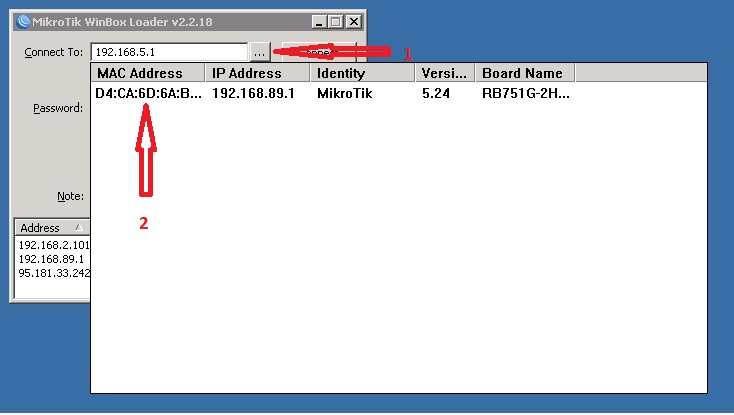
4.Далее заходим на микротик при помощи WinBox (см. пункт 2).
5. Я бы рекомендовал сразу обновить Mikrotik, но сделать можно и позже, настройки всё равно сохраняются. Обновление Mikrotik и установка доп. пакетов
6.Начнём с того, что нам надо разделить свитч на WAN и LAN. Заходим в раздел Interfaces находим порты с третьего по 5-йи в настройках проставляем мастер порт, на рисунке назван ether2-SS Теперь все настройки которые мы будем применять для порта 2 (ether2-ss) будут применимы так же для портов с 3 по 5-й, при условии что мы используем одного провайдера и подчинили порты с 3-го по 5-й порту 2.

Тут всё максимально просто, открываем New Terminal и пишем следующее
/ip dhcp-client
add add-default-route=yes default-route-distance=0 disabled=no interface=ether1 use-peer-dns=yes use-peer-ntp=yes
Включение службы DNS
Addresses 192.168.89.2-192.168.89.30 (это для LAN)
Следом добавим пул для вайфая
Addresses 192.168.89.34-192.168.89.62 (это для WLAN)
Или можно через new terminal
/ip pool
add name=pool1 ranges=192.168.89.2-192.168.89.30
add name=pool2 ranges=192.168.89.34-192.168.89.62
Затем необходимо настроить уже сам DHCP Server.
Делается это в меню IP -> DHCP Server. Нажимаем на + и в открывшихся друг за другом окнах указываем следующие данные(добавялем при помощи new terminal):
/ip dhcp-server
add add-arp=yes address-pool=pool1 authoritative=after-2sec-delay \
bootp-support=static disabled=no interface=ether2-local-master \
lease-time=1d name=server1
add address-pool=pool2 authoritative=after-2sec-delay bootp-support=static \
disabled=no interface=wlan1 lease-time=3d name=server2
После произведения всех настроек появится запись созданного DHCP сервера.
Так же необходимо добавить сети в DHCP-Server (Вкладка Networks)
/ip dhcp-server network
add address=192.168.89.0/27 dhcp-option=»» dns-server=192.168.89.1 gateway=\
192.168.89.1 ntp-server=»» wins-server=»»
add address=192.168.89.32/27 dhcp-option=»» dns-server=192.168.89.33 gateway=\
192.168.89.33 ntp-server=»» wins-server=»»
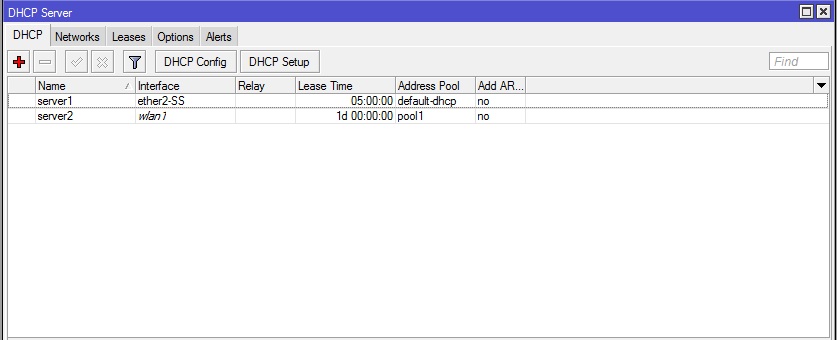
В принципе всё сделали, но, нехватает всеми нами любимого NAT
Я думаю скрины не обязательны, делаем через терминал:
/ip firewall nat
add action=masquerade chain=srcnat disabled=no src-address=192.168.89.0/24
/ip firewall filter
add action=drop chain=input disabled=no in-interface=ether1
Настройки сетевых интерфейсов и служб произведены. Можно приступить к настройке беспроводного адаптера. Начинать следует с настроек шифрования. Для этого в разделе Wireless на ходим вкладку Security Profiles заходим в свойства существующего профиля default и производим следующие настройки(или создаём новый профиль и настриваем):
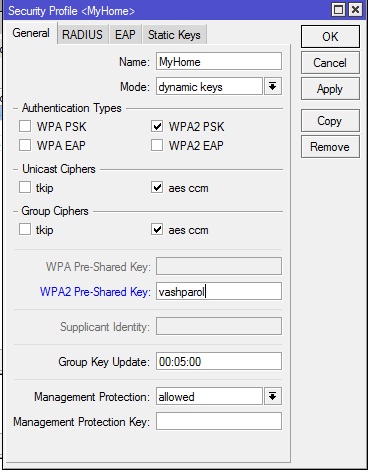
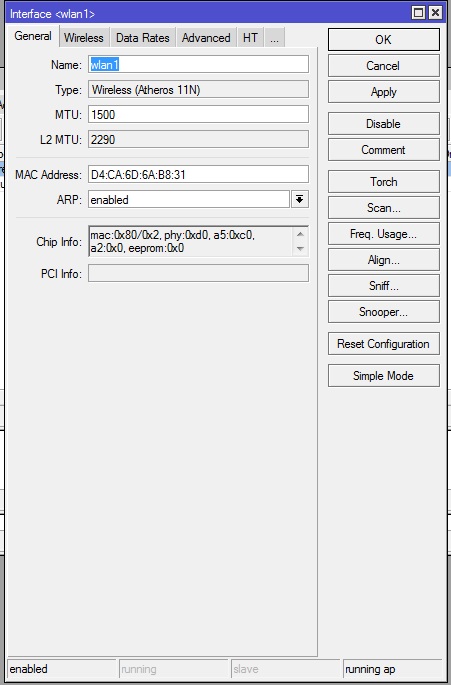


Для того что бы подружить Mikrotik и multicast необходимо для начала скачать пакет multicast, как скачать и установить дополнительный пакеты можно прочитать тут: http://bg.valec.ru/?p=31
/routing igmp-proxy
set query-interval=1s query-response-interval=1s quick-leave=yes
/routing igmp-proxy interface
add alternative-subnets=0.0.0.0/0 disabled=no interface=ether1-GL threshold=1 \
upstream=yes
add alternative-subnets=»» disabled=no interface=ether2-LOCAL threshold=1 \
upstream=no
add alternative-subnets=»» disabled=no interface=wlan1 threshold=1 upstream=no
Данными командами мы делаем следующее:
Query-interval=1s интервал времени, который указывает частоту отправки Group-Specific query-response-interval=1s
Далее создаём Upstream интерфейс (т.е интерфейс откуда к нам приходит IP TV)
Далее создаём интерфейсы куда нам надо отдавать IP TV. Т.к У меня Wi-Fi и кабельная сеть разделены на разные подсети и они не объединенные в bridge необходимо добавить отдельно и LAN и WLAN
Далее нам надо прописать следующее:
/interface wireless
Set 0 multicast-helper=full
Пункт multicast-helper доступен в окне настройки wifi интерфейса после нажатия кнопки advanced. Ну или явно в командной строке после set.
Этот маленький пунктик заставляет ваш миротик отправлять мультикаст пакеты по индивидуальным MAC адресам устройств, которые подключены к сети Wi-Fi.
Добавляем правила Firewall для разрешения multicast трафика
/ip firewall filter
add action=accept chain=input disabled=no protocol=udp
add action=accept chain=input disabled=no protocol=igmp
Напомню что в правилах Firewall любые разрешающие правила должны располагаться до запрещающих правил.
Всё это можно настроить не используя командную строку, через WinBox
Записки Линуксоида
Я вижу Мир, Мир видит меня
Mikrotik + IPTV + IGMP + WiFi
Ух, ну и задачка была. Вроде ничего сложного, пропустить IPTV через mikrotik по wifi на комп. Перевернул кучу мануалов, не помогает. Но все равно добил вопрос до конца. Ладно, давайте по порядку.
Освоить MikroTik вы можете с помощью онлайн-курса «Настройка оборудования MikroTik». В курсе изучаются все темы из официальной программы MTCNA. Автор – официальный тренер MikroTik. Материал подходит и тем, кто уже давно работает с оборудованием MikroTik, и тем, кто еще не держал его в руках. В состав входят 162 видеоурока, 45 лабораторных работ, вопросы для самопроверки и конспект.
Ставим пакет multicast.
По умолчанию он у меня не стоял.
Включаем igmp-proxy.
/routing igmp-proxy print
quick-leave: yes
query-interval: 1m
query-response-interval: 10s
/routing igmp-proxy interface print detail
Flags: X — disabled, I — inactive, D — dynamic, U — upstream
0 U interface=ether1-gateway threshold=1 alternative-subnets=0.0.0.0/0 upstream=yes
1 interface=bridge-local threshold=1 alternative-subnets=»» upstream=no
На что следует обратить внимание?
Разрешаем в фаерволе igmp и udp
Это нужно делать на цепочке input того интерфейса, который подключен к провайдеру и являющемся upstream.
И самое главное
Во всех мануалах на этом заканчивается настройка и все вроде должно работать. Но! если у вас Wi-Fi то по нему приходит маленький пушной зверек. Мультикаст пакеты начинаю тупо валить ваш беспроводной интерфейс! Упс.
В Инете рекомендуют дропать мультикаст трафик на Wi-Fi (при этом никакого ТВ там не будет) или выкинуть микротик и купить супер дупер девайсы 🙂
На самом деле проблема решается просто, очень просто.
Включаем multicast-helper=full
Этот маленький пунктик заставляет ваш микротик отправлять мультикаст пакеты по индивидуальным MAC-ам тех девайсов, которые зарегистрированы на Wi-Fi.
Все, вы можете смотреть ТВ на девайсе, подключенном к микротику по Wi-Fi.
З.Ы. Проверено на Искрателеком.
Апдейт раз. Пункт multicast-helper доступен в окне настройки wifi интерфейса после нажатия кнопки advanced. Ну или явно в командной строке после set.
Апдейт два. Не рекомендуется быстро переключать каналы. Особенность igmp proxy заключается в том, что при переключении на новый канал, старый трафик некоторое время продолжает транслироваться. Переключив быстро 4-5 каналов, вы превысите пропускную способность wifi канала и начнутся дикие тормоза. Конечно через минуту трансляция ненужных каналов отвалится и все станет нормально. Но все же…
Освоить MikroTik вы можете с помощью онлайн-курса «Настройка оборудования MikroTik». В курсе изучаются все темы из официальной программы MTCNA. Автор – официальный тренер MikroTik. Материал подходит и тем, кто уже давно работает с оборудованием MikroTik, и тем, кто еще не держал его в руках. В состав входят 162 видеоурока, 45 лабораторных работ, вопросы для самопроверки и конспект.
Настройка Mikrotik RouterOS для просмотра IPTV от провайдера
Новые технологии, с потрясающей быстротой входят в нашу жизнь. И если ещё пару лет назад, IPTV – это было что-то из области фантастики, то сегодня, каждый второй провайдер в Украине, предлагает данную услугу. Большинство из них, используют собственные сети для доставки данной услуги потребителю. При этом одним из самых распространенных протоколов, является IGMP – протокол управления групповой передачей данных (Multicast) в IP сетях.
И сегодня мы подробно расскажем, о том, как настроить ваш маршрутизатор Mikrotik, для работы с этим протоколом.
Изначально, в RouterOS не установлен пакет Multicast, который нам нужен. Поэтому, начать необходимо с того, что на сайте производителя, скачать файл с дополнительными пакетами для своего типа маршрутизатора и версии операционной системы. Найти данные фалы, можно по ссылке – http://www.mikrotik.com/download
Далее, распаковав архив, найти в нём файл multicast-xx-xxxx.npk и подключится к маршрутизатору. При помощи фирменной утилиты Winbox, нужно переместить его (Drag&Drop) в окно раздела меню Files, как показано на изображении ниже.

Теперь надо перегрузить маршрутизатор, System – Reboot
После перезагрузки, мы опять подключаемся к маршрутизатору, где в разделе System – Packeges, мы должны увидеть установленный ранее пакет Multicast.

Рис. 2. System – Packeges с установленным пакетом Multicast
И если пакет установлен, то в разделе Routing появится дополнительное меню IGMP Proxy, которое нам и нужно.

Рис. 3. Раздел Routing. Меню IGMP Proxy
Здесь мы открываем Settings и ставим галочку Quick Leave, для более быстрого переключения каналов, после чего, сохраняем настройки.

Рис. 4. Settings. Quick Leave
Потом на вкладке Interface, нужно создать две новые записи.
Первая:
Interface – выбрать физический интерфейс к которому подключен кабель провайдера, например ether1.
Alternative Subnet – указать сеть вещания IPTV (если она вам известна), или указать 0.0.0.0/0.
Upstream – поставить галочку.

Рис. 5. Новые записи во вкладке Interface
Вторая:
Interface – здесь нужно только указать интерфейс, к которому подключена IPTV приставка. Например – ether5, или же, если приставок несколько или они подключены по Wi-Fi, то можно выбрать мост (brige).

Рис. 6. Подключена IPTV приставка – ether5
И после создания этих записей, если у вас включен Firewall, то необходимо создать ряд правил, которые разрешат IGMP и некоторые UDP пакеты.
Для этого, в меню IP – Firewall, на вкладке Filter Rules, добавляем такую запись:
Action – accept.

Рис. 7. На вкладке Filter Rules добавляем записи: Chain – input; Protocol – igmp

Рис. 8. На вкладке Filter Rules добавляем запись: Action – accept
И еще одну, следующего содержания:
Chain – input;
Dst Port – здесь, указываем порт, на котором идет вещание от провайдера;
Action – accept.

Рис. 9. На вкладке Filter Rules добавляем запись: Chain – input; Protocol – udp; Dst Port

Рис. 10. На вкладке Filter Rules, добавляем запись: Action – accept
Не забываем поднять новые правила выше запрещающих. Это ВАЖНО!
И если всё сделано правильно, то в меню Routing – IGMP Proxy, на вкладке MFC, должны появиться динамические правила, а так же пакеты, идущие через них.

Рис. 11. Меню Routing – IGMP Proxy
Ну и конечно же, на экране должно появиться изображение.

Рис. 12. В конечном результате – должно появиться изображение
Если Вы нашли ошибку в тексте, то выделите ее мышкой и нажмите Ctrl + Enter или нажмите здесь.
Большое спасибо за Вашу помощь! Мы скоро исправим ошибку!
Сообщение не было отправлено. Пожалуйста, попробуйте еще раз.
Сообщение об ошибке
Ваш комментарий (не обязательно):
Об авторе Newmann
48 Comments
То что искал. Завтра попробую. Провайдер ростелеком надеюсь все получится. Огромное спасибо за проделанную работу
Здравствуйте! Использую маршрутизатор mikrotik rb450g настраиваю все по инструкции. Провайдер ростелеком (PPoE) в настройках IGMP прокси указываю что мультикаст приходит на ehernet-1wan порт? вещать с него мультикаст на ethernet-2lan котоый является мастером для остальных лан протов статус правил inactive если меняю на PPoE то актив – подскажите как побороть?
для того чтобы побороть нужно указать интерфейс входящий – ppoe
Пожалуйста, сделайте подобный мануальчик “для чайника”, применительно к Ростелекому с PPPoE и IPTV приставкой STB или подскажите, как же настроить. Бьюсь над настройкой MikroTik RB951G-2HnD.
Соответственно, как выглядели настройки (DIR-620) – в WAN создаём PPPoE для инета и Static IP для IPTV c параметрами:
IP Address: 1.0.0.1
Netmask: 255.255.255.252
Gateway IP address: 1.0.0.2
Primary DNS server: 1.0.0.1
и галочкой на Enable IGMP Multicast.
Пытался сначала что-то настроить с бриджами, один раз как-то удалось завести IPTV, но без интернета, без возможности управления просмотром… Сейчас же, попытки завести TV, всё время оказываются неудачными – никакой активности в Rx, Tx, MFC. Пытаюсь завести через IGMP, вроде всё верно делаю, но безрезультатно. С виду вроде всё просто и понятно.
Но вот, проверяя, “всё ли я правильно сделал”, наткнулся на “Dst Port – здесь, указываем порт, на котором идет вещание от провайдера”. Недоглядел, не трогал данный параметр. Но теперь вопрос – где, собственно, найти нужный порт? 31000, как на скрине видимо не подходит.


