
Вопрос — Ответ
Пробегусь по темам форума детальнее, буду писать в нужную ветку. Ну а если не шибко много, то почему blender автоматически не находит текстуры? Или так и должно быть? У меня SKP модели сохраняю через obj. Надеялся, что должен находить.
Формат файлов OBJ — это простой формат данных, который содержит только 3D геометрию, а именно, позицию каждой вершины, связь координат текстуры с вершиной, нормаль для каждой вершины, а также параметры, которые создают полигоны…
…OBJ является одним из самых популярных форматов передачи 3-х мерной компьютерной геометрии. Информация о внешнем виде объектов(материалы) передается в файлах-спутниках в формате MTL (Material Library). OBJ при необходимости ссылается на такой файл с помощью директивы
Спасибо, Артем, за цитирование с википедии, но мне объяснять не требуется что такое obj)) Я в 3D графике давно, только не в blender (осваиваю для коллекции). Потому и знаю что при импорте obj программы автоматически закусывают MTL файлом и подгружаются вместе с геометрией и текстуры. Потому и рассчитывал что Blender так и сделает, но нет. Вопрос в том, можно ли blender заставить читать mtl файл? Или вручную указывать путь к текстурам каждого материала? Есть объекты с 330 материалами, вручную переназначать….. сами понимаете. Запекать надо.
Нет, вручную точно не вариант. А вот насчет может или нет, тут я не знаю. Сам OBJ с MTL ни разу не экспортировал и не интересовался.
Может при импорте чекбокс какой нужно поставить?
FBX вам не подходит?
Поддерживает больше функций. OBJ например морфы не поддерживает
FBX очень хорошо, и obj тоже — это 2 основных формата через которые я обмениваюсь моделями между sketchUp, vue, 3ds max. Но проблема оказалась в том что Blender все-таки читает MTL но самостоятельно понять что нужно наложить текстуры на меш автоматом не хочет, нужно дополнительно нажать эту кнопку. И как сказал Артем, чекбокс при импорте ставить не пришлось, его там не увидел, а вот после импорта — да. 
Это немного не то. 🙂 Это преобразование текстур из внутреннего Рендера в Cycles. А если импортировать файлы в режиме внутреннего рендера то текстура автоматически наложится?
Когда выставляешь Blender render и режим отображения текстур то все становится черным (сразу после импорта в режиме solid показываются цвета полигонов). А сами материалы в превью с текстурами. Как ни пытался найти способ чтобы текстуры отобразились в окне 3Д вида — не получилось. После конверта в Cycles все как по нотам.
Интересно. Подождём, может, гуру что подскажут.
Гуру не требуется, нашел. Тот же эффект с отображением текстур ставится галочкой Shadeless в панельке Shading. Очень странно что галочку ставить надо после импорта)

Скажите пожалуйста, интересуюсь вот, а реально ли в блендере сделать гигантские сцены с миллиардами полигонов с лесом, автопарком и тд, разумеется, геометрия через линки и тп. Или профиль блендера немного скромнее по объемам? Вот пример: 
(знаю тупой вопрос но всёже) можноли какнибуть вопще зделать таково (https://sketchfab.com/models/b68f002ce9b942cea2fbbf2446ffdcf8) милаху азриэля
Помогите, может у кого-нибудь была такая ошибка. Пытаюсь рендерить на видеокарте(r9 270) выдает ошибку «opencl build failed errors in console». В консоле пишет вот: 
Судя по всему, это баг последней версии Blender:
https://developer.blender.org/T49897
Нужно откатиться назад, либо скачать daily build.
Авторизация

Рубрики
О сайте
На данном сайте Вы сможете найти множество уроков и материалов по графическому
редактору Blender.
Контакты
Для связи с администрацией сайта Вы можете воспользоваться следующими контактами:
Следите за нами
Подписывайтесь на наши страницы в социальных сетях.
На сайте Blender3D собрано огромное количество уроков по программе трехмерного моделирования Blender. Обучающие материалы представлены как в формате видеоуроков, так и в текстовом виде. Здесь затронуты все аспекты, связанные с Blender, начиная от моделирования и заканчивая созданием игр с применением языка программирования Python.
Помимо уроков по Blender, Вы сможете найти готовые 3D-модели, материалы и архивы высококачественных текстур. Сайт регулярно пополняется новым контентом и следит за развитием Blender.
Уроки по Blender: интерфейс, навигация, простые операции
Знакомимся с основами программы с Андреем Соколовым.


Иллюстрация: Wikimedia Commons / Jira / Rawpixel / Annie для Skillbox Media
Андрей Соколов
Cпециалист по компьютерной графике, оптимизации и автоматизации проектов. Автор серии уроков по Blender.
Год назад в рамках своего YouTube-канала Андрей записал подробный курс по работе с Blender, в котором работает более 7 лет. Обучение начинается с основ, рассчитанных в первую очередь на новичков, но последующие уроки могут быть интересны и для продвинутых пользователей — в них Андрей затрагивает скрытые возможности софта. Сам материал записывался в версии программы 2.90.1, но знания актуальны как для ранних версий (от 2.80), так и для последней (3.0.0).
Делимся основными тезисами первого урока, посвящённого установке, интерфейсу и базовым операциям с объектами.
Считает игры произведениями искусства и старается донести эту идею до широких масс. В свободное время стримит, рисует и часами зависает в фоторежимах.
Установка и предварительная настройка
Скачать программу можно с официального сайта blender.org или через клиент Steam. При первом запуске появится диалоговое окно с базовыми опциями и предложением загрузить настройки предыдущей версии (для тех, кто уже работал с Blender).
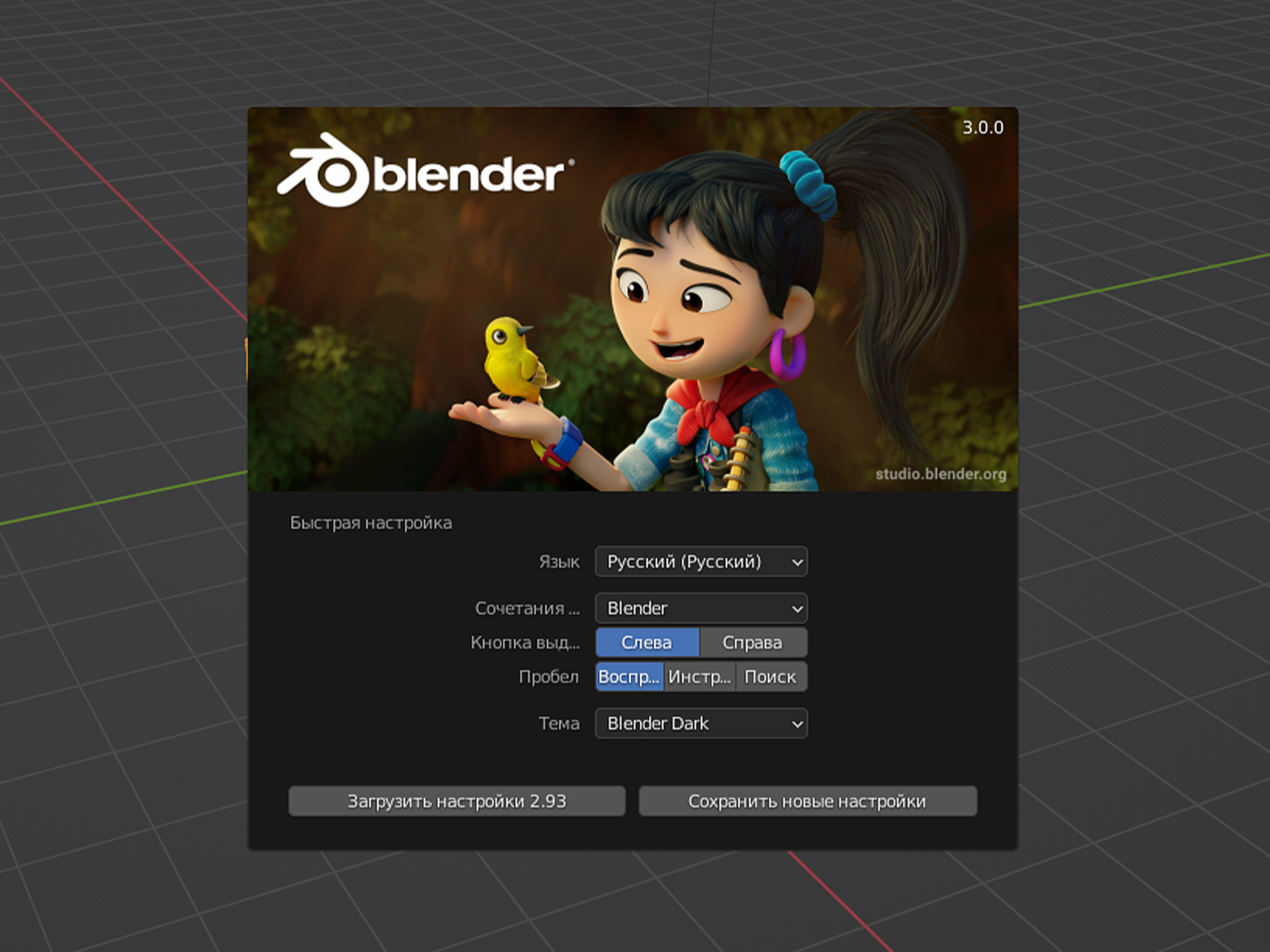
Пункт Кнопка выделения ( Select With) подразумевает кнопку мыши, с помощью которой мы будем выделять объекты и их элементы по умолчанию. Также можно выбрать функцию для Пробела ( Spacebar). На самом деле эти настройки мало на что влияют, поэтому здесь всё зависит от личных предпочтений пользователя.
Интерфейс
Щелкнув вне загрузочного экрана, мы увидим интерфейс Blender. Он разделён на несколько окон.
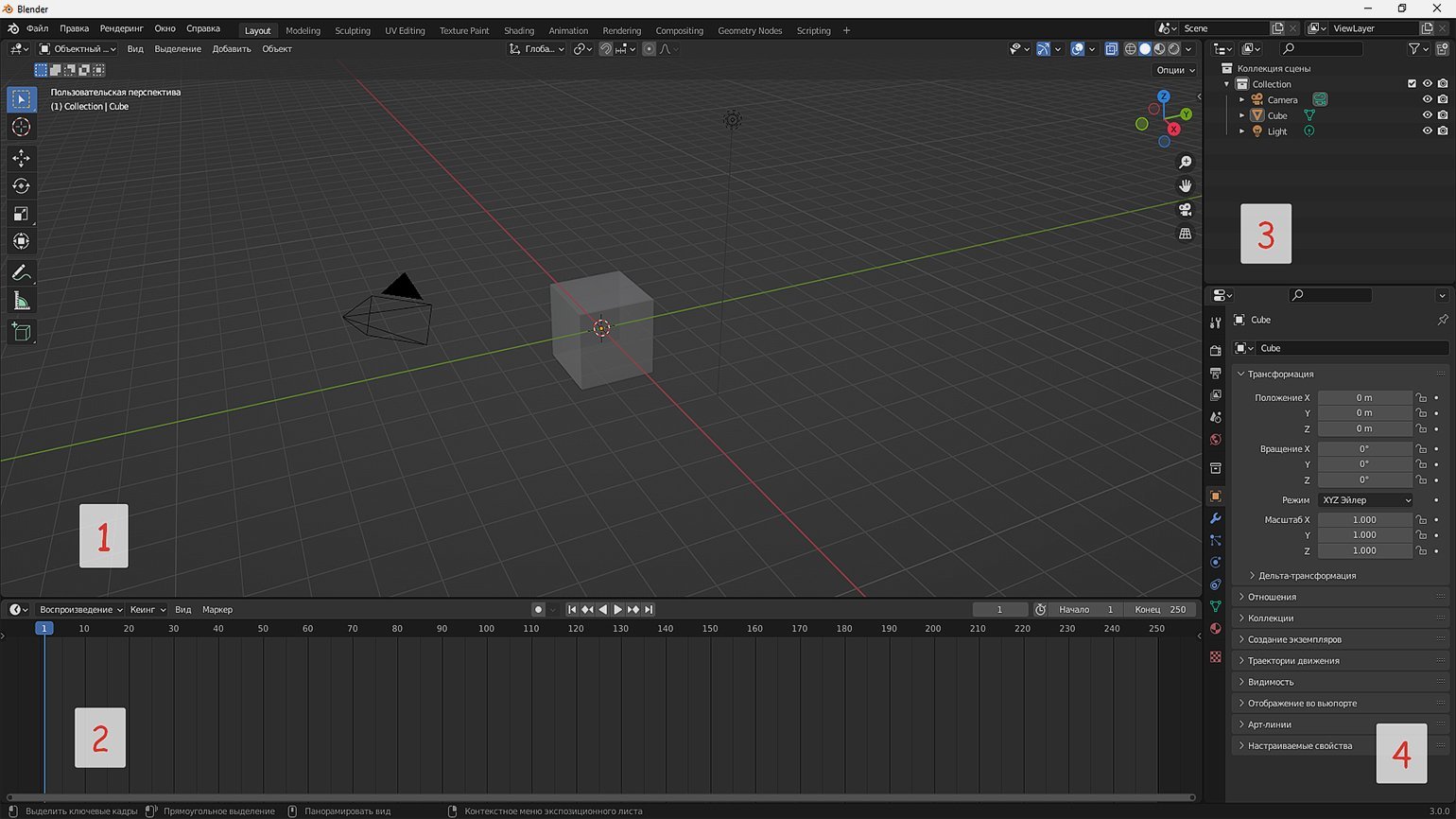
Самое большое из них — это окно 3D-вьюпорта (1). В нём мы создаем и модифицируем объекты, настраиваем сцену, материалы, освещение, движение камеры и другие элементы. Готовую сцену можно экспортировать в качестве 3D-объектов в другие 3D-редакторы или игровые движки либо использовать для рендера статичной картинки или анимации.
Под вьюпортом можно увидеть окно таймлайна или временной линии (2). Здесь будут располагаться ключевые кадры, необходимые для создания анимации.
В правой верхней части находится структура проекта (3), где схематично показаны все объекты в сцене. Их можно распределять по коллекциям — такая система особенно полезна при работе над масштабными проектами, так как она позволяет сортировать огромное количество объектов в удобном формате. Если кликнуть по любому из элементов в списке, он выделится и в 3D-вьюпорте.
Под структурой проекта располагается множество вкладок с различными настройками (4). Их мы рассмотрим в следующих уроках, а в этот раз сосредоточимся на окне 3D-вьюпорта и разберёмся с навигацией.
Основы навигации
По большей части, вся навигация в Blender выполняется при помощи колёсика мыши. Зажав колёсико, мы можем вращать сцену. По умолчанию вращение происходит вокруг условной точки в пространстве. Чтобы сделать центром выбранный объект, заходим во вкладку Правка — Настройки — Навигация ( Edit — Preferences — Navigation) и отмечаем галочкой пункт Вращать вокруг выделения ( Orbit Around Selection). Это сильно упростит дальнейшую работу.
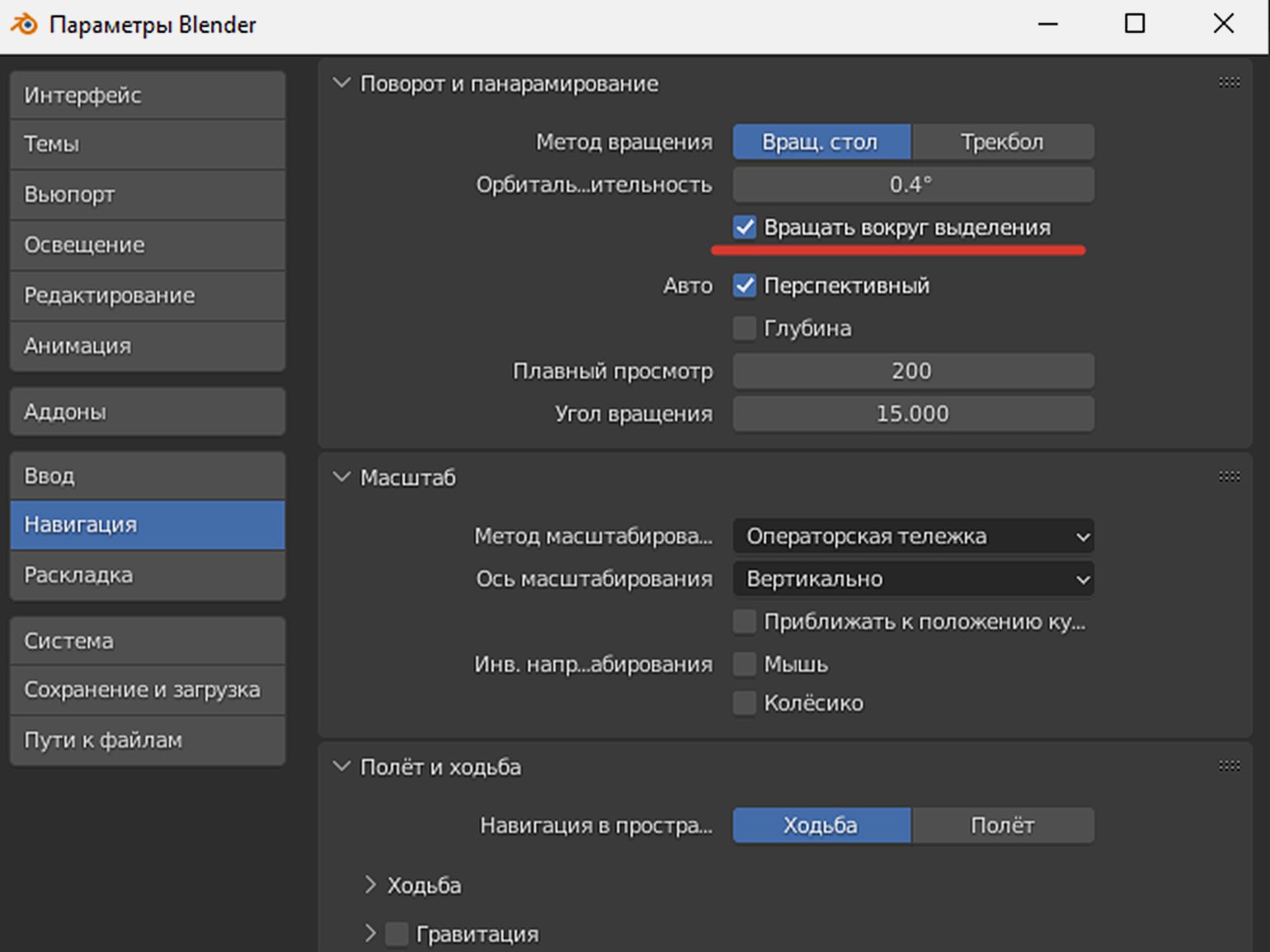
Теперь, выбрав объект, мы сможем рассмотреть его со всех сторон. Функция аналогично работает и с остальными элементами в сцене, например, камерой или источником освещения.
Чтобы приблизиться или отдалиться от объекта, зажимаем CTRL + колёсико мыши и ведём курсор вверх или вниз. То же самое можно сделать прокруткой колёсика, но в этом случае процесс будет происходить рывками.
При приближении к объекту можно столкнуться с ситуацией, когда мы дойдём до упора и переместиться ближе уже не сможем. Для этих случаев есть кнопка Num Del (точка на Numpad). При нажатии она центрирует точку обзора на выбранный объект.
Для перемещения относительно точки обзора нажимаем Shift + колёсико мыши и перетаскиваем курсор, двигаясь вправо, влево, вверх и вниз.
Управление объектами
В Blender многое завязано на горячих клавишах — сложно представить работу в программе без них, так как они значительно ускоряют процесс. Андрей рекомендует сохранять горячие клавиши в текстовом файле, потому что порой они забываются очень быстро.
Первое, что мы рассмотрим, — это базовые операции с объектами. Начнём с перемещения. За него отвечает кнопка G. После нажатия объект можно перемещать по трём осям: X — красная; Y — зеленая; Z — синяя.
По умолчанию ось Z не отображается. Включить её можно во вкладке Наложения вьюпорта ( Viewport Overlays):
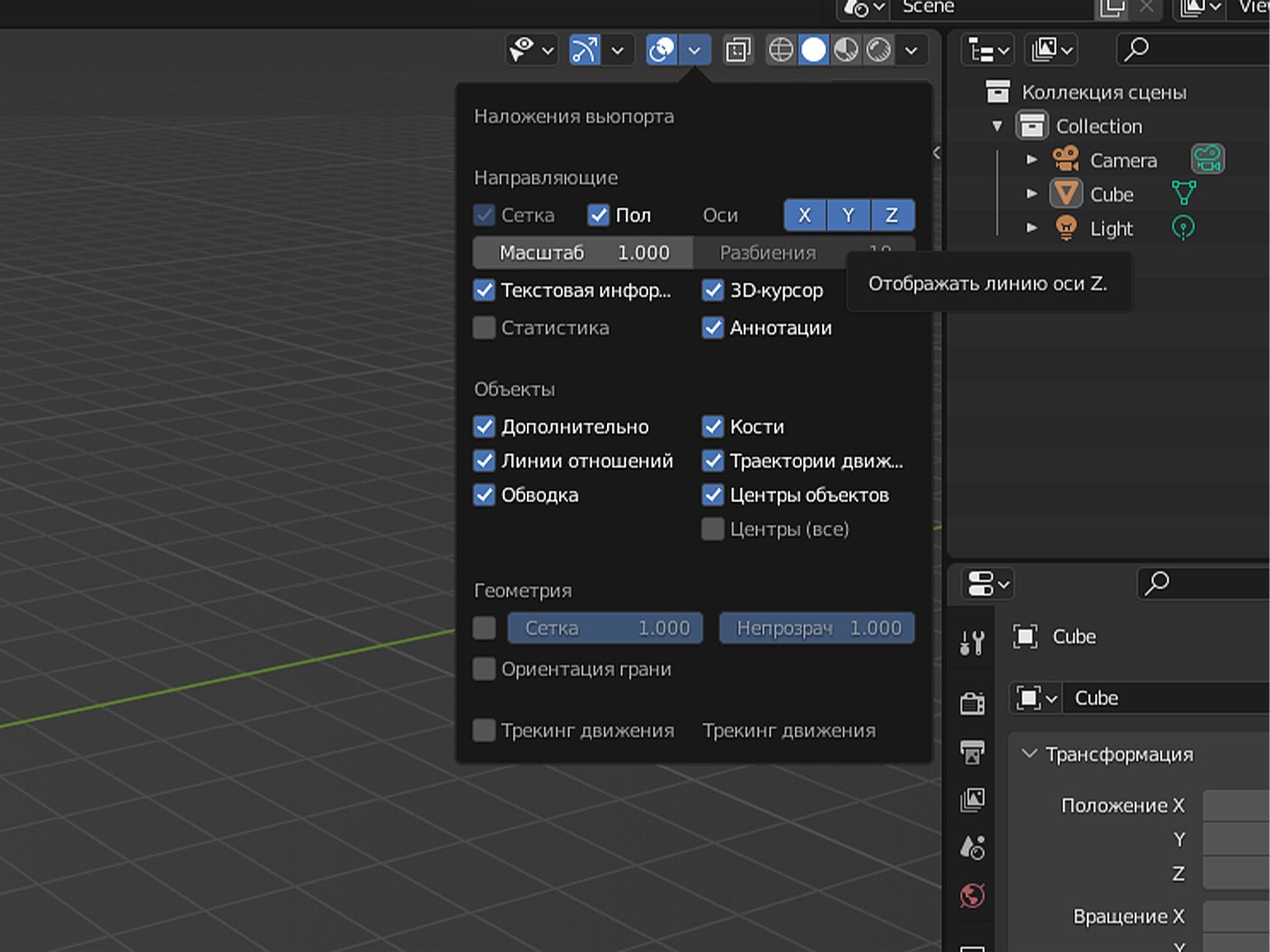
Перемещение объекта только по одной оси осуществляется при помощи сочетаний клавиш G + X, G + Y и G + Z.
Угол вращения изменяется при помощи клавиши R. Чем дальше курсор мыши расположен от объекта, тем медленней будет вращение. По умолчанию оно происходит вокруг оси угла обзора, то есть с той стороны, с которой мы смотрим на объект. Также объект можно вращать только по одной из трёх осей, зажав сочетания клавиш R + X, R + Y или R + Z.
Для изменения размера объекта используем клавишу S. Здесь работает тот же принцип: с помощью курсора можно масштабировать объект и менять его величину по одной оси через сочетания S + X, S + Y или S + Z.
Основные объекты в Blender
Как мы уже знаем, в сцене по умолчанию нас встречает куб — один из базовых объектов-примитивов, доступных в Blender. Рассмотрим другие фигуры, которые может сгенерировать программа. Сочетание Shift + A вызовет меню со множеством объектов, распределённых по категориям, у каждой из которых свой функционал. В этом уроке нас интересует вкладка Меш ( Mesh) с геометрическими примитивами.
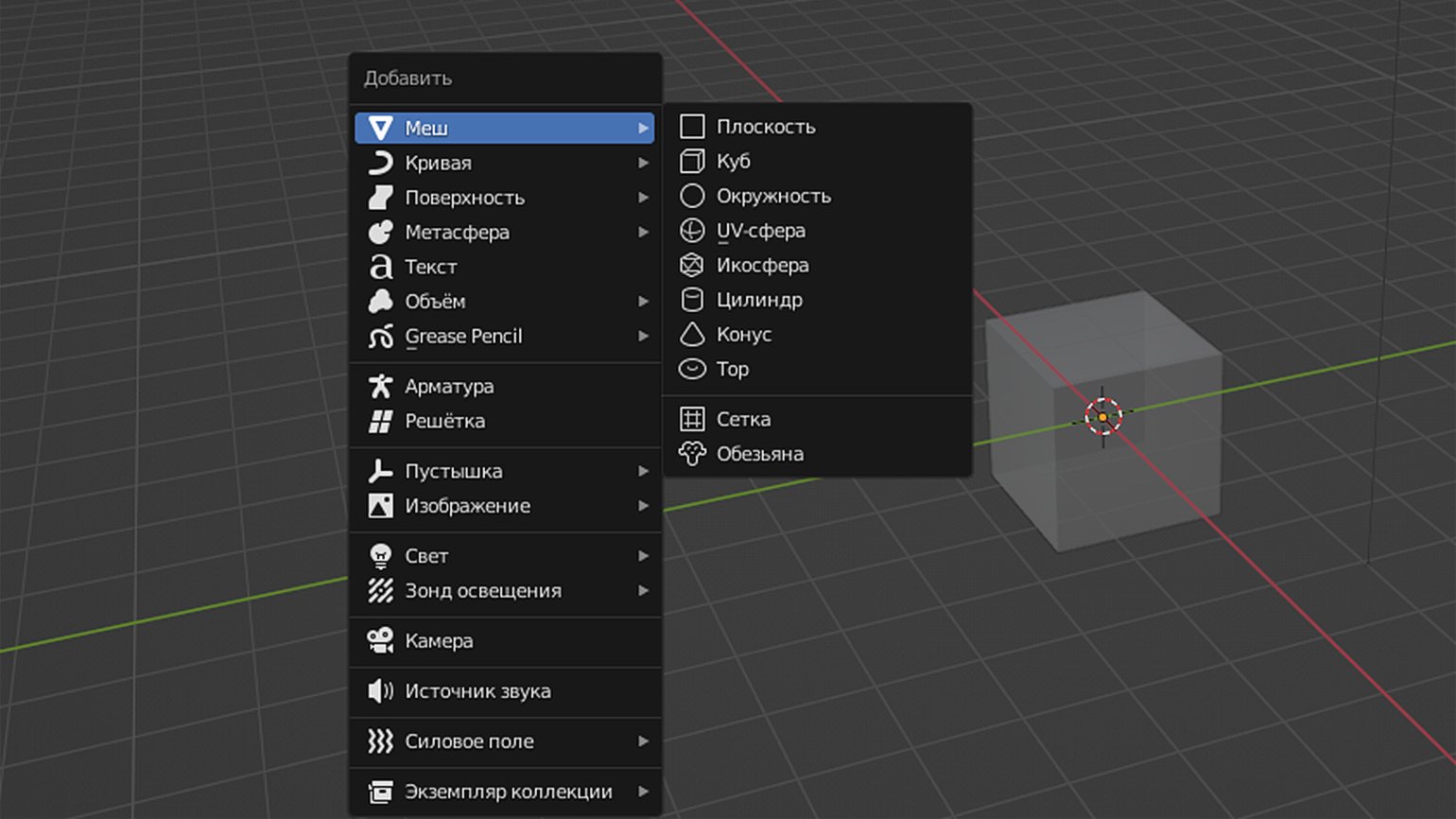
Плоскость ( Plane) — плоскость, состоящая из четырёх вершин, четырёх рёбер и одного полигона. Это можно увидеть, если из Объектного режима ( Object Mode) перейти в Режим редактирования ( Edit Mode) при помощи меню в левом верхнем углу или клавиши Tab. Чтобы удалить предмет, в Объектном режиме с выделенным объектом жмём кнопку X и в диалоговом окне выбираем Удалить ( Delete).
Куб ( Cube) — тот самый куб, который мы видим на старте проекта.
Окружность ( Circle) — плоский круг.
UV-сфера ( UV Sphere) — сфера, состоящая в основном из квадратных полигонов (и ряда треугольных у обоих оснований); похожа на глобус.
Икосфера ( Ico Sphere) — сфера, состоящая из треугольников.
Тор ( Torus) — тороид или просто бублик.
Сетка ( Grid) — этот объект похож на плоскость, но в режиме редактирования видно, что он поделен на сетку.
Обезьяна ( Monkey) — голова обезьянки Сюзанны. Самый известный после дефолтного куба объект в Blender, который можно использовать для различных тестов.
Важно отметить, что при добавлении объекта в левом нижнем углу открывается небольшое меню с основными параметрами. У каждой фигуры свои настройки. Рассмотрим для примера конфигурацию цилиндра:
Вершины ( Vertices) — количество вершин;
Радиус ( Radius) — радиус цилиндра;
Глубина (Depth) — глубина (высота);
Тип заполнения оснований ( Cap Fill Type) — тип заполнения оснований (один многоугольник, ряд треугольников или без заполнения);
Положение ( Location) — координаты положения объекта;
Вращение ( Rotation) — угол вращения.
Вкладка с параметрами появляется всего лишь один раз. Как только вы произведете какие-либо манипуляции с этим или другим объектом в сцене, меню пропадёт, и вызвать его уже не получится. В любом случае фигуру всегда можно изменить в режиме редактирования или удалить и снова добавить, указав нужные настройки.
Во второй части руководства мы продолжим изучать Blender и познакомимся с основами моделирования.
Программа Blender 3D
Одной из самых популярных программ для 3D моделирования считается Blender. Это многофункциональный софт, знакомство с которым будет полезно тем, кто только вступает в мир трехмерной графики и стремится понять основные принципы работы этой отрасли.
Приложение трудно сравнить с такими профессиональными программами как 3Ds Max, Maya или ZBrush, однако оно все равно способно удивить своими возможностями.
Что это за программа
Blender 3D – бесплатный программный продукт, предназначенный для создания и редактирования трехмерной графики. Программа распространена на всех популярных платформах, имеет открытый исходный код и доступна совершенно бесплатно всем желающим, а также есть версия на русском языке.
Эти особенности сделали ее крайне популярной как среди начинающих пользователей, так и среди настоящих профессионалов моделирования. Софт нередко выбирается в качестве основного рабочего инструмента для больших и серьезных проектов.
Блендер 3Д сможет познакомить с основными особенностями 3D моделирования, а также предложит использовать понятные инструменты для создания или редактирования моделей.
Представлены практически все опции, доступные пользователям профессиональных сборок. Люди с определенным опытом работы могут проследить влияние сразу нескольких разных программ, от которых Blender взял для себя понемногу. Однако при этом приложение не потеряло своей самостоятельности и индивидуальности.
Функции и особенности
Приложение Blender принято позиционировать как многофункциональный инструмент для работы с трехмерной графикой, анимацией или даже создания компьютерных игр. Рассматривая подобный функционал, пользователь явно ожидает серьезных требований к компьютерным ресурсах.
Однако дистрибутив весит всего 70 Мбайт, что кажется совершенно невозможным в условиях полноценного функционирования всех инструментов. Но все элементы пакета действительно работают в полной мере с отличной производительностью.
Рассмотрены основные критерии и способы трехмерного моделирования в программе Blender 3d. Описаны основные типы трехмерного моделирования в дизайне.
Профессиональная команда разработчиков регулярно дорабатывают систему, делая ее еще более универсальной, стабильной и быстрой. Программу отличает современный программируемый интерфейс и удобная файловая система, интегрированная непосредственно в софт.
Функции приложения:
Для кого предназначена
Сама по себе программа Blender рассчитана на тех, кто еще только начинает свой путь в мире объемного моделирования. Школьникам она позволяет развивать пространственное мышление, а также подарит возможность создавать красивые открытки, видеоролики или даже полноценные 3D модели. Возможно, представленный инструментарий окажет влияние и поможет определиться с будущей профессией.
Немного более опытные пользователи могут использовать программу в качестве хобби или даже источника заработка. Возможностей софта вполне достаточно для того, чтобы успешно заниматься разработкой дизайнов сайтов, логотипов, рекламных роликов или каких-либо баннеров.
Руководство для начинающих по трехмерному моделированию и анимации в свободно-распространяемой программе Blender. На простых примерах показаны типичные приемы работы в описываемой области.
Нужно ли скачивать или есть возможность работать онлайн
Blender включает в себя довольно большой пакет программ, так что для использования обязательно потребуется скачать русскую версию дистрибутив и осуществить инсталляцию на компьютер. Никаких сервисов для моделирования в режиме онлайн не предусмотрено.
Как освоить программу и работать в ней
Программа Blender считается одной из самых простых и доступных в освоении. Именно по этой причине ее чаще всего рекомендуют новичкам и тем, кто собирается заниматься 3D моделированием не в коммерческих целях.
В сети можно найти немало различных учебников и цифровых ресурсов, с помощью которых не составит проблем познакомиться с основными функциями приложения.
Плюсы и минусы
С момента своего появления и до сегодняшнего дня программа Blender неоднократно обновлялась и дополнялась новыми функциями. У нее появлялось все больше почитателей, которые крайне высоко оценивали представленный инструментарий.
Среди преимуществ софта чаще всего выделяют:
Книга предназначена для начинающих моделлеров и дизайнеров. Она открывает путь в профессию путем самостоятельного изучения самого современного графического редактора Blender 3D и интеграции его с программой Sweet Home 3D.
Не обошлось и без недостатков, среди которых чаще всего называют:
Полезное видео
Видео-урок по работе в программе:
Заключение
Blender представляется крайне мощной системой 3D моделирования, открытый код которой позволяет пользоваться всеми функциями совершенно бесплатно. С профессиональными редакторами Blender пока что тягаться не может, однако все равно остается крайне привлекательной альтернативой. Это софт для новичков, а также тех, кто не планирует превращать объемную графику в полноценный источник дохода.
Работа с материалами в Blender часть 1
Привет, меня зовут Сергей Мингулин, я — 3D-художник. Это — первая статья из цикла о визуализации в Blender.
Сегодня поговорим о том, как настраивать материалы, и какие дополнительные программы и расширения облегчат работу. А ближе к финалу я дам небольшой туториал по созданию интересного эффекта свечения на примере иллициев мутанта — выростов на голове для приманивания добычи.
Дополнительные программы для удобства
Substance Painter — программа для текстурирования 3D-моделей или создания текстур/текстурных карт для них. По ходу работы мы будем импортировать текстуры отсюда.
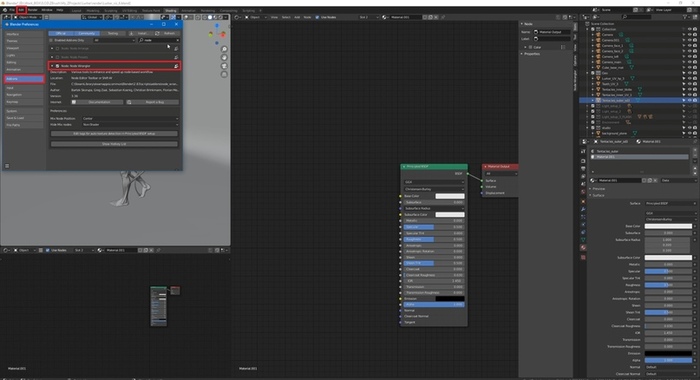
Node Wrangler — аддон, который содержит разнообразные инструменты для улучшения и ускорения воркфлоу, основанного на нодах (node-based workflow).
Активируется он следующим образом:
Переходим во вкладку «Edit», заходим в настройки «Preferences» и в «Add-ons» ставим галочку на соответствующей вкладке. Для удобства ищем аддон через поисковую строку.
Как работать в Material Editor
После того как портировали нужную модель в Blender, находим вверху вкладку Editor Type и выбираем Shader Editor. Нас перебрасывает в меню.
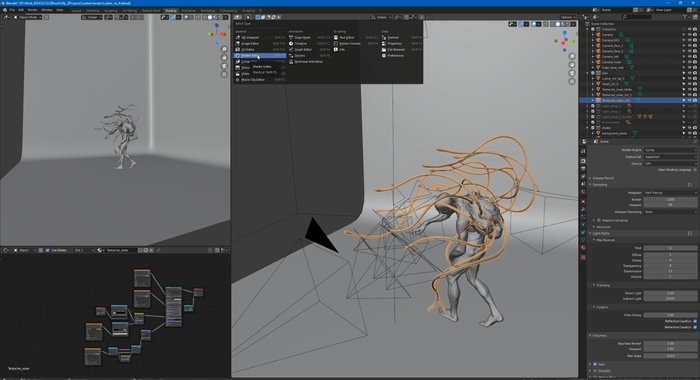
Material Editor имеет 2 режима:
1.Редактирование «мира» сцены.
Здесь есть две настройки:
Surface (поверхность) — сюда можем подключить обычный background (включен по умолчанию) и поменять его цвет или же добавить HDRI текстуру (удалить нод background и добавить Environment texture через Shift+A ). Я остановился на обычном бэкграунде.
Volume (объём) — здесь я добавил шейдер principled volume, который отвечает за «туман» или условную прозрачность атмосферы вокруг объекта.
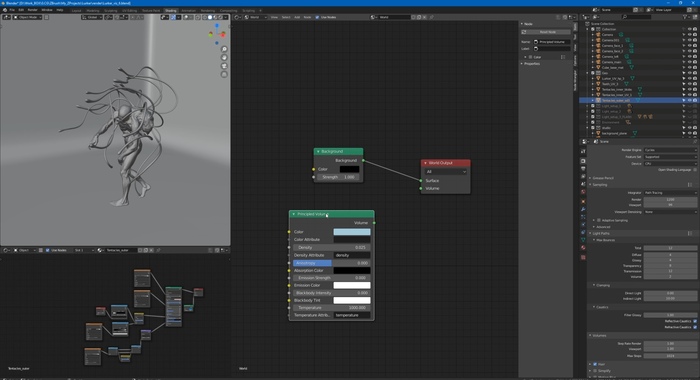
2. Редактирование объектов, с которым мы и будем сегодня работать.
Чтобы создать нод, нажимаем Shift-A — этот хоткей вызывает панель с вкладками настроек. Мы можем как вручную искать во вкладках интересующую нас, так и ввести название в строку «search», после чего нод появится в меню.
Пример создания пустого материала
Чтобы создать новый материал без названия и настроек, нажимаем вкладку Material Properties и щёлкаем «+».
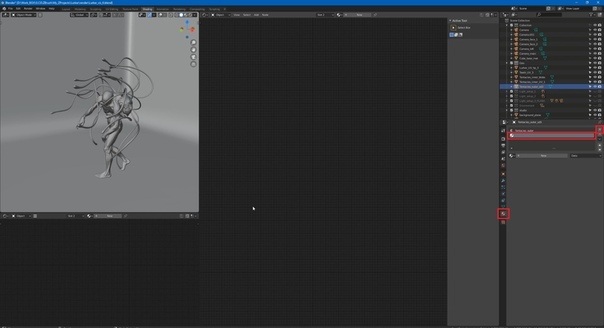
Здесь же нажимаем «new», и у нас появляются базовые ноды: Material Output и Principled BSDF, с помощью которых мы будем проводить изменения.
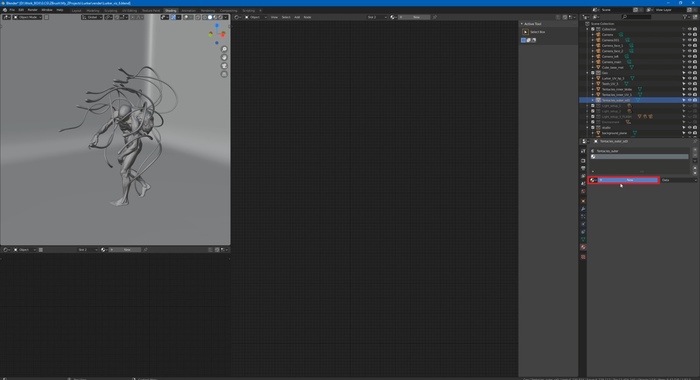
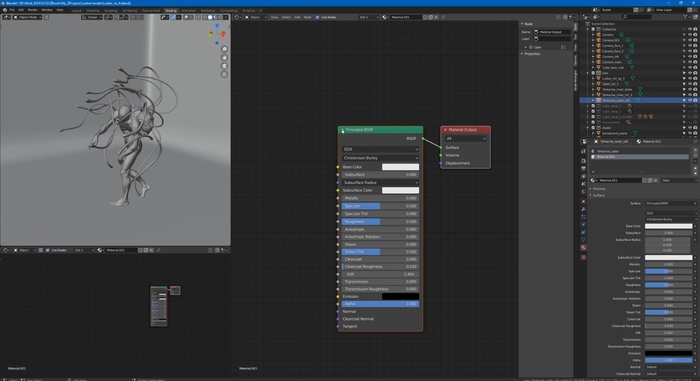
Важно: не забываем активировать Node Wrangler.
Выделяем базовый шейдер и нажимаем Shift+Control+T. Комбинация откроет нам меню выбора файлов. Выделяем нужные нам текстуры и подгружаем.
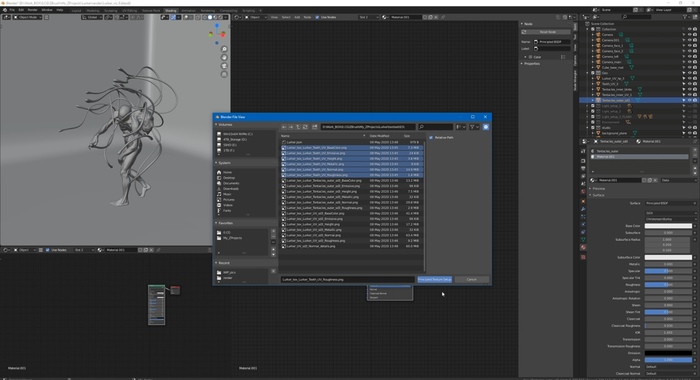
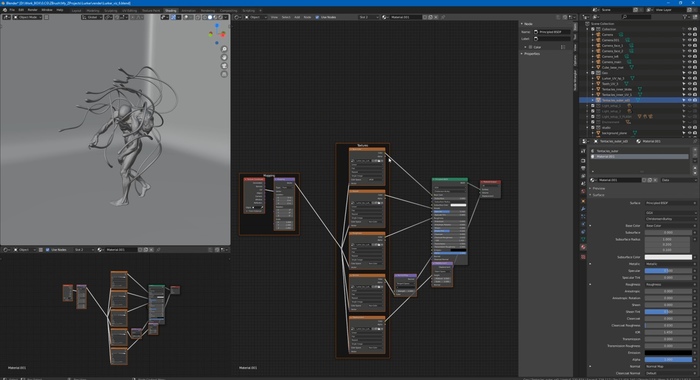
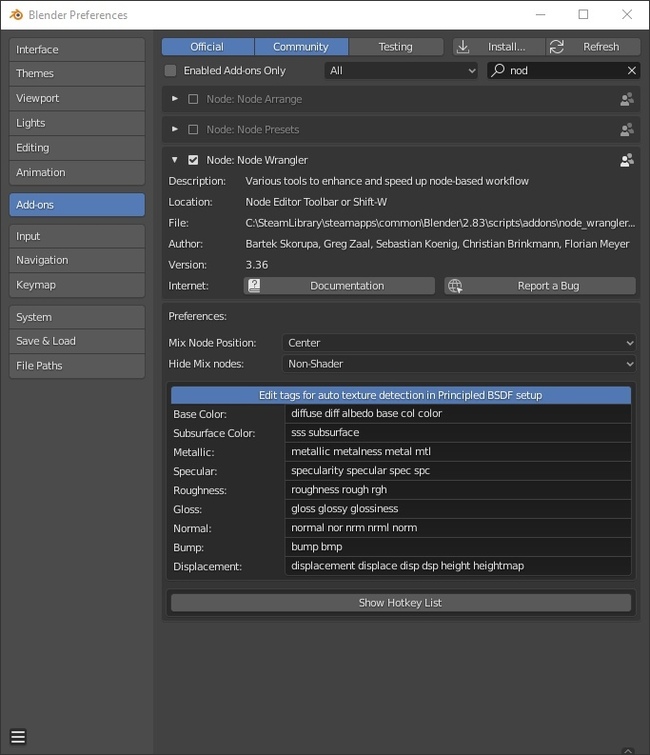
Если по умолчанию в названии файла текстуры есть приписка с её назначением, прога сама привязывает соответствующие файлы к параметрам.
Редактировать эти приписки (или суффиксы/тэги) можно в меню:
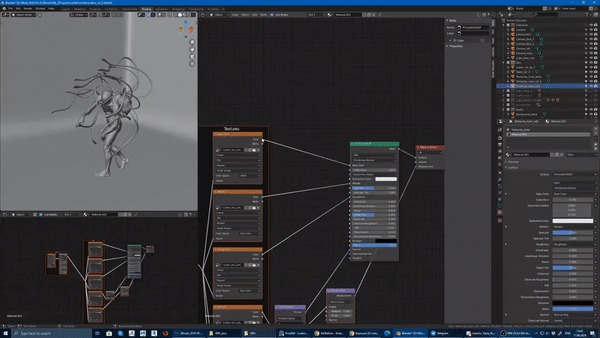
Если значение определилось неверно, изменить привязку можно самостоятельно, соединив мышкой output нода и input шейдера.
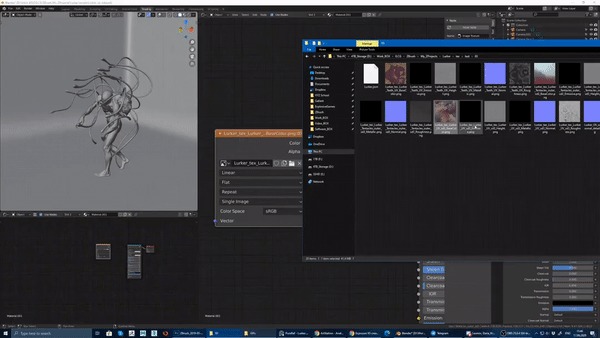
Кроме того, текстуру можно так же вручную перетянуть из окна в программу и прилинковать.
Назначить материал для модели можно, снова перейдя в 3D Viewport. Выделяем нужный объект, и пакет назначается автоматически. Если нам нужен другой, жмём крестик, а затем вкладку «new» или выбираем из уже имеющихся сохранённых.
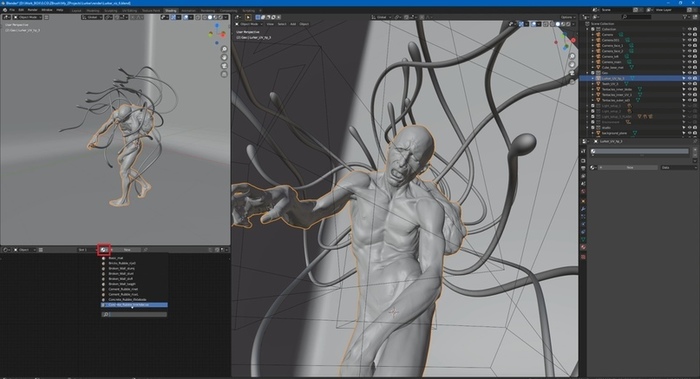
Настройка материала высокополигональной модели
Стоит оговориться, что речь пойдёт о модели хайполи с высокой плотностью сетки, которая призвана проиллюстрировать навык дизайнера в рамках портфолио.
В связи с этим, геометрия позволяет нам не использовать отдельную карту под Subsurface scattering, а просто выставить реальное значение рассеивания в соответствующем параметре, исходя из габаритов модели.
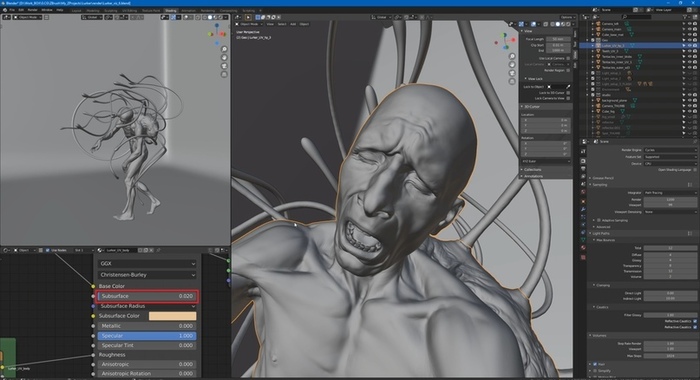
Metallic, Transmission и Transmission Roughness мы не используем на теле вообще.
Дальнейший процесс можно разделить условно на 2 этапа: работу над материалами для тела и зубов и настройку иллициев.
Для настройки материала тела мы используем обычный PBR-материал с Metal-Rough workflow или пайплайном. Карты экспортируем из упомянутого в начале статьи Substance Painter.
Наш материал состоит из следующих нодов: Albedo или Base Color, Roughness и Normal Map. Последний используется для мелкой детализации.
Что нужно знать при работе с материалом?
Текстурные карты, которые не передают цвет материала, должны быть в линейном пространстве. Поэтому в Color Space текстур мы ставим:
Non color, либо Liner — для Roughness, Normal и т.д. в зависимости от вашей сборки
Также, в зависимости от того, в каком пайплайне мы работали в Substance Painter и какой там пресет на экспорт текстур (под OpenGL или DirectX), может потребоваться «флипнуть» зелёный канал в Normal Map.
Для этого нажимаем Shift-A, находим Separate RGB и подключаем к нему output Color. Как понятно из названия, этот нод даёт нам провести необходимую манипуляцию с одним из каналов (Red, Green, Blue). Теперь, чтобы инвертировать зелёный канал (G), добавляем нод Invert со значением Fac «1.000» и подключаем обратно через Combine RGB.
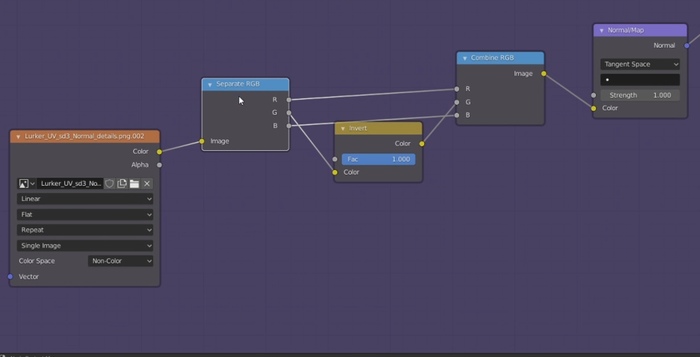
Эту конструкцию мы затем подключаем к Normal в Principled BSDF. Roughness (чёрно-белая карта, не требует манипуляций с каналами) подключается в соответствующий слот шейдера, так же как и Albedo (Base Color).
Вот так выгладит готовая сборка материала:
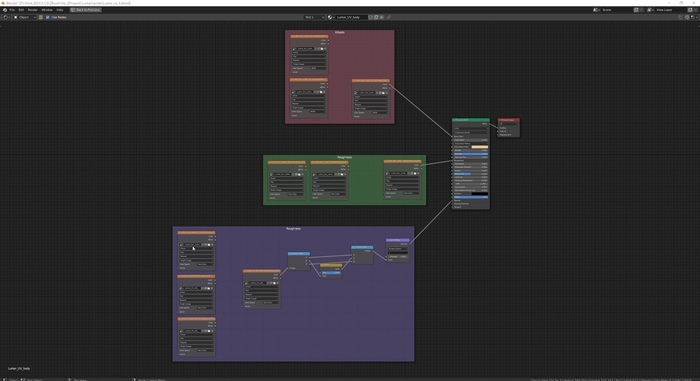
Фиолетовое поле — это наш Normal Map. Не обращаем внимания на неприлинкованные окна.
В случае с зубами настройки всё те же. Также флипаем при необходимости зелёный канал в нормалке.

CGI Media
2.2K постов 5.6K подписчика
Правила сообщества
• Посты должны соответствовать тематике cообщества.
• Не допускается спам и нарушение правил сайта pikabu.


Правильный замер температуры
3D принтер: ANYCUBIC Photon Mono X
Высота слоя 35 мкм.
Фотополимер Harzlabs, INDUSTRIAL ABS.
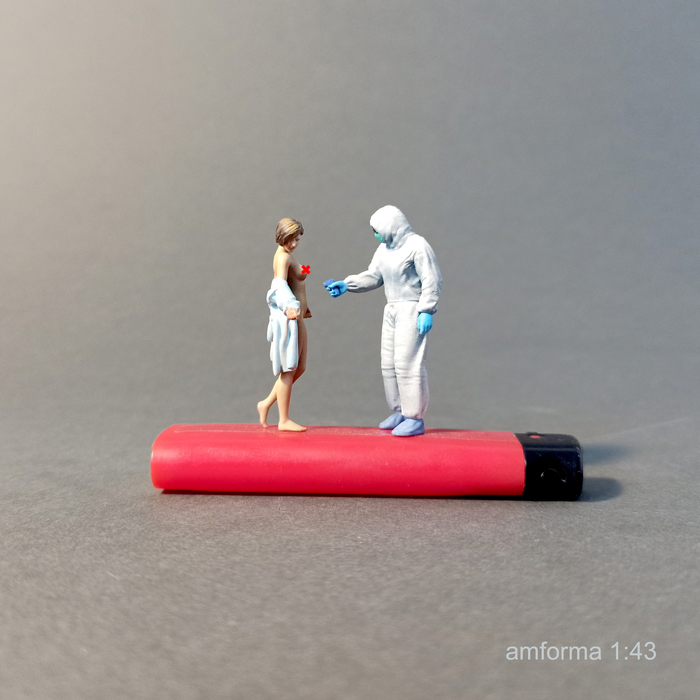
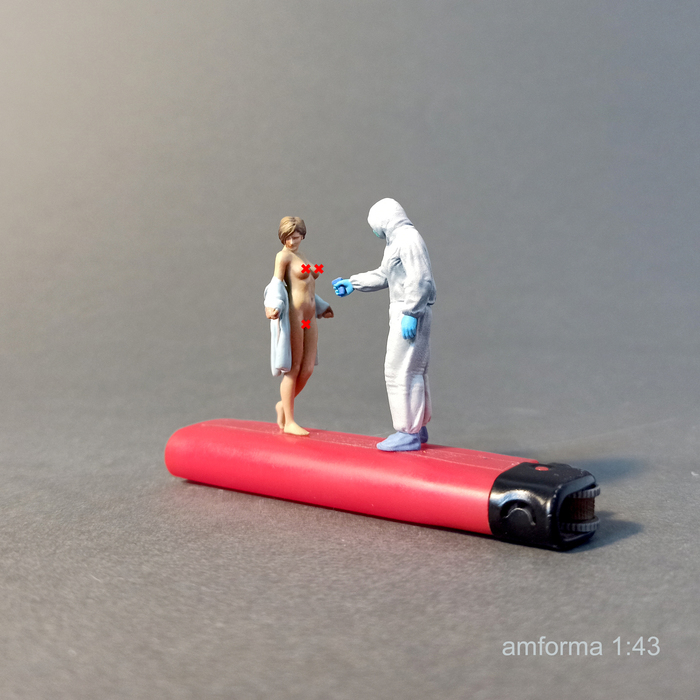
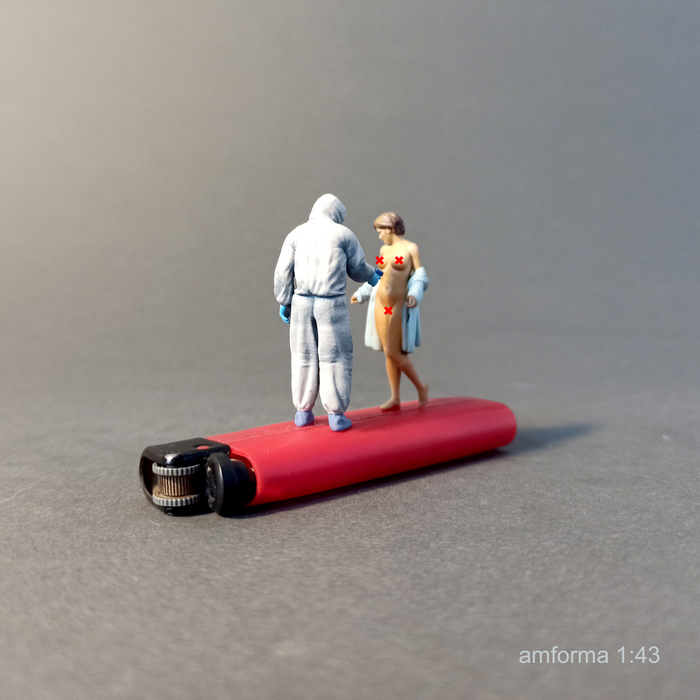
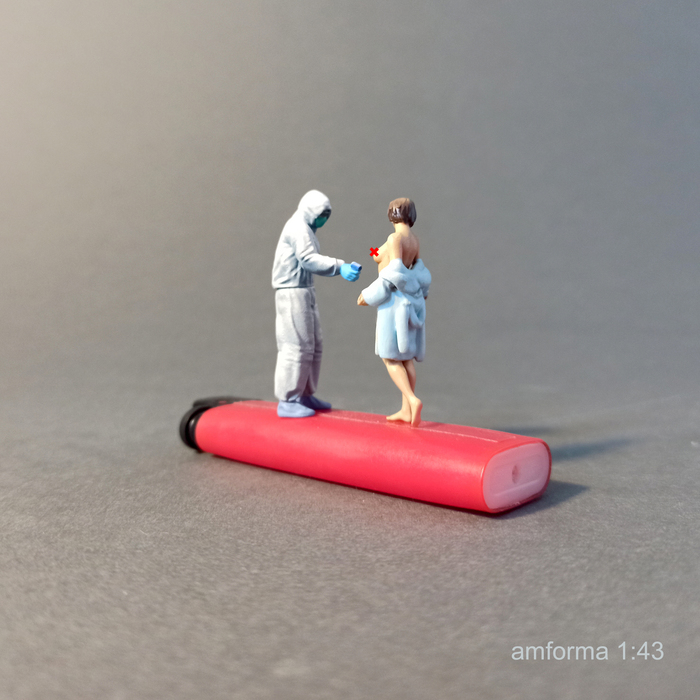
3D скульптинг, печать и роспись: Amforma

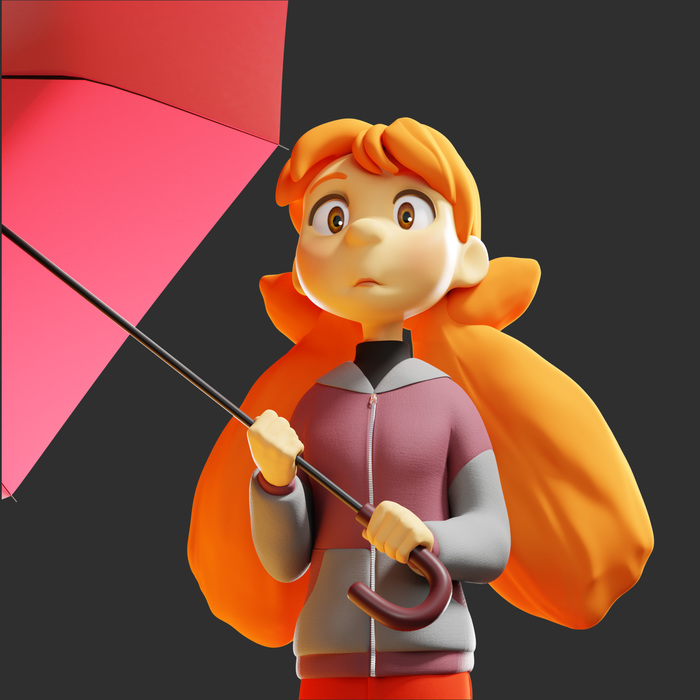
Модель персонажа по референсу в Blender
Недавно я сделала этот 3D фанарт.
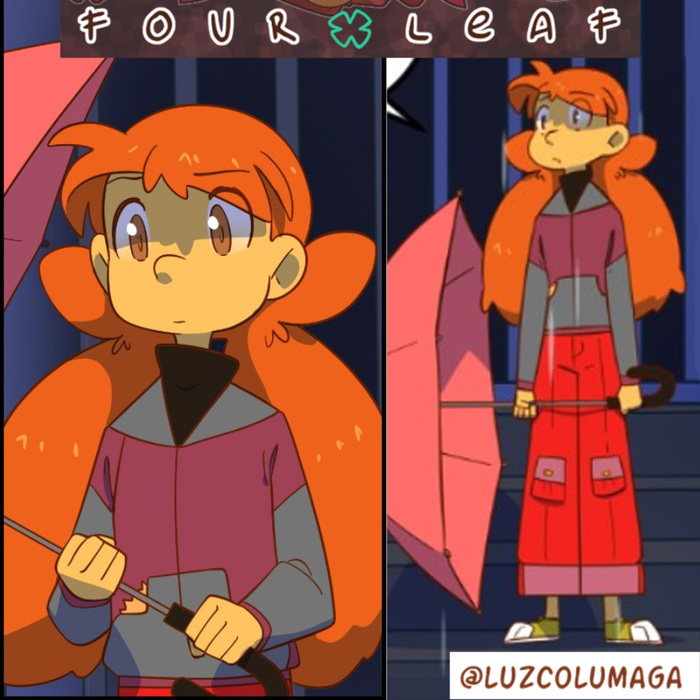
Так она выглядит в самом комиксе:
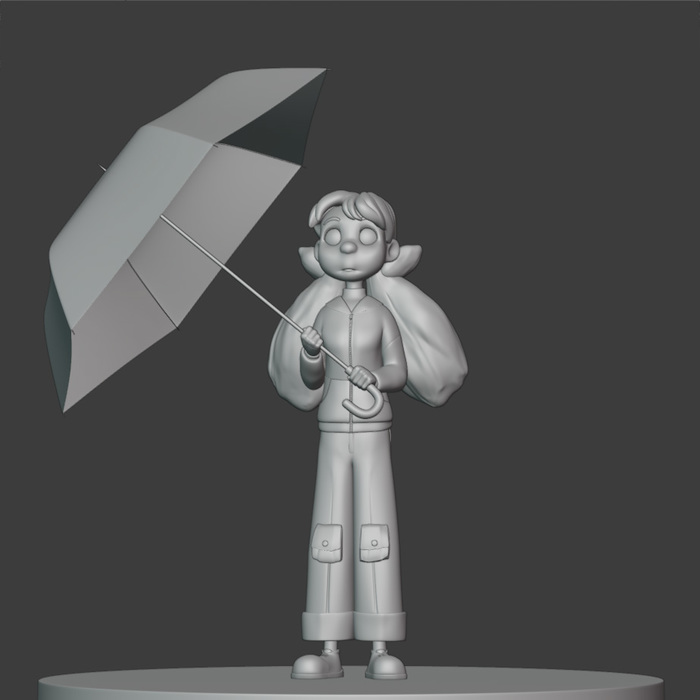
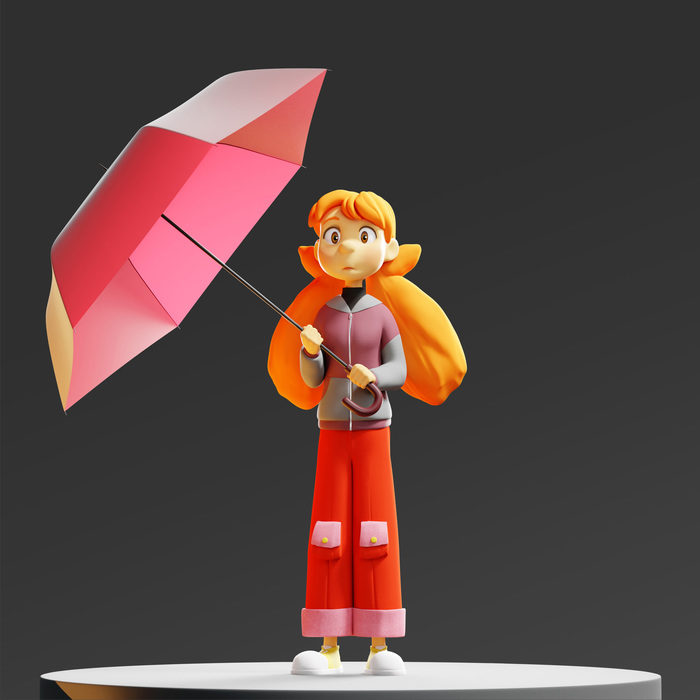
А вот и моя модель в полный рост:
Если кого интересует, здесь процесс с нуля (timelapse):

Ответ на пост «О игрушках и осторожности»
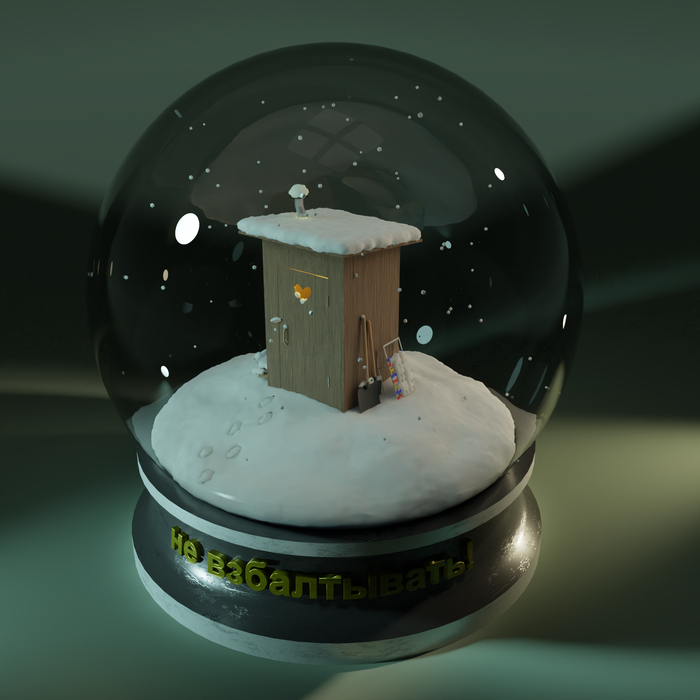
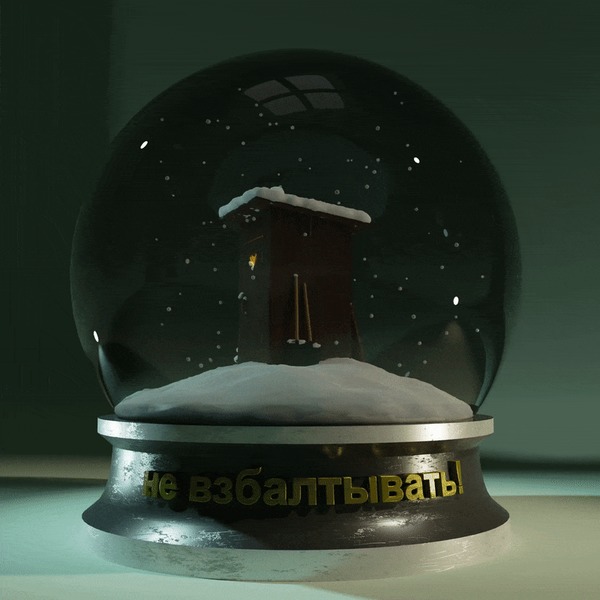
А договаривались мужиками посидим
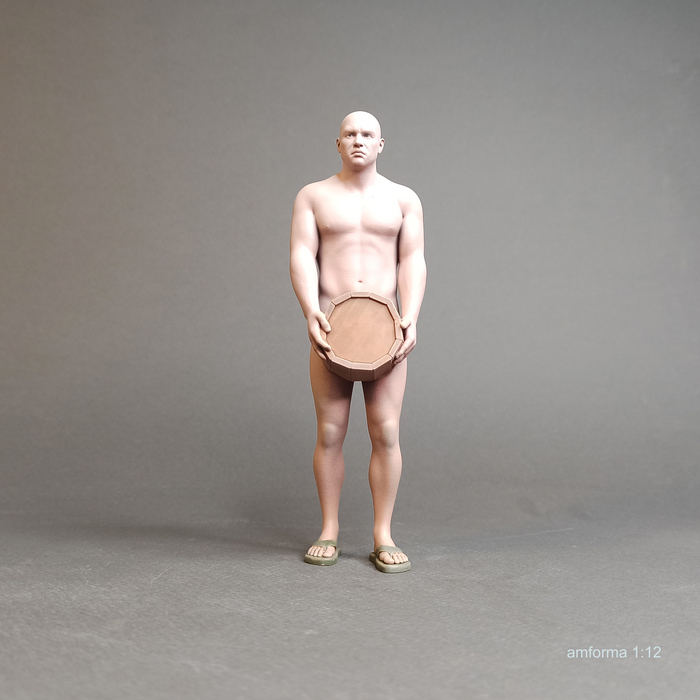
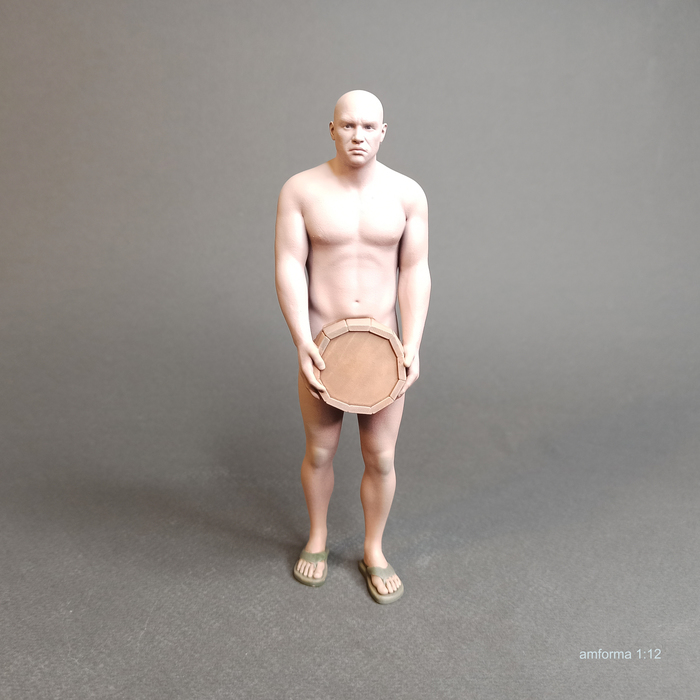
Меня часто ругают, что моделирую много женщин, да еще и фигуристых. Мол не бывает таких.
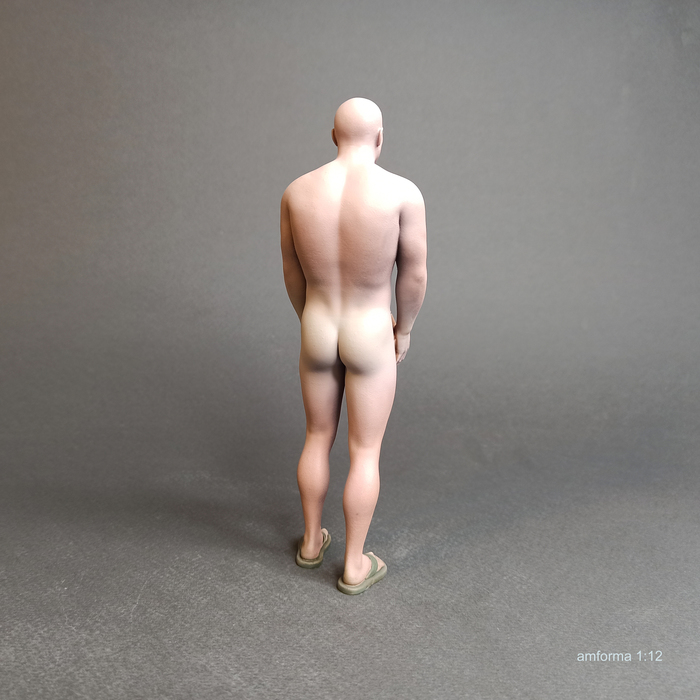
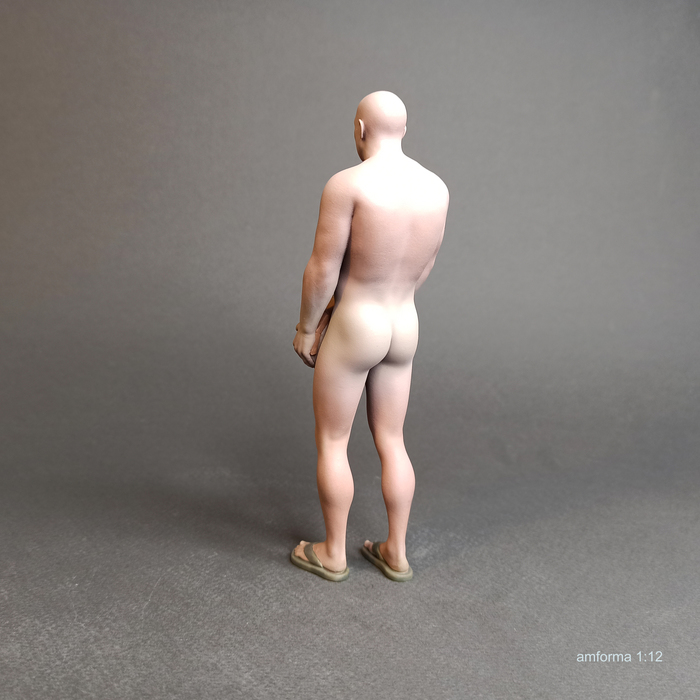
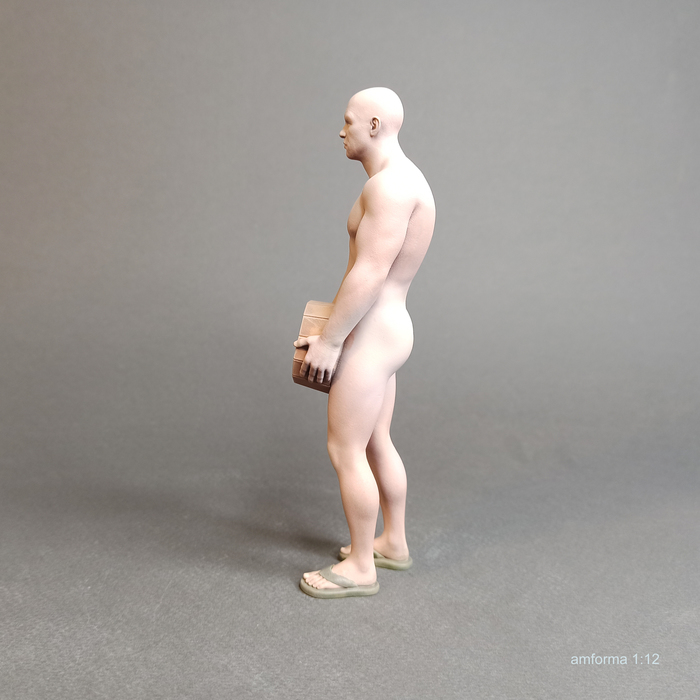
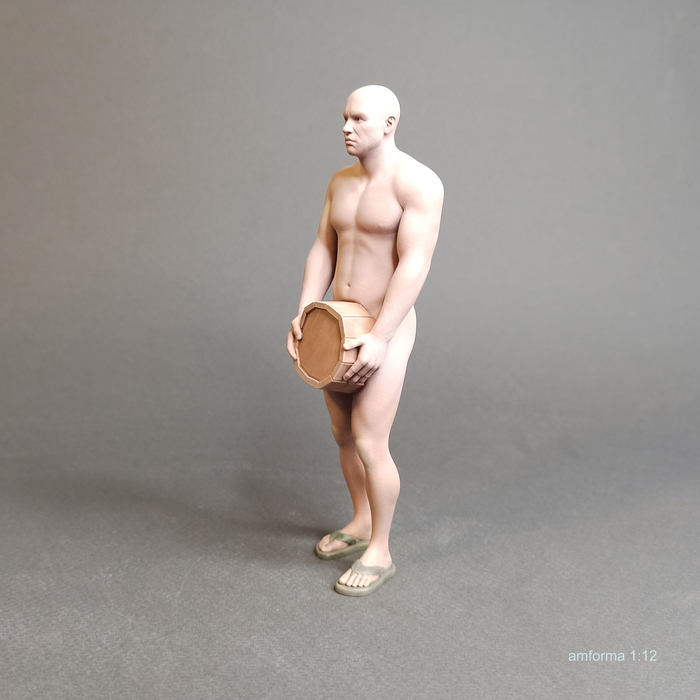
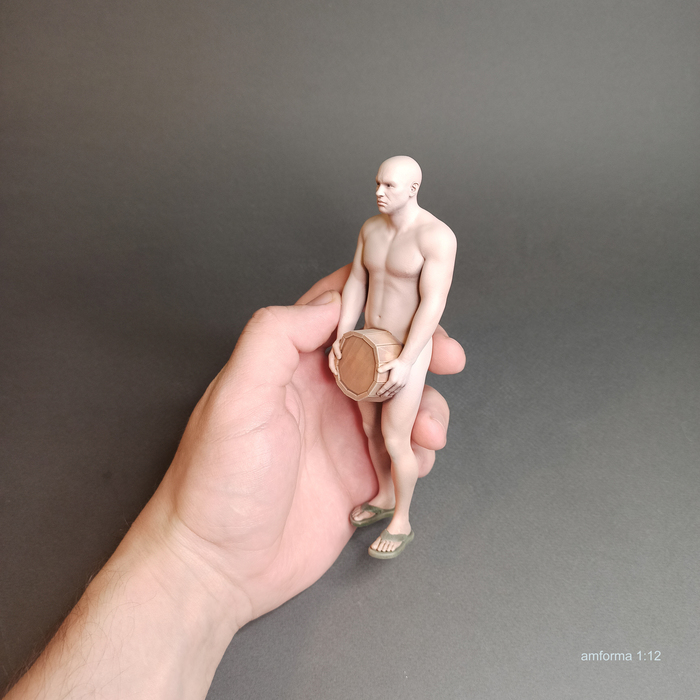
Ну, вот получайте. Брутальный мужик из серии «Андреевские бани, мужской день». Сама серия готовится к выходу и будет состоять из шести мужчин, в основном среднего возраста, разного телосложения и комплекции, но объединенная тематикой из названия.
Второй персонаж уже увидел свет, пока не воплоти: ссылка. На мой взгляд, тоже довольно таки колоритный.
Моделировался товарищ в программе zbrush, печатался на принтере Anycubic Photon Mono X с высотой слоя 35 мкм полимером Harzlabs, INDUSTRIAL ABS.
Грунт праймерами от The Army Painter и Vallejo телесных цветов. Непосредственно росписи самый минимум: лицо, тапки и тазик, остальное взял на себя аэрограф.
Масштаб (1:12) для 3D печати я выбрал исходя из удобства росписи лично для меня, и так как фигурка выполнена не на заказ, ограничений в этом никаких нет.
В печать и литьё серия пойдёт уже в масштабе 1:43.
Ps. Если персонаж на кого-то похож, то прошу прощения. Моделировался он как условный, без привязки к реальным референсам.


Звуковая карта Behringer U-Phoria UMC404HD — переделываем гнездо наушников
Обратился один из постоянных клиентов с вопросом: а звуковые карты Вы делаете? Я редко беру в ремонт что-то, кроме ноутбуков, компьютеров и видеокарт, но в данном случае задача была простой и в то же время интересной. Итак, ситуация следующая: стало плохо контачить гнездо наушников, которое используется для мониторинга в звуковой карте Behringer U-Phoria UMC404HD (клиент занимается написанием музыки и ее сведением). На фото гнездо уже выпаяно:
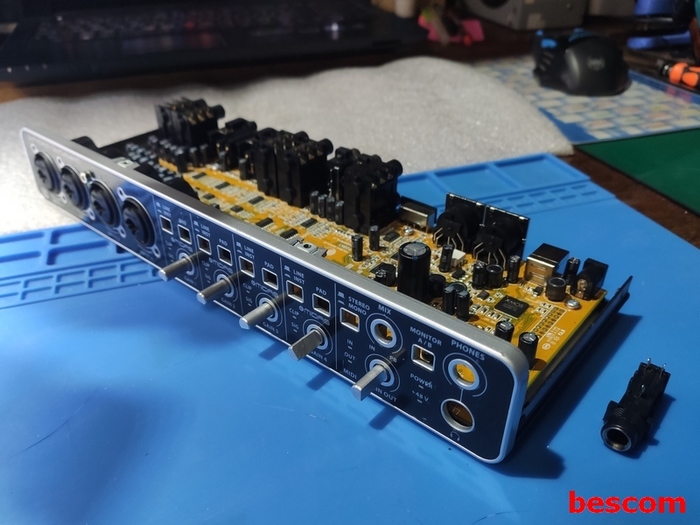
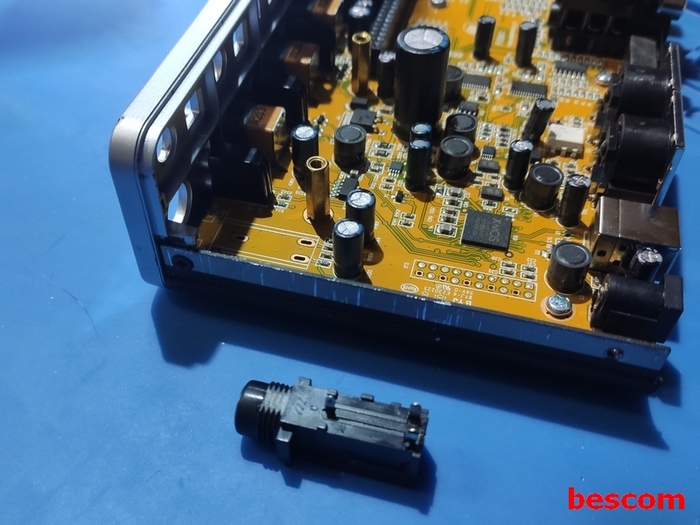
Оно и не могло не повредиться, так как впаяно в плату всего тремя выводами и держится на них. Выводы достаточно хлипкие, а гнездо массивное, да еще и не лежит на плате, а находится в воздухе. Довольно странное решение с учетом того, что остальные гнезда под Jack 6.3 мм другой конструкции и закреплены нормально.
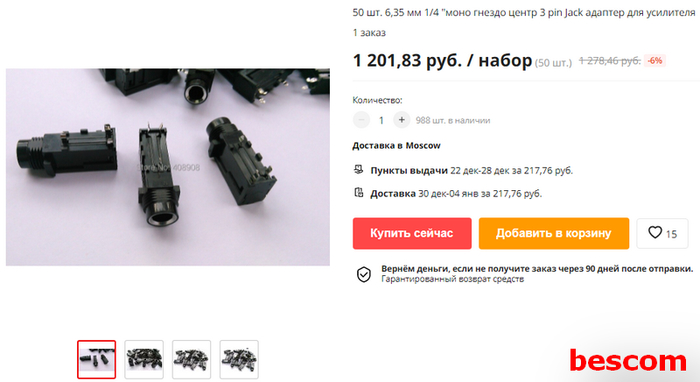
Естественное желание закупиться на Али несколько поутихло, когда выяснилось, что единственный лот с гнездами этой конструкции — аж на 50 штук стоимостью 1200+ рублей, да еще и платной доставкой:
А ведь еще и ждать… К тому же выяснилось, что клиент использует наушники со штеккером 3,5 мм через переходник. Отсюда и родилась идея сделать 3D-печатный вставыш, который позволит использовать простое гнездо (для FrontAudio-панели компьютера) и не потребует никаких переделок конструкции, что позволит в случае необходимости вернуться к стоковому гнезду. Так что берем штангенциркуль, включаем SolidWorks, и вскоре рождаем вот это:
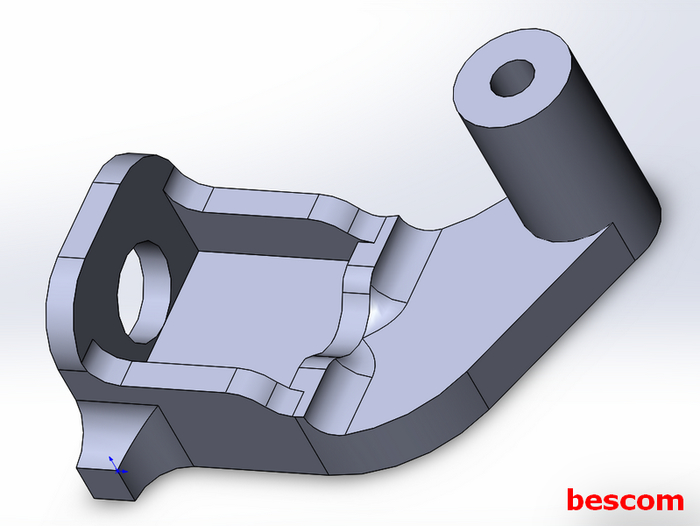
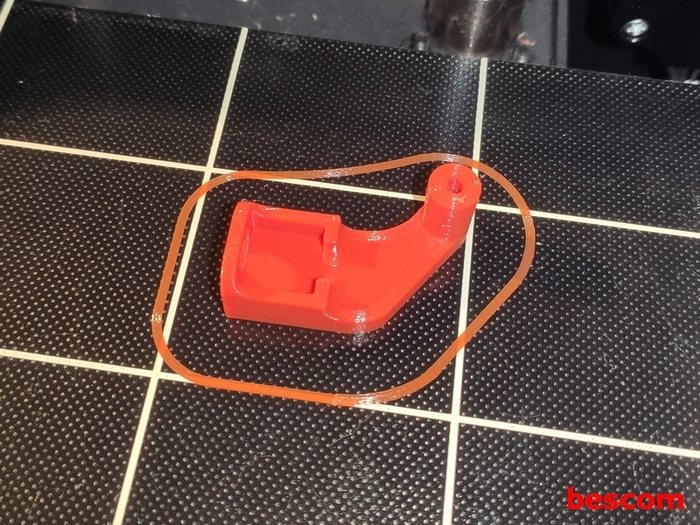
Это изображение конечного варианта, а сначала была ошибка в замерах, потом еще кое что придумалсь, потом гнездо не входило, потом уже не помню что, в итоге напечатана правильная деталь была только с пятой попытки. И да, мне было не лень. :))))) На фото первый вариант:
В окончательном варианте вставыш установился, как родной:
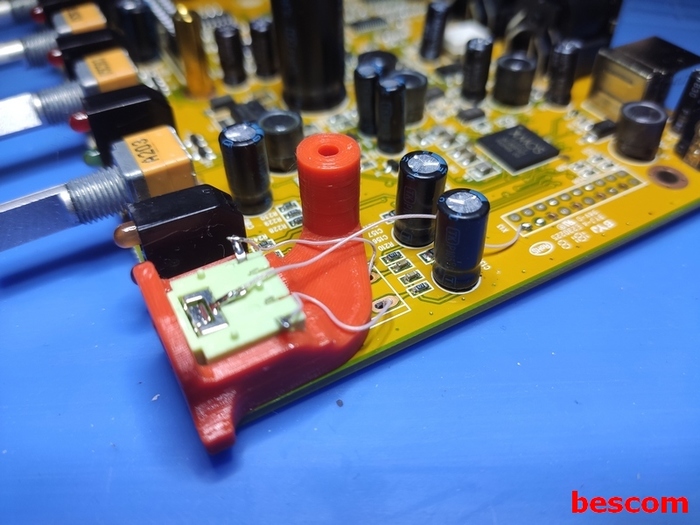
Соединения сделаны проводом МГТФ. Вставыш заменил также и латунную стойку, которая служит опорой для субплаты с кнопочными выключателями:
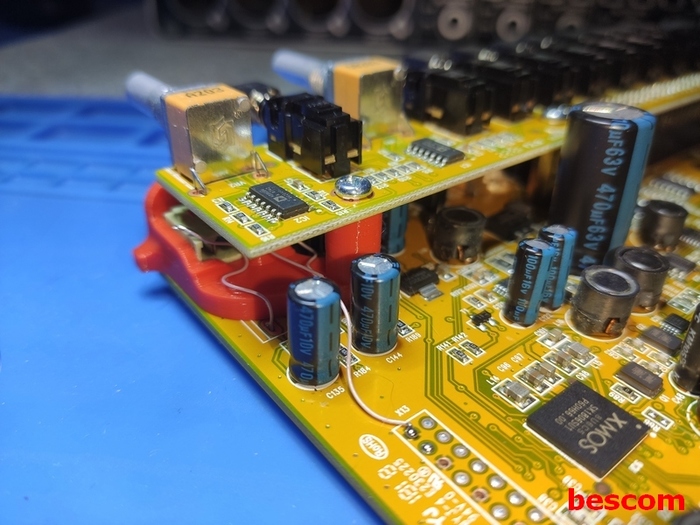
Ну и всё это дело в собранном виде:
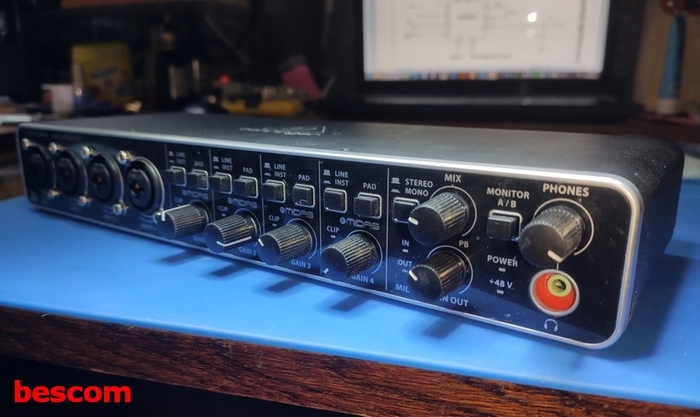
Осталась также кучка неудачных образцов:
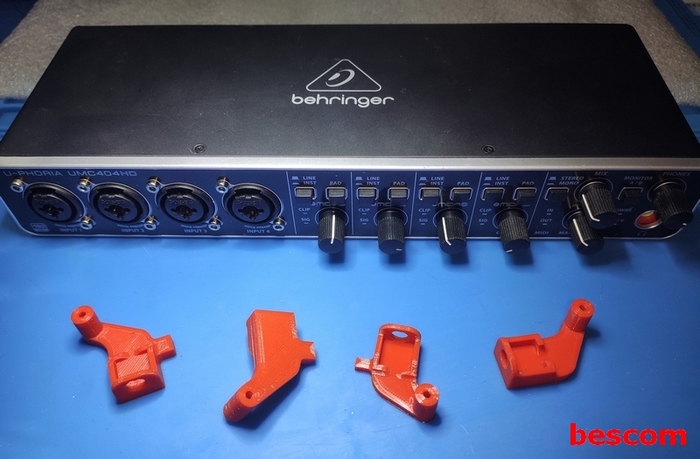
На днях придется эту приблуду, однако, разбирать. Я сразу предупредил клиента, что каналы могут быть перепутаны, и только что от него пришло сообщение, что таки да, опасения подтвердились. Что ж, откроем, перепаяем проводки.
Есть у меня подозрения, что у этих звуковых карт гнездо наушников — типовая болячка, шибко уж оно неумно сделано. Поэтому для желающих оставлю STL-модель для печати в своем магазинчике — ЗДЕСЬ.
Это копия статьи в моем блоге. Вот ее оригинал.

Карты детализации: зачем они нужны и как их использовать
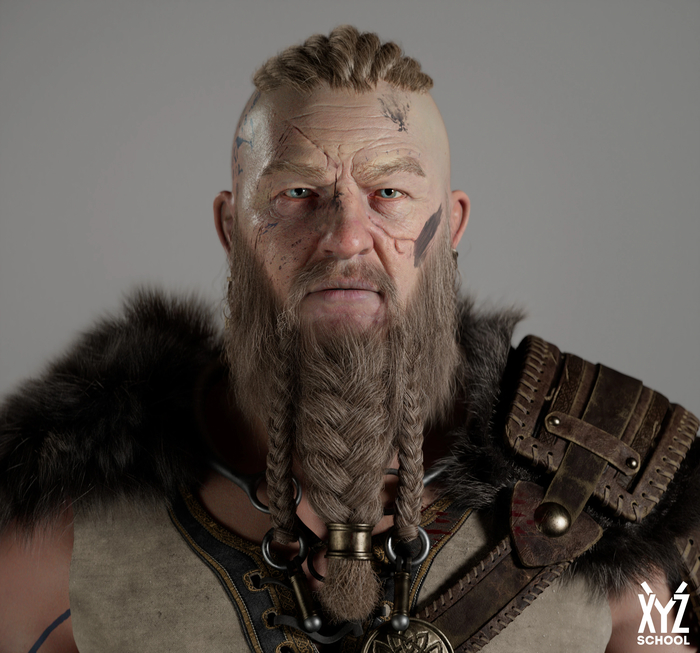
Создание 3D-персонажа начинается с этапа скульптинга — это процесс, когда художник лепит в ZBrush высокодетализированную модель. Такие модели могут содержать миллионы полигонов, поэтому с ними крайне сложно проводить какие-либо операции — например, создавать риг и анимацию.
Для решения этой проблемы был придуман способ, как перенести детализацию с высокополигональной модели (Highpoly) на низкополигональную (Lowpoly). Это делается с помощью особых текстурных карт, которые позволяют сократить многомиллионный полигонаж до нескольких сотен тысяч для кино и нескольких десятков тысяч для игр. А о том, какими бывают карты детализации и как они работают, рассказывает художник по персонажам и преподаватель курса XYZ School Movie Man Артём Гансиор.
Карты детализации бывают четырёх видов — displacement, vector displacement, bump и normal. По принципу работы их можно разделить на две группы. Карты displacement и vector displacement честно меняют геометрию модели, добавляя ей необходимые рельефы и детали. Карты bump и normal, в свою очередь, никак не влияют на геометрию и вместо этого имитируют наличие деталей путём смещения нормалей, то есть просто изменяют поведение света на поверхности модели.
Давайте рассмотрим каждую карту по отдельности.
Displacement — это чёрно-белая текстура, каждый пиксель на которой имеет значение от 0 до 255. Когда вы накладываете её на модель, эти значения используются для определения высоты каждой точки на поверхности объекта. Высота может быть нулевой (когда точка остаётся на своём месте), положительной (когда точка выдавливается из объекта) и отрицательной (когда точка вдавливается в объект).
Карта displacement детализирует модель на этапе рендеринга. Сначала запускается процесс тесселяции — каждый полигон модели делится на четыре равных полигона, а затем ещё раз и ещё, в зависимости от заданного количества сабдивов. После этого рендер-движок берёт информацию о значении пикселя с displacement-текстуры и выдавливает или вдавливает реальные полигоны на объекте.
Главное преимущество такой системы — она даёт возможность усложнять геометрию во время рендеринга и при этом не повышать полигонаж в сцене во время работы с мэшем.
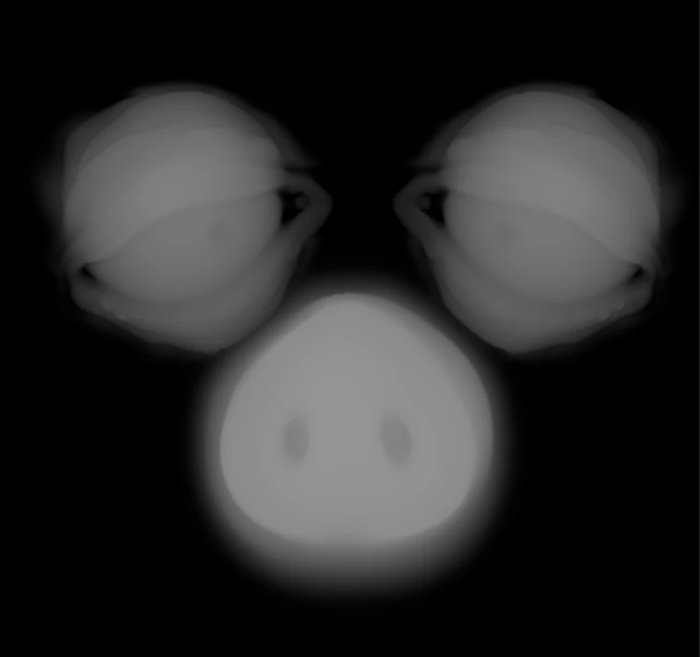
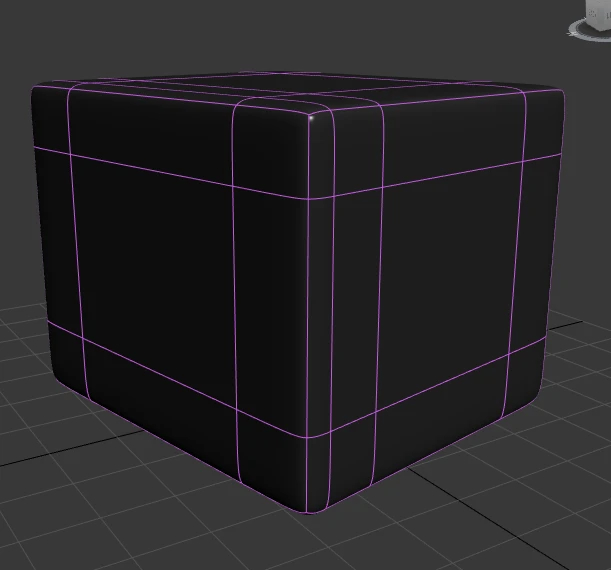
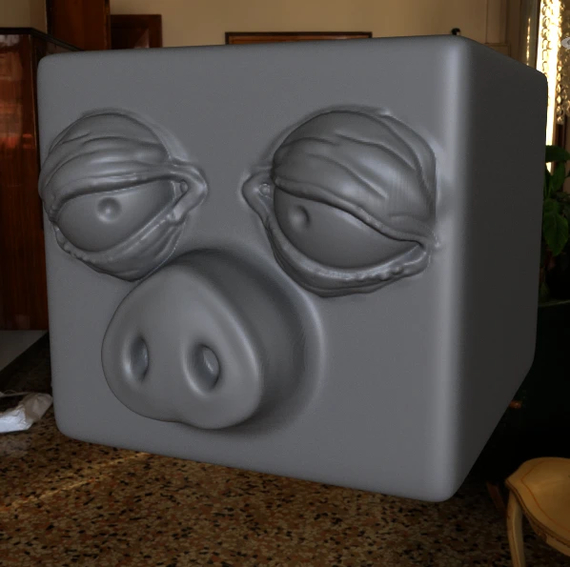
Результат наложения карты displacement на лоуполи
Другое преимущество — это возможность работать с SSS-эффектом (подповерхностное рассеивание света как у кожи, молока, гранита, воска и т.д.). Эффект SSS опирается на расстояния между полигонами, поэтому displacement дает наиболее реалистичный результат, полученный без «фейков».
Карты displacement используются преимущественно в VFX-индустрии. В VFX главная цель — это наивысшее качество и достоверность картинки. Displacement-текстуры позволяют легко этого добиться, поскольку они честно детализируют модели и меняют их силуэт. В игровой индустрии displacement встречается редко, так как тесселяция и расчёт смещения — это довольно ресурсоёмкий процесс, и оптимизировать его для игровых движков пока очень проблематично. Но это вопрос времени.
Важно понимать, что в карте displacement смещение происходит только по одной оси — вдоль нормали каждого полигона (другими словами, перпендикулярно каждому полигону). Это может стать проблемой, если вы захотите запечь какую-то деталь, которая смещается не только вверх, но и в сторону. Для таких случаев понадобится карта vector displacement.
Карта vector displacement
Vector displacement — это тот же displacement, только он позволяет смещать полигоны не по одной оси, а по всем трём. Это значит, что формы типа гриба, уха или рога можно запечь в текстуру и не моделить их на лоуполи. Как и displacement, эта карта взаимодействует с реальной геометрией, то есть по-честному добавляет детали в процессе рендеринга. Это даёт более реалистичный расчёт освещения и трассировки лучей.
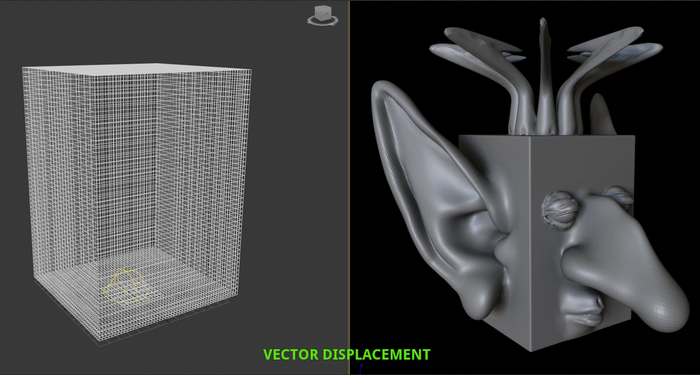
Результат наложения карты vector displacement на объект


