
Как открыть документ DOCX
Каждый пользователь, работая за компьютером, вынужден иметь дело с файлами различных форматов, некоторые из которых являются весьма специфичными. Сегодня же речь пойдет о наиболее распространенном формате файла – DOCX. Ниже мы рассмотрим, какими программами данный формат можно открыть.
Прежде всего, следует сказать несколько слов о том, что собой представляет формат DOCX. Вы наверняка знаете о таком формате, как DOC. Данный формат – текстовый документ, созданный в программе Microsoft Word вплоть о версии 2003.
Однако с течением развития данной программы потребовалось и совершенствование формата файла, в результате чего и появился формат DOCX, который по умолчанию создается в программе Microsoft Office Word 2007 и выше.
Чем открыть формат DOCX?
Само собой, формат DOCX можно открыть в родной для него программе Microsoft Office Word, начиная с 2007 версии. Однако следует отметить, если вы являетесь пользователем более старшей версии данной программы, для возможности корректного отображения формата DOCX потребуется установка специального плагина, который можно скачать по этой ссылке. Если же на вашем компьютере и вовсе отсутствует офисный пакет Microsoft Office, то справиться с открытием формата DOCX вам позволит ряд других программ.
LibreOffice Writer
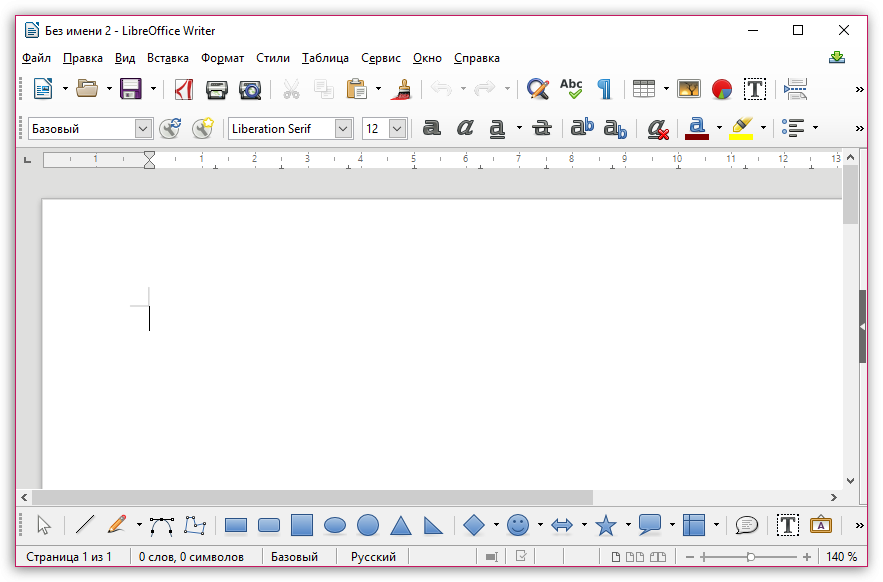
Если вы находитесь в поиске качественного офисного пакета, который бы позволил работать над созданием и редактированием текстовых документов, электронных таблиц и презентаций, но при этом не опустошил кошелек, то определенно стоит обратить внимание на пакет LibreOffice.
В состав данного полностью бесплатного пакета входит отдельная программа LibreOffice Writer, которая является прямым аналогом MS Word. В частности, программа легко позволит открыть и, при необходимости, внести коррективы в файл DOCX.
WordPad
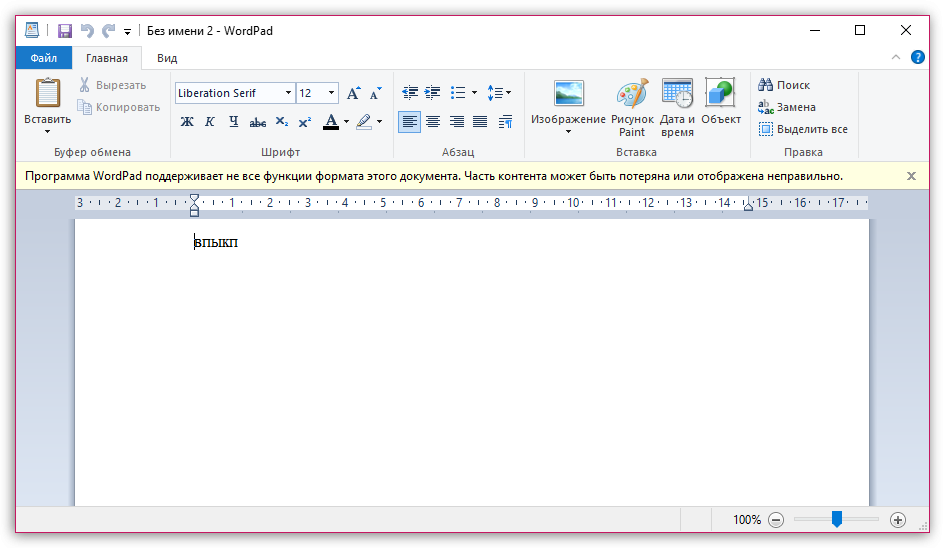
В том случае, если вам не требуется полноценное редактирование файла DOCX, а нужно лишь просмотреть содержимое текстового документа и внести мелкие коррективы, то на вашем компьютере под управлением Windows уже установлена программа, которая идеально подойдет для этих целей. Речь, конечно, о программе WordPad.
Данная программа – это прекрасный стандартный текстовый редактор, не обремененный большим объемом функций. Данный текстовый редактор прекрасно подойдет для просмотра текстовых файлов формата DOCX, а также для создания нового текстового документа со всеми необходимыми инструментами для форматирования.
Google Диск
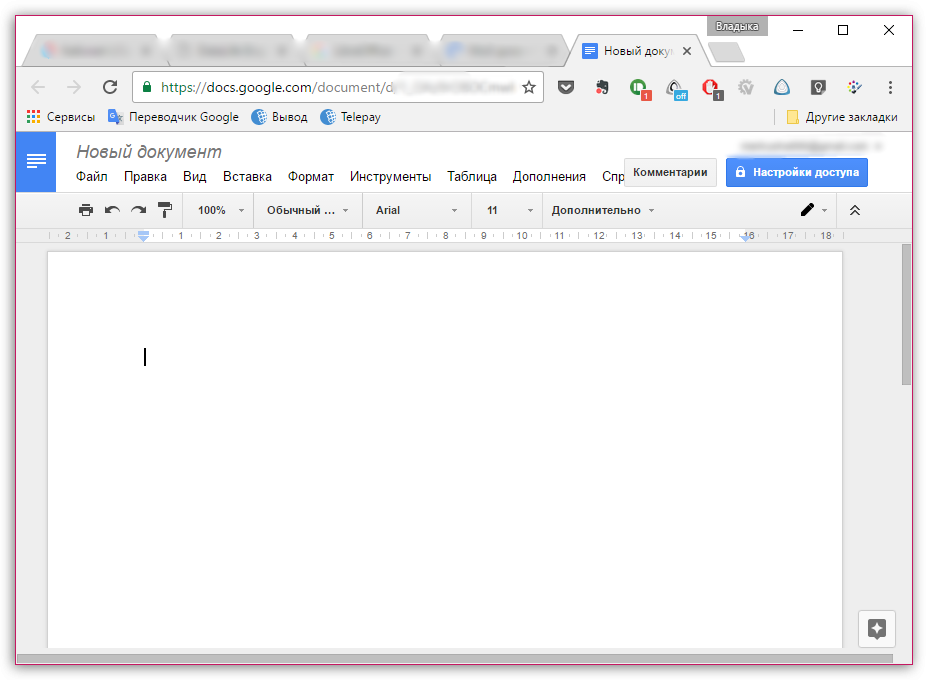
И вовсе нет возможности использовать для просмотра и редактирования файла DOCX компьютерную программу? Тогда с задачей можно справиться прямо в окне браузера, причем вам будет доступна возможность не только просмотра содержимого файла, но и его редактирования.
Google Диск – это наиболее популярный облачный сервис, реализованный компанией Google. Среди особенностей данного сервиса является достаточное количество облачного пространства для хранения любых файлов, но, при необходимости, место может быть расширено за счет приобретения подписки, а также встроенный офисный пакет, который позволит полноценно работать над созданием новых документов и редактированием существующих.
Нюанс сервиса – для того, чтобы открыть файл DOCX в окне браузера, вам потребуется иметь зарегистрированный аккаунт Google, но создание учетной записи стоит того – вы получите возможность создавать и редактировать текстовые документы, электронные таблицы и даже презентации практически с любого устройства, имеющего доступ в интернет.
В процессе редактирования файла DOCX система будет немедленно выполнять синхронизацию, что дает гарантию того, что файла не будет утерян, например, в результате непредвиденного отключения компьютера или иного устройства.
И небольшой итог
В статье перечислена лишь малая часть программ и сервисов, которые позволяют открыть работать с файлами формата DOCX – нами были приведены лишь наиболее известные и удобные. Если у вас есть на примете сервисы или программы, которые могли бы пополнить данный список, поделитесь ими в комментариях.
Открываем файлы DOCX онлайн
Нередко случается, что нужно срочно открыть определенный документ, а нужной программы на компьютере нет. Наиболее распространенный вариант — отсутствие установленного офисного пакета Microsoft и, как следствие, невозможность работы с DOCX-файлами.
К счастью, проблему можно решить за счет использования соответствующих интернет-сервисов. Давайте же разберемся, как открыть файл DOCX онлайн и полноценно работать с ним в браузере.
Как просматривать и редактировать DOCX онлайн
В сети существует немалое количество сервисов, позволяющих так или иначе открывать документы в формате DOCX. Вот только действительно мощных инструментов подобного рода среди них считанные единицы. Впрочем, лучшие из них способны полностью заменить стационарные аналоги благодаря наличию всех тех же функций и удобству в использовании.
Способ 1: Google Документы
Как ни странно, именно Корпорация Добра создала лучший браузерный аналог офисного пакета от Microsoft. Инструмент от Google позволяет полноценно работать в «облаке» с документами Word, таблицами Excel и презентациями PowerPoint.
Единственным недостатком этого решения можно назвать то, что доступ к нему имеют лишь авторизованные пользователи. Поэтому, прежде чем открыть DOCX-файл, вам придется войти в свой Google-аккаунт.
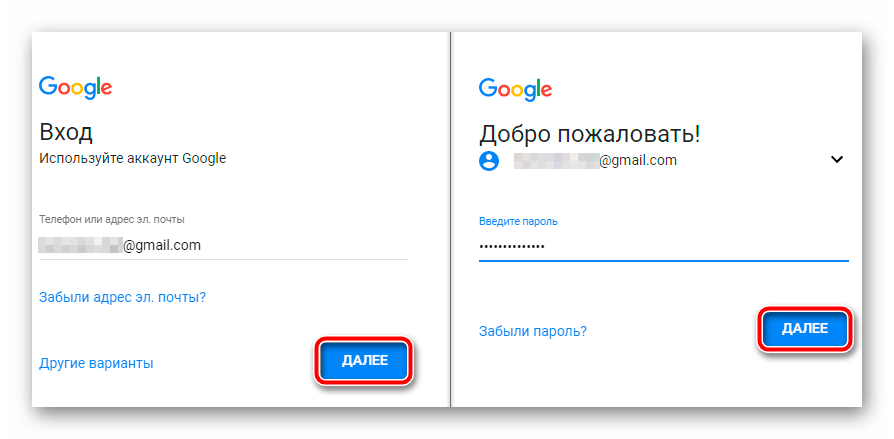
Если же такового нет — пройдите несложную процедуру регистрации.
После авторизации в сервисе вы попадете на страницу с недавними документами. Здесь отображаются файлы, с которыми вы когда-либо работали в «облаке» Гугл.
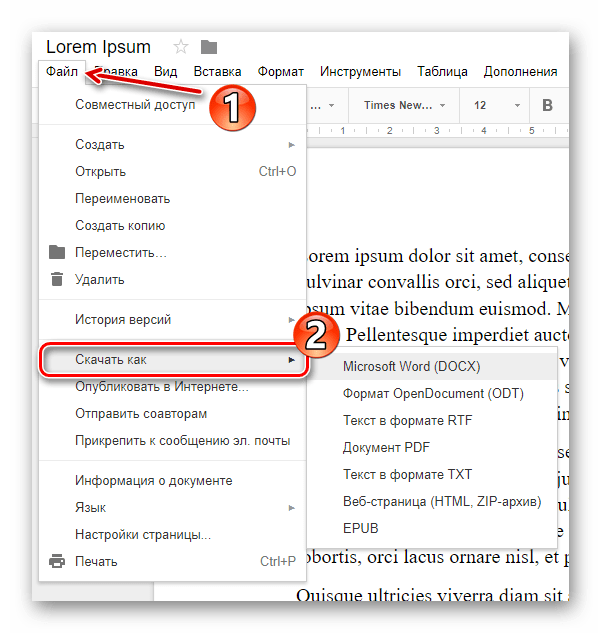
При работе с файлом все изменения автоматически сохраняются в «облаке», а именно на вашем Google Диске. Окончив редактирование документа, его можно снова загрузить на компьютер. Для этого перейдите в «Файл» — «Скачать как» и выберите нужный формат.
Если вы хотя бы немного знакомы с Microsoft Word, привыкать к работе с DOCX в Google Документах практически не придется. Различия в интерфейсе между программой и онлайн-решением от Корпорации Добра минимальны, а набор инструментов и вовсе аналогичен.
Способ 2: Microsoft Word Online
Свое решение для работы с DOCX-файлами в браузере предлагает и редмондская компания. В состав пакета Microsoft Office Online входит и знакомый нам текстовый процессор Word. Однако в отличие от Google Документов, этот инструмент представляет собой существенно «урезанную» версию программы для Windows.
Впрочем, если нужно отредактировать или просмотреть негромоздкий и относительно простой файл, сервис от Microsoft также отлично вам подойдет.
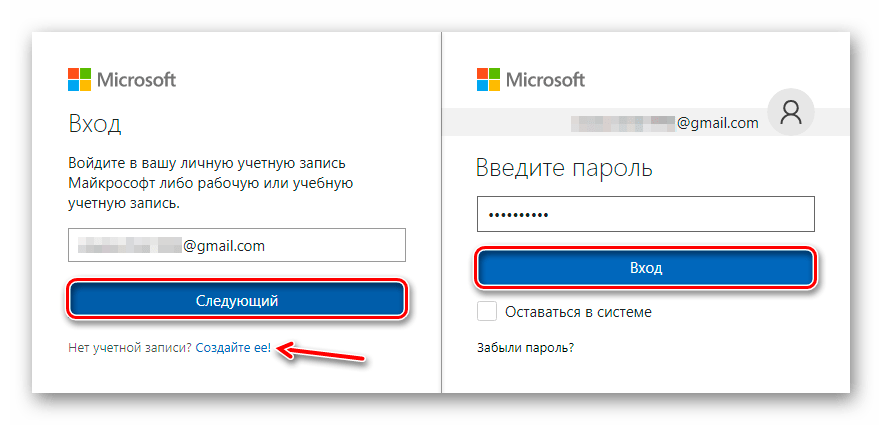
Опять же, использовать это решение без авторизации в нем не получится. Войти в учетную запись Microsoft придется, потому что, как и в Google Docs, для хранения редактируемых документов используется собственное «облако». В этом случае таковым является сервис OneDrive.
Итак, для начала работы с Word Online авторизуйтесь или создайте новую учетную запись Microsoft.
После входа в аккаунт перед вами откроется интерфейс, очень схожий с главным меню стационарной версии MS Word. Слева размещен список недавних документов, а справа — сетка с шаблонами для создания нового DOCX-файла.
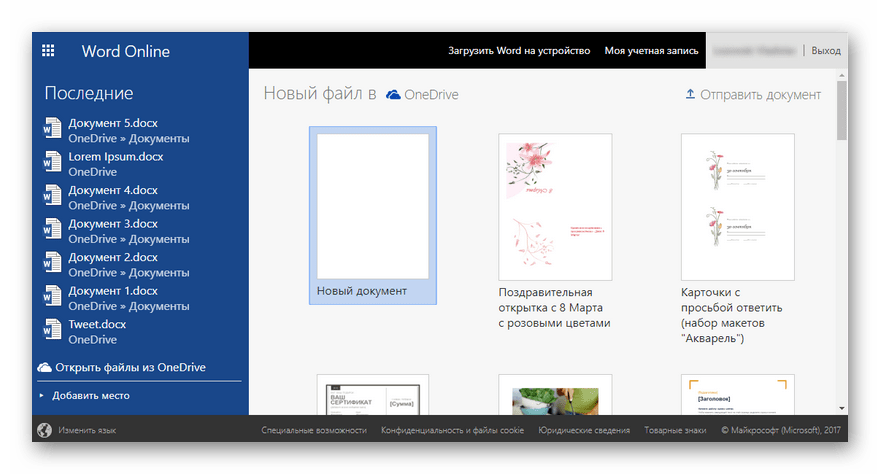
Сразу же на этой странице можно загрузить документ для редактирования на сервис, а точнее в OneDrive.
Как и в Гугл Документах, все, даже минимальные изменения автоматически сохраняются в «облаке», так что беспокоится о сохранности данных вам не придется. Закончив работу с DOCX-файлом, страницу с редактором можно просто покинуть: готовый документ останется в OneDrive, откуда его можно скачать в любой момент.
Другой вариант — сразу загрузить файл на компьютер.
В целом решение от Microsoft не имеет никаких преимуществ перед «Документами» Гугла. Разве что вы активно пользуетесь хранилищем OneDrive и желаете быстро отредактировать DOCX-файл.
Способ 3: Zoho Writer
Этот сервис менее популярен, чем предыдущие два, но от этого отнюдь не обделен функционалом. Напротив, Zoho Writer предлагает даже более широкие возможности по работе с документами, чем решение от Microsoft.
Для пользования данным инструментом необязательно создавать отдельную учетную запись Zoho: можно просто авторизоваться на сайте при помощи аккаунта Google, Facebook или LinkedIn.
Произведя необходимые изменения в DOCX-файле, его можно снова скачать в память компьютера. Для этого перейдите в «Файл» — «Загрузить как» и выберите требуемый формат.
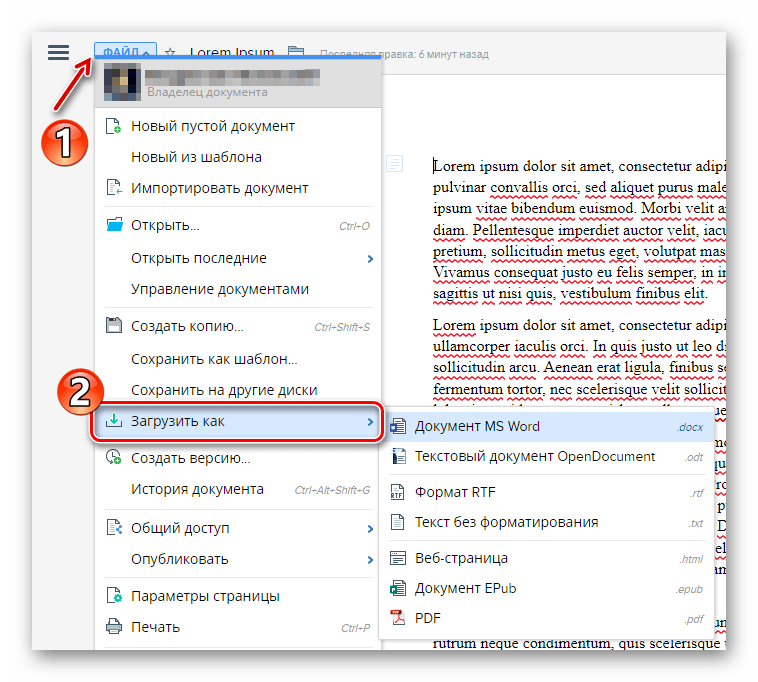
Как можно заметить, данный сервис несколько громоздкий, однако несмотря на это, весьма удобен в использовании. Кроме того, Zoho Writer по разнообразию всевозможных функций может смело соперничать с Google Документами.
Способ 4: DocsPal
Если изменять документ вам не нужно, а есть необходимость лишь просмотреть его, отличным решением в таком случае будет сервис DocsPal. Этот инструмент не требует регистрации и позволяет быстро открыть желаемый DOCX-файл.
По сути DocsPal конвертирует каждую страницу DOCX-файла в отдельное изображение и поэтому работать с документом у вас никак не получится. Доступной является лишь опция чтения.
Делая вывод, можно отметить, что по настоящему полноценными инструментами для работы с DOCX-файлами в браузере являются сервисы Google Документы и Zoho Writer. Word Online, в свою очередь, поможет быстро отредактировать документ в «облаке» OneDrive. Ну а DocsPal лучшим образом подойдет вам, если требуется исключительно взглянуть на содержимое файла формата DOCX.
Помимо этой статьи, на сайте еще 12542 инструкций.
Добавьте сайт Lumpics.ru в закладки (CTRL+D) и мы точно еще пригодимся вам.
Отблагодарите автора, поделитесь статьей в социальных сетях.
Открываем документ формата DOCX на компьютере
Формат документов DOCX используется в качестве формата по умолчанию у современных версий Word. По сути, это немного более продвинутая версия DOC. С данным форматом умеют корректно работать большинство программ-текстовых редакторов, а также обычных просмотрщиков файлов.

Чем открыть документ DOCX
Несмотря на то, что многие программы поддерживают работу с документами DOCX, лучше всего для этого использовать текстовые процессоры. Там вы сможете выполнить редактирование документа, а не только прочесть его содержимое. Также в текстовых редакторах меньше вероятность того, что будет нарушено форматирование документа.
Однако с простым открытием для чтения могут неплохо справиться и обычные приложения-читалки. Давайте рассмотрим все варианты открытия файла DOCX.
Вариант 1: Word
В первую очередь стоит рассмотреть эту программу, так как DOCX является для неё «родным» форматом, начиная с версии 2007 года. Оно наиболее корректно способно просмотреть содержимое данного файла, отредактировать его, выполнить сохранение в другой поддерживаемый программой формат.


Если у вас на компьютере установлен пакет офисных программ Microsoft Office, то система по умолчанию будет открыть файлы формата DOCX через Word. Вам достаточно просто будет кликнуть по нужному файлу два раза левой кнопкой мыши.
Также открыть документ DOCX в Ворде можно, если просто перенести его в рабочую среду данной программы.
Однако это актуально только для версий Word, начиная с 2007 года. В более ранних версиях открыть документ DOCX у вас не получится.
Вариант 2: LibreOffice
Это бесплатный аналог MS Word и всего пакета Office от Майкрософт. Пускай для Writer формат DOCX не является «родным», она способна вполне корректно с ним взаимодействовать и выполнять сохранение в поддерживаемые форматы.
Открытие файла DOCX здесь происходит по следующей инструкции:

Плюс, есть вариант просто перетащить нужный файл в рабочую область среды LibreOffice.
Если вы уже работаете с каким-нибудь документом или вам проще открывать документы непосредственно через Writer, то следуйте такому сценарию:
Вариант 3: OpenOffice
В целом не имеет серьёзных отличий от LibreOffice. Здесь даже текстовый процессор также называется, как у LibreOffice – Writer. Здесь можно редактировать и просматривать документ формата DOCX, но вот сохранить его придётся в другом формате, так как OpenOffice Writer не поддерживает сохранение в DOCX.
Открытие происходит по следующей инструкции:

Плюс, есть вариант просто перетащить нужный файл в рабочую область среды LibreOffice.
Если вы уже работаете с каким-нибудь документом или вам проще открывать документы непосредственно через Writer, то следуйте такому сценарию:
Вариант 4: WordPad
Более простой вариант Microsoft Word. Не входит ни в какой пакет офисных программ, является отдельным текстовым редактором. По функциональности в плане редактирования текстов и поддержки форматов несколько уступает описанным выше вариантам, зато полностью бесплатен и не нагружает систему.
Поддерживает работу с многими форматами Word, в том числе и DOCX. Во многих операционных системах Windows WordPad установлен уже по умолчанию. Инструкция по открытию файла формата DOCX в его случае будет выглядеть следующим образом:

Если у вас более ранняя версия Windows, то откройте меню «Пуска» и выберите там пункт «Все программы», а затем раскройте папку «Стандартные». Среди перечня стандартных программ найдите WordPad.

При открытии документа через эту программу у вас отобразиться, что WordPad не поддерживает все функции формата DOCX, что может привести к потери или неверному отображению контента в интерфейсе программы.
Вариант 5: Calibre
Программа-читалка с достаточно мощным функционалом. С её помощью можно посмотреть содержимое документа формата DOCX, однако редактировать его и/или сохранить в каком-нибудь альтернативном формате у вас вряд ли получится.
Открыть документ DOCX с помощью программы Calibre можно следующим образом:

Примечание. Если на компьютере есть более подходящие приложения для работы с DOCX, например, Word, то программа откроет файл именно через него. При этом название файла изменится исключительно на латиницу, если до этого использовалась кириллица. В таком случае открывать DOCX непосредственно через подходящую для этого программу.
Вариант 6: Universal Viewer
Просмотр файла с расширением DOCX можно также выполнить с помощью программы, предназначенной для универсального просмотра различных файлов. Эти приложения позволяют просмотреть файлы разнообразнейшего направления: текст, таблицы, видео, изображения и т.д. Но, как правило, по возможностям работы с конкретным форматом, они уступают узкоспециализированным программам. Например, при открытии с помощью Universal Viewer файла формата DOCX, некоторая информация в нём может быть искажена.
Открыть DOCX-файл с помощью программы Universal Viewer можно по следующей инструкции:
Открытие любых файлов в Universal Viewer возможно и при помощи простого переноса данного объекта в рабочий интерфейс приложения.
Вариант 7: Блокнот
Стандартное приложение, которое есть на каждом компьютере. Предоставляет самый минимальный функционал по просмотру и редактированию содержимого DOCX-файла. При открытии через эту программу возможно неверное и/или неполное отображение содержимого документа, поэтому рекомендуется пользоваться этим вариантом только в случае полного отсутствия альтернатив.


Есть вариант просто перетащить нужный файл в рабочую область Блокнота.
Лучше всего из предложенных вариантов выбрать Microsoft Word или Writer из Libre/OpenOffice. Эти программы предоставляют весь необходимый функционал для корректного открытия, обработки и сохранения DOCX-файла. Остальные решения рекомендуется рассматривать только в качестве «запасных».
Как открыть DOCX (DOC) на компьютере — 10 программ
Многие пользователи при работе на компьютере сталкиваются с документами Word, имеющими расширения DOCX или DOC, когда на ПК нет офисного пакета Microsoft Office. Возникает закономерный вопрос, чем открыть файл данного формата.
При наличии текстового редактора MS Word вопросов об открытии подобных файлов не возникает, но установить на компьютер эту программу не всегда представляется возможным по разным обстоятельствам.
В тестовом процессоре Microsoft Word используются два формата расширений файла: «.docx» и «.doc». Документы Word с расширением «.doc» использовались в версиях программы до версии Word 2003 включительно, а начиная с версии Word 2007 документы сохраняются с расширением «.docx».
В файлах Word кроме тестового содержимого могут быть встроенные объекты, например, изображения, картинки и т. п.
Пользователь может столкнутся на компьютере с обоими типами расширения файла у документа Ворд. Поэтому ему необходима программа, открывающая файлы DOC (DOCX).
Текстовый редактор Microsoft Word — самое мощное средство для работы с офисными документами. Но, Word — платная программа, и поэтому не всегда есть возможности для использования этого средства на ПК.
Как открыть файл DOCX (DOC), если на компьютере нет соответствующей программы? Чем открыть DOC на Windows? Пользователь может воспользоваться двумя способами в подобной ситуации:
В этом руководстве я покажу, как открыть файл DOCX (DOC) на компьютере, без использования текстового редактора Word.
Какая программа открывает DOCX (DOC)? К счастью, имеется довольно много приложений, имеющих поддержку формата Word. Часть программ предназначена для просмотра файлов, а в других приложениях можно редактировать содержимое документа.
В этом обзоре мы разберем, какой программой открыть файл DOC (DOCX), используя только бесплатные приложения в операционной системе Windows.
Обратите внимание на то, что приложение, открывающее DOC (DOCX), может немного нарушить форматирование исходного документа. Но, это касается, в основном, при сложном форматировании.
Как открыть документ DOCX (DOC) средством системы
При решении вопроса, какое приложение открывает DOCX, многие пользователи забывают о встроенном средстве Windows — WordPad. Этим приложением можно воспользоваться в операционных системах Windows 10, Windows 8.1, Windows 8, Windows 7.
В текстовом редакторе WordPad можно открыть документ Word для просмотра содержимого файла. Поддерживается редактирование документа в WordPad, исходя из возможностей приложения, потому что не все функции формата поддерживаются этой программой.
Отредактированный документ сохраняется в форматах RTF (основной формат программы WordPad), Office Open XML (DOCX), ODT, TXT.
Открытие файла с расширениями DOCX или DOC происходит следующим образом:
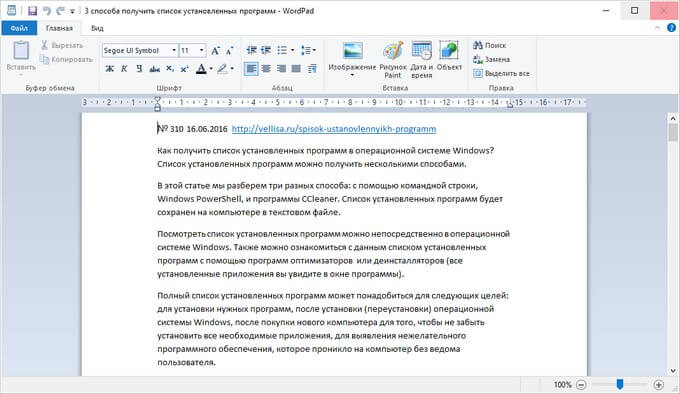
Просмотрите, а если нужно, отредактируйте документ, а затем сохраните его в одном из поддерживаемых форматов.
Как открыть документ DOC (DOCX) в LibreOffice Writer
LibreOffice — мощный бесплатный офисный пакет, имеющий в своем составе текстовый редактор Writer. Это бесплатная альтернатива платному продукту Microsoft Office, работающая на русском языке.
LibreOffice создан выходцами из проекта OpenOffice на основе предыдущего офисного пакета. В настоящее время проект LibreOffice активно развивается.
Libre Office Writer помимо собственного (ODT) и других форматов, поддерживает файлы формата Word. В программе можно редактировать документ Ворд, а потом сохранить в файл с расширениями «.docx» или «.doc», в зависимости от того, какой формат Word вы открыли изначально.
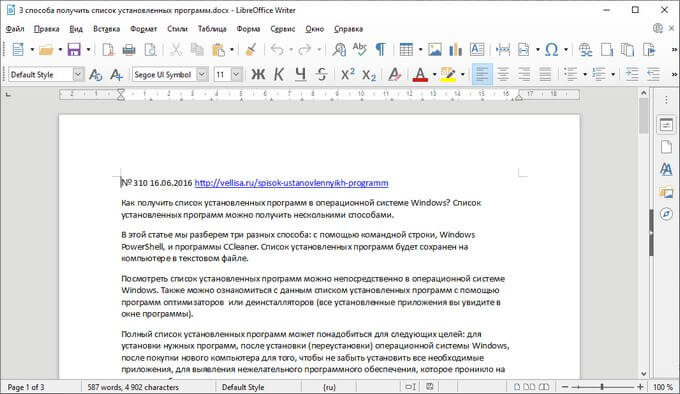
Открытый документ готов к просмотру и редактированию.
Как открыть формат DOCX (DOC) в OpenOffice Writer
OpenOffice — бесплатный офисный пакет, альтернатива MS Office. В состав пакета приложений входит текстовый редактор Writer. Приложение поддерживает русский язык интерфейса.
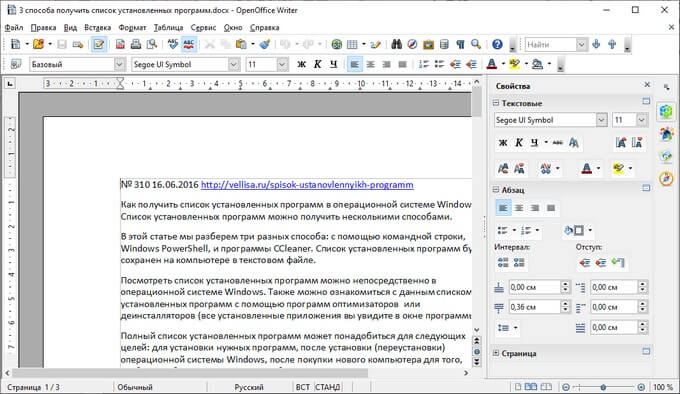
Можете отредактировать файл Word, а затем сохранить его в документе с расширением «.doc».
WPS Office для открытия файлов Word
WPS Office (прежнее название — Kingsoft Office) пакет офисных программ, одна из альтернатив Майкрософт Офис. В состав пакета входит текстовый редактор Writer, который может открывать формат Word.
У программы WPS Office имеется бесплатная базовая версия на русском языке, которой можно воспользоваться в нашей ситуации.
Пройдите последовательные шаги:
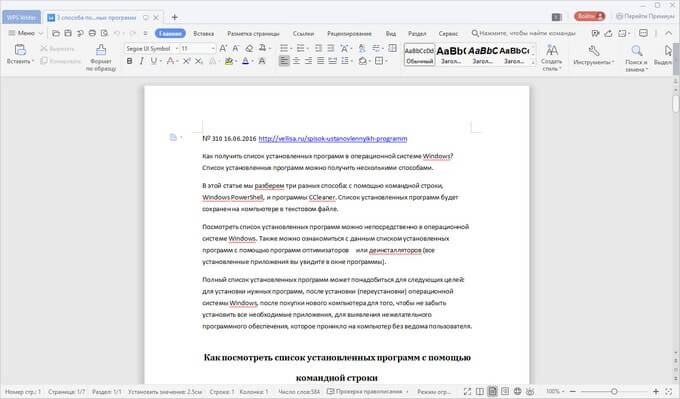
После редактирования в WPS Writer, итоговый файл можно сохранить на компьютер с расширениями «.docx» или «.doc».
Открытие документа Word в AbleWord
AbleWord — бесплатная программа для редактирования файлов текстовых форматов. В программе имеется поддержка форматов документов Word.
Выполните следующие действия:
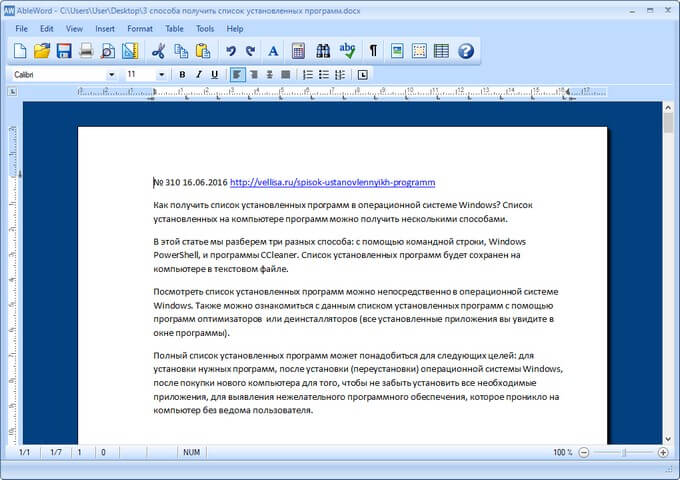
После выполнения редактуры, сохраните файл в формате DOCX.
Как открыть документ DOC в AbiWord
AbiWord — бесплатная программа, предназначенная для создания и редактирования документов текстовых форматов. Если на компьютере имеется формат DOC, а у пользователя возникает вопрос чем открыть файл данного формата, программа может решить эту проблему.
Проделайте следующие действия:
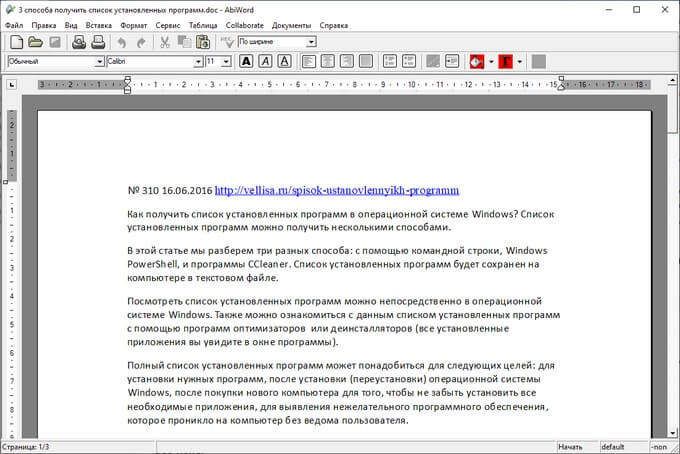
В программе AbiWord поддерживается редактирование и сохранение документа в формате Word.
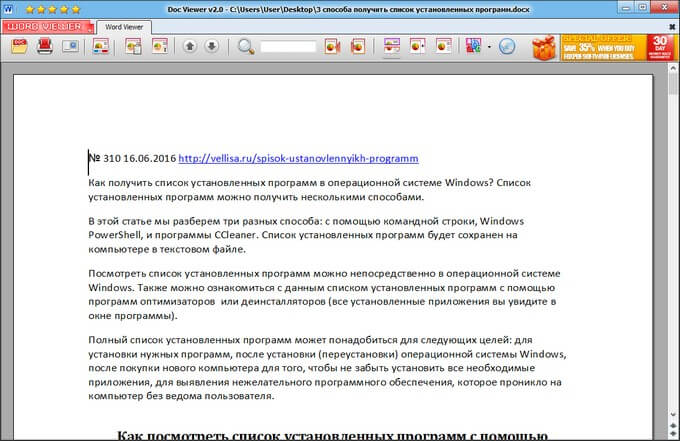
Doc Viewer — просмотр файлов Word
Doc Viewer — бесплатная программа для просмотра документов в форматах DOC и DOCX, без необходимости установки на компьютер программы Microsoft Word. В приложении имеются разные варианты просмотра исходного файла, без возможности редактирования документа.
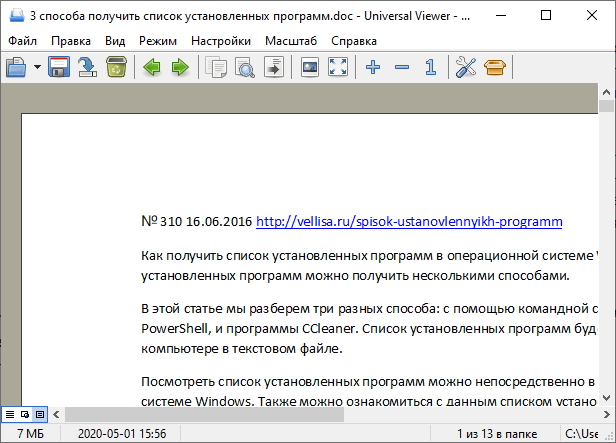
Universal Viewer — просмотр документов Word
Universal Viewer — универсальная программа-просмотрщик различных типов файлов. Программа Universal Viewer Pro работает на русском языке, бесплатна для жителей большинства стран бывшего СССР.
Наряду с другими форматами, приложение поддерживает открытие и просмотр файлов Word (DOC и DOCX).
Необходимо выполнить следующие действия:
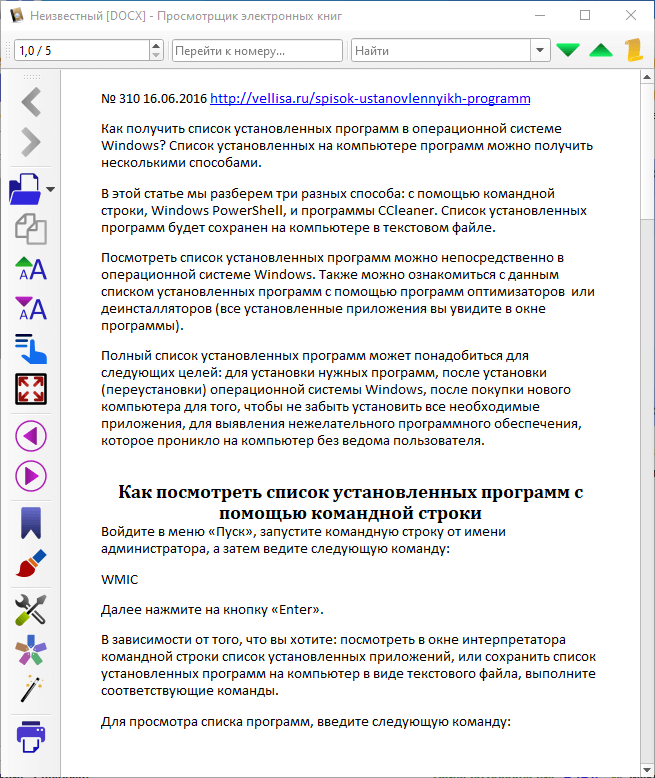
Calibre — чтение файлов Word на компьютере
Calibre — бесплатная программа чтения книг, хранения и создания библиотеки из книг разных форматов. Программа Calibre работает на русском языке.
В приложение встроен просмотрщик текстовых форматов, поддерживающий открытие документов Ворд.
Потребуется выполнить следующее:
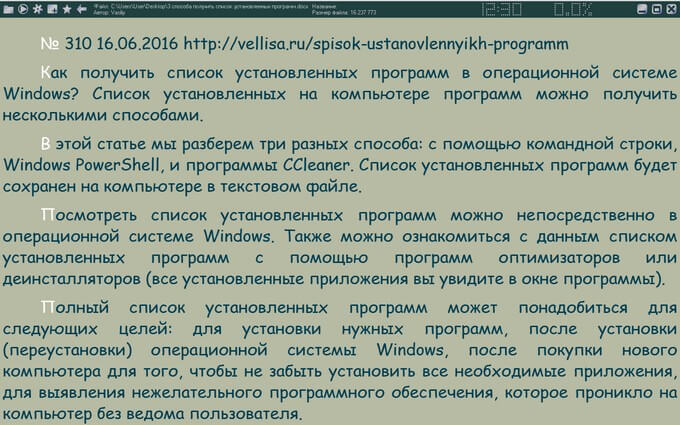
ICE Book Viewer Professional — открытие формата DOCX (DOC)
ICE Book Viewer Professional — бесплатная программа (для жителей бывшего СССР), предназначенная для чтения книг на компьютере. Программа поддерживает русский язык интерфейса.
Пользователь может открыть в программе ICE Book Viewer Professional файл DOC или DOCX:
Выводы статьи
У некоторых пользователей возникают вопросы, чем открыть документ DOC или DOCX, если на ПК не установлен текстовый редактор Word, можно воспользоваться программным обеспечением от сторонних разработчиков. В наличии имеется бесплатные программы, в которых можно открыть документ Word просмотра или редактирования, в зависимости от возможностей конкретного софта.


